GPT Image 2 Mockup系列測評:設計方案展示終於有救了
整理版優先睇
GPT Image 2 生成 Mockup 圖實測:快速驗證設計方向,但未夠取代專業工具
呢篇文章係由一位設計師親自測試 GPT Image 2 嘅 Mockup 生成能力。佢面對嘅問題係:做設計提案時,Mockup(樣機展示圖)好重要,但整一張圖通常要半個鐘,揾模板、對齊、調光影,好花時間。佢就想知道 GPT Image 2 可唔可以直接生成 Mockup 圖,幫手慳時間。佢測試咗 8 個場景,包括手機界面、名片、T恤印花、多設備展示等等。
佢嘅結論係:GPT Image 2 生成 Mockup 圖,最大價值係「快速驗證設計方向」,而唔係「取代專業 Mockup 工具」。對於內部討論或者快速提案草圖,AI 生成嘅圖已經夠用;但如果要畀客戶最終提案,仲係要用 Photoshop 或者 Figma 樣機模板手動處理。尤其係多設備展示同名片設計呢兩個場景,GPT Image 2 表現最好,效率高。但係 T恤印花同包裝設計呢啲需要真實質感嘅場景,AI 仍然有明顯限制。
總括嚟講,作者建議嘅工作流程係:先用 GPT Image 2 快速生成 Mockup 靈感圖,然後揀最好嘅嗰張;如果精度要求高,再用專業工具手動精修。呢個方法可以將做 Mockup 嘅時間由半個鐘壓縮到 3 分鐘,對於高頻提案嘅設計師嚟講,價值好大。
- 結論:GPT Image 2 生成 Mockup 圖適合快速驗證設計方向,但未夠取代專業工具。
- 方法:將設計稿上傳到 GPT Image 2,配合詳細提示詞描述設備、角度、光影、背景等,即可生成 Mockup。
- 差異:多設備展示同名片設計係最實用場景,效率高;T恤印花同包裝設計等需要真實質感嘅場景限制較大。
- 啟發:AI 生成嘅 Mockup 可以作為靈感參考,尤其係響應式設計展示,自動調整佈局。
- 可行動點:建議工作流為「AI 生成靈感 → 挑選最佳 → 手動精修」,將時間由 30 分鐘壓縮到 3 分鐘。
多設備展示 Mockup 提示詞
將同一張網頁設計稿,分別放到 4 種設備嘅屏幕上,排列喺一張圖入面展示:設備1:台式機(顯示器27寸)設備2:筆記本(MacBook Pro 14寸)設備3:平板(iPad Pro 12.9寸)設備4:手機(iPhone 15 Pro)要求:- 4個設備嘅屏幕都完整顯示同一個網頁- 設備之間有大細比例差異(台式機最大,手機最細)- 背景:簡約辦公場景,所有設備放喺同一張枱上- 光影:統一嘅自然光,設備陰影真實- 風格:響應式設計展示圖,適合提案PPT
測試背景:點解要用 AI 做 Mockup?
做設計提案最尷尬嘅事,係你花三日整嘅設計方案,客戶睇咗五秒就話「冇感覺」。原因係你嘅設計稿太孤立,客戶睇唔到「呢個 LOGO 放喺名片上大概咩效果」、「呢個界面上到手機係咩感覺」。所以 Mockup 一直係設計師嘅必修課,但同時亦係耗時課——整一張手機 Mockup 圖,你要揾樣機模板、對位、調光影、處理透視,搞半個鐘。
Mockup(樣機展示圖)係設計師嘅必修課,但亦係耗時課
GPT Image 2 出咗之後,作者第一時間諗:可唔可以直接生成 Mockup 圖?於是佢測試咗 8 個場景,由手機界面到品牌應用,最後得出明確結論。
8 個 Mockup 場景實測概覽
- 手機界面 Mockup:適合內部討論用圖或快速提案草圖,但光暈「假」啲,屏幕缺少光反射。
- 筆記本界面 Mockup:官網方案展示圖初稿夠用,但要打印仲係唔夠精度。
- 名片設計 Mockup:最實用場景之一,能快速展示 LOGO 應用效果,效率好高。
- T恤印花 Mockup:適合電商標題頁靈感參考,但「印上去嘅質感」唔做到位,似 PS 貼圖。
- 包裝設計 Mockup:品牌提案靈感參考,但曲面標籤同材質質感唔夠精準。
- 畫冊/雜誌 Mockup:出版物提案展示圖,但打印效果唔夠真實。
- 多設備展示 Mockup:最有價值方向之一,能一次性生成響應式設計展示圖,效率極高。
- 品牌應用展示 Mockup:適合 VI 提案靈感參考,但 LOGo 一致性要人工控制。
重點案例:多設備展示同名片設計最值得留意
名片設計 Mockup 係另一個驚喜。只要上傳 LOGO 同適當嘅提示詞,AI 就能生成兩張名片嘅展示角度,材質同光影都做得唔錯。
名片設計 Mockup 係最實用場景之一,強烈推薦
至於 T恤印花同包裝設計,作者指出 AI 喺「真實質感」方面仲有好大限制——印花似貼圖,褶皺融合唔自然,曲面標籤彎曲但唔夠真實。呢啲位暫時仲要靠專業工具。
T恤印花 Mockup 嘅「印上去嘅質感」AI 做唔到到位
作者建議嘅工作流程:先用 AI 加速,再手動精修
測完 8 組之後,作者判斷:GPT Image 2 基本能完全替代「專業 Mockup 工具」,將做 Mockup 嘅時間由半個鐘壓縮到 3 分鐘。呢個效率差,對於高頻做提案嘅設計師嚟講,價值巨大。
將同一張網頁設計稿,分別放到 4 種設備嘅屏幕上,排列喺一張圖入面展示:設備1:台式機(顯示器27寸)設備2:筆記本(MacBook Pro 14寸)設備3:平板(iPad Pro 12.9寸)設備4:手機(iPhone 15 Pro)要求:
- 4個設備嘅屏幕都完整顯示同一個網頁- 設備之間有大細比例差異(台式機最大,手機最細)- 背景:簡約辦公場景,所有設備放喺同一張枱上- 光影:統一嘅自然光,設備陰影真實- 風格:響應式設計展示圖,適合提案PPT
用 GPT Image 2 快速生成 Mockup 靈感圖,再挑最好嘅手動精修
具體做法:先用 GPT Image 2 快速生成 Mockup 靈感圖,然後揀最好嘅嗰張;如果精度要求高(例如畀客戶嘅最終提案),再用 Photoshop 加 Figma 樣機模板手動精修。呢個流程可以慳返大量時間。
效率差:由半個鐘壓縮到 3 分鐘
最終提案仍需要 Photoshop 或 Figma 手動處理
8 組案例實用度總評
作者整理咗一個實用度評分表,畀大家參考。
- 手機界面 Mockup:⭐⭐⭐ 內部討論、快速提案草圖
- 筆記本界面 Mockup:⭐⭐⭐⭐ 官網方案展示,好用
- 名片設計 Mockup:⭐⭐⭐⭐⭐ 最實用場景之一,強烈推薦
- T恤印花 Mockup:⭐⭐⭐ 電商標題頁靈感參考
- 包裝設計 Mockup:⭐⭐⭐ 品牌提案靈感,唔夠精準
- 畫冊/雜誌 Mockup:⭐⭐⭐ 出版物提案展示
- 多設備展示 Mockup:⭐⭐⭐⭐⭐ 最有價值方向之一,推薦
- 品牌應用展示 Mockup:⭐⭐⭐ 靈感參考,一致性需人工
多設備展示同名片設計獲得最高 5 星評價
做設計提案最尷尬嘅事係咩?
唔係「客仔唔滿意」,而係——你用咗三日整嘅設計方案,客仔睇咗5秒就話「冇感覺」。
你個設計稿係孤立嘅,客仔睇唔到「呢個LOGO放喺名片大概咩效果」「呢個介面喺手機上咩感覺」。
所以Mockup(樣機展示圖)呢樣嘢,一直係設計師嘅「必修課」——但亦都係「嘥時間課」。
整一張手機Mockup圖,你要揾樣機模板、要對齊、要調光影、要處理透視……搞成半個鐘。
GPT Image 2出咗之後,我第一個反應係:可唔可以直接生成Mockup圖?
呢期我試咗8個Mockup場景,由手機介面展示到品牌應用,結論先畀你:
GPT Image 2生成Mockup圖,最大嘅價值係「快速驗證設計方向」,而唔係「取代專業Mockup工具」。
案例01:手機介面Mockup生成
測試目標:將一張音樂APP介面,放落iPhone 15嘅樣機度,睇AI搞得唔搞得掂透視同光影。
操作步驟:
首先準備好一張音樂APP介面嘅截圖(或者用GPT Image 2生成一張),然後上傳,提示詞咁樣寫:
把這張音樂APP界面,放到一台iPhone 15的樣機裏,
要求:
- 樣機角度:稍微有點透視(不是純正面)
- 屏幕內容:完整顯示我的界面圖,不變形
- 光影:樣機有真實的光影感,不是平鋪
- 背景:簡約木質桌面,自然光
- 風格:真實產品攝影感,不是3D渲染的那種假感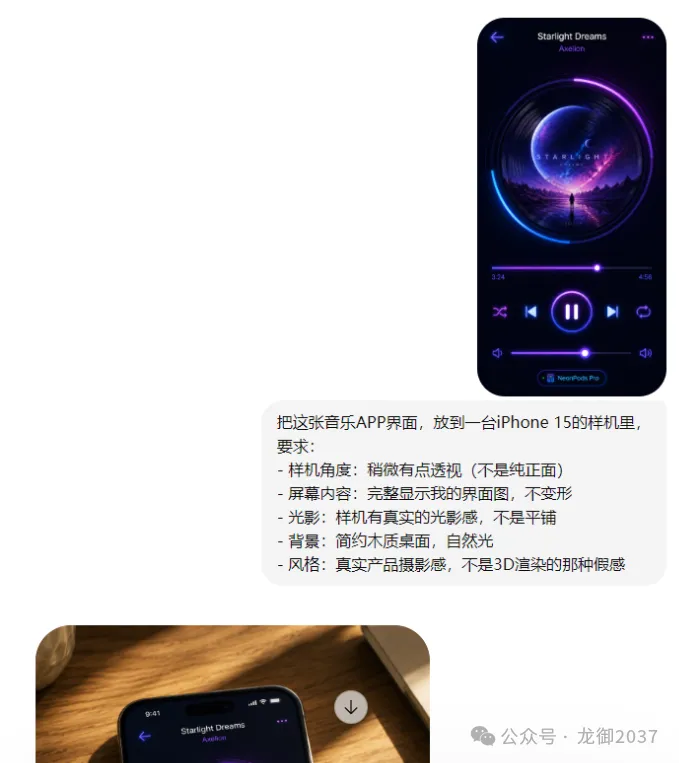
生成結果:
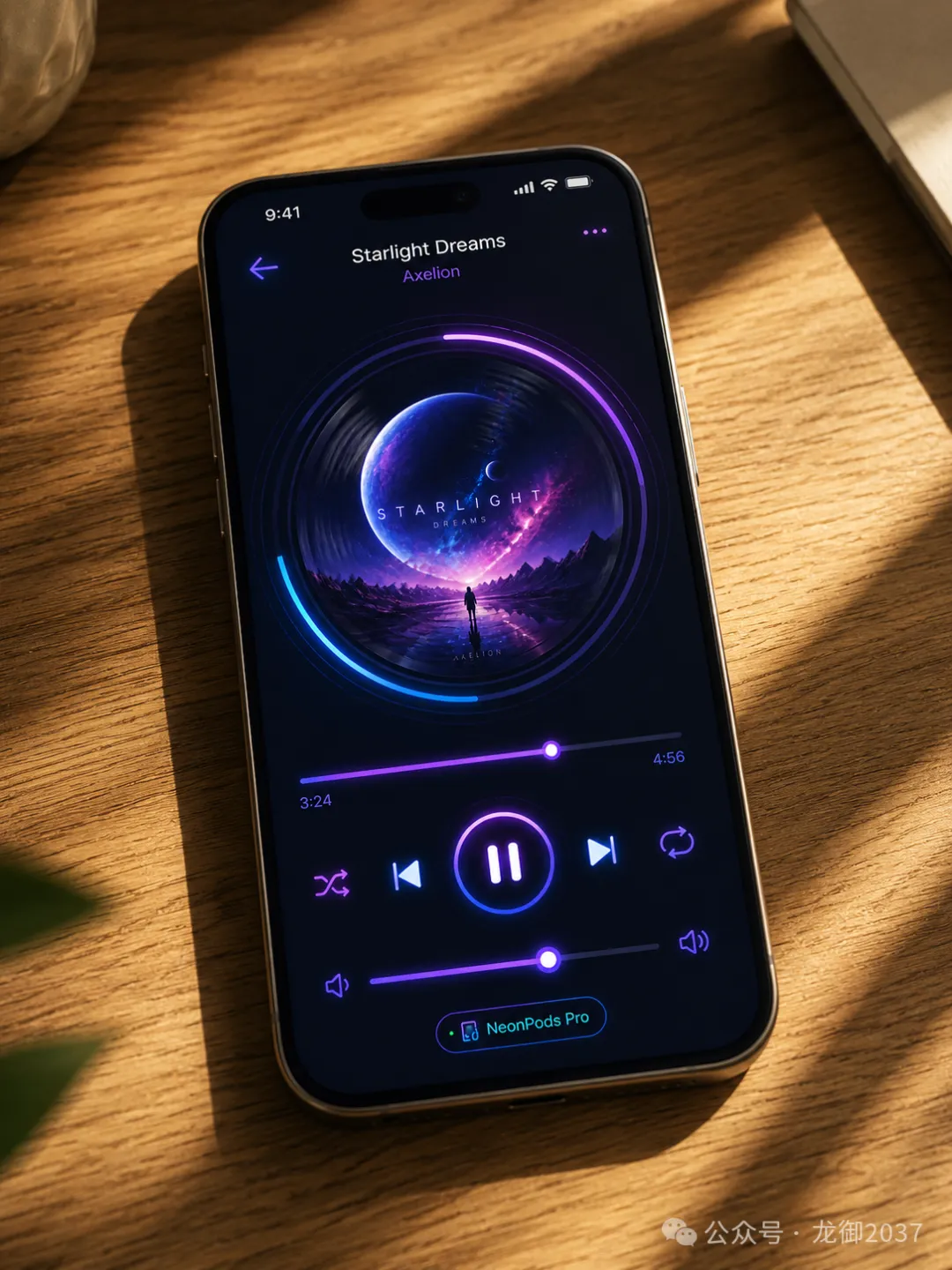
樣機生成咗,介面圖都放咗上去,透視同光影大概有。
但問題都好清楚:
• 同真正產品攝影比,光暈仲係有啲「假」——似「3D渲染嘅樣機」,屏幕上缺少光反射,唔係「真正影相嘅樣機」
結論:手機介面Mockup生成,適合用嚟做「內部討論用圖」或者「快速提案草圖」。如果要畀客仔睇最終提案,建議都係用Photoshop加Figma樣機模板手動搞。
案例02:筆記本介面Mockup生成
測試目標:將一張官網首頁,放落MacBook Pro嘅屏幕度,睇AI搞得唔搞得掂「大屏幕加介面內容」嘅展示。
提示詞:
把這張官網首頁截圖,放到一台MacBook Pro的屏幕裏,
要求:
- 樣機角度:正面偏左一點(經典官網展示角度)
- 屏幕內容:完整顯示我的首頁,不變形,不裁切
- 鍵盤和觸控板:保留MacBook的標誌性設計
- 背景:簡約辦公桌,有咖啡杯和綠植
- 光影:自然光從左側來,鍵盤有輕微反光
- 風格:真實辦公場景,不是棚拍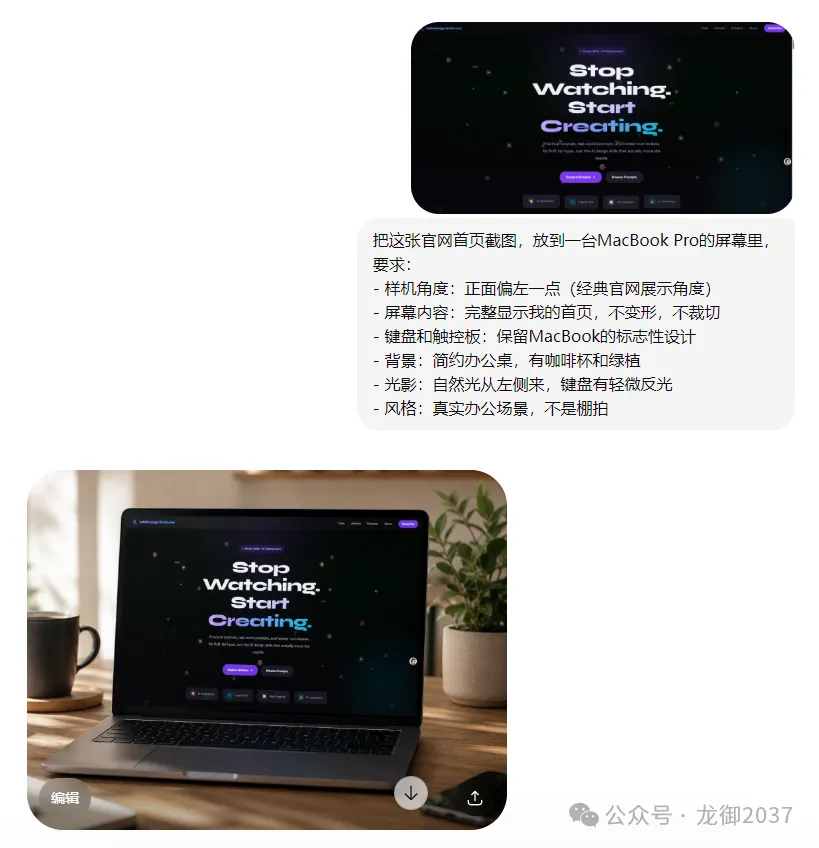
生成結果:
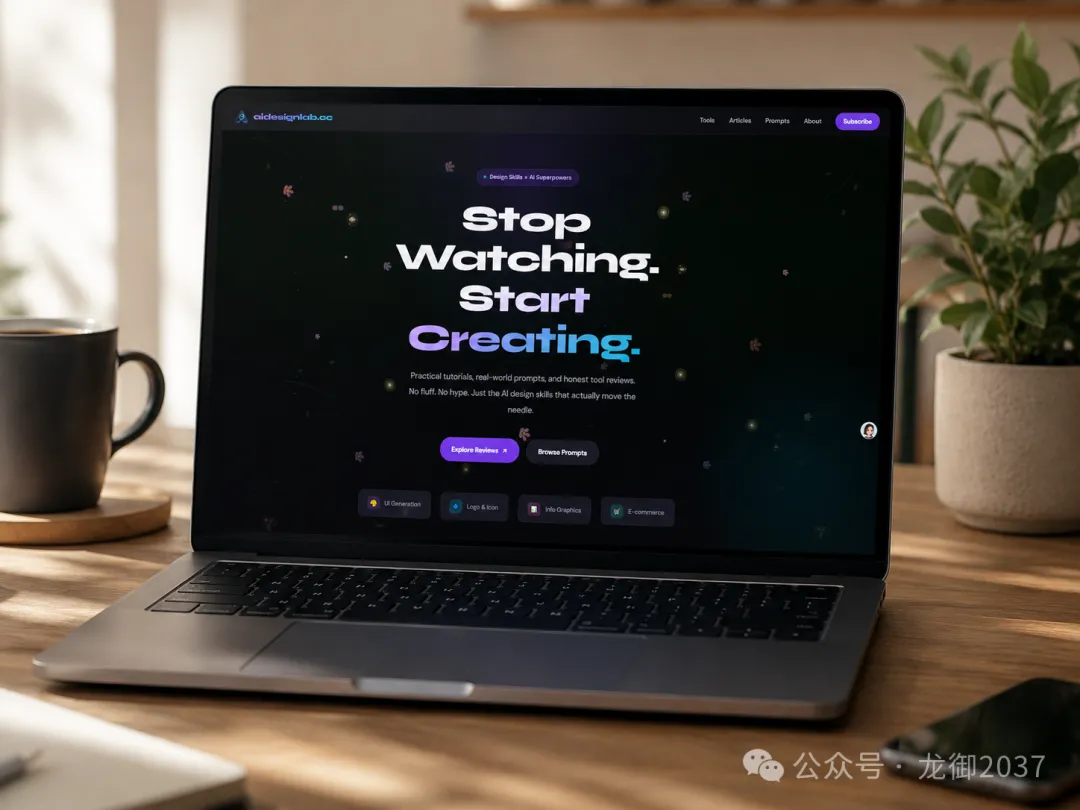
MacBook樣機生成咗,首頁截圖都放咗入去。
結論:筆記本介面Mockup生成,適合用嚟做「官網方案展示圖」嘅初稿。客仔要睇「網站喺電腦上大概咩效果」,AI生成嘅圖已經夠用。但要打印做宣傳冊,精度仲未夠。
案例03:名片設計Mockup生成
測試目標:將一張LOGO,應用落一套名片度,睇AI展唔展示到「品牌應用效果」。
提示詞:
把下面這個LOGO(上傳LOGO圖),應用到一套名片上,
要求:
- 名片材質:白色特種紙,有輕微紋理感
- LOGo位置:左上角,比例合適(不能太大也不能太小)
- 名片信息:留出放姓名、職位、電話、郵箱的位置(可以用佔位文字)
- 展示角度:兩張名片,一張正面朝上,一張稍微翻起一個角
- 光影:自然光,名片陰影真實
- 背景:簡約木桌面
- 風格:品牌提案展示圖,專業感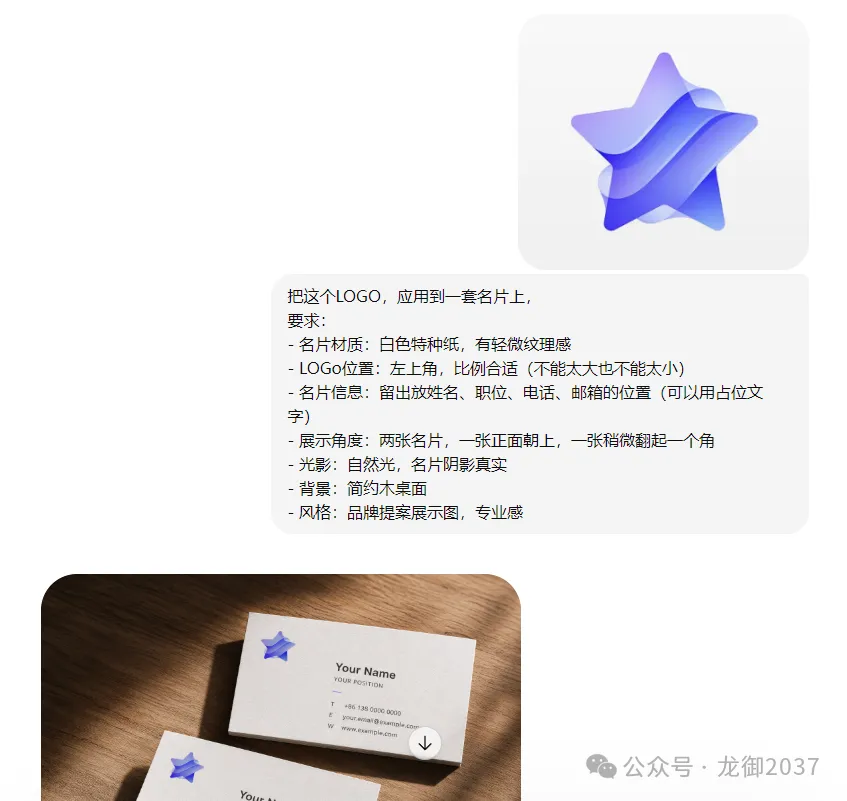
生成結果:
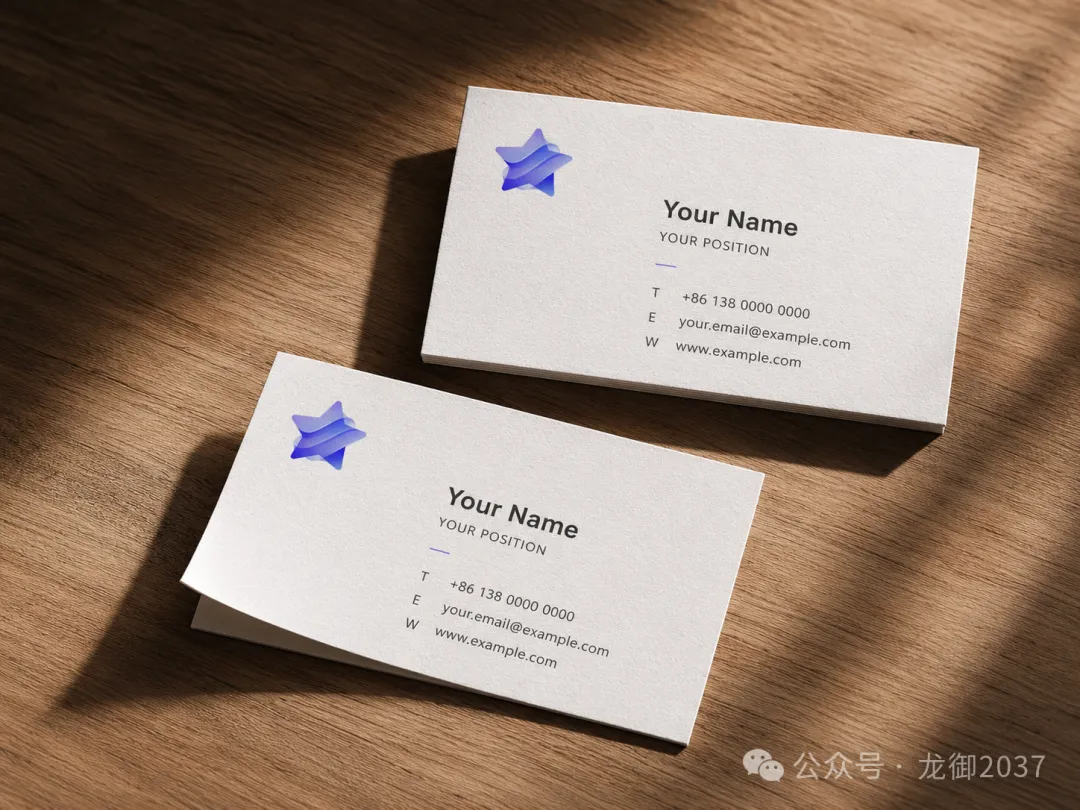
名片生成咗,LOGO都放咗上去,兩張名片嘅展示角度都有變化。
結論:名片設計Mockup生成,GPT Image 2完全勝任。可以快速展示「LOGO用喺名片大概咩效果」,比喺Figma度手動調樣機快好多。
案例04:T恤印花Mockup生成
測試目標:將一張插畫,印落一件白色T恤度,睇AI搞得唔搞得掂「布料摺皺加印花融合」。
提示詞:
把下面這張插畫(上傳插畫圖),印到一件白色T恤的正面,
要求:
- T恤:純白,棉質,有自然褶皺
- 插畫位置:胸口正中,大小合適
- 插畫融合:不是"貼上去的",而是"印上去的"質感(輕微紋理滲透感)
- 展示方式:平鋪展示,T恤熨燙平整但保留自然褶皺
- 背景:淺色木地板,自然光
- 風格:電商產品圖感,像淘寶詳情頁的展示圖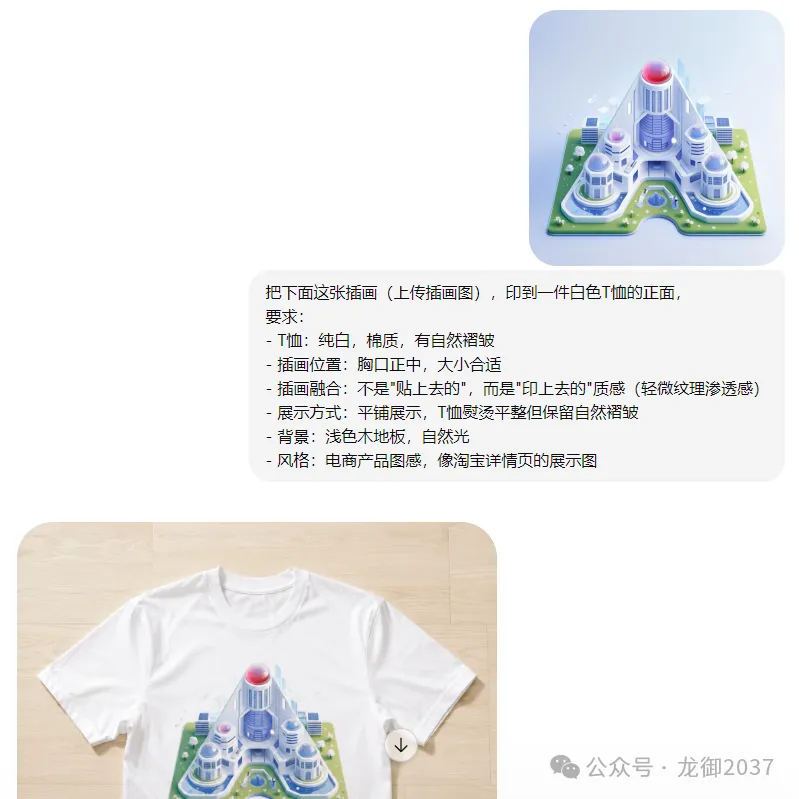
生成結果:
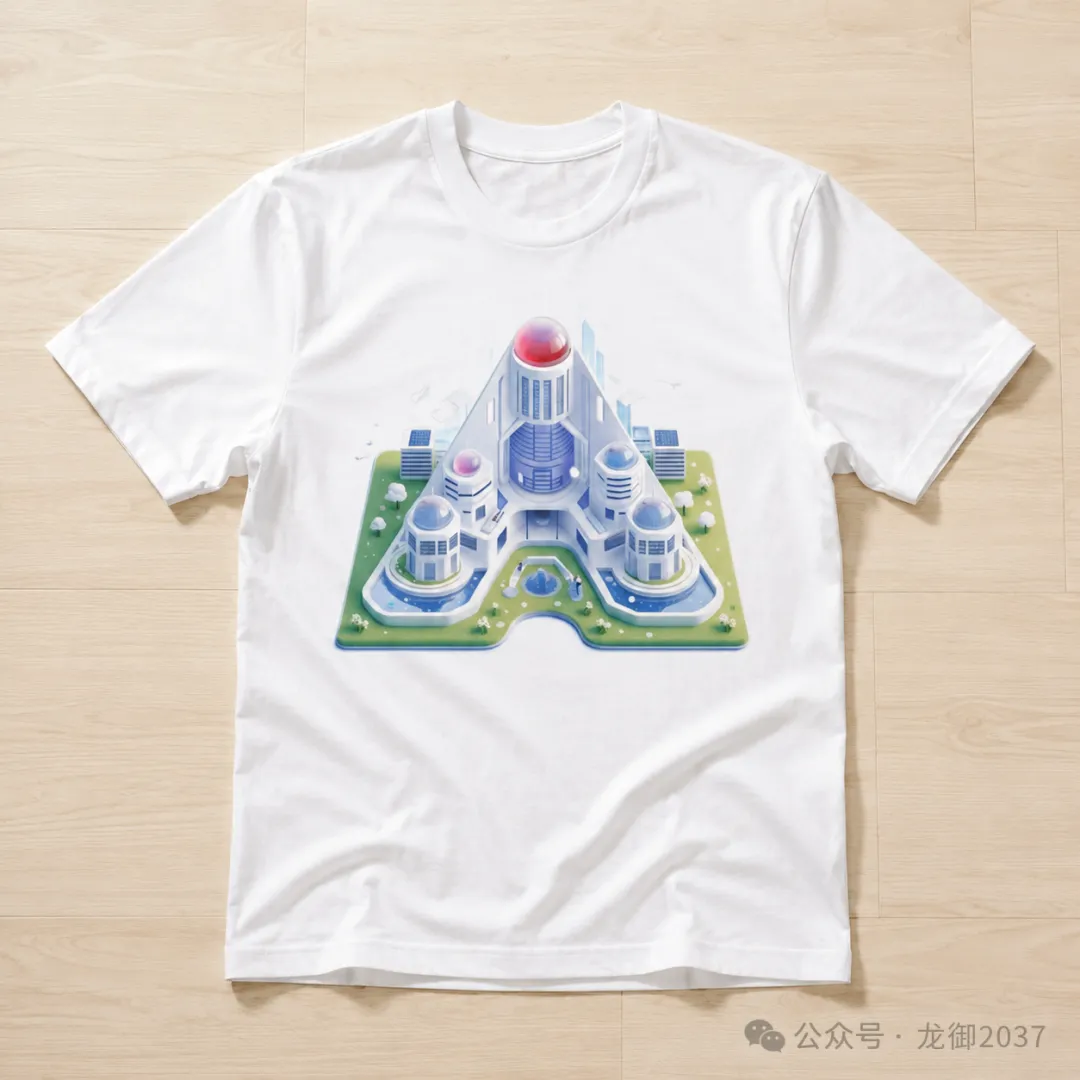
T恤Mockup生成咗,插畫都印咗上去。
但問題好典型:
• 「印上去嘅質感」呢個要求,AI做得唔夠到位——插畫睇落似「PS貼圖」,唔係「絲網印刷」或者「數碼直噴」嘅質感 • T恤嘅摺皺同插畫嘅融合唔夠自然——如果你仔細睇,摺皺被插畫「切斷」咗,唔係「摺皺喺插畫下面」嘅真實感
結論:T恤印花Mockup生成,適合用嚟做「電商標題頁展示圖」嘅靈感參考。但如果你要「呢件T恤印花嘅實際效果」,AI生成嘅圖仲未夠逼真。
案例05:包裝設計Mockup生成
測試目標:將一張標籤設計,貼落咖啡袋度,睇AI搞得唔搞得掂「曲面標籤加材質質感」。
提示詞:
把下面這個標籤設計(上傳標籤圖),貼到一個咖啡袋的正面,
要求:
- 咖啡袋:牛皮紙材質,有褶皺和自然光影
- 標籤位置:正面居中,隨咖啡袋的曲面輕微彎曲(不是平面貼圖)
- 標籤質感:紙質標籤,有輕微陰影(不是懸浮在袋子上)
- 背景:咖啡館吧枱,有咖啡機和咖啡杯
- 光影:暖色光,營造咖啡氛圍
- 風格:品牌提案展示圖,真實感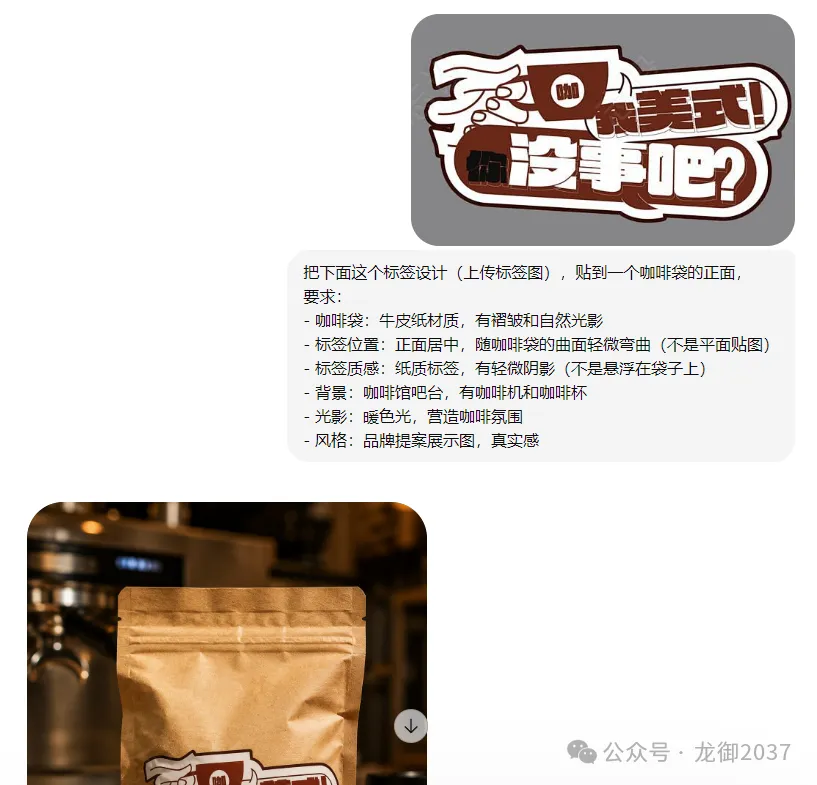
生成結果:
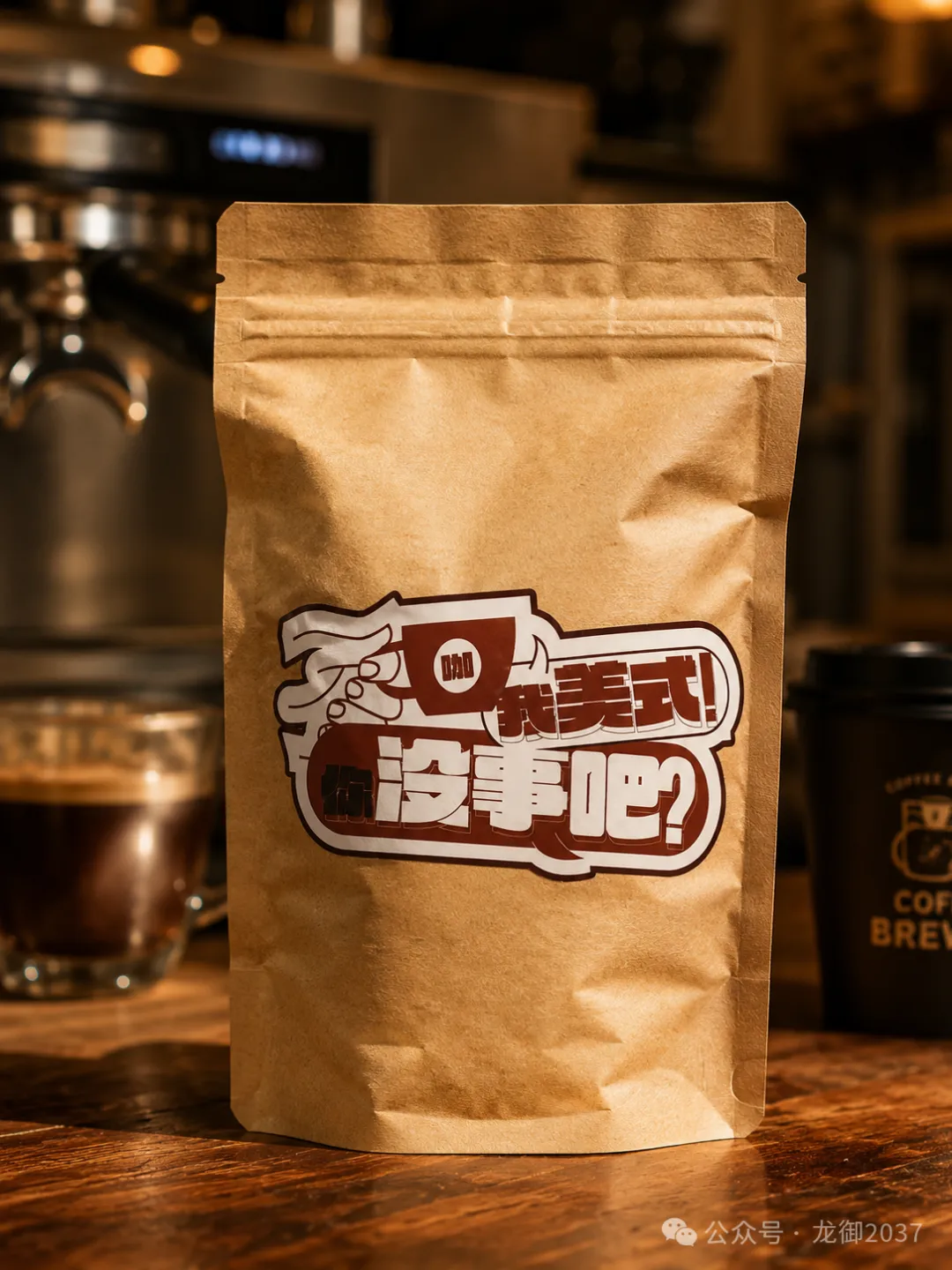
咖啡袋Mockup生成咗,標籤都貼咗上去,曲面彎曲都有。
結論:包裝設計Mockup生成,適合用嚟做「品牌提案嘅靈感參考」,但目前精度仲未夠取代「3D渲染嘅包裝樣機」。
案例06:畫冊/雜誌Mockup生成
測試目標:將一張海報,放落一本雜誌嘅封面位置,睇AI搞得唔搞得掂「書刊展示嘅真實感」。
提示詞:
把下面這張海報(上傳海報圖),放到一本雜誌的封面位置,
要求:
- 雜誌:平鋪展示,封面完整顯示我的海報
- 角度:稍微有點透視(不是純正面平鋪)
- 環境:雜誌放在木質桌面上,旁邊有一杯咖啡和一副眼鏡
- 光影:自然光,雜誌封面有輕微反光
- 細節:雜誌的厚度、書脊、頁碼,都要有真實感
- 風格:生活方式類雜誌的拍攝感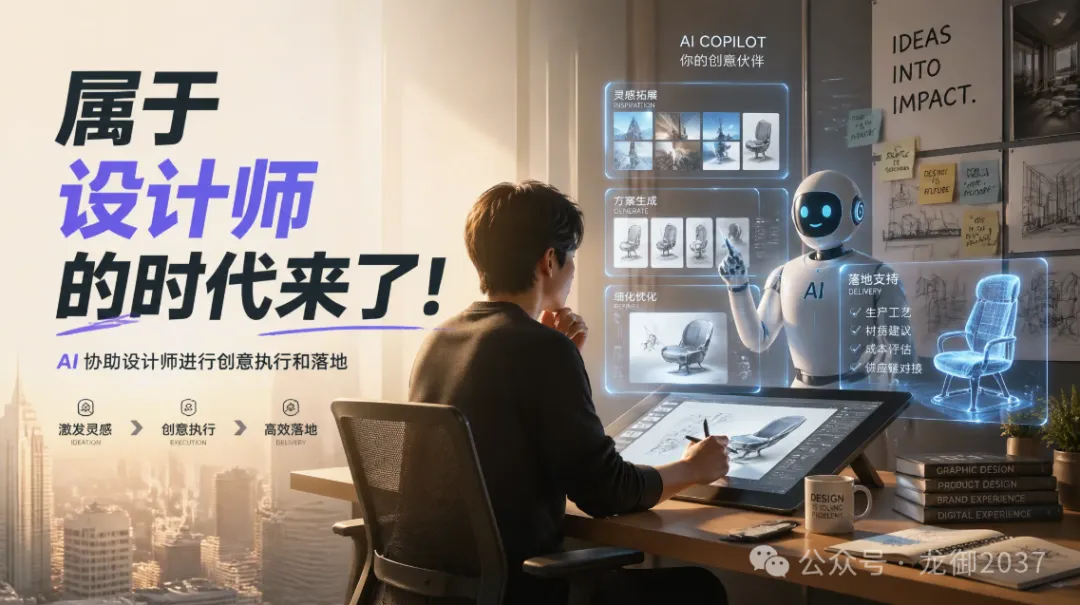
生成結果:
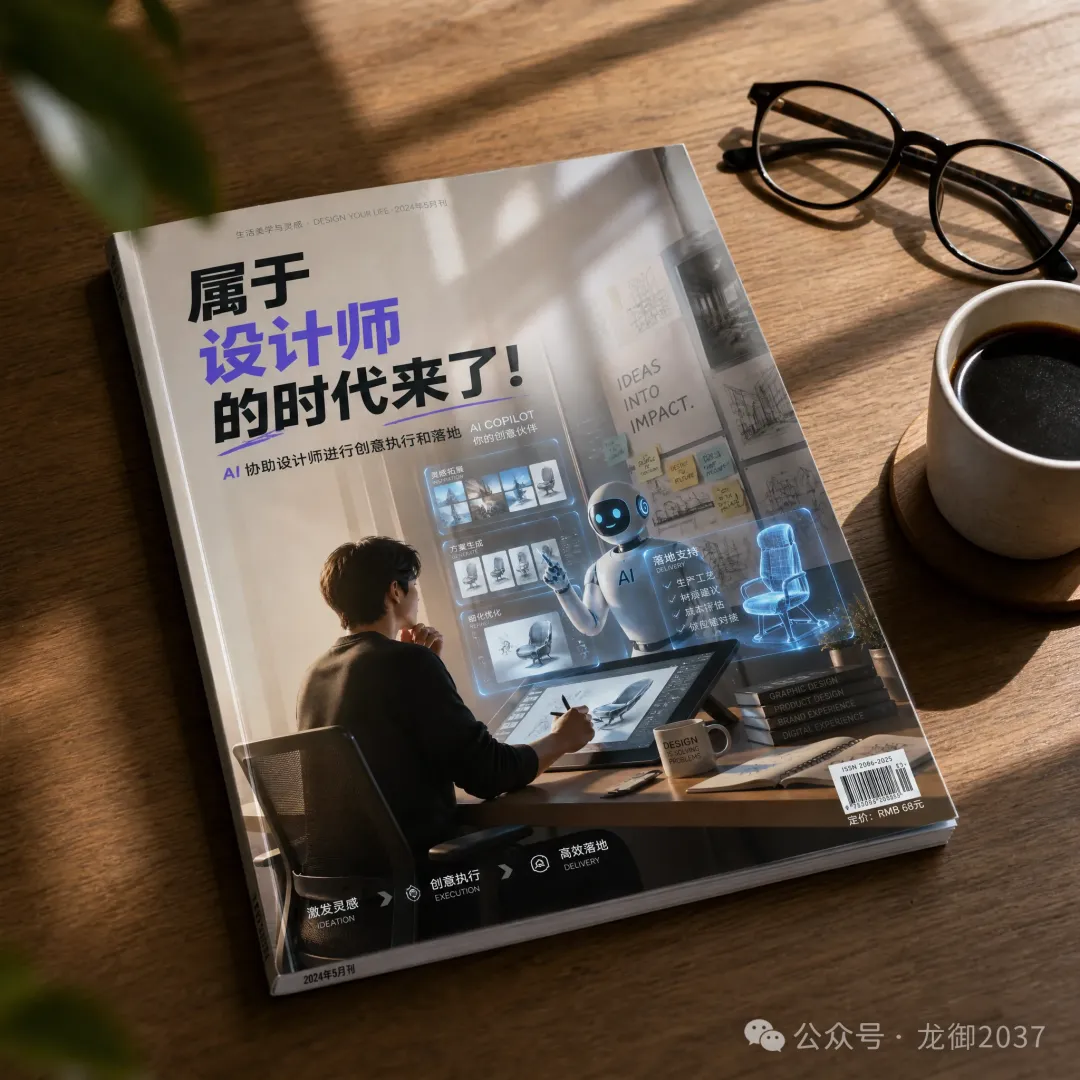
雜誌Mockup生成咗,海報都放咗喺封面位置,旁邊仲加咗咖啡同眼鏡。
同時AI可以根據樣機嘅比例自動調整原有海報嘅比例,其實係將原來嘅海報按新比例重新設計咗。
結論:畫冊/雜誌Mockup生成,適合用嚟做「出版物提案展示圖」。但如果你要「呢本雜誌打印出嚟嘅真實效果」,AI生成嘅圖仲未夠精準。
案例07:多設備展示Mockup生成
測試目標:將同一張網頁設計稿,放落桌上電腦、筆記本、平板、手機度,睇AI可唔可以「一次性生成多設備展示圖」。
提示詞:
把同一張網頁設計稿,分別放到4種設備的屏幕上,
排列在一張圖裏展示:

設備1:台式機(顯示器27寸)
設備2:筆記本(MacBook Pro 14寸)
設備3:平板(iPad Pro 12.9寸)
設備4:手機(iPhone 15 Pro)

要求:
- 4個設備的屏幕都完整顯示同一個網頁
- 設備之間有大小比例差異(台式機最大,手機最小)
- 背景:簡約辦公場景,所有設備放在同一張桌子上
- 光影:統一的自然光,設備陰影真實
- 風格:響應式設計展示圖,適合提案PPT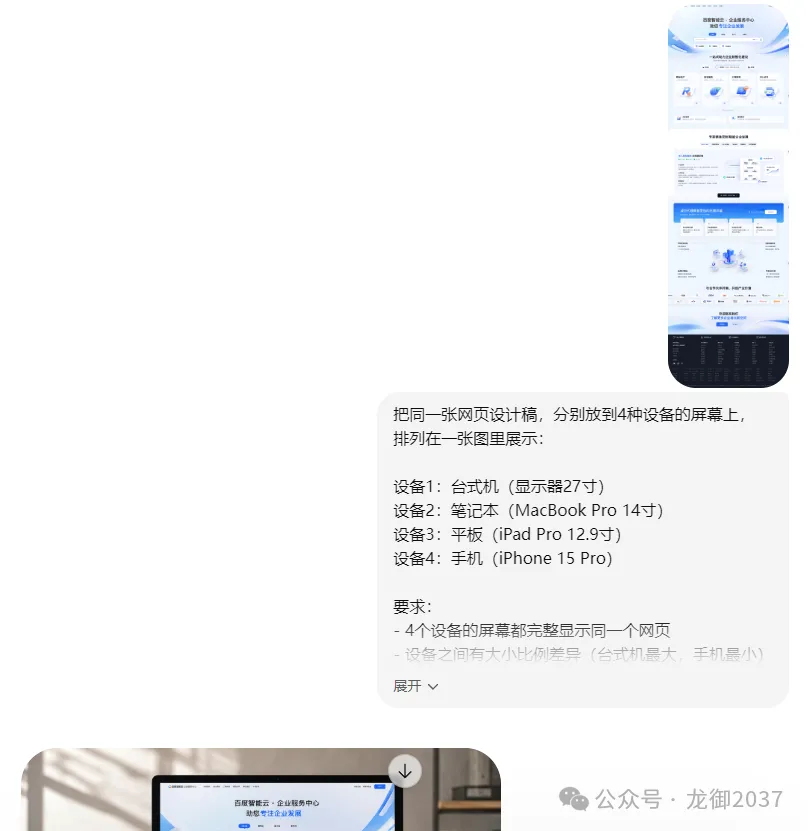
生成結果:
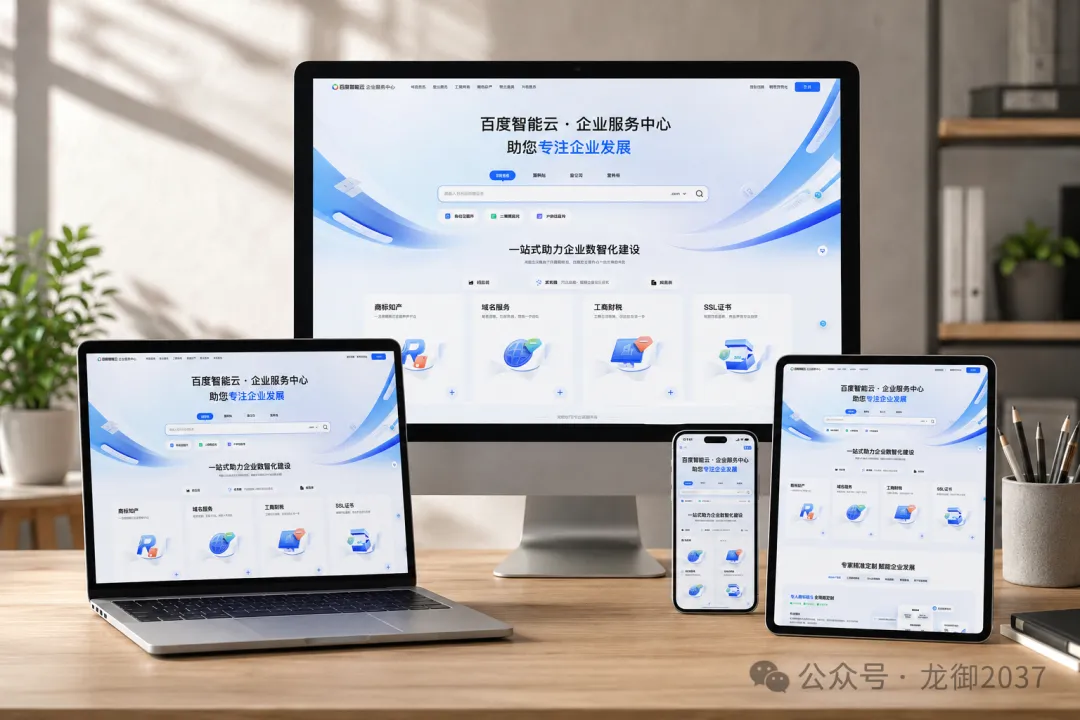
4個設備嘅展示圖生成咗,同一張網頁確實放咗喺4個屏幕上。
驚訝嘅係流動裝置嗰邊佢會自動調整佈局,模仿真實嘅響應式效果。
結論:多設備展示Mockup生成,係GPT Image 2喺Mockup領域最有價值嘅方向之一。可以一次性生成「響應式設計展示圖」,比喺Figma度手動擺4個樣機快好多。
案例08:品牌應用展示Mockup生成
測試目標:將一張LOGO,應用落名片、T恤、網站Header、貼紙4個場景,睇AI可唔可以生成「品牌VI應用展示圖」。
提示詞:
把下面這個LOGO(上傳LOGO圖),應用到4個場景中,
排列在一張圖裏展示:

場景1:名片(白色特種紙,LOGO在左上角)
場景2:T恤(白色棉T,LOGO在胸口)
場景3:網站Header(深色背景,LOGO在左側)
場景4:貼紙(白色不乾膠,LOGO居中)

要求:
- 4個場景的LOGO顏色、比例保持一致
- 排列:2x2網格,整齊排列
- 背景:純白或淺灰,突出4個應用場景
- 風格:品牌VI手冊的展示頁,專業感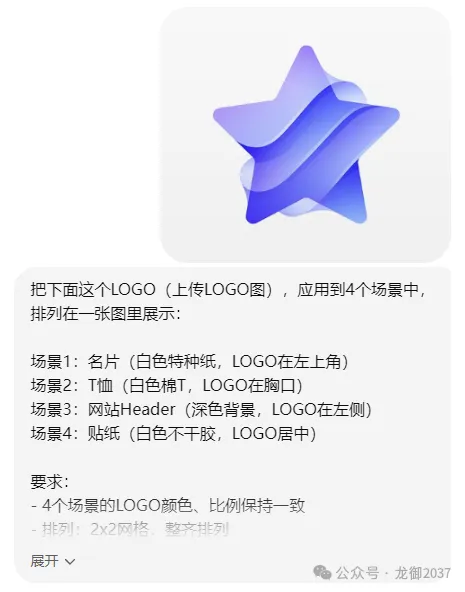
生成結果:
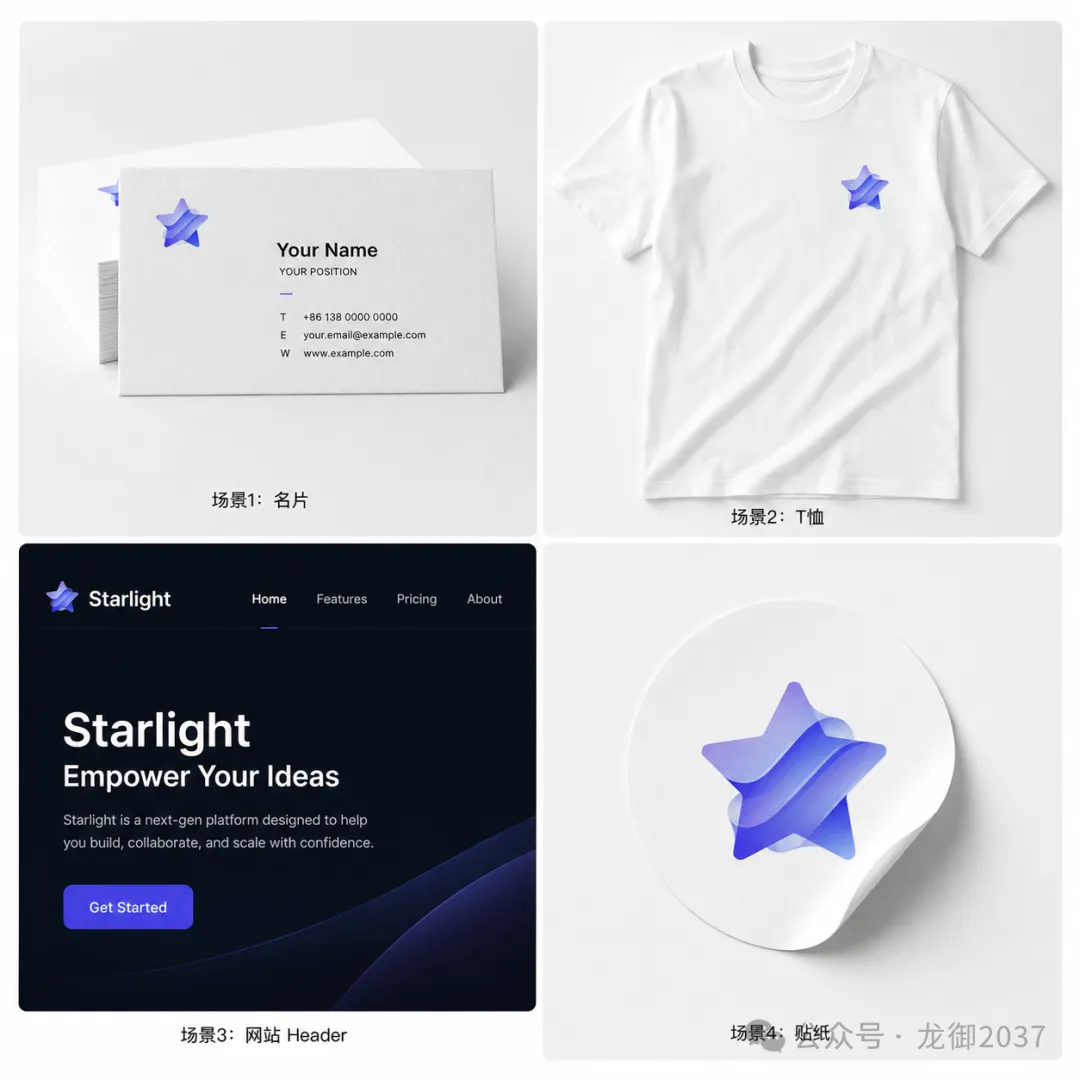
4個場景生成咗,LOGO確實應用咗上去。
LOGO嘅一致性控制得幾好。
結論:品牌應用展示Mockup生成,適合用嚟做「品牌VI提案嘅靈感參考」。但如果你要「精確嘅VI應用展示圖」,都係要喺AI生成靈感嘅基礎上,手動統一細節。
8組案例總結
我真實嘅建議
試完呢8組,我對「GPT Image 2生成Mockup圖」嘅判斷係:
佢基本上可以完全取代「專業Mockup工具」,可以將「整Mockup圖嘅時間」由半個鐘壓縮到3分鐘。
呢個效率差距,對於高頻做提案嘅設計師嚟講,價值好大。
我建議嘅工作流程:
用GPT Image 2快速生成Mockup靈感圖 → 揀最好嘅 → 如果精度要求高(比如畀客仔嘅最終提案),用Photoshop加Figma樣機模板手動精修。
下期預告:系列之八(最終篇),梗圖/風格遷移系列——我試咗用GPT Image 2生成梗圖、表情包、相片轉吉卜力風格,睇嚇佢幫唔幫到普通網友「一鍵出梗」。
做設計提案最尷尬的事是什麼?
不是"客戶不滿意",而是——你花三天做的設計方案,客戶看了5秒說"沒感覺"。
你的設計稿是孤立的,客戶看不到"這個LOGO放到名片上大概什麼效果""這個界面在手機上什麼感覺"。
所以Mockup(樣機展示圖)這個事,一直是設計師的"必修課"——但也是"耗時課"。
做一張手機Mockup圖,你要找樣機模板、要對齊、要調光影、要處理透視……折騰半小時。
GPT Image 2出來後,我第一反應是:能不能直接生成Mockup圖?
這期我測了8個Mockup場景,從手機界面展示到品牌應用,結論先給你:
GPT Image 2生成Mockup圖,最大的價值是"快速驗證設計方向",而不是"替代專業Mockup工具"。
案例01:手機界面Mockup生成
測試目標:把一張音樂APP界面,放到iPhone 15的樣機裏,看AI能不能處理好透視和光影。
操作步驟:
先準備好一張音樂APP界面的截圖(或者用GPT Image 2生成一張),然後上傳,提示詞這樣寫:
把這張音樂APP界面,放到一台iPhone 15的樣機裏,
要求:
- 樣機角度:稍微有點透視(不是純正面)
- 屏幕內容:完整顯示我的界面圖,不變形
- 光影:樣機有真實的光影感,不是平鋪
- 背景:簡約木質桌面,自然光
- 風格:真實產品攝影感,不是3D渲染的那種假感生成結果:
樣機生成了,界面圖也放上去了,透視和光影大概有。
但問題也很清楚:
• 跟真正產品攝影比,光暈還是有點"假"——像"3D渲染的樣機",屏幕上缺少光反射,不是"真實拍照的樣機"
結論:手機界面Mockup生成,適合做"內部討論用圖"或"快速提案草圖"。如果要給客戶看最終提案,建議還是用Photoshop+Figma樣機模板手動處理。
案例02:筆記本界面Mockup生成
測試目標:把一張官網首頁,放到MacBook Pro的屏幕裏,看AI能不能處理"大屏幕+界面內容"的展示。
提示詞:
把這張官網首頁截圖,放到一台MacBook Pro的屏幕裏,
要求:
- 樣機角度:正面偏左一點(經典官網展示角度)
- 屏幕內容:完整顯示我的首頁,不變形,不裁切
- 鍵盤和觸控板:保留MacBook的標誌性設計
- 背景:簡約辦公桌,有咖啡杯和綠植
- 光影:自然光從左側來,鍵盤有輕微反光
- 風格:真實辦公場景,不是棚拍生成結果:
MacBook樣機生成了,首頁截圖也放進去了。
結論:筆記本界面Mockup生成,適合做"官網方案展示圖"的初稿。客戶要看"網站在電腦上大概什麼效果",AI生成的圖已經夠用。但要打印成宣傳冊,精度還不夠。
案例03:名片設計Mockup生成
測試目標:把一張LOGO,應用到一套名片上,看AI能不能展示"品牌應用效果"。
提示詞:
把下面這個LOGO(上傳LOGO圖),應用到一套名片上,
要求:
- 名片材質:白色特種紙,有輕微紋理感
- LOGo位置:左上角,比例合適(不能太大也不能太小)
- 名片信息:留出放姓名、職位、電話、郵箱的位置(可以用佔位文字)
- 展示角度:兩張名片,一張正面朝上,一張稍微翻起一個角
- 光影:自然光,名片陰影真實
- 背景:簡約木桌面
- 風格:品牌提案展示圖,專業感
生成結果:
名片生成了,LOGO也放上去了,兩張名片的展示角度也有變化。
結論:名片設計Mockup生成,GPT Image 2完全能勝任。能快速展示"LOGO用到名片上大概什麼效果",比在Figma裏手動調樣機快太多。
案例04:T恤印花Mockup生成
測試目標:把一張插畫,印到一件白色T恤上,看AI能不能處理"布料褶皺+印花融合"。
提示詞:
把下面這張插畫(上傳插畫圖),印到一件白色T恤的正面,
要求:
- T恤:純白,棉質,有自然褶皺
- 插畫位置:胸口正中,大小合適
- 插畫融合:不是"貼上去的",而是"印上去的"質感(輕微紋理滲透感)
- 展示方式:平鋪展示,T恤熨燙平整但保留自然褶皺
- 背景:淺色木地板,自然光
- 風格:電商產品圖感,像淘寶詳情頁的展示圖
生成結果:
T恤Mockup生成了,插畫也印上去了。
但問題很典型:
• "印上去的質感"這個要求,AI沒做到位——插畫看着像是"PS貼圖",不是"絲網印刷"或"數碼直噴"的質感 • T恤的褶皺和插畫的融合不夠自然——如果你仔細看,褶皺被插畫"切斷"了,不是"褶皺在插畫下面"的真實感
結論:T恤印花Mockup生成,適合做"電商標題頁展示圖"的靈感參考。但如果你要"這件T恤印花的實際效果",AI生成的圖還不夠逼真。
案例05:包裝設計Mockup生成
測試目標:把一張標籤設計,貼到咖啡袋上,看AI能不能處理"曲面標籤+材質質感"。
提示詞:
把下面這個標籤設計(上傳標籤圖),貼到一個咖啡袋的正面,
要求:
- 咖啡袋:牛皮紙材質,有褶皺和自然光影
- 標籤位置:正面居中,隨咖啡袋的曲面輕微彎曲(不是平面貼圖)
- 標籤質感:紙質標籤,有輕微陰影(不是懸浮在袋子上)
- 背景:咖啡館吧枱,有咖啡機和咖啡杯
- 光影:暖色光,營造咖啡氛圍
- 風格:品牌提案展示圖,真實感生成結果:
咖啡袋Mockup生成了,標籤也貼上去,曲面彎曲也有。
結論:包裝設計Mockup生成,適合做"品牌提案的靈感參考",但目前精度還不夠替代"3D渲染的包裝樣機"。
案例06:畫冊/雜誌Mockup生成
測試目標:把一張海報,放到一本雜誌的封面位置,看AI能不能處理"書刊展示的真實感"。
提示詞:
把下面這張海報(上傳海報圖),放到一本雜誌的封面位置,
要求:
- 雜誌:平鋪展示,封面完整顯示我的海報
- 角度:稍微有點透視(不是純正面平鋪)
- 環境:雜誌放在木質桌面上,旁邊有一杯咖啡和一副眼鏡
- 光影:自然光,雜誌封面有輕微反光
- 細節:雜誌的厚度、書脊、頁碼,都要有真實感
- 風格:生活方式類雜誌的拍攝感生成結果:
雜誌Mockup生成了,海報也放到封面位置了,旁邊也加了咖啡和眼鏡。
同時AI能根據樣機的比例自動調整原有海報的比例,其實是把原來的海報按新比例重新設計了。
結論:畫冊/雜誌Mockup生成,適合做"出版物提案展示圖"。但如果你要"這本雜誌打印出來的真實效果",AI生成的圖還不夠精準。
案例07:多設備展示Mockup生成
測試目標:把同一張網頁設計稿,放到台式機、筆記本、平板、手機上,看AI能不能"一次性生成多設備展示圖"。
提示詞:
把同一張網頁設計稿,分別放到4種設備的屏幕上,
排列在一張圖裏展示:

設備1:台式機(顯示器27寸)
設備2:筆記本(MacBook Pro 14寸)
設備3:平板(iPad Pro 12.9寸)
設備4:手機(iPhone 15 Pro)

要求:
- 4個設備的屏幕都完整顯示同一個網頁
- 設備之間有大小比例差異(台式機最大,手機最小)
- 背景:簡約辦公場景,所有設備放在同一張桌子上
- 光影:統一的自然光,設備陰影真實
- 風格:響應式設計展示圖,適合提案PPT
生成結果:
4個設備的展示圖生成了,同一張網頁也確實放到了4個屏幕上。
驚訝的是移動端的展示它會自動調整佈局,模仿真實的響應式效果。
結論:多設備展示Mockup生成,是GPT Image 2在Mockup領域最有價值的方向之一。能一次性生成"響應式設計展示圖",比在Figma裏手動擺4個樣機快太多。
案例08:品牌應用展示Mockup生成
測試目標:把一張LOGO,應用到名片、T恤、網站Header、貼紙4個場景,看AI能不能生成"品牌VI應用展示圖"。
提示詞:
把下面這個LOGO(上傳LOGO圖),應用到4個場景中,
排列在一張圖裏展示:

場景1:名片(白色特種紙,LOGO在左上角)
場景2:T恤(白色棉T,LOGO在胸口)
場景3:網站Header(深色背景,LOGO在左側)
場景4:貼紙(白色不乾膠,LOGO居中)

要求:
- 4個場景的LOGO顏色、比例保持一致
- 排列:2x2網格,整齊排列
- 背景:純白或淺灰,突出4個應用場景
- 風格:品牌VI手冊的展示頁,專業感
生成結果:
4個場景生成了,LOGO也確實應用上去了。
LOGO的一致性控制得很好。
結論:品牌應用展示Mockup生成,適合做"品牌VI提案的靈感參考"。但如果你要"精確的VI應用展示圖",還是得在AI生成靈感的基礎上,手動統一細節。
8組案例總結
我的真實建議
測完這8組,我對"GPT Image 2生成Mockup圖"的判斷是:
它基本能完全替代"專業Mockup工具",能把"做Mockup圖的時間"從半小時壓縮到3分鐘。
這個效率差,對於高頻做提案的設計師來說,價值巨大。
我的建議工作流:
用GPT Image 2快速生成Mockup靈感圖 → 挑最好的 → 如果精度要求高(比如給客戶的最終提案),用Photoshop+Figma樣機模板手動精修。
下期預告:系列之八(最終篇),梗圖/風格遷移系列——我測了用GPT Image 2生成梗圖、表情包、照片轉吉卜力風格,看看它能不能幫普通網友"一鍵出梗"。