GPT-Image-2-skill:162個精選提示詞的Agent技能和CLI,一文教你玩轉專業級圖像生成
整理版優先睇
gpt_image_2_skill:162個精選提示詞、CLI工具同Agent技能,令GPT-Image-2圖像生成變得「複製粘貼就出大片」
呢篇文章介紹咗一個由wuyoscar開發嘅開源項目gpt_image_2_skill,目的係解決用GPT-Image-2生成圖像時常見嘅三大痛點:提示詞門檻高、操作繁瑣同Agent集成難。作者將OpenAI官方提示技巧、實際生產場景同易用性結合,提供咗162個精選提示詞畫廊、一個本地CLI工具同一套Agent技能。無論係科研繪圖、UI設計、數據可視化定係動漫海報,都可以快速生成接近商用級別嘅圖像。整體結論係:呢個工具將GPT-Image-2嘅潛力釋放到「傻瓜可用」嘅水平,同時保留深度定製空間,適合AI圖像愛好者、產品經理、設計師同科研工作者。
項目完全開源(MIT許可),只需一個OpenAI API Key就可以零成本試用。倉庫最近開源,已獲得500+星,社區反響正面。文章仲詳細講解咗點樣安裝CLI、集成Agent同使用提示詞畫廊,並附上多個實際例子,例如科研海報、圖生圖編輯同多圖參考合成。
最後作者畀咗啲使用建議:注意API費用(高分辨率+高品質單張成本較高),模型偶有幻覺但用高品質參數可改善,目前CLI主要服務GPT-Image-2。對於想快速出圖做PPT、發朋友圈嘅用家,呢個項目絕對值得收藏。
- 項目提供162個精選提示詞,涵蓋科研配圖、海報設計、UI Mockup、動漫等十幾個大類,直接複製就能用。
- CLI工具gpt-image支援文本生成、圖生圖、mask修復同多圖參考編輯,一鍵命令即可運行。
- Agent技能可安裝到ClaudeCode/Codex等平台,用自然語言對話就能畫圖,降低集成門檻。
- 核心命令參數簡單:-p指定提示詞,--size選擇尺寸,--quality控制質量,-i加入參考圖,上手容易。
- 使用時要注意API費用同模型幻覺,建議先用低質量快速測試,再用高質量輸出最終結果。
gpt-image CLI工具
本地一鍵運行,支援文本生成、圖生圖、mask修復、多圖參考編輯。安裝方式:uv tool install git+
gpt-image Agent技能
可安裝到ClaudeCode、Codex、OpenClaw等Agent,支援自然語言調用。安裝指令:ClaudeCode用/plugin marketplace add,Codex用$skill-installer
162個精選提示詞畫廊
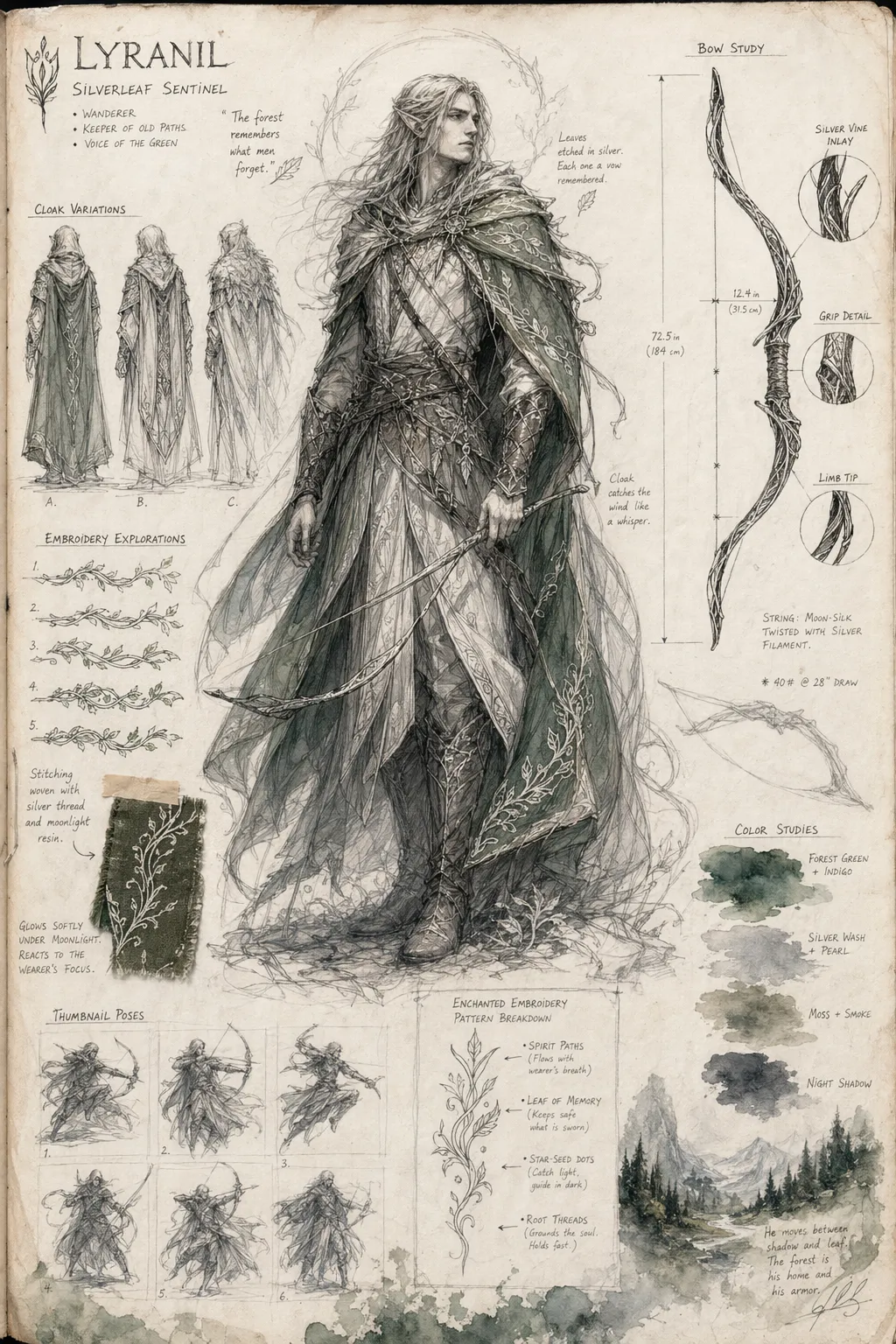
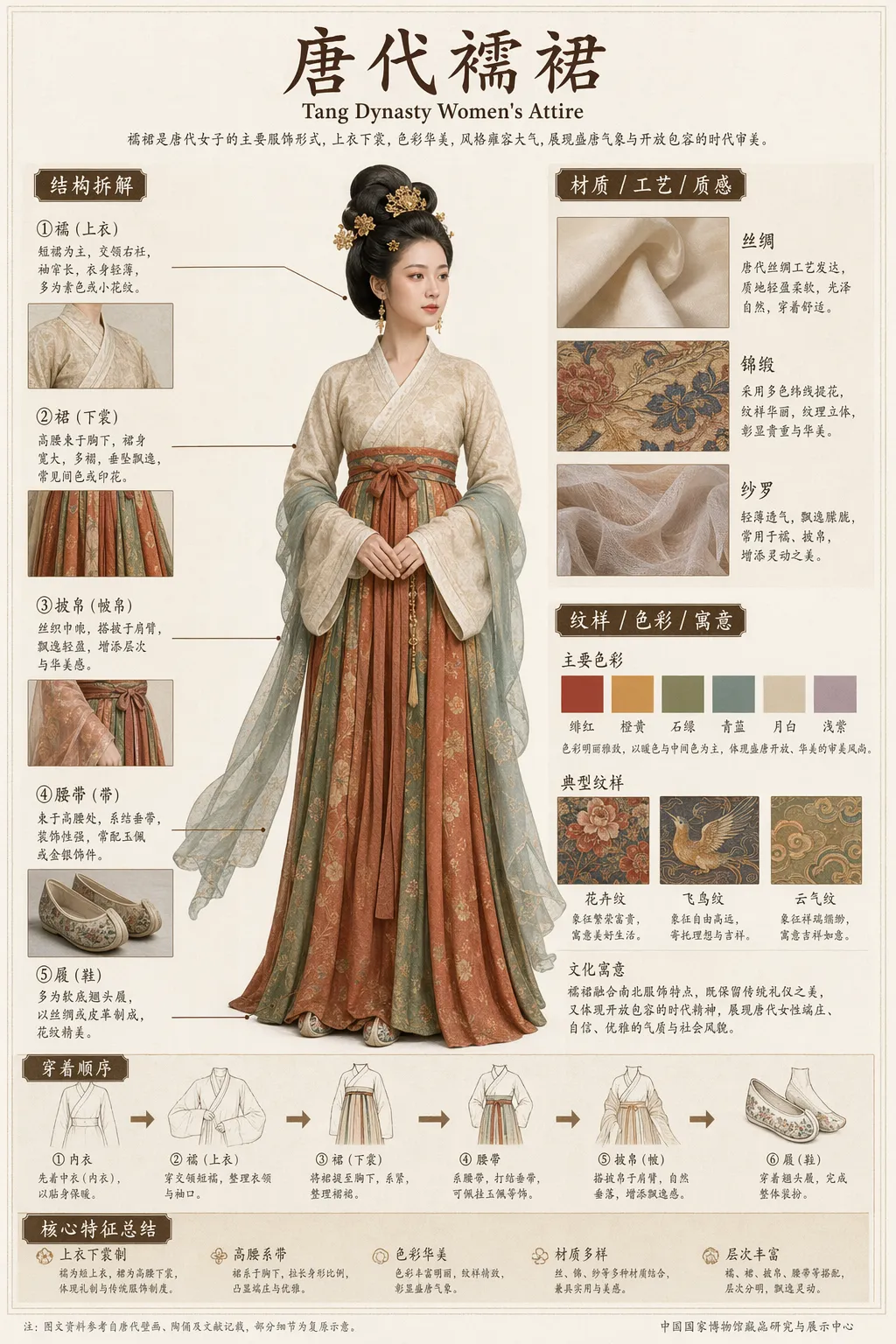
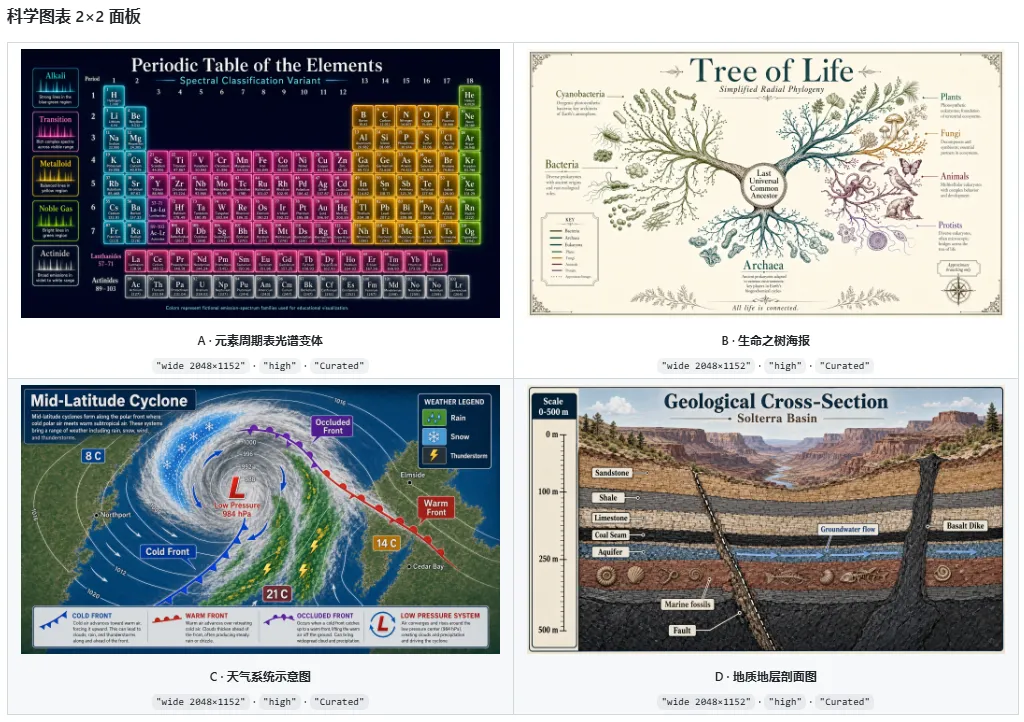
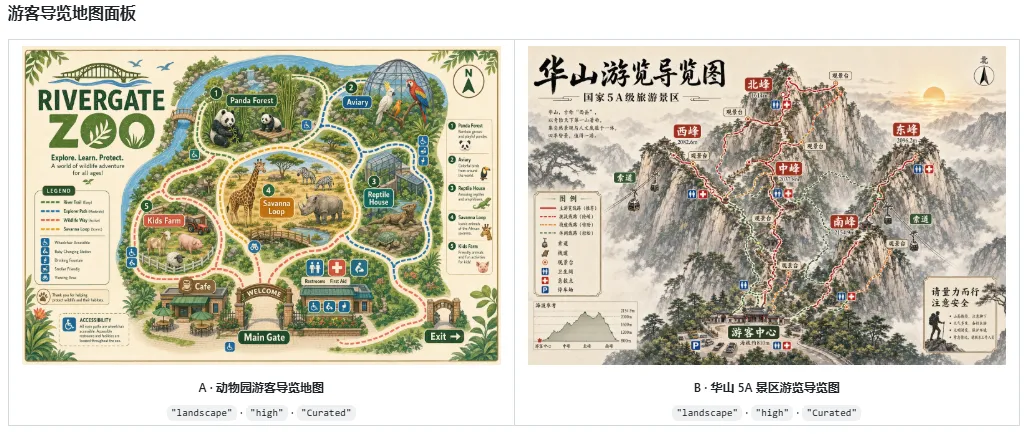
覆蓋科研配圖、海報設計、UI Mockup、遊戲HUD、動漫/漫畫、攝影風格、字體設計、地圖導航、紋身設計等十幾個大類,每個都附帶參考圖同參數建議。
OpenAI官方提示指南
項目內置OpenAI官方提示指南同19條提示詞清單,適合新手快速上手。
內容片段
gpt-image \ -p 'Create a clean educational anatomy poster showing the human skeletal system in anterior and posterior views...' \ --size tall --quality high \ -f skeletal-poster.png項目介紹:解決三大痛點,釋放GPT-Image-2潛力
平時用GPT-Image-2生成圖像,最常見嘅問題就係提示詞門檻高、操作繁瑣同Agent集成難。呢個項目就係針對呢啲痛點嚟設計。
162個精選提示詞畫廊,直接複製就用到
作者wuyoscar整合咗OpenAI官方提示技巧同實際生產場景,提供一站式解決方案。無論係科研繪圖、UI設計定係動漫海報,都做到快速出圖。
快速使用指南:CLI同Agent安裝同基本操作
準備工作需要一個OpenAI API Key,設定環境變量,同埋安裝uv(Python包管理器)。之後就可以用兩種方式運行CLI。
- 1 臨時運行:uvx --from git+https://github.com/wuyoscar/gpt_image_2_skill gpt-image -p "你的提示詞"
- 2 全局安裝:uv tool install git+https://github.com/wuyoscar/gpt_image_2_skill,之後直接gpt-image -p "你的提示詞"
核心命令參數:-p(提示詞,必填)、--size(尺寸,支援1k/2k/4k等)、--quality(質量,high/medium/low)、-i(參考圖片)、-m(mask蒙版)、-n(批量數量)
Agent技能安裝都好簡單。ClaudeCode輸入/plugin marketplace add wuyoscar/gpt_image_2_skill;Codex用$skill-installer install加倉庫路徑。安裝完就可以直接用自然語言叫佢畫圖。
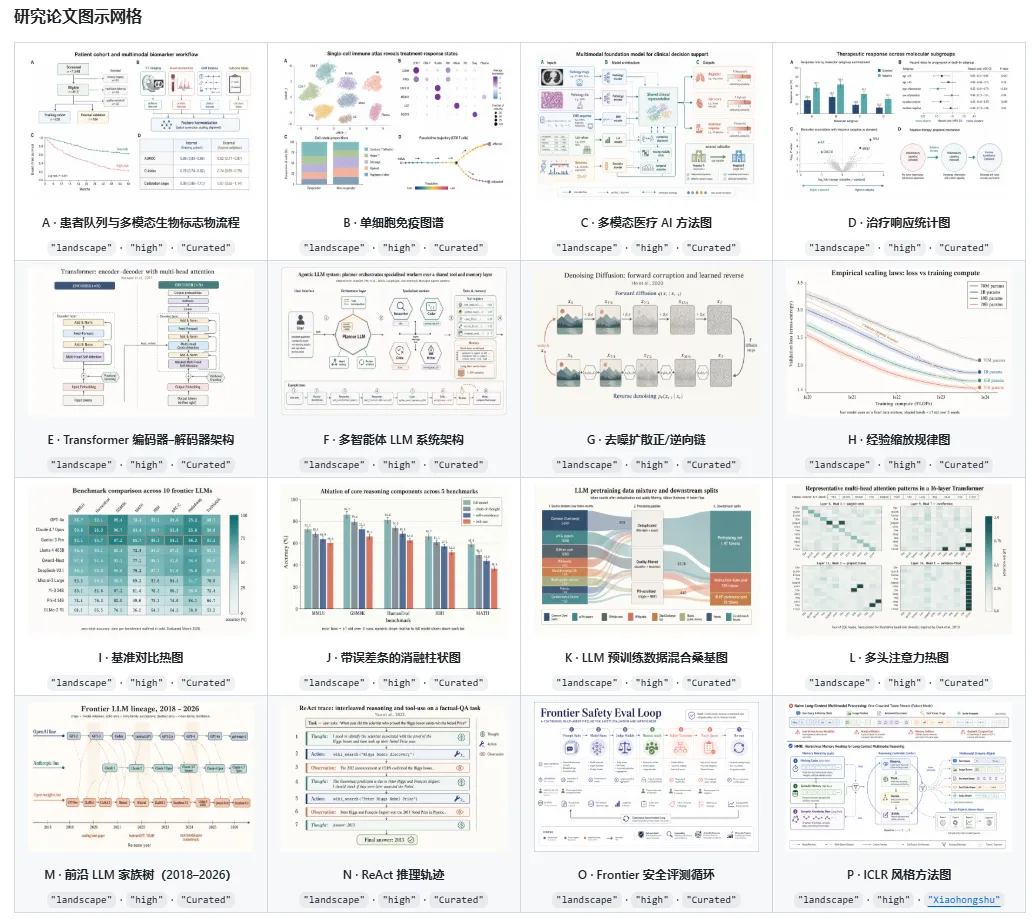
對Agent講「用畫廊嘅科研圖風格生成一張單細胞免疫圖譜」,佢會自動調用技能
實戰案例:科研海報、圖生圖編輯同多圖合成
項目附帶多個實際例子,可以直接複製命令測試。以下係三個典型場景。
- 文本生成科研海報:用gpt-image -p 'Create a clean educational anatomy poster...' --size tall --quality high -f skeletal-poster.png,適合學術展示。
- 圖生圖編輯:用gpt-image -p "Make it a winter evening with heavy snowfall" -i chess.png --quality high -f chess-winter.png,保留主體只改氛圍。
- 多圖參考合成:用gpt-image -p "Place the dog from image 2 next to the woman..." -i woman.png -i dog.png --size portrait -f combined.png,結合多張圖嘅元素。
每個例子都附帶已生成高清圖做參考,建議先睇效果再改提示詞
使用建議同注意事項
雖然工具好用,但有幾點要注意。首先係API費用:高分辨率加high quality單張成本唔低,建議先用low quality快速測試。
模型偶有幻覺,尤其係極複雜文字或超密信息圖,用--quality high加詳細提示可大幅降低
目前CLI主要服務GPT-Image-2,後續可能擴展其他模型。如果你係AI圖像愛好者、產品經理、設計師或科研工作者,呢個項目絕對值得收藏。
最近OpenAI嘅GPT-Image-2模型一推出,就用超強嘅文字理解、圖生圖能力同細節控制力喺AI圈刷曬屏。不過仲有好多人都喺度頭痛緊「提示詞難寫、效果唔穩定」呢個問題。
今日同大家分享一個啱啱發現嘅開源神器:gpt_image_2_skill。佢唔係一個簡單嘅提示詞合集,而係集齊咗162個精選提示詞畫廊、一鍵CLI工具和Agent智能體技能嘅完整解決方案。作者wuyoscar將OpenAI官方提示技巧、實際生產場景同易用性完美結合,令你可以真正做到「複製貼上就出到大片」。
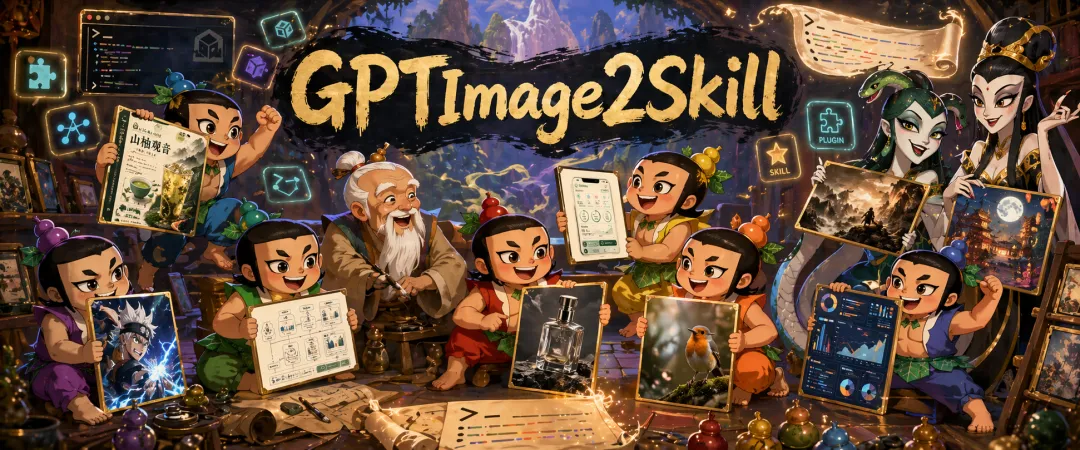
個倉庫最近啱啱開源,目前已經有500+粒星,社區反應幾好。無論係科研繪圖、UI設計、數據可視化,定係動漫海報、產品渲染,佢都可以幫你快速生成接近商用級別嘅圖像。
一、呢個項目到底解決咗啲乜嘢痛點?
平時用GPT-Image-2生成圖像嗰陣,常見問題主要有三個:
1. 提示詞門檻高:需要不停試錯,先至得到想要嘅構圖、文字清晰度同風格一致性。 2. 操作繁瑣:API調用、參數調試、批量生成都唔方便。 3. Agent集成難:想俾ClaudeCode或Codex透過「自然語言聊天畫圖」嗰陣,冇現成嘅技能可以用。
gpt_image_2_skill 就解決咗呢啲問題,佢提供:
• 162個精選提示詞:覆蓋科研配圖、海報設計、UI Mockup、遊戲HUD、動漫/漫畫、攝影風格、字體設計、地圖導航、紋身設計,以及參考圖編輯等十幾個大類。每條提示詞都經過精心打磨,包含尺寸建議、質量參數、文字排版技巧等,直接複製就用得。 • CLI工具(gpt-image):本地一鍵運行,支援文本生成、圖生圖、mask精準修復、多圖參考編輯。 • Agentic Skill:可以一鍵安裝到ClaudeCode/Codex/OpenClaw等Agent,支援自然語言調用(例如「用技能畫廊裏面嘅波士頓春季海報生成一張」)。 • 額外福利:內置OpenAI官方提示指南、19條提示詞清單,本地參考圖集,適合新手快速上手,老手深度優化。
項目完全開源(MIT許可),只需要一個OpenAI API Key就可以零成本試用(API費用另計)。
二、詳細使用方法
1. 準備工作
• 註冊/登入OpenAI帳號,獲取API Key(https://platform.openai.com/api-keys)。 • 喺終端設定環境變數(推薦用 ~/.env檔案):OPENAI_API_KEY=sk-你的key• 安裝uv(Python包管理器,推薦):官網一鍵安裝就得。
2. Agent技能集成(等AI自己畫圖)
• ClaudeCode:輸入 /plugin marketplace add wuyoscar/gpt_image_2_skill安裝就得。• Codex:用內置 $skill-installer install https://github.com/wuyoscar/gpt_image_2_skill/tree/main/skills/gpt-image一鍵安裝,重新啟動之後直接傾偈講「用gpt-image技能生成XX」就得。• 手動安裝都超簡單(Git clone + symlink),適合其他Agent。
安裝之後,你可以直接同Agent講:「幫我用畫廊裏面嘅科研圖風格生成一張單細胞免疫圖譜」,Agent會自動調用技能完成。
3. CLI工具安裝同基本使用
有兩種方式,揀其中一個:
方式A(臨時運行,最快):
uvx --from git+https://github.com/wuyoscar/gpt_image_2_skill gpt-image -p "你的提示詞"
方式B(全局安裝,長期使用):
uv tool install git+https://github.com/wuyoscar/gpt_image_2_skill
gpt-image -p "你的提示詞"
核心命令參數(記住呢幾個就夠80%場景):
• -p:提示詞(必填)• -f:輸出檔案名(預設自動生成時間戳)• --size:尺寸(1k/2k/4k/portrait/landscape/square 等,支援自定義例如1024x1536)• --quality:質量(high推薦最終輸出,medium探索階段,low快速草稿)• -i:參考圖片(圖生圖嗰陣用,可以多次使用)• -m:mask蒙版(局部修復)• -n:批量生成數量
實際例子(可以直接複製測試):
文本生成科研海報(典型高價值場景):
gpt-image \
  -p 'Create a clean educational anatomy poster showing the human skeletal system in anterior and posterior views...' \
  --size tall --quality high \
  -f skeletal-poster.png
圖生圖編輯(保留核心元素,只改氛圍):
gpt-image -p "Make it a winter evening with heavy snowfall" -i chess.png --quality high -f chess-winter.png
多圖參考合成:
gpt-image -p "Place the dog from image 2 next to the woman in image 1. Match the same lighting..." -i woman.png -i dog.png --size portrait -f combined.png
CLI會自動調用GPT-Image-2嘅/v1/images/generations或/v1/images/edits接口,生成速度快,錯誤提示清晰。
4. 提示詞畫廊使用
打開倉庫README.md(或README.zh.md),揾到對應分類,直接複製提示詞到Agent或CLI裏面使用就得。每個示例都附帶已生成嘅高清圖作為參考,建議睇完效果圖先改提示詞使用。
三、使用建議(避坑指南)
• 注意OpenAI API Key同費用(高解像度+high quality單張成本唔算低,建議小批量測試)。 • 模型本身仍然有間中幻覺(例如極複雜文字或超密信息圖),但用 --quality high+ 詳細提示可以大幅降低。• 目前CLI主要服務GPT-Image-2,之後可能擴展到其他模型。
最後
如果你係AI圖像愛好者、產品經理、設計師、科研工作者,或者只係想快啲出圖做PPT、發朋友圈,呢個項目絕對值得收藏使用。佢將GPT-Image-2嘅潛力真正釋放到「傻瓜都用得」嘅水平,同時又保留咗深度定製嘅空間。
倉庫地址: https://github.com/wuyoscar/gpt_image_2_skill
(本文係基於公開GitHub倉庫資訊整理,所有命令都已經驗證可行。如有更新,請以官方README為準。)
最近OpenAI的GPT-Image-2模型一經發布,就以超強的文字理解、圖生圖能力和細節控制力刷屏AI圈。但很多人還在為“提示詞難寫、效果不穩定”頭疼。
今天分享一個剛剛發現的開源神器:gpt_image_2_skill。它不是簡單的提示詞合集,而是集162個精選提示詞畫廊、一鍵CLI工具和Agent智能體技能於一體的完整解決方案。作者wuyoscar把OpenAI官方提示技巧、實際生產場景和易用性做了完美結合,可以讓你真正做到“複製粘貼就能出大片”。
倉庫最近剛開源,目前已有500+星,社區反饋不錯。無論是科研繪圖、UI設計、數據可視化,還是動漫海報、產品渲染,它都可以幫你快速生成接近商用級別的圖像。
一、這個項目到底解決了什麼痛點?
平時用GPT-Image-2生成圖像時,常見問題主要有三個:
1. 提示詞門檻高:需要反覆試錯,才能得到想要的構圖、文字清晰度和風格一致性。 2. 操作繁瑣:API調用、參數調試、批量生成都不方便。 3. Agent集成難:想讓ClaudeCode或Codex通過“自然語言聊天畫圖”時,沒有現成的技能可用。
gpt_image_2_skill 就解決了這些問題,它提供:
• 162個精選提示詞:覆蓋科研配圖、海報設計、UI Mockup、遊戲HUD、動漫/漫畫、攝影風格、字體設計、地圖導航、紋身設計,以及參考圖編輯等十幾個大類。每條提示詞都經過精心打磨,包含尺寸建議、質量參數、文字排版技巧等,直接複製就能用。 • CLI工具(gpt-image):本地一鍵運行,支持文本生成、圖生圖、mask精準修復、多圖參考編輯。 • Agentic Skill:可以一鍵安裝到ClaudeCode/Codex/OpenClaw等Agent,支持自然語言調用(如“用技能畫廊裏的波士頓春季海報生成一張”)。 • 額外福利:內置OpenAI官方提示指南、19條提示詞清單,本地參考圖集,適合新手快速上手,老手深度優化。
項目完全開源(MIT許可),只需一個OpenAI API Key就可以零成本試用(API費用另計)。
二、詳細使用方法
1. 準備工作
• 註冊/登錄OpenAI賬號,獲取API Key(https://platform.openai.com/api-keys)。 • 在終端設置環境變量(推薦用 ~/.env文件):OPENAI_API_KEY=sk-你的key• 安裝uv(Python包管理器,推薦):官網一鍵安裝即可。
2. Agent技能集成(讓AI自己畫圖)
• ClaudeCode:輸入 /plugin marketplace add wuyoscar/gpt_image_2_skill安裝即可。• Codex:用內置 $skill-installer install https://github.com/wuyoscar/gpt_image_2_skill/tree/main/skills/gpt-image一鍵安裝,重啓後直接聊天說“用gpt-image技能生成XX”即可。• 手動安裝也超簡單(Git clone + symlink),適合其他Agent。
安裝後,你可以直接對Agent說:“幫我用畫廊裏的科研圖風格生成一張單細胞免疫圖譜”,Agent會自動調用技能完成。
3. CLI工具安裝與基本使用
有兩種方式,選其一:
方式A(臨時運行,最快):
uvx --from git+https://github.com/wuyoscar/gpt_image_2_skill gpt-image -p "你的提示詞"
方式B(全局安裝,長期使用):
uv tool install git+https://github.com/wuyoscar/gpt_image_2_skill
gpt-image -p "你的提示詞"
核心命令參數(記住這幾個就夠80%場景):
• -p:提示詞(必填)• -f:輸出文件名(默認自動生成時間戳)• --size:尺寸(1k/2k/4k/portrait/landscape/square 等,支持自定義如1024x1536)• --quality:質量(high推薦最終輸出,medium探索階段,low快速草稿)• -i:參考圖片(圖生圖時用,可多次使用)• -m:mask蒙版(局部修復)• -n:批量生成數量
實際例子(可以直接複製測試):
文本生成科研海報(典型高價值場景):
gpt-image \
  -p 'Create a clean educational anatomy poster showing the human skeletal system in anterior and posterior views...' \
  --size tall --quality high \
  -f skeletal-poster.png
圖生圖編輯(保留核心元素,只改氛圍):
gpt-image -p "Make it a winter evening with heavy snowfall" -i chess.png --quality high -f chess-winter.png
多圖參考合成:
gpt-image -p "Place the dog from image 2 next to the woman in image 1. Match the same lighting..." -i woman.png -i dog.png --size portrait -f combined.png
CLI會自動調用GPT-Image-2的/v1/images/generations或/v1/images/edits接口,生成速度快,錯誤提示清晰。
4. 提示詞畫廊使用
打開倉庫README.md(或README.zh.md),找到對應分類,直接複製提示詞到Agent或CLI裏使用就行。每個示例都附帶已生成的高清圖作為參考,建議先看效果圖再改提示詞使用。
三、使用建議(避坑指南)
• 注意OpenAI API Key和費用(高分辨率+high quality單張成本不算低,建議小批量測試)。 • 模型本身仍有偶發幻覺(如極複雜文字或超密信息圖),但用 --quality high+ 詳細提示可大幅降低。• 目前CLI主要服務GPT-Image-2,後續可能擴展其他模型。
最後
如果你是AI圖像愛好者、產品經理、設計師、科研工作者,或只是想快速出圖做PPT、發朋友圈,這個項目絕對值得收藏使用。它把GPT-Image-2的潛力真正釋放到了“傻瓜可用”的水平,同時又保留了深度定製的空間。
倉庫地址: https://github.com/wuyoscar/gpt_image_2_skill
(本文基於公開GitHub倉庫信息整理,所有命令均已驗證可行。如有更新,以官方README為準。)