GPT Image 2 UI生成系列測評:一句話讓AI幫你畫界面
整理版優先睇
GPT Image 2 生成 UI 已達可用水平,但細節與一致性仍需設計師把關
作者之前用 Vibe Coding 做咗兩個完整項目,覺得 AI 寫 code 好成熟,但畫 UI 一直差啲意思。今次 GPT Image 2 出咗,中文渲染終於準咗,排版似樣,最緊要係聽得明人話。佢花咗一日測咗 8 個 UI 生成場景,由一句話出界面到模仿知名 APP,再到上傳原型圖出高保真。
整體結論係「已經用得,但未到直接交付」。強項係中文渲染準、聽得明自然語言風格要求、生成嘅界面有設計感。短板係細節精度唔夠、一致性控制不穩、複雜互動頁面容易畫崩。作者認為 GPT Image 2 適合做 UI 靈感同初稿,唔適合直接交貨。
8 組案例覆蓋一句話生成、原型圖轉高保真、模仿風格、生成組件庫、特定風格、跨平台、按規範生成、完整頁面流。每個案例都試咗正反兩面,最後作者建議:用 AI 做廣度嘅靈感生成,用 Figma 做深度嘅品質把關,咁先係設計師嘅真正紅利。
- 結論:GPT Image 2 生成 UI 已可用,但細節同一致性仍需設計師調整,唔適合直接交付。
- 方法:用一句自然語言提示詞即可生成完整界面,係快速探索方向嘅好工具。
- 差異:對比之前嘅 AI,中文渲染同風格理解有大進步,但細節精度同規範遵守仲未夠。
- 啟發:AI 最強項係幫設計師快速可視化想法,大幅縮短從 idea 到初稿嘅時間。
- 可行動點:建議用 GPT Image 2 做靈感生成,用 Figma 做最終精修,互補使用。
一句話生成 UI 提示詞(音樂播放器)
生成一個深色模式的音樂APP播放頁面,包含以下元素:
- 頂部:返回按鈕、歌名、歌手名
- 中部:專輯封面(圓形,旋轉動畫效果)
- 下部:進度條(顯示當前時間3:24/總時長4:56)
- 底部:隨機、上一首、播放/暫停、下一首、循環,共5個控制按鈕
- 最底部:音量條和設備連接圖標
整體風格:深色(#1a1a2e),霓虹燈光感,科技感
核心結論與判斷
作者用咗一日測咗 8 個場景,最終判斷係 GPT Image 2 喺 UI 生成上已經用得,但未到直接交付。強項好明顯:中文渲染終於準咗,按鈕上嘅「取消」「確認」唔會再變亂碼;聽得明自然語言例如「參考微信風格」「按 Material Design 規範」呢類要求;生成嘅界面有設計感,唔係一眼 AI 味嘅糙圖。
短板亦好清楚:細節精度唔夠,直接落項目仲要設計師微調;一致性控制不穩,生成兩次結果可能差好遠;複雜互動頁面容易畫崩</highlight>,例如多層嵌套嘅表單。
8 個場景測試精華
- 1 一句話生成 UI:純文字描述出完整界面,做到 70 分,例如深色音樂播放器嘅專輯封面、按鈕都有,但字號層級同顏色飽和度要調整。
- 2 原型圖轉高保真:上傳線框圖,AI 基本尊重佈局,配色改暖色調、按鈕加投影都做到,係最實用嘅玩法。但原型圖太潦草會理解錯,而且生成係位圖唔係矢量。
- 3 模仿知名 APP:參考微信風格,企業 IM 聊天頁面有七八成似,但細節如「已讀」「未讀」標記位置奇怪,整體有微妙違和感。呢個方法適合揾風格靈感,唔適合像素級復刻。
- 4 生成組件庫:要求統一圓角 8px,但生成結果圓角唔一致,排版混亂,一致性控制唔夠,暫時唔建議用嚟生成最終組件庫。
- 特定設計風格:賽博朋克健身 APP 首頁,視覺衝擊力強,霓虹發光做到,但字體要求未聽明,可讀性可能差,適合概念視覺探索。
- 跨平台 UI:iOS 同 Android 版有明顯差異,圓角、字體感覺有區分,但嚴格平台規範遵守唔夠,適合做演示稿。
- 按規範生成:畀咗柵格、間距、字體階梯,AI 基本遵守,但部分間距執行唔嚴謹,工具欄圖標風格唔統一做,出初稿好用但最終要校準。
- 完整頁面流:4 個關聯頁面生成到,風格統一,但頁面間細節不一致,例如圓角不同;AI 理解唔到真正互動邏輯,適合做項目提案全貌圖。
實用建議與紅利
作者測完之後,覺得 GPT Image 2 最大價值係「令設計師嘅想法更快可視化」</highlight>。以前要半個鐘先見到嘅初稿,而家 30 秒就得。呢個效率紅利係真正嘅 game changer。
生成一個深色模式的音樂APP播放頁面,包含以下元素:
- 頂部:返回按鈕、歌名、歌手名
- 中部:專輯封面(圓形,旋轉動畫效果)
- 下部:進度條(顯示當前時間3:24/總時長4:56)
- 底部:隨機、上一首、播放/暫停、下一首、循環,共5個控制按鈕
- 最底部:音量條和設備連接圖標
整體風格:深色(#1a1a2e),霓虹燈光感,科技感但清楚嘅係:「AI 生成嘅 UI 目前仲未到直接交付嘅水平」</highlight>。細節精度、一致性控制、平台規範遵守呢啲,仲係要靠人。所以作者建議:用 GPT Image 2 做廣度嘅靈感生成,用 Figma 做深度嘅品質把關——AI 同人互補,先係最有效嘅工作流。
下期預告:系列之二,圖標 LOGO 系列——用 GPT Image 2 生成了 40+ 個圖標,測試佢搞唔搞得掂設計師最頭痛嘅「圖標一致性」問題。
上個月我用Vibe Coding方式做咗兩個完整項目,最大嘅感受係:AI寫程式已經好成熟,但係AI「畫界面」呢件事,一路都爭咁啲嘢。
直到GPT Image 2出咗。
文字渲染準咗,排版似樣咗,最關鍵係——佢終於聽得明人話。
今期我用咗成日,試咗8個UI生成場景,由一句說話出完整界面,到模仿知名APP風格,到上傳原型圖直接出高保真。
每組我都俾咗完整提示詞,你可以直接複製去用。
先講結論
GPT Image 2喺UI生成呢件事上,已經用得,但未到「直接交貨」嘅程度。
佢嘅強項好明顯:
中文渲染終於準咗,掣上面嘅「取消」「確認」唔會再變亂碼 聽得明「參考微信風格」「跟Material Design規範」呢啲自然語言 生成嘅界面有設計感,唔係嗰種一眼AI味嘅粗糙圖
但短板都好清楚:
細節精準度唔夠,直接用喺項目仲要設計師微調 一致性控制仲未穩定,生成兩次結果可能差好遠 複雜交互頁面(例如多層嵌套嘅表單)容易畫崩
所以我嘅判斷係:GPT Image 2適合做UI靈感同初稿,唔適合直接當最終交付物。
下面8組實測案例,你自己判斷。
案例01:一句說話生成完整UI
測試目標:唔睇任何參考,淨靠文字描述叫AI生成一個完整界面
提示詞:
生成一個深色模式的音樂APP播放頁面,
包含以下元素:
- 頂部:返回按鈕、歌名、歌手名
- 中部:專輯封面(圓形,旋轉動畫效果)
- 下部:進度條(顯示當前時間3:24/總時長4:56)
- 底部:隨機、上一首、播放/暫停、下一首、循環,共5個控制按鈕
- 最底部:音量條和設備連接圖標
整體風格:深色(#1a1a2e),霓虹燈光感,科技感
生成結果:
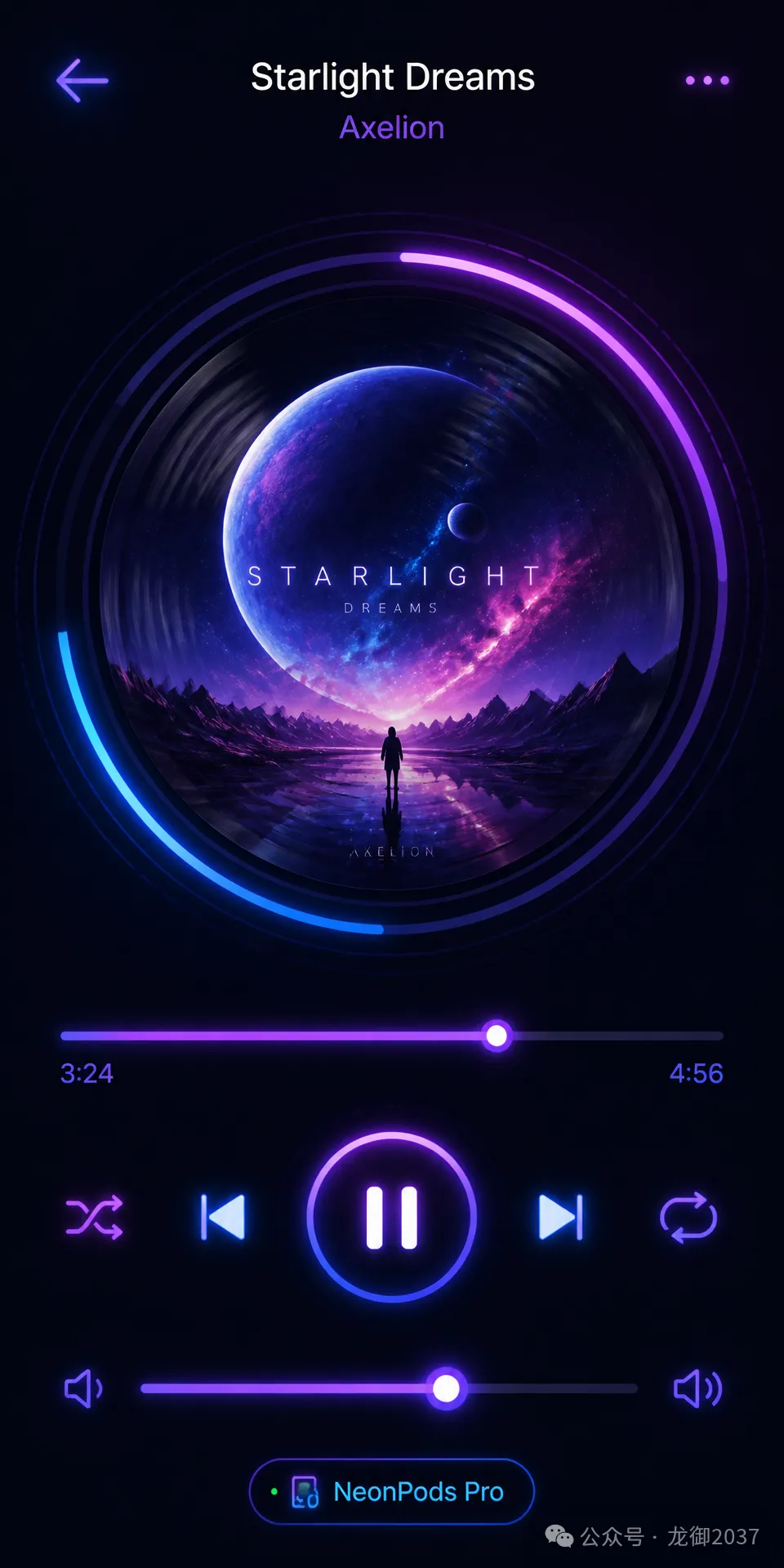
界面出咗,應有盡有。專輯封面的確係圓形,進度條位置啱,掣都冇少到。
但問題都有:
歌手名同歌名嘅層級唔夠清晰,字號相差太少 「3:24/4:56」呢串時間,渲染係準嘅,但字體偏幼,深色背景底下唔夠搶眼 霓虹光感有咗,但顏色有啲豔,實際項目裏面估計要壓一壓飽和度
結論:一句話出UI,GPT Image 2做到70分。淨低30分,要靠設計師自己調。
案例02:根據原型圖生成高保真UI
測試目標:上傳手繪或線框原型圖,叫AI根據呢啲圖生成高保真界面
操作步驟:
首先畫一張極簡線框圖(或者用Figma拉個草稿都得),
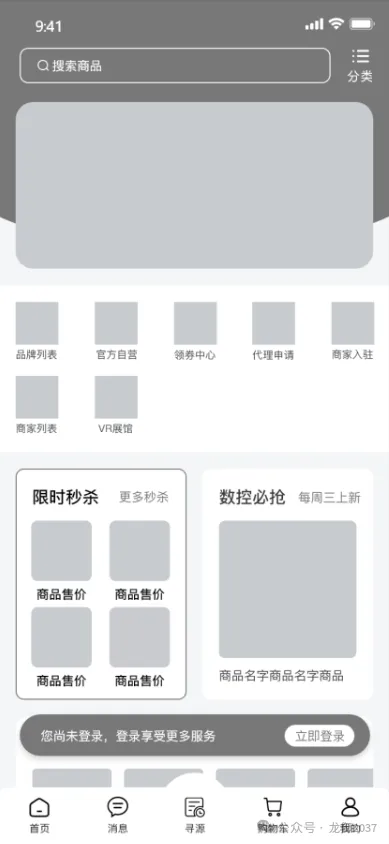
然後上傳,提示詞咁樣寫:
基於這個原型圖,生成一個高保真的電商APP商品詳情頁,
要求:
- 保持原型圖中的佈局和元素位置
- 配色改為暖色調(主色#ff6b35,輔助色#ffa07a)
- 商品圖片用真實感強的產品攝影風格
- 按鈕加上輕微的投影和圓角(8px)
- 整體風格現代、清爽
生成結果:
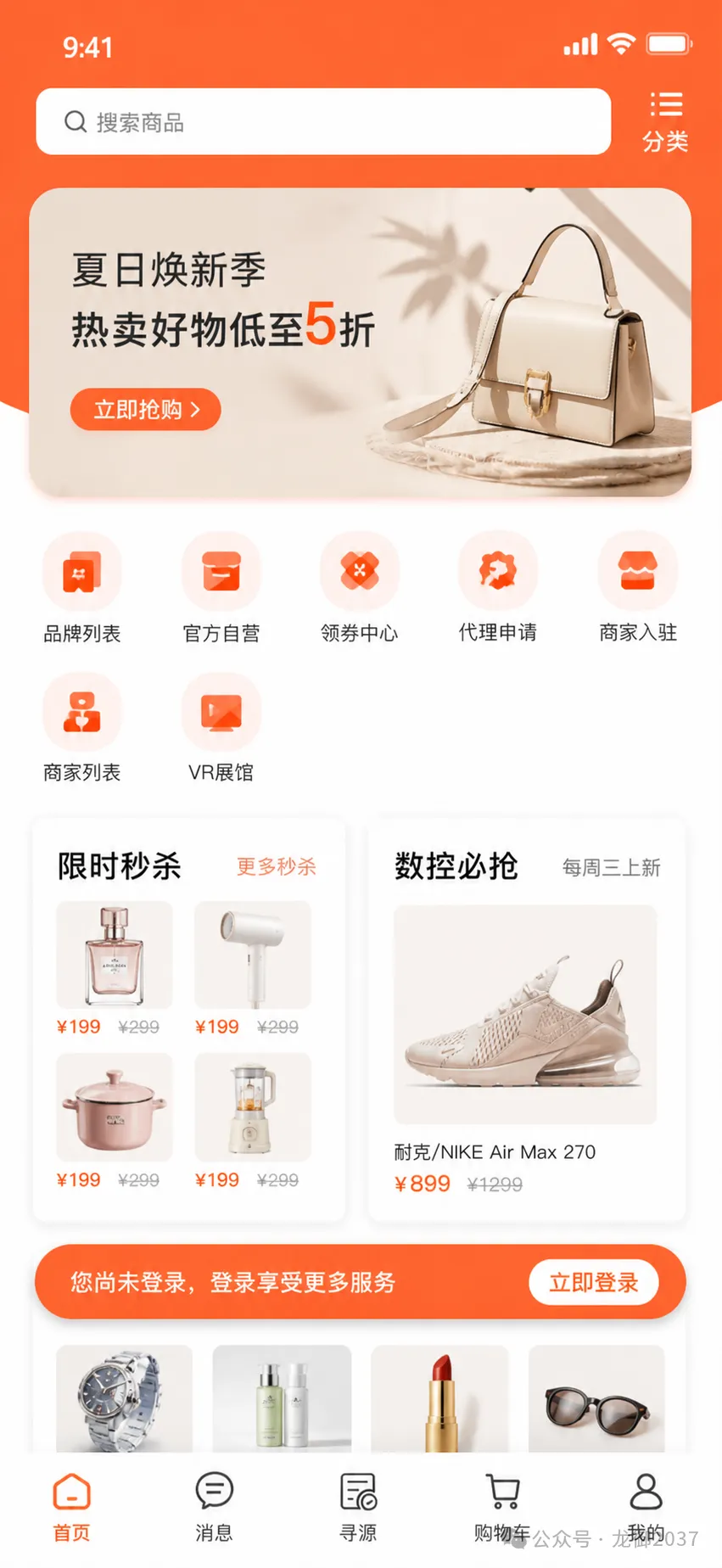
呢個場景我覺得最實用的。
原型圖裏面嘅元素位置,AI大致都跟足,冇亂咁搬。配色都的確改咗你要嘅暖色調。掣嘅投影同圓角都有,唔使再去PS度手動加。
侷限在於:
如果原型圖太求其(例如手繪線框),AI可能會理解錯 生成嘅圖係位圖,唔係向量,後續修改唔夠靈活
結論:如果你用Figma或MasterGo畫咗個大概佈局,叫GPT Image 2幫你輸出高保真視覺稿,呢個工作流程係行得通嘅。
案例03:模仿知名APP生成UI
測試目標:叫AI學習某個知名APP嘅設計風格,生成類似界面
提示詞:
參考微信聊天界面的設計風格,生成一個企業即時通訊APP的聊天頁面,
要求:
- 整體佈局參考微信(頂部標題欄、中部消息區、底部輸入框)
- 配色改為企業藍(#1890ff)
- 消息氣泡樣式參考微信,但圓角改為12px
- 增加"已讀""未讀"狀態標識
- 輸入框左側增加"+"號展開更多功能
生成結果:
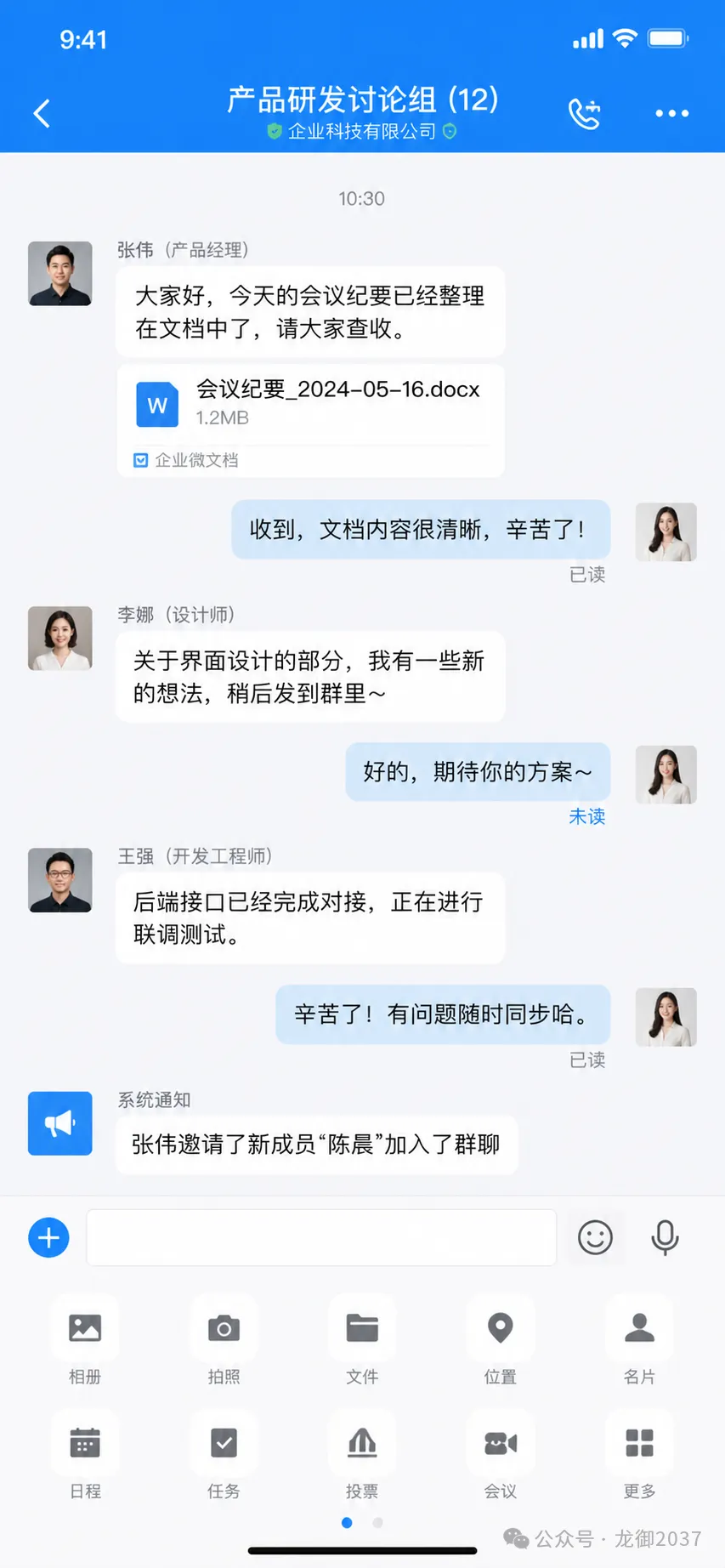
微信嘅風格的確學到七八成。訊息氣泡嘅樣式、輸入欄嘅佈局,一眼就睇得出「參考咗微信」。
但細節上:
「已讀」「未讀」嘅標示位置有啲奇怪,標咗喺氣泡右邊,而唔係常見嘅時間下面 整體感覺似「微信風格嘅首頁,但有啲地方又唔係好啱」,有種微妙嘅違和感
結論:模仿風格呢件事,AI做到「神似」,但「形似」仲未夠精準。如果你想要一個「有微信嗰種味道」嘅界面,可以用呢個方法揾靈感。但要做像素級複製,都係要人手。
案例04:生成UI組件庫
測試目標:一次過生成一套完整嘅UI組件,確保風格統一
提示詞:
生成一套完整的電商APP UI組件庫,包含以下組件:
1. 按鈕(主按鈕、次按鈕、文字按鈕,3種狀態:默認、點擊、禁用)
2. 卡片(商品卡片、資訊卡片、用戶卡片)
3. 標籤(普通標籤、可選標籤、刪除標籤)
4. 輸入框(單行輸入、多行輸入、搜索框)
5. 開關、複選框、單選框
統一要求:
- 主色#ff6b35,輔助色#f5f5f5,文字#333
- 圓角統一8px
- 投影統一0 2px 8px rgba(0,0,0,0.1)
- 所有組件排列在一張圖上,展示效果
生成結果:
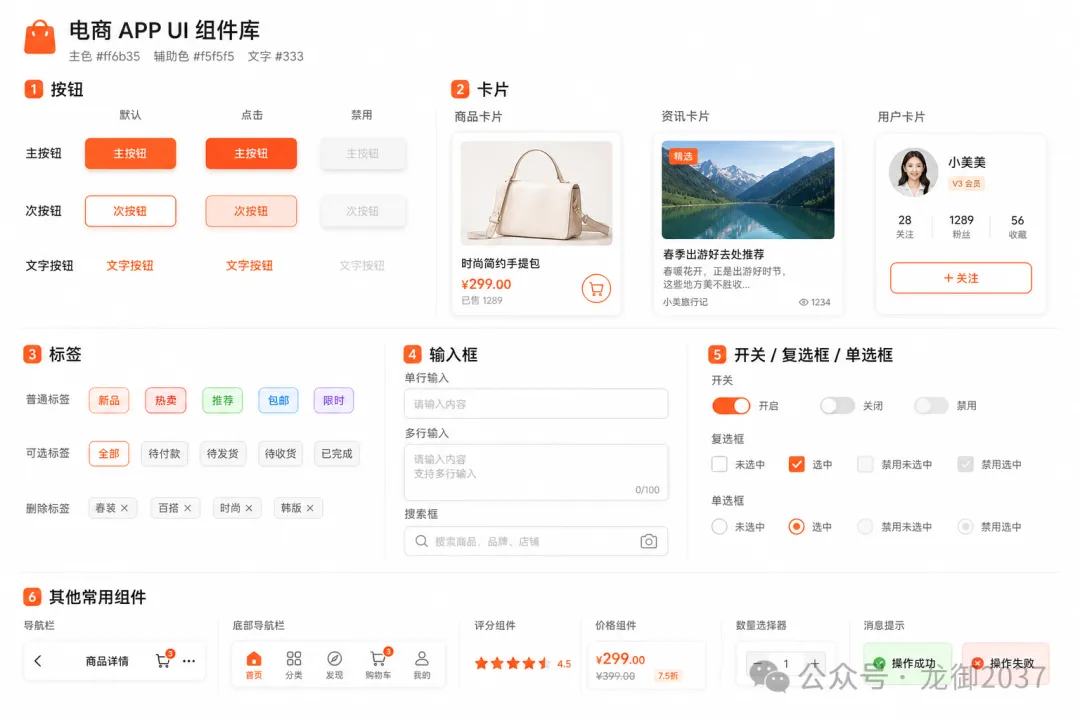
組件都生成咗,應有盡有。掣嘅三種狀態、卡片嘅三種類型,都按要求做到。
但問題喺呢度:
- 一致性唔夠
雖然你要求咗統一圓角8px,但生成嘅組件裏面,有啲圓角係8px,有啲睇起嚟似12px,有啲似4px 投影效果都有差異,唔係統一嘅「0 2px 8px」 所有組件排喺一張圖上,但排版有啲亂,唔似正規組件庫文件嗰種整齊
結論:生成UI組件呢個方向,思路係啱嘅,但GPT Image 2暫時做唔好「精確一致性控制」。
如果你想要一套風格完全統一嘅組件庫,建議都係用Figma手動整。
GPT Image 2更適合幫你「揾組件設計靈感」,而唔係輸出最終可用嘅組件庫。
案例05:特定設計風格生成UI
測試目標:指定某一種設計風格(例如賽博龐克),叫AI生成對應風格嘅界面
提示詞:
生成一個賽博朋克風格的健身APP首頁,
要求:
- 配色:深色背景(#0a0e27)+ 霓虹藍(#00f0ff)+ 霓虹粉(#ff00ff)
- 字體:未來感強的無襯線字體
- 元素:數據可視化(當日運動數據,用霓虹色圖表展示)
- 按鈕和卡片加上霓虹發光效果
- 整體氛圍:科幻、酷炫
生成結果:
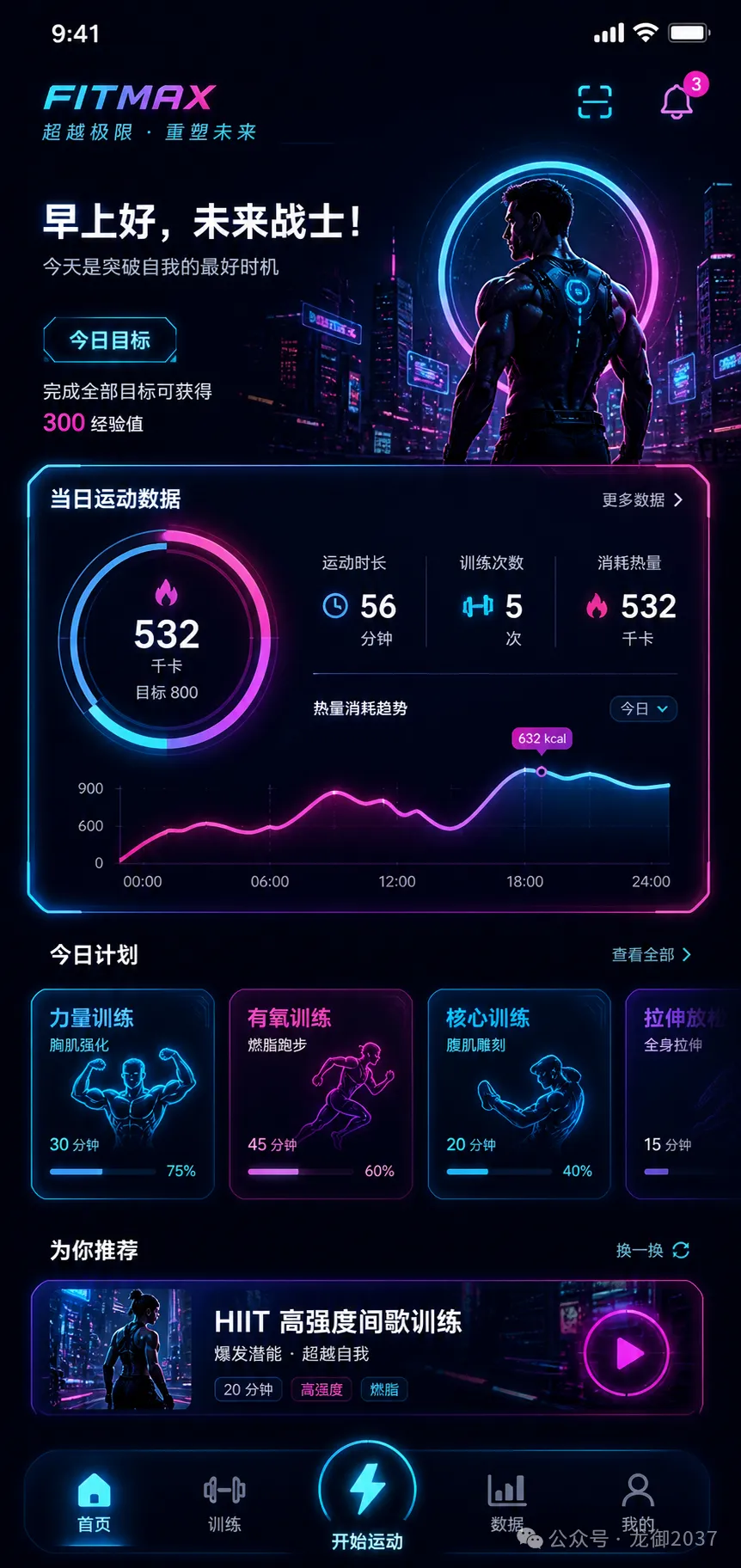
賽博龐克嗰種味道,AI係識嘅。深色背景加霓虹色,生成嘅界面睇起嚟就好似《Cyberpunk 2077》裏面嘅UI。
數據可視化嘅圖表都有,霓虹發光效果都做到。
但問題:
霓虹發光效果做得有啲過火,實際用喺APP可能會刺眼 未來感字體呢個要求,AI似乎唔係好聽得明,用嘅都係普通無襯線字體 整體視覺效果好型,但可用性一般——文字同背景嘅對比度可能唔夠,長時間睇會攰
結論:如果你要做一個「視覺衝擊力強」嘅風格化界面,GPT Image 2好啱使。但如果係日常工具類APP,呢種強風格可能會犧牲可用性。
案例06:跨平台UI生成(iOS vs Android)
測試目標:叫AI生成同一款APP嘅iOS同Android兩個版本,比較差異
提示詞(iOS版):
生成一個天氣APP的首頁,iOS風格,
要求:
- 遵循iOS Human Interface Guidelines
- 狀態欄:顯示時間、信號、電量(iOS樣式)
- 導航:底部標籤欄(4個標籤:今日、 forecast、城市、設置)
- 字體:SF Pro風格
- 圓角:統一12px(iOS風格圓角)
提示詞(Android版):
生成一個天氣APP的首頁,Android Material Design 3風格,
要求:
- 遵循Material Design 3規範
- 頂部:Material You風格頂部應用欄
- 導航:底部導航欄(和iOS版同樣4個標籤)
- 字體:Roboto風格
- 圓角:統一20px(Material 3大圓角)
- 配色:動態配色(從天氣狀況取色)
生成結果:
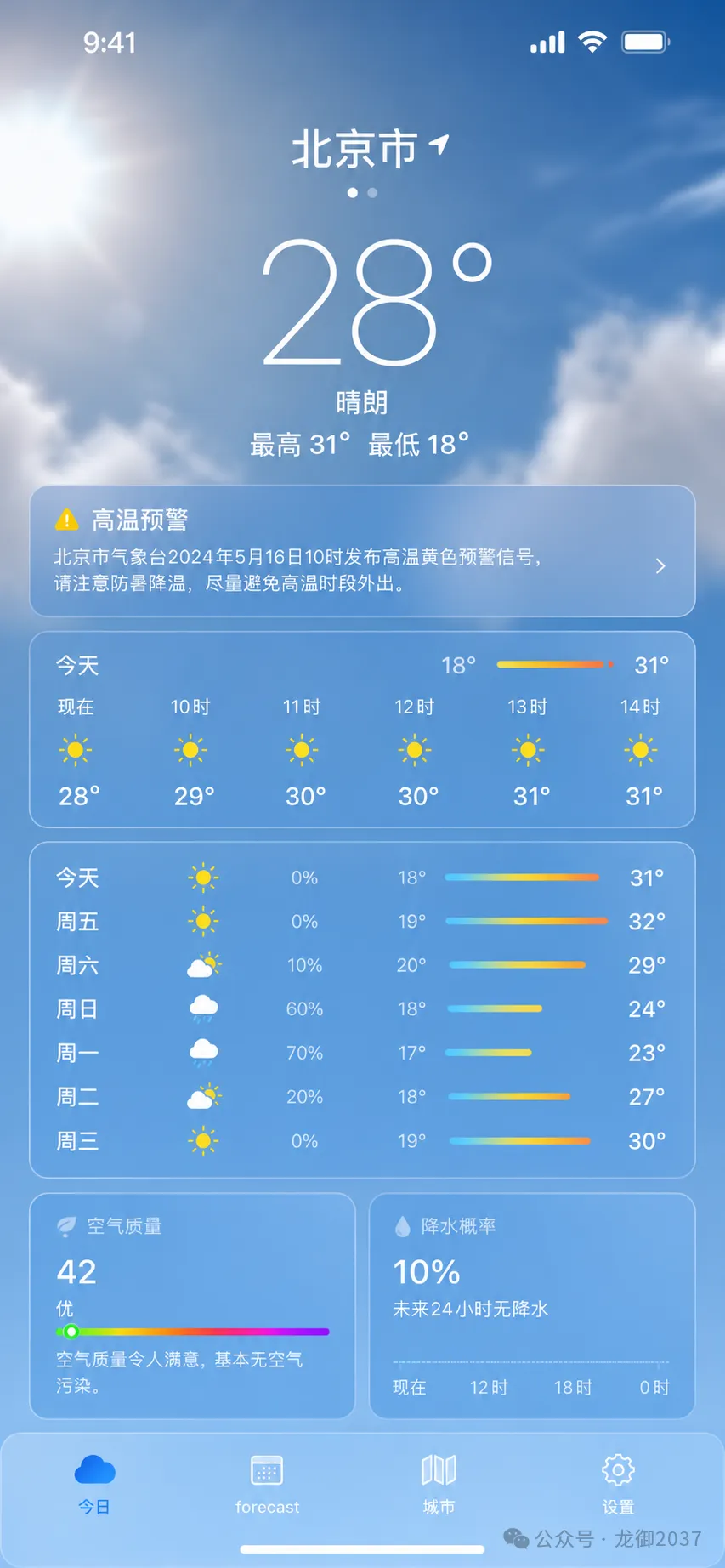
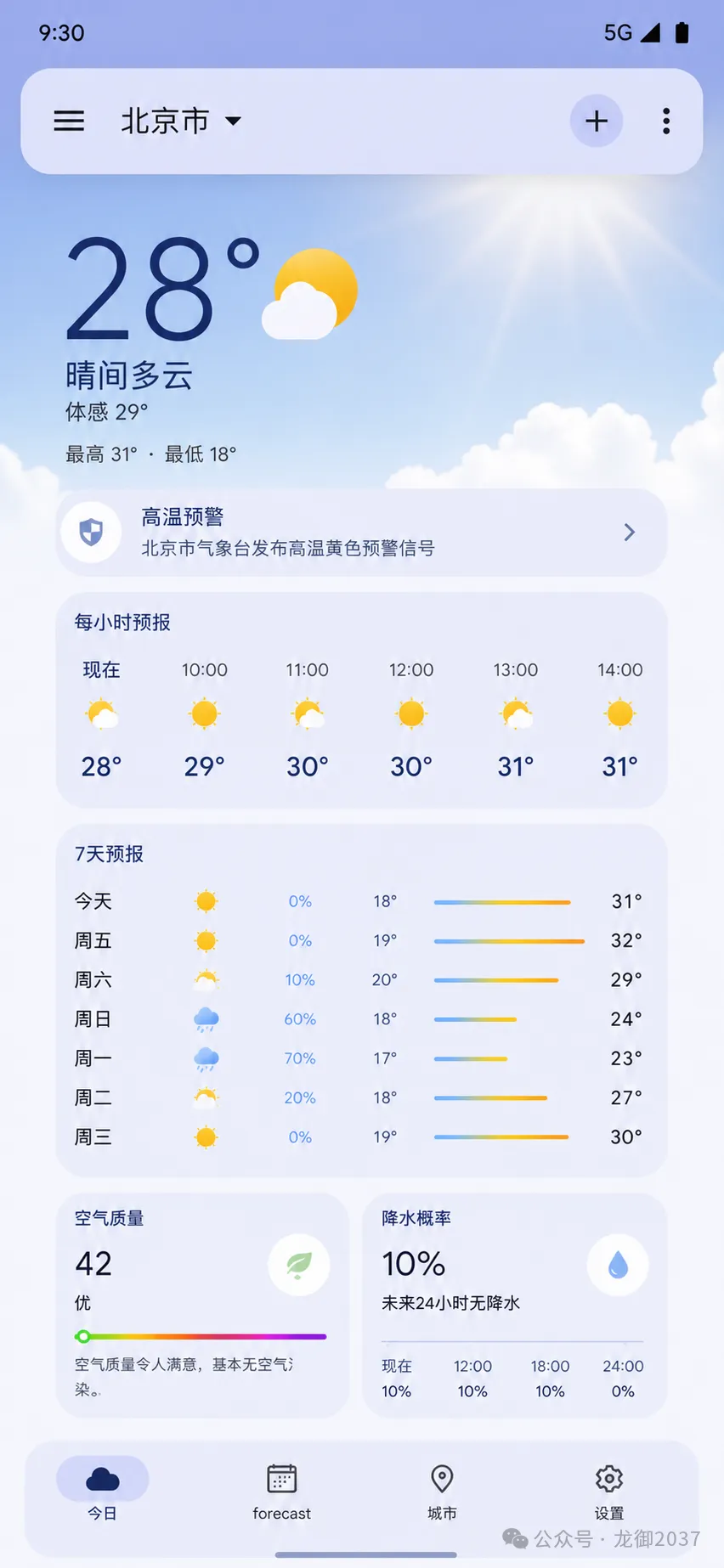
iOS版同Android版的確有差異,AI分到兩個唔同嘅設計語言。
iOS版嘅圓角的確細啲(睇起嚟似12px嘅感覺),Android版嘅圓角大啲。字體感覺都有差異(雖然唔一定真係SF Pro vs Roboto,但視覺上分到出嚟)。
但嚴格嚟講,如果你拎iOS HIG同Material Design規範去對比,生成嘅界面只能話「有嗰種味道」,但細節規範遵守得唔夠嚴格。
結論:跨平台UI生成呢個玩法,適合快啲出「睇起嚟似iOS/Android」嘅演示稿。但如果你做正式項目,需要嚴格跟足平台規範,都係要人手審查。
案例07:按設計規範生成UI
測試目標:俾出具體設計規範(網格、間距、字體階梯),叫AI按規範生成
提示詞:
按照以下設計規範,生成一個筆記APP的編輯頁面:

【柵格系統】8px基線柵格
【間距規範】組件間距16px,頁面邊距24px
【字體階梯】
  - 標題:20px,粗體,行高28px
  - 正文:16px,常規,行高24px
  - 輔助文字:12px,淺灰#999
【配色】
  - 背景:#ffffff
  - 主色:#1890ff
  - 分割線:#f0f0f0
【組件】工具欄(格式刷、加粗、斜體、下劃線、插入圖片、插入連結)

輸出一個完整的編輯頁面,嚴格按照以上規範執行。
生成結果:
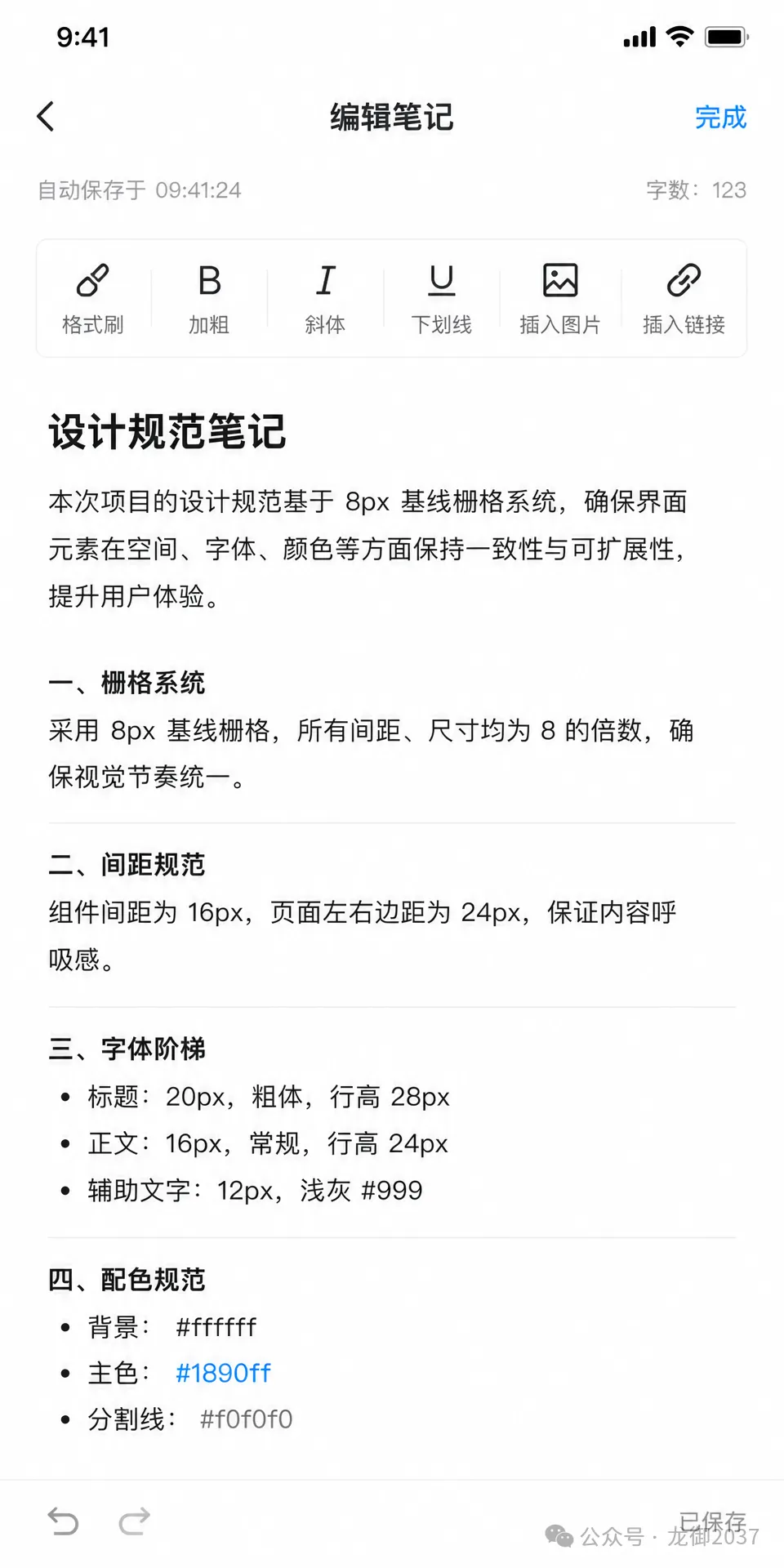
呢個測試有啲令我意外——AI對設計規範嘅理解,比我想像中好。
8px網格、16px間距、24px頁邊距,呢啲數值要求,生成嘅圖大致都跟足。字體階梯都分咗層級,標題的確比正文大、粗。
但問題在細節:
你要求「嚴格按規範」,但AI生成嘅界面裏面,有啲間距睇起嚟唔似嚴格的16px——可能係AI喺「美學感知」同「嚴格執行」之間做咗妥協 工具欄嘅圖標,風格唔係好統一,有啲寫實、有啲扁平
結論:GPT Image 2能夠理解設計規範,但唔擔保100%嚴格執行。適合用來「按規範出初稿」,但最終都係要設計師人手校準。
案例08:完整APP頁面流程生成
測試目標:叫AI生成一個APP嘅完整頁面流程(多個關聯頁面)
提示詞:
生成一款記賬APP的4個核心頁面,排列在一張圖中展示:

頁面1:首頁(本月支出概覽、分類支出餅圖、 recently記賬列表)
頁面2:記賬頁(金額輸入、分類選擇、日期選擇、備註輸入、保存按鈕)
頁面3:統計頁(月度支出趨勢折線圖、分類排行條形圖、年度對比)
頁面4:我的頁(頭像、暱稱、月度目標、導出數據、設置入口)

要求:
- 4個頁面統一風格(配色、字體、圓角)
- 頁面間有邏輯關聯(比如首頁的"記一筆"按鈕,連結到記賬頁)
- 整體配色:淺灰背景(#f5f5f5)+ 主題藍(#1890ff)
- 風格:現代、簡潔、工具類APP質感
生成結果:
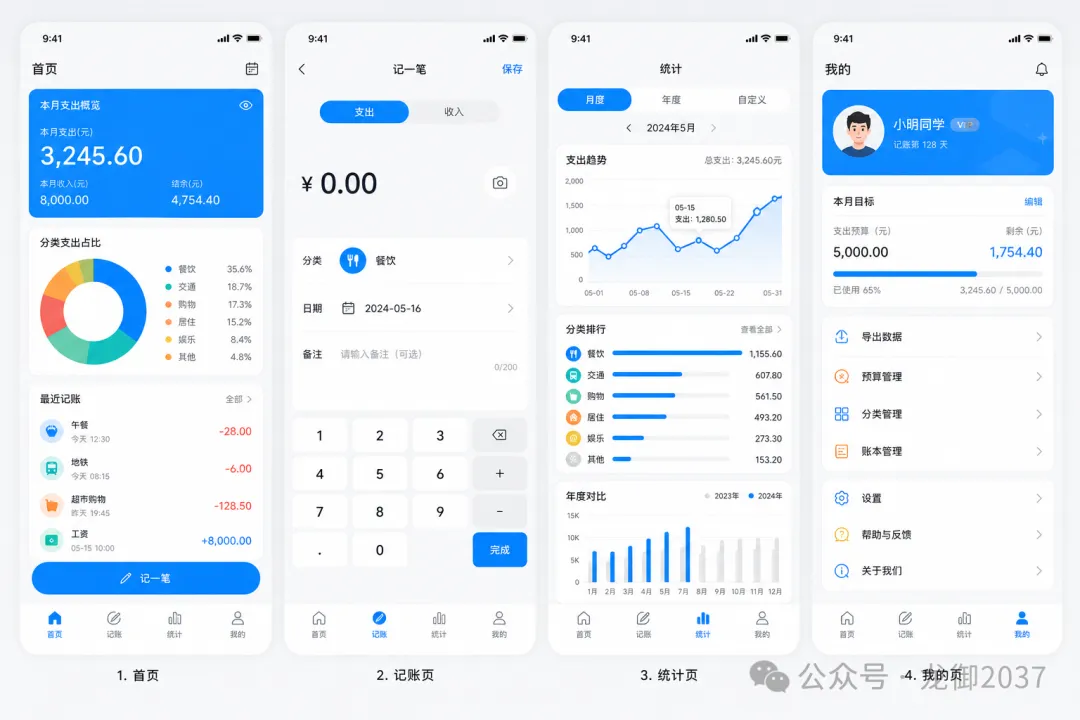
4個頁面都生成咗,統一風格大致做到。首頁、記賬頁、統計頁、我的頁,應有嘅元素都有。
但最大問題係:呢4個頁面係「睇起嚟似一套」,但仔細睇會發現細節唔一致。例如首頁嘅卡片圓角係8px,到咗統計頁嘅圖表卡片,圓角睇起嚟似12px。
另外,「頁面之間邏輯關聯」呢個要求,AI理解成「視覺上擺得好近」,而唔係真正嘅交互邏輯。
結論:生成多頁面呢條路,適合做項目提案時嘅「全貌展示圖」——等客戶一眼睇到APP有邊啲頁面。但每個頁面嘅高保真原型,建議都係獨立生成、獨立優化。
8組案例總結
我真實嘅感受
試完呢8組案例,我覺得GPT Image 2喺UI生成呢件事上,最大嘅價值唔係「取代設計師」,而係「等設計師嘅想法更快可視化」。
以前你有個UI諗法,要開Figma,拉網格,調組件,搞半個鐘先見到個大概。而家你30秒寫個提示詞,一分鐘就見到4種方案。
呢個效率差,先係AI俾設計師嘅真正紅利。
但另一件事都好清楚:AI生成嘅UI,暫時仲未到「直接交貨」嘅水平。細節精準度、一致性控制、平台規範遵守——呢啲都係要靠人。
所以我嘅建議係:
用GPT Image 2快速探索方向,用Figma精修最終稿。
AI做闊度嘅靈感生成,人做深度嘅品質把關。
下期預告:系列之二,圖標LOGO系列——我用GPT Image 2生成咗40幾個圖標,睇下佢搞得掂設計師最頭痛嘅「圖標一致性」問題冇。
上個月我用Vibe Coding方式做了兩個完整項目,最大的感受是:AI寫代碼已經很成熟了,但AI"畫界面"這件事,一直差那麼點意思。
直到GPT Image 2出來了。
文字渲染準了,排版像樣了,最關鍵的是——它終於能聽懂人話了。
這期我花了整整一天,測了8個UI生成場景,從一句話出完整界面,到模仿知名APP風格,到上傳原型圖直接出高保真。
每一組我都給了完整提示詞,你可以直接複製去用。
先說結論
GPT Image 2在UI生成這件事上,已經能用,但還沒到"直接交付"的程度。
它的強項很明顯:
中文渲染終於準了,按鈕上的"取消""確認"不會再變成亂碼 能聽懂"參考微信風格""按照Material Design規範"這種自然語言 生成的界面有設計感,不是那種一眼AI味的糙圖
但短板也很清楚:
細節精度不夠,直接用在項目裏還需要設計師微調 一致性控制還不穩定,生成兩次結果可能差挺多 複雜交互頁面(比如多層嵌套的表單)容易畫崩
所以我的判斷是:GPT Image 2適合做UI靈感和初稿,不適合直接當最終交付物。
下面8組實測案例,你自己判斷。
案例01:一句話生成完整UI
測試目標:不看任何參考,純靠文字描述讓AI生成一個完整界面
提示詞:
生成一個深色模式的音樂APP播放頁面,
包含以下元素:
- 頂部:返回按鈕、歌名、歌手名
- 中部:專輯封面(圓形,旋轉動畫效果)
- 下部:進度條(顯示當前時間3:24/總時長4:56)
- 底部:隨機、上一首、播放/暫停、下一首、循環,共5個控制按鈕
- 最底部:音量條和設備連接圖標
整體風格:深色(#1a1a2e),霓虹燈光感,科技感
生成結果:
界面出來了,該有的都有。專輯封面確實是圓形,進度條位置對,按鈕也沒少。
但問題也有:
歌手名和歌名的層級不夠清晰,字號差太小 "3:24/4:56"這串時間,渲染是準的,但字體偏細,深色背景下不夠醒目 霓虹光感有了,但顏色有點豔,實際項目裏估計得壓一壓飽和度
結論:一句話出UI,GPT Image 2能做到70分。剩下的30分,得靠設計師自己調。
案例02:根據原型圖生成高保真UI
測試目標:上傳手繪或線框原型圖,讓AI基於此生成高保真界面
操作步驟:
先畫一張極簡線框圖(或者用Figma拉一個草稿也行),
然後上傳,提示詞這樣寫:
基於這個原型圖,生成一個高保真的電商APP商品詳情頁,
要求:
- 保持原型圖中的佈局和元素位置
- 配色改為暖色調(主色#ff6b35,輔助色#ffa07a)
- 商品圖片用真實感強的產品攝影風格
- 按鈕加上輕微的投影和圓角(8px)
- 整體風格現代、清爽
生成結果:
這個場景是我覺得最實用的。
原型圖裏的元素位置,AI基本都尊重了,沒有亂挪。配色也確實改成了你要的暖色調。按鈕的投影和圓角都有,不用再去PS裏手動加。
侷限在於:
如果原型圖太潦草(比如手繪線框),AI可能會理解偏差 生成的圖是位圖,不是矢量,後續修改不夠靈活
結論:如果你用Figma或MasterGo畫了個大概佈局,讓GPT Image 2幫你輸出高保真視覺稿,這個工作流是跑得通的。
案例03:模仿知名APP生成UI
測試目標:讓AI學習某個知名APP的設計風格,生成類似界面
提示詞:
參考微信聊天界面的設計風格,生成一個企業即時通訊APP的聊天頁面,
要求:
- 整體佈局參考微信(頂部標題欄、中部消息區、底部輸入框)
- 配色改為企業藍(#1890ff)
- 消息氣泡樣式參考微信,但圓角改為12px
- 增加"已讀""未讀"狀態標識
- 輸入框左側增加"+"號展開更多功能
生成結果:
微信的風格確實學到了七八成。消息氣泡的樣式、輸入欄的佈局,一眼就能看出"參考了微信"。
但細節上:
"已讀""未讀"的標識位置有點奇怪,標在了氣泡右側,而不是常見的時間下方 整體感覺像是"微信風格的首頁,但有些地方又不太對",有種微妙的違和感
結論:模仿風格這個事,AI能做到"神似",但"形似"還不夠精準。如果你想要一個"有微信那味兒"的界面,可以用這個方法找靈感。但要做像素級復刻,還是得手工。
案例04:生成UI組件庫
測試目標:一次性生成一套完整的UI組件,確保風格統一
提示詞:
生成一套完整的電商APP UI組件庫,包含以下組件:
1. 按鈕(主按鈕、次按鈕、文字按鈕,3種狀態:默認、點擊、禁用)
2. 卡片(商品卡片、資訊卡片、用戶卡片)
3. 標籤(普通標籤、可選標籤、刪除標籤)
4. 輸入框(單行輸入、多行輸入、搜索框)
5. 開關、複選框、單選框
統一要求:
- 主色#ff6b35,輔助色#f5f5f5,文字#333
- 圓角統一8px
- 投影統一0 2px 8px rgba(0,0,0,0.1)
- 所有組件排列在一張圖上,展示效果
生成結果:
組件都生成了,該有的都有。按鈕的三種狀態、卡片的三種類型,都按要求來了。
但問題在這:
- 一致性不夠
雖然你要求了統一圓角8px,但生成的組件裏,有的圓角是8px,有的看起來像12px,有的像4px 投影效果也有差異,不是統一的"0 2px 8px" 所有組件排在一張圖上,但排版有點亂,不像正規組件庫文檔那種整齊感
結論:生成UI組件這個方向,思路是對的,但GPT Image 2目前還做不好"精確一致性控制"。
如果你想要一套風格完全統一的組件庫,建議還是用Figma手動建。
GPT Image 2更適合幫你"找組件設計靈感",而不是輸出最終可用的組件庫。
案例05:特定設計風格生成UI
測試目標:指定某種設計風格(比如賽博朋克),讓AI生成對應風格的界面
提示詞:
生成一個賽博朋克風格的健身APP首頁,
要求:
- 配色:深色背景(#0a0e27)+ 霓虹藍(#00f0ff)+ 霓虹粉(#ff00ff)
- 字體:未來感強的無襯線字體
- 元素:數據可視化(當日運動數據,用霓虹色圖表展示)
- 按鈕和卡片加上霓虹發光效果
- 整體氛圍:科幻、酷炫
生成結果:
賽博朋克那個味兒,AI是懂的。深色背景+霓虹色,生成的界面看着就像《賽博朋克2077》裏的UI。
數據可視化的圖表也有,霓虹發光效果也做到了。
但問題:
霓虹發光效果做得有點過,實際用在APP裏可能會晃眼睛 未來感字體這個要求,AI似乎沒太聽懂,用的還是普通無襯線字體 整體視覺效果很酷,但可用性一般——文字和背景的對比度可能不夠,長時間閲讀會累
結論:如果你要做一個"視覺衝擊力強"的風格化界面,GPT Image 2很合適。但如果是日常工具類APP,這種強風格可能會犧牲可用性。
案例06:跨平台UI生成(iOS vs Android)
測試目標:讓AI生成同一款APP的iOS和Android兩個版本,對比差異
提示詞(iOS版):
生成一個天氣APP的首頁,iOS風格,
要求:
- 遵循iOS Human Interface Guidelines
- 狀態欄:顯示時間、信號、電量(iOS樣式)
- 導航:底部標籤欄(4個標籤:今日、 forecast、城市、設置)
- 字體:SF Pro風格
- 圓角:統一12px(iOS風格圓角)
提示詞(Android版):
生成一個天氣APP的首頁,Android Material Design 3風格,
要求:
- 遵循Material Design 3規範
- 頂部:Material You風格頂部應用欄
- 導航:底部導航欄(和iOS版同樣4個標籤)
- 字體:Roboto風格
- 圓角:統一20px(Material 3大圓角)
- 配色:動態配色(從天氣狀況取色)
生成結果:
iOS版和Android版確實有差異,AI能分出兩個不同的設計語言。
iOS版的圓角確實更小(看着像12px的感覺),Android版的圓角更大。字體感覺也有差異(雖然不一定真的是SF Pro vs Roboto,但視覺上區分度有了)。
但嚴格來說,如果你拿iOS HIG和Material Design規範來對標,生成的界面只能說是"有那味兒",但細節規範遵守得不夠嚴格。
結論:跨平台UI生成這個玩法,適合快速出"看起來像iOS/Android"的演示稿。但如果你在做正式項目,需要嚴格遵守平台規範,還是得人工審核。
案例07:按設計規範生成UI
測試目標:給出具體設計規範(柵格、間距、字體階梯),讓AI按規範生成
提示詞:
按照以下設計規範,生成一個筆記APP的編輯頁面:

【柵格系統】8px基線柵格
【間距規範】組件間距16px,頁面邊距24px
【字體階梯】
  - 標題:20px,粗體,行高28px
  - 正文:16px,常規,行高24px
  - 輔助文字:12px,淺灰#999
【配色】
  - 背景:#ffffff
  - 主色:#1890ff
  - 分割線:#f0f0f0
【組件】工具欄(格式刷、加粗、斜體、下劃線、插入圖片、插入連結)

輸出一個完整的編輯頁面,嚴格按照以上規範執行。
生成結果:
這個測試讓我有點意外——AI對設計規範的理解,比我想的要好。
8px柵格、16px間距、24px頁邊距,這些數值要求,生成的圖基本都遵守了。字體階梯也分了層級,標題確實比正文大、粗。
但問題在細節:
你要求"嚴格按規範",但AI生成的界面裏,有些間距看着不像嚴格的16px——可能是AI在"美學感知"和"嚴格執行"之間做了折中 工具欄的圖標,風格不太統一,有的寫實、有的扁平
結論:GPT Image 2能理解設計規範,但不保證100%嚴格執行。適合用來"按規範出初稿",但最終還是要設計師人工校準。
案例08:完整APP頁面流生成
測試目標:讓AI生成一個APP的完整頁面流(多個關聯頁面)
提示詞:
生成一款記賬APP的4個核心頁面,排列在一張圖中展示:

頁面1:首頁(本月支出概覽、分類支出餅圖、 recently記賬列表)
頁面2:記賬頁(金額輸入、分類選擇、日期選擇、備註輸入、保存按鈕)
頁面3:統計頁(月度支出趨勢折線圖、分類排行條形圖、年度對比)
頁面4:我的頁(頭像、暱稱、月度目標、導出數據、設置入口)

要求:
- 4個頁面統一風格(配色、字體、圓角)
- 頁面間有邏輯關聯(比如首頁的"記一筆"按鈕,連結到記賬頁)
- 整體配色:淺灰背景(#f5f5f5)+ 主題藍(#1890ff)
- 風格:現代、簡潔、工具類APP質感
生成結果:
4個頁面都生成了,統一風格也基本做到了。首頁、記賬頁、統計頁、我的頁,該有的元素都有。
但最大問題是:這4個頁面是"看起來像一套",但細看會發現細節不一致。比如首頁的卡片圓角是8px,到了統計頁的圖表卡片,圓角看着像12px。
另外,"頁面間邏輯關聯"這個要求,AI理解成了"視覺上擺放得很近",而不是真正的交互邏輯。
結論:生成多頁面這套路,適合做項目提案時的"全貌展示圖"——讓客戶一眼看到APP有哪些頁面。但每個頁面的高保真原型,還是建議單獨生成、單獨優化。
8組案例總結
我的真實感受
測完這8組案例,我覺得GPT Image 2在UI生成這件事上,最大的價值不是"替代設計師",而是"讓設計師的想法更快可視化"。
以前你有個UI創意,得打開Figma,拉柵格,調組件,折騰半小時才能看到個大概。現在你花30秒寫個提示詞,一分鐘就能看到4種方案。
這個效率差,才是AI給設計師的真正紅利。
但另一件事也很清楚:AI生成的UI,目前還到不了"直接交付"的水平。細節精度、一致性控制、平台規範遵守——這些還是得靠人。
所以我的建議是:
用GPT Image 2快速探索方向,用Figma精修最終稿。
AI做廣度的靈感生成,人做深度的品質把關。
下期預告:系列之二,圖標LOGO系列——我用GPT Image 2生成了40+個圖標,看看它能不能搞定設計師最頭疼的"圖標一致性"問題。