GPT Image 2 不會寫提示詞?這個開源倉庫整理了 4430 條案例
整理版優先睇
呢個開源倉庫有4430條GPT Image 2提示詞,仲有個畫廊畀你揾靈感,解決你唔識寫提示詞嘅煩惱。
呢篇文章由YouMind OpenLab維護嘅開源項目「awesome-gpt-image-2」出發,講到好多人喺網上見到靚AI生成圖,但自己寫提示詞就卡住。作者整理咗4430條GPT Image 2提示詞,仲整咗個可視化畫廊,支援16種語言,等你好似逛圖片網站咁揾靈感。文章主要想解決「唔識寫提示詞」呢個問題,結論係收藏呢個倉庫,用畫廊揾案例再改寫,就可以快速出圖。
文章展示咗畫廊入面嘅精選案例,例如商業食品攝影海報、手繪成都美食地圖、敦煌舞動作序列海報等,話你知倉庫嘅實用程度。跟住詳細介紹使用三步法:先去倉庫或者畫廊揾啱風格,複製提示詞;然後改寫入面嘅主題、角色、場景等資訊,可以交畀GPT幫手保留結構改寫;最後用GPT Image 2生成圖片,唔滿意就微調。
整體結論係呢個倉庫值得收藏,下次生圖時去畫廊揾接近嘅案例,複製Prompt再改寫,就唔使由零開始諗。不過佢都提醒,如果要商用,記得留意素材、人物、IP同版權邊界。
- 呢個開源倉庫收錄咗4430條GPT Image 2提示詞,仲有可視化畫廊,係寫圖片提示詞嘅實用資源。
- 使用方法分三步:先喺畫廊揾風格→複製提示詞→改寫主體/場景等內容→再用GPT Image 2生成並微調。
- 相比自己亂諗提示詞,呢個項目提供咗結構化案例,降低咗入門門檻,尤其適合新手。
- 改寫提示詞嘅關鍵係保留原有結構(例如上下層級、雙重曝光),咁樣效果會更穩定。
- 下次生圖時,建議先去畫廊揾接近案例,複製Prompt再改寫;商用時要注意版權問題。
awesome-gpt-image-2 倉庫
GitHub開源倉庫,收錄4430條GPT Image 2提示詞
GPT Image 2 提示詞畫廊
可視化瀏覽提示詞案例,支援16種語言
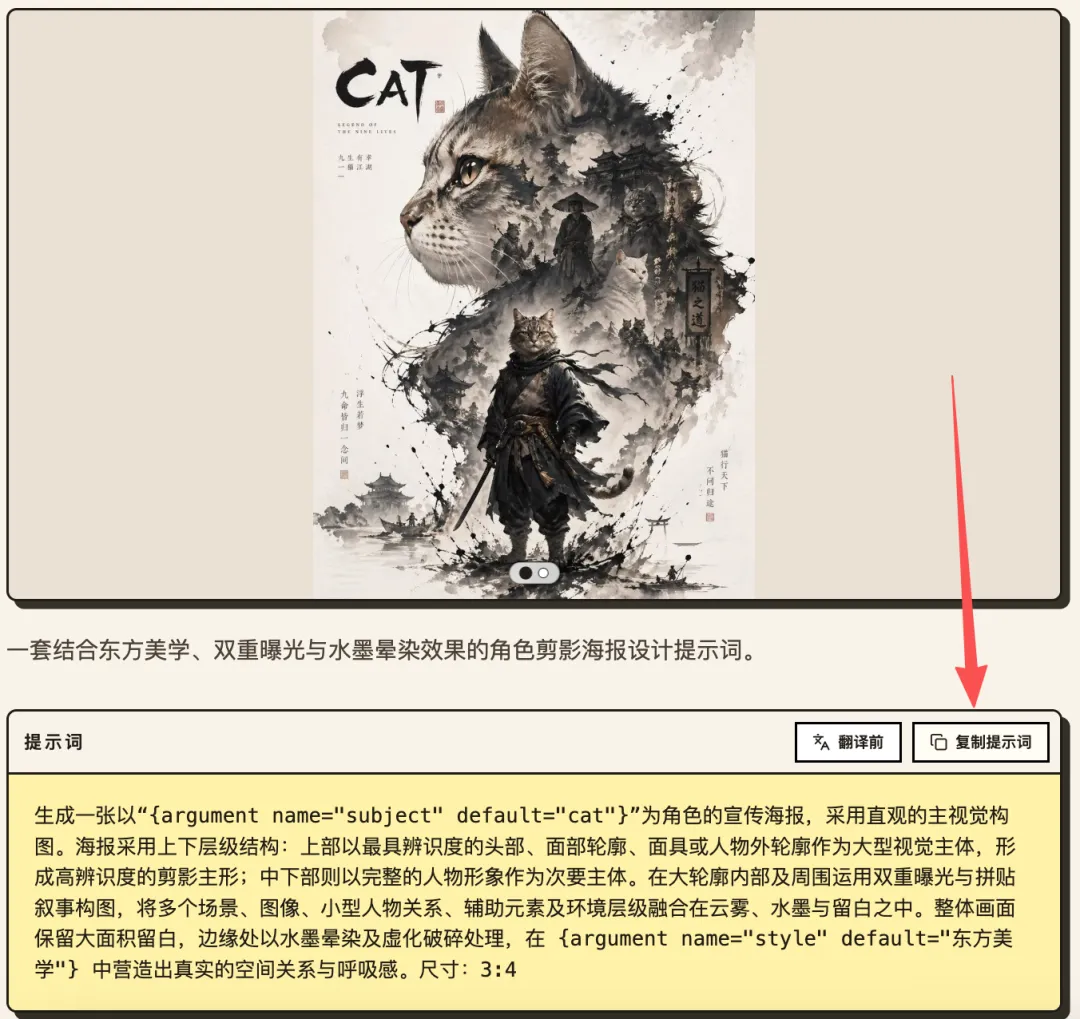
結構化提示詞模板(改寫前)
生成一張以“{argument name="subject" default="cat"}”為角色的宣傳海報,採用直觀的主視覺構圖。海報採用上下層級結構:上部以最具辨識度的頭部、面部輪廓、面具或人物外輪廓作為大型視覺主體,形成高辨識度的剪影主形;中下部則以完整的人物形象作為次要主體。在大輪廓內部及周圍運用雙重曝光與拼貼敍事構圖,將多個場景、圖像、小型人物關係、輔助元素及環境層級融合在雲霧、水墨與留白之中。整體畫面保留大面積留白,邊緣處以水墨暈染及虛化破碎處理,在 {argument name="style" default="東方美學"} 中營造出真實的空間關係與呼吸感。尺寸:3:4
呢個係咩項目?
好多人成日喺網上見到靚AI生成圖,但自己一埋手就寫唔出提示詞。呢個開源項目 awesome-gpt-image-2 由 YouMind OpenLab 維護,目前整理咗 4430 條 GPT Image 2 提示詞,支援 16 種語言。佢哋仲做咗一個 可視化畫廊,你可以好似逛圖片網站咁瀏覽案例,透過搜索、分類、使用場景、風格同主體類型嚟揾靈感。
效果展示:精選案例
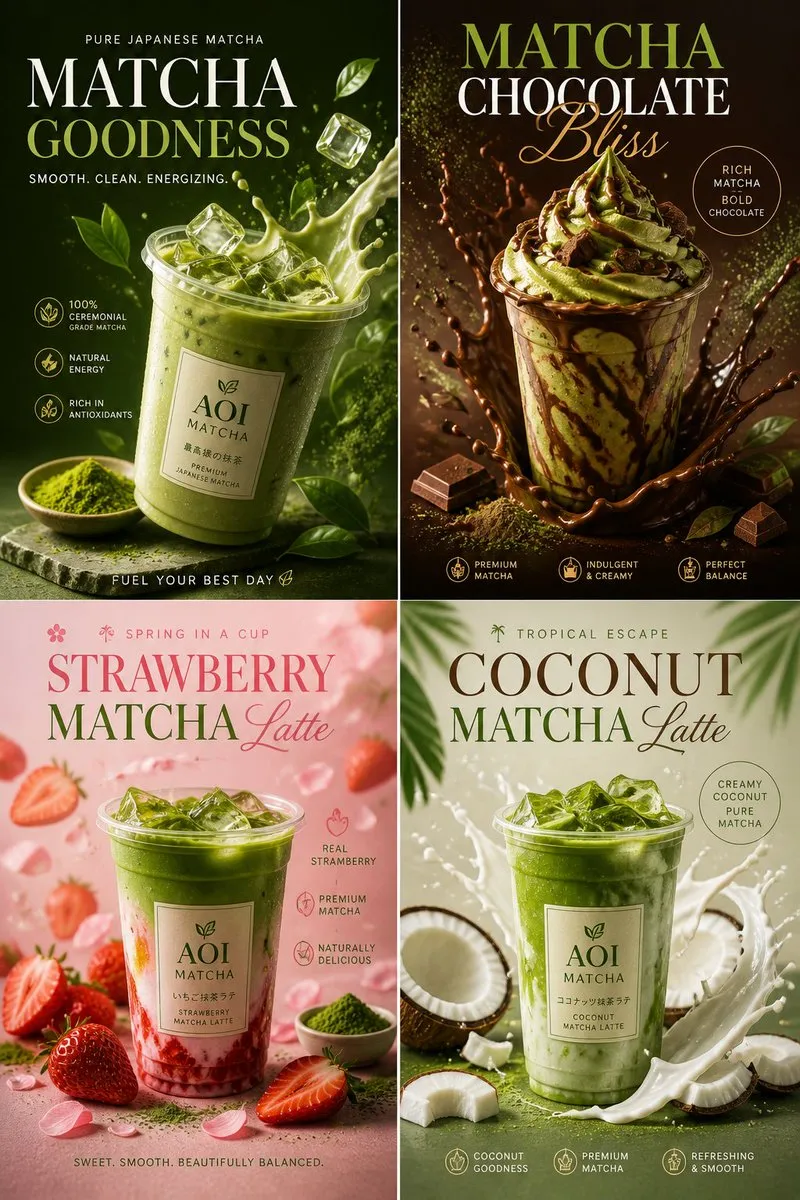
- 商業食品攝影海報:展示美食嘅高質感構圖。
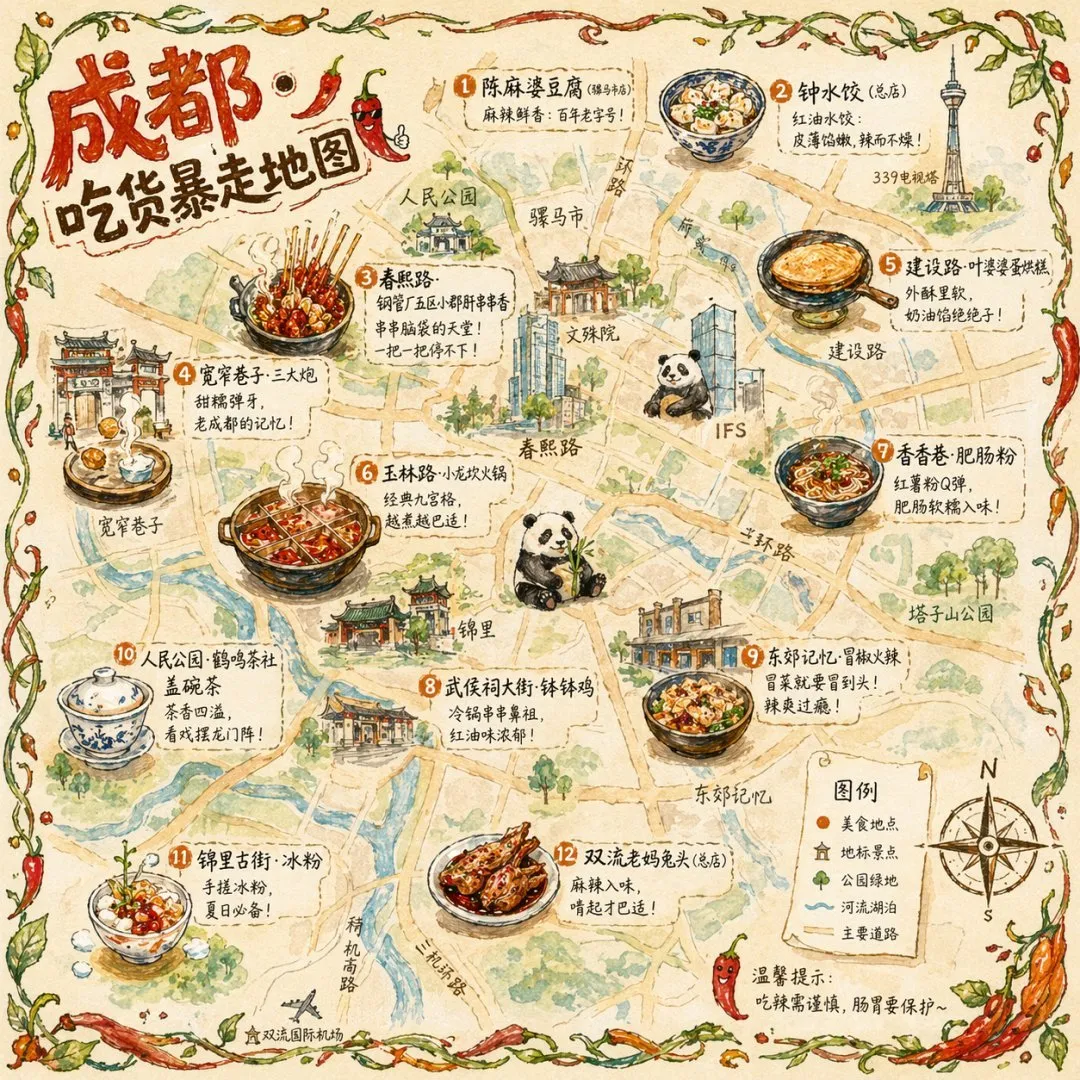
- 手繪成都美食地圖:融合插畫風格嘅地域特色。
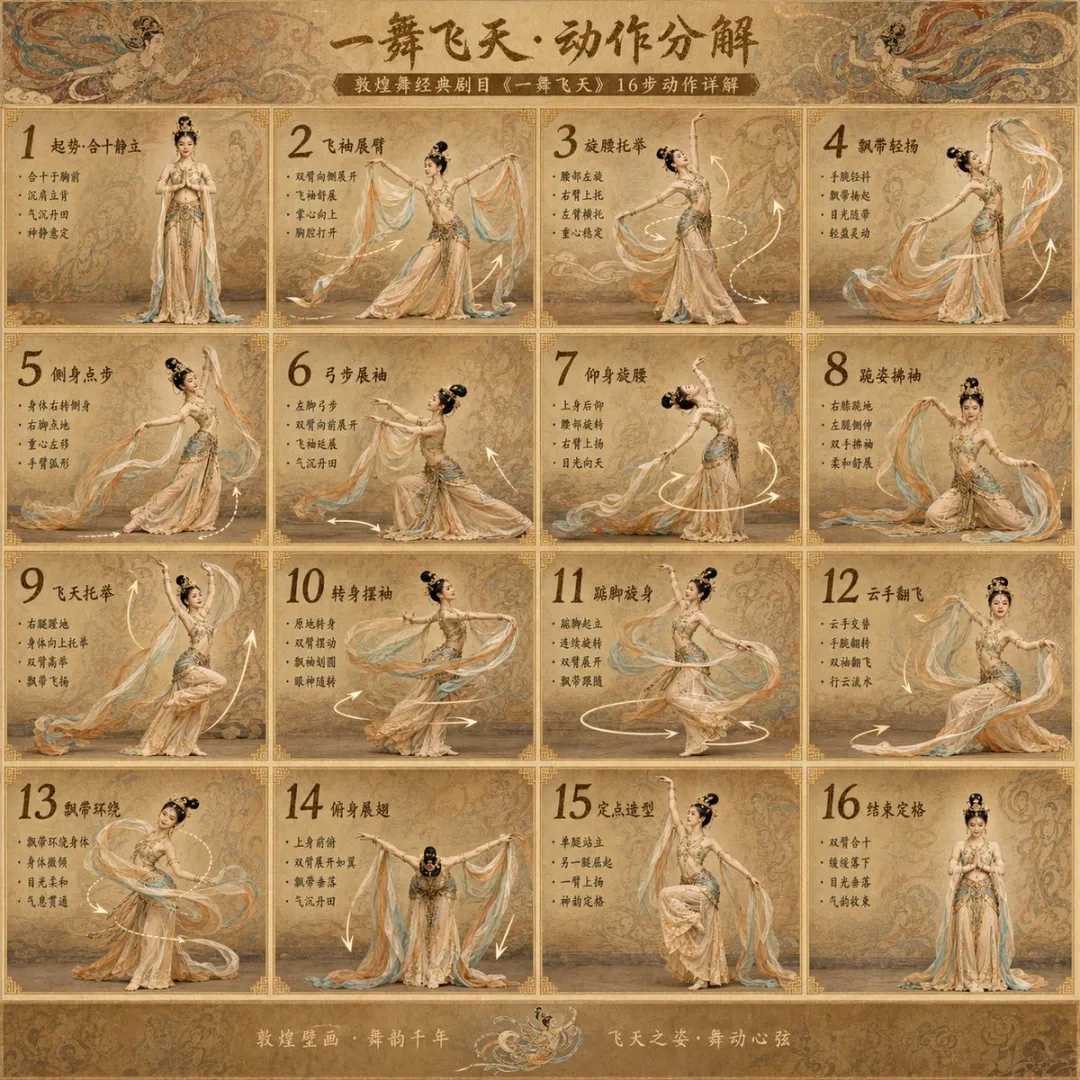
- 敦煌舞動作序列海報:利用動作序列呈現動態美。
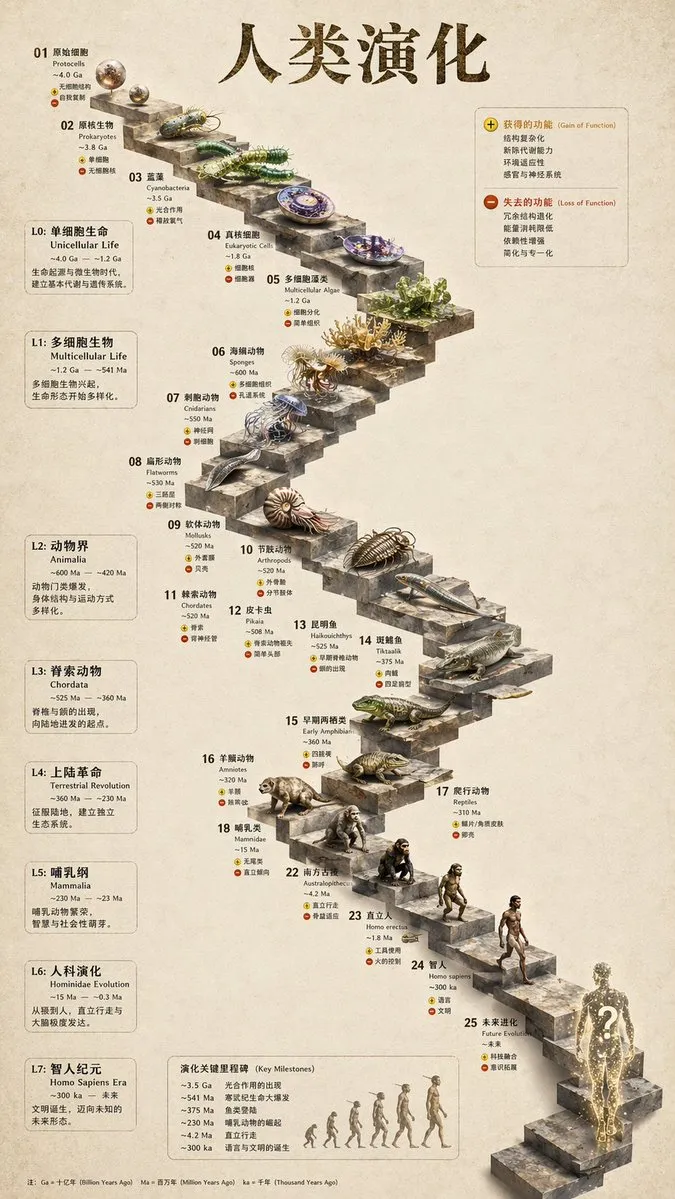
- 3D 石階演化信息圖:將資訊視覺化嘅3D效果。
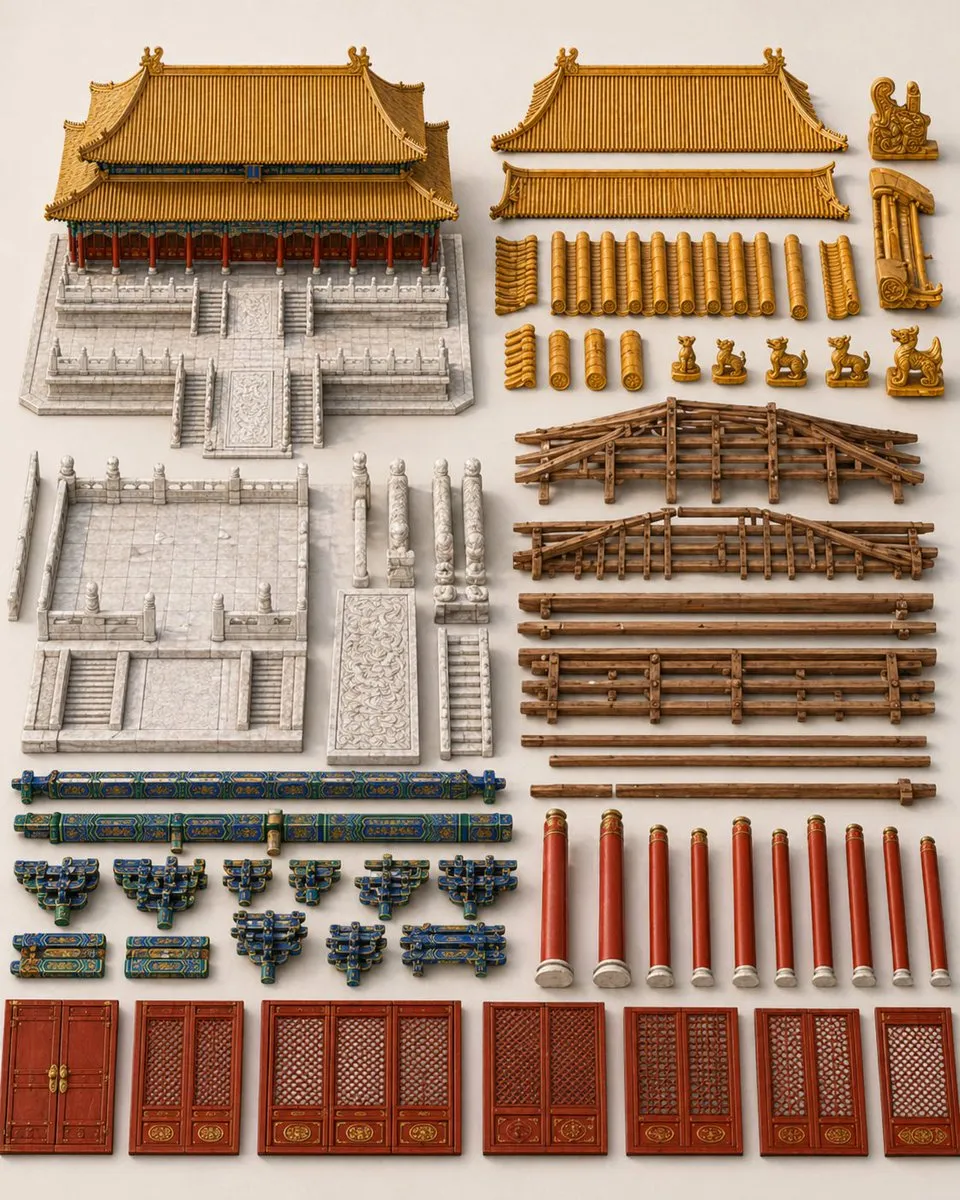
- 中國宮殿構件項目:細緻呈現傳統建築元素。
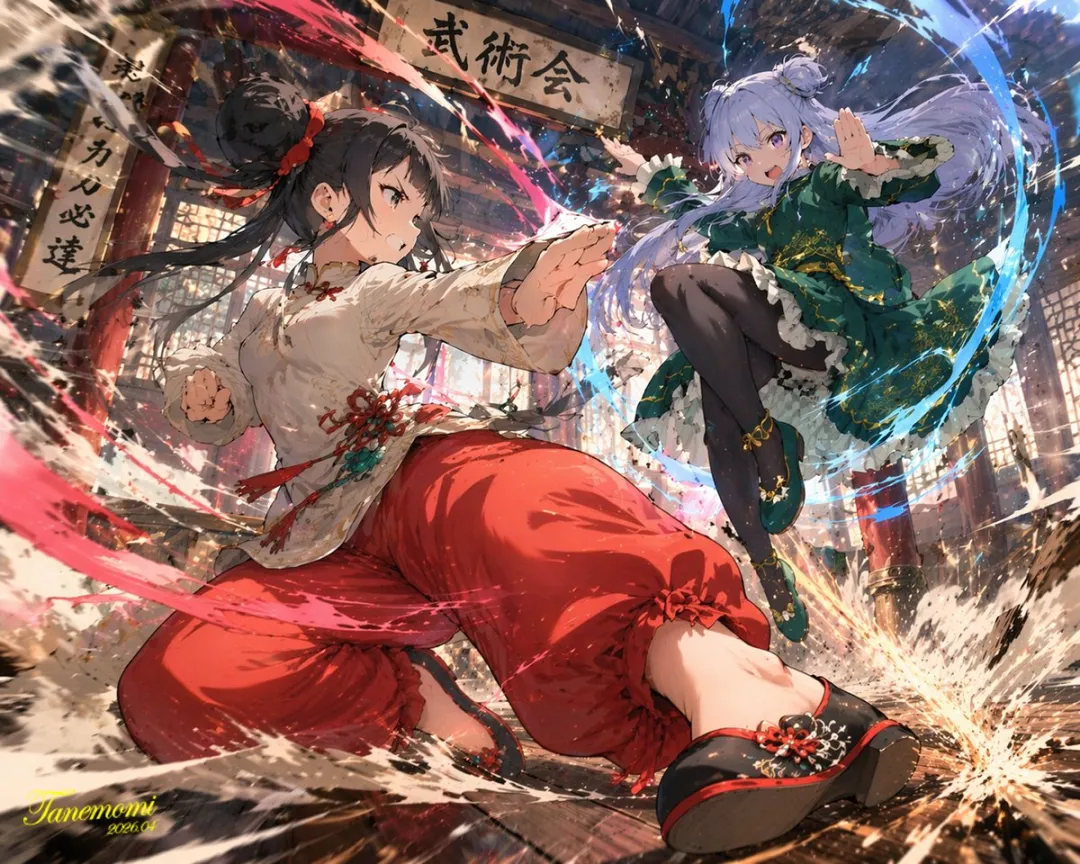
- 動漫武術對決:動漫風格嘅動作場面。
呢啲案例只係畫廊入面嘅冰山一角,每個都有對應嘅提示詞可以參考,幫你快速理解 不同風格 同 主體類型 嘅寫法。
使用三步法
- 1 先喺倉庫或畫廊瀏覽,揾到接近你想要嘅風格嘅案例,然後複製佢嘅提示詞。
- 2 改寫提示詞:將入面嘅主題、角色、場景、顏色、尺寸等資訊換成你自己嘅需求。如果唔識改,可以交畀GPT,叫佢保留原提示詞結構嚟幫你改寫。
- 3 將改好嘅提示詞貼去GPT Image 2生成圖片。如果效果唔滿意,就根據問題微調主體、構圖、光影、風格強度等元素,直到滿意為止。
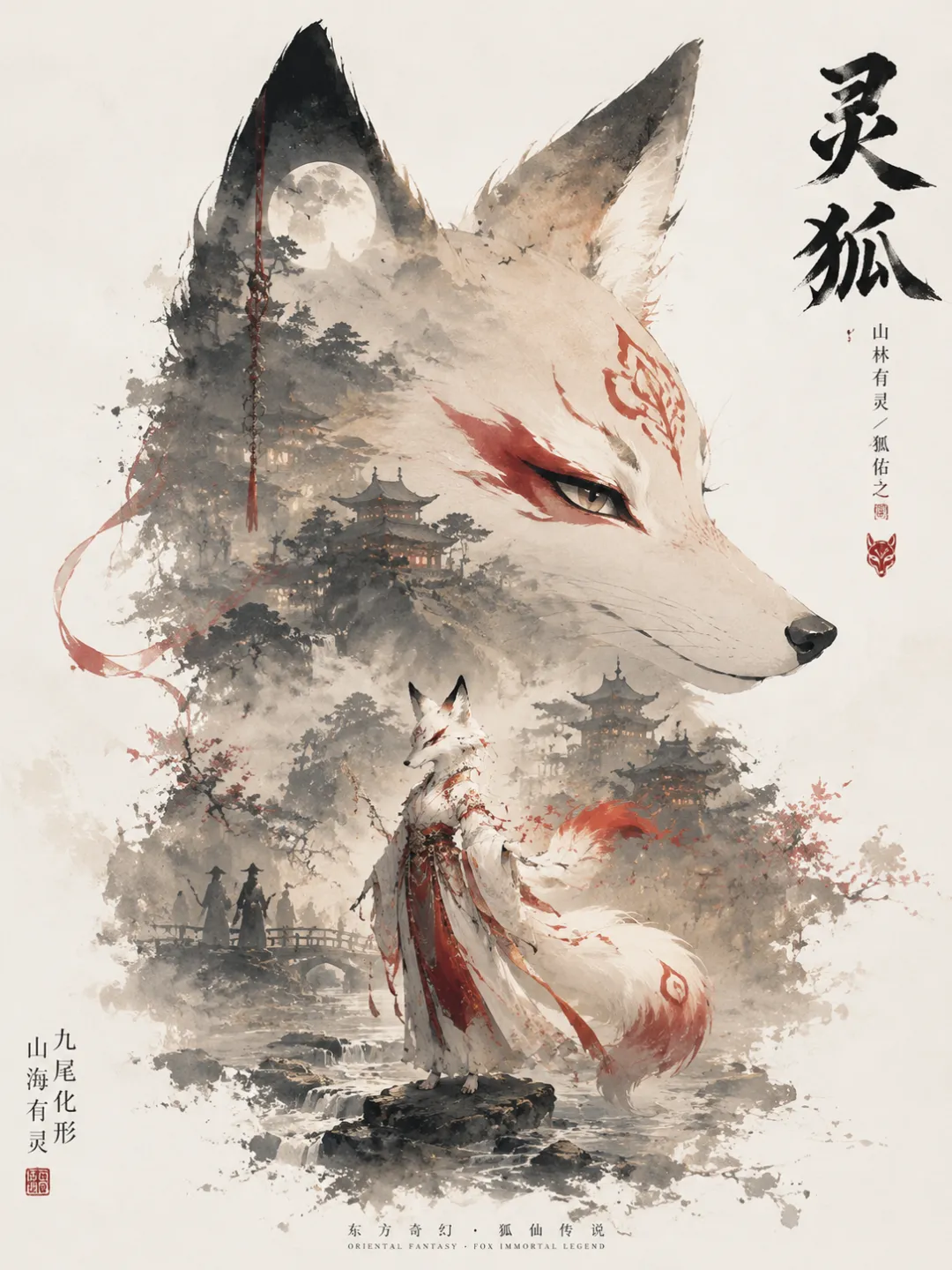
例如,原文提供咗一個宣傳海報嘅提示詞模板,入面用咗 argument 指定主體同風格。當你想改成「狐狸」時,只需將主體同風格換成相關描述,再保留 雙重曝光、拼貼敍事、東方美學 呢啲結構性元素,就可以快速得到一張類似風格嘅圖片。
寫在最後
awesome-gpt-image-2 呢個項目值得你先收藏。下次唔識寫生圖提示詞時,就去畫廊揾一個接近嘅案例,複製Prompt,再換成自己嘅主題試一試。記得 版權邊界 要留意,尤其係商用時要小心素材、人物同IP。
你最近用 GPT Image 2 生成了咩圖?歡迎喺評論區分享。
🌟星標+👆關注,帶俾你更多有意思嘅github項目
係咪成日喺網上見到好靚嘅 AI 生成圖,但自己一上手就卡住?想要嘅畫面明明喺腦入面,但唔知點寫提示詞。試嚟試去,最後只係不斷加「高清、精美、電影感」,但效果都係爭啲啲😮💨。
今日推薦一個好啱收藏嘅 GPT Image 2 提示詞倉庫:awesome-gpt-image-2。呢個項目由 YouMind OpenLab 維護,目前整理咗 4430 條 GPT Image 2 提示詞,支援 16 種語言。
項目仲特登整咗一個可視化畫廊。你可以好似逛圖片網站咁瀏覽案例,亦可以透過搜索、分類,同埋使用場景、風格、主體類型去揾靈感。
倉庫地址:https://github.com/YouMind-OpenLab/awesome-gpt-image-2
畫廊地址:https://youmind.com/zh-CN/gpt-image-2-prompts
呢篇文章按以下兩部分介紹:
效果展示:倉庫提示詞效果展示
使用方法:點樣用佢生成自己嘅圖片
效果展示
以下係畫廊入面嘅精選案例
1. 商業食品攝影海報
2. 手繪成都美食地圖
3. 敦煌舞動作序列海報
4. 3D 石階演化信息圖
5. 中國宮殿構件項目
6. 動漫武術對決
使用方法
step1: 先揾風格
喺倉庫或者畫廊度瀏覽你鍾意嘅圖片案例,揾到接近自己需要嘅風格,然後將對應提示詞複製落嚟
step2: 改寫提示詞
將入面嘅主題、角色、場景、顏色、尺寸等資訊替換成自己嘅需求。如果唔知點改,亦可以直接交畀 GPT,等佢喺保留原提示詞結構嘅基礎上幫你改寫。
例如我想改成狐狸:
生成一張以「{argument name="subject" default="cat"}」為角色嘅宣傳海報,採用直觀嘅主視覺構圖。海報採用上下層級結構:上部以最具辨識度嘅頭部、面部輪廓、面具或人物外輪廓作為大型視覺主體,形成高辨識度嘅剪影主形;中下部則以完整嘅人物形象作為次要主體。喺大輪廓內部及周圍運用雙重曝光與拼貼敍事構圖,將多個場景、圖像、小型人物關係、輔助元素及環境層級融合喺雲霧、水墨與留白之中。整體畫面保留大面積留白,邊緣處以水墨暈染及虛化破碎處理,喺 {argument name="style" default="東方美學"} 中營造出真實嘅空間關係與呼吸感。尺寸:3:4
根據上面嘅提示詞,改寫為狐狸
GPT 經過整理後輸出:
生成一張以「狐狸」為角色嘅宣傳海報,採用直觀嘅主視覺構圖。海報採用上下層級結構:上部以狐狸最具辨識度嘅尖耳、狐首、面部輪廓、狐面具或靈狐外輪廓作為大型視覺主體,形成高辨識度嘅剪影主形;中下部則以完整嘅狐狸角色形象作為次要主體。喺大輪廓內部及周圍運用雙重曝光與拼貼敍事構圖,將山林、月色、古建築、霧氣、溪流、小型人物關係、輔助符號及環境層級融合喺雲霧、水墨與留白之中。狐狸可呈現靈動、神秘、優雅嘅氣質,保留細長眼神、蓬鬆尾巴、柔順毛髮與東方神話感。整體畫面保留大面積留白,邊緣處以水墨暈染及虛化破碎處理,喺東方美學中營造出真實嘅空間關係、層次感與呼吸感。尺寸:3:4。
step3: 用 GPT Image 2 生成圖片
把改好嘅提示詞丟畀 GPT Image 2 出圖。如果結果唔滿意,就根據問題繼續微調,例如調整主體、構圖、光影、風格強度、細節元素等,直到接近想要嘅效果。
寫喺最後
awesome-gpt-image-2 可以收埋先。下次唔知點寫生圖提示詞嗰陣,就去畫廊度揾一個接近嘅案例,複製 Prompt,再換成自己嘅主題試一試。
如果要用嚟商用,記得留意素材、人物、IP 同版權邊界。
你最近用 GPT Image 2 生成咗啲咩圖?歡迎喺評論區分享。
往期回顧
🌟星標+👆關注,帶給你更多有意思的github項目
是不是經常在網上看到很好看的 AI 生成圖,但自己一上手就卡住。想要的畫面明明在腦子裏,卻不知道怎麼寫提示詞。試來試去,最後只能反覆加“高清、精美、電影感”,但效果還是差點意思😮💨。
今天推薦一個很適合收藏的 GPT Image 2 提示詞倉庫:awesome-gpt-image-2。這個項目由 YouMind OpenLab 維護,目前整理了 4430 條 GPT Image 2 提示詞,支持 16 種語言。
項目還專門做了一個可視化畫廊。你可以像逛圖片網站一樣瀏覽案例,也可以通過搜索、分類,以及使用場景、風格、主體類型去找靈感。
倉庫地址:https://github.com/YouMind-OpenLab/awesome-gpt-image-2
畫廊地址:https://youmind.com/zh-CN/gpt-image-2-prompts
這篇文章按以下兩部分介紹:
效果展示:倉庫提示詞效果展示
使用方法:如何使用它生成自己的圖片
效果展示
以下是畫廊裏的精選案例
1. 商業食品攝影海報
2. 手繪成都美食地圖
3. 敦煌舞動作序列海報
4. 3D 石階演化信息圖
5. 中國宮殿構件項目
6. 動漫武術對決
使用方法
step1: 先找風格
在倉庫或者畫廊裏瀏覽你喜歡的圖片案例,找到接近自己需求的風格,然後把對應提示詞複製下來
step2: 改寫提示詞
把裏面的主題、角色、場景、顏色、尺寸等信息替換成自己的需求。如果不知道怎麼改,也可以直接交給 GPT,讓它在保留原提示詞結構的基礎上幫你改寫。
比如我想改成狐狸:
生成一張以“{argument name="subject" default="cat"}”為角色的宣傳海報,採用直觀的主視覺構圖。海報採用上下層級結構:上部以最具辨識度的頭部、面部輪廓、面具或人物外輪廓作為大型視覺主體,形成高辨識度的剪影主形;中下部則以完整的人物形象作為次要主體。在大輪廓內部及周圍運用雙重曝光與拼貼敍事構圖,將多個場景、圖像、小型人物關係、輔助元素及環境層級融合在雲霧、水墨與留白之中。整體畫面保留大面積留白,邊緣處以水墨暈染及虛化破碎處理,在 {argument name="style" default="東方美學"} 中營造出真實的空間關係與呼吸感。尺寸:3:4
根據上面的提示詞,改寫為狐狸
GPT 經過整理後輸出:
生成一張以“狐狸”為角色的宣傳海報,採用直觀的主視覺構圖。海報採用上下層級結構:上部以狐狸最具辨識度的尖耳、狐首、面部輪廓、狐面具或靈狐外輪廓作為大型視覺主體,形成高辨識度的剪影主形;中下部則以完整的狐狸角色形象作為次要主體。在大輪廓內部及周圍運用雙重曝光與拼貼敍事構圖,將山林、月色、古建築、霧氣、溪流、小型人物關係、輔助符號及環境層級融合在雲霧、水墨與留白之中。狐狸可呈現靈動、神秘、優雅的氣質,保留細長眼神、蓬鬆尾巴、柔順毛髮與東方神話感。整體畫面保留大面積留白,邊緣處以水墨暈染及虛化破碎處理,在東方美學中營造出真實的空間關係、層次感與呼吸感。尺寸:3:4。
step3: 用 GPT Image 2 生成圖片
把改好的提示詞丟給 GPT Image 2 出圖。如果結果不滿意,就根據問題繼續微調,比如調整主體、構圖、光影、風格強度、細節元素等,直到接近想要的效果。
寫在最後
awesome-gpt-image-2 可以先收藏起來。下次不知道怎麼寫生圖提示詞時,就去畫廊裏找一個接近的案例,複製 Prompt,再換成自己的主題試一試。
如果要商用,記得留意素材、人物、IP 和版權邊界。
你最近用 GPT Image 2 生成了什麼圖?歡迎在評論區分享。
往期回顧