GPT Image 2 信息圖系列測評:數據可視化終於不用求人了
整理版優先睇
GPT Image 2 生成信息圖:快但唔精準,最實用係步驟指南圖
呢篇文章係一個經常要畫圖表嘅自媒體人/產品經理,測試 GPT Image 2 可唔可以取代傳統圖表工具。佢試咗 8 個信息圖場景,由數據對比圖到 SWOT 分析,結論係:GPT Image 2 生成信息圖最大優勢係快同唔醜,但精確傳達數據仲要人工校準。
佢發現流程圖同步驟指南圖表現最好,尤其步驟指南圖已經達到公眾號發文標準;但數據對比圖同統計餅圖就只適合內部討論,正式提案要再用 Excel 或 PPT 核對。時間軸同對比表格都做得幾好,不過超過 10 個節點或嚴謹報告就唔建議直接用。
整體嚟講,呢個工具可以將「做信息圖」嘅時間由 1 小時壓縮到 5 分鐘,適合高頻輸出內容嘅人。作者建議嘅工作流係:先用 GPT Image 2 生成初稿 → 揀最好嘅 → 如果數據精確度要求高,就用專業工具複核 → 最後發佈。
- GPT Image 2 生成信息圖快且唔醜,但精確傳達數據仍需人工校準,適合內部討論或快速草稿。
- 最實用場景係步驟指南圖,6 步教程圖解已達公眾號發文標準,因為讀者更關注流程而非插畫精度。
- 流程圖同層級圖適合小團隊,但產品文檔或大規模架構建議用 draw.io 或 Figma 重畫。
- 數據對比圖、統計餅圖、對比表格只能做「大致展示」,正式報告要用 Excel 或專業工具生成再截圖。
- 建議工作流:5 分鐘用 GPT Image 2 出初稿 → 揀最好方案 → 用 Excel/PPT 複核數據 → 最終發佈。
步驟指南圖 Prompt 模板
生成一張"{主題}"的{步驟數}步教程圖解,步驟:1. ... 2. ... 要求:樣式:每一步一個卡片,卡片內有插畫示意;配色:步驟卡片用漸變背景(淺藍到白色);箭頭:清晰標註步驟順序;風格:現代、插畫感,適合公眾號教程;尺寸:縱向長圖。
內容片段
生成一張數據對比柱狀圖,標題:2020-2025年AI工具用戶增長(單位:億)數據:
- 2020年:1.2億- 2021年:2.5億- 2022年:4.8億- 2023年:8.3億- 2024年:15.6億- 2025年:28.0億(預測)要求:
- 配色:漸變藍色(#1890ff到#52c41a)- 風格:現代、簡潔,適合PPT插入- 標註:每個柱子上方標註具體數值- 尺寸:16:9,高清點解要測 GPT Image 2 信息圖?
做諮詢、做數據分析成日要畫圖表:老闆話「將啲數據整個圖放 PPT 」,打開 Excel 插入圖表就覺得好醜,再開 Canva 揾模板改數據改配色,一搞就一個鐘。
GPT Image 2 出咗之後,我第一反應係:可唔可以直接生成信息圖?所以今次我試咗 8 個場景,由數據對比圖到 SWOT 分析,結論先俾你:GPT Image 2 最大優勢係快同唔醜,但要精確傳達數據就要人工校準。以下逐組拆解。
8 個場景實測:邊啲得、邊啲要小心
數據對比圖:柱狀圖出到 6 根柱,漸變藍色都做到,但座標軸字體偏細,唔適合客戶提案
第一個測試係生成「2020-2025 年 AI 工具用戶增長」柱狀圖。提示詞要求漸變藍色、標註數值、16:9。結果柱狀圖出到 6 根柱,顏色都啱,但字體太細,而且漸變效果顯得太業餘。結論係做到六七十分,只適合內部討論。
流程圖:步驟同判斷節點都正確,完美還原流程邏輯
用「用戶註冊流程」測試,包括判斷節點(驗證碼正確?)。AI 生咗圓角矩形同菱形,箭頭方向都清晰。呢個場景表現幾好,但作者建議產品文檔最好用 draw.io 或 Figma 重畫。
時間軸同層級圖都試過:時間軸 7 個節點大致啱位,但超過 10 個就易亂;層級圖適合小團隊,公司大就擠埋一嚿。統計餅圖同對比表格都有偏差——餅圖 5% 扇區標註擠埋一齊,對比表格嘅價格星標可能唔準確。
- 1 數據對比圖:柱狀圖基礎但字體細,適合內部討論,正式提案要校準
- 2 流程圖:步驟判斷都正確,但產品文檔建議用專業工具重畫
- 3 時間軸:7 個節點 OK,超過 10 個排版易亂,適合科普配圖
- 4 層級圖:小團隊(<20 人)適用,大規模會擠迫
- 5 統計餅圖:大致比例展示可,精確數據要用 Excel
- 6 對比表格:非正式對比可用,嚴謹報告要專業工具
- 7 步驟指南圖:最實用,公眾號可直接用
- 8 SWOT 分析圖:討論初稿 OK,正式 PPT 要手動優化
我的真實建議同工作流
GPT Image 2 唔可以完全取代專業圖表工具,但可以將做信息圖時間由 1 小時壓縮到 5 分鐘
測完 8 組,我判斷係:呢個工具唔係萬能,但對高頻輸出內容嘅人(自媒體、諮詢師、產品經理)嚟講,效率提升好大。以前要開 draw.io 慢慢拖組件連箭頭,而家 30 秒寫 prompt,一分鐘睇到 4 個方案。
下期預告:系列之六,人像生成系列——我會用 GPT Image 2 生成職業頭像、休閒人像、藝術風格人像,睇嚇佢可唔可以幫自媒體同求職者解決「冇好相片」嘅問題。
做顧問、做數據分析嘅朋友,成日遇到一個窘境:
老細話:「將呢個數據整張圖,放喺PPT入面」,然後你開咗Excel,插入圖表,發現——好樣衰。
然後你開咗Canva,揾模板,改數據,改配色,搞咗成一個鐘。
GPT Image 2出咗之後,我第一個反應係:可唔可以直接生成信息圖?
今期我試咗8個信息圖場景,由數據對比圖到SWOT分析,結論先俾你:
GPT Image 2生成信息圖,最大嘅優勢係「快」同埋「唔樣衰」。
但如果你要「精準傳達數據」,都仲係要人工校準。
下面逐組拆解。
案例01:數據對比圖生成
測試目標:生成一張「2020-2025年AI工具用戶增長對比」嘅柱狀圖,睇嚇AI可唔可以準確渲染數據同配色。
提示詞:
生成一張數據對比柱狀圖,
標題:2020-2025年AI工具用戶增長(單位:億)

數據:
- 2020年:1.2億
- 2021年:2.5億
- 2022年:4.8億
- 2023年:8.3億
- 2024年:15.6億
- 2025年:28.0億(預測)

要求:
- 配色:漸變藍色(#1890ff到#52c41a)
- 風格:現代、簡潔,適合PPT插入
- 標註:每個柱子上方標註具體數值
- 尺寸:16:9,高清
生成結果:
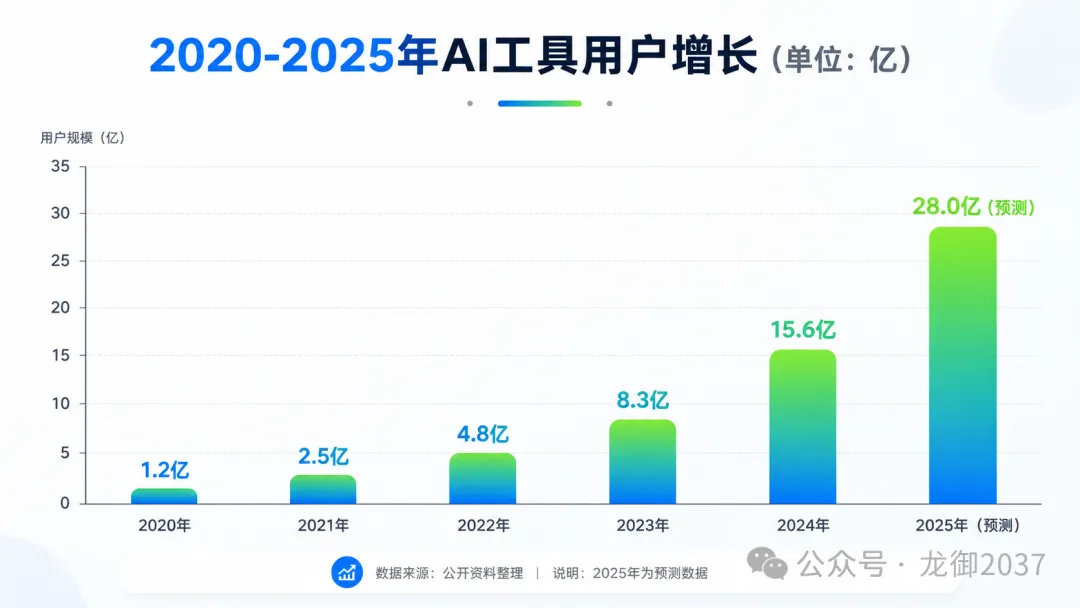
柱狀圖出咗嚟,6條柱都有,漸變藍色都啱。柱嘅上方都有標註數值。
但問題:
座標軸嘅字體偏細,放喺PPT入面可能睇唔清楚 漸變配色係做到咗,但同「現代簡潔」嘅風格,有啲唔係幾夾——漸變容易顯得唔夠專業
結論:數據對比圖生成,GPT Image 2做到「六七十分」。適合做「內部討論用圖」,唔適合直接放喺客戶提案。
案例02:流程圖生成
測試目標:生成一張「用戶註冊流程」嘅流程圖,包含判斷節點,睇嚇AI可唔可以理解流程邏輯。
提示詞:
生成一張"用戶註冊流程"的流程圖,

流程步驟:
1. 開始(用戶點擊註冊)
2. 輸入手機號
3. 接收驗證碼(判斷:驗證碼正確?)
   - 是 → 下一步
   - 否 → 重新輸入(循環)
4. 設置密碼
5. 選擇興趣標籤
6. 完成註冊(結束)

要求:
- 樣式:圓角矩形(流程步驟),菱形(判斷節點)
- 配色:藍色系(#1890ff),判斷節點用橙色(#fa8c16)
- 箭頭:清晰標註流程方向
- 風格:簡潔、專業,適合產品文檔
- 尺寸:橫向長圖,適合文檔插入
生成結果:
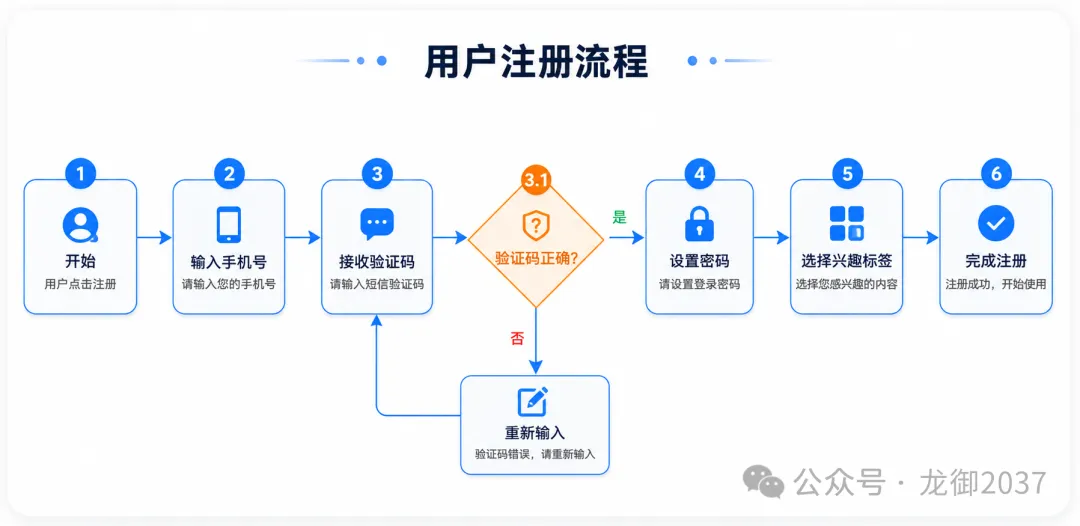
流程圖生成咗,6個步驟都畫咗,判斷節點(驗證碼正確?)都用咗菱形,完美。
結論:流程圖生成,適合做「流程討論嘅初稿」。但如果要放喺產品文檔入面俾開發睇,建議用專業工具(例如draw.io、Figma)重新畫過。
案例03:時間軸生成
測試目標:生成一張「AI發展簡史」嘅時間軸,由1950到2026,睇嚇AI可唔可以處理「時間+事件」嘅結構化資訊。
提示詞:
生成一張"AI發展簡史"的時間軸,

時間節點:
- 1950年:圖靈測試提出
- 1956年:達特茅斯會議,AI學科誕生
- 1997年:IBM深藍擊敗國際象棋冠軍
- 2012年:AlexNet在ImageNet奪冠,深度學習崛起
- 2016年:AlphaGo擊敗李世石
- 2022年:ChatGPT發佈,AI大模型時代開啓
- 2026年:GPT Image 2發佈,多模態AI成熟

要求:
- 樣式:橫向時間軸,事件標註在軸線上方/下方交替
- 配色:科技藍(#1890ff),重要節點用紅色標註
- 風格:插畫感,適合公眾號長圖
- 尺寸:橫向長圖(寬度1200px)
生成結果:
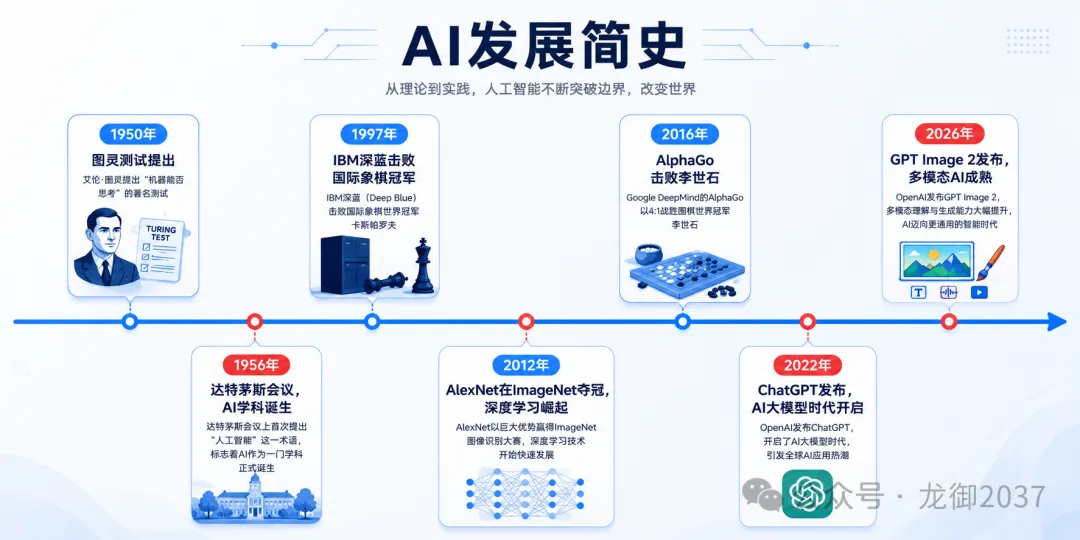
時間軸生成咗,7個時間節點都有,位置都大致啱。
但問題:
節點分佈唔均勻,有啲近有啲遠 插畫感嘅風格,做得比較模板化,亦都缺乏統一性
結論:時間軸生成,適合做「科普類文章配圖」。但如果時間節點好多(例如超過10個),AI嘅排版容易亂。
案例04:層級圖生成
測試目標:生成一張「互聯網公司組織架構圖」,睇嚇AI可唔可以處理「層級關係」嘅可視化。
提示詞:
生成一張"互聯網公司組織架構圖",

層級:
- 頂層:CEO
- 第二層:CTO、CPO、C0O
- 第三層(CTO下):前端團隊、後端團隊、AI團隊、測試團隊
- 第三層(CPO下):UI設計、用戶研究、數據分析
- 第三層(C0O下):市場、運營、客服

要求:
- 樣式:樹狀結構,層級清晰
- 配色:頂層深藍(#1a1a2e),中層藍色(#1890ff),基層淺藍(#e6f7ff)
- 連線:清晰標註上下級關係
- 風格:專業、簡潔,適合公司內部文檔
- 尺寸:縱向長圖
生成結果:
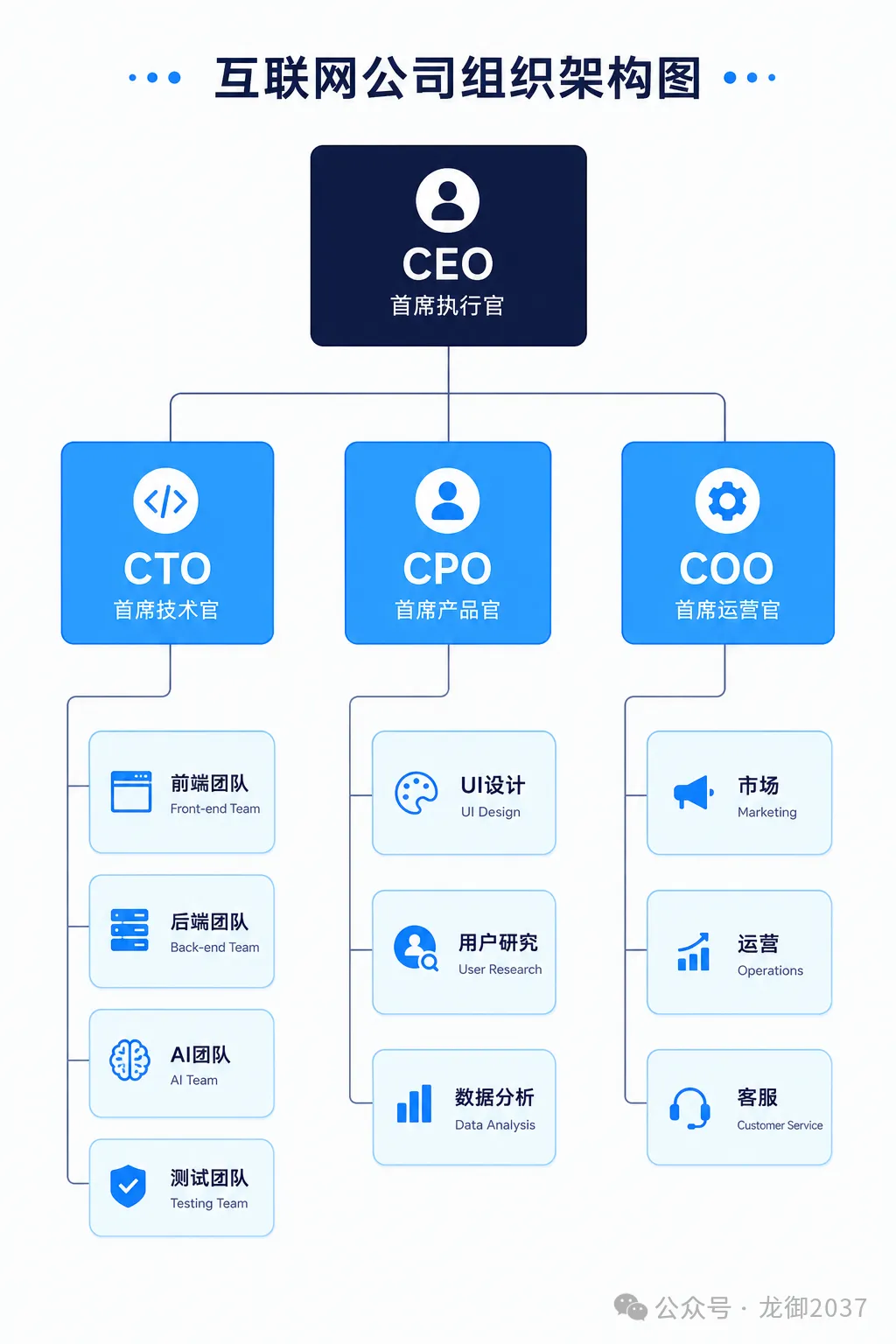
組織架構圖生成咗,5個層級都畫咗,連線都有,層級清晰明瞭。
結論:層級圖生成,適合做「小團隊嘅組織架構」(例如少過20人)。如果公司規模大、層級多,AI生成嘅圖容易逼埋一嚿。
案例05:統計餅圖生成
測試目標:生成一張「設計師工作時長分佈」嘅餅圖,睇嚇AI可唔可以準確渲染比例同標註。
提示詞:
生成一張"設計師工作時長分佈"的餅圖,

數據:
- 需求溝通:15%
- 靈感探索:20%
- 設計執行:40%
- 修改調整:20%
- 其他:5%

要求:
- 配色:5種柔和配色(不要刺眼)
- 標註:每個扇區標註名稱和百分比
- 樣式:三維立體感(輕微3D效果)
- 風格:現代、簡潔
- 尺寸:正方形,適合PPT插入
生成結果:
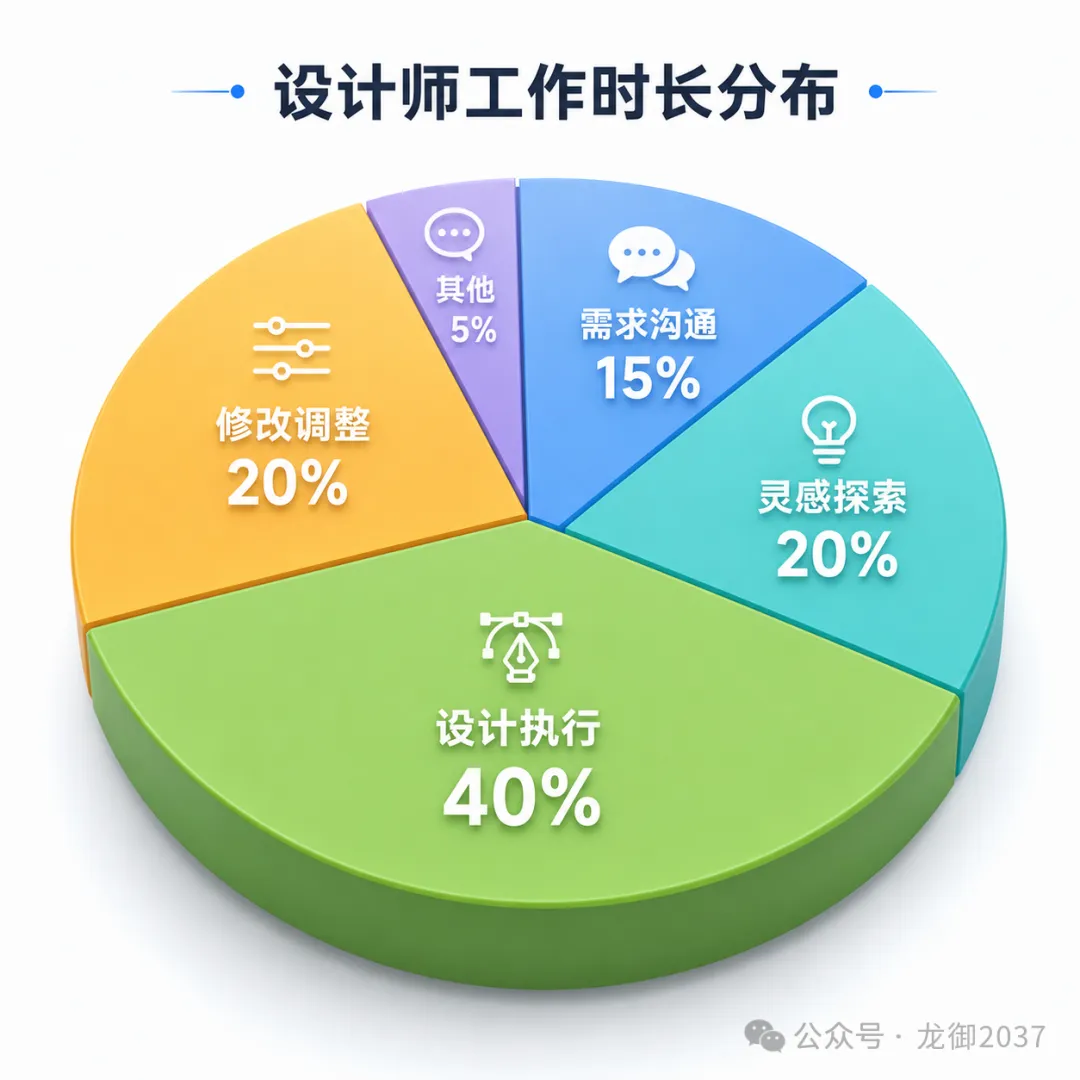
餅圖生成咗,5個扇區都有,配色都柔和。
但問題:
「其他:5%」呢個扇區,太細喇,標註文字逼埋一齊 中心點冇對齊,三維立體感嘅效果,做得比較假——唔似專業圖表工具嘅3D餅圖
結論:餅圖生成,適合做「大致比例展示」。但如果你要精準傳達「呢個扇區係15%、嗰個係20%」,都仲係要用Excel或專業圖表工具生成,然後截圖。
案例06:對比表格生成
測試目標:生成一張「GPT-4 vs Claude vs Gemini」嘅功能對比表,睇嚇AI可唔可以處理「結構化對比資訊」。
提示詞:
生成一張"GPT-4 vs Claude vs Gemini"的功能對比表,

對比維度:
- 模型尺寸(參數規模)
- 多語言支持
- 代碼能力
- 圖像生成
- 價格(API調用)

要求:
- 樣式:表格,3列(GPT-4、Claude、Gemini)
- 配色:表頭深藍(#1a1a2e),奇數行淺灰(#fafafa),偶數行白色
- 標註:每個維度的對比用星標(★)表示強弱
- 風格:專業、清晰,適合報告插入
- 尺寸:橫向,適合A4紙打印
生成結果:
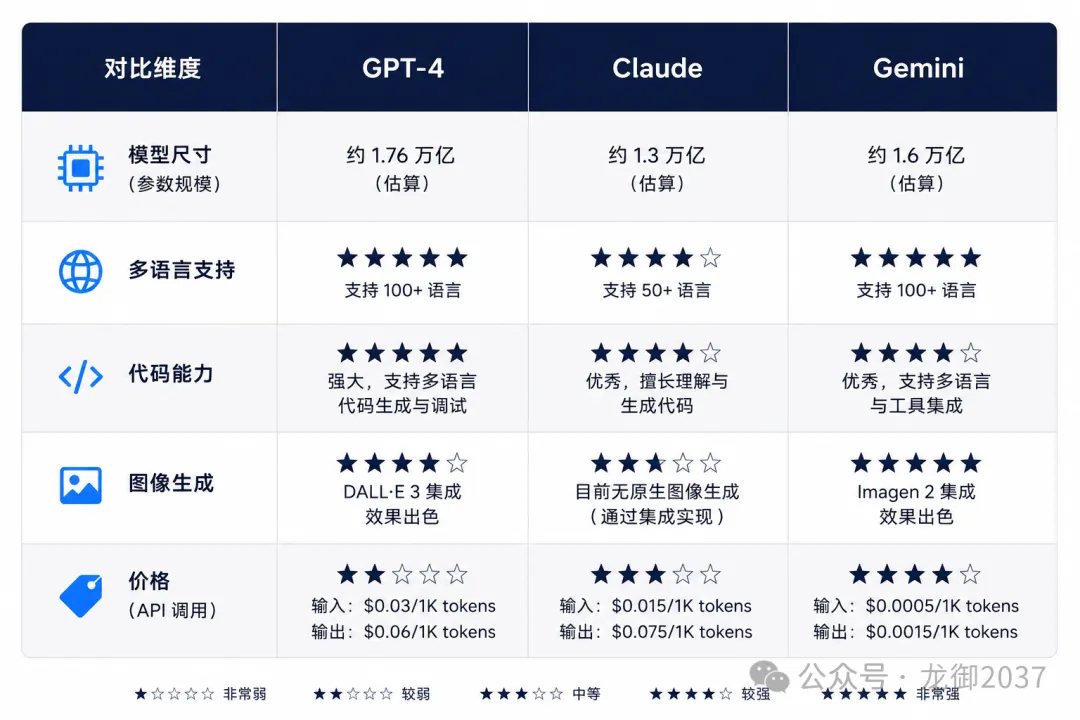
對比表格生成咗,3列都有,5個對比維度都畫咗。
但問題:
「價格(API調用)」呢個維度,AI可能唔瞭解最新嘅定價,生成嘅星標對比可能唔準確 表格嘅邊框粗幼、配色嘅專業感,唔及專業圖表工具(例如Excel、Numbers)
結論:對比表格生成,適合做「非正式對比展示」。如果要做「嚴謹嘅競品分析報告」,都係建議用專業工具生成表格,然後截圖放入文檔。
案例07:步驟指南圖生成
測試目標:生成一張「如何用AI生成UI」嘅6步教程圖解,睇嚇AI可唔可以做「步驟化信息圖」。
提示詞:
生成一張"如何用AI生成UI"的6步教程圖解,

步驟:
1. 準備需求描述(明確你要什麼界面)
2. 選擇AI工具(GPT Image 2、Midjourney等)
3. 編寫提示詞(描述界面佈局、配色、風格)
4. 生成初稿(AI輸出界面圖)
5. 人工優化(在Figma裏調整細節)
6. 交付使用(給開發或直接給客戶看)

要求:
- 樣式:每一步一個卡片,卡片內有插畫示意
- 配色:步驟卡片用漸變背景(淺藍到白色)
- 箭頭:清晰標註步驟順序
- 風格:現代、插畫感,適合公眾號教程
- 尺寸:縱向長圖(適合手機閲讀)
生成結果:
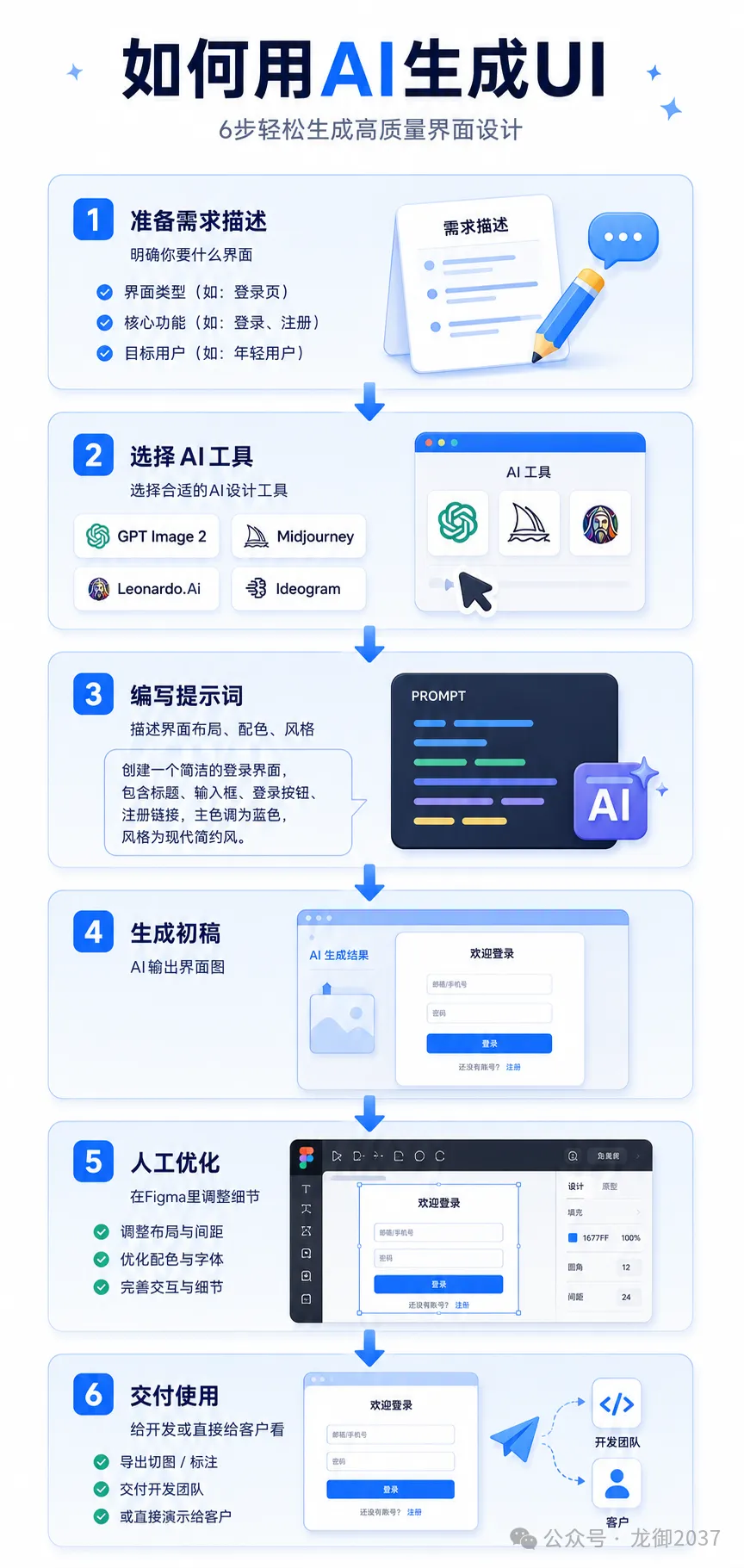
6步教程圖解生成咗,每個步驟一個卡片,插畫示意都好到位。
結論:步驟指南圖生成,係GPT Image 2喺信息圖領域最實用嘅場景之一。因為步驟化內容,讀者更關注「流程」而唔係「每個插畫嘅精度」。AI生成嘅步驟圖,已經可以達到公眾號發文標準。
案例08:SWOT分析圖生成
測試目標:生成一張「AI對UI設計師影響」嘅SWOT分析圖,睇嚇AI可唔可以處理「四象限」嘅結構化資訊。
提示詞:
生成一張"AI對UI設計師影響"的SWOT分析圖,

四個象限:
- 優勢(Strengths):快速生成靈感、降低重複性工作
- 劣勢(Weaknesses):細節精度不夠、一致性控制弱
- 機會(Opportunities):新崗位湧現(AI訓練師、提示詞工程師)
- 威脅(Threats):初級設計師崗位可能被壓縮

要求:
- 樣式:四象限佈局,每個象限一個色塊
- 配色:優勢(綠)、劣勢(黃)、機會(藍)、威脅(紅)
- 標註:每個象限內部列出2-3個要點
- 風格:專業、簡潔,適合報告PPT
- 尺寸:正方形,適合PPT插入
生成結果:
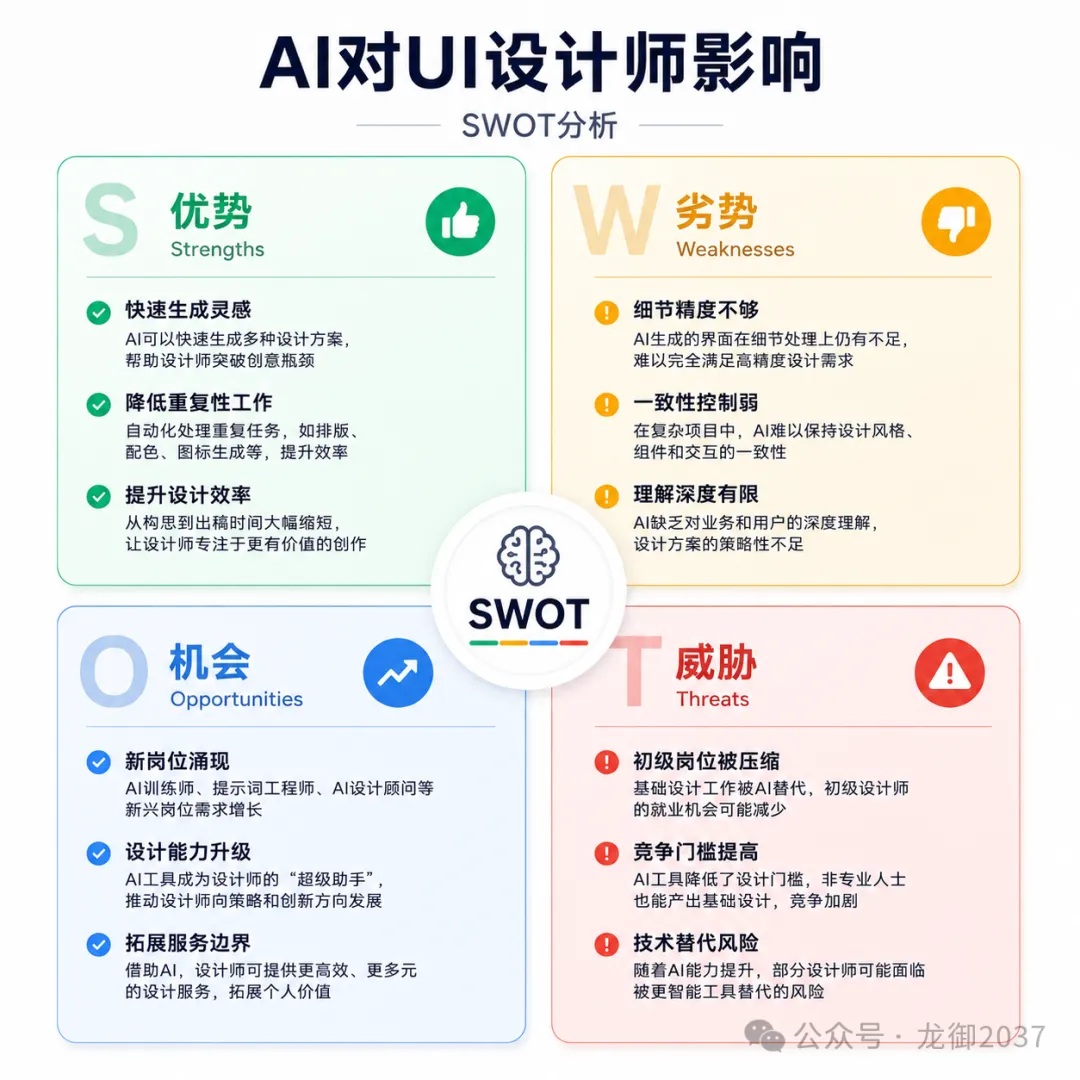
SWOT分析圖生成咗,四個象限都有,配色都按要求(綠/黃/藍/紅)。
結論:SWOT分析圖生成,適合做「討論用嘅初稿」。如果要做「正式報告PPT裏嘅SWOT圖」,建議用PPT自帶嘅SmartArt,或者Figma手動畫。
8組案例總結
我嘅真實建議
試完呢8組,我對「GPT Image 2生成信息圖」嘅判斷係:
佢唔可以完全取代「專業圖表工具」,但可以將「做信息圖嘅時間」由1個鐘壓縮到5分鐘。
以前你要整張流程圖,要開draw.io,拖組件,連箭頭,調配色,搞半日。而家你花30秒寫個提示詞,一分鐘就可以睇到4種方案。
呢個效率差,對於高頻輸出內容嘅人(自媒體、顧問、產品經理)嚟講,價值好大。
我嘅建議工作流程:
用GPT Image 2快速生成信息圖初稿 → 揀最好嘅 → 如果數據精準度要求高,用Excel/PPT核實數據 → 發佈。
下期預告:系列之六,人像生成系列——我試咗用GPT Image 2生成職業頭像、休閒人像、藝術風格人像,睇嚇佢可唔可以幫自媒體人同求職者解決「冇好相」嘅焦慮。
做諮詢、做數據分析的朋友,經常遇到一個窘境:
老闆說"把這個數據做個圖,放PPT裏",然後你打開Excel,插入圖表,發現——醜。
然後你打開Canva,找模板,改數據,改配色,折騰一小時。
GPT Image 2出來後,我第一反應是:能不能直接生成信息圖?
這期我測了8個信息圖場景,從數據對比圖到SWOT分析,結論先給你:
GPT Image 2生成信息圖,最大的優勢是"快"和"不醜"。
但如果你要"精確傳達數據",還是得人工校準。
下面逐組拆解。
案例01:數據對比圖生成
測試目標:生成一張"2020-2025年AI工具用戶增長對比"的柱狀圖,看AI能不能準確渲染數據和配色。
提示詞:
生成一張數據對比柱狀圖,
標題:2020-2025年AI工具用戶增長(單位:億)

數據:
- 2020年:1.2億
- 2021年:2.5億
- 2022年:4.8億
- 2023年:8.3億
- 2024年:15.6億
- 2025年:28.0億(預測)

要求:
- 配色:漸變藍色(#1890ff到#52c41a)
- 風格:現代、簡潔,適合PPT插入
- 標註:每個柱子上方標註具體數值
- 尺寸:16:9,高清
生成結果:
柱狀圖出來了,6根柱子都有,漸變藍色也對。柱子上方也標註了數值。
但問題:
座標軸的字體偏小,放到PPT裏可能看不清 漸變配色是做到了,但和"現代簡潔"的風格,有點不符合——漸變容易顯得不夠專業
結論:數據對比圖生成,GPT Image 2能做到"六七十分"。適合做"內部討論用圖",不適合直接放客戶提案。
案例02:流程圖生成
測試目標:生成一張"用戶註冊流程"的流程圖,包含判斷節點,看AI能不能理解流程邏輯。
提示詞:
生成一張"用戶註冊流程"的流程圖,

流程步驟:
1. 開始(用戶點擊註冊)
2. 輸入手機號
3. 接收驗證碼(判斷:驗證碼正確?)
   - 是 → 下一步
   - 否 → 重新輸入(循環)
4. 設置密碼
5. 選擇興趣標籤
6. 完成註冊(結束)

要求:
- 樣式:圓角矩形(流程步驟),菱形(判斷節點)
- 配色:藍色系(#1890ff),判斷節點用橙色(#fa8c16)
- 箭頭:清晰標註流程方向
- 風格:簡潔、專業,適合產品文檔
- 尺寸:橫向長圖,適合文檔插入
生成結果:
流程圖生成了,6個步驟都畫了,判斷節點(驗證碼正確?)也用了菱形,完美。
結論:流程圖生成,適合做"流程討論的初稿"。但如果要放到產品文檔裏給開發看,建議用專業工具(比如draw.io、Figma)重畫。
案例03:時間軸生成
測試目標:生成一張"AI發展簡史"的時間軸,從1950到2026,看AI能不能處理"時間+事件"的結構化信息。
提示詞:
生成一張"AI發展簡史"的時間軸,

時間節點:
- 1950年:圖靈測試提出
- 1956年:達特茅斯會議,AI學科誕生
- 1997年:IBM深藍擊敗國際象棋冠軍
- 2012年:AlexNet在ImageNet奪冠,深度學習崛起
- 2016年:AlphaGo擊敗李世石
- 2022年:ChatGPT發佈,AI大模型時代開啓
- 2026年:GPT Image 2發佈,多模態AI成熟

要求:
- 樣式:橫向時間軸,事件標註在軸線上方/下方交替
- 配色:科技藍(#1890ff),重要節點用紅色標註
- 風格:插畫感,適合公眾號長圖
- 尺寸:橫向長圖(寬度1200px)
生成結果:
時間軸生成了,7個時間節點都有,位置也大致對。
但問題:
節點分佈不均勻,有些近有些遠 插畫感的風格,做得比較模板化,也缺乏統一性
結論:時間軸生成,適合做"科普類文章配圖"。但如果時間節點很多(比如超過10個),AI的排版容易亂。
案例04:層級圖生成
測試目標:生成一張"互聯網公司組織架構圖",看AI能不能處理"層級關係"的可視化。
提示詞:
生成一張"互聯網公司組織架構圖",

層級:
- 頂層:CEO
- 第二層:CTO、CPO、C0O
- 第三層(CTO下):前端團隊、後端團隊、AI團隊、測試團隊
- 第三層(CPO下):UI設計、用戶研究、數據分析
- 第三層(C0O下):市場、運營、客服

要求:
- 樣式:樹狀結構,層級清晰
- 配色:頂層深藍(#1a1a2e),中層藍色(#1890ff),基層淺藍(#e6f7ff)
- 連線:清晰標註上下級關係
- 風格:專業、簡潔,適合公司內部文檔
- 尺寸:縱向長圖
生成結果:
組織架構圖生成了,5個層級都畫了,連線也有,層級清晰明瞭。
結論:層級圖生成,適合做"小團隊的組織架構"(比如少於20人)。如果公司規模大、層級多,AI生成的圖容易擠成一團。
案例05:統計餅圖生成
測試目標:生成一張"設計師工作時長分佈"的餅圖,看AI能不能準確渲染比例和標註。
提示詞:
生成一張"設計師工作時長分佈"的餅圖,

數據:
- 需求溝通:15%
- 靈感探索:20%
- 設計執行:40%
- 修改調整:20%
- 其他:5%

要求:
- 配色:5種柔和配色(不要刺眼)
- 標註:每個扇區標註名稱和百分比
- 樣式:三維立體感(輕微3D效果)
- 風格:現代、簡潔
- 尺寸:正方形,適合PPT插入
生成結果:
餅圖生成了,5個扇區都有,配色也柔和。
但問題:
"其他:5%"這個扇區,太小了,標註文字擠在一起 中心點沒有對齊,三維立體感的效果,做得比較假——不像專業圖表工具的3D餅圖
結論:餅圖生成,適合做"大致比例展示"。但如果你要精確傳達"這個扇區是15%、那個是20%",還是得用Excel或專業圖表工具生成,然後截圖。
案例06:對比表格生成
測試目標:生成一張"GPT-4 vs Claude vs Gemini"的功能對比表,看AI能不能處理"結構化對比信息"。
提示詞:
生成一張"GPT-4 vs Claude vs Gemini"的功能對比表,

對比維度:
- 模型尺寸(參數規模)
- 多語言支持
- 代碼能力
- 圖像生成
- 價格(API調用)

要求:
- 樣式:表格,3列(GPT-4、Claude、Gemini)
- 配色:表頭深藍(#1a1a2e),奇數行淺灰(#fafafa),偶數行白色
- 標註:每個維度的對比用星標(★)表示強弱
- 風格:專業、清晰,適合報告插入
- 尺寸:橫向,適合A4紙打印
生成結果:
對比表格生成了,3列都有,5個對比維度也畫了。
但問題:
"價格(API調用)"這個維度,AI可能不瞭解最新的定價,生成的星標對比可能不準確 表格的邊框粗細、配色的專業感,不如專業圖表工具(比如Excel、Numbers)
結論:對比表格生成,適合做"非正式對比展示"。如果要做"嚴謹的競品分析報告",還是建議用專業工具生成表格,然後截圖放入文檔。
案例07:步驟指南圖生成
測試目標:生成一張"如何用AI生成UI"的6步教程圖解,看AI能不能做"步驟化信息圖"。
提示詞:
生成一張"如何用AI生成UI"的6步教程圖解,

步驟:
1. 準備需求描述(明確你要什麼界面)
2. 選擇AI工具(GPT Image 2、Midjourney等)
3. 編寫提示詞(描述界面佈局、配色、風格)
4. 生成初稿(AI輸出界面圖)
5. 人工優化(在Figma裏調整細節)
6. 交付使用(給開發或直接給客戶看)

要求:
- 樣式:每一步一個卡片,卡片內有插畫示意
- 配色:步驟卡片用漸變背景(淺藍到白色)
- 箭頭:清晰標註步驟順序
- 風格:現代、插畫感,適合公眾號教程
- 尺寸:縱向長圖(適合手機閲讀)
生成結果:
6步教程圖解生成了,每個步驟一個卡片,插畫示意也很到位。
結論:步驟指南圖生成,是GPT Image 2在信息圖領域最實用的場景之一。因為步驟化內容,讀者更關注"流程"而不是"每個插畫的精度"。AI生成的步驟圖,已經能達到公眾號發文標準。
案例08:SWOT分析圖生成
測試目標:生成一張"AI對UI設計師影響"的SWOT分析圖,看AI能不能處理"四象限"的結構化信息。
提示詞:
生成一張"AI對UI設計師影響"的SWOT分析圖,

四個象限:
- 優勢(Strengths):快速生成靈感、降低重複性工作
- 劣勢(Weaknesses):細節精度不夠、一致性控制弱
- 機會(Opportunities):新崗位湧現(AI訓練師、提示詞工程師)
- 威脅(Threats):初級設計師崗位可能被壓縮

要求:
- 樣式:四象限佈局,每個象限一個色塊
- 配色:優勢(綠)、劣勢(黃)、機會(藍)、威脅(紅)
- 標註:每個象限內部列出2-3個要點
- 風格:專業、簡潔,適合報告PPT
- 尺寸:正方形,適合PPT插入
生成結果:
SWOT分析圖生成了,四個象限都有,配色也按要求的(綠/黃/藍/紅)。
結論:SWOT分析圖生成,適合做"討論用的初稿"。如果要做"正式報告PPT裏的SWOT圖",建議用PPT自帶的SmartArt,或者Figma手動畫。
8組案例總結
我的真實建議
測完這8組,我對"GPT Image 2生成信息圖"的判斷是:
它不能完全替代"專業圖表工具",但能把"做信息圖的時間"從1小時壓縮到5分鐘。
以前你要做個流程圖,得打開draw.io,拖組件,連箭頭,調配色,折騰半天。現在你花30秒寫個提示詞,一分鐘就能看到4種方案。
這個效率差,對於高頻輸出內容的人(自媒體、諮詢師、產品經理)來說,價值巨大。
我的建議工作流:
用GPT Image 2快速生成信息圖初稿 → 挑最好的 → 如果數據精確度要求高,用Excel/PPt複核數據 → 發佈。
下期預告:系列之六,人像生成系列——我測了用GPT Image 2生成職業頭像、休閒人像、藝術風格人像,看看它能不能幫自媒體人和求職者解決"沒好照片"的焦慮。