GPT Image 2 公眾號配圖系列測評:終於不用再去網上扒圖了
整理版優先睇
GPT Image 2 生成公眾號配圖:準確傳達觀點,緩解配圖焦慮
作為一個成日要出公眾號嘅編輯,我最大嘅煩惱唔係寫文,而係揾配圖。每次寫完文,打開搜索引擎,揀極都揀唔到一幅啱心水嘅圖——太醜、有水印、同內容唔夾。所以當我發現GPT Image 2可以按文章主題生成配圖時,即刻測試咗8個場景,包括封面圖、文中插畫、分隔元素、系列感配圖、金句卡片、信息長圖、表情包同引導關注圖。
測試結果顯示,AI生成嘅公眾號配圖,最大嘅價值唔係靚,而係能夠準確傳達你嘅觀點。網上扒嘅圖只係同文章沾少少邊,但AI生成嘅圖係觀點嘅視覺延伸。整體來講,GPT Image 2唔能夠完全取代傳統找圖加PS嘅流程,但可以將配圖焦慮緩解六七成。
對於高頻輸出內容嘅自媒體人來講,呢個時間差好有價值。我建議嘅工作流係:寫完文章 → 用GPT Image 2生成4版配圖方案 → 揀最好嗰個 → 如果細節有問題,用Figma或者PS微調 → 發佈。尤其係文中插畫同比分隔元素,AI表現最好,可以直接用。
- 結論:GPT Image 2 生成公眾號配圖嘅核心價值係準確傳達觀點,而唔係純粹靚。
- 方法:先用AI生成初稿,再用Figma或PS微調細節,可以大幅節省時間。
- 差異:AI生成嘅圖係文章觀點嘅視覺延伸,而網上扒圖只係裝飾。
- 啟發:文中插畫同比分隔元素係最實用嘅場景,因為AI渲染氛圍嘅能力最好。
- 可行動點:高頻輸出嘅自媒體人可以將AI配圖納入工作流,每次寫完文花5分鐘生成4版方案。
呢次測試嘅背景同整體結論
我係一個成日要寫公眾號嘅編輯,每次寫完文最頭痛就係揾配圖。網上扒圖唔係太醜就係有水印,仲要同文章內容唔太夾。所以我想試下GPT Image 2可唔可以幫手解決呢個問題。
準確傳達你嘅觀點
- 1 測試咗8個場景:封面圖、文中插畫、分隔元素、系列感配圖、金句卡片、信息長圖、表情包、引導關注圖。
- 2 整體結論:AI唔可以完全取代傳統流程,但可以緩解配圖焦慮六七成。
封面圖同比文中插畫:概念掂,具體要人工
封面圖測試用咗一篇關於AI設計工具嘅文章,要求生成有科技感嘅封面。AI出到嘅圖整體構圖同配色都啱,但設計師形象有啲模板化,屏幕上的代碼係亂碼。結論係封面圖適合概念展示類,如果要有真實產品截圖就要人工P。
概念展示類封面
生成一篇關於"AI設計工具"的公眾號封面圖,要求:
- 主題:AI正在改變設計師的工作方式
- 視覺:一個設計師正在和AI對話,屏幕上有設計稿和代碼
- 風格:現代、科技感,但不冰冷
- 配色:主色藍色(#1890ff),輔助色橙色(#fa8c16)
- 構圖:橫版16:9,主體偏左,右側文章標題文字
- 質感:專業感,適合科技類公眾號
- 分辨率:2000x900px(公眾號封面標準尺寸)
文中插畫測試係為設計師工作流程文章生成插畫。AI生成嘅扁平插畫風格到位,氛圍渲染好,但便利貼上嘅文字係亂碼。不過文中插畫唔需要精準信息,所以呢個場景AI表現比封面圖更好。
文中插畫呢個場景,GPT Image 2 嘅表現比封面圖更好
- 封面圖:概念類可直接用,具體產品圖需人工P。
- 文中插畫:最適合AI生成,氛圍感到位。
分隔元素同比系列感配圖:實用性高,一致性有待改善
分隔元素測試要求生成幾何感強嘅分割線,AI出到嘅結果風格統一,但透明背景邊緣有毛邊。整體嚟講,分隔元素係最實用嘅場景之一,因為唔需要精確信息,只要好睇就得。
分隔元素生成,係最實用嘅場景之一
系列感配圖測試要求為系列文章生成三張風格統一嘅封面。AI做到咗配色同比構圖統一,但細節上嘅質感唔完全匹配。結論係系列感配圖能做到七八十分,如果要求極高就要用Figma手動統一。
系列感配圖能做到七八十分
金句卡片同比信息長圖:文字準確,可以做初稿
金句卡片測試生成帶原研哉名句嘅卡片,AI成功渲染咗文字,但字體唔係原研哉常用嗰種,引號處理有啲模板化。
文字渲染準了
以前Midjourney好難做到
信息長圖測試將文章核心觀點生成長圖,AI出到大致版式同比小圖標,但圖標風格唔太統一。建議流程:先用AI生成大致版式,再將文字同比圖標放喺Figma手動優化,輸出最終版。
信息長圖生成,適合做文章摘要圖
- 1 金句卡片:文字準確,可直接用。
- 2 信息長圖:AI出初稿,Figma優化最終版。
表情包同比引導關注圖:趣味插圖掂,下載用仲未得
表情包測試生成設計師日常主題嘅6個表情,主題有共鳴,但誇張感唔夠,似插畫多過表情包。適合做文章裏嘅趣味插圖,但未達到可下載表情包嘅標準。
適合做文章裏嘅趣味插圖
引導關注圖測試生成底部引導圖,AI理解到透明背景同比留空二維碼區域嘅要求,箭頭同比佈局都啱。只需要人工加二維碼就可以用。
AI出版式,人工加二維碼
- 表情包:適合做文章插圖,唔適合做可下載表情包。
- 引導關注圖:AI出版式,人工加二維碼。
做公眾號呢幾個月,最頭痛嘅事唔係寫文章,而係找配圖。
寫完咗,意氣風發,跟住打開搜索引擎——「AI設計 配圖 高清 無版權」,摷咗50頁,一係樣衰,一係有水印,一係一睇就知係免費圖庫嘅廉價感覺。
所以當我發現GPT Image 2可以「按文章主題生成配圖」嗰陣,第一反應係:呢次終於可以自己畫喇。
呢期我測咗8個公眾號配圖場景,由封面圖到金句卡片,結論先俾你:
GPT Image 2生成公眾號配圖,最大嘅價值唔係「靚」,而係「準確傳達你嘅觀點」。
網上摷返嚟嘅圖,通常同你篇文章只係沾少少邊。AI生成嘅圖,係你文章觀點嘅視覺延伸。
下面逐組拆解。
案例01:封面圖生成
測試目標:為一篇關於「AI設計工具」嘅公眾號文章生成封面圖,要吸引人撳入去睇。
提示詞:
生成一篇關於"AI設計工具"的公眾號封面圖,
要求:
- 主題:AI正在改變設計師的工作方式
- 視覺:一個設計師正在和AI對話,屏幕上有設計稿和代碼
- 風格:現代、科技感,但不冰冷
- 配色:主色藍色(#1890ff),輔助色橙色(#fa8c16)
- 構圖:橫版16:9,主體偏左,右側文章標題文字
- 質感:專業感,適合科技類公眾號
- 分辨率:2000x900px(公眾號封面標準尺寸)
生成結果:
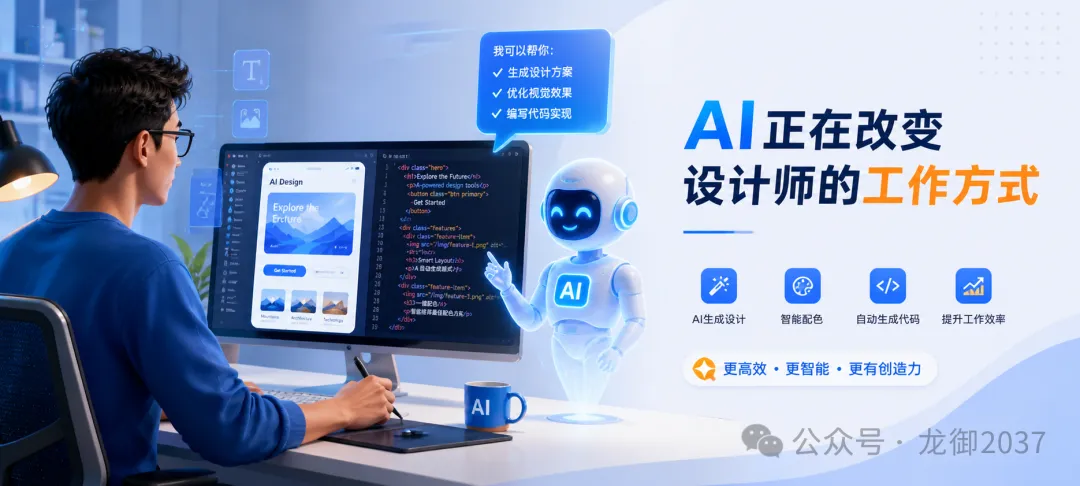
封面圖出咗嚟,主體係一個設計師坐喺電腦前面,屏幕上有UI設計稿同代碼,AI嘅對話氣泡喺旁邊。
配色確實用咗你要嘅藍色同橙色,構圖亦留咗右邊空白,可以直接加上標題文字。
但問題都有:
設計師嘅形象有啲模板化,好似免費圖庫裏面摳出嚟嘅人像 屏幕上嘅「設計稿同代碼」,仔細睇會發現——代碼係亂嘅,設計稿亦係矇查查 如果就咁當封面用,放大到手機屏幕,細節會穿崩
結論:AI生成嘅封面圖,適合做「概念展示類」封面(好似「AI時代」「設計趨勢」呢類主題)。但如果你個封面需要展示真實嘅產品截圖或代碼,都係要人手P。
案例02:文中插畫生成
測試目標:為一篇關於「設計師工作流程」嘅文章,生成文中插畫,增加可讀性。
提示詞:
生成一張"設計師工作流程"的插畫,
用於公眾號文章正文中,
要求:
- 內容:展示設計師的一天,從"接收需求"到"交付設計稿"
- 風格:扁平插畫風格,類似聞名軼步的公眾號配圖
- 配色:柔和,不搶正文的視覺重心
- 構圖:橫向長圖(適合公眾號正文寬度)
- 細節:包含筆記本電腦、設計軟件界面、咖啡杯、便利貼等元素
- 氛圍:温暖、有條不紊
生成結果:
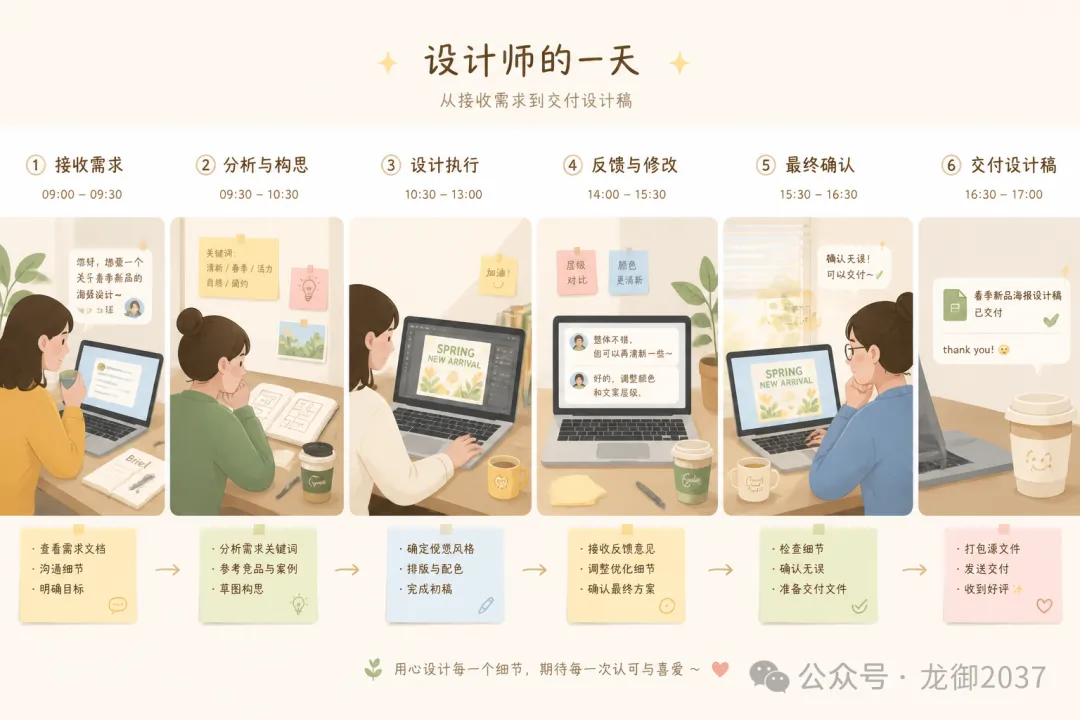
一張橫向長圖出咗嚟,展示咗設計師工作嘅幾個場景,有筆記本電腦、咖啡杯、便利貼。
扁平插畫風格都有埋,配色係柔和嘅,唔會搶正文嘅注意力。
但問題:
便利貼上面嘅文字,係亂碼——AI仲未做到喺插畫入面生成精準嘅可讀文字 幾個場景嘅過渡有啲生硬,唔似「流暢嘅一日」,反而似「拼埋一齊嘅幾格」
結論:文中插畫呢個場景,GPT Image 2嘅表現比封面圖更好。因為文中插畫唔需要「精準傳達某個具體信息」,而係渲染氛圍、增加可讀性。AI生成插畫,質感已經可以達到公眾號發文標準。
案例03:分隔元素生成
測試目標:生成公眾號文章入面用嘅分隔元素(分割線、裝飾圖案),替代千篇一律嘅「---」。
提示詞:
生成一張公眾號文章用的分隔元素,
要求:
- 功能:分隔文章的兩個章節
- 風格:簡約、幾何感,適合科技類公眾號
- 配色:主色#1890ff,透明背景
- 尺寸:寬度750px(公眾號正文寬度),高度30px
- 設計:居中對稱圖案,不要複雜,要有設計感
- 輸出:透明背景PNG,方便直接插入公眾號編輯器
生成結果:
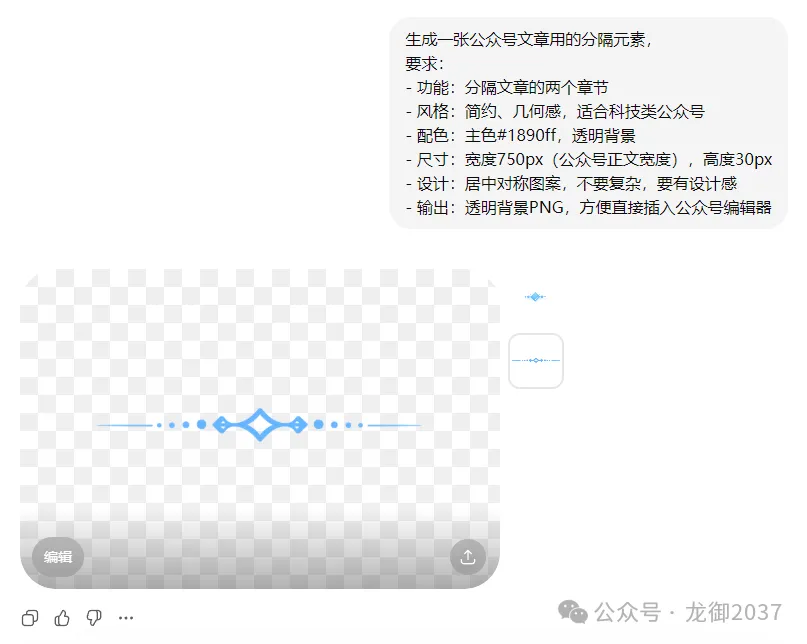
分隔元素生成咗,幾何感、簡約風格都有,透明背景都做到。
但問題好典型:
透明背景嘅「去背」精度一般,放大之後邊緣有毛邊 如果你對精度要求高(例如發佈喺千萬粉絲嘅大號上),呢個分隔元素可能需要用PS修一修邊緣
結論:分隔元素生成,係GPT Image 2喺公眾號配圖入面最實用嘅場景之一。因為佢唔需要精準傳達信息,只要靚、風格統一就得。AI可以批量生成10種風格,你揀一個最鍾意嘅。
案例04:系列感配圖生成
測試目標:為一個系列文章(例如「AI工具測評」系列),生成3篇唔同但風格統一嘅封面,保證系列感。
提示詞(3篇通用要求):
為"AI工具測評"系列文章生成3篇封面圖,
要求:
- 統一風格:現代科技感,配色方案統一(主色#1890ff,輔助色#52c41a)
- 統一構圖:主體居中,留白區域放標題
- 3篇封面分別對應:
  1. 測評ChatGPT
  2. 測評Claude
  3. 測評GPT Image 2
- 每篇封面的視覺主體要有區分(比如ChatGPT用對話框,Claude用文檔,GPT Image 2用圖片)
- 但整體看着必須是"一套"
生成結果:
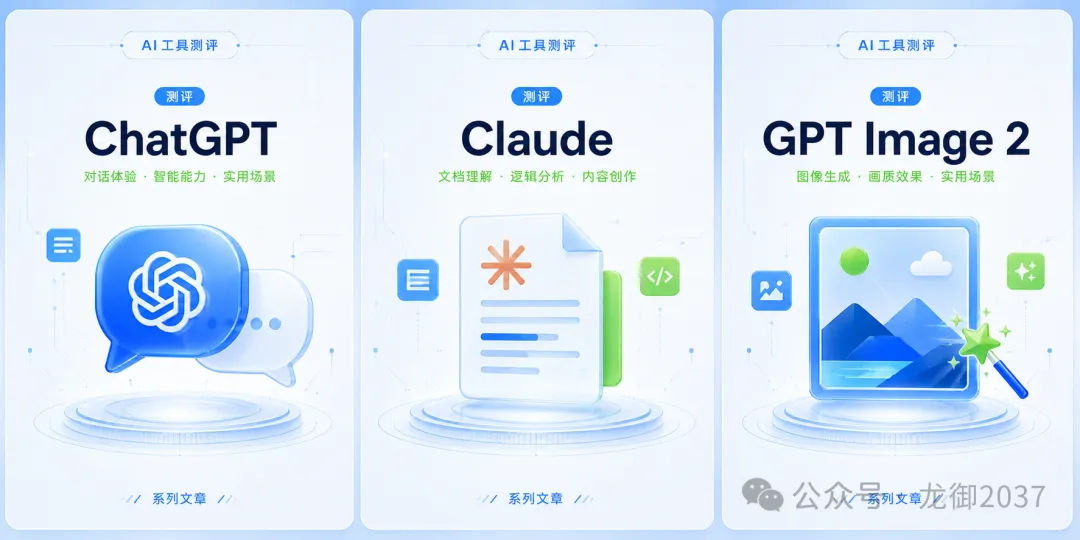
3篇封面都生成咗,配色確實統一,構圖亦符合「主體置中+留白放標題」。
但一致性控制嘅問題喺呢度又出現咗:
3張封面嘅「現代科技感」,睇落係類似,但細節有差異 例如ChatGPT封面嘅「對話框」質感,同Claude封面嘅「文檔」質感,唔完全匹配 如果你將3張圖並排睇,睇得出係「同一系列」,但達唔到「專業設計師手工調校」嗰種精準度
結論:系列感配圖生成,GPT Image 2可以做到「七八十分」。如果你對系列感要求極高(例如做一個付費專欄嘅封面),建議AI生成靈感之後,用Figma手動統一細節。
案例05:金句卡片生成
測試目標:生成一張帶引號嘅金句卡片圖,適合公眾號文章入面突出某段話。
提示詞:
生成一張金句卡片圖,
內容:
  "設計不是畫得好看,而是解決問題。"
  —— 原研哉
要求:
- 風格:簡約、有設計感,適合公眾號正文插入
- 配色:米色背景(#fefce8),深色文字(#262626)
- 排版:引號和簽名要有設計處理,不要生硬
- 尺寸:寬度750px,高度400px
- 輸出:高清,適合手機閲讀
生成結果:
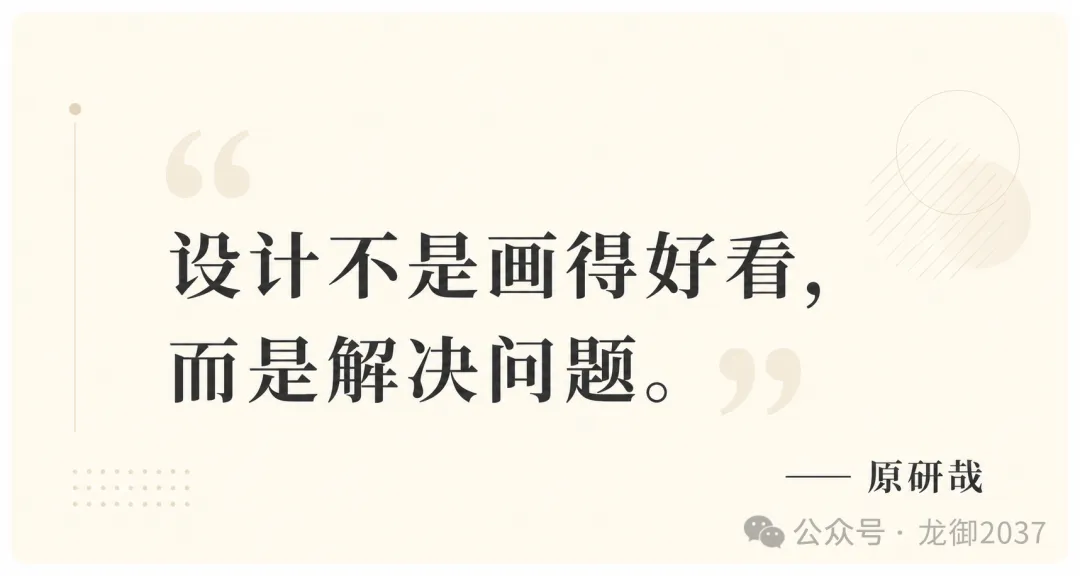
金句卡片生成咗,「設計唔係畫得靚,而係解決問題」呢句說話都渲染啱咗。
但問題喺度:
「原研哉」呢三個字,AI渲染啱咗,但字型唔係原研哉常用嗰種極簡字型 引號嘅視覺處理,有啲模板化——好似Canva裏面嘅預設模板
結論:金句卡片生成,最大嘅優勢係「文字渲染準咗」。以前用Midjourney生成帶文字嘅圖,成功率好低。GPT Image 2可以做到七八成嘅準確率。如果你對字型要求唔係極致,金句卡片可以直接用AI生成。
案例06:信息長圖生成
測試目標:將一篇文章嘅「核心觀點摘要」生成為一張信息長圖,方便讀者保存同分享。
提示詞:
把以下觀點生成一張信息長圖,
標題:2026年設計師生存指南
內容要點:
1. AI工具是助手,不是替代者
2. 會Vibe Coding的設計師,薪資溢價30%
3. 品牌設計能力,AI暫時還學不會
4. 持續學習,是唯一的護城河

要求:
- 風格:現代、信息圖表感
- 配色:專業感,適合設計師羣體
- 排版:清晰的分點展示,每點配一個小圖標
- 尺寸:寬度750px,高度自適應(約1200px)
- 輸出:高清,手機閲讀友好
生成結果:
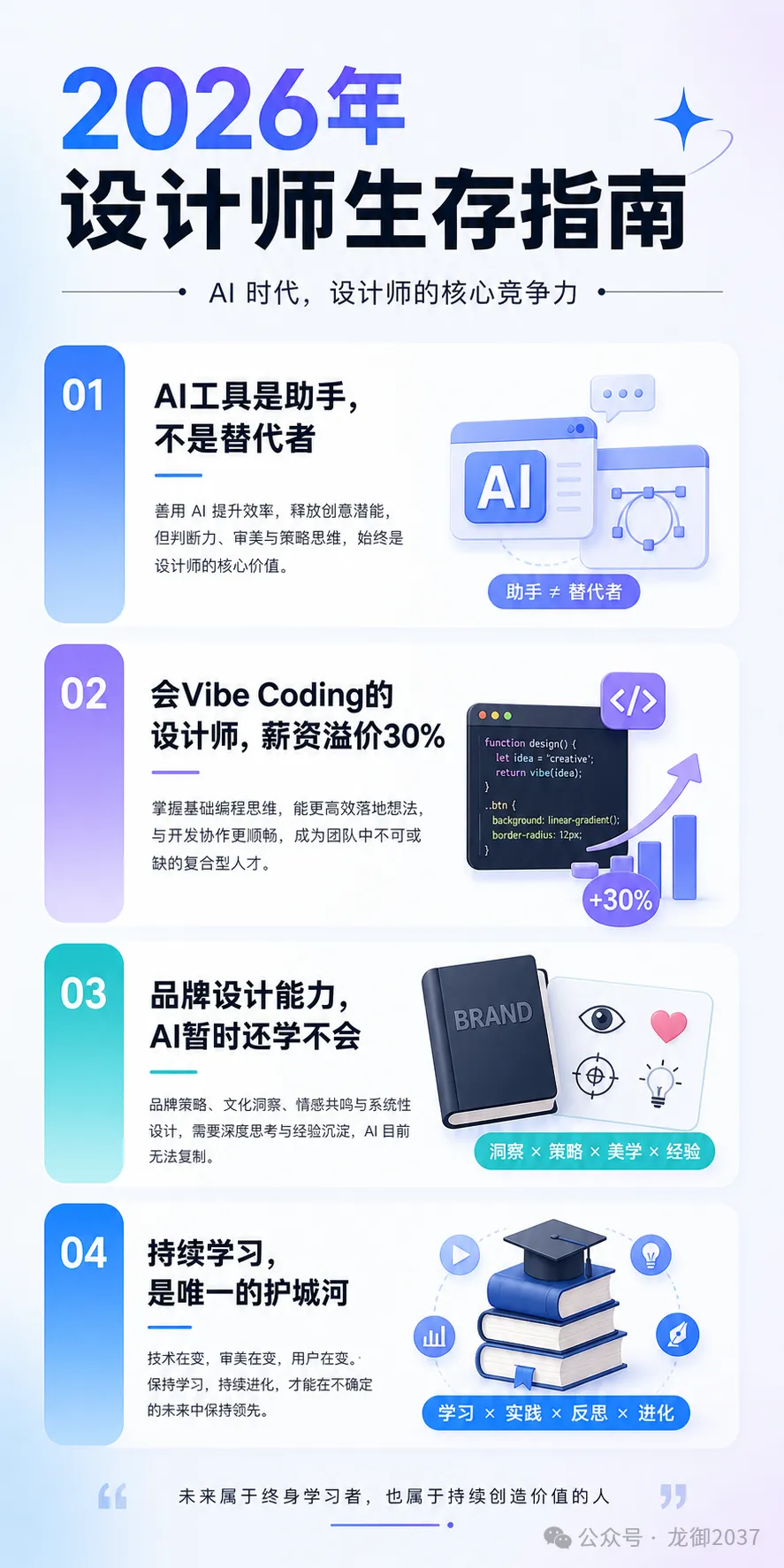
信息長圖生成咗,4個要點都有,亦配咗小圖標。
但問題:
小圖標嘅風格唔係好統一(有啲扁平,有啲有少少立體) 如果你要將呢張圖放到文章入面,可能需要用PS修一修圖標嘅一致性
結論:信息長圖生成,適合做「文章摘要圖」或「分享圖」。但唔係「將文字餵俾AI,直接出圖」咁簡單。我建議嘅流程係:
先用GPT Image 2生成大致版式 → 然後將文字同圖標部分放到Figma入面手動優化 → 輸出最終長圖。
案例07:表情包生成
測試目標:為公眾號生成一個「設計師日常」主題嘅表情包,6個表情,增加文章親和力。
提示詞:
生成一套"設計師日常"表情包,
共6個表情:
1. 改到第8版,客戶說"還是用第一版吧"(抓狂臉)
2. 這個需求很簡單,怎麼實現我不管(攤手)
3. 收到,馬上改(微笑假笑)
4. 這個顏色,再亮一點/再暗一點(無語)
5. 設計師的週末(抱着電腦在咖啡館)
6. 終於下班了(狂奔)

要求:
- 風格:可愛、誇張、適合微信聊天用
- 尺寸:每個表情240x240px
- 輸出:6個表情排列在一張圖上,方便預覽
生成結果:
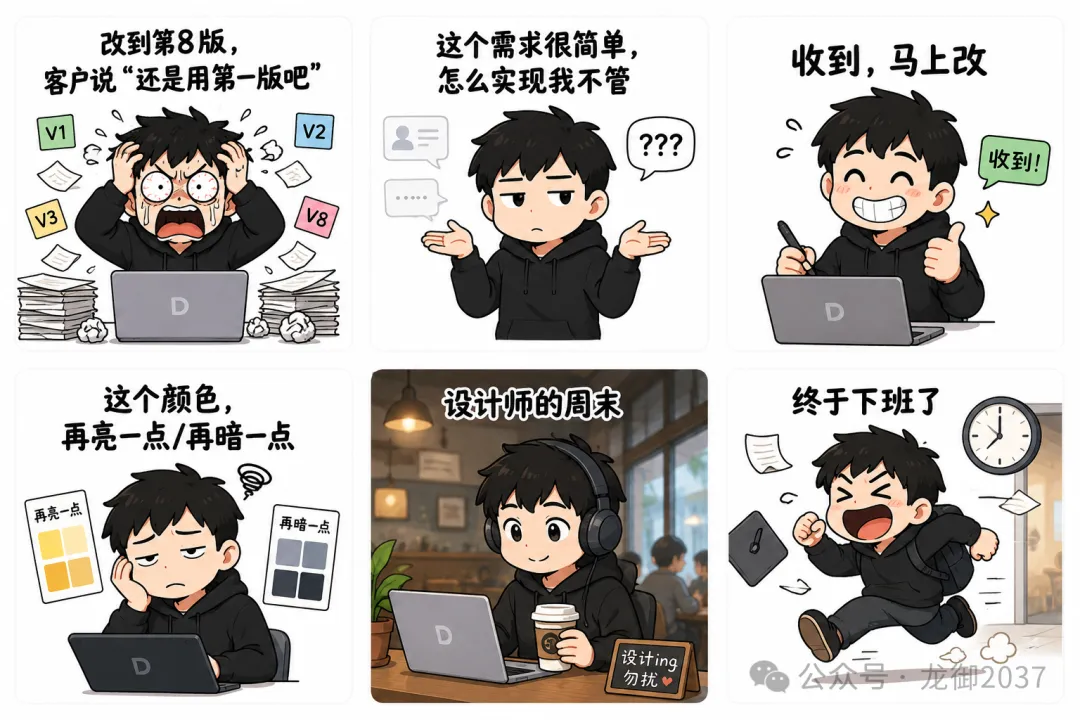
6個表情都生成咗,主題都啱(改到第8版、需求簡單、即刻改……呢啲都幾有共鳴)。
但問題:
表情嘅「誇張感」唔夠,有啲似「加咗表情嘅插畫」,而唔係「真正嘅表情包」 如果你要放到微信表情商店俾人用,呢個質素仲未夠
結論:表情包生成,適合做「文章入面嘅趣味插圖」,唔適合做「真正嘅可下載表情包」。因為微信表情包有嚴格嘅尺寸、格式、透明背景要求,AI目前仲未做到咁精確。
案例08:引導關注圖生成
測試目標:生成公眾號文章底部嘅「關注作者/公眾號」引導圖,增加粉絲轉換。
提示詞:
生成一張公眾號引導關注圖,
內容:
- 左側:公眾號二維碼(留空,後續手動添加)
- 右側:"關注我,獲取更多AI設計乾貨"(文字)
- 箭頭:指向二維碼區域
- 配色:温暖、有號召力(主色#1890ff,輔助色#fa8c16)
- 風格:簡約、不花哨,突出文字
- 尺寸:寬度750px,高度200px
- 輸出:透明背景PNG(二維碼區域留空)
生成結果:
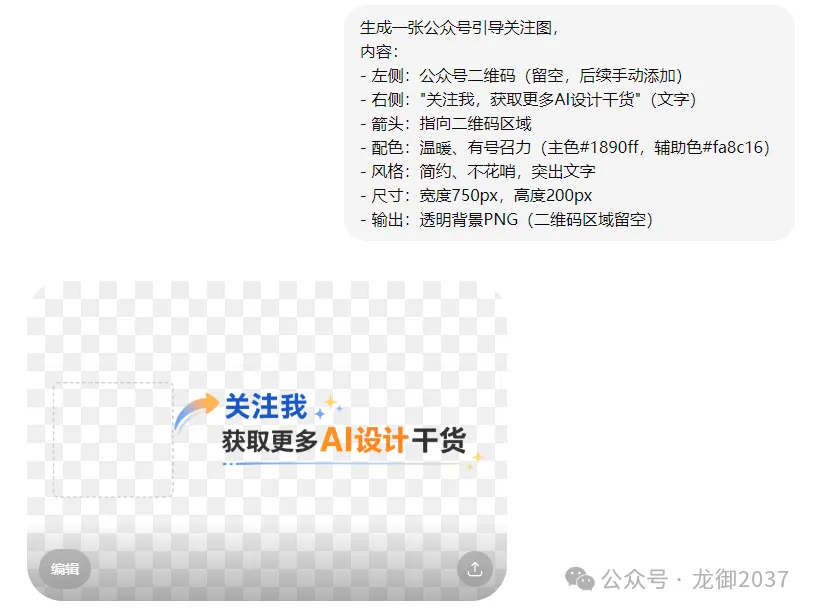
引導關注圖生成咗,箭嘴、文字、佈局都啱。
而且:
「透明背景PNG」呢個要求,AI理解係真透明 二維碼區域「留空」呢個要求,AI都做到
8組案例總結
我嘅真實建議
測完呢8組,我對「GPT Image 2生成公眾號配圖」呢件事嘅判斷係:
佢唔可以完全取代「揾圖+PS處理」嘅傳統工作流程,但可以將「配圖焦慮」紓緩六七成。
以前寫文章,寫完仲要花半個鐘揾圖、校尺寸、去水印。而家寫完文章,花5分鐘寫個提示詞,AI幫你出4版配圖方案,揀一個最好嘅,稍微修一修就可以用。
呢個時間差,對於高頻輸出內容嘅自媒體人嚟講,價值好大。
我建議嘅工作流程:
文章寫完 → 用GPT Image 2生成4版配圖方案 → 揀最好嗰個 → 如果細節有問題,用Figma/PS微調 → 發佈。
下期預告:系列之四,電商運營圖系列——我測咗用GPT Image 2生成Banner、商品主圖、促銷海報,睇下佢可唔可以幫電商設計師慳時間。
做公眾號這幾個月,最頭疼的事不是寫文章,是找配圖。
寫完了,意氣風發,然後打開搜索引擎——"AI設計 配圖 高清 無版權",翻50頁,要麼醜,要麼有水印,要麼一看就是免費圖庫的廉價感。
所以當我發現GPT Image 2能"按文章主題生成配圖"的時候,第一反應是:這回終於能自己畫了。
這期我測了8個公眾號配圖場景,從封面圖到金句卡片,結論先給你:
GPT Image 2生成公眾號配圖,最大的價值不是"好看",而是"準確傳達你的觀點"。
網上扒的圖,往往和你的文章只沾點邊。AI生成的圖,是你文章觀點的視覺延伸。
下面逐組拆解。
案例01:封面圖生成
測試目標:為一篇關於"AI設計工具"的公眾號文章生成封面圖,要吸引點擊。
提示詞:
生成一篇關於"AI設計工具"的公眾號封面圖,
要求:
- 主題:AI正在改變設計師的工作方式
- 視覺:一個設計師正在和AI對話,屏幕上有設計稿和代碼
- 風格:現代、科技感,但不冰冷
- 配色:主色藍色(#1890ff),輔助色橙色(#fa8c16)
- 構圖:橫版16:9,主體偏左,右側文章標題文字
- 質感:專業感,適合科技類公眾號
- 分辨率:2000x900px(公眾號封面標準尺寸)
生成結果:
封面圖出來了,主體是一個設計師坐在電腦前,屏幕上有UI設計稿和代碼,AI的對話氣泡在旁邊。
配色確實用了你要的藍色和橙色,構圖也留了右側空白,可以直接往上加標題文字。
但問題也有:
設計師的形象有點模板化,像免費圖庫裏摳出來的人像 屏幕上的"設計稿和代碼",仔細看會發現——代碼是亂的,設計稿也是糊的 如果直接當封面用,放大到手機屏幕上,細節會露餡
結論:AI生成的封面圖,適合做"概念展示類"封面(比如"AI時代""設計趨勢"這種主題)。但如果你的封面需要展示真實的產品截圖或代碼,還是得人工P。
案例02:文中插畫生成
測試目標:為一篇關於"設計師工作流程"的文章,生成文中插畫,增加可讀性。
提示詞:
生成一張"設計師工作流程"的插畫,
用於公眾號文章正文中,
要求:
- 內容:展示設計師的一天,從"接收需求"到"交付設計稿"
- 風格:扁平插畫風格,類似聞名軼步的公眾號配圖
- 配色:柔和,不搶正文的視覺重心
- 構圖:橫向長圖(適合公眾號正文寬度)
- 細節:包含筆記本電腦、設計軟件界面、咖啡杯、便利貼等元素
- 氛圍:温暖、有條不紊
生成結果:
一張橫向長圖出來了,展示了設計師工作的幾個場景,有筆記本電腦、咖啡杯、便利貼。
扁平插畫風格也有了,配色是柔和的,不會搶正文的注意力。
但問題:
便利貼上的文字,是亂碼——AI還做不到在插畫裏生成精準的可讀文字 幾個場景的過渡有點生硬,不像"流暢的一天",更像"拼在一起的幾格"
結論:文中插畫這個場景,GPT Image 2的表現比封面圖更好。因為文中插畫不需要"精準傳達某個具體信息",而是渲染氛圍、增加可讀性。AI生成插畫,質感已經能達到公眾號發文標準。
案例03:分隔元素生成
測試目標:生成公眾號文章裏用的分隔元素(分割線、裝飾圖案),替代千篇一律的"---"。
提示詞:
生成一張公眾號文章用的分隔元素,
要求:
- 功能:分隔文章的兩個章節
- 風格:簡約、幾何感,適合科技類公眾號
- 配色:主色#1890ff,透明背景
- 尺寸:寬度750px(公眾號正文寬度),高度30px
- 設計:居中對稱圖案,不要複雜,要有設計感
- 輸出:透明背景PNG,方便直接插入公眾號編輯器
生成結果:
分隔元素生成了,幾何感、簡約風格都有,透明背景也做了。
但問題很典型:
透明背景的"去背"精度一般,放大後邊緣有毛邊 如果你對精度要求高(比如發佈在千萬粉絲的大號上),這個分隔元素可能需要PS修一下邊緣
結論:分隔元素生成,是GPT Image 2在公眾號配圖裏最實用的場景之一。因為它不需要精準傳達信息,只要好看、風格統一就行。AI能批量生成10種風格,你挑一個最喜歡的。
案例04:系列感配圖生成
測試目標:為一個系列文章(比如"AI工具測評"系列),生成3篇不同但風格統一的封面,保證系列感。
提示詞(3篇通用要求):
為"AI工具測評"系列文章生成3篇封面圖,
要求:
- 統一風格:現代科技感,配色方案統一(主色#1890ff,輔助色#52c41a)
- 統一構圖:主體居中,留白區域放標題
- 3篇封面分別對應:
  1. 測評ChatGPT
  2. 測評Claude
  3. 測評GPT Image 2
- 每篇封面的視覺主體要有區分(比如ChatGPT用對話框,Claude用文檔,GPT Image 2用圖片)
- 但整體看着必須是"一套"
生成結果:
3篇封面都生成了,配色確實統一,構圖也符合"主體居中+留白放標題"。
但一致性控制的問題在這裏又出現了:
3張封面的"現代科技感",看着是類似,但細節有差異 比如ChatGPT封面的"對話框"質感,和Claude封面的"文檔"質感,不完全匹配 如果你把3張圖並排看,能看出是"同一系列",但達不到"專業設計師手工調校"的那種精度
結論:系列感配圖生成,GPT Image 2能做到"七八十分"。如果你對系列感要求極高(比如做一個付費專欄的封面),建議AI生成靈感後,用Figma手動統一細節。
案例05:金句卡片生成
測試目標:生成一張帶引號的金句卡片圖,適合公眾號文章裏突出某段話。
提示詞:
生成一張金句卡片圖,
內容:
  "設計不是畫得好看,而是解決問題。"
  —— 原研哉
要求:
- 風格:簡約、有設計感,適合公眾號正文插入
- 配色:米色背景(#fefce8),深色文字(#262626)
- 排版:引號和簽名要有設計處理,不要生硬
- 尺寸:寬度750px,高度400px
- 輸出:高清,適合手機閲讀
生成結果:
金句卡片生成了,"設計不是畫得好看,而是解決問題"這句話也渲染對了。
但問題在這:
"原研哉"這三個字,AI渲染對了,但字體不是原研哉常用的那種極簡字體 引號的視覺處理,有點模板化——像Canva裏的默認模板
結論:金句卡片生成,最大的優勢是"文字渲染準了"。以前用Midjourney生成帶文字的圖,成功率很低。GPT Image 2能做到百分之七八十的準確率。如果你對字體要求不是極致,金句卡片可以直接用AI生成。
案例06:信息長圖生成
測試目標:把一篇文章的"核心觀點摘要"生成為一張信息長圖,方便讀者保存和分享。
提示詞:
把以下觀點生成一張信息長圖,
標題:2026年設計師生存指南
內容要點:
1. AI工具是助手,不是替代者
2. 會Vibe Coding的設計師,薪資溢價30%
3. 品牌設計能力,AI暫時還學不會
4. 持續學習,是唯一的護城河

要求:
- 風格:現代、信息圖表感
- 配色:專業感,適合設計師羣體
- 排版:清晰的分點展示,每點配一個小圖標
- 尺寸:寬度750px,高度自適應(約1200px)
- 輸出:高清,手機閲讀友好
生成結果:
信息長圖生成了,4個要點都有,也配了小圖標。
但問題:
小圖標的風格不太統一(有的扁平,有的有點立體) 如果你要把這張圖放到文章裏,可能需要PS修一下圖標的一致性
結論:信息長圖生成,適合做"文章摘要圖"或"分享圖"。但不是"把文字餵給AI,直接出圖"這麼簡單。我建議的流程是:
先用GPT Image 2生成大致版式 → 然後把文字和圖標部分放到Figma裏手動優化 → 輸出最終長圖。
案例07:表情包生成
測試目標:為公眾號生成一個"設計師日常"主題的表情包,6個表情,增加文章親和力。
提示詞:
生成一套"設計師日常"表情包,
共6個表情:
1. 改到第8版,客戶說"還是用第一版吧"(抓狂臉)
2. 這個需求很簡單,怎麼實現我不管(攤手)
3. 收到,馬上改(微笑假笑)
4. 這個顏色,再亮一點/再暗一點(無語)
5. 設計師的週末(抱着電腦在咖啡館)
6. 終於下班了(狂奔)

要求:
- 風格:可愛、誇張、適合微信聊天用
- 尺寸:每個表情240x240px
- 輸出:6個表情排列在一張圖上,方便預覽
生成結果:
6個表情都生成了,主題也對(改到第8版、需求簡單、馬上改……這些都挺有共鳴的)。
但問題:
表情的"誇張感"不夠,有點像"加了表情的插畫",而不是"真正的表情包" 如果你要放到微信表情商店裏給人用,這個質量還不夠
結論:表情包生成,適合做"文章裏的趣味插圖",不適合做"真正的可下載表情包"。因為微信表情包有嚴格的尺寸、格式、透明背景要求,AI目前還做不到這麼精確。
案例08:引導關注圖生成
測試目標:生成公眾號文章底部的"關注作者/公眾號"引導圖,增加粉絲轉化。
提示詞:
生成一張公眾號引導關注圖,
內容:
- 左側:公眾號二維碼(留空,後續手動添加)
- 右側:"關注我,獲取更多AI設計乾貨"(文字)
- 箭頭:指向二維碼區域
- 配色:温暖、有號召力(主色#1890ff,輔助色#fa8c16)
- 風格:簡約、不花哨,突出文字
- 尺寸:寬度750px,高度200px
- 輸出:透明背景PNG(二維碼區域留空)
生成結果:
引導關注圖生成了,箭頭、文字、佈局都對。
而且:
"透明背景PNG"這個要求,AI理解是真透明 二維碼區域"留空"這個要求,AI也做到了
8組案例總結
我的真實建議
測完這8組,我對"GPT Image 2生成公眾號配圖"這件事的判斷是:
它不能完全替代"找圖+PS處理"的傳統工作流,但能把"配圖焦慮"緩解六七成。
以前寫文章,寫完還得花半小時找圖、調尺寸、去水印。現在寫完文章,花5分鐘寫個提示詞,AI幫你出4版配圖方案,挑一個最好的,稍微修一下就能用。
這個時間差,對於高頻輸出內容的自媒體人來說,價值巨大。
我的建議工作流:
文章寫完 → 用GPT Image 2生成4版配圖方案 → 挑最好的 → 如果細節有問題,用Figma/PS微調 → 發佈。
下期預告:系列之四,電商運營圖系列——我測了用GPT Image 2生成Banner、商品主圖、促銷海報,看看它能不能幫電商設計師省時間。