GPT Image 2 圖標LOGO系列測評:AI畫圖標到底行不行
整理版優先睇
AI畫圖標已經用得過,但一致性控制仲係硬傷
作者係一個成日要畫圖標嘅設計師,項目成日要用到幾十個圖標,揾圖標庫風格唔統一、請插畫師畫太貴、自己畫時間成本高。所以佢見GPT Image 2「文字渲染準咗」「聽得明人話」,就諗住試下佢畫圖標得唔得。
佢設計咗8組測試,涵蓋線性圖標、面性圖標套裝、品牌LOGO、圖標一致性、多風格對比、透明背景、應用場景展示同柵格規範。整體結論係:AI生成圖標嘅質量已經達到「可用」水平,但係一致性控制係最大短板——尤其係要做一套嚴格統一嘅圖標庫或者像素級對齊嘅設計系統時,AI仲未搞得掂。
作者最終判斷:AI最適合做靈感探索同提案展示,唔適合做最終交付。佢建議嘅工作流係用AI快速探索方向,然後揀最好嘅去Figma手動重畫,再用組件功能保證一致性。
- 結論:AI生成圖標質量已達可用,但一致性控制仍然不足。
- 方法:透過8組測試全面評估GPT Image 2嘅圖標生成能力。
- 差異:AI擅長單張生成,但無法做到「像素級統一」。
- 啟發:AI最適合做靈感探索同快速提案,唔適合做最終交付。
- 可行動點:用AI生成靈感,再用Figma手動重畫,以保證一致性。
AI圖標靈感探索工作流
用GPT Image 2快速探索圖標方向 → 揀一個最好嘅 → 去Figma照住手動重畫 → 用Figma組件功能保證一致性。
內容片段
設計一套電商APP的底部導航圖標,共5個:首頁、分類、購物車、收藏、我的要求:
- 風格:面性圖標(填充式)- 配色:主題色#ff6b35,未選中態灰色#ccc- 圓角:圖標外框圓角8px- 一致性:5個圖標的視覺重量(Visual Weight)保持一致- 輸出:排列在一張圖中展示點解要測試GPT Image 2畫圖標?
做設計咁多年,圖標呢個事一直好尷尬。項目要用到幾十個圖標,揾圖標庫風格唔統一;請插畫師畫太貴;自己畫時間成本高。所以當聽到GPT Image 2「文字渲染準咗」「能聽懂人話」,第一個念頭就係:佢幫唔幫到我畫圖標?
作者嘅痛點:圖標庫風格唔統一、請人畫貴、自己畫時間成本高。
呢期我哋跑咗8組測試,由線性圖標到品牌LOGO,再到圖標套裝一致性。結論先畀你:AI生成圖標,質量已經用得過,但一致性控制係硬傷。下面逐組拆解。
8組測試逐個拆解
案例01至08,分別測試線性圖標、面性圖標套裝、品牌LOGO、圖標一致性、多風格對比、透明背景、應用場景展示同柵格規範。以下係每個案例嘅重點發現:
- 1 案例01(線性圖標):生成咗「設置」齒輪,線條2px有圓角,但齒輪有細微不對稱,線條粗幼唔一致。結論:單發可用,但嚴格柵格需人工微調。
- 2 案例02(面性圖標套裝):生成咗5個底部導航圖標,但「首頁」填充感較實,「購物車」較細,圓角有差異。結論:六七十分似一套,像素級統一要手動調。
- 3 案例03(品牌LOGO):生成咗「PixelMind」LOGO,有像素同大腦概念,但係位圖唔係矢量,科技感似模板。結論:適合做靈感參考,最終交付要用矢量工具重畫。
- 4 案例04(圖標一致性):四季圖標套裝,但「春」線條幼,「夏」線條粗,細節量唔一致。結論:AI最大短板——唔擅長嚴格一致嘅多張圖。
- 5 案例05(多風格對比):同一個「家」生成線性、面性、手繪、3D版本,風格切換成功,但手繪同3D加咗額外元素。結論:適合探索視覺方向,但做唔到「換皮膚」。
- 6 案例06(透明背景):相機圖標生成咗透明背景,但有毛邊,光澤感模板化。結論:可用,但去背精度不如專業工具。
- 7 案例07(應用場景展示):LOGO放落名片、T恤、網站Header,但顏色校正不一致,LOGO無自適應反白。結論:適合品牌提案展示,實際落地要手動適配。
- 8 案例08(柵格規範):上傳圖標生成了,但箭頭唔係嚴格居中,2px內邊距無嚴格遵守。結論:做到「似層層」,但精確合規做唔到。
總結8組測試,實用度評分如下:線性圖標⭐⭐⭐、面性圖標套裝⭐⭐⭐、品牌LOGO⭐⭐⭐⭐、圖標一致性⭐⭐、多風格對比⭐⭐⭐⭐、透明背景⭐⭐⭐、應用場景⭐⭐⭐、柵格規範⭐⭐。
總結同工作流建議
測完呢8組,我對「AI生成圖標」嘅判斷係咁:適合做靈感探索(LOGO方向、風格探索)同提案展示圖,唔適合做嚴格一致嘅圖標庫、精確遵守設計系統規範嘅交付物。
AI負責「從0到1嘅靈感」,人負責「從1到10嘅品質」。
- 適合做:LOGO靈感探索(輸入幾個關鍵詞,一分鐘出10個方向)
- 適合做:圖標風格探索(同一個概念,快速睇4種視覺方向)
- 適合做:提案展示圖(將LOGO放到場景中,畀客戶睇效果)
- 唔適合做:嚴格一致嘅圖標庫(AI一致性控制唔夠)
- 唔適合做:精確遵守設計系統規範(柵格、間距、線寬,AI做唔到像素級)
- 唔適合做:項目級最終交付物(去背精度、矢量格式,仲要人工)
我嘅工作流建議:用GPT Image 2快速探索圖標方向 → 揀一個最好嘅 → 去Figma照住手動重畫 → 用Figma組件功能保證一致性。
AI負責「從0到1嘅靈感」,人負責「從1到10嘅品質」。呢個先係最有效嘅合作模式。
做設計咁多年,圖標呢樣嘢一直都有啲尷尬。
項目要用到幾十個圖標,揾圖標庫啦,風格唔統一;請插畫師畫啦,貴;自己畫啦,時間成本高。
所以當我聽講GPT Image 2「文字渲染準咗」「聽得明人話」,第一個念頭就係:佢可唔可以幫我畫圖標?
今期我跑咗8組測試,由線性圖標到品牌LOGO,再到圖標套裝一致性,結論先俾你:
AI生成圖標,質素已經可以用,但一致性控制係硬傷。
下面逐組拆解。
案例01:線性圖標生成
測試目標:生成一個「設定」功能嘅線性圖標,睇AI能唔能夠理解「線性圖標」呢種設計語言。
提示詞:
設計一個"設置"功能的線性圖標,
要求:
- 風格:線性圖標,線條粗細2px
- 圓角:線條端點圓角處理
- 尺寸:24x24px柵格內設計
- 視覺:簡潔、現代、易識別
- 輸出:透明背景PNG
生成結果:
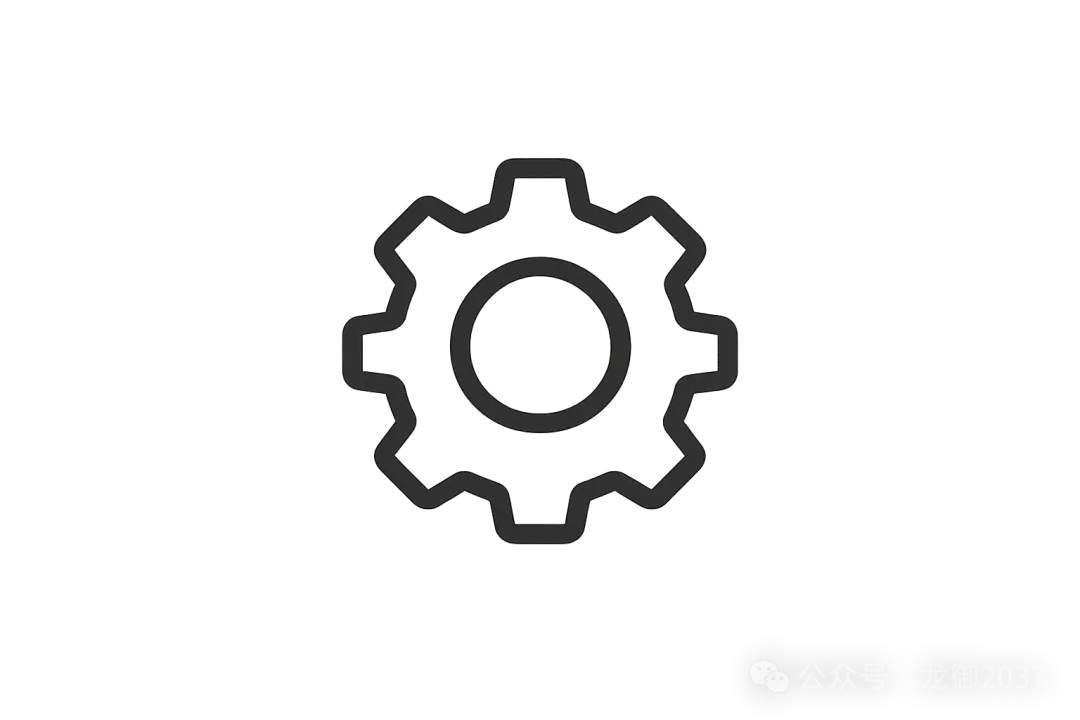
一個齒輪圖標,的確出咗嚟。線條係2px,圓角都有。
但問題都好直接:
齒輪嘅8個齒,有少少唔對稱——肉眼睇得出,但唔會影響使用 線條唔係百分百均速,有啲地方粗啲,有啲地方幼啲 如果你要做「24px柵格規範」嘅嚴格對齊,呢個圖標仲差少少
結論:單發圖標,GPT Image 2做到「可用」。但要做一套嚴格跟足柵格嘅線性圖標庫,目前仲要人手微調。
案例02:面性圖標生成
測試目標:生成電商APP底部導航嘅5個圖標,睇風格能唔能夠統一。
提示詞:
設計一套電商APP的底部導航圖標,共5個:
首頁、分類、購物車、收藏、我的
要求:
- 風格:面性圖標(填充式)
- 配色:主題色#ff6b35,未選中態灰色#ccc
- 圓角:圖標外框圓角8px
- 一致性:5個圖標的視覺重量(Visual Weight)保持一致
- 輸出:排列在一張圖中展示
生成結果:
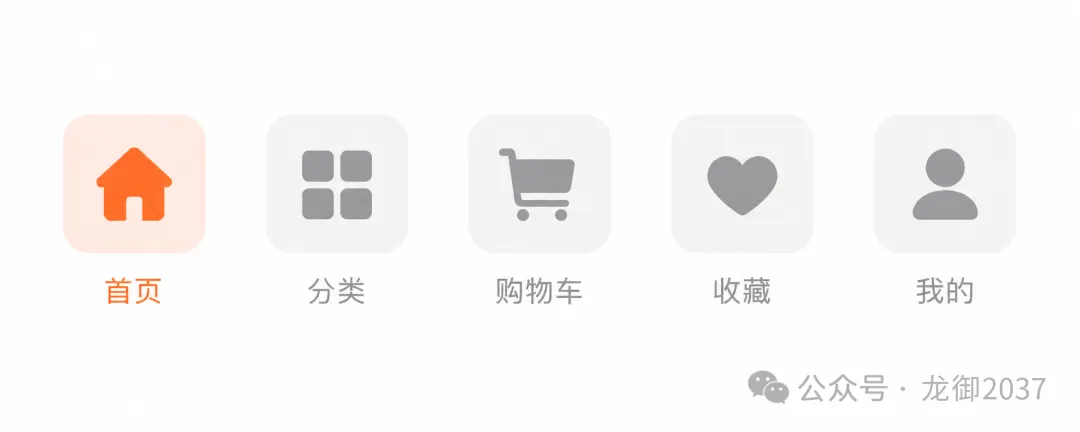
5個圖標都生成咗,應有盡有。首頁(間屋)、分類(網格)、購物車(車仔)、收藏(星星)、我的(小人)——都認得出。
但風格一致性問題喺呢度就暴露咗:
「首頁」圖標嘅填充感比較實,「購物車」圖標睇落就幼啲 5個圖標嘅圓角,人手測量可能有差異 如果你將5個圖標放大到64x64,會發現細節精準度唔係好一致
結論:如果你要一套圖標「睇落似一套」,GPT Image 2做到六七十分。但要做到「像素級統一」嘅專業圖標庫,仲係要去Figma度手動調。
案例03:品牌LOGO生成
測試目標:為一間AI設計工具公司設計LOGO,睇AI能唔能夠做出「有設計感」嘅LOGO。
提示詞:
為一家AI設計工具公司設計品牌LOGO,
公司名:PixelMind
要求:
- 風格:科技感、現代、簡潔
- 配色:藍色系(主色#1890ff,輔助色#52c41a)
- 造型:結合"像素"和"大腦"兩個概念
- 適用場景:網站header、APP圖標、名片、T恤印花
- 輸出:LOGO本身 + 4個應用場景展示
生成結果:
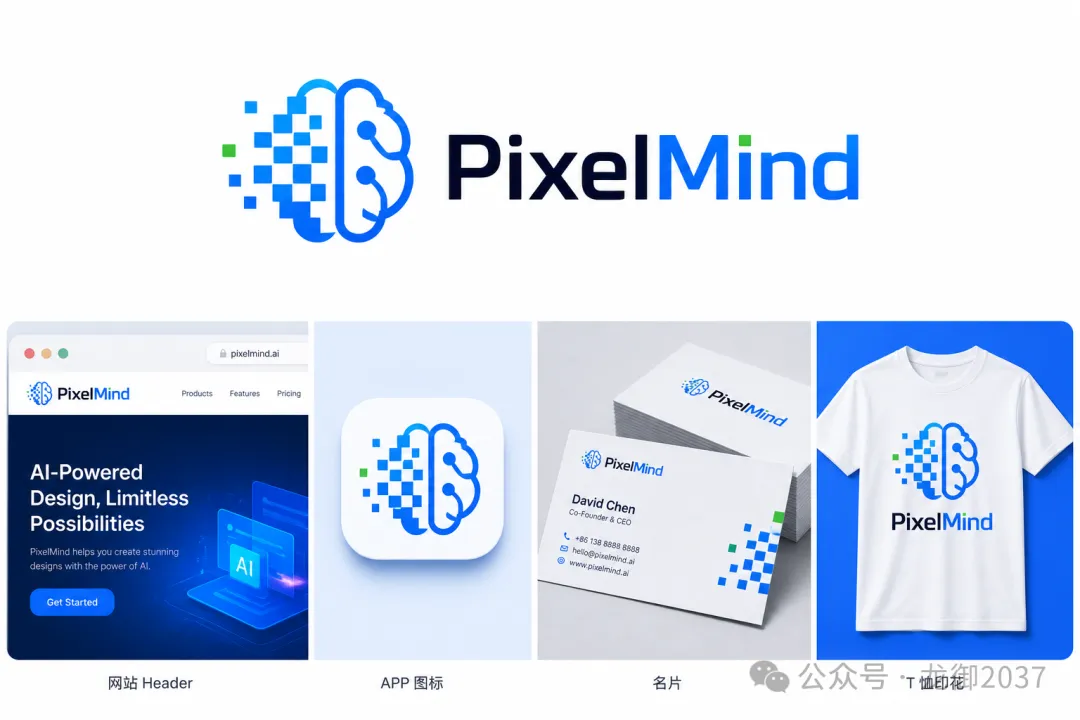
LOGO出咗嚟,結合像素同大腦嘅概念都有。「PixelMind」嘅字母造型,睇落有設計感。
4個應用場景展示,亦都真係做咗:網站header、APP圖標、名片、T恤——都幫你排好曬。
但問題喺呢度:
生成嘅LOGO係位圖,唔係矢量。如果你要放大到海報尺寸,精準度會流失 「科技感」呢個要求,AI理解成「用藍色漸變+光效」,有啲模板化 4個應用場景嘅顏色校準唔係好一致——網站header上面嘅LOGO顏色,同T恤上面嘅有少少色差
結論:GPT Image 2生成LOGO,適合做「LOGO探索階段嘅靈感參考」。如果你要最終交付嘅LOGO,仲係要用AI生成嘅方案做基礎,再用矢量工具重新畫。
案例04:圖標一致性測試
測試目標:生成「春夏秋冬」四季主題嘅圖標套裝,嚴格測試風格能唔能夠統一。
提示詞:
設計"春夏秋冬"四季主題的圖標套裝,共4個圖標,
要求:
- 每個圖標對應一個季節:春(芽)、夏(太陽)、秋(落葉)、冬(雪花)
- 風格:嚴格統一,使用相同的視覺語言
- 配色:每個圖標使用對應季節的代表色
  - 春:綠色系
  - 夏:紅色/橙色系
  - 秋:黃色/棕色系
  - 冬:藍色/白色系
- 線條粗細、圓角、內部細節量,4個圖標必須一致
- 排列在一張圖中,方便對比
生成結果:
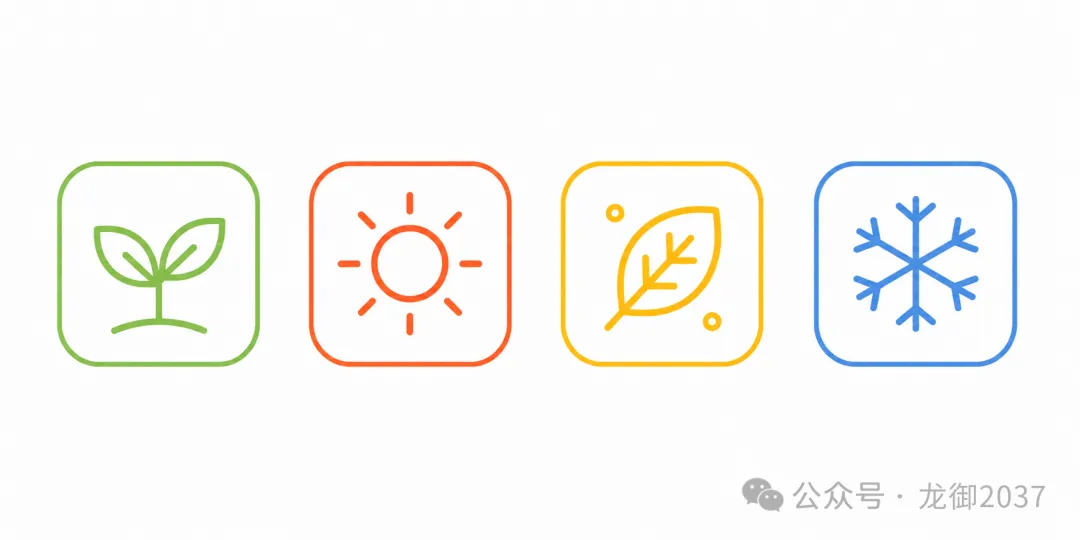
4個圖標都生成咗,季節代表性都啱(芽、太陽、落葉、雪花)。
但一致性控制嘅問題,喺呢組測試裏面最明顯:
「春」嘅芽圖標,線條比較幼;「夏」嘅太陽圖標,線條明顯粗咗 4個圖標嘅「內部細節量」唔一致:太陽有光線細節,雪花有結晶細節,但芽就比較簡單 配色雖然分咗季節色,但飽和度同明度冇統一標準,睇落唔似「一套」
結論:呢個係GPT Image 2目前最大嘅短板——佢擅長生成單張好睇嘅圖,但唔擅長生成「嚴格一致嘅多張圖」。如果你要一套圖標庫,建議用AI生成靈感,然後用Figma嘅組件功能手動統一。
案例05:多風格對比生成
測試目標:同一個「家」嘅圖標,分別生成線性、面性、手繪、3D版本,睇AI能唔能夠準確切換風格。
提示詞(線性版):
設計一個"家"的圖標,
風格:線性圖標,2px線寬,圓角
提示詞(面性版):
設計一個「家」嘅圖標,
風格:面性圖標,填充式,和線性版同樣造型
提示詞(手繪版):
設計一個"家"的圖標,
風格:手繪插畫風,像兒童畫的感覺,温暖、不精確
提示詞(3D版):
設計一個"家"的圖標,
風格:3D等距插畫,柔和陰影,圓潤造型
生成結果:
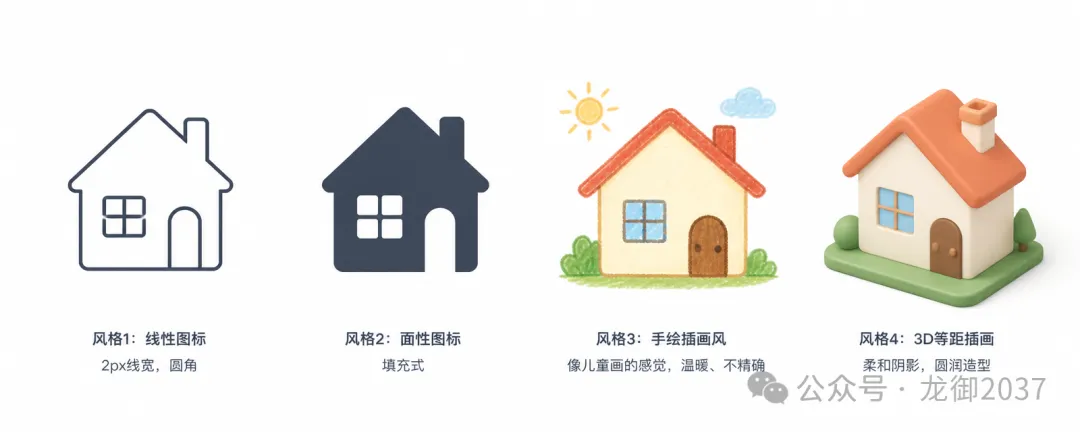
4種風格都生成咗,切換的確成功。線性版係線條,面性版係填充,手繪版的確有兒童畫嘅味道,3D版有等距同陰影。
但問題喺「同一個'家'嘅圖標」呢個要求上:
手繪同3D版本嘅圖標設計上加咗額外嘅嘢 如果你係要「同一個圖標,換4種風格」,AI冇做到。佢理解成「4種唔同風格嘅家圖標」
結論:多風格生成呢個玩法,適合探索「同一個概念可以有邊啲視覺方向」。但如果你要「同一個圖標換皮膚」,目前AI仲做唔到咁精確嘅控制。
案例06:透明背景圖標
測試目標:生成透明背景嘅PNG格式圖標,睇去背質素。
提示詞:
生成一個透明背景的"相機"圖標,
要求:
- 格式:透明背景PNG(去背乾淨)
- 風格:面性圖標,藍色主色#1890ff
- 細節:相機鏡頭有光澤感,快門按鈕有凹陷感
- 尺寸:1024x1024px,高清
生成結果:
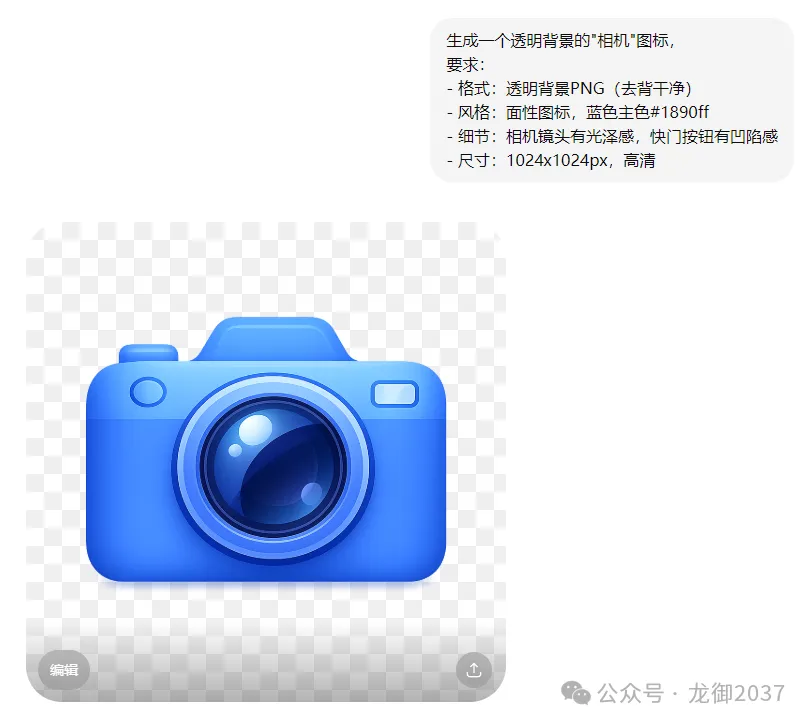
相機圖標生成咗,透明背景都有(喺GPT Image 2嘅網頁版可以下載PNG)。
但去背質素呢件事,我實測發現:
如果圖標邊緣有光暈、陰影,透明背景可能會留一圈「毛邊」 相機嘅鏡頭光澤感,生成嘅效果比較模板化,唔似精心設計嘅圖標
結論:透明背景圖標,GPT Image 2能生成。但去背精準度不如專業工具(例如PS嘅鋼筆工具,或者Remove.bg呢類專用去背AI)。如果你要做項目級交付,建議AI生成之後再用PS執嚇邊緣。
案例07:圖標應用場景展示
測試目標:將生成嘅LOGO放到名片、T恤、網站Header上,睇AI能唔能夠處理好「LOGO喺唔同場景嘅適配」。
提示詞:
把下面這個LOGO(上傳LOGO圖),
應用到3個實際場景中,排成一張展示圖:

場景1:名片(白色名片,LOGO放在左上角)
場景2:T恤(白色T恤,LOGO放在胸口位置)
場景3:網站Header(深色背景#1a1a2e,LOGO放在左側)

要求:LOGO在不同場景的顏色適配正確,不失真
生成結果:
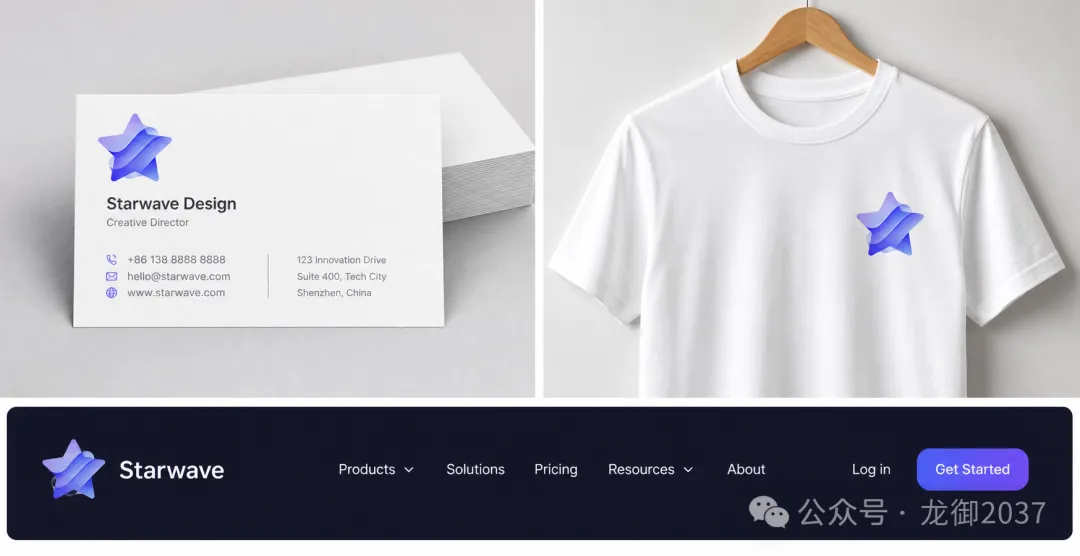
3個場景都生成咗,LOGO亦都真係放到指定位置。
但問題:
名片嘅白色,同T恤嘅白色,色彩有少少差異(一個係紙白,一個係布白) 網站Header嘅深色背景上,LOGO嘅顏色可能需要反白處理,但AI冇做呢個自適應 T恤上面嘅LOGO,透視同褶皺處理得比較假
結論:呢個玩法更適合做「品牌提案展示圖」——俾客睇「LOGO用起上嚟大概係咩效果」。但實際落地時,仲係要設計師手動適配每個場景。
案例08:柵格規範圖標生成
測試目標:嚴格按照24x24px柵格規範,生成「上載」功能圖標,睇AI能唔能夠遵守設計系統嘅嚴格規範。
提示詞:
按照24x24px柵格規範,設計一個"上傳"功能的圖標,
要求:
- 柵格:使用24x24px畫布,畫布內保留2px內邊距(實際圖標區域20x20px)
- 線條:2px線寬,圓角端點
- 造型:箭頭向上,下方一個橫向線條(表示上傳/發送到雲端)
- 對齊:嚴格居中對齊柵格中心線
- 輸出:展示柵格+圖標的對比圖,方便檢查規範性
生成結果:
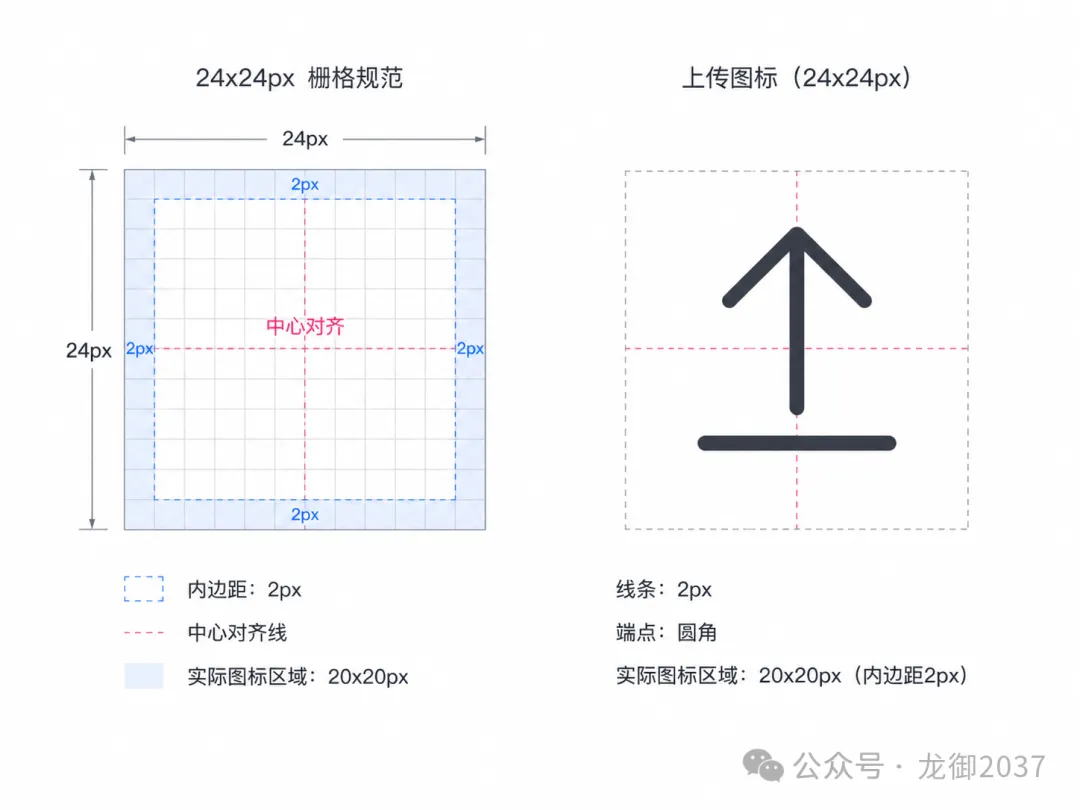
圖標生成咗,「上載」嘅語義都啱(向上箭嘴+橫線)。
但「嚴格對齊柵格」呢個要求,AI理解咗個大概,但冇做到精確:
箭嘴嘅位置,目測唔係嚴格置中 2px內邊距,目測亦冇嚴格遵守 如果你要拎去俾開發用,「大概對齊」係唔夠嘅
結論:柵格規範圖標生成,目前AI做到「睇落似咁樣」,但做唔到「精確合規」。設計系統嘅圖標,都係建議用Figma手動畫。
8組案例總結
我嘅真實建議
測完呢8組,我對「AI生成圖標」呢件事嘅判斷係:
適合做嘅嘢:
LOGO靈感探索(輸入幾個關鍵詞,一分鐘出10個方向) 圖標風格探索(同一個概念,快速睇4種視覺方向) 提案展示圖(將LOGO放到場景中,俾客睇效果)
唔適合做嘅嘢:
嚴格一致嘅圖標庫(AI目前一致性控制唔夠) 精確遵守設計系統規範(柵格、間距、線闊——呢啲AI仲做唔到像素級) 項目級最終交付物(去背精準度、矢量格式——呢啲仲係要人手)
我嘅工作流程建議:
用GPT Image 2快速探索圖標方向 → 揀一個最好嘅 → 去Figma度跟住手動重新畫 → 用Figma嘅組件功能保證一致性。
AI負責「由0到1嘅靈感」,人負責「由1到10嘅品質」。
下期預告:系列之三,公眾號配圖系列——我測咗用GPT Image 2生成公眾號封面、文中插畫、金句卡片,睇佢能唔能夠幫自媒體人解決「配圖焦慮」。
做設計這麼多年,圖標這個事一直挺尷尬。
項目裏要用到幾十個圖標,找圖標庫吧,風格不統一;請插畫師畫吧,貴;自己畫吧,時間成本高。
所以當我聽說GPT Image 2"文字渲染準了""能聽懂人話了",第一個念頭就是:它能不能幫我畫圖標?
這期我跑了8組測試,從線性圖標到品牌LOGO,再到圖標套裝一致性,結論先給你:
AI生成圖標,質量已經能用,但一致性控制是硬傷。
下面逐組拆解。
案例01:線性圖標生成
測試目標:生成一個"設置"功能的線性圖標,看AI能不能理解"線性圖標"這種設計語言。
提示詞:
設計一個"設置"功能的線性圖標,
要求:
- 風格:線性圖標,線條粗細2px
- 圓角:線條端點圓角處理
- 尺寸:24x24px柵格內設計
- 視覺:簡潔、現代、易識別
- 輸出:透明背景PNG
生成結果:
一個齒輪圖標,確實出來了。線條是2px,圓角也有。
但問題也很直接:
齒輪的8個齒,有細微不對稱——肉眼能看出來,但不會影響使用 線條不是百分百勻速,有的地方粗一點,有的地方細一點 如果你要做"24px柵格規範"的嚴格對齊,這個圖標還差口氣
結論:單發圖標,GPT Image 2能做到"可用"。但要做一套嚴格遵循柵格的線性圖標庫,目前還得人工微調。
案例02:面性圖標生成
測試目標:生成電商APP底部導航的5個圖標,看風格能不能統一。
提示詞:
設計一套電商APP的底部導航圖標,共5個:
首頁、分類、購物車、收藏、我的
要求:
- 風格:面性圖標(填充式)
- 配色:主題色#ff6b35,未選中態灰色#ccc
- 圓角:圖標外框圓角8px
- 一致性:5個圖標的視覺重量(Visual Weight)保持一致
- 輸出:排列在一張圖中展示
生成結果:
5個圖標都生成了,該有的都有。首頁(房子)、分類(網格)、購物車(車子)、收藏(星星)、我的(小人)——都認得出來。
但風格一致性問題在這裏就暴露了:
"首頁"圖標的填充感比較實,"購物車"圖標看着就細一點 5個圖標的圓角,人工測量可能有差異 如果你把5個圖標放大到64x64,會發現細節精度不太一樣
結論:如果你要一套圖標"看着像一套",GPT Image 2能做到六七十分。但要做"像素級統一"的專業圖標庫,還是得去Figma裏手動調。
案例03:品牌LOGO生成
測試目標:為一家AI設計工具公司設計LOGO,看AI能不能做出"有設計感"的LOGO。
提示詞:
為一家AI設計工具公司設計品牌LOGO,
公司名:PixelMind
要求:
- 風格:科技感、現代、簡潔
- 配色:藍色系(主色#1890ff,輔助色#52c41a)
- 造型:結合"像素"和"大腦"兩個概念
- 適用場景:網站header、APP圖標、名片、T恤印花
- 輸出:LOGO本身 + 4個應用場景展示
生成結果:
LOGO出來了,結合像素和大腦的概念也有。"PixelMind"的字母造型,看着有設計感。
4個應用場景展示,也確實做了:網站header、APP圖標、名片、T恤——都給你排好了。
但問題在這:
生成的LOGO是位圖,不是矢量。如果你要放大到海報尺寸,精度會丟 "科技感"這個要求,AI理解成了"用藍色漸變+光效",有點模板化 4個應用場景的顏色校準不太一致——網站header上的LOGO顏色,和T恤上的有細微色差
結論:GPT Image 2生成LOGO,適合做"LOGO探索階段的靈感參考"。如果你要最終交付的LOGO,還是得在AI生成的方案基礎上,用矢量工具重畫。
案例04:圖標一致性測試
測試目標:生成"春夏秋冬"四季主題的圖標套裝,嚴格測試風格能不能統一。
提示詞:
設計"春夏秋冬"四季主題的圖標套裝,共4個圖標,
要求:
- 每個圖標對應一個季節:春(芽)、夏(太陽)、秋(落葉)、冬(雪花)
- 風格:嚴格統一,使用相同的視覺語言
- 配色:每個圖標使用對應季節的代表色
  - 春:綠色系
  - 夏:紅色/橙色系
  - 秋:黃色/棕色系
  - 冬:藍色/白色系
- 線條粗細、圓角、內部細節量,4個圖標必須一致
- 排列在一張圖中,方便對比
生成結果:
4個圖標都生成了,季節代表性也對(芽、太陽、落葉、雪花)。
但一致性控制的問題,在這組測試裏最明顯:
"春"的芽圖標,線條比較細;"夏"的太陽圖標,線條明顯粗了 4個圖標的"內部細節量"不一致:太陽有光線細節,雪花有結晶細節,但芽就比較簡略 配色雖然分了季節色,但飽和度和明度沒統一標準,看着不像"一套"
結論:這是GPT Image 2目前最大的短板——它擅長生成單張好看圖,但不擅長生成"嚴格一致的多張圖"。如果你要一套圖標庫,建議用AI生成靈感,然後用Figma的組件功能手動統一。
案例05:多風格對比生成
測試目標:同一個"家"的圖標,分別生成線性、面性、手繪、3D版本,看AI能不能準確切換風格。
提示詞(線性版):
設計一個"家"的圖標,
風格:線性圖標,2px線寬,圓角
提示詞(面性版):
設計一個"家"的圖標,
風格:面性圖標,填充式,和線性版同樣造型
提示詞(手繪版):
設計一個"家"的圖標,
風格:手繪插畫風,像兒童畫的感覺,温暖、不精確
提示詞(3D版):
設計一個"家"的圖標,
風格:3D等距插畫,柔和陰影,圓潤造型
生成結果:
4種風格都生成了,切換確實成功。線性版是線條,面性版是填充,手繪版確實有兒童畫的味道,3D版有等距和陰影。
但問題在"同一個'家'的圖標"這個要求上:
手繪和3D版本的圖標設計上加了額外的東西 如果你是要"同一個圖標,換4種風格",AI沒做到。它理解成了"4種不同風格的家圖標"
結論:多風格生成這個玩法,適合探索"同一個概念可以有哪些視覺方向"。但如果你要"同一個圖標換皮膚",目前AI還做不到這麼精確的控制。
案例06:透明背景圖標
測試目標:生成透明背景的PNG格式圖標,看去背質量。
提示詞:
生成一個透明背景的"相機"圖標,
要求:
- 格式:透明背景PNG(去背乾淨)
- 風格:面性圖標,藍色主色#1890ff
- 細節:相機鏡頭有光澤感,快門按鈕有凹陷感
- 尺寸:1024x1024px,高清
生成結果:
相機圖標生成了,透明背景也有(在GPT Image 2的網頁版裏可以下載PNG)。
但去背質量這件事,我實測發現:
如果圖標邊緣有光暈、陰影,透明背景可能會留一圈"毛邊" 相機的鏡頭光澤感,生成的效果比較模板化,不像精心設計的圖標
結論:透明背景圖標,GPT Image 2能生成。但去背精度不如專業工具(比如PS的鋼筆工具,或者Remove.bg這類專用去背AI)。如果你要做項目級交付,建議AI生成後再用PS修一下邊緣。
案例07:圖標應用場景展示
測試目標:把生成的LOGO放到名片、T恤、網站Header上,看AI能不能處理好"LOGO在不同場景的適配"。
提示詞:
把下面這個LOGO(上傳LOGO圖),
應用到3個實際場景中,排成一張展示圖:

場景1:名片(白色名片,LOGO放在左上角)
場景2:T恤(白色T恤,LOGO放在胸口位置)
場景3:網站Header(深色背景#1a1a2e,LOGO放在左側)

要求:LOGO在不同場景的顏色適配正確,不失真
生成結果:
3個場景都生成了,LOGO也確實放到了指定位置。
但問題:
名片的白色,和T恤的白色,色彩有細微差異(一個是紙白,一個是布白) 網站Header的深色背景上,LOGO的顏色可能需要反白處理,但AI沒做這個自適應 T恤上的LOGO,透視和褶皺處理得比較假
結論:這個玩法更適合做"品牌提案展示圖"——給客戶看"LOGO用起來大概是什麼效果"。但實際落地時,還是得設計師手動適配每個場景。
案例08:柵格規範圖標生成
測試目標:嚴格按照24x24px柵格規範,生成"上傳"功能圖標,看AI能不能遵守設計系統的嚴格規範。
提示詞:
按照24x24px柵格規範,設計一個"上傳"功能的圖標,
要求:
- 柵格:使用24x24px畫布,畫布內保留2px內邊距(實際圖標區域20x20px)
- 線條:2px線寬,圓角端點
- 造型:箭頭向上,下方一個橫向線條(表示上傳/發送到雲端)
- 對齊:嚴格居中對齊柵格中心線
- 輸出:展示柵格+圖標的對比圖,方便檢查規範性
生成結果:
圖標生成了,"上傳"的語義也對(向上箭頭+橫線)。
但"嚴格對齊柵格"這個要求,AI理解了個大概,但沒做到精確:
箭頭的位置,目測不是嚴格居中 2px內邊距,目測也沒嚴格遵守 如果你要拿去給開發用,"大概對齊"是不夠的
結論:柵格規範圖標生成,目前AI能做到"看起來像那麼回事",但做不到"精確合規"。設計系統的圖標,還是建議用Figma手動畫。
8組案例總結
我的真實建議
測完這8組,我對"AI生成圖標"這件事的判斷是:
適合做的事:
LOGO靈感探索(輸入幾個關鍵詞,一分鐘出10個方向) 圖標風格探索(同一個概念,快速看4種視覺方向) 提案展示圖(把LOGO放到場景中,給客戶看效果)
不適合做的事:
嚴格一致的圖標庫(AI目前一致性控制不夠) 精確遵守設計系統規範(柵格、間距、線寬——這些AI還做不到像素級) 項目級最終交付物(去背精度、矢量格式——這些還是需要人工)
我的工作流建議:
用GPT Image 2快速探索圖標方向 → 選一個最好的 → 到Figma裏照着手動重畫 → 用Figma的組件功能保證一致性。
AI負責"從0到1的靈感",人負責"從1到10的品質"。
下期預告:系列之三,公眾號配圖系列——我測了用GPT Image 2生成公眾號封面、文中插畫、金句卡片,看看它能不能幫自媒體人解決"配圖焦慮"。