GPT Image 2 提示詞圖庫開源站點來了
整理版優先睇
GPT Image 2 提示詞圖庫開源站點:免費參考庫,一鍵複製提示詞
呢篇文章係由專注 AI 工具嘅博主小智寫嘅,佢留意到 GPT Image 2 最近好火,但好多人都未拎到體驗資格,而且唔識點樣寫有效嘅提示詞。為咗解決呢個痛點,佢將自己積累嘅 GPT Image 2 提示詞案例抽出來,做咗一個純前端嘅開源圖庫站點。成個站點用 HTML/CSS/JavaScript 整,唔需要任何後端服務,部署極之簡單。
站點嘅核心係一個集中式、可以搜索同篩選嘅提示詞參考庫,入面有雙圖庫系統:一個係「Nano Banana 提示詞圖庫」,有 300 幾張案例;另一個係「GPT Image 2 Prompts」,有 47 個精選案例,分咗人物肖像、海報插畫呢啲類別。用戶可以睇住高質案例快速掌握提示詞寫法,仲可以一鍵複製。
整體結論係:呢個圖庫站點對 AI 圖像生成愛好者來講係一個好實用嘅資源,尤其係想學提示詞嘅新手。佢展示咗點樣用最簡單嘅技術棧整一個功能完整、用戶體驗良好嘅 Web 應用,而且完全開源,任何人都可以 Fork 同自訂。
- 站點提供集中式提示詞參考庫,有雙圖庫系統,涵蓋 300+ 同 47 個高質案例,幫助用戶快速學會寫有效提示詞。
- 部署方式多樣化,支援 Python 內置伺服器、Node.js http-server、VS Code Live Server 同 GitHub Pages,唔需要後端。
- 圖庫分類清晰,可按人物肖像、UI 設計等類別篩選,一鍵複製提示詞,提升學習效率。
- 純前端技術棧(HTML/CSS/JS),項目結構扁平,容易 Fork 同自訂,適合用作學習或實際工具。
- 呢個項目示範咗點樣用簡單技術整到一個功能完整嘅 Web 應用,對想整類似工具嘅開發者有參考價值。
開源倉庫
GitHub 倉庫,包含完整源碼同部署說明
線上站點
直接訪問嘅圖庫站點,可瀏覽同複製提示詞
圖庫站點背景
小智注意到 GPT Image 2 熱度好高,但好多人都未拎到體驗資格,而且成日唔知點寫提示詞。佢將自己積累嘅案例抽出來,整咗呢個開源站點,目的係提供一個 集中式提示詞參考庫,等大家可以快啲上手。
核心功能
- 雙圖庫系統:一個係「Nano Banana 提示詞圖庫」(300+ 案例),另一個係「GPT Image 2 Prompts」(47 個精選案例),可以喺頁面頂部標籤頁快速切換。
- 分類搜索功能:喺 GPT Image 2 圖庫入面,可以按 人物肖像、海報插畫、角色設計、UI 設計 同 社區案例 呢啲分類嚟揾圖,學邊種風格就點邊種。
- 一鍵複製提示詞:睇啱嘅案例可以一鍵複製提示詞,即刻用喺自己嘅 AI 繪圖工具度。
點樣部署
小智提供咗 四種部署方法,任君選擇。無論你係 Python 用家、Node.js 開發者定 VS Code 愛好者,都有對應嘅方案。
- 1 用 Python 內置伺服器:入去 `public` 目錄,打 `python3 -m http.server 8080`,然後訪問對應嘅 HTML 檔。
- 2 用 Node.js http-server:先裝 `npm install -g http-server`,再行 `http-server -p 8080`。
- 3 用 VS Code Live Server 插件:裝咗插件之後,喺 `public/nano/opennana-framework.html` 或者 `public/gpt/gpt-framework.html` 右鍵「Open with Live Server」。
- 4 白嫖 GitHub Pages:將 `public` 目錄推上 GitHub 倉庫,喺設定開 GitHub Pages,等幾分鐘就上線。
cd /path/to/opennana-gallery/public
python3 -m http.server 8080
# 然後打開: http://localhost:8080/nano/opennana-framework.html 或 http://localhost:8080/gpt/gpt-framework.html項目結構
文件結構好扁平,一眼就明。主要係 `public/` 底下分咗 `nano/` 同 `gpt/` 兩個目錄,各自有 assets/images、data 同主 HTML 檔。
opennana-gallery/
└── public/
 ├── nano/
 │ ├── assets/
 │ │ └── images/ # Nano 圖片資源,300+ 張
 │ ├── data/
 │ │ ├── nano_prompts_20251118_183432.json # 主要數據
 │ │ └── nano_prompts_20260228.json # 備用數據
 │ └── opennana-framework.html # Nano Gallery 主頁面
 └── gpt/
 ├── assets/
 │ └── images/ # GPT 圖片資源,47 張
 ├── data/
 │ └── gpt_images_prompt.json
└── gpt-framework.html # GPT Gallery 主頁面總結
呢個 GPT Image 2 提示詞圖庫站點 設計精巧、功能實用,純前端技術棧令部署好簡單。豐富嘅搜索篩選功能、直觀嘅界面同一鍵複製提示詞嘅便捷性,令佢成為 AI 圖像生成愛好者嘅寶貴資源。
無論係學習提示詞定實際使用,呢個都係一個非常好上手嘅項目示例。
大家好,我係小智,專注 AI 工具、AI 智能體同埋寫程式提升效率。
最近 GPT Image 2 真係好火爆,熱潮完全唔輸之前嘅 Nano Banana Pro。不過呢個嘢而家仲係灰度測試緊,好多人仲未拎到體驗資格。
為咗等大家更直接睇到佢嘅實際出圖效果,同時為咗解決平時大家玩 AI 繪圖唔知點寫提示詞嘅痛點,我將最近收集嘅 GPT Image 2 提示詞案例,抽出嚟整咗一個圖庫網站。
呢個網站係用純 HTML/CSS/JavaScript 整嘅,唔需要任何後端服務。簡單嚟講,佢係一個集中式、可以搜尋同篩選嘅提示詞參考庫。
睇呢啲高質素嘅案例,你好快就會明點樣寫到有效嘅提示詞,揾下靈感,見到啱嘅直接一鍵複製就用得。
如果有需要,你完全可以去 fork 一份,自己改嚟用。
開源地址:https://github.com/zhenglarry007/opennana-gallery
站點地址:https://zhenglarry007.github.io/opennana-gallery/
唔講廢話,直接上乾貨。
核心功能究竟有咩用?
雙圖庫系統
項目入面我放咗兩個獨立但風格一致嘅圖庫。
一個是 「Nano Banana 提示詞圖庫」入面裝咗 300 幾張高質素案例圖片,主要係為咗等大家快速瀏覽、篩選同複製提示詞。如果你平時需要大量、多樣嘅提示詞做參考,睇呢個就夠。
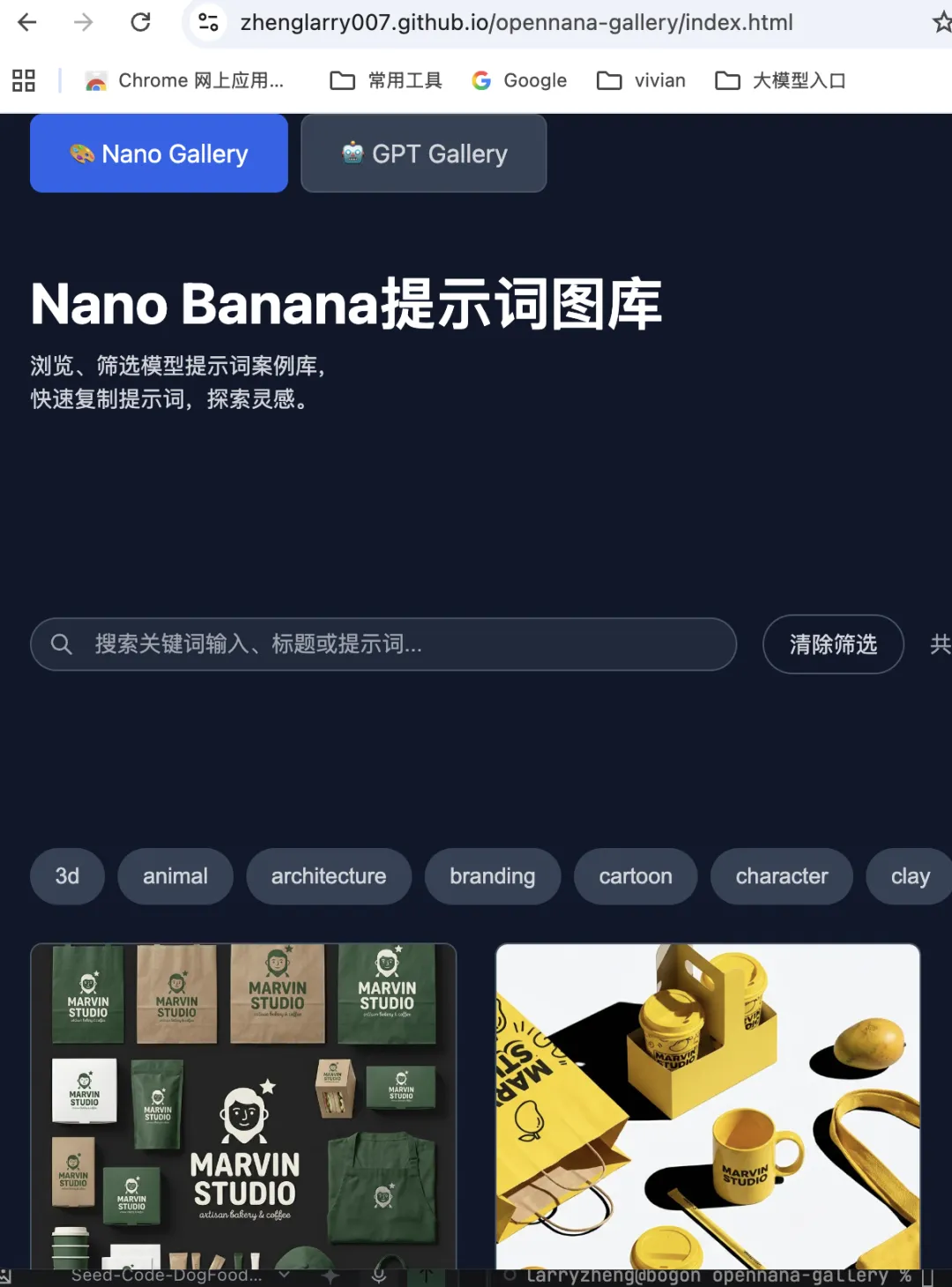
另一個係 「GPT Image 2 Prompts」入面嘅 47 個案例更加精選同集中,分咗做人物肖像、海報插畫、角色設計、UI 設計同社區案例幾大類。
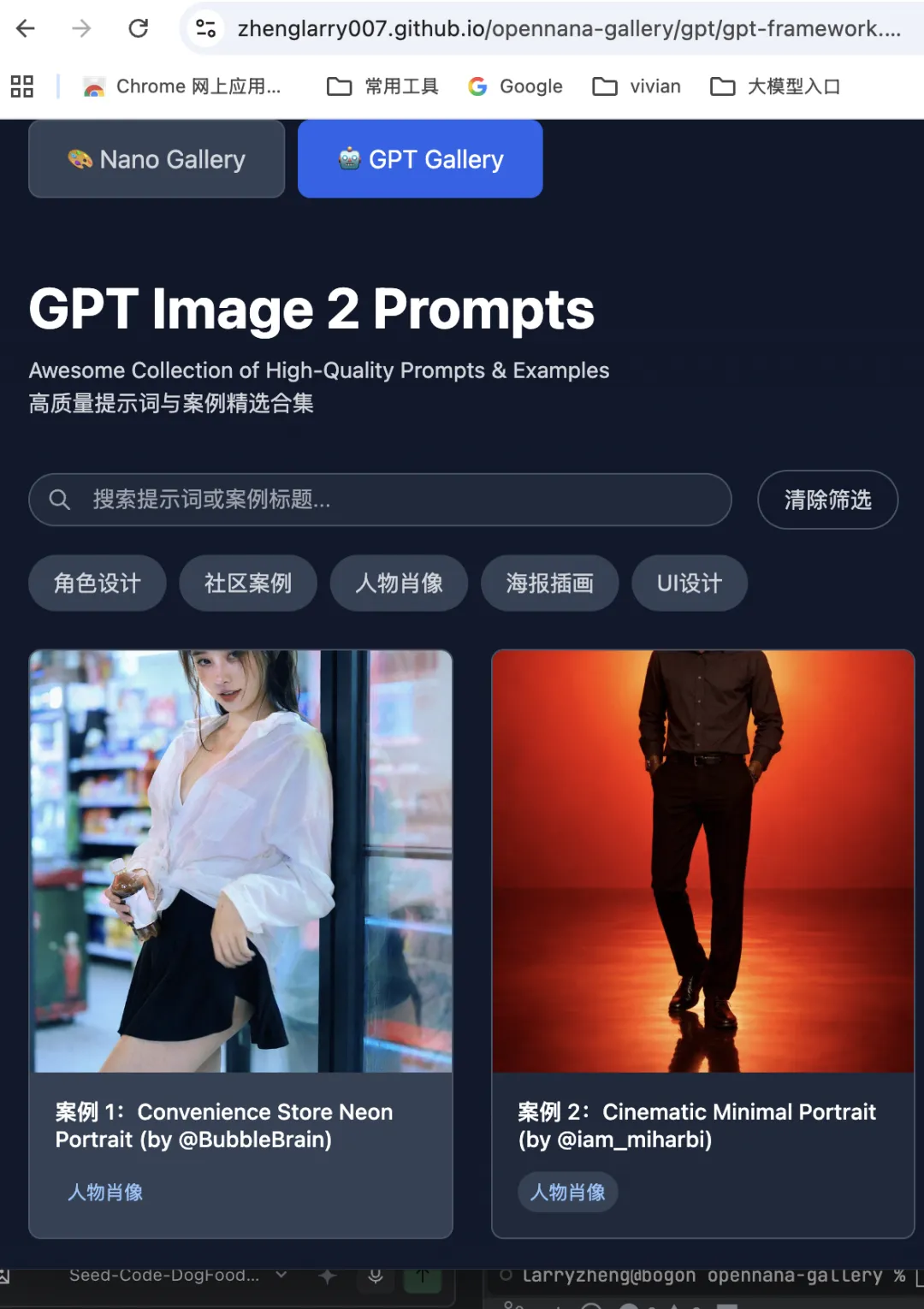
呢兩個圖庫喺頁面頂部有標籤頁,㩒一下就可以快速切換,目前喺邊頁都會高亮顯示。
分類搜索功能
喺 GPT Image 2 圖庫入面,你可以直接透過「人物肖像」或「UI 設計」呢啲分類嚟揾圖片同對應嘅提示詞。想學邊種風格嘅提示詞寫法,直接㩒分類就得。
UI 設計風格範例:

人物肖像範例:


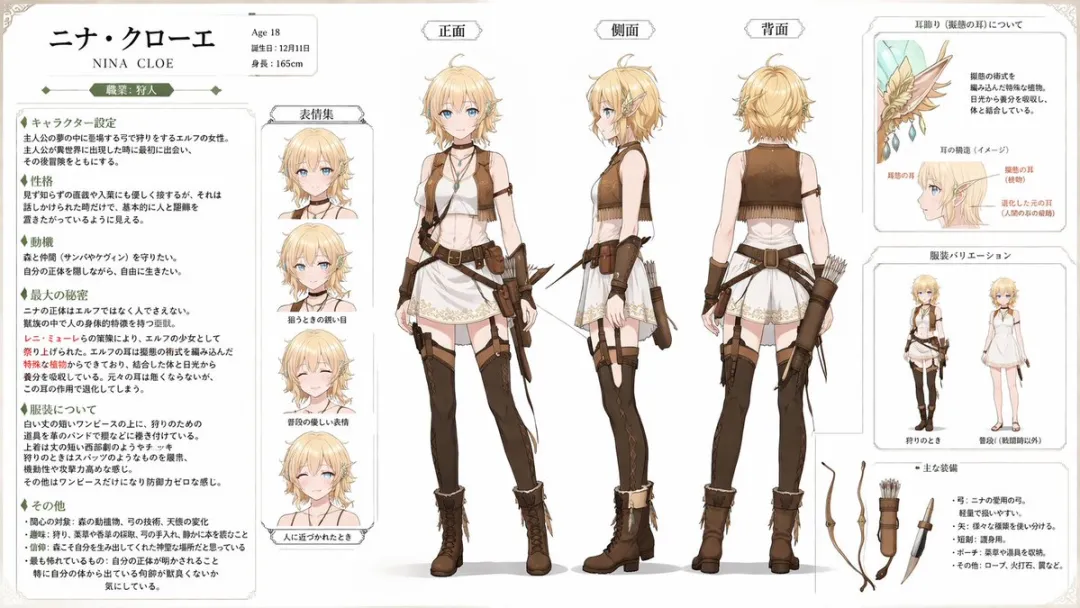
社區案例範例:
點樣運行?
呢個嘢最大嘅好處就係部署極之簡單。我幫你整理咗四種方法,揀個順手嘅就得。
方法一:用 Python 內置伺服器
呢個係最慳事嘅方法,完全唔使裝額外依賴。
# 進入項目的 public 目錄
cd /path/to/opennana-gallery/public

# 啓動 Python 內置 HTTP 服務器
python3 -m http.server 8080
運行之後,打開瀏覽器訪問:
• Nano Gallery: http://localhost:8080/nano/opennana-framework.html• GPT Gallery: http://localhost:8080/gpt/gpt-framework.html
方法二:用 Node.js 嘅 http-server
如果你平時寫前端,熟 Node.js,就用呢個。
# 安裝 http-server(如果尚未安裝)
npm install -g http-server

# 進入 public 目錄並啓動
cd /path/to/opennana-gallery/public
http-server -p 8080
方法三:用 VS Code Live Server 插件
平時用 VS Code 寫程式嘅兄弟,強烈推介呢個方法。
去插件市場裝個「Live Server」。用 VS Code 打開 opennana-gallery 資料夾,揾到 public/nano/opennana-framework.html 或者 public/gpt/gpt-framework.html,右鍵㩒「Open with Live Server」就得。
方法四:免費使用 GitHub Pages
你可以直接將 public 目錄掉去 GitHub Pages 或者其他靜態寄存服務度。
喺 GitHub 開個新倉庫,將 public 下面嘅嘢全部推到 main 分支。去設定入面開啟 GitHub Pages,揀 main 分支做源。等幾分鐘,你嘅圖庫就上線,地址大概係 https://<your-username>.github.io/<repo-name>/。
呢度講多句,呢個項目嘅部署方式真係好靈活,任何可以提供靜態文件服務嘅地方都行到(親測有效)。
項目結構係點樣
檔案結構非常扁平,一目瞭然:
項目結構
opennana-gallery/
└── public/
    ├── nano/
    │   ├── assets/
    │   │   └── images/          # Nano 圖片資源,300+ 張
    │   ├── data/
    │   │   ├── nano_prompts_20251118_183432.json  # 主要數據
    │   │   └── nano_prompts_20260228.json           # 備用數據
    │   └── opennana-framework.html  # Nano Gallery 主頁面
    └── gpt/
        ├── assets/
        │   └── images/          # GPT 圖片資源,47 張
        ├── data/
        │   └── gpt_images_prompt.json
        └── gpt-framework.html   # GPT Gallery 主頁面
總結
呢個 GPT Image 2 提示詞圖庫網站設計精巧、功能實用。佢嘅純前端技術棧令到部署非常簡單,唔需要任何後端服務支援。豐富嘅搜尋同篩選功能、直觀嘅用戶界面、一鍵複製提示詞嘅便捷性,令佢成為 AI 圖像生成愛好者嘅寶貴資源。
有需要嘅朋友可以去 fork 一個,自己改嚟用。無論係作為學習參考定實際使用,呢個都係一個好易上手嘅項目範例。佢展示咗點樣用最簡單嘅技術棧建立一個功能完整、用戶體驗良好嘅 Web 應用。
對你有幫助嘅話,請幫忙㩒個讚👍 + 在看 啦!❤️關注小智AI指南公眾號,AI 路上唔迷路。
大家好,我是小智,專注 AI 工具,AI 智能體和編程提效
最近 GPT Image 2 可以說是火得一塌糊塗,熱度完全不減之前的 Nano Banana Pro。不過這玩意兒目前還在灰度測試,很多人還沒拿到體驗資格。
為了讓大家更直觀地看到它的實際出圖效果,同時也為了解決平時大家玩 AI 繪圖不知道怎麼寫提示詞的痛點,我把最近積攢的 GPT Image 2 提示詞案例,單獨抽出來做成了一個圖庫站點。
這個站點基於純 HTML/CSS/JavaScript 構建,不需要任何後端服務。簡單來說,它就是一個集中式的、可以搜索和篩選的提示詞參考庫。
通過看這些高質量的案例,你可以很快搞明白怎麼寫出有效的提示詞,找找靈感,看到合適的直接一鍵複製就能用。
如果有需要,你完全可以去 fork 一份,自己定製使用。
開源地址:https://github.com/zhenglarry007/opennana-gallery
站點地址:https://zhenglarry007.github.io/opennana-gallery/
不廢話,直接上乾貨。
核心功能到底有啥用
雙圖庫系統
項目裏我放了兩個獨立但風格一致的圖庫。
一個是 "Nano Banana 提示詞圖庫"。這裏面裝了 300 多張高質量案例圖片,主要是為了讓大家快速瀏覽、篩選和複製提示詞。如果你平時需要大量、多樣的提示詞做參考,看這個就夠了。
另一個是 "GPT Image 2 Prompts"。這裏面的 47 個案例更加精選和聚焦,分成了人物肖像、海報插畫、角色設計、UI 設計和社區案例幾大塊。
這兩個圖庫在頁面頂部有標籤頁,點一下就能快速切換,當前在哪頁也會高亮顯示。
分類搜索功能
在 GPT Image 2 圖庫裏,你可以直接通過“人物肖像”或“UI 設計”這種分類來找圖片和對應的提示詞。想學哪種風格的提示詞寫法,直接點分類就行。
UI 設計風格示例:
人物肖像示例:
社區案例示例:
怎麼跑起來?
這玩意兒最大的好處就是部署極其簡單。我給你整理了四種方法,挑個順手的就行。
方式一:用 Python 內置服務器
這是最省事的方法,什麼額外依賴都不用裝。
# 進入項目的 public 目錄
cd /path/to/opennana-gallery/public

# 啓動 Python 內置 HTTP 服務器
python3 -m http.server 8080
跑起來後,打開瀏覽器訪問:
• Nano Gallery: http://localhost:8080/nano/opennana-framework.html• GPT Gallery: http://localhost:8080/gpt/gpt-framework.html
方式二:用 Node.js 的 http-server
如果你平時寫前端,對 Node.js 熟,那就用這個。
# 安裝 http-server(如果尚未安裝)
npm install -g http-server

# 進入 public 目錄並啓動
cd /path/to/opennana-gallery/public
http-server -p 8080
方式三:用 VS Code Live Server 插件
平時用 VS Code 寫代碼的兄弟,強烈推薦這個方法。
去插件市場裝個 "Live Server"。用 VS Code 打開 opennana-gallery 文件夾,找到 public/nano/opennana-framework.html 或者 public/gpt/gpt-framework.html,右鍵點 "Open with Live Server" 就行了。
方式四:白嫖 GitHub Pages
你可以直接把 public 目錄扔到 GitHub Pages 或者其他靜態託管服務上。
在 GitHub 建個新倉庫,把 public 下面的東西全推到 main 分支。去設置裏開啓 GitHub Pages,選 main 分支做源。等個幾分鐘,你的圖庫就上線了,地址大概是 https://<your-username>.github.io/<repo-name>/。
這裏多說一句,這個項目的部署方式真的很靈活,任何能提供靜態文件服務的地方都能跑(親測有效)。
項目結構長啥樣
文件結構非常扁平,一目瞭然:
項目結構
opennana-gallery/
└── public/
    ├── nano/
    │   ├── assets/
    │   │   └── images/          # Nano 圖片資源,300+ 張
    │   ├── data/
    │   │   ├── nano_prompts_20251118_183432.json  # 主要數據
    │   │   └── nano_prompts_20260228.json           # 備用數據
    │   └── opennana-framework.html  # Nano Gallery 主頁面
    └── gpt/
        ├── assets/
        │   └── images/          # GPT 圖片資源,47 張
        ├── data/
        │   └── gpt_images_prompt.json
        └── gpt-framework.html   # GPT Gallery 主頁面
總結
這個 GPT Image 2 提示詞圖庫站點設計精巧、功能實用。它的純前端技術棧使得部署非常簡單,不需要任何後端服務支持。豐富的搜索和篩選功能、直觀的用戶界面、一鍵複製提示詞的便捷性,使其成為 AI 圖像生成愛好者的寶貴資源。
需要的朋友可以去 fork 一個,自己定製使用。無論是作為學習參考還是實際使用,這都是一個非常好上手的項目示例。它展示瞭如何用最簡單的技術棧構建一個功能完整、用戶體驗良好的 Web 應用。
對您有幫助,也請幫忙點個 贊👍 + 在看 哈!❤️關注小智AI指南公眾號,AI 路上不迷路