GPT-image-2 讓 Hermes 生圖如虎添翼!
整理版優先睇
GPT-image-2 令 Hermes 生圖如虎添翼!3分鐘配置指南
我係姚路行,一個愛搞AI嘅大廠程序員兼90後奶爸。呢篇文章係講GPT-image-2嘅強大功能——像素級文字渲染同4K照片級真實感,同埋點樣喺Hermes度原生支援佢。作者想解決嘅係好多人唔知道Hermes已經可以直接用GPT-image-2嘅問題,整體結論係配置超簡單,3分鐘就搞掂。
文章提供兩種配置方法。方法一係複用Codex授權,最推薦,因為唔使輸入任何API key,適合已經裝咗Codex嘅用戶。方法二係直接用OpenAI API key,適合冇Codex或者想獨立管理key嘅用戶。兩種方法都只需要幾個步驟:打開Hermes工具配置、選擇圖像生成工具、揀gpt-image-2、揀模型,最後重啟網關。
配置完成後可以用指定prompt驗證,例如「幫我畫一張4K高質量人像照片」,測試電影感打光效果。常見問題包括Hermes揾唔到gpt-image-2,解決方法係先更新Hermes到最新版再重新配置。總括嚟講,呢個整合令到GPT-image-2嘅強大能力可以即刻用喺Hermes度,對AI生圖愛好者好有幫助。
- GPT-image-2提供像素級完美文字渲染、4K照片級真實感同商業級插畫質量,Hermes已原生支援。
- 推薦方法一係複用Codex授權,毋需API key,適合已安裝Codex嘅用戶。
- 方法二使用OpenAI API key,可選低/中/高質量級別,適合冇Codex嘅用戶。
- 配置步驟極簡單:執行hermes tools,選擇圖像生成工具,揀gpt-image-2,揀模型,重啟網關。
- 驗證可用指定prompt測試,常見問題只需更新Hermes到最新版再重新配置。
GPT-image-2 同 Hermes 嘅結合
GPT-image-2 徹底火了!佢做到像素級完美文字渲染、4K級照片級真實感,仲有商業級插畫質量。但係好多人都唔知道,Hermes 已經原生支援 GPT-image-2,而且配置超級簡單,3分鐘就搞掂。
GPT-image-2 徹底火了
原生支援 GPT-image-2
方法一:複用 Codex 授權(推薦)
如果你本地已經裝咗 Codex,用呢個方法最簡單,毋需手動輸入任何 token 或 key。
最簡單
- 1 打開 Hermes 工具配置:hermes tools
- 2 選擇配置圖像生成工具:喺菜單揀「Reconfigure an existing tool's provider or API」,然後揀「Image Generation」。
- 3 選擇 gpt-image-2:喺列表揀「OpenAI (Codex auth) [free] — gpt-image-2 via ChatGPT/Codex OAuth — no API key required」。
- 4 選擇合適模型:Hermes 會自動複用你嘅 Codex 授權。
- 5 重啓網關:hermes gateway restart
hermes tools
選擇 gpt-image-2
重啓網關
方法二:使用 OpenAI API key
如果你冇裝 Codex,或者想單獨配置 OpenAI key,用呢個方法。
- 1 獲取 OpenAI API key:去 https://platform.openai.com/api-keys 拎。
- 2 打開 Hermes 工具配置:hermes tools
- 3 選擇配置圖像生成工具:喺菜單揀「Reconfigure an existing tool's provider or API」,然後揀「Image Generation」。
- 4 選擇 gpt-image-2 並輸入 key:喺列表揀「OpenAI [paid] — gpt-image-2 at low/medium/high quality tiers」,然後貼你嘅 API key。
- 5 選擇合適模型。
- 6 重啓網關:hermes gateway restart
獲取 OpenAI API key
粘貼你的 API key
驗證與常見問題
配置完成後,用以下 prompt 驗證效果:
幫我畫一張 4K 高質量的人像照片,主題係"程序員在深夜寫代碼",要有電影感的打光,黃金時刻的光線,淺景深,暖色調,完美!常見問題:如果 Hermes 揾唔到 gpt-image-2,先更新 Hermes 到最新版:hermes update,然後重新配置:hermes tools。
幫我畫一張 4K 高質量的人像照片
hermes update
hermes tools
好大家好,我係姚路行,一個鍾意搞AI嘅大廠程序員,亦都係一個90後奶爸
 公眾號,回覆【claude】免費領取Claude Code學習資料
呢兩日,GPT-image-2 完全爆紅。
像素級完美文字渲染、4K 級照片級真實感、商業級插畫質素!
但係,好多人唔知道嘅係:
Hermes 已經原生支援 GPT-image-2 啦,而且設定超簡單。
3 分鐘就搞掂,今日我就手把手教你點樣接入。
3 分鐘設定指南
前提條件
✅ 已安裝 Hermes(最新版本)
✅ (可選)已安裝 Codex
如果你仲未裝 Hermes,先執行:
curl -fsSL https://raw.githubusercontent.com/NousResearch/hermes-agent/main/scripts/install.sh | bash方法一:重用 Codex 授權(推薦)
如果你本地已經裝咗 Codex,直接用呢個方法,最簡單。
Step 1:打開 Hermes 工具設定
hermes toolsStep 2:選擇設定圖像生成工具
喺菜單中選擇:
Reconfigure an existing tool's provider or API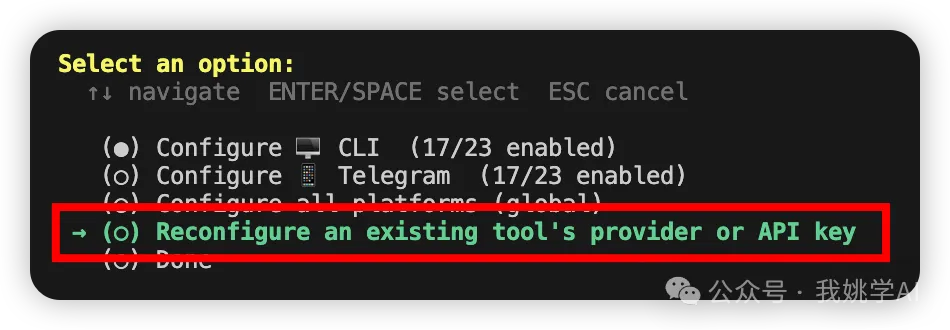
然後選擇:
Image Generation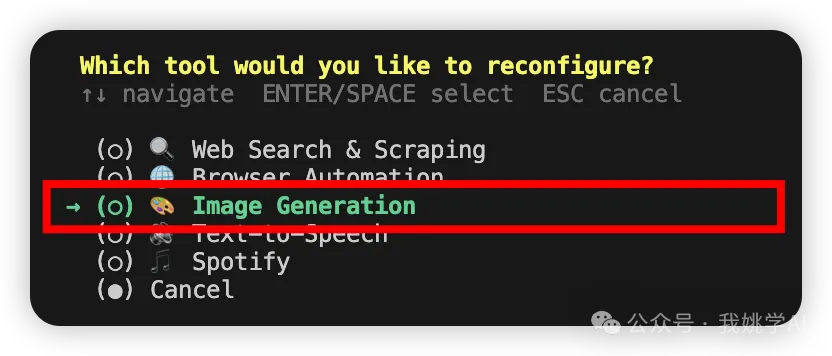
Step 3:選擇 gpt-image-2
喺列表中選擇:
OpenAI (Codex auth) [free] — gpt-image-2 via ChatGPT/Codex OAuth — no API key required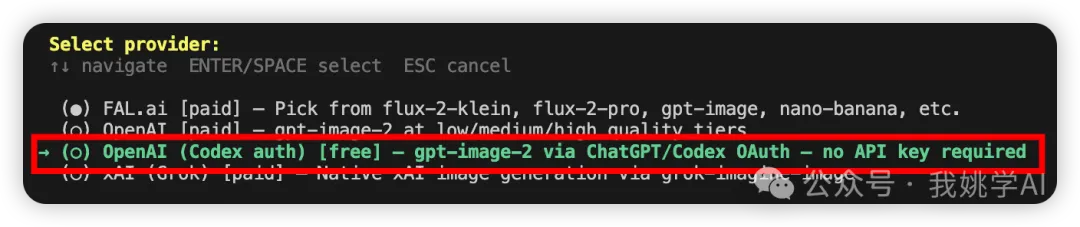
Step 4:選擇合適模型

Hermes 會自動重用你嘅 Codex 授權,唔需要手動輸入任何 token 或 key。
Step 5:重新啟動網關
hermes gateway restart方法二:使用 OpenAI API key
如果你冇裝 Codex,或者想單獨設定 OpenAI key,用呢個方法。
Step 1:獲取 OpenAI API key
地址:https://platform.openai.com/api-keys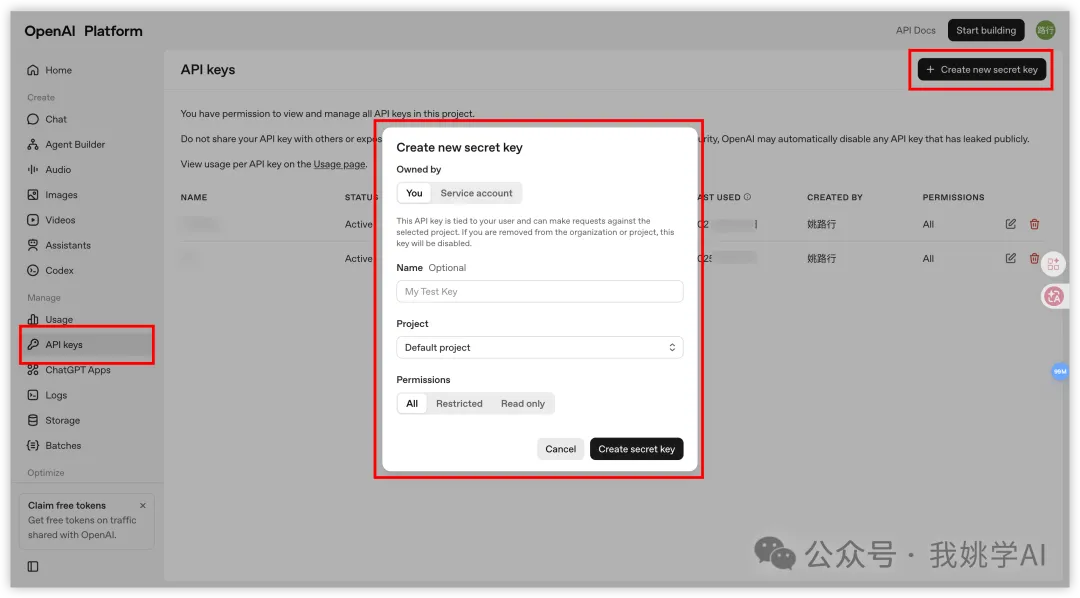
Step 2:打開 Hermes 工具設定
hermes toolsStep 3:選擇設定圖像生成工具
喺菜單中選擇:
Reconfigure an existing tool's provider or API
然後選擇:
Image Generation
Step 4:選擇 gpt-image-2 並輸入 key
喺列表中選擇:
OpenAI [paid] — gpt-image-2 at low/medium/high quality tiers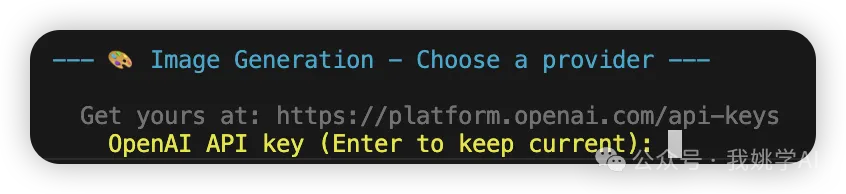
然後貼上你嘅 API key!
Step 5:選擇合適模型
Step 6:重新啟動網關
hermes gateway restart驗證一下
幫我畫一張 4K 高質量的人像照片,主題是"程序員在深夜寫代碼",要有電影感的打光,黃金時刻的光線,淺景深,暖色調
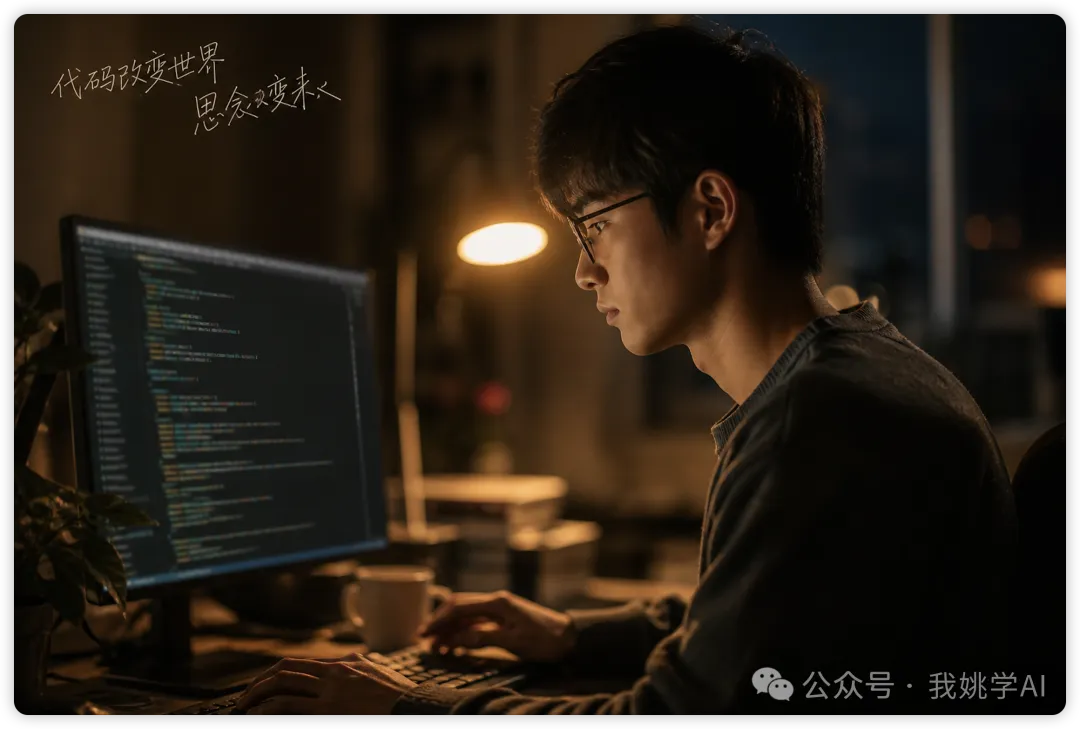
完美!
常見問題
Hermes 揾唔到 gpt-image-2?
A: 先更新 Hermes 到最新版:
hermes update然後重新設定:
hermes tools往期優質文章
【咪錯過】35+ OpenClaw 實戰案例,每個都可以直接抄功課!
血淚總結!我用 OpenClaw 1個月,總結咗呢6個令你由「玩具」變成「生產力」嘅設定原則
安裝咗72個 Skills 之後,我嘅 OpenClaw 無所不能!
一齊學習
好大家好,我是姚路行,一個愛搞AI的大廠程序員,也是一個90後奶爸
公眾號,回覆【claude】免費領取Claude Code學習資料這兩天,GPT-image-2 徹底火了。
像素級完美文字渲染、4K 級照片級真實感、商業級插畫質量!
但是,很多人不知道的是:
Hermes 已經原生支持 GPT-image-2 了,而且配置超級簡單。
3 分鐘就能搞定,今天我就手把手教你怎麼接入。
3 分鐘配置指南
前提條件
✅ 已安裝 Hermes(最新版本)
✅ (可選)已安裝 Codex
如果你還沒裝 Hermes,先跑:
curl -fsSL https://raw.githubusercontent.com/NousResearch/hermes-agent/main/scripts/install.sh | bash方法一:複用 Codex 授權(推薦)
如果你本地已經裝了 Codex,直接用這個方法,最簡單。
Step 1:打開 Hermes 工具配置
hermes toolsStep 2:選擇配置圖像生成工具
在菜單中選擇:
Reconfigure an existing tool's provider or API然後選擇:
Image GenerationStep 3:選擇 gpt-image-2
在列表中選擇:
OpenAI (Codex auth) [free] — gpt-image-2 via ChatGPT/Codex OAuth — no API key requiredStep 4:選擇合適模型
Hermes 會自動複用你的 Codex 授權,不需要手動輸入任何 token 或 key。
Step 5:重啓網關
hermes gateway restart方法二:使用 OpenAI API key
如果你沒裝 Codex,或者想單獨配置 OpenAI key,用這個方法。
Step 1:獲取 OpenAI API key
地址:https://platform.openai.com/api-keysStep 2:打開 Hermes 工具配置
hermes toolsStep 3:選擇配置圖像生成工具
在菜單中選擇:
Reconfigure an existing tool's provider or API
然後選擇:
Image Generation
Step 4:選擇 gpt-image-2 並輸入 key
在列表中選擇:
OpenAI [paid] — gpt-image-2 at low/medium/high quality tiers然後粘貼你的 API key!
Step 5:選擇合適模型
Step 6:重啓網關
hermes gateway restart驗證一下
幫我畫一張 4K 高質量的人像照片,主題是"程序員在深夜寫代碼",要有電影感的打光,黃金時刻的光線,淺景深,暖色調
完美!
常見問題
Hermes 找不到 gpt-image-2?
A: 先更新 Hermes 到最新版:
hermes update然後重新配置:
hermes tools往期優質文章
【別錯過】35+ OpenClaw實戰案例,每個都能直接抄作業!
血淚總結!我用 OpenClaw 1個月,總結了這6個讓你從"玩具"變"生產力"的配置原則
一起學習