Hermes Agent 10000字保姆級教程:從裝不上到"我的 AI 員工已經幹了一個月活"
整理版優先睇
Hermes Agent 唔係另一個 ChatGPT,而係一個可以 7×24 小時幫你幹活嘅 AI 員工。跟住呢篇教程,一個禮拜內由裝唔上變到佢幫你做嘢。
呢篇文章係由 Nous Research 社區寫嘅 Hermes Agent 保姆級教程,專為完全冇寫過 code 嘅小白而設。作者觀察到好多新手將 Hermes 當成普通聊天機械人,但其實佢係一個 Agent 系統:有自己嘅辦公桌(~/.hermes/ 目錄)、長期記憶(MEMORY.md)、行為準則(SOUL.md)同埋工具調用能力。文章嘅核心主張係「先養活一個,再組織一隊」,唔好第一日就開曬所有功能,而係跟住七日路線圖逐步嚟:由安裝、配置 provider、第一次對話、驗證工具、恢復會話、設定 memory 同 skill,最後先接入聊天平台。整體結論係:只要跟住步驟,你就可以擁有一個穩定、聽話、識得記住你偏好嘅 AI 員工。
作者特別強調新手最易犯嘅三個錯誤:第一日就接曬所有聊天平台、第一日就玩本地模型、第一日就搞 Agent 團隊。佢建議用雲端 API(例如 OpenRouter 或 DeepSeek)行通流程先,本地模型同多 profile 留返第二週先搞。另外,網絡問題係最大門檻,如果連唔到 GitHub,最好用海外 VPS。
成篇文嘅語氣好貼地,好似一個有經驗嘅朋友帶住你逐個步驟試。佢仲提供咗一個 SOUL.md 模板同埋詳細嘅 FAQ,連「hermes: command not found」呢啲常見卡點都有解決方法。讀完你會明點解 Hermes 值得花時間 setup:因為佢唔係用完即棄,而係可以陪…
- Hermes 係一個 AI Agent 系統,有長期記憶、工具調用、Gateway 接入,唔係普通聊天機械人。
- 新手應該按「安裝→配置模型→第一次對話→驗證工具→恢復會話→設定 SOUL/Memory→沉澱 Skill→接入 Gateway→Profile→Cron/Kanban」順序逐步推進。
- Hermes 同 ChatGPT 最大分別:佢有持久記憶(~/.hermes/)、行為準則(SOUL.md)、工作流程(Skill),可以跨會話記得你嘅偏好。
- 唔好一次過開曬所有功能,先專注養活一個穩定嘅 Agent,再考慮擴展團隊。
- 今日就行動:跟住安裝指令 curl -fsSL... | bash,用 hermes setup 配 OpenRouter 或 DeepSeek,然後行 hermes doctor 檢查,最後同佢傾幾句確認鏈路通暢。
SOUL.md 模板(適閤中國小白用)
# 身份 你是一個長期和我一起工作的 AI 助手,名叫 Hermes。 # 行為準則 - 默認使用簡體中文回覆。英文產品名、專有名詞保留英文原文。 - 每次面對不確定的事實(版本號、命令語法、API 行為),先查證再回答,不要憑印象寫。 - 執行會改變系統狀態的操作前(刪除文件、覆蓋配置、安裝依賴、推送代碼),先清晰告知風險,徵得我同意再做。 - 任務完成後,附上「如何驗證呢一步成功咗」嘅檢查方法。 - 對話中如果我提到新的偏好(比如「以後都用繁體」「我討厭用 tab 縮進」),主動提醒我係咪要寫入 MEMORY.md 或 USER.md。 - 當你發現一個問題可以沉澱成可複用流程時,主動建議將佢保存為 Skill。
內容片段
curl: (6) Could not resolve host: raw.githubusercontent.comcurl: (28) Failed to connect to github.com port 443Connection reset by peerHermes 係乜嘢?三層理解你要知
好多新手第一次聽 Hermes 就諗「哦,又一個 ChatGPT」,咁諗你就走寶喇。Hermes 係 Nous Research 開源嘅 AI Agent,你可以當佢係一個 7×24 小時住喺你電腦嘅 AI 員工。佢有自己嘅辦工桌(~/.hermes/)、長期記憶、行為準則,仲可以用工具。
第一層:AI 聊天——同 ChatGPT 網頁版冇乜分別;第二層:AI 工作台——佢真係會用 ls、cat、grep 去讀你嘅文件;第三層:AI 助手系統——你喺飛書 @ 佢一句,佢就幫你搞掂曬。
- 1 Agent:聽懂目標、拆任務、調用工具完成嘅 AI。
- 2 Provider:大模型供應商,Hermes 要接一個 LLM 做「大腦」。
- 3 Session:會話,會自動保存,支援恢復。
- 4 Memory:長期記憶,寫喺 MEMORY.md 同 USER.md。
- 5 SOUL:靈魂文件,定義身份同行為準則。
- 6 Skill:技能,標準化流程。
- 7 Profile:設定檔,一部機可以行多個獨立身份。
- 8 Gateway:消息網關,連接飛書、Telegram 等平台。
安裝前搞清楚:你係邊類用家?
Hermes 對系統好挑剔,你屬於邊類直接決定安裝路線。Mac 用家最簡單,打開終端就搞掂;Linux / VPS 推薦 Ubuntu 或 Debian;Windows 一定要經 WSL2,唔好信網上啲「Windows Native」傳言。
Windows 用家:以管理員身份開 PowerShell 打 wsl --install,重啟後喺 Ubuntu 子系統行所有命令。
另外,網絡係必過嘅坎。如果 GitHub 連唔到,你會見到 curl error。最穩陣嘅方法係用海外 VPS,其次係公司網絡或者 set proxy。
- Mac:打開終端,確認 git --version 有嘢出,冇就 xcode-select --install。
- Linux/VPS:最低 2GB RAM(用雲 API),想跑本地模型至少 8GB。先裝 curl 同 git。
- Windows:只支援 WSL2,唔好試原生安裝。
- Android(Termux):可以裝,但唔建議新手第一步。
一條命令裝好,跟住做體檢
打開終端,複製貼上呢句:curl -fsSL https://raw.githubusercontent.com/NousResearch/hermes-agent/main/scripts/install.sh | bash。佢會自動幫你裝曬 uv、Python 3.11、Node.js、ripgrep、ffmpeg 同 Hermes 本體。
裝完之後唔好急住傾偈,行 hermes doctor 做自檢,慳返 80% 嘅 troubleshooting 時間。
如果打 hermes --version 出 command not found,99% 係 terminal 未 reload。source ~/.bashrc 或 ~/.zshrc 就得,再唔係關咗個 terminal 開過。
第一日就做呢三句對話,驗證鏈路
配完 provider 之後,打 hermes 或者 hermes --tui 開 chat。第一句叫佢用中文自我介紹,講 provider 同模型;第二句叫佢讀當前目錄,列出最似入口嘅 5 個文件;第三句叫佢幫你拆一個「列提綱→擴寫→自查→定稿」嘅時間表。
呢三步通過咗,就代表 CLI ↔ Hermes ↔ Provider ↔ 模型 條鏈通曬,而且佢真係識用工具同拆任務。
然後你可以試會話恢復:行 hermes -c 會自動續返最近一次對話,行 hermes sessions 可以睇歷史會話,再用 hermes -r <id> 揀一個嚟接。
逐步設定 Memory、Skill 同 Gateway
第四日開始寫好你嘅 SOUL.md,定義佢嘅身份同行為。然後將你成日要重複嘅資訊(例如讀者畫像)寫入 MEMORY.md 或 USER.md。第五日沉澱第一個 Skill:叫佢將你完成一個任務嘅步驟保存成 Skill,以後同類任務佢就會跟住做。
Skill 嘅本質係「記住一套工作方法」,而唔係淨係記住一句話。呢個係 Hermes 同普通 chat bot 最唔同嘅地方。
- Day 4:寫好 SOUL.md(用文章提供嘅模板),叫佢讀一次確認。
- Day 5:揾一件你成日要重複講嘅事,叫佢寫入 USER.md。
- Day 6:揀一個常見任務(例如寫公眾號),叫佢保存成 Skill,再用 hermes skills list 檢查。
- Day 7:接入一個聊天平台(建議飛書),用手機同佢講嘢。
呢個節奏係作者精心設計嘅:唔好貪心,每日完成一個目標,一個禮拜後你就可以話「我嘅 AI 員工已幹活」。
本文面向完全沒寫過代碼的小白。所有命令都經過官方文檔核對,照着抄就能跑。
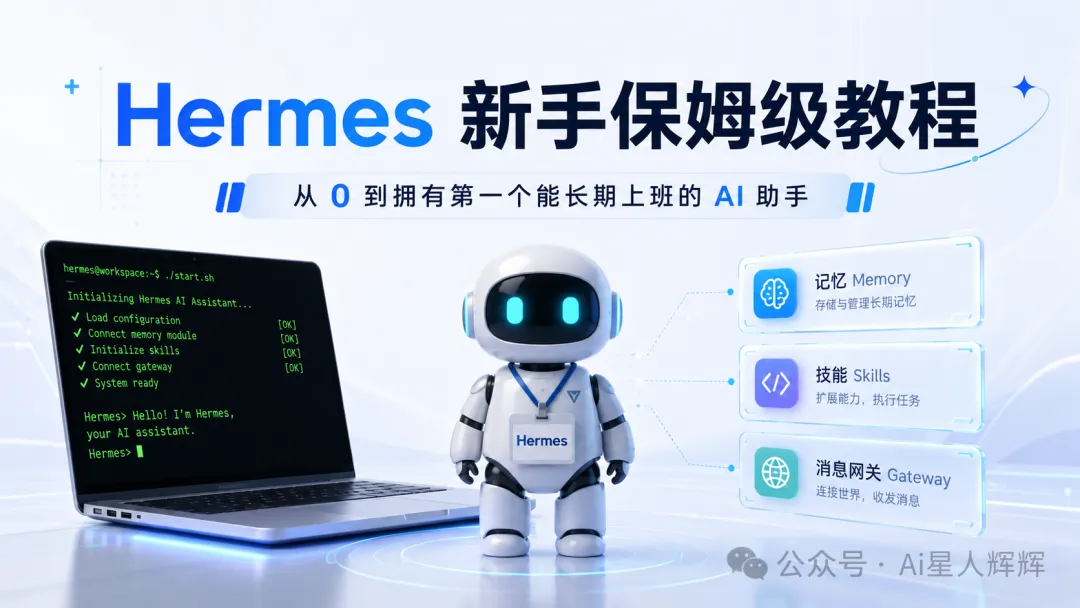
寫在最前面:別再把 Hermes 當成"另一個 ChatGPT"
很多人第一次聽到 Hermes,下意識的反應是:
"哦,又一個聊天機器人。"
這麼理解就虧大了。
你打開 ChatGPT,輸入一句"幫我寫個週報",它回你一段,對話結束。你關掉網頁,它就把你忘得一乾二淨。下次打開,你還是從"你好"重新開始。
Hermes 不一樣。
它是 Nous Research 開源的 AI Agent,你可以把它理解成一個 7×24 小時住在你電腦(或服務器)裏的 AI 員工:
它有辦公桌:一個叫 ~/.hermes/的文件夾,存着它的設置、記憶、技能、聊天記錄。它有長期記憶:你告訴過它的事,它寫進 MEMORY.md和USER.md,不會忘。它有自己的行為準則:寫在 SOUL.md裏,相當於它的"員工守則"。它會使用工具:讀取文件、執行命令、搜索網頁、剪輯音頻都能做。 它有消息入口:通過 Gateway 接入 Telegram、Discord、Slack、飛書、企業微信、騰訊元寶、iMessage……你在手機上發一句,它在服務器上幫你幹活。 它能分身:Profile 機制下,你可以同時養一個"代碼助手 coder"、一個"寫作助手 writer"、一個"調研助手 researcher",各幹各的。 它還能定時上班:Cron 讓它每天早上八點給你交一份早報。
聽起來很強。
但也正因為它更像一個系統,新手最容易做的事就是——
第一天就把所有功能全部打開,然後第二天放棄。
這篇文章的目的就是讓你不走這條彎路。
我們的節奏是這樣的:
第一天:讓 Hermes 跑起來,能聊天
第二到三天:讓它會用工具、能恢復昨天的對話
第四到五天:讓它記住你的偏好
第六到七天:接入一個你每天都用的聊天軟件
一週後再考慮:多 Profile、Cron 定時、Kanban 看板
別急着一口吃成胖子。
先養活一個 Hermes,再組建 AI 團隊。
一、Hermes 到底是什麼:用三層理解它

新手最容易犯的錯,是把 Hermes 的所有功能混在一起看。你可以把它拆成三層來理解:
第一層 · AI 聊天最樸素的用法。你在終端裏敲一句話,它回你一段話。和 ChatGPT 網頁版沒太大區別。
第二層 · AI 工作台你說"看一下當前目錄最重要的五個文件",它真的會用 ls、cat、grep 這些工具去讀你的文件系統,然後給出答案。你說"記住我偏好中文回答",下次它真的記得。
第三層 · AI 助手系統你在飛書羣裏 @ 它一句"幫我整理今天三個產品會議的結論",它在服務器上調起模型、讀文件、搜索網頁、生成報告,然後把結果發回飛書。全程你沒打開過終端。
新手階段只做第一層和第二層。第三層等你第二週再碰。
關鍵詞速查(不用背,混眼熟就行):
MEMORY.md / USER.md 裏,跨會話保留 | |
二、在動手之前:先搞清楚你屬於哪類用戶
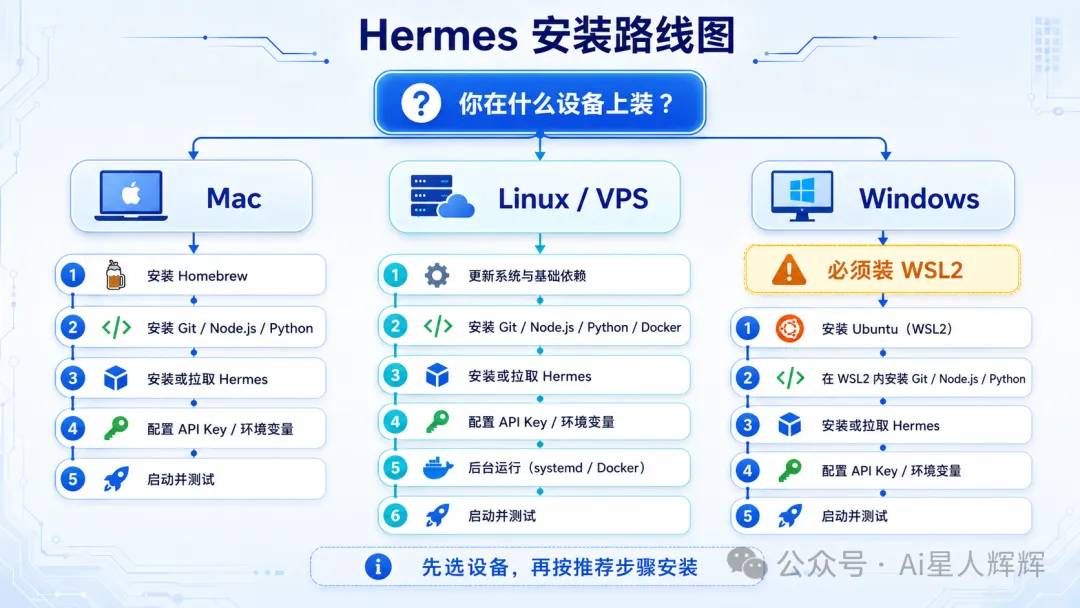
Hermes 對系統非常挑剔。你屬於哪一類,直接決定了你的安裝路線。
情況 1 · 你是 Mac 用戶
最省心。打開"終端"就能開幹。
Mac 用戶如果之前完全沒裝過開發環境,先確認一件事:
git --version
能看到 git version 2.xx.x 就繼續。看到 command not found 就先運行:
xcode-select --install
彈窗點"安裝",等幾分鐘。
情況 2 · 你是 Linux / VPS 用戶
推薦發行版:Ubuntu 22.04 或 24.04、Debian 12、AlmaLinux 9、Rocky Linux 9。
最低配置:2GB 內存(只用雲 API),想跑本地模型至少 8GB 起步,最好帶 GPU。
沒安裝 curl 和 git 的先補上:
# Ubuntu / Debian
sudo apt update && sudo apt install -y curl git

# AlmaLinux / Rocky
sudo dnf install -y curl git
情況 3 · 你是 Windows 用戶(⚠️ 重點看)
先把下面這段話讀三遍:
Hermes Agent 不支持 Windows 原生安裝。官方 FAQ 明確寫着:必須通過 WSL2 運行。
網上有些教程裏寫着"Windows Native Early Beta",那是錯的,不要信。官方倉庫和文檔都只承認一條 Windows 路徑:WSL2。
WSL2 是什麼?簡單說,就是微軟官方給你在 Windows 裏內置了一個輕量版 Linux。裝好之後,你打開 Windows 終端,切到 Ubuntu 子系統裏,就當一台 Linux 電腦用。
Windows 裝 WSL2 就一行命令(以管理員身份打開 PowerShell):
wsl --install
裝完重啓電腦,按提示設好用戶名密碼,你就進入了 Ubuntu。之後這篇教程裏所有"終端命令",你都在 Ubuntu 裏執行,不是在 Windows 的 CMD 或 PowerShell 裏執行。
情況 4 · 你是用安卓手機的(選看)
也可以裝,方式叫 Termux。官方安裝腳本會自動識別並走 Android 流程。但手機上跑 Hermes 不是新手第一步建議,先在電腦上玩明白再說。
用戶:網絡那道坎必須先過
Hermes 安裝腳本會從 GitHub 下載內容。如果你的網絡訪問 GitHub 不穩定,你會看到這種報錯:
curl: (6) Could not resolve host: raw.githubusercontent.com
curl: (28) Failed to connect to github.com port 443
Connection reset by peer
這不是你的命令寫錯,這是網絡被攔了。
解決思路(按適用性排序):
最穩方案:用海外 VPS 安裝。香港、新加坡、日本、美國任何一家雲廠商(阿里雲國際、騰訊雲 Lighthouse 海外節點、Vultr、DigitalOcean、Hetzner 等)一台 2 核 2G 的機器就能跑起 Hermes,每月幾美金到幾十元不等。這是個人用戶跑 Hermes 最省心的路徑。 次穩方案:公司/家裏有穩定的 GitHub 訪問環境。 應急方案:用你熟悉的代理工具給終端設置 http_proxy和https_proxy環境變量(具體怎麼設屬於代理軟件問題,不在本文範圍)。
先過了這道坎,再往下走,別硬上。
三、一條命令裝好 Hermes(Mac / Linux / WSL2 通用)
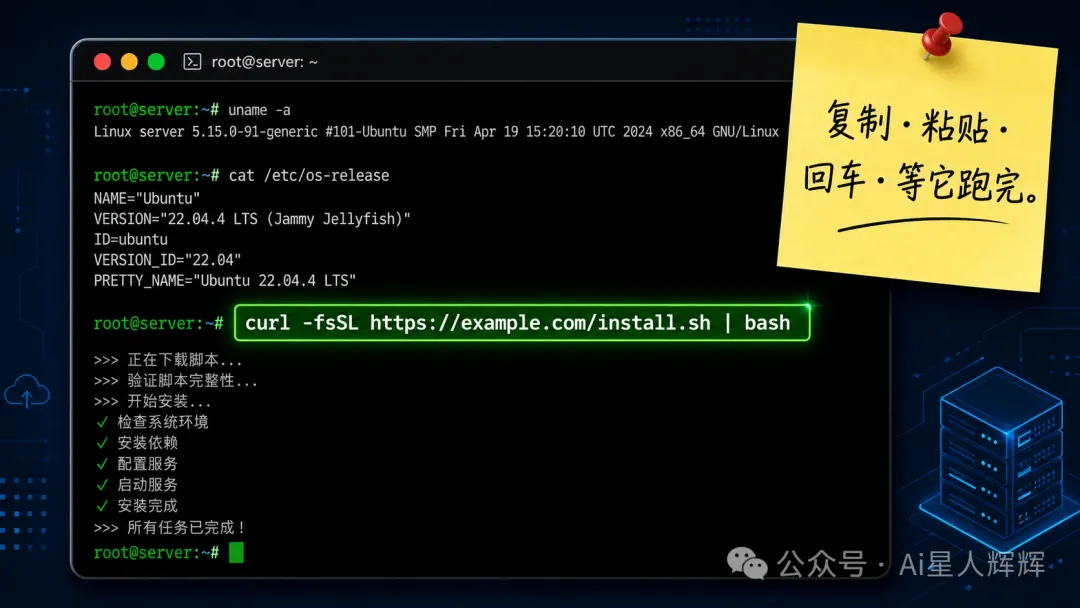
打開你的終端,複製下面這一行,粘貼進去,回車:
curl -fsSL https://raw.githubusercontent.com/NousResearch/hermes-agent/main/scripts/install.sh | bash
這行命令在幹嘛?我給你拆開:
curl是一個命令行下載工具。-fsSL四個參數分別是"失敗就報錯/靜默/遇錯提示/跟隨重定向"。後面那條 URL 是 Hermes 官方在 GitHub 倉庫 main分支下放的安裝腳本。| bash是把下載下來的內容直接交給 bash 執行。
執行之後它會自動給你裝好:
uv               ——— Python 包管理器,取代 pip 的現代工具
Python 3.11      ——— Hermes 的運行環境
Node.js          ——— 前端和部分工具依賴
ripgrep          ——— 超快的搜索工具
ffmpeg           ——— 音視頻處理,語音消息要用
Hermes 本體      ——— 主程序
所以你不需要提前自己裝 Python、Node.js、ffmpeg。腳本都會搞定。
這一步在家庭帶寬下大概 2 到 5 分鐘。 VPS 上因為帶寬更好,經常一分鐘內就跑完。
如果它中途卡在某一步,先看報錯是不是"連不上 GitHub"。如果是,回到第二節的網絡方案。如果是別的報錯,先完整截圖,後面的 FAQ 我會處理常見場景。
四、裝完第一件事:重新加載終端
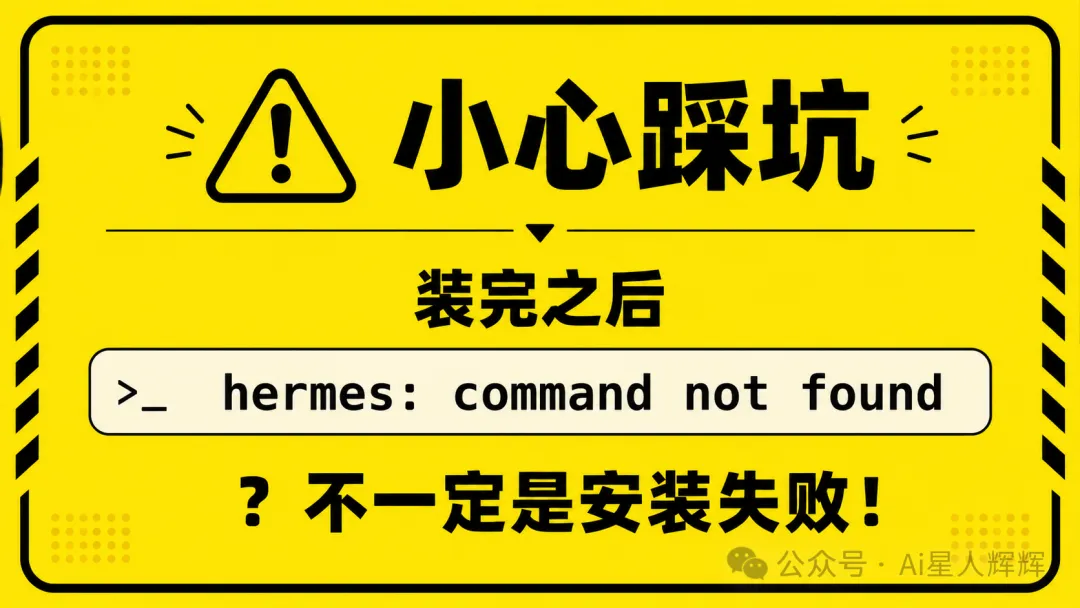
90% 的新手在這一步會覺得"完蛋了,裝失敗了"。
裝完後你興沖沖敲:
hermes --version
然後看到:
hermes: command not found
先別急着重裝,99% 情況下只是終端還沒有重新加載配置文件,PATH 裏還沒寫進 Hermes 的路徑。
正確的做法
先看你用的是什麼 shell:
echo $SHELL
如果輸出 /bin/bash,執行source ~/.bashrc如果輸出 /bin/zsh(Mac 默認、大多數現代 Linux),執行source ~/.zshrc
然後再敲:
hermes --version
你應該看到類似這樣的輸出(版本號按你安裝時為準):
Hermes Agent 0.12.0
📌 說明:本文寫作時,Hermes Agent 最新的正式 release 是 v0.12.0(2026.4.30,The Curator Release)。按照社區更新節奏,你看到比這個數字更大的版本號是正常的。以你實際裝到的為準。
還不行?按這個順序查
# 1. 確認二進制文件是不是真的在
ls ~/.hermes/bin/hermes

# 2. 看看 PATH 有沒有包含它
echo $PATH

# 3. 如果 PATH 裏沒有,手動加一行
echo 'export PATH="$HOME/.hermes/bin:$PATH"' >> ~/.bashrc
source ~/.bashrc
zsh 用戶把上面的
.bashrc全部換成.zshrc。
還是不行?關掉當前終端窗口,重新開一個。 真的很多"疑難雜症",關一下再開就自動好了。
五、第一件事不是聊天,是體檢
很多人裝完恨不得立刻給 Hermes 發消息。
別急。
先跑這一條:
hermes doctor
這個命令相當於 Hermes 的自檢工具。它會檢查:
- 運行環境(Python、Node、uv 版本對不對)
- 必要依賴(ripgrep、ffmpeg 在不在)
- 配置文件是否存在
- 模型 Provider 是否配置
- 工具鏈是否可調用
- 常見 PATH / 權限問題
它會一條條打鈎或打叉,叉的那條,它通常會直接告訴你怎麼修。
新手記住這句話:
Hermes 遇到問題時,先跑
hermes doctor。不要上來就改配置文件,不要上來就重裝。
這個習慣能幫你省掉 80% 的瞎折騰時間。
六、配置 Provider:給 Hermes 接一顆"大腦"
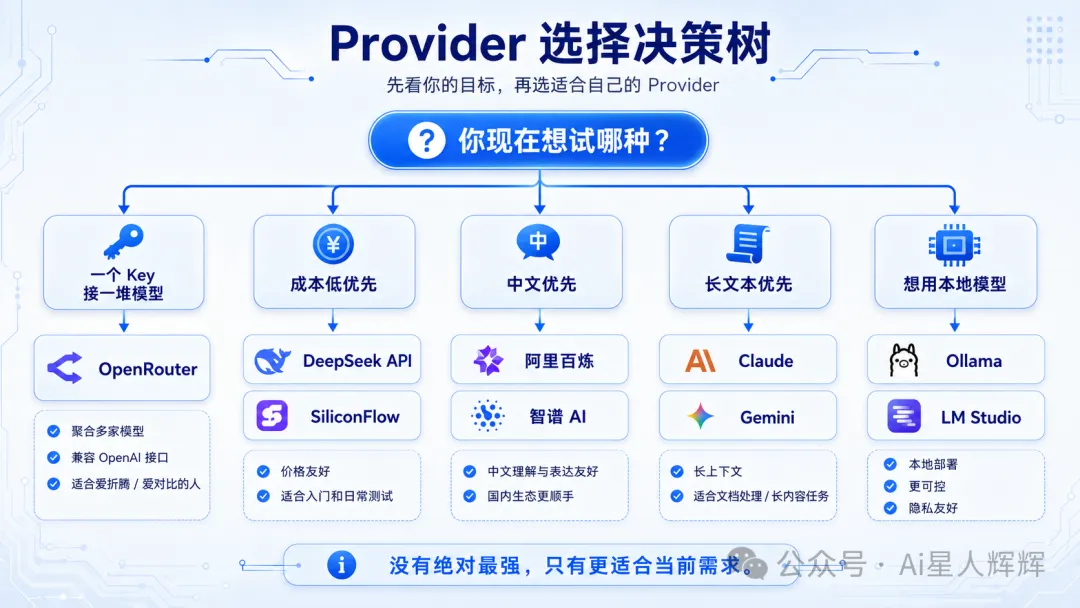
Hermes 自己不是大模型。它是一個 Agent 框架,需要你給它接一個 LLM。
官方支持的 Provider 很多,包括:
OpenRouter —— 一個 Key 聚合幾百個海外模型,最靈活 Nous Portal —— Hermes 自家 Nous Research 的推理服務 DeepSeek —— 國內性價比之王,中文任務好用 Kimi / Moonshot —— 長文本、中文場景友好 Qwen(通義千問)/ 阿里雲 —— 中文和通用任務穩 z.ai / 智譜 GLM —— 國內閉源代表 MiniMax —— 有國內和海外兩條線 OpenAI / Anthropic / Google —— 能力強,但國內訪問和付費門檻更高 本地模型 —— 通過 Ollama / vLLM / llama.cpp / SGLang 等,任何 OpenAI 兼容接口都行
怎麼配?一條命令搞定
在終端敲:
hermes model
或者第一次裝完想一次性配置好所有東西,用:
hermes setup
這是一個交互式嚮導,會用鍵盤上下箭頭選 provider、填 API Key、選默認模型。比你去手動改文件安全得多。
小白該怎麼選?
"我完全不懂,先能用就行" → OpenRouter。註冊一個賬號,充 5 美元,一個 Key 你可以切幾百個模型,非常適合試水。 "我主要用中文,想省錢" → DeepSeek。官網註冊、實名、充值幾十塊能用很久,國內訪問完全沒障礙。 "我要扔一堆長文檔進去" → Kimi / Moonshot。超長上下文是它的主場。 "我有老闆要求國產" → Qwen(阿里雲靈積)、z.ai GLM、MiniMax。 "我有顯卡,想本地跑" → Ollama + Qwen / Llama / Hermes 3 系列。但這個坑深,新手第一週先別碰。
選模型的隱藏門檻:上下文窗口
Hermes 是個 Agent,每次對話它要往模型裏塞:
系統提示(Soul + Memory + Skills)
歷史消息
工具 schema 描述
工具調用結果
這些加起來非常佔 tokens。如果你選一個只有 8K 或 16K 上下文的模型,對話沒兩輪就溢出,你會看到 "Token limit exceeded" 之類的紅字報錯。
所以第一次配模型,我的強烈建議是:
至少選一個 32K 上下文起步的模型。64K 或 128K 更穩。
DeepSeek V3 系列:128K ✅ Kimi 系列:很長 ✅ GPT-4o:128K ✅ Claude Sonnet:200K ✅ OpenRouter 上標着 64K+ 的模型:都可以 ✅
⚠️ 不要一上來就選本地模型。 本地模型要配 Ollama、要注意模型名、要注意 base URL、要注意工具調用格式,容易把人繞進去。先用一個穩定的雲 API 打通全流程,再回頭折騰本地。
七、第一次對話:先問"無聊問題"
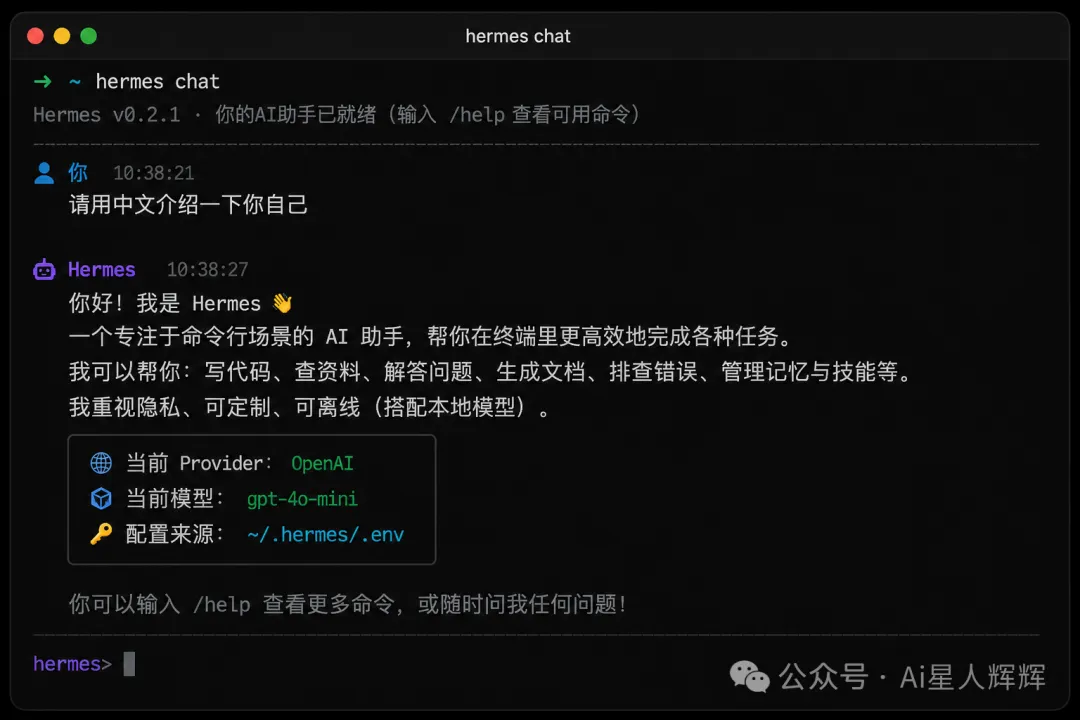
配完 provider,激動時刻到了。敲:
hermes
或者想要更現代的全屏終端界面:
hermes --tui
然後光標閃起來,它在等你輸入。
新手最常見的坑就是第一句就問一個驚天動地的大問題。 不要。第一次對話的目的只有一個:驗證鏈路通不通。
試這三句:"
第一句:確認是活的
請用中文介紹一下你自己,並告訴我你當前使用的是哪個 provider 和模型。
它應該能流暢用中文回覆,並說出 provider 和模型名。能做到這一步,說明 CLI ↔ Hermes ↔ Provider ↔ 模型 這條鏈是通的。
第二句:確認能用工具
請讀取當前目錄,列出你認為最像"項目入口文件"的 5 個文件,並說明你的判斷依據。
這時候你應該能看到它在終端裏開始跑命令——比如 ls、find、cat 之類。如果它真的讀到了你當前目錄的內容,說明工具鏈路(terminal、filesystem 這些內置 toolset)是通的。
它不是憑空在瞎編。它是真的在讀。
第三句:確認它能思考
現在是早上八點,我有一份 1500 字的產品發佈稿要在中午前交稿。請用一個"列提綱→擴寫→自查→定稿"的四段法,幫我做一份今早可執行的時間分配表。
看它會不會分步驟給你方案,而不是草草幾句話應付。這一步合格,說明它既是聊天工具,也是能拆解任務的 Agent。
這三步都通過了——恭喜你,你現在擁有了一個能跑的 Hermes。
八、第二天的魔法:讓它"接着昨天的話往下說"
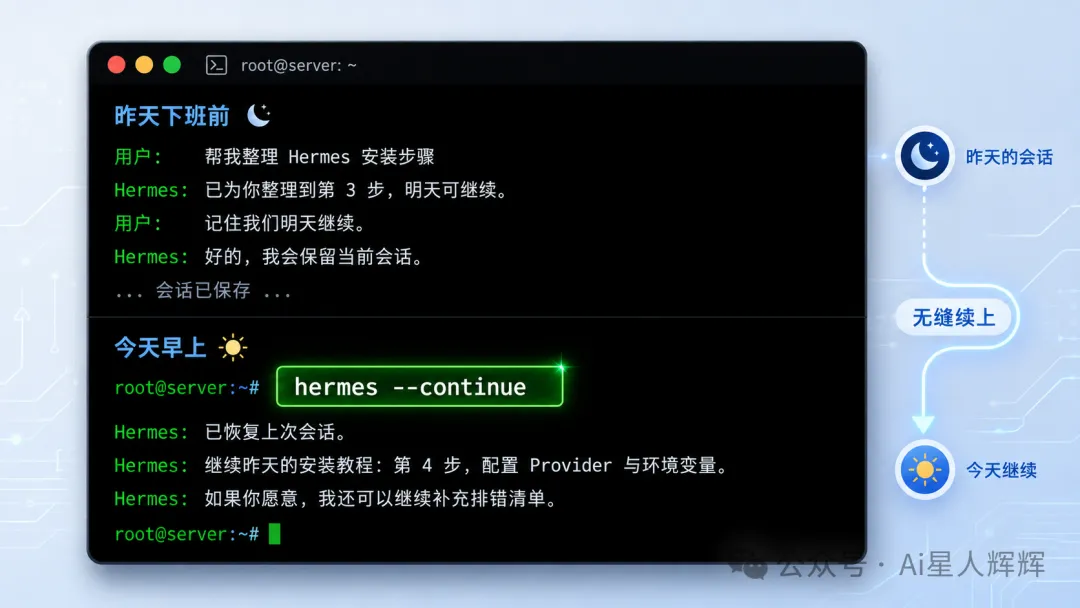
普通聊天工具關掉窗口,一切清零。Hermes 不是。
關掉終端,去吃個飯,回來重新打開,敲:
hermes --continue
或簡寫:
hermes -c
它會自動恢復你最近那一次對話,連上下文一起。
如果你想挑一個更早的會話接上
先列出所有歷史會話:
hermes sessions
然後用會話 ID 或標題恢復:
hermes --resume <session_id>
# 簡寫
hermes -r <session_id>
接不上?按這個順序排查
有沒有不小心切到別的 profile?( hermes profile list看看)上次會話真的保存了嗎?(某些 -q一次性模式不一定保存)是不是啓動了新的對話反而覆蓋了?
新手經常以為"它忘了我",其實大多數時候只是命令沒用對。
九、打開 Hermes 的"辦公桌":~/.hermes/ 目錄
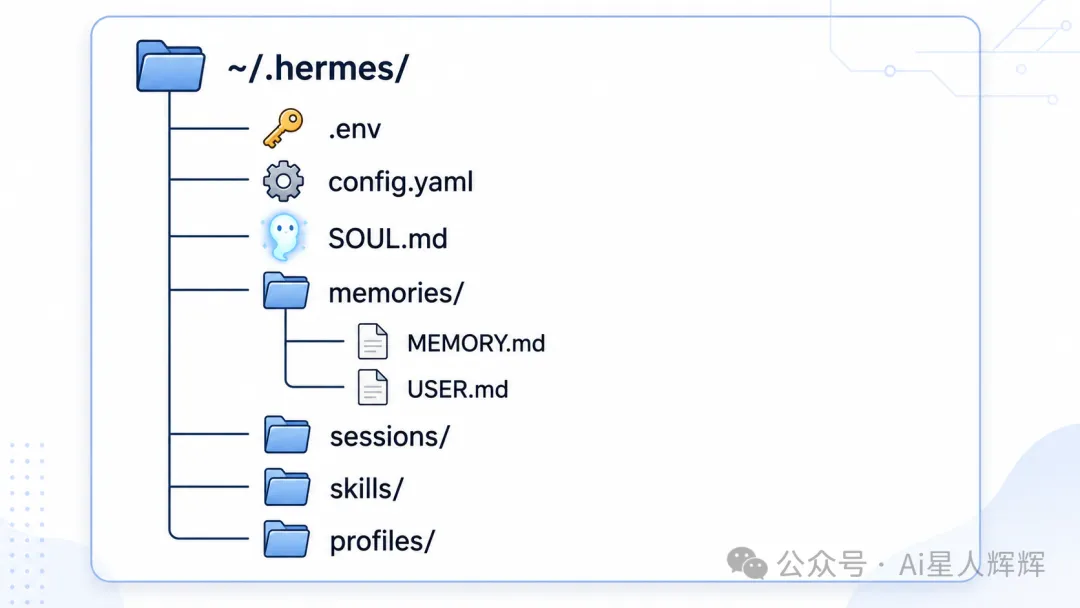
Hermes 所有的配置、記憶、會話都落在這個目錄:
~/.hermes/
用 ls ~/.hermes/ 看一眼(或者直接讓 Hermes 自己帶你看)。幾個你必須認識的文件:
1. ~/.hermes/.env —— 鑰匙串
裏面放你的 API Key、Bot Token。它是你最敏感的文件。
不要截圖發羣裏
不要上傳 GitHub
不要發給"朋友讓他幫你看看哪裏錯了"
泄漏一個 API Key 等於把你的錢包密碼貼在朋友圈。
2. ~/.hermes/config.yaml —— 設置面板
放默認模型、默認 toolset、終端後端(terminal.backend)、各種開關。
新手不要手動改這個文件。優先用 hermes setup 或 hermes model 調。
3. ~/.hermes/SOUL.md —— 員工守則
定義 Hermes 的身份和長期行為準則。這是拼入系統 prompt 的第一塊,影響它的每一次回覆。
給你一份我自己在用的、適合中國小白的 SOUL.md 模板:
# 身份

你是一個長期和我一起工作的 AI 助手,名叫 Hermes。

# 行為準則

- 默認使用簡體中文回覆。英文產品名、專有名詞保留英文原文。
- 每次面對不確定的事實(版本號、命令語法、API 行為),先查證再回答,不要憑印象寫。
- 執行會改變系統狀態的操作前(刪除文件、覆蓋配置、安裝依賴、推送代碼),先清晰告知風險,徵得我同意再做。
- 任務完成後,附上"如何驗證這一步成功了"的檢查方法。
- 對話中如果我提到新的偏好(比如"以後都用繁體""我討厭用 tab 縮進"),主動提醒我是不是要寫進 MEMORY.md 或 USER.md。
- 當你發現一個問題可以沉澱成可複用流程時,主動建議把它保存為 Skill。
把這個文件寫好,等於給你家 AI 員工定了企業文化。
4. ~/.hermes/memories/MEMORY.md —— 事實筆記
放"關於環境和項目的客觀事實"。比如:
## 當前環境

- 機器:MacBook Pro M2, macOS 14
- 默認 shell:zsh
- 主用 provider:DeepSeek(128K 上下文)
- 備用 provider:OpenRouter

## 項目上下文

- 公眾號方向:AI 工具評測、教程
- 讀者畫像:國內非技術背景小白
- 排版偏好:短句、分段多、少用黑話
5. ~/.hermes/memories/USER.md —— 用戶畫像
放"關於你這個人的偏好"。比如:
## 寫作偏好
- 喜歡口語化、短段落
- 討厭說"綜上所述"、"讓我們一起"
- 舉例優先用外賣、快遞、打車這類日常場景

## 工作偏好
- 凌晨 1 點到 8 點基本不工作,非緊急別排任務
- 一次最多給我看 3 個方案,多了我就選擇困難
新手最常見的錯:全塞進 MEMORY.md
正確的理解是:
.env       → 鑰匙(別泄漏)
config.yaml → 設置(別手改)
SOUL.md    → 身份和行為準則
MEMORY.md  → 環境和經驗事實
USER.md    → 關於你這個人
分清楚了,Hermes 回你的話就會越來越"懂你"。
十、Memory 和 Skill 不是同一回事
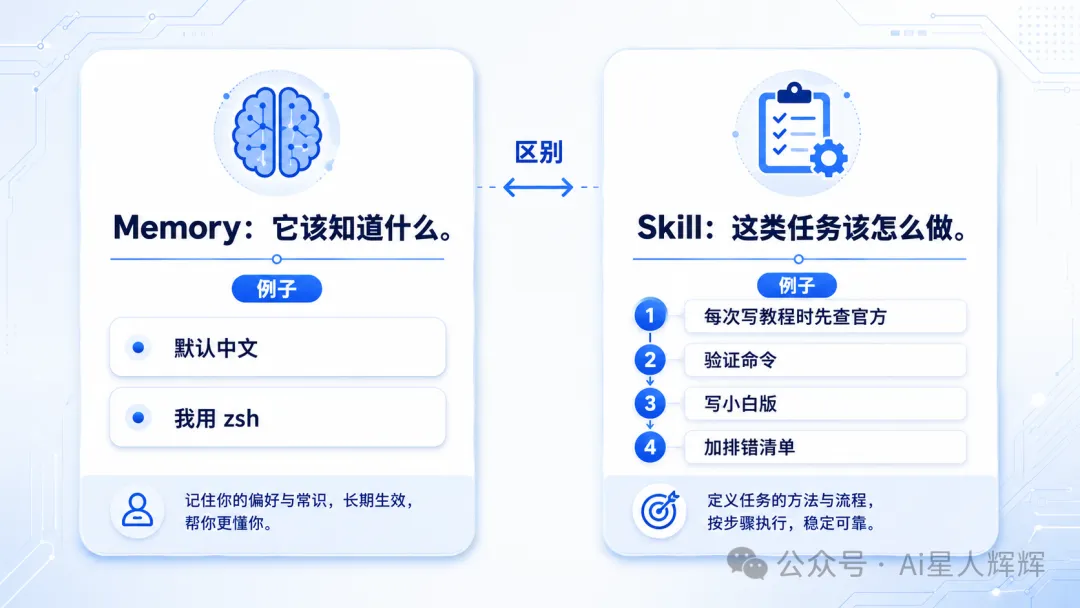
這是新手最容易搞混的一對概念。
Memory 是"它該知道什麼"——事實。
"我是個中文用戶。""我用的是 macOS。""我的社交平台面向小白。"
Skill 是"這類任務該怎麼做"——流程。
"每次寫 AI 工具教程,先查官方文檔,再在本地跑一遍命令,再用小白能聽懂的話改寫,最後附排錯清單。"
來看個例子就明白了。你和 Hermes 完成了一次漂亮的"寫公眾號教程"任務,你對它說:
我們剛才這個寫教程的流程以後會反覆用。請把它保存成一個 Skill,包含:1)觸發條件(什麼情況下啓用)2)步驟(按順序)3)質檢標準 4)驗收方法。然後告訴我你把它保存到了哪裏。
然後查一下:
hermes skills list
能看到它生成的這條 Skill。以後你再讓它"寫一篇 AI 工具教程",它會自動匹配到這個 Skill 的流程,不用你每次重新交代。
Skill 的本質:讓 Hermes 不僅記住一句話,還記住一套工作方法。
這是它和普通聊天工具真正的差距。
十一、新手第一天的三條紀律



一口一口吃飯。
紀律一:不要第一天就接所有聊天平台
飛書、企業微信、iMessage、騰訊元寶……每接一個平台,你要處理:
Bot Token / AppID / AppSecret
回調 URL / Webhook 簽名
羣管理權限
用戶白名單
平台特殊限制(比如微信的風控)
每個平台都可能讓你卡兩天。 第一天全接,你幾乎必放棄。
正確的順序:第一週完全不接,用 CLI 即可。第二週接一個你真的天天用的(比如飛書或企業微信)。其他的按需再說。
紀律二:不要第一天就上本地模型
本地模型聽起來很酷——"我的數據不出門""我不花 API 費"。
但你會遇到:
Ollama 裝了但找不到模型
模型名和 config.yaml 裏寫的不一致
base URL 忘了改 127.0.0.1:11434
上下文長度默認只有 2048,一兩輪就炸
tool calling 格式不穩定,Hermes 調用工具失敗
顯存不夠,模型加載直接 OOM
新手先用雲 API 跑通全流程。本地模型等你第二週再折騰。順序別反。
紀律三:不要第一天就搞 Agent 團隊
Profile 可以讓你同時養好幾個不同身份的 Hermes(後面會講)。Kanban 可以讓它們互相傳任務。很酷。
但:
一個穩定能幹活的 Hermes,遠比五個半死不活的 Agent 更值錢。
先把一個養活,讓它真的給你交東西,再考慮分裂出第二個、第三個。
十二、接入聊天軟件:先理解 Gateway 是什麼
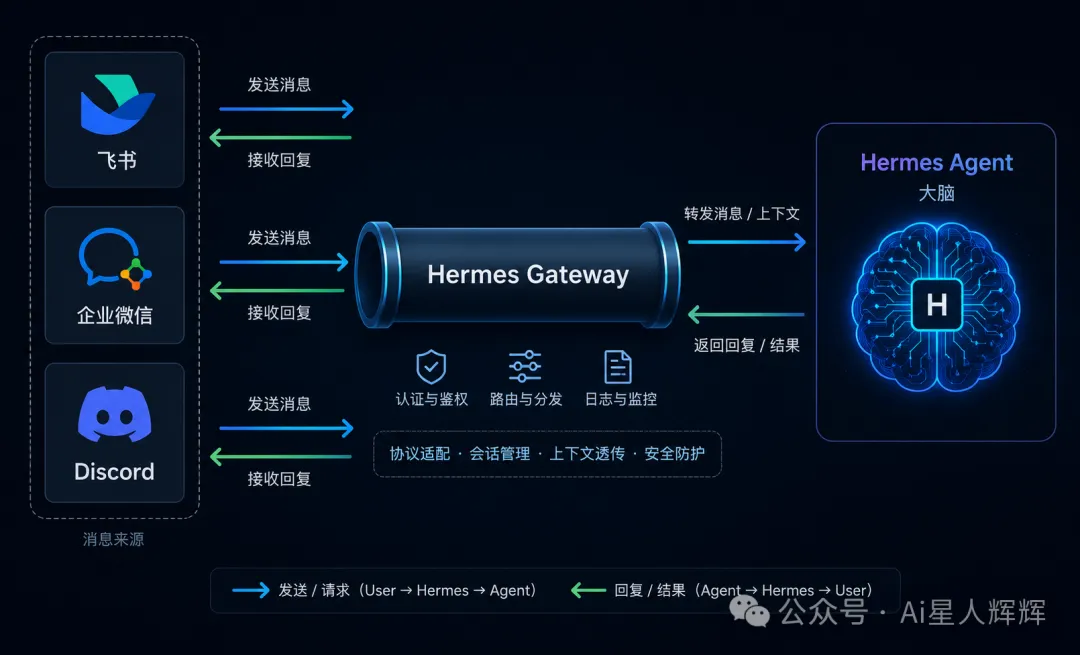
Gateway 不是 Hermes 本體,是消息網關。
你可以把它當成一個 7×24 小時在服務器上常駐的中轉員:
聊天軟件(飛書/微信/Telegram 等)
        ↕
Hermes Gateway(長期後台進程)
        ↕
Hermes Agent(你的 AI 員工)
Agent 幹活;Gateway 負責把各個聊天平台的消息標準化,餵給 Agent,再把 Agent 的回覆翻譯成各平台的格式送回去。
常用命令(官方確認存在)
前台啓動(用來調試):
hermes gateway
配置嚮導(選要接哪些平台、填 Token):
hermes gateway setup
⚠️ 關於"後台常駐"的準確說法:
在 Linux 上,倉庫裏提供了一個 hermes-gateway腳本,支持把 Gateway 安裝成 systemd 用戶服務:./scripts/hermes-gateway install / start / stop / status / uninstall。這樣重啓機器它也能自己起來。Mac 上沒有 systemd,常見做法是用 tmux、screen,或者在 Docker 裏跑。網上有些教程寫"hermes gateway install"就能一鍵後台化,我沒能在官方文檔裏確認這種簡寫。以你裝到的版本為準,可以先 hermes gateway --help看它有哪些子命令再下手。
看日誌排錯
# macOS / Linux 通用:直接看文件
tail -f ~/.hermes/logs/gateway.log

# 如果你裝成了 systemd 服務
journalctl --user -u hermes-gateway -f
中國用戶優先接哪個平台?
個人小白的建議路徑:
第一週:只用 CLI
第二週:接飛書(個人賬號也能創 Bot)
第三週:按需再接一個
十三、Profile:給你家 AI 員工開分身
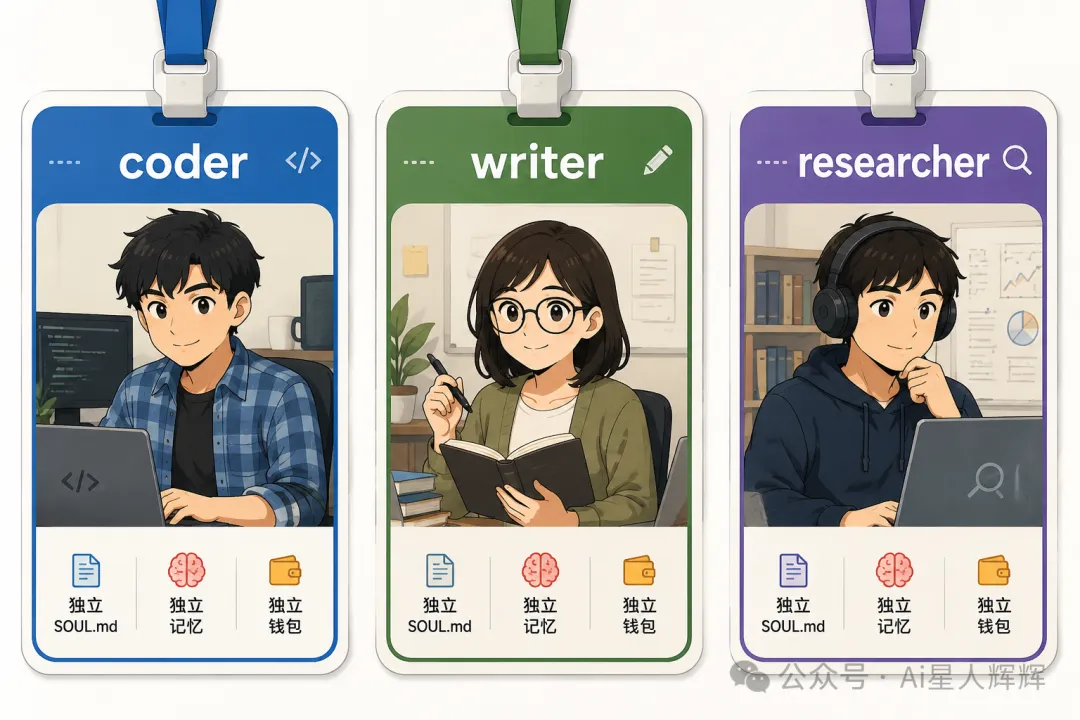
Profile 是 Hermes 裏非常性感的功能。
一台機器,你可以同時跑好幾個完全獨立的 Hermes 身份,每個都有自己的:
config.yaml(用不同的模型)
.env(用不同的 API Key / 不同的錢包)
SOUL.md(用不同的性格)
memories(各記各的)
sessions(不互相污染)
skills
cron 定時任務
gateway 狀態
創建一個"代碼助手":
hermes profile create coder
神奇的來了:創建完 profile 之後,系統裏直接多出了一個叫 coder 的命令。你可以直接:
coder setup        # 配置這個 profile 的模型和 Key
coder chat         # 開始和 coder 聊
coder gateway start # 啓動 coder 自己的 gateway
再來一個"寫作助手":
hermes profile create writer
writer setup
writer chat
兩種克隆模式
--clone:只複製配置,不復制記憶
hermes profile create work --clone
把當前 profile 的 config.yaml、.env、SOUL.md 複製過去。API Key 和模型一樣,但記憶和會話是全新的。適合"同一個配置但拆成生活號和工作號"的場景。
--clone-all:完整快照
hermes profile create backup --clone-all
配置、Key、記憶、會話、技能、cron 全複製。適合做備份或"給已經訓練好的 Hermes 開個分身"。
⚠️ 核心提醒:Profile 不是沙箱
這是一句話能救你數據的話:
Profile 是"狀態隔離",不是"權限隔離"。
意思是:每個 profile 的記憶、歷史、API Key 是分開的,互不干擾。但它們跑在同一個操作系統用戶下,擁有同一份文件權限。 默認 terminal.backend 是 local,Agent 能讀寫你這個用戶的所有文件。
換句話說,一個被你命名為"只讀調研助手"的 profile,如果你讓它執行 rm -rf ~/Documents,它是真的會執行。身份不約束權限。
想要真·權限隔離,有兩條路:
限制工作目錄。在 config.yaml 裏指定:
terminal:
  backend: local
  cwd: /absolute/path/to/project
換成 Docker 後端。Hermes 在 Docker 沙箱裏執行命令,出不來:
hermes config set terminal.backend docker
記住這句話:
Profile 管身份和記憶,Docker(或其它沙箱)才管權限邊界。
十四、Cron 和 Kanban:第二週再碰的玩具
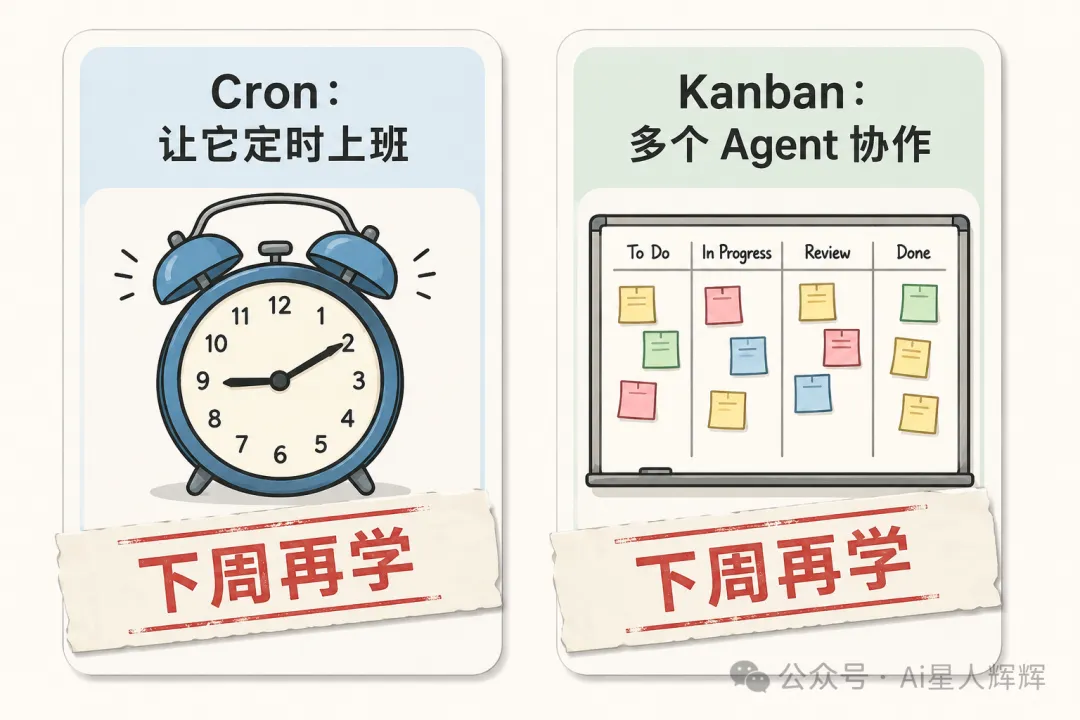
這兩個功能很炫,但不是第一天該開的東西。
Cron:定時執行任務
類似 Linux 的 crontab,但語義是"在某個時間讓 Hermes 做某件事",比如:
"每天早上 8:00,給我生成今日 AI 工具簡報。"
相關命令:
hermes cron list
hermes cron status
hermes cron add ...   # 創建新定時任務(按照 hermes cron --help 裏的寫法)
Kanban:多 Agent 看板
如果你真的養了 coder、writer、researcher 三個 profile,Kanban 讓他們像團隊一樣協作:你把任務丟上看板,調度員(dispatcher)分配給合適的 agent,它幹完把產出送回看板。
相關命令:
hermes kanban --help
但——新手最經典的陷阱是:
沒先跑穩一個 Hermes,就想搞一個 Hermes 公司。
合理的節奏是:
Day 1~3:   CLI 能聊天、能用工具
Day 4~5:   配好 SOUL/MEMORY/USER,開始記得你
Day 6~7:   沉澱 1~2 個 Skill
第二週:    接一個聊天平台的 Gateway
第三週:    開一個 Cron 固定任務,比如"每天早報"
第四周+:   真的有團隊協作需求了,再上 Kanban 和多 Profile
先跑穩再擴張。
十五、新手 FAQ:把常見的坑一次講完
Q1 · hermes: command not found
三連:
source ~/.bashrc
source ~/.zshrc
關掉終端重新開一個。
還不行:
ls ~/.hermes/bin/hermes
echo 'export PATH="$HOME/.hermes/bin:$PATH"' >> ~/.bashrc
source ~/.bashrc
Q2 · 安裝時 curl 報 Could not resolve host
網絡問題,不是命令問題。 回到第二節的網絡方案:用海外 VPS,或在能穩定訪問 GitHub 的環境裝。
Q3 · API Key 填哪裏?
用:
hermes model
或:
hermes setup
不要手動改文件。 嚮導會安全地寫到 ~/.hermes/.env。
Q4 · 模型配好了但不回覆 / 一直轉圈
按順序:
hermes doctor          # 先自檢
hermes model           # 確認 provider 和模型都在
看終端有沒有紅字報錯。常見原因:
API Key 失效或額度用盡 模型名寫錯(比如 DeepSeek 的模型名是 deepseek-chat,不是deepseek)base URL 寫錯(本地模型特別容易) 上下文超限(換個支持更長上下文的模型)
Q5 · Token limit exceeded 一類的報錯
說明這一輪對話塞進去的內容超過了模型的上下文窗口。辦法:
換一個 64K/128K 的模型 開新會話( hermes,不用-c)刪掉 MEMORY.md 裏塞得過多的內容
Q6 · 會話恢復不了
hermes sessions
hermes --continue
hermes --resume <id>
hermes profile list   # 看看是不是切了 profile
Q7 · Gateway 跑着但聊天軟件沒反應
# 1. 看狀態
hermes gateway status    # 或你用的是 scripts/hermes-gateway status
# 2. 看日誌
tail -f ~/.hermes/logs/gateway.log
重點查:
Bot Token 是否正確
白名單是否把你自己擋在外面了
聊天平台上 Bot 權限是否已開(發消息、接收事件)
回調 URL / WebSocket 是否能被平台訪問到
Q8 · Profile 訪問了不該訪問的文件
不是 bug。Profile 不是沙箱。想要權限隔離,用 Docker、Modal、遠程機器 SSH 等方式。
Q9 · 升級版本
hermes update
hermes config check     # 看看有沒有新字段沒填
hermes config migrate   # 交互式添加
Q10 · 不想用了怎麼卸載?
官方有 hermes uninstall 或直接刪 ~/.hermes/ 和 PATH 裏的對應路徑。卸載前先備份 .env 和 memories/,萬一還想回來呢。
十六、第一週學習路線(照着打卡就行)
【配圖建議】 一張 7 天日曆圖。每天一個小圖標,對應當天的任務。
Day 1 · 裝起來 + 能聊天
curl -fsSL https://raw.githubusercontent.com/NousResearch/hermes-agent/main/scripts/install.sh | bash
source ~/.bashrc          # 或 ~/.zshrc
hermes --version
hermes doctor
hermes setup              # 配 provider + API Key
hermes                    # 開聊
今日目標:能在終端裏跟它對話,並且它能告訴你現在用的是哪個模型。
Day 2 · 驗證工具能力
請檢查當前目錄,列出最像項目入口的 5 個文件,並說明依據。
請在網上搜一下"2026 年 5 月有什麼值得中國用戶關注的 AI 工具新聞",給我前 5 條,帶連結。
今日目標:確認它不僅會聊,還能真的調工具讀文件、上網搜資料。
Day 3 · 玩會話恢復
# 今天和昨天接着聊
hermes -c

# 想挑一個更早的
hermes sessions
hermes -r <id>
今日目標:親身體驗"AI 助手有連續性"的感覺。
Day 4 · 寫好你的 SOUL.md
用前文給你的模板寫一份屬於你的 SOUL.md,放到 ~/.hermes/SOUL.md。然後讓它讀一讀:
請讀取 ~/.hermes/SOUL.md,確認你理解了裏面的行為準則,並用一兩句話告訴我你會如何貫徹它。
今日目標:讓它的回覆風格明顯變得"像你的助手"。
Day 5 · 沉澱第一個 Memory
找一件你老要重複告訴它的事,比如"我公眾號的讀者畫像"、"我的寫作禁用詞"、"我工作的時間段"。讓它寫進 MEMORY.md 或 USER.md:
請把"我的公眾號讀者是中國非技術背景的小白,偏好短段落和日常場景類比"這條信息寫進 USER.md。寫完後把完整的 USER.md 內容念給我聽,確認無誤。
今日目標:開一個記憶位,以後所有對話它都會自帶這個前提。
Day 6 · 沉澱第一個 Skill
選一件你經常重複做的事——寫日報、寫公眾號、做競品調研、整理會議紀要——讓它沉澱成 Skill:
我們今天一起完成了 X 任務。請把完成它的流程保存成一個 Skill,包含:觸發條件、執行步驟、質檢標準、驗證方法。保存完告訴我 Skill 的名字和路徑。
然後:
hermes skills list
今日目標:看到自己的 Skill 出現在列表裏。
Day 7 · 接入一個聊天平台
建議從飛書開始(對個人用戶也友好)。步驟:
在飛書開放平台創建一個機器人應用,拿到 App ID / App Secret。
跑:
hermes gateway setup按嚮導選飛書,填 ID 和 Secret。
前台啓動看日誌:
hermes gateway在飛書裏和你的 Bot 說話,看能不能回。
今日目標:你在手機飛書上發一句"今天天氣怎麼樣",服務器上的 Hermes 回你。這一刻你就知道你和那些"一次性聊天機器人用戶"不是一個物種了。
十七、寫在最後:先養活一個,再組織一隊

Hermes 最值得關注的地方,不是它能不能回答一個問題。
而是它能不能持續地陪你幹活。
有 Session,它不會每次從零開始。 有 Memory,它記得你是誰。 有 SOUL,它有身份。 有 Skills,它有工作方法。 有 Gateway,它能被你在地鐵上一句話喚起。 有 Profile,它可以同時有三副面孔。 有 Cron,它可以在你睡覺時交東西。 有 Kanban,它可以變成一個小團隊。
這些東西組合在一起,才是"長期 AI 員工"的意義。
但作為新手,你要剋制住一次全開的衝動。
最穩的順序永遠是:
1. 安裝
2. 配置模型
3. 啓動第一次對話
4. 驗證工具
5. 恢復會話
6. 設置 SOUL / MEMORY / USER
7. 沉澱 Skill
8. 接入 Gateway
9. 創建第二個 Profile
10. 嘗試 Cron / Kanban
你不需要第一天就擁有一支 AI 軍團。
你只需要先擁有一個穩定、聽話、明天還會繼續幹活的 Hermes。
這才是所有"AI 助理"故事真正的起點。
祝你裝機順利。如有困難,歡迎留言評論,明天見。
資料來源(均已交叉核對)
Hermes Agent Installation(官方) Hermes Agent Quickstart(官方) FAQ & Troubleshooting(官方) CLI Commands Reference(官方) CLI Interface(官方) Profiles: Running Multiple Agents(官方) Profile Commands Reference(官方) Messaging Gateway(官方) Persistent Memory(官方) Context Files(官方) Kanban (Multi-Agent Board)(官方) Docker 運行與沙箱後端(官方) Hermes Agent v0.12.0 Release Notes Hermes Agent CLI Cheat Sheet(社區整理)
以上內容在 2026 年 5 月整理。Hermes 項目更新非常快,命令和界面如果對不上,以你實際裝到的版本里的
hermes --help和hermes <subcommand> --help為準。