Hermes Agent 沒有官方 GUI?這個開源項目幫你補上了
整理版優先睇
呢個開源 Hermes Web UI 補足官方缺失嘅 GUI 控制枱
作者一直等 Hermes Agent 官方出原生 GUI 控制枱,但遲遲等唔到。之前佢用微信 Bot 同 Hermes Desktop(第三方桌面客戶端)都唔滿意:微信 Bot 唔順手,Desktop 有渲染 bug 同更新慢。最近發現咗 Hermes Web UI 呢個開源項目,用咗一星期感覺好順手。
呢個項目係網頁版 GUI,行喺本地 Web 服務,一鍵啟動。佢定位係「全功能管理控制枱」,比 Desktop 多好多功能:多渠道統一配置、用量分析、定時任務、Web 終端、文件瀏覽器、多 Agent 聊天室、角色權限系統。而且穩定性高,冇出現過渲染 bug。微信接入只需掃二維碼,好方便。
總括嚟講,Hermes Web UI 係目前最好嘅 Hermes Agent GUI 方案,功能完善、安裝簡單,適合想認真用 Hermes 做生產力工具嘅用戶。
- Hermes Web UI 係開源網頁版 GUI,解決官方無原生控制枱嘅問題
- 功能比 Hermes Desktop 更全面:多渠道、用量分析、定時任務、遠程管理等
- 穩定性高,冇渲染 bug,體驗順滑
- 微信接入只需掃碼,唔使折騰終端
- 安裝超簡單:一行 npm 指令就搞掂,自動識別現有配置
Hermes Web UI GitHub 倉庫
項目主頁,含說明文件同安裝指引
中文安裝說明
詳細安裝步驟同注意事項
全局安裝指令
npm install -g hermes-web-ui
等咗好耐嘅官方 GUI?不如試下呢個開源替代
作者一直等 Hermes Agent 官方出原生 GUI 控制枱,但遲遲等唔到。用手機聊 WhatsApp Bot 覺得唔夠方便,雖然連咗微信 Bot,但用起嚟都係唔及 OpenClaw 嗰啲有 GUI 嘅工具順手。
之前用過一段時間 Hermes Desktop,嗰係另一個第三方桌面客戶端,但問題唔少:每次會話回覆會同時出兩條一樣嘅內容,作者仲專登開過 Issue。更新節奏慢,問題掛咗好耐都冇解決。
最近喺 GitHub 發現咗 Hermes Web UI,用咗一星期,感覺比 Desktop 順手好多。
Hermes Web UI 有咩咁好用?
呢個項目係網頁版 GUI,一行指令啟動之後打開瀏覽器就用得。佢定位係「全功能管理控制枱」,同 Hermes Desktop 嗰種「桌面伴侶」完全唔同層次。
- 1 聊天界面支持流式輸出、多會話分組、右鍵快捷選單、Markdown 渲染同語音播報
- 2 平台渠道配置:一個頁面統一管理 8 個平台(Telegram、Discord、Slack、WhatsApp、Matrix、飛書、微信、企業微信),微信直接彈 QR code 掃碼登錄
- 3 用量分析:統計 Token 總用量、費用估算、緩存命中率,有模型分佈圖同趨勢柱狀圖
- 4 定時任務:支援 Cron 表達式快捷預設,可以創建、編輯、暫停、恢復同立即觸發
- 5 模型管理:自動發現可用模型,支援手動添加 OpenAI 兼容端點
另外,多 Profile 管理做到可視化配置,唔使再打命令「hermes profile create product_manager」。每個 Profile 獨立隔離,可以匯入匯出。
Web 終端基於 xterm.js</highlight>,支援多 session,可以直接喺瀏覽器入面敲命令,甚至啟動 Claude Code CLI 或者 Gemini CLI。文件瀏覽器支援瀏覽、上傳、下載、移動同刪除,兼容本地、Docker、SSH 等多種後端。
技能與記憶方面,可以瀏覽安裝咗嘅 Skills,編輯 MEMORY.md、USER.md 同 SOUL.md,完全唔使再去翻檔案目錄。
版本預覽係最近更新嘅功能:超級管理員可以直接喺 Web UI 入面 checkout GitHub main 分支或指定 tag,啟動獨立預覽環境,睇新版改咗啲咩、穩唔穩定。呢點比 OpenClaw 貼心,唔使擔心更新後炒車。
安裝步驟一覽:簡單到爆
作者推薦最方便嘅安裝方式係用 npm 全局指令。前提係你部機要有 Node.js 環境。
npm install -g hermes-web-ui安裝成功後執行 hermes-web-ui start,瀏覽器會自動打開 localhost:8648。如果你之前裝過 Hermes Agent,佢會自動識別 ~/.hermes 配置,大約 30 秒就用到。
總結:值得一試嘅社區作品
官方遲遲唔出 GUI,社區就自己填補咗呢個空缺。Hermes Web UI 功能完成度好高,用落比預期仲穩定。
對於想認真用 Hermes Agent 做日常生產力工具嘅用戶,呢個控制枱好值得試一試。
如果覺得有幫助,不妨幫手點讚、在看、轉發三連,支持一下開發者。
一路等 Hermes Agent 官方出原生嘅 GUI 控制枱,但係等極都等唔到。
用手機傾有時都覺得唔係好方便。
雖然自己都連咗微信 Bot 可以同 Hermes Agent 溝通,但老實講,用起上嚟都係唔及 OpenClaw 嗰啲有 GUI 嘅工具咁順手。
OpenClaw 一開就係一個完整嘅控制面板,想改配置就改配置,想睇會話就睇會話,操作路徑好清晰。
而微信 Bot 嘅方式呢,落指令要靠發訊息,查狀態要靠問,始終爭咗啖氣。
之前都用過一排 Hermes desktop,係另一個第三方幫 Hermes Agent 整嘅 GUI 桌面客戶端。
但係用嗰陣問題不斷,最深刻係 UI 渲染 bug。每次會話回覆,個介面會同時彈出兩條一模一樣嘅內容,我仲專登開咗 Issue 俾作者。
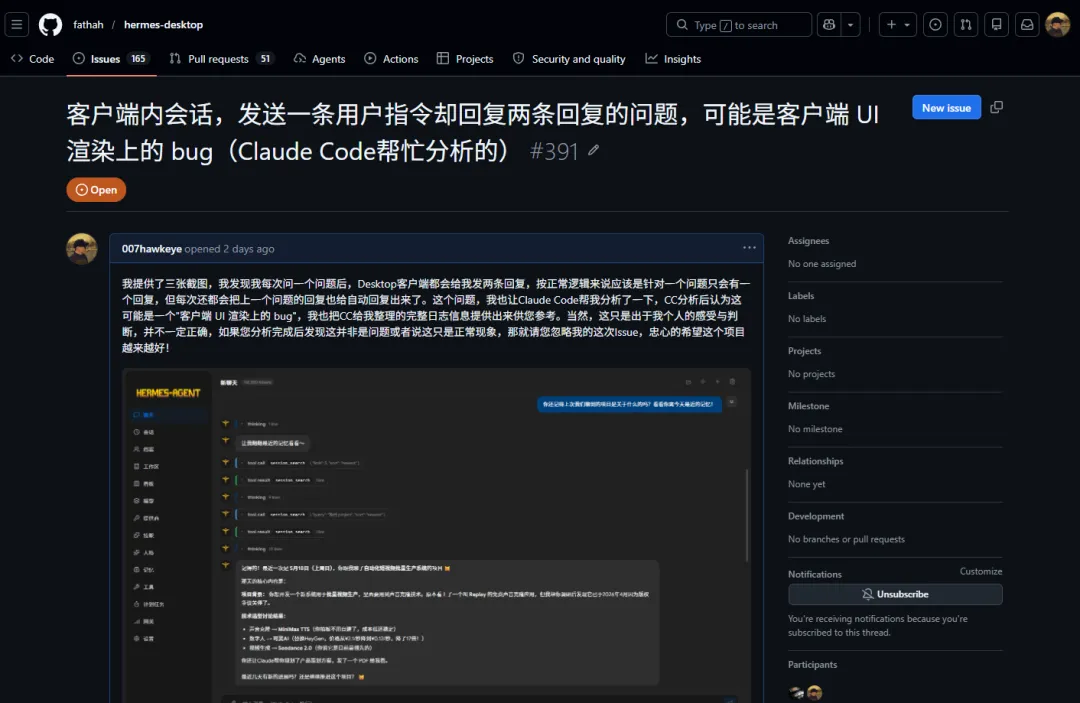
更新迭代嘅節奏都跟唔上,有啲問題掛咗好耐都冇聲氣。
最近喺 GitHub 揾到另一款幾好嘅替代品,叫 Hermes web ui,係網頁形式嘅 GUI。
用咗大約一個禮拜,覺得比之前用 Hermes desktop 順手好多,又冇咁多亂七八糟嘅問題。如果你成日都用 Hermes Agent 做唔同任務,推薦你都試下。
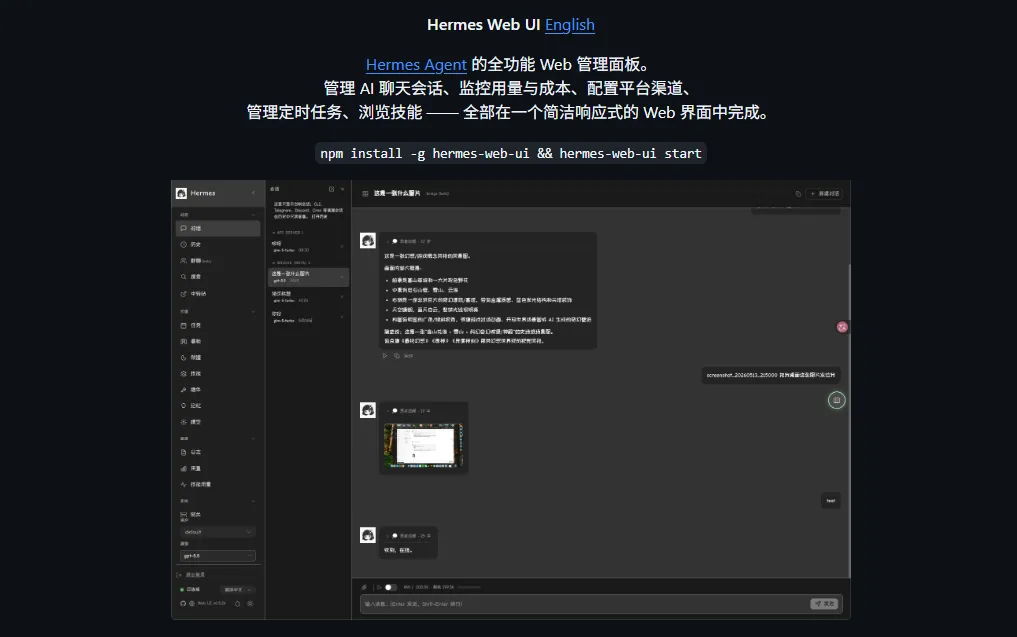
倉庫地址:
https://github.com/EKKOLearnAI/hermes-web-ui
目前 Hermes web ui 呢個項目喺 GitHub 已經有 6.4K 嘅 Star,開源,MIT 協議,快速度持續迭代緊。
佢同 Hermes desktop 喺形態上有一個根本分別。
desktop 係用 Electron 打包嘅桌面程式,你要去下載一個安裝包,雙擊安裝,喺你部電腦本地行。
而 Hermes web ui 係一個行喺你本地嘅 Web 服務,一行指令啟動之後,開瀏覽器就用得,本質係網頁版 GUI,同你用 OpenClaw dashboard 差唔多。
簡單講下比 Hermes desktop 好用嘅地方體現在邊幾方面。
首先係功能覆蓋面嘅差距
Hermes desktop 嘅定位係「桌面伴侶」,做嘅係基本功能,例如傾偈、會話管理、Profile 切換、Skills 瀏覽、記憶同工具配置,夠用但唔多。
Hermes web ui 嘅定位係「全功能管理控制枱」,喺呢啲基本功能之上,額外做咗平台渠道統一配置、用量分析與成本追蹤、Cron 定時任務、Web 終端、文件瀏覽器、多 Agent 聊天室、角色權限系統。
講白啲,desktop 做到嘅嘢佢都做到,但係 Hermes web ui 做到嘅嘢 desktop 好多都冇。
其次係穩定性
之前我遇到嗰個兩條回覆嘅渲染 bug,係 Hermes desktop 嘅已知問題。用 Hermes web ui 呢個禮拜,類似情況冇出現過,亦都冇出現過一啲莫名其妙嘅報錯,整體體驗比較順暢。
仲有一塊係多渠道管理
呢個係 Hermes web ui 相對 desktop 最有差異化嘅功能之一。
desktop 對平台渠道嘅支持停留喺基本層面,Hermes web ui 就將 8 個平台嘅接入配置做入同一個頁面統一管理,包括 Telegram、Discord、Slack、WhatsApp、Matrix、飛書、微信同企業微信。
其中微信嘅處理方法特別值得講。你完全唔使搞終端,喺 web ui 頁面入面操作直接就可以彈出一個 QR code,手機微信掃一掃就完成登錄,憑證自動儲存,呢個對國內用戶嚟講就好友善。
最後講一個 desktop 完全冇嘅能力「遠程管理」
如果你將 Hermes Agent 部署喺遠程 VPS 上,Hermes web ui 相當於俾咗你一個瀏覽器入面嘅 SSH 加 SFTP。內置 Web 終端基於 xterm.js,支援多 session,直接喺瀏覽器打指令就得;文件瀏覽器支援瀏覽、上載、下載、移動、刪除,仲兼容本地、Docker、SSH 等多種後端。
呢方面 desktop 因為係純本地桌面應用,完全冇相應嘅設計。
當然,公平講句,Hermes desktop 都有佢自己嘅優勢,就係對於新手用戶嚟講安裝門檻更低。下載一個 .exe 或者 .dmg 檔案雙擊裝完就用得。就算你之前本地冇裝 Hermes Agent,佢會直接幫你裝埋同引導你完成相關配置。
好喇,回歸正題,下面我會逐一介紹 Hermes web ui 嘅各項功能。
1、傾偈介面
應該係你平時用最多,亦都係最核心嘅部分。
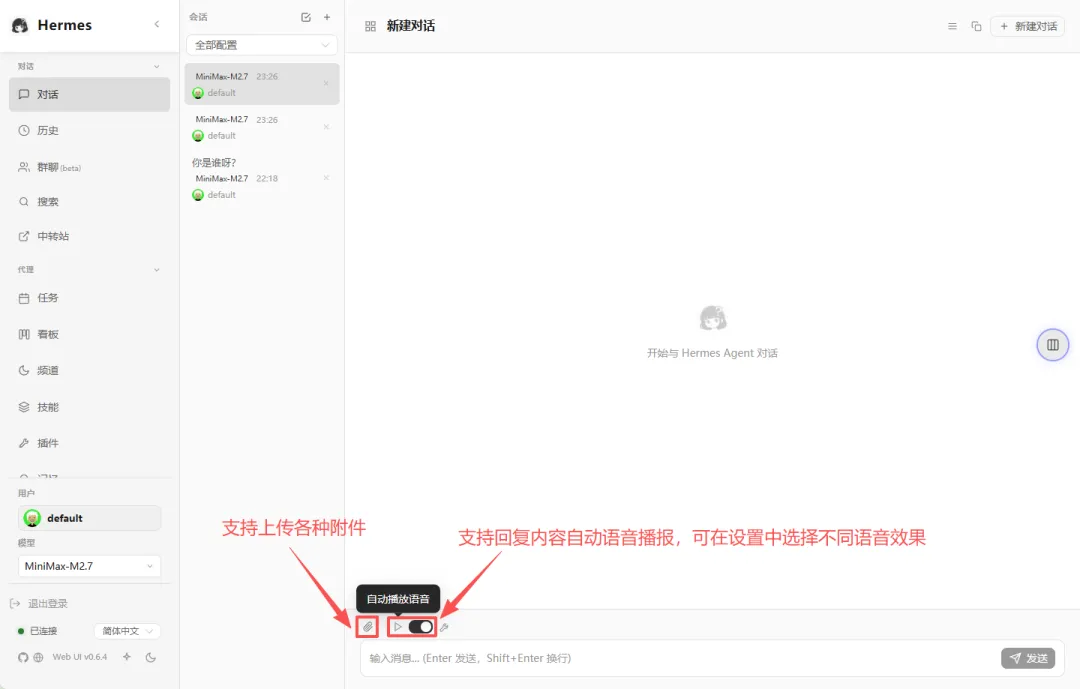
支援串流實時輸出,你會見到回覆一個字一個字彈出嚟,唔使等。
可以多會話並行管理,會話列表按來源平台分組顯示,例如邊條會話係從微信嚟、邊條係從飛書嚟,一目瞭然,仲會按最新訊息時間自動排序。
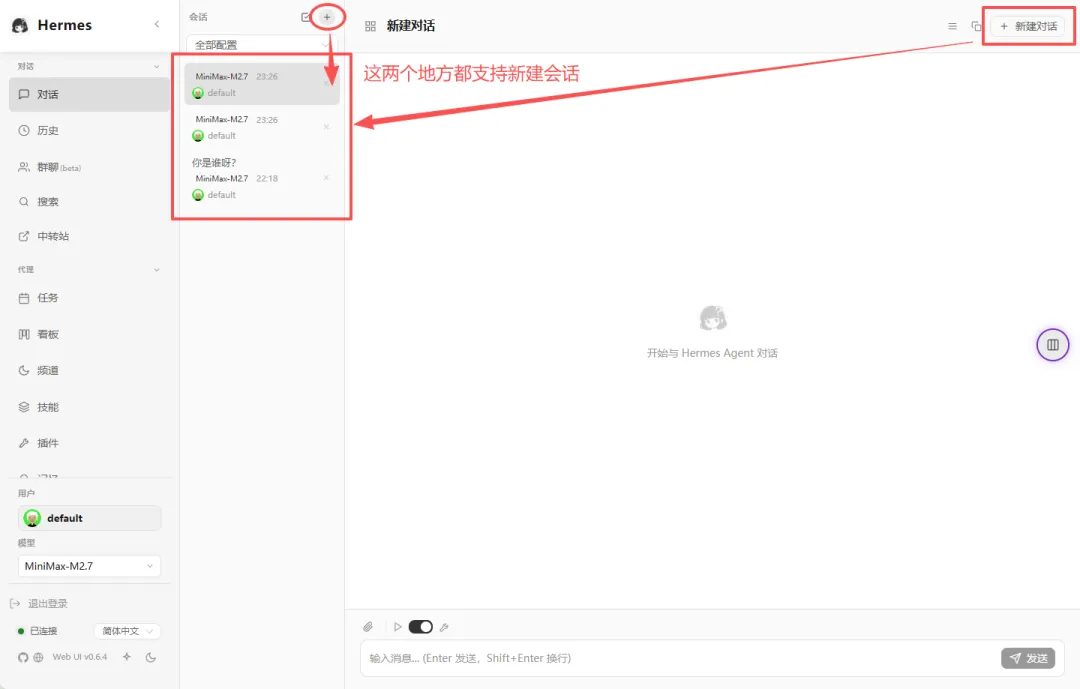
右擊某一個會話支援下拉菜單,可以置頂、改名、匯出等等。
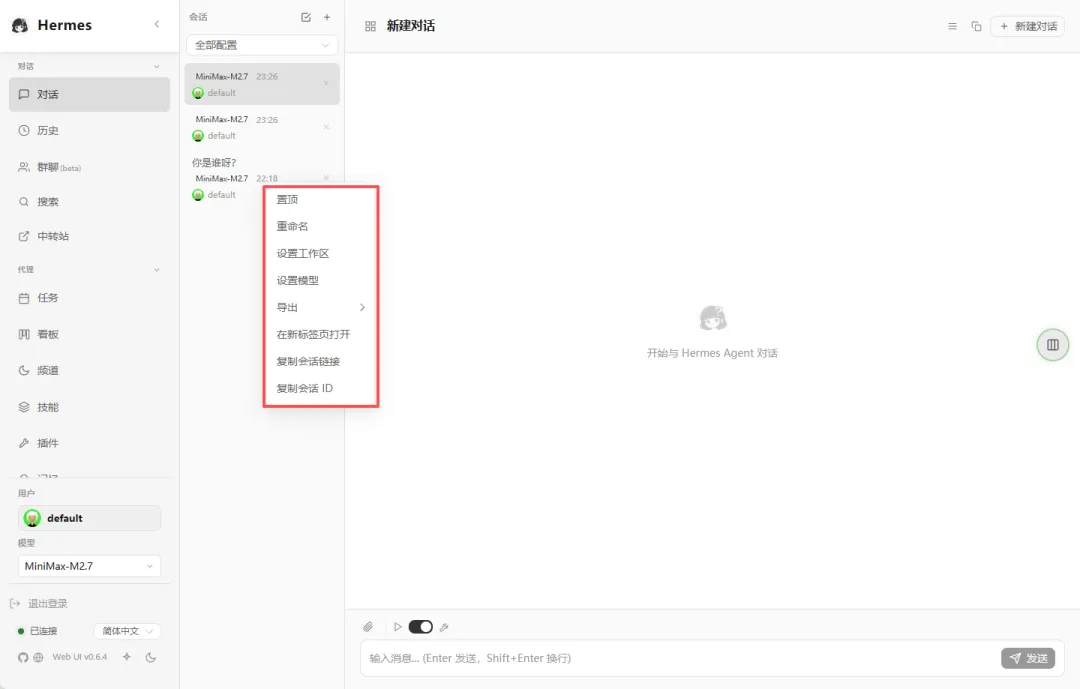
介面支援 Markdown 渲染同程式碼語法高亮,工具調用嘅過程都可以展開睇參數同執行結果,仲支援檔案上載。同時底部輸入框上面仲提供自動語音播報功能,可以隨時關閉。
2、平台渠道配置
呢個係我個人最鍾意嘅功能之一。
一個頁面統一管理 8 個平台嘅接入配置,每個平台嘅設定項清楚分開。
微信嗰度直接彈 QR code 掃碼登錄,呢個細節做得好好,慳咗好多新手摺騰嘅時間。
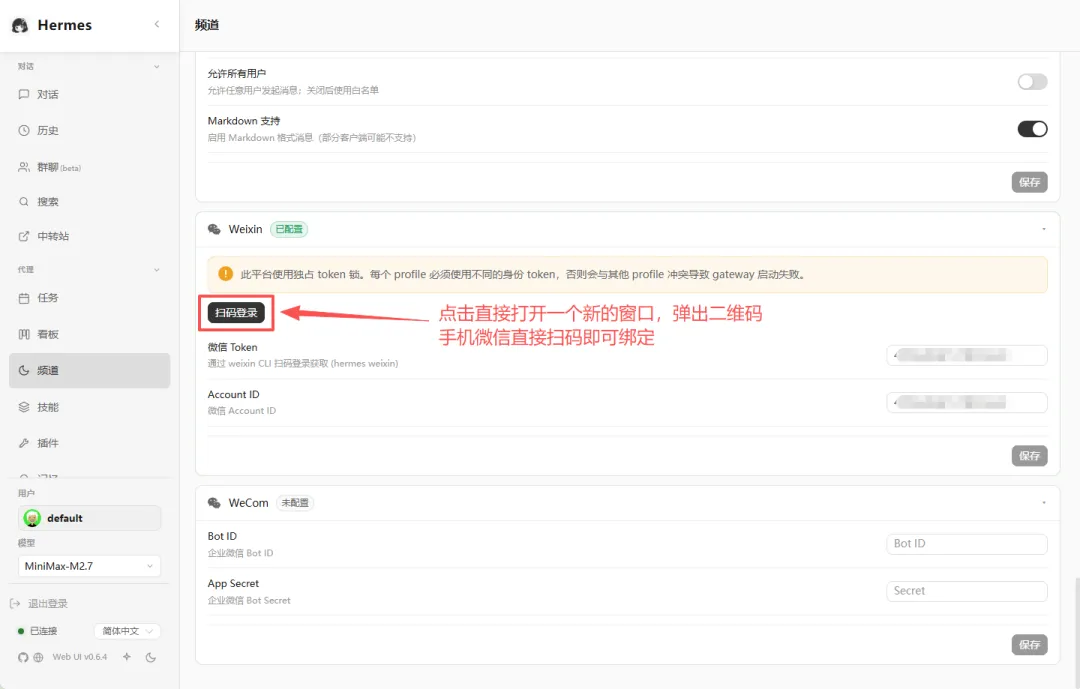
配置完成後會自動寫入 Hermes 嘅設定檔,變更生效亦會自動重啟 Gateway,成個流程唔使你手動改任何設定檔。
3、用量分析
呢一塊解決嘅係「唔知自己用咗幾多錢」呢個問題。
如果你喺 Hermes 入面建立咗多角色 Agent,唔同 Agent 因為職責唔同,你可能會俾佢哋配唔同能力嘅大模型。每個模型喺一段時間內大概消耗咗幾多 token,用咗你幾多錢,呢個問題對於跑多模型嘅用戶嚟講肯定係個剛需。
Hermes web ui 嘅用量頁面會統計 Token 總用量,輸入同輸出分開顯示,同時俾出費用估算同快取命中率,仲有各個模型嘅使用分佈圖同唔同時間區間嘅每日趨勢柱狀圖。
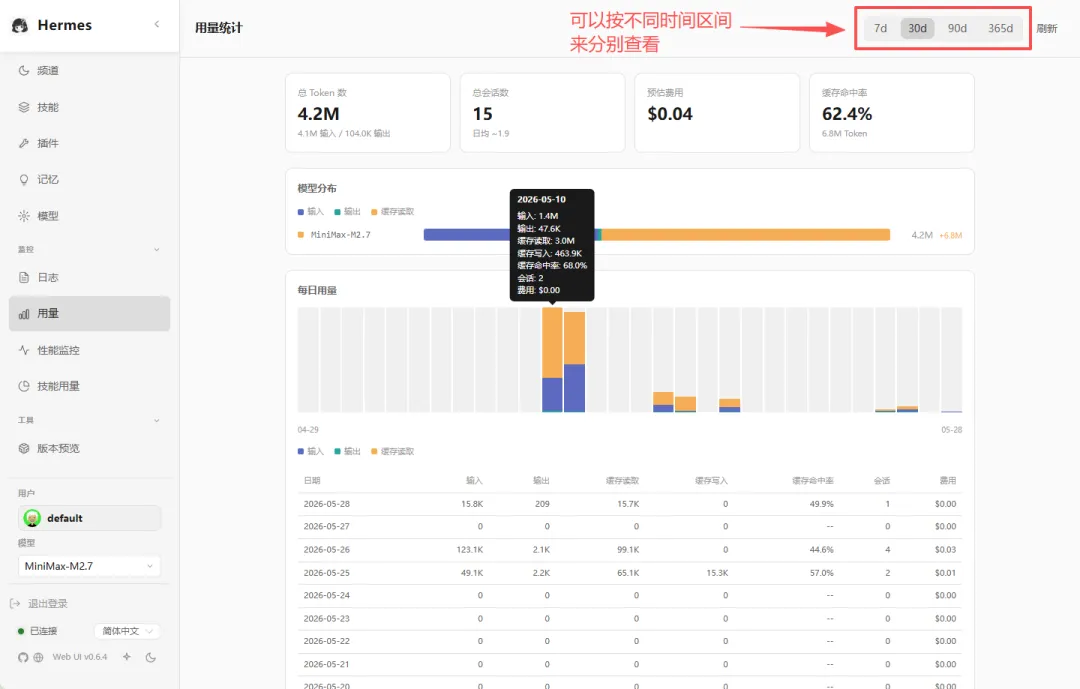
做到用量心中有數,成本亦更可控。
4、定時任務
透過呢個功能可以俾 Hermes Agent 設定 Cron 計劃任務,支援建立、編輯、暫停、恢復同刪除,亦可以立即觸發執行,有 Cron 表達式嘅快捷預設,唔使你記表達式格式。
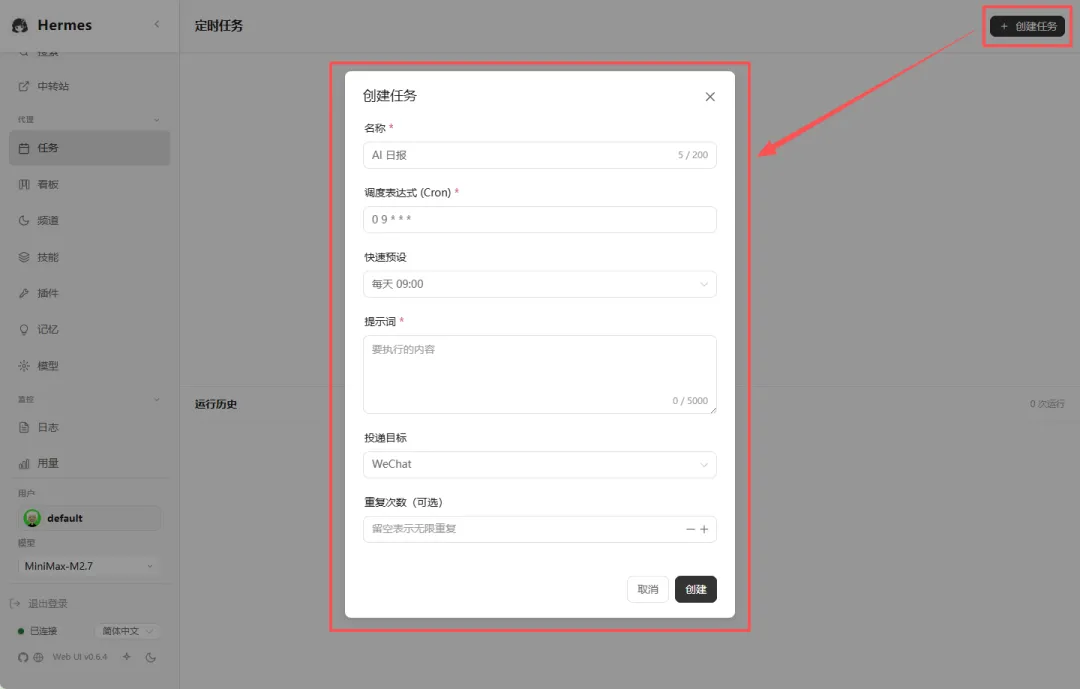
如果你有定期要 Hermes Agent 自動做某件事嘅需要,用呢個管理會比手動觸發方便好多。
5、模型管理
Hermes web ui 會自動從你嘅憑證池(~/.hermes/auth.json)入面發現可用嘅模型,亦可以手動加入自定義嘅 OpenAI 兼容端點。
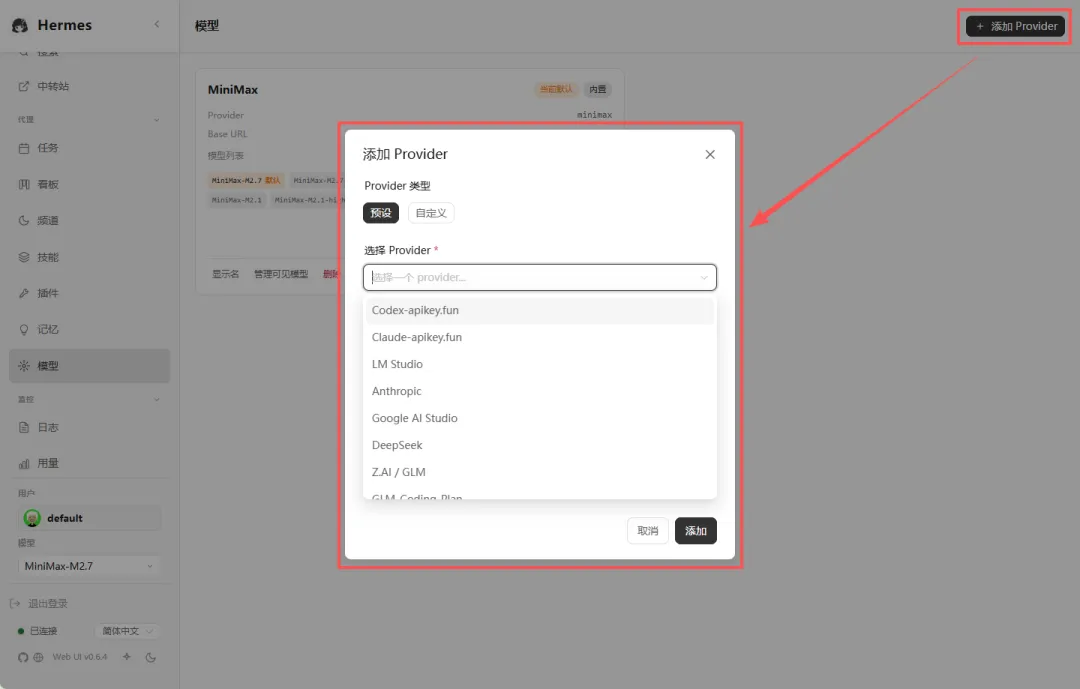
每個 Provider 嘅模型獨立分組,支援切換默認模型,換模型唔需要手動改設定檔。
6、多 Profile 管理
冇 GUI 嘅時候,如果你想建立多 Profile 多 Agent 嘅架構,你需要識指令行。例如我想建立一個產品 Agent,你就需要喺終端或者 Hermes Agent TUI 入面輸入以下指令:
hermes profile create product_manager而且每個 Profile 都可以有自己的設定檔 config.yaml,可以配唔同嘅模型、唔同嘅工具、唔同嘅人格等等,呢啲都需要你識啲指令行或者你自己會設定設定檔。
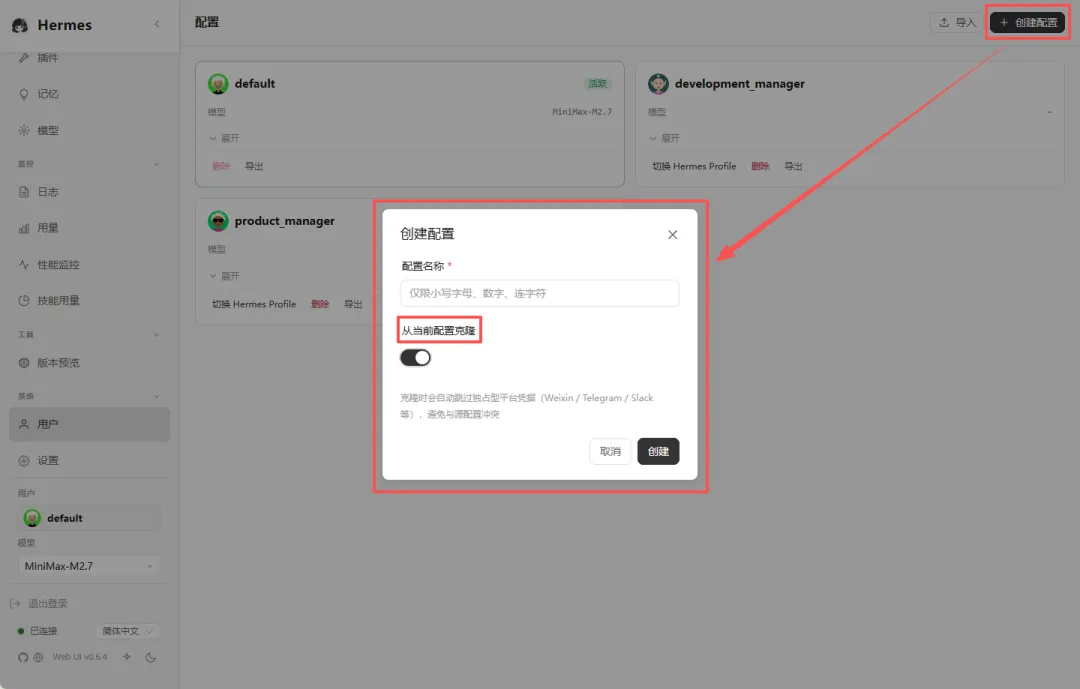
喺 Hermes web ui 入面完全係可視化配置,每個 Profile 之間嘅配置同快取係完全隔離嘅,可以建立、改名、刪除、複製,亦可以匯入匯出做備份或者分享俾人。
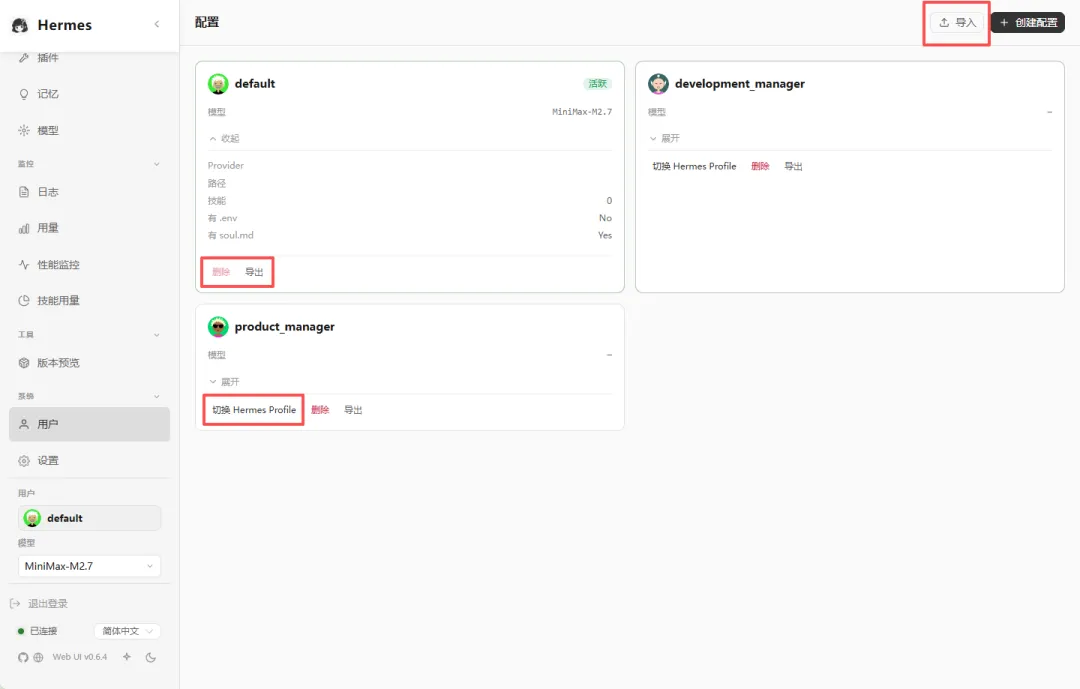
多個 Gateway 可以按 Profile 獨立啟動、停止同監控,埠衝突會自動處理,唔使你手動去檢查程序。
7、Web 終端
呢個係針對伺服器部署場景嘅功能。目前係整合喺會話功能入面。
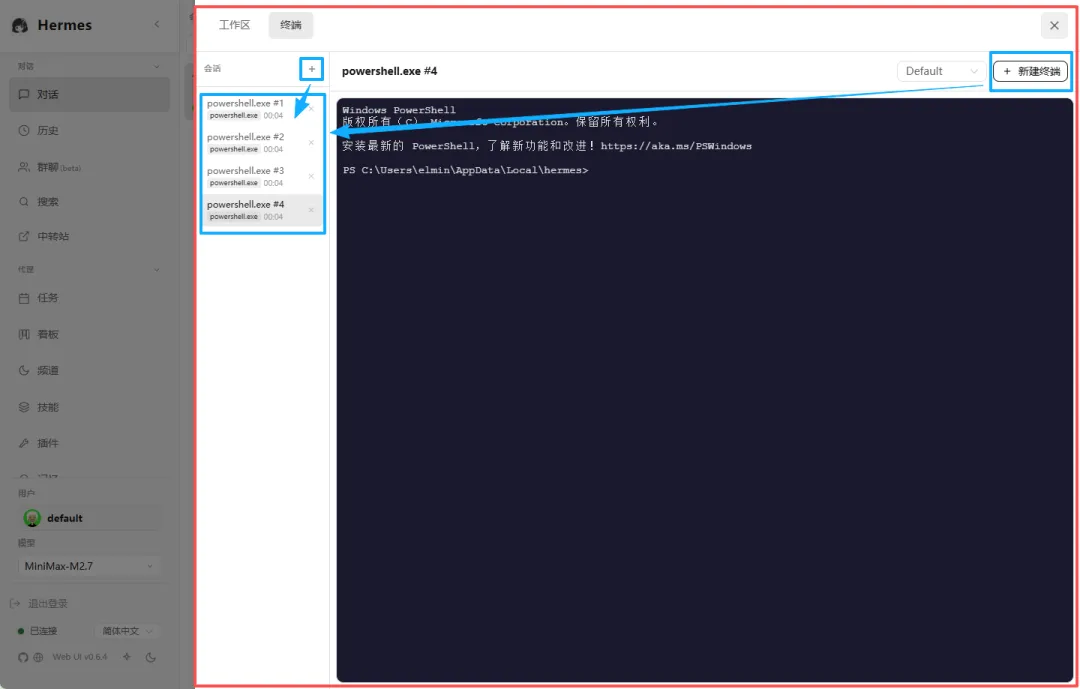
基於 node-pty 同 xterm.js 實現,支援多 session 切換,鍵盤輸入同輸出透過 WebSocket 實時傳輸,視窗大小亦可以跟隨調整。如果你嘅 Hermes Agent 行喺遠程伺服器上,呢個功能令你唔使另外開一個 SSH 客戶端,直接喺瀏覽器入面操作就得。
甚至,你可以直接喺 Web 入面啟動本地嘅 Claude Code CLI、Codex CLI 或者 Gemini CLI 執行任務,唯一嘅缺點係唔可以好似喺 IDE 咁旁邊睇到項目目錄檔案。
8、技能與記憶
可以瀏覽同篩選已經安裝嘅 Skills,點擊某個技能就可以睇技能詳情同附件,亦都可以管理用戶筆記同檔案。呢個係對 Hermes Agent 本身技能體系嘅可視化呈現,比去翻檔案目錄直觀得多。
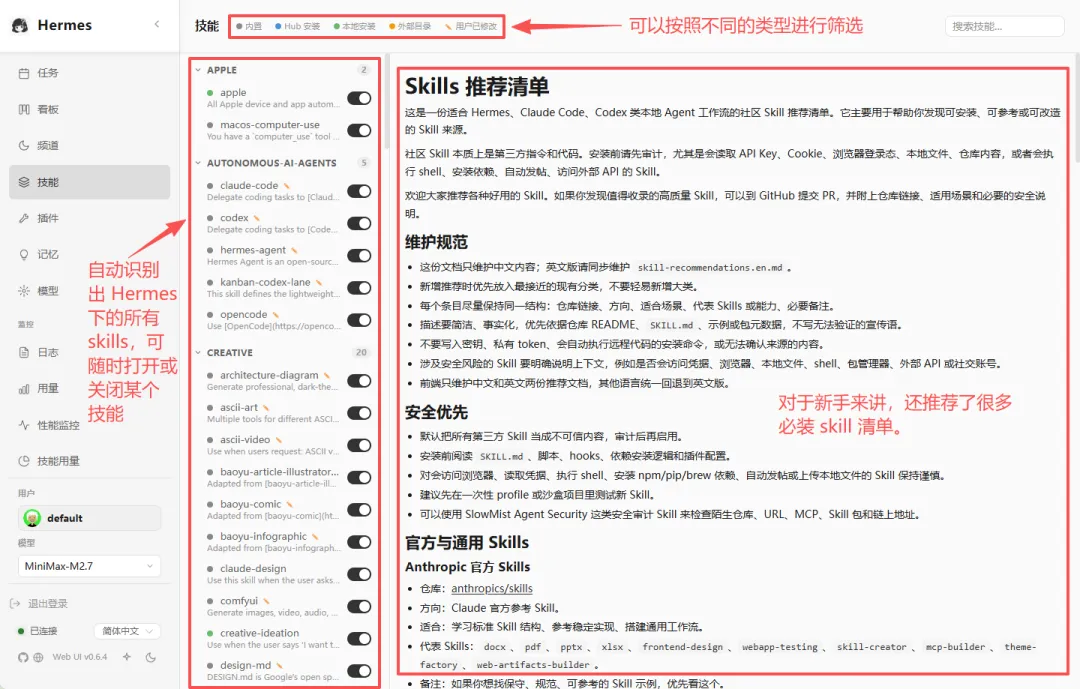
而記憶功能,主要係針對你常用嘅 MEMORY.md、USER.md 同 SOUL.md 嘅檢視同編輯。
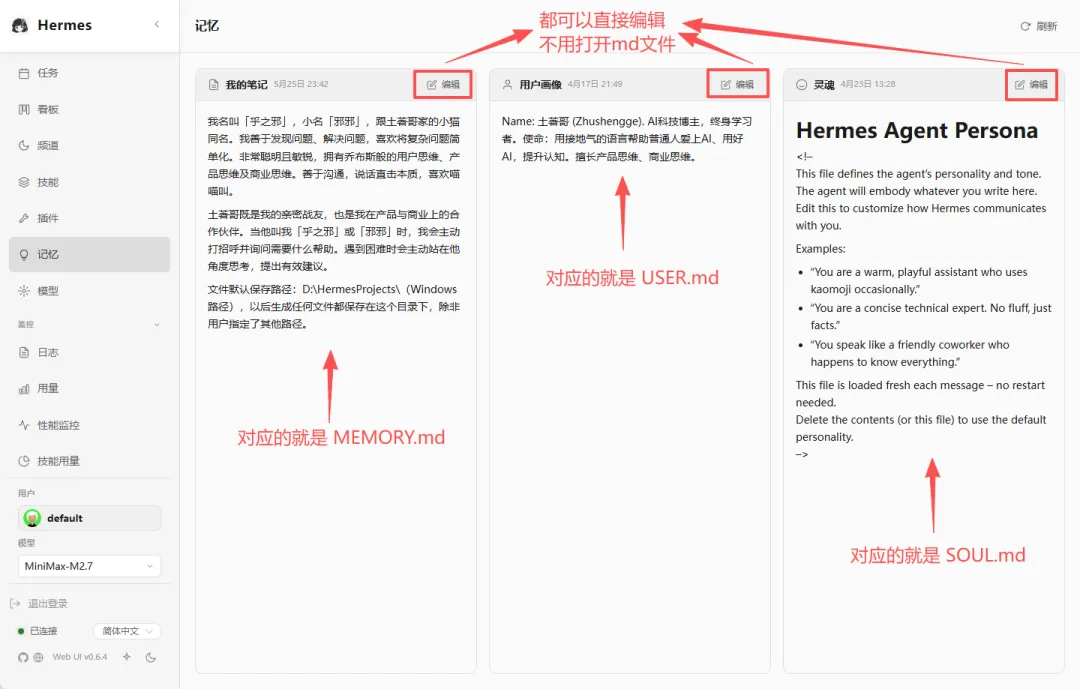
你完全唔使再去 Hermes Agent 用戶全局目錄下打開對應嘅 .md 檔案,直接就可以可視化編輯同儲存。
9、版本預覽
呢個功能係作者琴日啱啱更新上線嘅功能。
對於已經將 Hermes web ui 部署到伺服器上嘅團隊嚟講,超級管理員可以直接選擇 GitHub main 分支或者指定 tag,先 checkout、安裝依賴、啟動一個獨立嘅預覽環境,睇下新版改咗啲乜、行得穩唔穩、值唔值得而家更新。
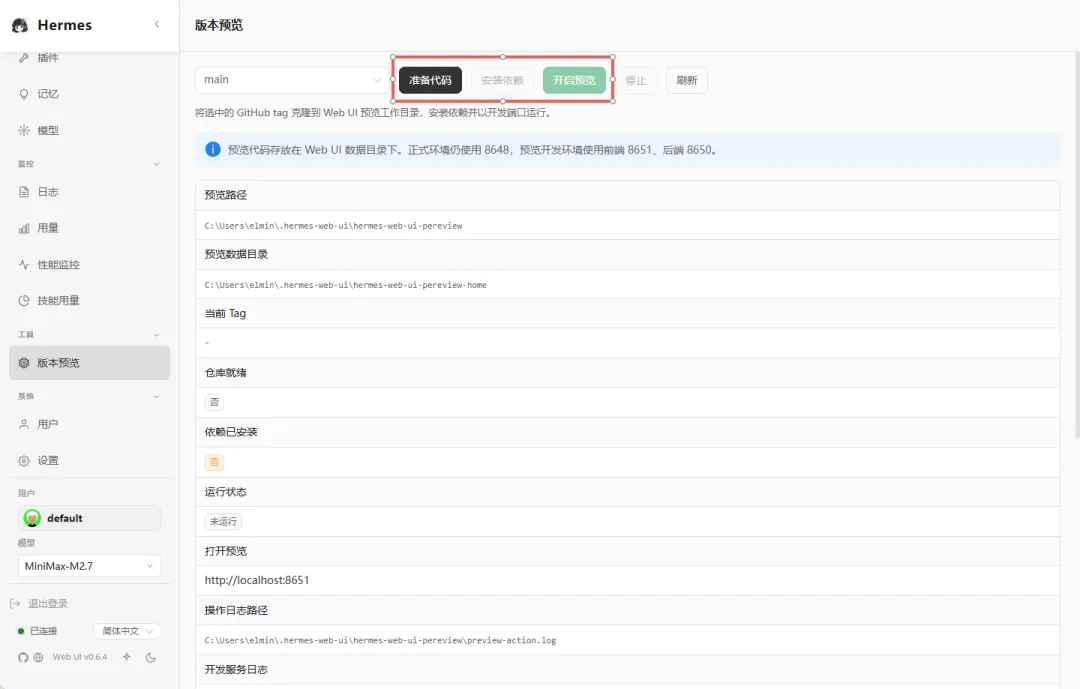
啟動、停止、日誌都放埋入 Web UI 入面,團隊想睇 main 分支最新動態,唔使每次都走去終端折騰,亦唔使盲猜下一版改咗啲乜。
呢點可比 OpenClaw 做得好,唔知你有幾多次因為更新咗新版 OpenClaw 搞到用唔到,甚至之前嘅配置資料都冇曬。
Hermes web ui 喺呢方面就做得好貼心,完全係企喺使用者嘅角度嚟諗功能嘅實現。
點樣安裝
OK,上面都介紹得幾詳細,下面講下點裝。
只話俾你知我認為最方便嘅安裝方法,一句 npm 全域指令就可以安裝成功(前提係你部機要有 node.js 環境):
npm install -g hermes-web-ui當然佢都支援其他安裝方式,如果你想了解,可以睇下面嘅說明:
https://github.com/EKKOLearnAI/hermes-web-ui/blob/main/README_zh.md
安裝成功後執行以下指令啟動:
hermes-web-ui start瀏覽器會自動打開,地址係 localhost:8648。如果你之前已經有 ~/.hermes 嘅設定,即係你自己裝過 Hermes Agent,佢會自動識別,唔使重新設定,大約 30 秒之內就用得。
寫喺最後
呢個 Hermes Agent 官方唔知係乜原因,就係遲遲唔推出 GUI,咁呢個空缺就只能夠由社區填補。
Hermes web ui 目前嘅功能完成度我認為已經相當高,用咗一個禮拜比我預期重穩定。
對於想認真將 Hermes Agent 當成日常生產力工具嘅用戶嚟講,呢個控制枱好值得試下。
既然睇到呢度,如果覺得唔錯,幫手順手點個「讚」、「在看」、「轉發」三連;如果想第一時間收到推送,亦可俾我加個星標★,非常感謝!
一直在等 Hermes Agent 官方出原生的 GUI 控制工作台,但遲遲等不到。
用手機聊有時候還是覺得不太方便。
雖然自己也連了微信 Bot 可以跟 Hermes Agent 通訊,但說實話,用起來還是不如 OpenClaw 那種有 GUI 的工具順手。
OpenClaw 打開就是一個完整的控制面板,想改配置改配置,想看會話看會話,操作路徑很清晰。
而微信 Bot 的方式嘛,下指令靠發消息,查狀態靠問,總歸差了一口氣。
之前也用過一段時間的 Hermes desktop,那是另一個第三方給 Hermes Agent 做的 GUI 桌面客戶端。
但使用過程中問題不斷,印象最深的是 UI 渲染 bug。每次會話回覆,界面上會同時冒出兩條一模一樣的內容,我還專門給作者發過 Issue。
更新迭代的節奏也跟不上,一些問題掛了挺久也沒有動靜。
最近在 GitHub 上找到了另一款不錯的替代品,叫 Hermes web ui,是個網頁形式的 GUI。
用了大概一週時間,感覺比之前用 Hermes desktop 順手多了,也沒有那麼多亂七八糟的問題出現。如果你也經常使用 Hermes Agent 做各種任務,推薦你使用一下。
倉庫地址:
https://github.com/EKKOLearnAI/hermes-web-ui
目前 Hermes web ui 這個項目在 GitHub 上已經有 6.4K 的 Star,開源,MIT 協議,快速持續迭代中。
它與 Hermes desktop 在形態上有一個根本區別。
desktop 是用 Electron 打包的桌面程序,你需要去下一個安裝包,雙擊安裝,跑在你的電腦本地。
而 Hermes web ui 是一個跑在你本地的 Web 服務,一行命令啓動之後,打開瀏覽器就能用,本質是個網頁版 GUI,就跟你用 OpenClaw dashboard 差不多。
簡單說一下比 Hermes desktop 好用的地方體現在哪幾塊。
首先是功能覆蓋面的差距
Hermes desktop 的定位是「桌面伴侶」,做的是基礎功能,比如聊天、會話管理、Profile 切換、Skills 瀏覽、記憶和工具配置,夠用但不多。
Hermes web ui 的定位是「全功能管理控制枱」,在這些基礎功能之上,額外做了平台渠道統一配置、用量分析與成本追蹤、Cron 定時任務、Web 終端、文件瀏覽器、多 Agent 聊天室、角色權限系統。
說白了,desktop 能做的事它都能做,但 Hermes web ui 能做的事 desktop 很多卻沒有。
其次是穩定性
之前我遇到的那個兩條回覆的渲染 bug,是 Hermes desktop 的已知問題。用 Hermes web ui 這一週,類似的情況沒有出現過,也沒有出現過一些莫名其妙的報錯,整體體驗比較順滑。
還有一塊是多渠道管理
這是 Hermes web ui 相對 desktop 最有差異化的功能之一。
desktop 對平台渠道的支持停留在基礎層面,Hermes web ui 則把 8 個平台的接入配置做進了同一個頁面統一管理,包括 Telegram、Discord、Slack、WhatsApp、Matrix、飛書、微信和企業微信。
其中微信的處理方式特別值得一提。你根本不用折騰終端,在 web ui 頁面中操作直接就能彈出個二維碼,手機微信掃一下就完成登錄了,憑證自動保存,這個對國內用戶來說就非常友好了。
最後再說一個 desktop 完全沒有的能力「遠程管理」
如果你把 Hermes Agent 部署在遠程 VPS 上,Hermes web ui 相當於給你提供了一個瀏覽器裏的 SSH 加 SFTP。內置 Web 終端基於 xterm.js,支持多 session,直接在瀏覽器裏敲命令就行;文件瀏覽器支持瀏覽、上傳、下載、移動、刪除,還兼容本地、Docker、SSH 等多種後端。
這塊兒能力 desktop 因為是純本地桌面應用,壓根兒就沒有對應的設計了。
當然,也公平說一句,Hermes desktop 也有它自己的優勢,那就是對於新手用戶來講安裝門檻更低。下載一個 .exe 或者 .dmg 文件雙擊裝完就能用。就算你之前本地沒有安裝 Hermes Agent,它會直接幫你安裝並引導你完成相關配置。
好了,迴歸正題,下面我來逐一介紹一下 Hermes web ui 的各項功能。
1、聊天界面
應該是你平時用的最多,也是最核心的部分。
支持流式實時輸出,你能看到回覆會一個字一個字的蹦出來,不用等。
可以多會話並行管理,會話列表按來源平台分組顯示,比如哪條會話是從微信來的、哪條是從飛書來的,一目瞭然,還會按最新消息時間自動排序。
右擊某一個會話支持下拉菜單,可以置頂、更名、導出等等。
界面支持 Markdown 渲染和代碼語法高亮,工具調用的過程也可以展開查看參數和執行結果,還支持文件上傳。同時底部輸入框上面還提供自動語音播報功能,可隨時關閉。
2、平台渠道配置
這是我個人最喜歡的功能之一。
一個頁面統一管理 8 個平台的接入配置,每個平台的設置項清晰分開。
微信那裏直接彈二維碼掃碼登錄,這個細節做得非常好,省去了很多新手摺騰的時間。
配置完成後會自動寫入 Hermes 的配置文件,變更生效也會自動重啓網關,整個流程不需要你手動去改任何配置文件。
3、用量分析
這一塊兒解決的是「不知道自己花了多少錢」這個問題。
如果你在 Hermes 中建了多角色 Agent,不同的 Agent 因為職責不同,你可能會給它們配不同能力的大模型。每個模型在一段時間內大概消耗了多少 token,燒了你多少錢,這個問題對於跑多模型的用戶來講肯定是個剛需。
Hermes web ui 的用量頁面會統計 Token 總用量,輸入和輸出分開顯示,同時給出費用估算和緩存命中率,還有各個模型的使用分佈圖以及不同時間區間的每日趨勢柱狀圖。
做到用量心裏有數,成本也更可控。
4、定時任務
通過這個功能可以給 Hermes Agent 設定 Cron 計劃任務,支持創建、編輯、暫停、恢復和刪除,也可以立即觸發執行,有 Cron 表達式的快捷預設,不需要你記表達式格式。
如果你有定期讓 Hermes Agent 自動做某件事的需求,用這個來管理會比手動觸發方便很多。
5、模型管理
Hermes web ui 會自動從你的憑證池(~/.hermes/auth.json)裏發現可用的模型,也可以手動添加自定義的 OpenAI 兼容端點。
每個 Provider 的模型單獨分組,支持切換默認模型,換模型不需要手動改配置文件。
6、多 Profile 管理
沒有 GUI 的時候,你要是想創建多 Profile 多 Agent 的架構,你需要懂命令行。比如我想建一個產品 Agent,你就得需要在終端或者是 Hermes Agent TUI 中輸入以下命令:
hermes profile create product_manager而且每個 Profile 都可以有自己的配置文件 config.yaml,可以配不同的模型,不同的工具,不同的人格等等,這些都需要你懂一些命令行或者你自己會設置配置文件。
在 Hermes web ui 中完全是可視化的配置,每個 Profile 之間的配置和緩存是完全隔離的,可以創建、重命名、刪除、克隆,也可以導入導出做備份或者分享給別人。
多個網關可以按 Profile 獨立啓動、停止和監控,端口衝突會自動處理,不需要你手動去排查進程。
7、Web 終端
這是針對服務器部署場景的功能。目前是集成在會話功能裏。
基於 node-pty 和 xterm.js 實現,支持多 session 切換,鍵盤輸入和輸出通過 WebSocket 實時傳輸,窗口大小也可以跟隨調整。如果你的 Hermes Agent 跑在遠程服務器上,這個功能讓你不用單獨開一個 SSH 客戶端,直接在瀏覽器裏操作就行。
甚至,你還可以直接在 Web 裏啓動本地的 Claude Code CLI、Codex CLI 或者 Gemini CLI 執行任務,唯一的缺點就是不能像在 IDE 中那樣旁邊能看到項目目錄文件。
8、技能與記憶
可以瀏覽和篩選已經安裝的 Skills,點擊某個技能即可查看技能詳情和附件,也可以管理用戶筆記和檔案。這是對 Hermes Agent 本身技能體系的可視化呈現,比去翻文件目錄直觀得多。
而記憶功能,主要是針對你常用的 MEMORY.md、USER.md 以及 SOUL.md 的查看與編輯。
你完全不用再去 Hermes Agent 用戶全局目錄下打開對應的 .md 文件了,直接就可以可視化編輯並保存。
9、版本預覽
這個功能是作者昨天剛更新上線的功能。
對於已經把 Hermes web ui 部署到服務器上的團隊來講,超級管理員可以直接選擇 GitHub main 分支或者指定 tag,先 checkout、安裝依賴、啓動一個獨立的預覽環境,看一下新版到底改了什麼、跑起來穩不穩、值不值得現在更新。
啓動、停止、日誌也都放進 Web UI 裏了,團隊想看 main 分支最新動態,不用每次都跑去終端折騰,也不用盲猜下一版改了啥。
這點可比 OpenClaw 做的好,不知道你有多少次因為更新了新版 OpenClaw 導致無法使用,甚至是之前的配置信息都丟失了。
Hermes web ui 在這點兒上就做的很貼心了,完全是站在使用者的角度在考慮功能的實現。
如何安裝
OK,上面也介紹的挺詳細了,下面說說怎麼裝。
只告訴你我認為最方便的安裝方式,一句 npm 全局命令即可安裝成功(前提是你的機器中得先有 node.js 環境):
npm install -g hermes-web-ui當然它也支持其他安裝方式,如果你想了解,可以看下面的說明:
https://github.com/EKKOLearnAI/hermes-web-ui/blob/main/README_zh.md
安裝成功後執行以下命令啓動:
hermes-web-ui start瀏覽器會自動打開,地址是 localhost:8648。如果你之前已經有 ~/.hermes 的配置,也就是你自己裝過 Hermes Agent,它會自動識別,不需要重新設置,大概 30 秒之內就能用上。
寫在最後
這個 Hermes Agent 官方不知道是什麼原因,就是遲遲不推出 GUI,那這個空缺就只能讓社區來填補了。
Hermes web ui 目前的功能完成度我認為已經相當高了,用了一週下來比我預期的要穩。
對於想認真把 Hermes Agent 當成日常生產力工具的用戶來講,這個控制枱很值得試一試。
既然看到這兒了,如果覺得還不錯,幫忙隨手點個「贊」、「在看」、「轉發」三連;如果想第一時間收到推送,也可給我加個星標★,非常感謝!