Hermes 接入 Image2 後生圖直接起飛了
整理版優先睇
Hermes接入Image2後,配合Baoyu Skills自動生圖,效率直接起飛
呢篇文章係由俊哥AI寫嘅,佢係前大廠員工同AI編程教練。佢因為要整線下活動素材,所以試咗用Hermes接入OpenAI嘅Image2,再結合Baoyu Skills嚟自動生圖。以前要人手寫Prompt,而今次佢發現呢個組合可以完全自動化,由拆內容結構到寫Prompt再到出圖,幾乎唔使再理Prompt點樣寫。
整體結論係:Hermes + Image2 + Baoyu Skills 係目前最強嘅生圖組合,尤其係做公眾號配圖、PPT素材同宣傳物料。佢分享咗三種玩法:直接用image_generate做配圖、用Baoyu Skills自動生成信息圖、同埋拆分生成再優化。呢套流程比起以前自己喺Figma畫或者手動寫Prompt,效率提升咗至少一個量級。
文章最後佢提到,雖然間中都仲要微調,但整體嚟講已經好省事,強烈推薦俾用緊Hermes嘅人試下呢個組合。
- Hermes + Image2 + Baoyu Skills 係生圖最強組合,自動化曬成個流程
- 配置好簡單:update、選工具、重啟網關,三步搞掂
- 以前要手動寫Prompt,而家自動拆結構、寫Prompt、出圖,唔使用腦
- Baoyu Skills自動處理視覺細節,配色、排版、圖標都比人手寫Prompt專業好多
- 建議用呢個組合做公眾號配圖、PPT素材同宣傳物料,效率提升十倍
內容片段
{ "provider": "openai-codex", "model": "gpt-image-2-medium", "aspect_ratio": "portrait", "size": "1024x1536", "quality": "medium"}配置同直接生圖玩法
作者先講點樣令Hermes用上Image2。配置好簡單,三步搞掂:首先hermes update,跟住hermes tools揀Image Generation,最後hermes gateway restart。前提係已經做咗OpenAI Codex登錄鑑權。
第一種玩法係直接叫Hermes用image_generate工具生圖。作者用一個「GPT額度重置」科幻海報做例子,將參考圖主題色改成愛馬仕橙,重點寫清楚主體、畫面結構、配色、中文文案同負面約束。生成出嚟嘅圖直接可以用。
- 指定豎版9:16、科幻宣傳海報、中央係奧特曼風格英雄
- 背景係未來HUD儀表盤,主色用愛馬仕橙(#F37021)配深黑、暖金、白色、金屬銀
- 避免綠色藍色,中文文案要清晰可讀
Baoyu Skills 自動生成信息圖,呢個先係王炸
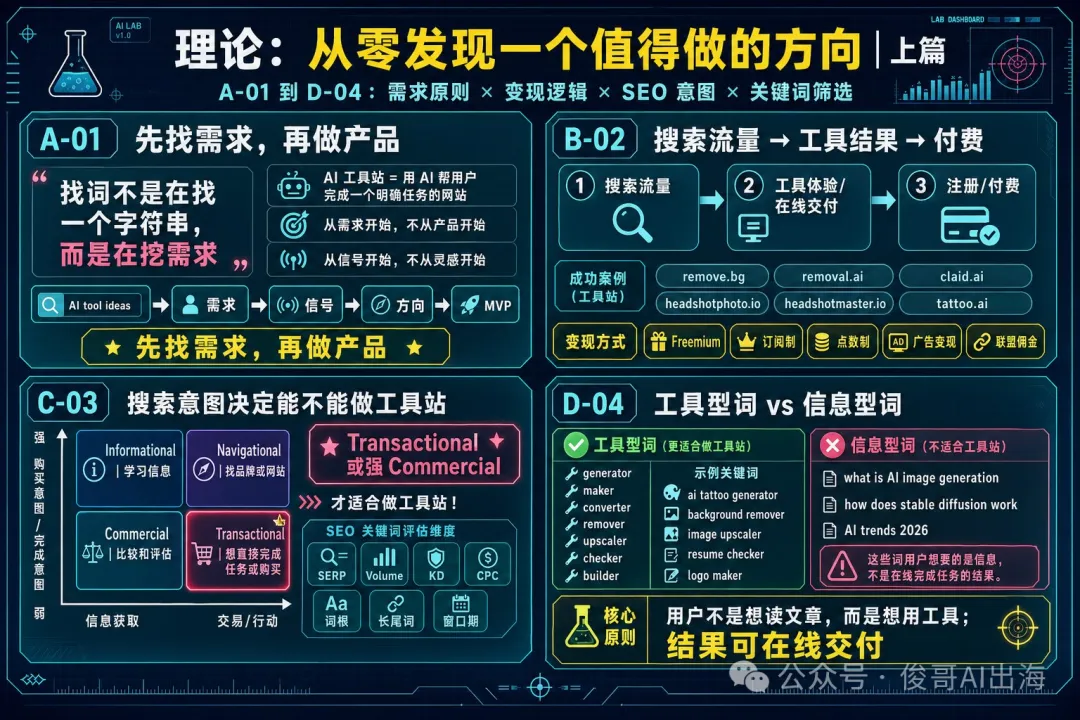
第二大玩法係用Baoyu Skills嘅baoyu-infographic工具,將文章、課程、PPT素材自動轉成專業視覺Prompt,再調用Image2出圖。作者試過將一份35頁嘅PPT課程稿,直接生成公眾號信息圖。
Baoyu Skills會自動做呢啲嘢:分析素材結構、提取核心要點、設計信息圖佈局、生成詳細視覺Prompt(包括配色、字體、圖標、排版),最後調用Image2生成圖片。成個過程你唔使理Prompt點寫。
生成出嚟嘅圖係豎版9:16,7個模塊拆成兩張圖(A01-D04一張,E05-G07一張),每個模塊有獨立圖標、標題、要點列表。配色係深藍漸變背景配白色文字同橙色高亮,中文文字清晰冇亂碼。作者話「呢尼瑪也太省事了」。
拆分生成同二次優化
有時信息圖內容太多,Image2生成嘅圖細節唔夠清晰,可以用Baoyu Skills嘅拆分功能。例如AI工具站案例,自動將7個模塊拆成兩張圖,每張圖嘅Prompt獨立生成,根據內容調整佈局。
拆分後細節更清晰,文字更易讀。而且Baoyu Skills會自動保存每張圖嘅Prompt文件喺輸出目錄,如果你唔滿意某張圖,可以直接拎Prompt去微調,唔使由頭寫。呢個功能做長圖、知識卡片、教程圖特別有用。
- 第一張圖:A01-D04,前4個模塊
- 第二張圖:E05-G07,後3個模塊
- 每張圖嘅Prompt獨立生成,根據內容調整佈局同排版
實際用落嘅感受同總結
作者而家嘅工作流程係:公眾號配圖直接用image_generate;PPT素材用Baoyu Skills生成信息圖再導入;對外宣傳物料都係呢套。以前做一張信息圖要半個鐘,而家幾十秒就出到,而且專業度仲高好多。
當然有時都要微調,例如中文文字偶爾會唔清或者排版唔夠緊湊,但整體好省事。作者強烈推薦俾用緊Hermes嘅人試下呢個組合。
如果覺得唔錯,可以隨手點個讚、睇、轉發三連
以前淨係用 image_generate 做圖嘅時候,已經明顯覺得 OpenAI 新一代 Image2 喺中文海報、UI 截圖、信息圖呢方面比以前勁咗好多。之後見到 Hermes 可以直接經 Codex 授權接入 gpt-image-2,就順手將呢套能力同 Baoyu Skills 結合埋一齊。
結果發現,呢個組合簡直係生圖王炸。
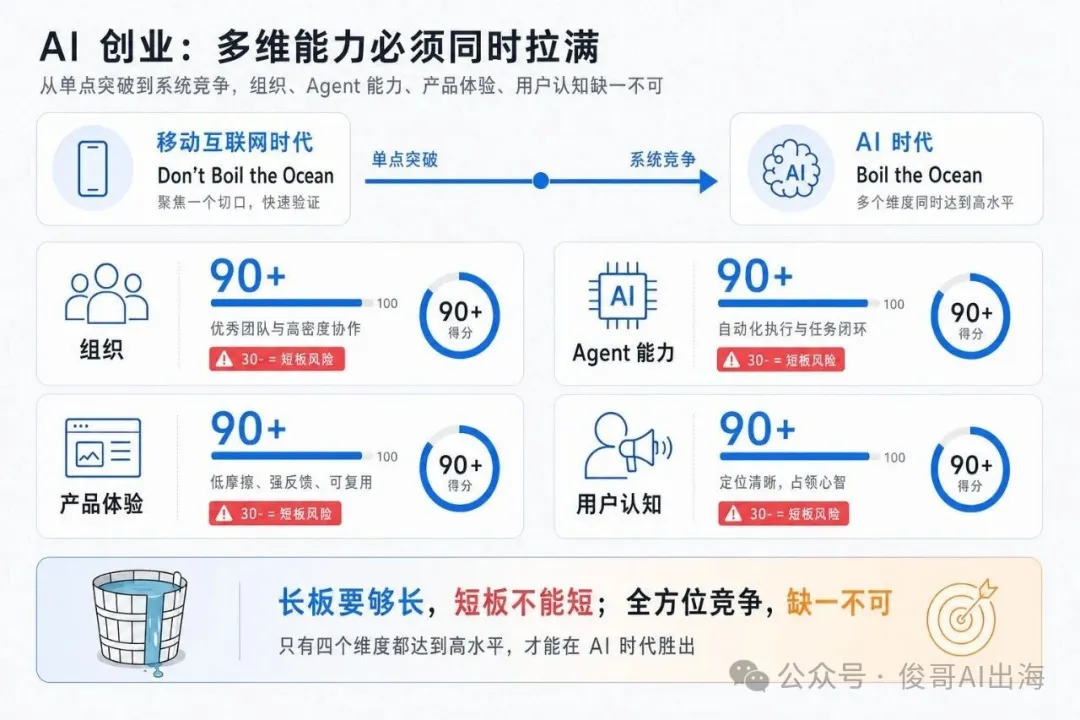
而家我無論係公眾號配圖、PPT 素材,定係對外宣傳物料,基本上都係行呢套流程。效果好,最緊要係慳水慳力。
以前係人寫 Prompt,再去生圖。而家就係將內容掟畀 Hermes,等 Baoyu Skills 先拆結構、寫 Prompt,再呼叫 Image2 出圖。
成個過程,你幾乎唔使理 Prompt 點樣寫。
先講點樣令 Hermes 用到 Image2
配置好簡單,三個步驟搞掂。
第一步,升級 Hermes,
hermes update
第二步,入工具配置,
hermes tools
跟住揀 Reconfigure an existing tool's provider or API key
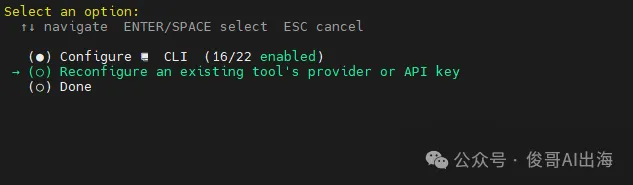
然後揀 Image Generation
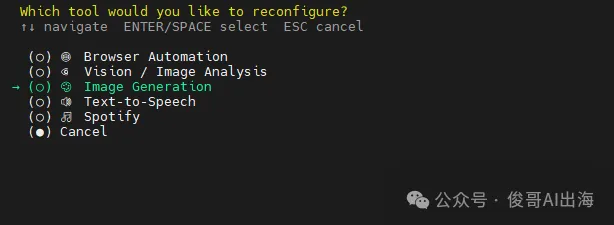
再揀 OpenAI (Codex auth) [free]
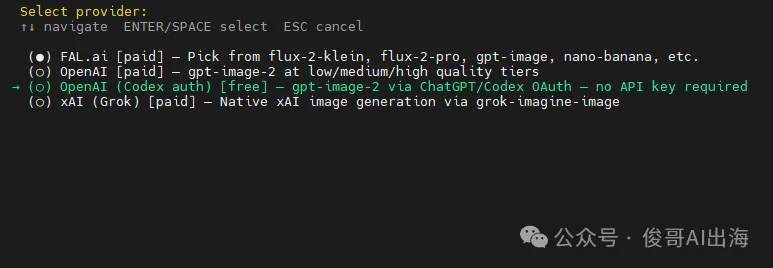
呢三種任揀就得
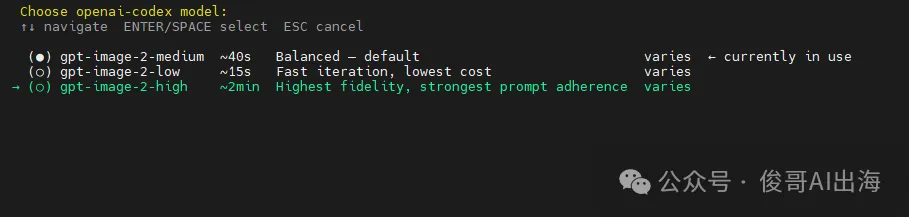
第三步,重啟網關,
hermes gateway restart
前提係你之前已經經 OpenAI Codex 做過登錄鑑權。如果已經登錄過,就唔需要另外配置 OpenAI API Key,Hermes 嘅 image_generate 工具會經 Codex auth 呼叫 Image2。
配置完之後,你可以隨便叫 Hermes 生成一張圖,睇嚇返嚟嘅元信息。
我之前實測嘅時候,返過呢類信息,
{
  "provider": "openai-codex",
  "model": "gpt-image-2-medium",
  "aspect_ratio": "portrait",
  "size": "1024x1536",
  "quality": "medium"
}
即係話,喺而家 Hermes 環境裏面,生圖工具實際上係行緊 gpt-image-2-medium。
唔係理論上支援,係真係用緊 Image2。
第一種玩法,直接用 image_generate 做配圖
最簡單嘅方式,就係直接叫 Hermes 呼叫內置嘅 image_generate 工具。
比如我之前做過一個「GPT 額度重置」嘅科幻海報,將參考圖主題色改成愛馬仕橙。
需求好簡單,
image-2 重新生成這個圖,改下主題顏色,愛馬仕橙
當時 Prompt 裏面重點寫咗呢啲約束,
豎版 9:16 科幻宣傳海報 中央係原創奧特曼風格銀紅超級英雄 背景係未來 HUD 儀表盤、額度表格界面 原本藍綠科技風改成愛馬仕橙 主色用 Hermès orange,大約 #F37021配搭深黑、暖金、白色、金屬銀 所有進度條、發光邊框、儀表盤高亮都係用橙色同金色霓虹 避免綠色藍色做主調 中文大標題盡量清晰可讀
指定文案包括,
4月28日 13:30
GPT額度重置!
奧特曼,又滿了,繼續衝
100%
5h 100% | Weekly 100%
生成出嚟嘅圖,直接用得。
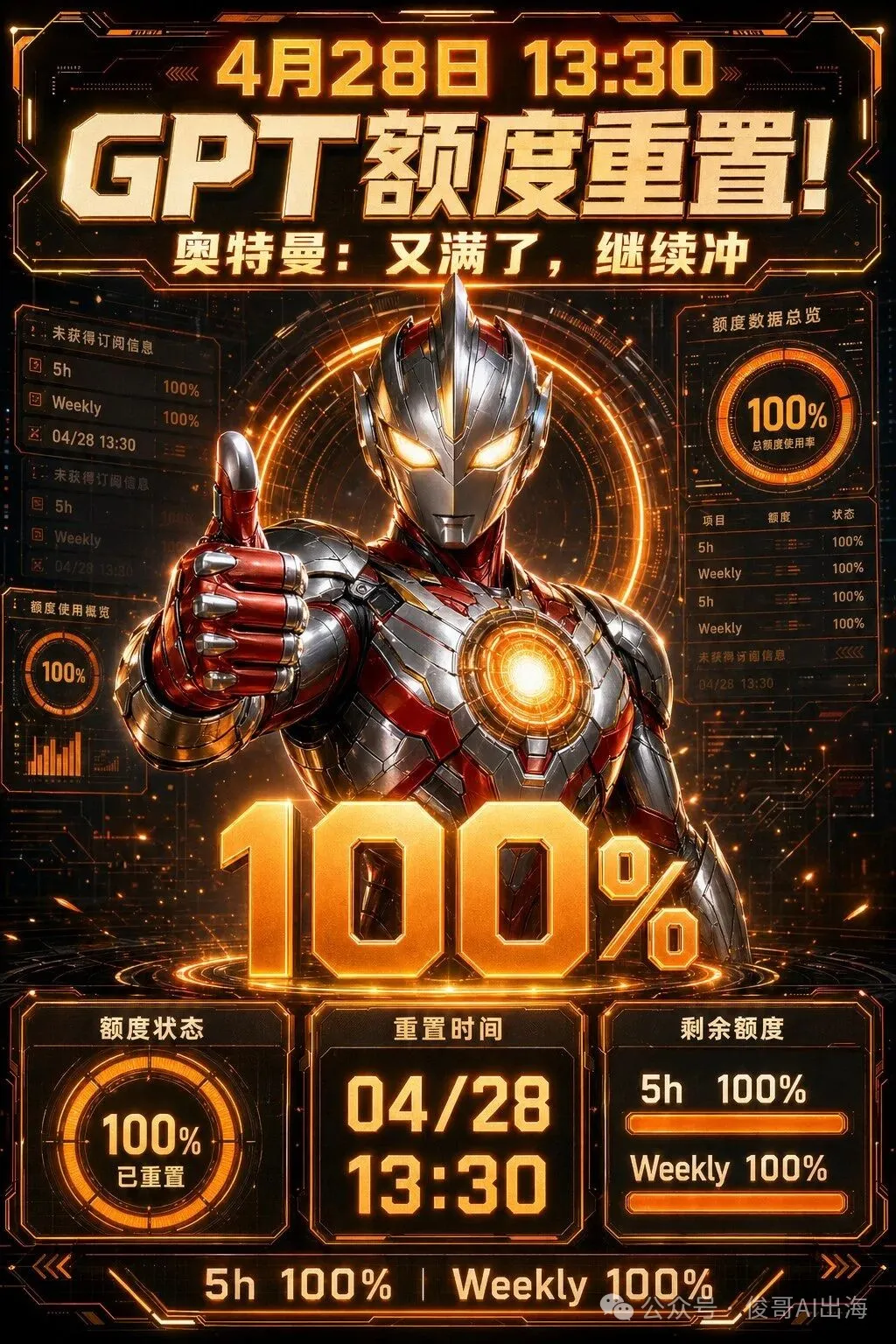
如果只係做公眾號首圖、宣傳海報、朋友圈配圖,直接用 Hermes 嘅 image_generate 就夠曬數。最緊要係主體、畫面結構、配色、中文文案、負面約束寫清楚。
第二種玩法,Baoyu Skills 自動生成信息圖
呢個先係真正嘅王炸。
Baoyu Skills 裏面有個工具叫 baoyu-infographic,專門用嚟將文章、課程、PPT 素材結構化成專業視覺 Prompt,然後呼叫 Image2 出圖。
我之前試過一個案例,將一份 35 頁嘅 PPT 課程稿,直接生成做公眾號信息圖。
素材係咁樣嘅,
# AI 工具站的 7 個方向

## A01. 工具導航站
聚合展示,按分類、標籤、場景索引 AI 工具...

## D04. 工具評測站
深度測評,對比橫評,避坑指南...

## E05. 工具教程站
從入門到進階,手把手教學...
總共 7 個模塊,每個模塊下面有 3-5 條要點。
我直接將呢份素材掟畀 Hermes,
用 baoyu-infographic 把這份課程稿生成信息圖
Baoyu Skills 會自動做呢幾件事,
分析素材結構,提取核心要點 設計信息圖佈局,7 個模塊點樣排 生成詳細嘅視覺 Prompt,包括配色、字體、圖標、排版 呼叫 Image2 生成圖片
成個過程你唔使理 Prompt 點樣寫,Baoyu Skills 全自動處理。
生成出嚟嘅圖係咁樣嘅,
豎版 9:16 比例,適合公眾號發佈 7 個模塊分成上下兩部分,A01-D04 一張,E05-G07 一張 每個模塊有獨立嘅圖標、標題、要點列表 配色係深藍漸變背景,配搭白色文字同橙色高亮 中文文字清晰可讀,冇亂碼
我當時見到生成結果嘅時候,第一個反應係,呢個真係太慳功夫。
以前做呢類信息圖,一係自己喺 Figma 度畫,一係手動寫一大堆 Prompt 較參數。而家直接將素材掟入去,等幾十秒就出咗嚟。
而且 Baoyu Skills 生成嘅 Prompt 好專業,會自動處理呢啲細節,
中文文字嘅可讀性優化 信息層級嘅視覺區分 配色方案嘅協調性 圖標同裝飾元素嘅風格統一
呢啲都係手動寫 Prompt 好難兼顧嘅。
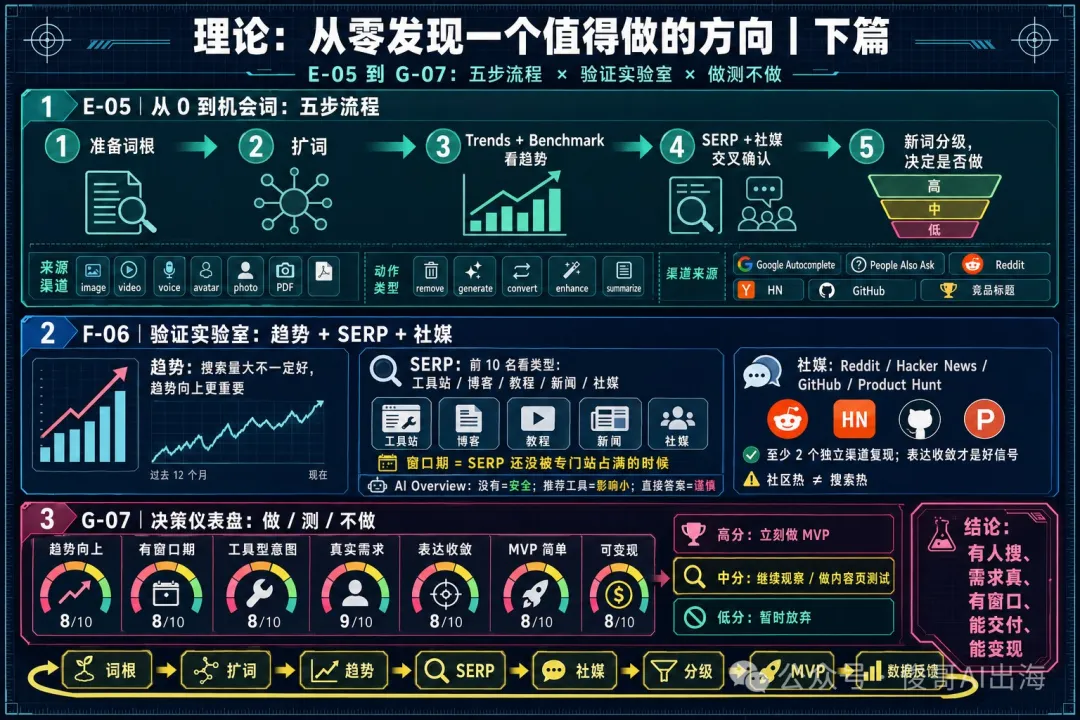
第三種玩法,拆分生成 + 二次優化
有時一張信息圖內容太多,Image2 生成出嚟嘅圖會有啲細節唔夠清晰。
呢個時候可以用 Baoyu Skills 嘅拆分功能。
仲係頭先嗰個 AI 工具站嘅案例,Baoyu Skills 會自動將 7 個模塊拆成兩張圖,
第一張,A01-D04,前 4 個模塊 第二張,E05-G07,後 3 個模塊
每張圖嘅 Prompt 都係獨立生成嘅,會根據內容調整佈局同排版。
拆分之後嘅圖,細節更清晰,文字更加易讀。
而且 Baoyu Skills 會自動生成每張圖嘅 Prompt 檔案,保存喺輸出目錄度。如果你對某張圖唔滿意,可以直接拎個 Prompt 去微調,唔使從頭寫過。
呢個功能喺做長圖、知識卡片、教程圖嘅時候特別好用。
實際用落嘅感受
而家呢套流程喺我嘅工作裏面基本上係標配。
公眾號配圖,直接用 image_generate 生成首圖同配圖。
PPT 素材,用 Baoyu Skills 將大綱生成信息圖,再導入 PPT。
對外宣傳物料,例如朋友圈海報、活動宣傳圖,都係呢套流程。
效果好,最緊要係慳水慳力。
以前做一張信息圖,由構思到設計到較參數,點都起碼半個鐘。而家將素材掟入去,幾十秒就出咗嚟。
而且 Baoyu Skills 生成嘅圖,專業度比我自己手動寫 Prompt 高好多。配色、排版、圖標、文字層級,呢啲細節都處理得好到位。
當然都唔係話完全唔使理,有時生成出嚟嘅圖都需要微調。例如中文文字間中會有啲矇,或者某個模塊嘅排版唔夠緊湊。
但整體嚟講,呢套流程已經將生圖嘅效率提升咗一個量級。
如果你都係用緊 Hermes,強烈建議試嚇呢個組合。
Hermes 負責統一調度工具,Image2 負責最終出圖,Baoyu Skills 負責將內容結構化成專業視覺 Prompt。
三個工具配合埋一齊,生圖直接起飛。
以上,既然睇到呢度,如果覺得唔錯,順手點個讚、睇、轉發三連啦,如果想第一時間收到推送,都可以俾我一個星標⭐~
多謝你睇我篇文章,我哋,下次再見。
連結我,入百人 AI 交流羣

我是俊哥AI,前大廠牛馬,萬人社羣AI編程教練
之前單獨用 image_generate 做圖的時候,就能明顯感覺到 OpenAI 新一代 Image2 在中文海報、UI 截圖、信息圖這塊比以前強了不少。後來看到 Hermes 可以直接通過 Codex 授權接入 gpt-image-2,就順手把這套能力和 Baoyu Skills 結合了一下。
結果發現,這個組合簡直是生圖王炸。
現在我不管是公眾號配圖、PPT 素材,還是對外宣傳物料,基本都走這套流程了。效果好,關鍵是省事。
以前是人寫 Prompt,再去生圖。現在是把內容丟給 Hermes,讓 Baoyu Skills 先拆結構、寫 Prompt,再調用 Image2 出圖。
整個過程,你幾乎不用管 Prompt 怎麼寫。
先說怎麼讓 Hermes 用上 Image2
配置很簡單,三步搞定。
第一步,升級 Hermes,
hermes update
第二步,進工具配置,
hermes tools
依次選 Reconfigure an existing tool's provider or API key
然後選 Image Generation
接着選 OpenAI (Codex auth) [free]
這三種任意選擇就行
第三步,重啓網關,
hermes gateway restart
前提是你之前已經通過 OpenAI Codex 做過登錄鑑權。如果已經登錄過,就不需要單獨配置 OpenAI API Key,Hermes 的 image_generate 工具會走 Codex auth 調用 Image2。
配置完之後,你可以隨便讓 Hermes 生成一張圖,看看返回的元信息。
我之前實測的時候,返回過這樣的信息,
{
  "provider": "openai-codex",
  "model": "gpt-image-2-medium",
  "aspect_ratio": "portrait",
  "size": "1024x1536",
  "quality": "medium"
}
也就是說,在當前 Hermes 環境裏,生圖工具實際走的是 gpt-image-2-medium。
不是理論上支持,是真的在用 Image2。
第一種玩法,直接用 image_generate 做配圖
最簡單的方式,就是直接讓 Hermes 調用內置的 image_generate 工具。
比如我之前做過一個"GPT 額度重置"的科幻海報,把參考圖主題色改成愛馬仕橙。
需求很簡單,
image-2 重新生成這個圖,改下主題顏色,愛馬仕橙
當時 Prompt 裏重點寫了這些約束,
豎版 9:16 科幻宣傳海報 中央是原創奧特曼風格銀紅超級英雄 背景是未來 HUD 儀表盤、額度表格界面 原本藍綠科技風改成愛馬仕橙 主色使用 Hermès orange,大約 #F37021搭配深黑、暖金、白色、金屬銀 所有進度條、發光邊框、儀表盤高亮都用橙色和金色霓虹 避免綠色藍色主調 中文大標題儘量清晰可讀
指定文案包括,
4月28日 13:30
GPT額度重置!
奧特曼,又滿了,繼續衝
100%
5h 100% | Weekly 100%
生成出來的圖,直接就能用。
如果只是做公眾號首圖、宣傳海報、朋友圈配圖,直接用 Hermes 的 image_generate 就足夠了。關鍵是把主體、畫面結構、配色、中文文案、負面約束寫清楚。
第二種玩法,Baoyu Skills 自動生成信息圖
這個才是真正的王炸。
Baoyu Skills 裏有個工具叫 baoyu-infographic,專門用來把文章、課程、PPT 素材結構化成專業視覺 Prompt,然後調用 Image2 出圖。
我之前試過一個案例,把一份 35 頁的 PPT 課程稿,直接生成成公眾號信息圖。
素材是這樣的,
# AI 工具站的 7 個方向

## A01. 工具導航站
聚合展示,按分類、標籤、場景索引 AI 工具...

## D04. 工具評測站
深度測評,對比橫評,避坑指南...

## E05. 工具教程站
從入門到進階,手把手教學...
一共 7 個模塊,每個模塊下面有 3-5 條要點。
我直接把這份素材丟給 Hermes,
用 baoyu-infographic 把這份課程稿生成信息圖
Baoyu Skills 會自動做這幾件事,
分析素材結構,提取核心要點 設計信息圖佈局,7 個模塊怎麼排 生成詳細的視覺 Prompt,包括配色、字體、圖標、排版 調用 Image2 生成圖片
整個過程你不用管 Prompt 怎麼寫,Baoyu Skills 全自動處理。
生成出來的圖是這樣的,
豎版 9:16 比例,適合公眾號發佈 7 個模塊分成上下兩部分,A01-D04 一張,E05-G07 一張 每個模塊有獨立的圖標、標題、要點列表 配色是深藍漸變背景,搭配白色文字和橙色高亮 中文文字清晰可讀,沒有亂碼
我當時看到生成結果的時候,第一反應是,這尼瑪也太省事了。
以前做這種信息圖,要麼自己在 Figma 裏畫,要麼手動寫一大堆 Prompt 調參數。現在直接把素材丟進去,等幾十秒就出來了。
而且 Baoyu Skills 生成的 Prompt 非常專業,會自動處理這些細節,
中文文字的可讀性優化 信息層級的視覺區分 配色方案的協調性 圖標和裝飾元素的風格統一
這些都是手動寫 Prompt 很難兼顧的。
第三種玩法,拆分生成 + 二次優化
有時候一張信息圖內容太多,Image2 生成出來的圖會有些細節不夠清晰。
這時候可以用 Baoyu Skills 的拆分功能。
還是剛才那個 AI 工具站的案例,Baoyu Skills 會自動把 7 個模塊拆成兩張圖,
第一張,A01-D04,前 4 個模塊 第二張,E05-G07,後 3 個模塊
每張圖的 Prompt 都是獨立生成的,會根據內容調整佈局和排版。
拆分後的圖,細節更清晰,文字更容易讀。
而且 Baoyu Skills 還會自動生成每張圖的 Prompt 文件,保存在輸出目錄裏。如果你對某張圖不滿意,可以直接拿 Prompt 去微調,不用從頭寫。
這個功能在做長圖、知識卡片、教程圖的時候特別有用。
實際用下來的感受
現在這套流程在我的工作裏基本是標配了。
公眾號配圖,直接用 image_generate 生成首圖和配圖。
PPT 素材,用 Baoyu Skills 把大綱生成信息圖,再導入 PPT。
對外宣傳物料,比如朋友圈海報、活動宣傳圖,也是這套流程。
效果好,關鍵是省事。
以前做一張信息圖,從構思到設計到調參數,怎麼也得半小時起步。現在把素材丟進去,幾十秒就出來了。
而且 Baoyu Skills 生成的圖,專業度比我自己手動寫 Prompt 高多了。配色、排版、圖標、文字層級,這些細節都處理得很到位。
當然也不是說完全不用管,有時候生成出來的圖還是需要微調。比如中文文字偶爾會有點糊,或者某個模塊的排版不夠緊湊。
但整體來說,這套流程已經把生圖的效率提升了一個量級。
如果你也在用 Hermes,強烈建議試試這個組合。
Hermes 負責統一調度工具,Image2 負責最終出圖,Baoyu Skills 負責把內容結構化成專業視覺 Prompt。
三個工具配合起來,生圖直接起飛。
以上,既然看到這裏了,如果覺得不錯,隨手點個贊、在看、轉發三連吧,如果想第一時間收到推送,也可以給我個星標⭐~
謝謝你看我的文章,我們,下次再見。
連結我,進百人AI交流羣
我是俊哥AI,前大廠牛馬,萬人社羣AI編程教練