HyperFrames + WorkBuddy 生成視頻實戰
整理版優先睇
用WorkBuddy + HyperFrames對話式操作,唔使剪片軟件就做到30秒AI科普短片。
呢篇文章係一條完整實戰記錄,分享點樣用WorkBuddy同HyperFrames呢兩個工具,由零開始整一條30秒嘅AI發展三階段科普短片。作者本身唔識剪片,又唔想用模板,所以揀咗呢個對話式操作方案——只需要喺WorkBuddy對話框度描述內容,佢就會自動生成HTML,再經HyperFrames渲染成MP4。成個過程唔使打開剪映呢類傳統剪片軟件,啱曬想快速整簡單概念片嘅人。
成個流程嘅核心係「對話式迭代」:先一句話生成初版確認結構,然後逐步追加修改意見,例如加動畫、改年份、加配音字幕。WorkBuddy會直接修改對應檔案,唔使每次由頭嚟過。但要注意,Mac用戶最終渲染要另開終端,多輪對話後WorkBuddy可能丟失上下文,需要重複關鍵要求。另外每月免費積分有限,建議先用Ask模式討論方案慳積分。
總括嚟講,呢個組合適合整以文字、圖表、2D動畫為主嘅解說片,唔適合真人出鏡或複雜特效。如果你都係唔識剪片但又想快速出片,呢篇實戰記錄直接畀咗可行嘅操作路徑。
- 對話式操作係最大優勢:唔使學剪片時間軸,講一句就改一處,WorkBuddy直接修改HTML。
- 方法:先揀適合嘅工作流(例如/faceless-explainer),一句話生成初版,然後逐輪追加修改意見。
- 差異:相比終端工具(單輪執行),WorkBuddy支援對話式修改,唔使每次由頭跑過,Craft模式直接改當前文件。
- 啟發:配音用edge-tts國內網絡穩定,字幕自動對齊;Mac用戶注意渲染需另開終端,多輪對話後要重複關鍵要求。
- 可行動點:安裝WorkBuddy、HyperFrames Skills、FFmpeg,用贈送嘅500積分試做一條30秒短片,先用Ask模式討論方案慳積分。
安裝HyperFrames Skills
在項目目錄下執行:npx skills add heygen-com/hyperframes --full-depth,確保拉取最新版Skills。
FFmpeg安裝
macOS:brew install ffmpeg。Windows:去ffmpeg.org下載或winget install ffmpeg。
HyperFrames 9種創作工作流
/faceless-explainer、/product-launch-video、/motion-graphics、/pr-to-video、/talking-head-recut、/music-to-video、/slideshow、/embedded-captions、/general-video。
生成30秒科普短片Prompt
用 /faceless-explainer 做一個30秒嘅科普短視頻。16:9橫屏,深色背景。內容:AI發展嘅三個階段——規則系統、機器學習、大模型時代,每個階段一個場景,展示核心特點和代表事件。風格偏科技感,簡潔。
背景:三樣裝備就開工
作者想整條短片但唔識剪輯,又唔想用模板,於是揀咗 WorkBuddy 加 HyperFrames 呢個組合。WorkBuddy係騰訊出嘅AI桌面助手,每月送500積分,夠試幾條短片。HyperFrames係HeyGen開源嘅框架,核心係寫HTML出視頻。仲要安裝 FFmpeg 做視頻編碼,同埋Node.js 22以上。
- 1 下載WorkBuddy官網版,雙擊安裝,用騰訊賬號登錄。
- 2 安裝HyperFrames Skills:終端執行 npx skills add heygen-com/hyperframes --full-depth。
- 3 安裝FFmpeg:macOS用 brew install ffmpeg;Windows去ffmpeg.org下載或winget install ffmpeg。
裝完後喺WorkBuddy輸入 /hyperframes,見到路由器菜單列出創作工作流即代表成功。
揀啱工作流,一句話生成初版
HyperFrames提供9種工作流,按場景揀。做科普短片揀 /faceless-explainer 最合適——視覺全由LLM生成,唔需要真人出鏡。
- /faceless-explainer:純概念解說、數據可視化
- /product-launch-video:產品發佈、網站宣傳
- /motion-graphics:10秒以內短動效
- /pr-to-video:代碼PR走查動畫
- /talking-head-recut:真人視頻疊加設計圖形
- /music-to-video:節拍同步視頻
- /slideshow:演示文稿
- /embedded-captions:字幕疊加
喺WorkBuddy對話框輸入:「用/faceless-explainer做一個30秒嘅科普短視頻。16:9橫屏,深色背景。內容:AI發展嘅三個階段——規則系統、機器學習、大模型時代……」WorkBuddy就會創建項目骨架、拆場景、寫HTML、運行預覽。初版效果係靜態幻燈片,但結構確認咗。
對話式迭代:追加修改,逐步完善
呢個係WorkBuddy同終端工具最大嘅分別:你追加修改意見,WorkBuddy喺 Craft模式 直接改當前文件,唔使每次由頭跑過。例如加動畫:「每個階段嘅標題加一個從下往上滑入嘅效果,帶點回彈。場景之間加閃白轉場。」WorkBuddy就會改HTML加動畫。
改文件時預覽會自動刷新,唔使重新渲染完整視頻
追加內容都好方便:「代表事件加上具體年份:規則系統寫1980s、機器學習寫2012、大模型時代寫2023。」WorkBuddy直接改文字。跟住加配音字幕:「用edge-tts生成中文旁白,語速稍快,30秒以內。」由於 edge-tts 係微軟免費API,國內網絡穩定,仲會返回每個字嘅時間戳,WorkBuddy自動映射到HTML,字幕精確對齊。
成個過程唔使學剪片時間軸,講一句改一處,效率好高。
注意事項:慳積分同處理限制
- 1 Mac用戶渲染要另開終端:WorkBuddy只支援Windows執行代碼,Mac用戶預覽同修改HTML冇問題,但最終渲染 npx hyperframes render 要手動喺終端執行。
- 2 多輪後上下文可能丟失:對話三輪以上,WorkBuddy有機會忘記前面設定(例如深色背景變淺色)。解決方法係喺關鍵修改嘅Prompt重複核心要求。
- 3 /hyperframes偶爾唔觸發:WorkBuddy嘅AI可能唔識別斜槓命令,手動再輸一次,或者直接寫「用HyperFrames Skills執行」就得。
- 4 積分消耗要控制:每月500積分。多輪迭代加渲染一條30秒短片通常夠用,但連續做多條就要慳啲。建議先用 Ask模式 討論方案(唔消耗積分),確認後先切Craft模式執行。
總結:對話式操作嘅適用場景
呢個組合嘅核心優勢係 對話式操作——唔使學剪片軟件嘅時間軸,講一句就改一處。做出嚟嘅視頻以文字、圖表、2D動畫為主,適合數據展示同概念解說。但 唔適合真人出鏡或複雜特效。
成個實戰記錄直接畀咗可行嘅操作路徑,由安裝到迭代修改都有曬,跟住做就得。
唔識剪片,又唔想用模板?呢篇用 WorkBuddy + HyperFrames 由零開始整一條 30 秒嘅 AI 科普短片,全程對話式操作,唔需要開剪映。
想拍片,但唔識剪片
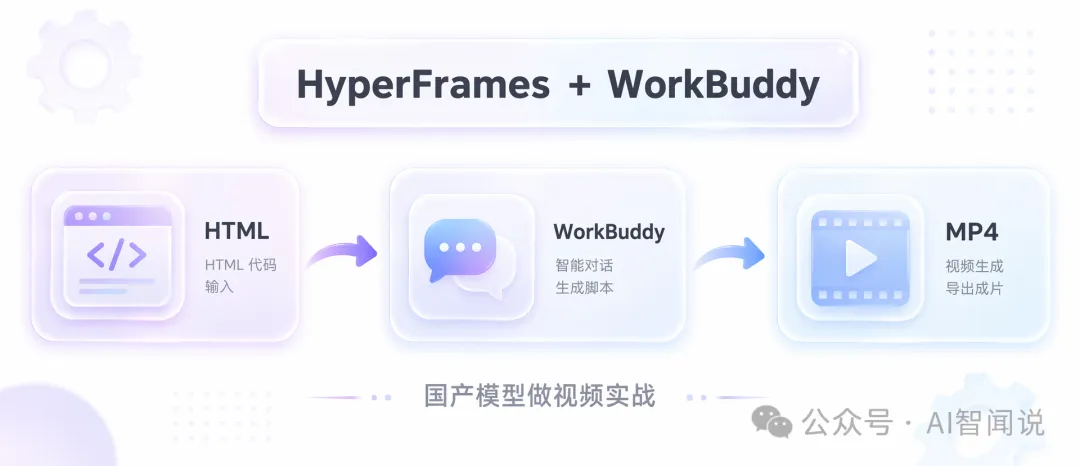
HyperFrames 係 HeyGen 開源嘅一個框架,核心諗法:寫 HTML,出影片。配上 WorkBuddy,連 HTML 都唔使自已寫——喺對話框入面描述影片內容,WorkBuddy 生成 HTML,HyperFrames 渲染成 MP4。
呢篇就係用呢個組合由零開始整一條 30 秒「AI 發展三階段」科普短片嘅完整實戰記錄。
裝好三樣嘢就可以開工
WorkBuddy:騰訊出嘅 AI 桌面助手,有 Windows 同 Mac 版。官網下載,雙擊安裝,用騰訊賬號登入。唔需要 ChatGPT 付費賬號,每個月送 500 積分,夠試幾條短片。
HyperFrames Skills:教 WorkBuddy 點樣寫符合影片渲染規範嘅 HTML。唔裝呢個嘅話,WorkBuddy 只會寫普通網頁代碼,寫出嚟嘅嘢冇辦法渲染成影片。
打開終端,喺項目目錄下面執行:
--full-depth 確保拉取到最新版 Skills。
FFmpeg:影片編碼工具,HyperFrames 渲染嗰時要用。
環境依賴:Node.js 22 或以上。
裝完之後打開 WorkBuddy,切到項目目錄,輸入 /hyperframes,見到路由器菜單列出創作工作流,即係安裝成功。
揀一個影片類型
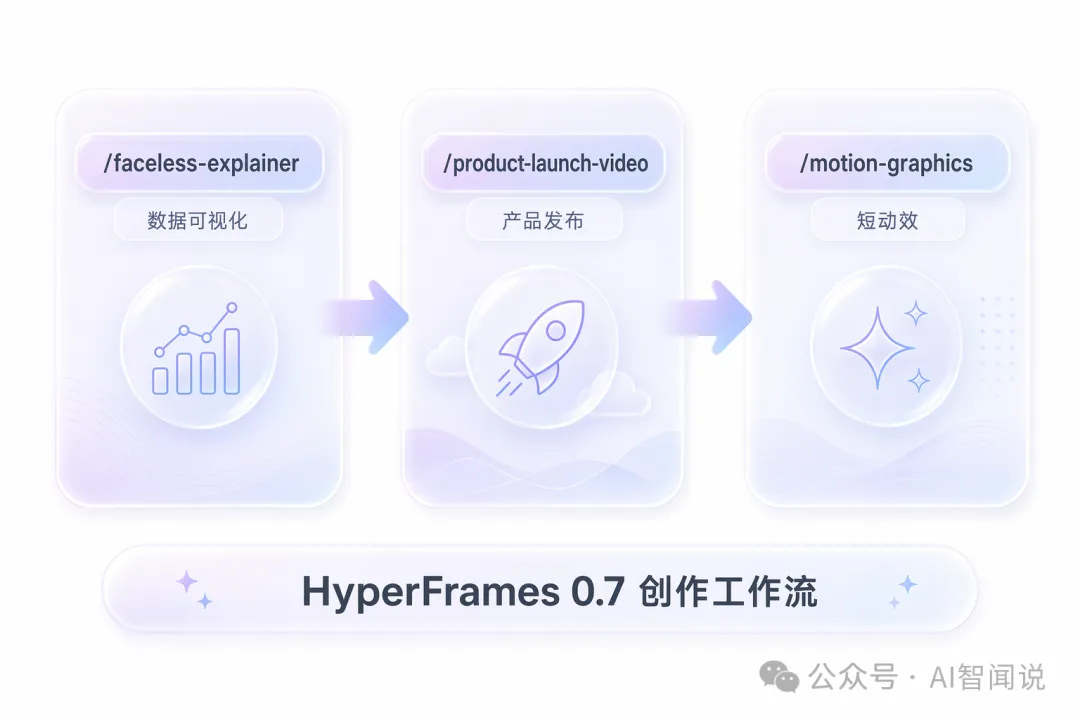
HyperFrames 提供咗 9 種創作工作流,按場景揀:
做科普短片,揀 /faceless-explainer 最啱——視覺全部由 LLM 生成(圖表、排版、抽象圖形),唔需要真人出鏡亦唔需要網站截圖。
一句話生成初版
喺 WorkBuddy 對話框輸入:
WorkBuddy 收到 Prompt 之後執行咗以下步驟:創建項目骨架、將內容拆成幾個場景、幫每個場景寫 HTML 檔案、執行預覽。
初版效果:三個階段依次展示,每個階段有標題同關鍵詞,深色背景有咗,科技感都有埋。但問題都好明顯——冇聲,場景之間硬切,文字一幀全部顯示,冇任何動畫。睇起嚟好似一組幻燈片按順序播放,唔似影片。
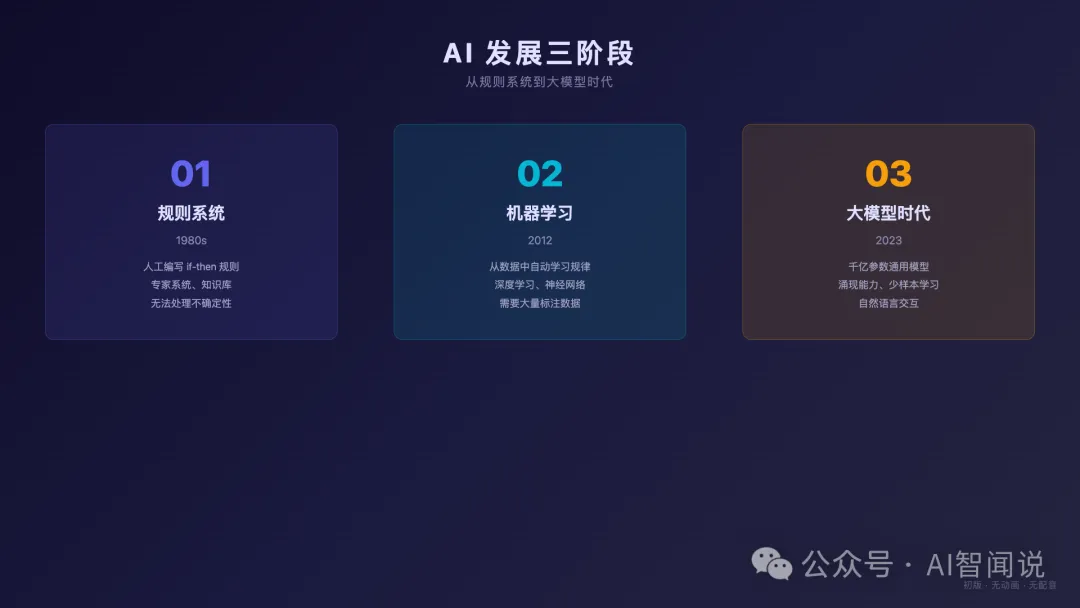
初版主要係確認內容同結構係咪正確。結構啱嘅話,之後就係調整效果。
對話式迭代:追加修改意見就得
呢個係 WorkBuddy 做影片同終端工具嘅核心分別。終端工具(Codex、Claude Code)係單輪執行——改一次 Prompt,執行一次,攞到結果再改。WorkBuddy 係對話式交互——追加修改意見之後,喺 Craft 模式下直接修改當前檔案,唔使每次重新嚟過。
加動畫
WorkBuddy 打開 HTML 檔案做咗三處修改:階段標題加咗滑入帶回彈嘅動畫,三個階段按順序依次出現,場景切換加咗閃白過渡。
改完之後執行 npx hyperframes preview,瀏覽器打開即時預覽視窗。改檔案嗰陣預覽會自動更新,唔使每次重新渲染完整影片。
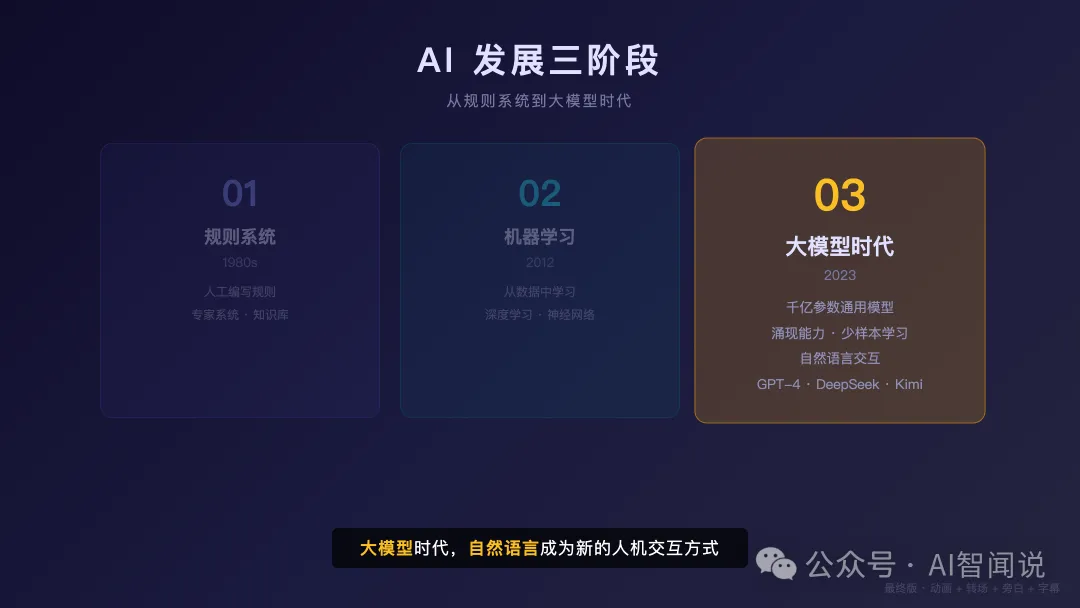
修改之後嘅影片觀感提升好明顯:階段標題帶住回彈滑入,一個接一個出現,場景切換有咗過渡。
追加一句:「代表事件加上具體年份:規則系統寫 1980s、機器學習寫 2012、大模型時代寫 2023。」WorkBuddy 直接喺檔案改咗文字,唔需要重新描述成個場景。對話式迭代嘅好處:細節隨時追加,唔使重複上文下理。
加配音同字幕
WorkBuddy 透過 HyperFrames Skills 自帶嘅 /hyperframes-media 命令調用 TTS 生成語音。呢個命令預設用 Kokoro 語音模型,但 Kokoro 嘅模型檔案託管喺海外,國內下載容易超時。所以喺上一輪 Prompt 直接指定咗 edge-tts——微軟嘅免費語音 API,唔需要下載模型,國內網絡穩定,中文語音質量夠用。 旁白稿可以喺 Prompt 直接提供,或者等 WorkBuddy 根據場景內容生成初稿之後再微調。
字幕自動對齊:edge-tts 返還每個字嘅時間戳,WorkBuddy 將時間戳映射到 HTML 嘅 data-start 和 data-duration 屬性上,字幕就可以精確噉跟住語音出現同消失。
WorkBuddy 做影片嘅幾個注意點
Mac 用戶渲染要另開終端
WorkBuddy 嘅代碼執行目前只支援 Windows。Mac 用戶喺 WorkBuddy 入面預覽同修改 HTML 冇問題,但最終渲染(npx hyperframes render 輸出 MP4)要另開終端手動執行。
多輪對話之後上下文可能會丟失
三輪以上迭代之後,WorkBuddy 有可能會丟失之前設定嘅關鍵資訊。例如第一輪話「用深色背景」,第四輪追加修改嗰陣佢可能會寫成淺色。解決方法:喺關鍵修改嘅 Prompt 入面重複一次核心要求。
/hyperframes 間中唔識觸發
WorkBuddy 嘅 AI 間中會唔識別 /hyperframes 呢個斜槓命令,當咗係普通文字處理。手動再輸一次就得,或者直接寫「用 HyperFrames Skills 執行以下任務」。
積分消耗要注意
WorkBuddy 每個月送 500 積分。多輪迭代 + 渲染一條 30 秒影片嘅積分消耗取決於對話輪次同模型選擇,一條影片通常喺額度範圍內。連續做多條要控制用量。慳積分嘅方法:先用 Ask 模式討論方案(唔消耗積分),確認之後再切 Craft 模式執行。
寫喺最後
用 WorkBuddy + HyperFrames 做影片,核心優勢係對話式操作——講一句改一處,唔使學剪片軟件嘅時間軸。做出嚟嘅影片以文字、圖表、2D 動畫為主,啱曬數據展示同概念解說,但就唔適合需要真人出鏡或者複雜特效嘅場景。
不會剪輯,又不想套模板?這篇用 WorkBuddy + HyperFrames 從零做一條 30 秒的 AI 科普短片,全程對話式操作,不需要打開剪映。
想做視頻,但不會剪輯
HyperFrames 是 HeyGen 開源的一個框架,核心思路:寫 HTML,出視頻。配上 WorkBuddy,連 HTML 都不用自己寫——在對話框裏描述視頻內容,WorkBuddy 生成 HTML,HyperFrames 渲染成 MP4。
這篇就是用這個組合從零做一條 30 秒「AI 發展三階段」科普短片的完整實戰記錄。
裝好三樣東西就能開工
WorkBuddy:騰訊出品的 AI 桌面助手,有 Windows 和 Mac 版。官網下載,雙擊安裝,騰訊賬號登錄。不需要 ChatGPT 付費賬號,每月贈送 500 積分,夠試幾條短視頻。
HyperFrames Skills:教 WorkBuddy 怎麼寫符合視頻渲染規範的 HTML。不裝這個的話,WorkBuddy 只會寫普通網頁代碼,寫出來的東西無法渲染成視頻。
打開終端,在項目目錄下跑:
--full-depth 確保拉取到最新版 Skills。
FFmpeg:視頻編碼工具,HyperFrames 渲染時要用。
環境依賴:Node.js 22 以上。
裝完之後打開 WorkBuddy,切到項目目錄,輸入 /hyperframes,看到路由器菜單列出創作工作流,說明安裝成功。
選個視頻類型
HyperFrames 提供了 9 種創作工作流,按場景選:
做科普短片,選 /faceless-explainer 最合適——視覺全由 LLM 生成(圖表、排版、抽象圖形),不需要真人出鏡也不需要網站截圖。
一句話生成初版
在 WorkBuddy 對話框裏輸入:
WorkBuddy 拿到 Prompt 後執行了以下步驟:創建項目骨架、把內容拆成幾個場景、給每個場景寫 HTML 文件、運行預覽。
初版效果:三個階段依次展示,每個階段有標題和關鍵詞,深色背景有了,科技感也有了。但問題也很明顯——沒有聲音,場景之間硬切,文字一幀全顯示沒有任何動畫。看起來像一組幻燈片按順序播放,不像視頻。
初版主要是確認內容和結構是否正確。結構對了,後面就是調效果。
對話式迭代:追加修改意見即可
這是 WorkBuddy 做視頻和終端工具的核心區別。終端工具(Codex、Claude Code)是單輪執行——改一次 Prompt,跑一次,拿到結果再改。WorkBuddy 是對話式交互——追加修改意見後,在 Craft 模式下直接修改當前文件,不用每次從頭來。
加動畫
WorkBuddy 打開 HTML 文件做了三處修改:階段標題加了滑入帶回彈的動畫,三個階段按順序依次出現,場景切換加了閃白過渡。
改完之後跑 npx hyperframes preview,瀏覽器打開實時預覽窗口。改文件的時候預覽會自動刷新,不用每次重新渲染完整視頻。
修改後的視頻觀感提升明顯:階段標題帶着回彈滑入,一個接一個出現,場景切換有了過渡。
追加一句:「代表事件加上具體年份:規則系統寫 1980s、機器學習寫 2012、大模型時代寫 2023。」WorkBuddy 直接在文件裏改了文字,不需要重新描述整個場景。對話式迭代的好處:細節隨時追加,不用重複上下文。
加配音和字幕
WorkBuddy 通過 HyperFrames Skills 自帶的 /hyperframes-media 命令調用 TTS 生成語音。該命令默認使用 Kokoro 語音模型,但 Kokoro 的模型文件託管在海外,國內下載容易超時。所以在上一輪 Prompt 裏直接指定了 edge-tts——微軟的免費語音 API,不需要下載模型,國內網絡穩定,中文語音質量夠用。 旁白文案可以在 Prompt 中直接提供,也可以讓 WorkBuddy 根據場景內容生成初稿後微調。
字幕自動對齊:edge-tts 返回每個字的時間戳,WorkBuddy 把時間戳映射到 HTML 的 data-start 和 data-duration 屬性上,字幕就能精確地跟着語音出現和消失。
WorkBuddy 做視頻的幾個注意點
Mac 用戶渲染需另開終端
WorkBuddy 的代碼執行目前只支持 Windows。Mac 用戶在 WorkBuddy 裏預覽和修改 HTML 沒問題,但最終渲染(npx hyperframes render 輸出 MP4)需要另開終端手動執行。
多輪對話後上下文可能丟失
三輪以上迭代後,WorkBuddy 有可能丟失前面設定的關鍵信息。比如第一輪說「用深色背景」,第四輪追加修改時它可能寫成了淺色。解決方法:在關鍵修改的 Prompt 裏重複一遍核心要求。
/hyperframes 偶爾不觸發
WorkBuddy 的 AI 偶爾不識別 /hyperframes 這個斜槓命令,把它當普通文字處理。手動再輸一次即可,或者直接寫「用 HyperFrames Skills 執行以下任務」。
積分消耗需要注意
WorkBuddy 每月贈送 500 積分。多輪迭代 + 渲染一條 30 秒視頻的積分消耗取決於對話輪次和模型選擇,一條視頻通常在額度範圍內。連續做多條需要控制用量。省積分的方法:先用 Ask 模式討論方案(不消耗積分),確認後再切 Craft 模式執行。
寫在最後
用 WorkBuddy + HyperFrames 做視頻,核心優勢是對話式操作——說一句改一處,不用學剪輯軟件的時間軸。做出來的視頻以文字、圖表、2D 動畫為主,適合數據展示和概念解說,不適合需要真人出鏡或複雜特效的場景。