Kami把AI文檔排版徹底炸穿,像重演印刷術革命(附教程)
整理版優先睇
Kami 將 AI 文檔排版標準化,一鍵生成正式文檔
好多人已經習慣用 AI 起草內容,但最花時間嘅反而係後面排版嗰部分:點樣排、點樣分層、邊度留白、圖表放喺邊,最後出到嚟似唔似一份正式文檔。Kami 呢個工具就係專注處理呢段工序,將簡歷、白皮書、作品集呢啲正式文檔常用嘅版式規則預先做成模板系統,裝入 WorkBuddy 之後用自然語言落指令就得。
Kami 係一個面向正式文檔交付嘅排版型 skill,核心主張係「好內容值得靚排版」。佢支援 6 類文檔:One-Pager、Long Doc、Letter、Portfolio、Resume、Slides,每一類都有中英文版,仲內置 3 類 SVG 圖表(結構圖、流程圖、象限圖)。用家唔需要自己搞版式,只需要講低文檔類型、內容素材同風格要求,Kami 就會自動生成排版好嘅文檔。
安裝方法好簡單:由 GitHub 下載 ZIP,解壓到 .workbuddy/skills 目錄,然後用指令檢查環境就得。之後可以不斷重用,適合經常要交正式文檔嘅知識工作者。整體嚟講,Kami 將排版標準化,慳返好多反覆調整嘅時間,令內容可以更快達到可交付狀態。
- 結論:Kami 將文檔排版標準化,大幅縮短從內容到交付嘅時間。
- 方法:安裝到 WorkBuddy 後,用自然語言指定文檔類型、內容素材同風格,AI 就會自動生成排版好嘅文檔。
- 差異:同其他 AI 工具只生成文字唔同,Kami 直接處理版式、標題層級、留白同圖表,達到可交付狀態。
- 啟發:先整理好結構化素材(標題、要點、數據、圖表需求),再落指令,輸出會更穩定。
- 可行動點:下載 GitHub 上嘅 ZIP,解壓到 .workbuddy/skills 目錄,然後用指令檢查環境,即可開始使用。
Kami 官網
Kami 工具介紹及文檔
Kami GitHub 項目
GitHub 原始碼及安裝說明
Kami 係咩嚟?
Kami 係一個面向正式文檔交付嘅排版型 skill,核心主張係 Good content deserves good paper,即係好內容值得靚排版。佢唔係普通模板,而係一套完整嘅文檔設計系統,視覺語言統一,用羊皮紙底色配墨藍色點綴。
支援 6 類文檔:One-Pager、Long Doc、Letter、Portfolio、Resume、Slides,每類都有中英文版
仲內置 3 類 SVG 圖表:architecture、flowchart、quadrant,結構圖、流程圖、象限圖呢啲高頻表達可以直接納入統一體系,唔使另外揾工具畫。
核心亮點
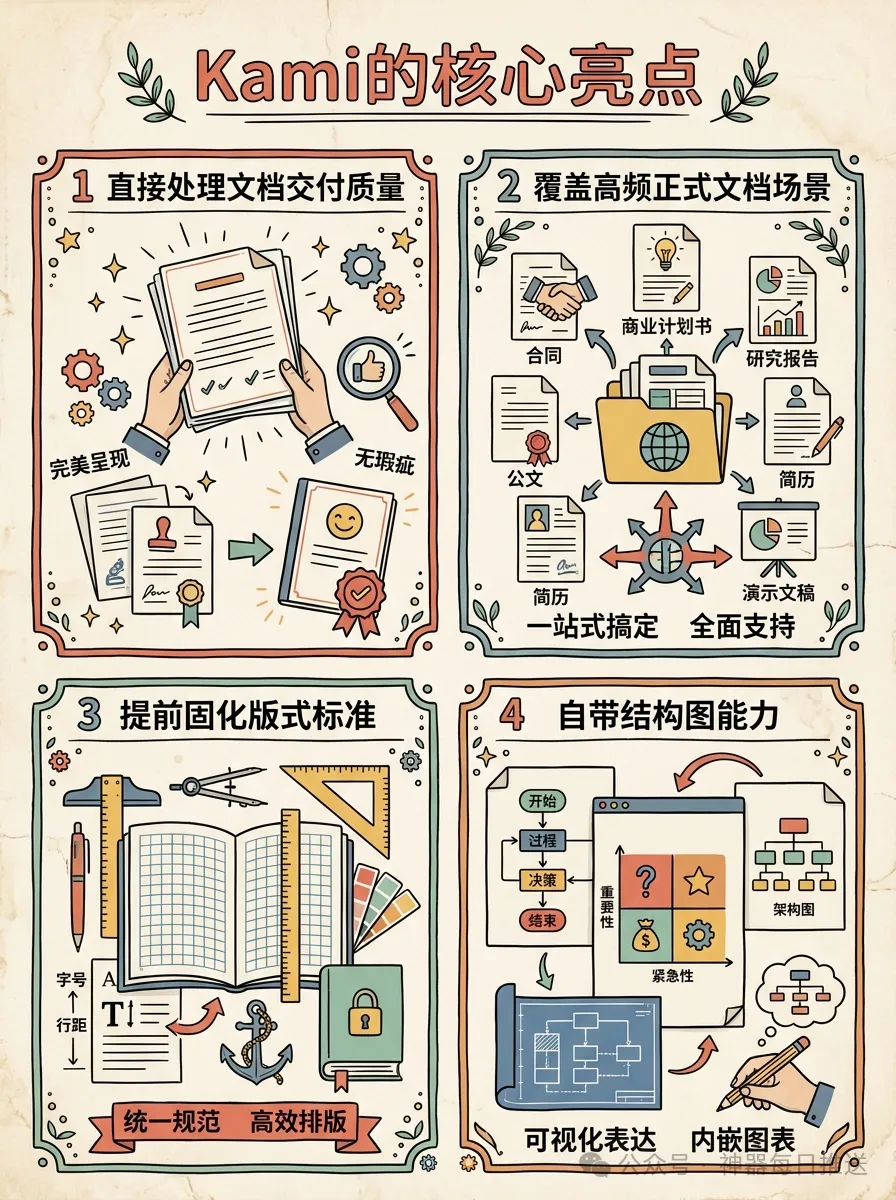
- 直接處理文檔交付質量:好多 AI 工具只生成文字,版式、標題層級、留白同圖表仲要用家自己搞,Kami 提前做好呢部分。
- 覆蓋高頻正式文檔場景:簡歷、白皮書、作品集、信件、Slides 呢啲知識工作者成日要整嘅文檔,Kami 全部支援,仲可以保持風格統一。
- 版式標準預先固化:字體、字號、行高、顏色、層級等已經寫入模板,用家唔使煩惱排版細節。
- 自帶結構圖能力:內置 SVG 圖表,可以直接喺文檔入面加流程圖、象限圖等,表達更完整。
安裝方法
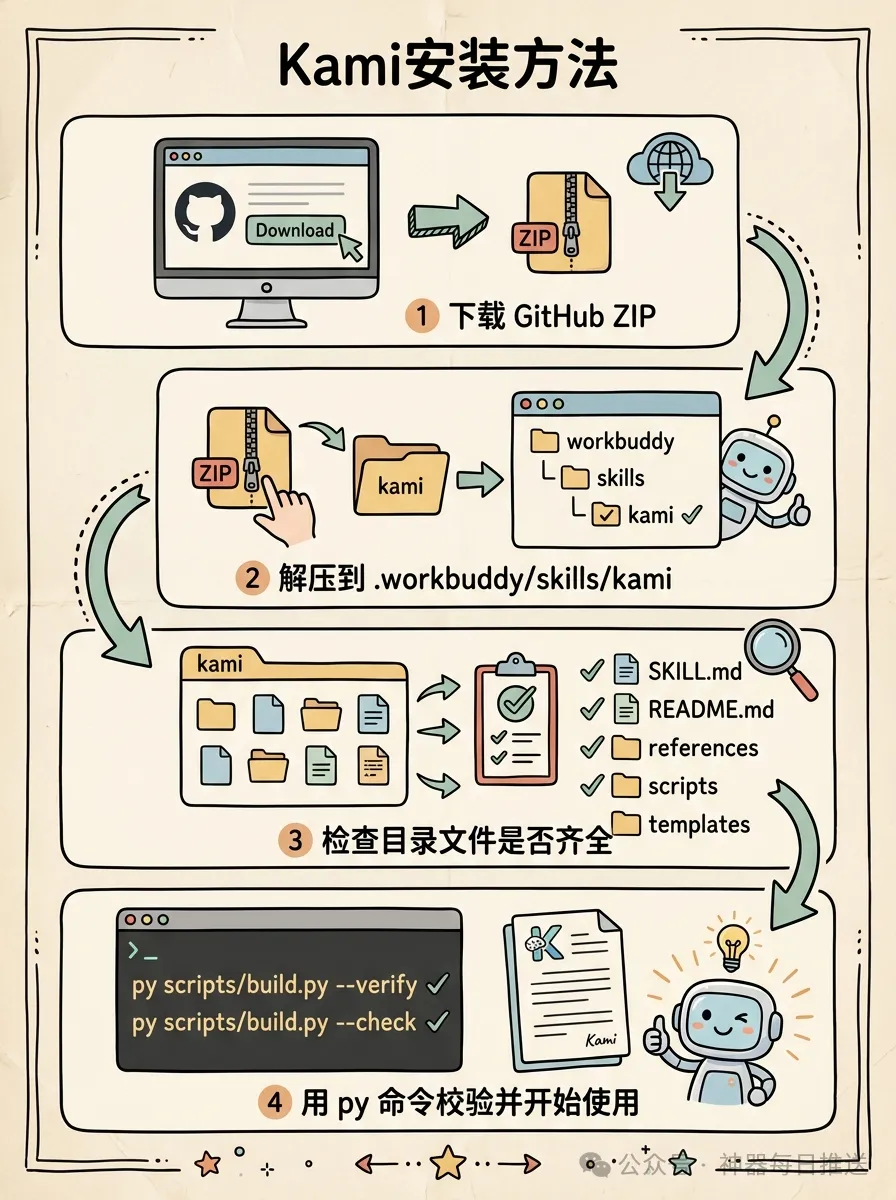
安裝好簡單,直接用最省事嘅方式:手動下載 ZIP,解壓到本地 .workbuddy/skills 目錄。
- 1 打開 GitHub 項目頁(https://github.com/tw93/kami),撳 Code → Download ZIP,下載壓縮包。
- 2 將壓縮包解壓後,得到嘅 kami 文件夾放入 WorkBuddy 嘅 skills 根目錄,Windows 通常係 C:\Users\admin\.workbuddy\skills\kami。
- 3 叫 WorkBuddy 檢查環境:直接講「請檢查 kami skill 是否已安裝,並按當前 WorkBuddy Windows 環境適配使用方式。」
- 4 如果想先做本地校驗,可以用命令:py scripts/build.py --verify 同 py scripts/build.py --check。
py scripts/build.py --verify
py scripts/build.py --check
環境確認完之後,就可以直接叫 WorkBuddy 調用 Kami 生成文檔啦。
點樣用?
以下係可以直接複製使用嘅命令例子,涵蓋常見文檔類型:
- 中文簡歷:請使用 kami 生成一份中文簡歷,突出我的產品經理與開發經歷,風格簡潔專業。
- 中文長文檔/白皮書:請使用 kami 把這份 Markdown 內容排版成中文長文檔,保留標題層級、引用、列表和圖表位置。
- 中文作品集:請使用 kami 生成一份中文作品集,按項目背景、目標、過程、結果四個部分組織內容。
- 正式中文信件:請使用 kami 生成一封正式中文信件,語氣剋制,版式簡潔。
- 中文 Slides:請使用 kami 生成一份中文 Slides,主題是 AI 文檔排版工具,控制在 8 頁以內。
- 改排成白皮書:請使用 kami 把我這篇文章重排成正式白皮書,保留目錄結構,補一張 flowchart 說明工作流程。
如果你想先檢查模板再輸出,可以講:「請先檢查 kami 當前模板是否可用,然後把這份項目資料整理成中文作品集。」
先整理好結構化素材(標題、小標題、每段核心要點、數據、圖表需求)再落指令,輸出會更穩
第一輪先出版式,睇整體順唔順;第二輪再返去修細節,比如邊段太長、邊級標題太重、邊啲圖表仲要補。咁樣推進更快。
好多人已經習慣咗叫 AI 起草內容。
真正花時間嘅,通常係後面嗰段:點樣排,點樣分層,邊度要留白,圖表擺喺邊度,最後拎出去嘅時候似唔似一份正式文檔。
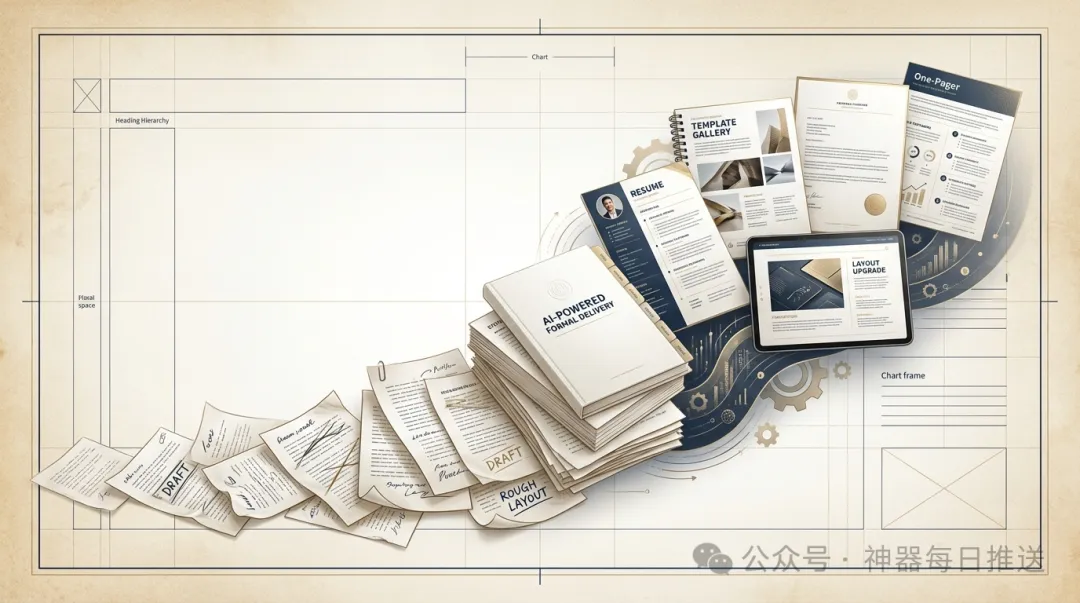
Kami 處理嘅就係呢一段。佢將履歷表、白皮書、作品集、信件、One-Pager、Slides 呢類正式文檔常用嘅排版規則先整成模板系統。
裝入 WorkBuddy(亦可以係任何支援 skill 嘅工具)之後,你手動安裝一次,之後直接用自然語言落任務,就可以更快將內容整理到可以交貨嘅狀態。
Kami 係咩?
Kami 係一個針對正式文檔交付嘅排版型 skill。
從官網同本地文檔可以確認幾件事:
核心主張係 Good content deserves good paper. 視覺語言統一,主基調係羊皮紙底色配墨藍色點綴 支援 6 類文檔:One-Pager、Long Doc、Letter、Portfolio、Resume、Slides 每一類都有中英文版本 內置 3 類 SVG 圖表:architecture、flowchart、quadrant 目前已經適配 WorkBuddy 環境,Windows 下優先使用 py執行本地校驗指令
佢更加接近一套文檔設計系統。
你可以將同樣嘅風格語言複用到履歷表、長文檔、作品集同演示文稿入面。最後得到嘅唔係單張頁面,而係一組風格統一、可以持續複用嘅正式文檔。
Kami 嘅核心亮點
1. 佢直接處理文檔交付質量
好多 AI 工具可以將內容寫出嚟,但真正落到交付嗰陣,用戶仲要自己處理排版、標題層級、段落鬆緊、留白同圖表樣式。
Kami 將呢部分提前做好咗。你拎到嘅係一套已經有統一視覺語言嘅文檔模板,之後可以直接喺裏面整理內容。
2. 佢覆蓋嘅係高頻正式文檔場景
Kami 支援嘅 6 類文檔,本身就係大多數知識工作者成日會遇到嘅嗰組:
簡歷 長文檔 / 白皮書 正式信件 作品集 單頁說明 演示文稿
呢個都係佢適合長期使用嘅原因。
今日拎嚟整理履歷表,過兩日排作品集,再之後做一份白皮書,整體風格仲可以接得住。對成日要交正式材料嘅人嚟講,呢種連續性好實用。
3. 佢將排版標準預先固化咗
字體、字號、行高、字重、顏色、層級同頁面節奏,都已經提前寫入模板。
普通用戶真正要處理嘅環節其實好集中:先諗清楚文檔類型,再將內容素材準備好,然後將語言、風格同圖表需求講清楚。
排版呢件事,之後就交俾模板系統。
4. 佢自帶結構圖能力
Kami 內置咗 3 類 SVG 圖表:
architecture flowchart quadrant
呢樣令佢比純文字模板更加完整。
一份正式文檔只靠正文,表達密度通常唔夠。結構圖、流程圖、象限圖係高頻補充表達,Kami 直接將呢部分納入統一體系裏面,落地嗰陣會順好多。
Kami 喺 WorkBuddy 裏面嘅安裝方法
呢度直接用最慳事嘅方式:
手動下載 ZIP,解壓到本地 .workbuddy/skills 目錄。
第一步:下載項目壓縮包
打開 GitHub 項目頁:
https://github.com/tw93/kami
點擊 Code → Download ZIP,將壓縮包下載到本地電腦。
第二步:解壓到 WorkBuddy skills 根目錄
將壓縮包解壓之後,將得到嘅 kami 資料夾放入 WorkBuddy 嘅 skills 根目錄。
Windows 下常見路徑:
C:\Users\admin\.workbuddy\skills\kami
第三步:叫 WorkBuddy 檢查當前環境
安裝完成之後,直接喺對話入面落指令,叫 AI 先檢查環境,再開始使用。
可以直接發生呢句:
請檢查 kami skill 是否已安裝,並按當前 WorkBuddy Windows 環境適配使用方式。
如果你想先做一次本地校驗,再開始生成文檔,都可以直接講:
請先驗證 kami 當前模板和構建環境是否可用,再開始生成文檔。
基於當前本地適配情況,Windows 環境優先使用嘅校驗指令係:
py scripts/build.py --verify
py scripts/build.py --check
第四步:直接開始生成文檔
環境確認完,就可以直接叫 WorkBuddy 調用 Kami。
例如:
請使用 kami skill,在 WorkBuddy 環境下幫我生成文檔,並優先使用 Windows 可執行命令與桌面輸出路徑。
呢一步開始之後,普通用戶基本上已經進入可用狀態啦。
喺 WorkBuddy 裏面點樣用 Kami
Kami 嘅使用順序好固定:
先畀文檔類型,再畀內容目標,最後補語言、風格同圖表需求。
下面呢啲指令,全部可以直接複製使用。
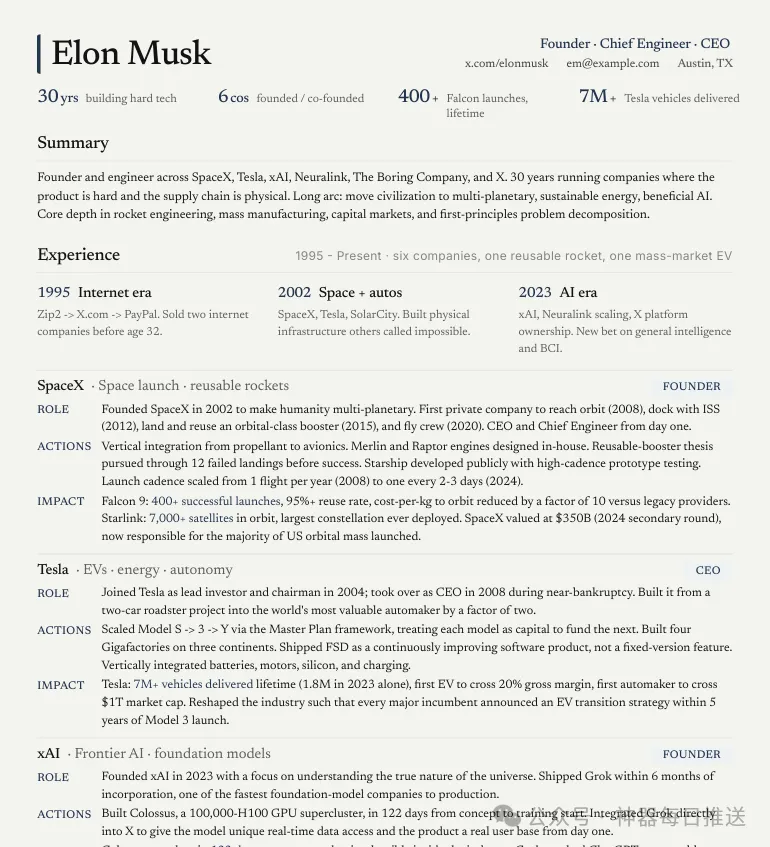
1. 生成中文履歷表
請使用 kami 生成一份中文簡歷,突出我的產品經理與開發經歷,風格簡潔專業。
2. 生成中文長文檔 / 白皮書
請使用 kami 把這份 Markdown 內容排版成中文長文檔,保留標題層級、引用、列表和圖表位置。
3. 生成中文作品集
請使用 kami 生成一份中文作品集,按項目背景、目標、過程、結果四個部分組織內容。
4. 生成正式中文信件
請使用 kami 生成一封正式中文信件,語氣剋制,版式簡潔。
5. 生成中文 Slides
請使用 kami 生成一份中文 Slides,主題是 AI 文檔排版工具,控制在 8 頁以內。
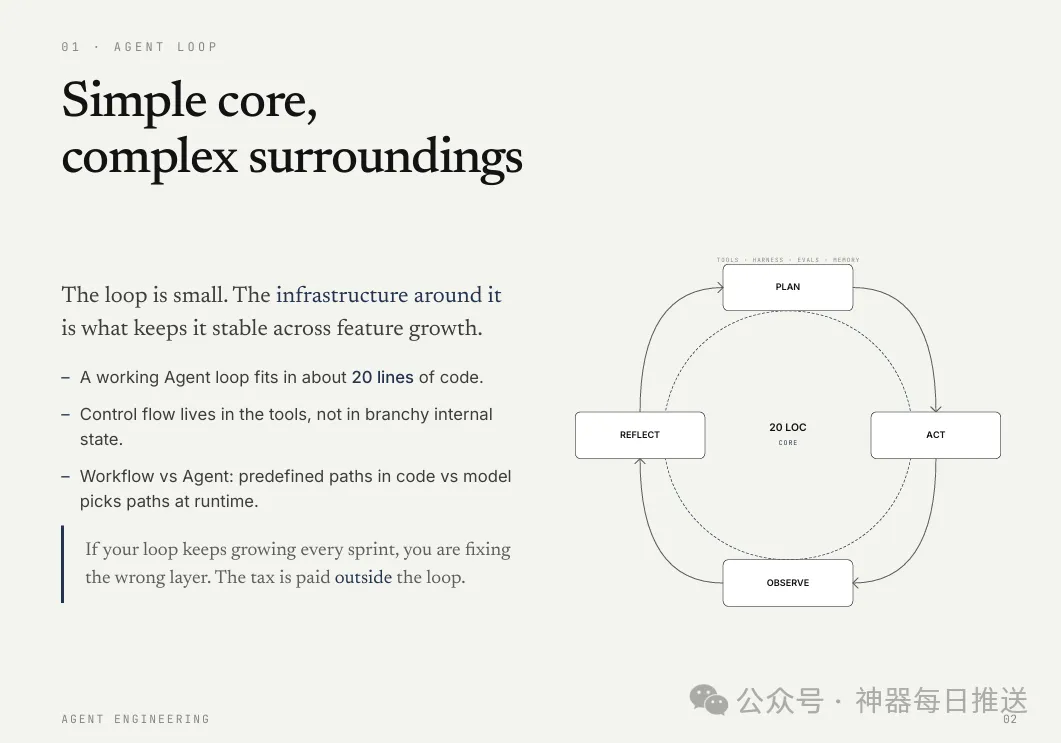
6. 將現有文章改排成正式白皮書
請使用 kami 把我這篇文章重排成正式白皮書,保留目錄結構,補一張 flowchart 說明工作流程。
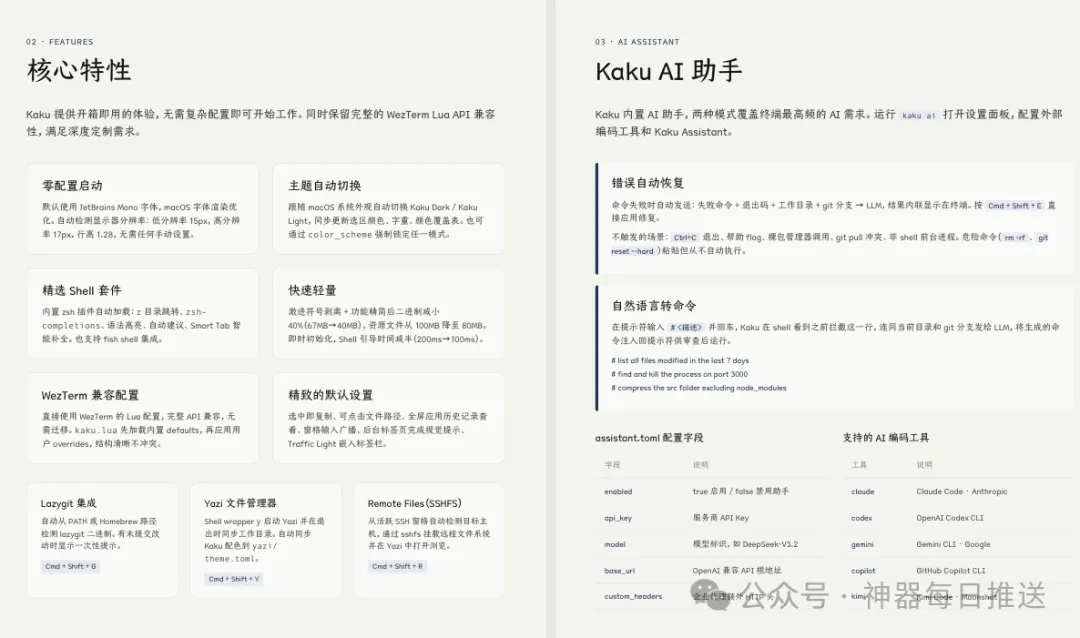
7. 先檢查模板,再輸出作品集
請先檢查 kami 當前模板是否可用,然後把這份項目資料整理成中文作品集,重點突出項目背景、關鍵動作和結果。
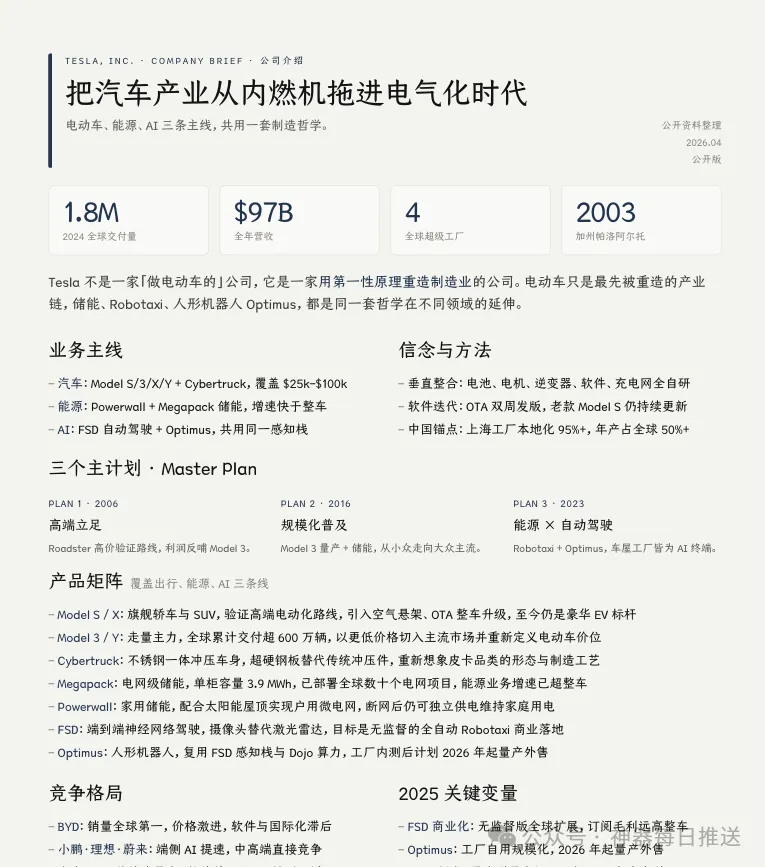
8. 俾公眾號長文做 One-Pager 摘要版
請使用 kami 把這篇長文壓縮成一份 One-Pager,保留核心觀點、關鍵數據和結論。
如果你已經準備好結構化素材,Kami 用起上嚟會更穩陣。比較有用嘅素材顆粒通常係呢啲:
標題 小標題 每段核心要點 數據 引用 圖表需求
普通用戶點樣上手最快
1. 先將文檔類型講清楚
直接話「幫我排版」,資訊仲係太闊。
開口就將文檔類型帶埋,效率會高好多,例如履歷表、白皮書、作品集,或者 Slides。類型一旦明確,模板選擇就會快好多。
2. 先整理出結構化素材
將內容先整理成一級標題、二級標題、每段要點、關鍵數據,再補一句要唔要圖表,之後會順好多。
素材越整齊,輸出越穩陣。
3. 第一輪先出版式,第二輪再改細節
第一輪先將頁面結構跑出嚟,睇整體順唔順。
第二輪再返轉頭處理具體問題,例如邊段太長,邊級標題太重,邊啲圖表仲欠,邊啲文字要收一收。咁樣推進會更加快。
4. 將佢當成長期文檔系統
Kami 適合重複使用。
你不斷拎佢處理履歷表、白皮書、作品集同 Slides,慢慢就會形成一套穩定嘅輸出風格。正式文檔呢類嘢,穩定本身就已經好有價值。
結尾
Kami 呢種 skill,真正有用嘅地方,係將內容向正式交付再推前一步。
裝入 WorkBuddy 之後,將文檔目標同內容講清楚,後面嘅排版、結構同整體觀感會慳返唔少重複調整嘅時間。對成日要交文檔嘅人嚟講,呢一步好值錢。
資源地址
官網地址
https://kami.tw93.fun/
GitHub 項目地址:
https://github.com/tw93/kami
很多人已經習慣讓 AI起草內容。
真正費時間的,往往是後面那段:怎麼排,怎麼分層,哪裏該留白,圖表放哪,最後拿出去的時候像不像一份正式文檔。
Kami處理的就是這一段。它把簡歷、白皮書、作品集、信件、One-Pager、Slides 這類正式文檔常用的版式規則先做成模板系統。
裝進 WorkBuddy(也可以是任意支持skill的工具) 之後,你手動安裝一次,後面直接用自然語言下任務,就能更快把內容整理到能交付的狀態。
Kami是什麼
Kami 是一個面向正式文檔交付的排版型 skill。
從官網和本地文檔能確認幾件事:
核心主張是 Good content deserves good paper. 視覺語言統一,主基調是羊皮紙底色配墨藍色點綴 支持 6 類文檔:One-Pager、Long Doc、Letter、Portfolio、Resume、Slides 每一類都有中英文版本 內置 3 類 SVG 圖表:architecture、flowchart、quadrant 當前已適配 WorkBuddy 環境,Windows 下優先使用 py執行本地校驗命令
它更接近一套文檔設計系統。
你可以把同樣的風格語言複用到簡歷、長文檔、作品集和演示文稿裏。最後得到的也不是單張頁面,而是一組風格統一、能持續複用的正式文檔。
Kami的核心亮點
1. 它直接處理文檔交付質量
很多 AI 工具能先把內容寫出來,真正落到交付時,用戶還得自己處理版式、標題層級、段落鬆緊、留白和圖表樣式。
Kami 把這部分提前做好了。你拿到的是一套已經有統一視覺語言的文檔模板,後面可以直接往裏面整理內容。
2. 它覆蓋的是高頻正式文檔場景
Kami 支持的 6 類文檔,本身就是大多數知識工作者經常會碰到的那組:
簡歷 長文檔 / 白皮書 正式信件 作品集 單頁說明 演示文稿
這也是它適合長期使用的原因。
今天拿來整理簡歷,過兩天排作品集,再往後做一份白皮書,整體風格還能接得住。對經常要交正式材料的人,這種連續性很實用。
3. 它把版式標準預先固化了
字體、字號、行高、字重、顏色、層級和頁面節奏,都已經提前寫進模板。
普通用戶真正要處理的環節其實很集中:先想清楚文檔類型,再把內容素材準備好,然後把語言、風格和圖表需求說明白。
版式這件事,後面就交給模板系統。
4. 它自帶結構圖能力
Kami 內置了 3 類 SVG 圖表:
architecture flowchart quadrant
這讓它比純文本模板更完整。
一份正式文檔只靠正文,表達密度通常不夠。結構圖、流程圖、象限圖是高頻補充表達,Kami 直接把這部分納入統一體系裏,落地時會順很多。
Kami在 WorkBuddy裏的安裝方法
這裏直接用最省事的方式:
手動下載 ZIP,解壓到本地 .workbuddy/skills 目錄。
第一步:下載項目壓縮包
打開 GitHub 項目頁:
https://github.com/tw93/kami
點擊 Code → Download ZIP,把壓縮包下載到本地電腦。
第二步:解壓到 WorkBuddy skills 根目錄
將壓縮包解壓後,把得到的 kami 文件夾放進 WorkBuddy 的 skills 根目錄。
Windows 下常見路徑:
C:\Users\admin\.workbuddy\skills\kami
第三步:讓 WorkBuddy 檢查當前環境
安裝完成後,直接在對話裏下命令,讓 AI 先檢查環境,再開始使用。
可以直接發這句:
請檢查 kami skill 是否已安裝,並按當前 WorkBuddy Windows 環境適配使用方式。
如果你想先做一次本地校驗,再開始生成文檔,也可以直接說:
請先驗證 kami 當前模板和構建環境是否可用,再開始生成文檔。
基於當前本地適配情況,Windows 環境優先使用的校驗命令是:
py scripts/build.py --verify
py scripts/build.py --check
第四步:直接開始生成文檔
環境確認完,就可以直接讓 WorkBuddy 調用 Kami。
例如:
請使用 kami skill,在 WorkBuddy 環境下幫我生成文檔,並優先使用 Windows 可執行命令與桌面輸出路徑。
這一步開始之後,普通用戶基本已經進入可用狀態了。
在WorkBuddy裏怎麼用Kami
Kami 的使用順序很固定:
先給文檔類型,再給內容目標,最後補語言、風格和圖表需求。
下面這些命令,都是可以直接複製使用的。
1. 生成中文簡歷
請使用 kami 生成一份中文簡歷,突出我的產品經理與開發經歷,風格簡潔專業。
2. 生成中文長文檔 / 白皮書
請使用 kami 把這份 Markdown 內容排版成中文長文檔,保留標題層級、引用、列表和圖表位置。
3. 生成中文作品集
請使用 kami 生成一份中文作品集,按項目背景、目標、過程、結果四個部分組織內容。
4. 生成正式中文信件
請使用 kami 生成一封正式中文信件,語氣剋制,版式簡潔。
5. 生成中文 Slides
請使用 kami 生成一份中文 Slides,主題是 AI 文檔排版工具,控制在 8 頁以內。
6. 把現有文章改排成正式白皮書
請使用 kami 把我這篇文章重排成正式白皮書,保留目錄結構,補一張 flowchart 說明工作流程。
7. 先檢查模板,再輸出作品集
請先檢查 kami 當前模板是否可用,然後把這份項目資料整理成中文作品集,重點突出項目背景、關鍵動作和結果。
8. 給公眾號長文做 One-Pager摘要版
請使用 kami 把這篇長文壓縮成一份 One-Pager,保留核心觀點、關鍵數據和結論。
如果你已經準備好了結構化素材,Kami 用起來會更穩。比較有用的素材顆粒通常是這些:
標題 小標題 每段核心要點 數據 引用 圖表需求
普通用戶怎麼上手最快
1. 先把文檔類型說清楚
直接說“幫我排版”,信息還是太寬。
開口就把文檔類型帶上,效率會高很多,比如簡歷、白皮書、作品集,或者 Slides。類型一旦明確,模板選擇就會快很多。
2. 先整理出結構化素材
把內容先整理成一級標題、二級標題、每段要點、關鍵數據,再補一句要不要圖表,後面會順很多。
素材越整齊,輸出越穩。
3. 第一輪先出版式,第二輪再修細節
第一輪先把頁面結構跑出來,看整體順不順。
第二輪再回頭處理具體問題,比如哪段太長,哪級標題太重,哪些圖表還缺,哪些文字該收一點。這樣推進會更快。
4. 把它當成長期文檔系統
Kami 適合反覆使用。
你持續拿它處理簡歷、白皮書、作品集和 Slides,慢慢就會形成一套穩定的輸出風格。正式文檔這類東西,穩定本身就很有價值。
結尾
Kami 這種 skill,真正有用的地方,是把內容往正式交付再推一步。
裝進 WorkBuddy 之後,把文檔目標和內容說清楚,後面的版式、結構和整體觀感會省掉不少反覆調整的時間。對經常要交文檔的人,這一步很值錢。
資源地址
官網地址
https://kami.tw93.fun/
GitHub 項目地址:
https://github.com/tw93/kami