Obsidian AI 的4種使用方法 知識管理效率完全不同了
整理版優先睇
Obsidian與AI結合的四種用法,由低門檻到全自動工作流全面剖析
呢篇文章係作者分享佢自己用Obsidian配搭AI嘅四種方法,由最簡單唔使錢嘅「文檔直讀法」,到最進階可以批量操作全個倉庫嘅「命令行CLI」同「Claudian插件」。作者強調,Obsidian嘅最大優勢係所有筆記都係本地純文字檔案,任何AI工具都讀得到,呢點係其他筆記軟件做唔到嘅。佢想幫讀者理解每種方法嘅能力邊界,從而揀最適合自己嘅方式。
四種方法分別係:直接將筆記拖入AI網頁版嘅「文檔直讀法」;安裝插件將AI請入Obsidian側邊欄嘅「三方插件法」;透過終端令AI讀取整個倉庫嘅「命令行CLI」;同埋將CLI搬返入Obsidian內部嘅「Claudian插件」。作者指出呢啲方法唔係升級關係,而係互補,要根據任務靈活切換。
結論係:只有瞭解每種AI方法嘅能力邊界,先可以做到最好嘅選擇。作者鼓勵讀者趁而家開始打通筆記同AI,因為數據係自己嘅,格式開放,幾時開始都唔遲。
- Obsidian嘅本地純文字架構係與AI結合嘅最大優勢,其他軟件將數據鎖死導致AI無法存取。
- 「文檔直讀法」最低門檻,直接將筆記拖入AI網頁版,適合偶發性深度處理,但無法跨筆記操作。
- 「三方插件法」將AI接入Obsidian側邊欄,實現單篇筆記即時潤色、總結,但處理能力侷限於單篇。
- 「命令行CLI」係能力分水嶺,可以掃描整個倉庫、批量修改、自動生成周報,但需要習慣終端操作。
- 「Claudian插件」將CLI搬回Obsidian,實現一體化體驗,但模型選擇有限;最佳做法係根據任務靈活切換唔同方法。
文檔直讀法——最低門檻,唔使畀錢
如果你無任何AI訂閲,又唔想搞配置,呢個方法直接用得。Obsidian嘅筆記全部喺本地,只要將你想處理嘅筆記文件直接拖入任何AI網頁版,再加啲提示詞,就即刻開始工作。作者最常用呢個方法寫讀書播客大綱:睇完一本書之後,將筆記、書摘同自己感想一齊掟入去,AI生成嘅內容會帶住佢自己嘅視角,呢點係單純叫AI「寫」做唔到嘅效果。
只能處理手動丟入嘅文件,無法跨筆記自動操作
三方插件法——直接叫AI入嚟你個倉庫
嫌來回搬文件麻煩?安裝第三方AI插件,配好API之後,AI就住喺側邊欄,潤色、總結、續寫全部當場完成,唔使切換軟件。常見嘅插件有Copilot、Smart Composer、Text Generator,功能大同小異,但細節有分別。
- Copilot有快速調用提示詞嘅斜槓命令,可以將常用提示詞存起一鍵觸發,好方便
- 處理能力鎖定喺單篇筆記,跨文件複雜操作難以實現
跨文件操作係呢個層級嘅主要限制
命令行CLI——真正嘅能力分水嶺
Claude Code、Codex、Gemini CLI呢類命令行工具,可以透過終端令AI讀取整個Obsidian倉庫,而唔係只係一篇筆記。做到嘅嘢一下子打開咗好多。
- 掃描全個倉庫,找出無任何連結嘅孤立筆記
- 批量修改標籤、添加文檔屬性
- 讀取呢周所有日記,自動生成周報草稿
- 整合日曆、提醒事項、昨日未完成任務,寫入今日日記
作者每週最依賴嘅就係呢個工作流:叫AI掃描每日記錄,按模版生成周報,再整合待辦事項。由諗到做,十五分鐘內完成。雖然一開始開終端會唔慣,但配好之後就返唔到轉頭。
命令行插件(Claudian)——將CLI搬返入Obsidian
命令行嘅問題係要開兩個軟件,一邊睇Obsidian一邊睇終端,好割裂。Claudian插件直接喺Obsidian內部調用命令行能力,批量操作、全倉庫掃描、固化工作流,一個軟件搞掂。
目前支援接入Claude,亦可配置國內模型。但缺點係模型選擇有限,如果需要用GPT或Gemini,就要返去第三種方法。作者嘅習慣係:複雜任務用CLI,簡單操作用Claudian配國內模型,靈活切換。
揀啱方法,先係最好嘅選擇
呢四種方法唔係升級關係,唔係學咗第四種就唔需要前三種。文檔直讀適合偶發性深度處理,插件適合日常單篇操作,CLI適合系統性批量工作流,插件化CLI適合想要一體化體驗嘅用家。只有知道每種AI方法嘅能力邊界,先可以根據情況做出最好嘅選擇。
用Obsidian記筆記,數據係你嘅,格式開放,AI可以真正入嚟
字數 1117,睇大概需要 6 分鐘
點樣將自己啲筆記同AI結合埋,發揮到最大效果?
雖然而家市面上可以搭配AI嘅筆記軟件好多,但係可以令AI「批量操作成個倉庫」嘅,基本上得呢一款,就係Obsidian。
大多數筆記軟件嘅問題在於:數據鎖死喺自己格式裏面,AI根本入唔到嚟。但係Obsidian就唔同,所有筆記都係本地純文字,任何AI工具都識得直接讀取,呢個底層架構嘅分別,直接決定咗你嘅知識管理可以去到幾遠。
今日想講下我自己用緊嘅四種Obsidian搭配AI嘅方法,由零配置到全自動工作流程,每一種都有佢最適合嘅場景。
1️⃣ 文檔直讀法——最低門檻,唔使花一分錢
如果你冇任何AI訂閲,又唔想搞咁多配置,呢個方法可以直接用。
Obsidian嘅筆記儲存喺本地電腦上邊,搜索同定位都好方便。將你想處理嘅筆記文件直接拖入任意AI網頁版,加埋提示詞,就可以開始做嘢啦。
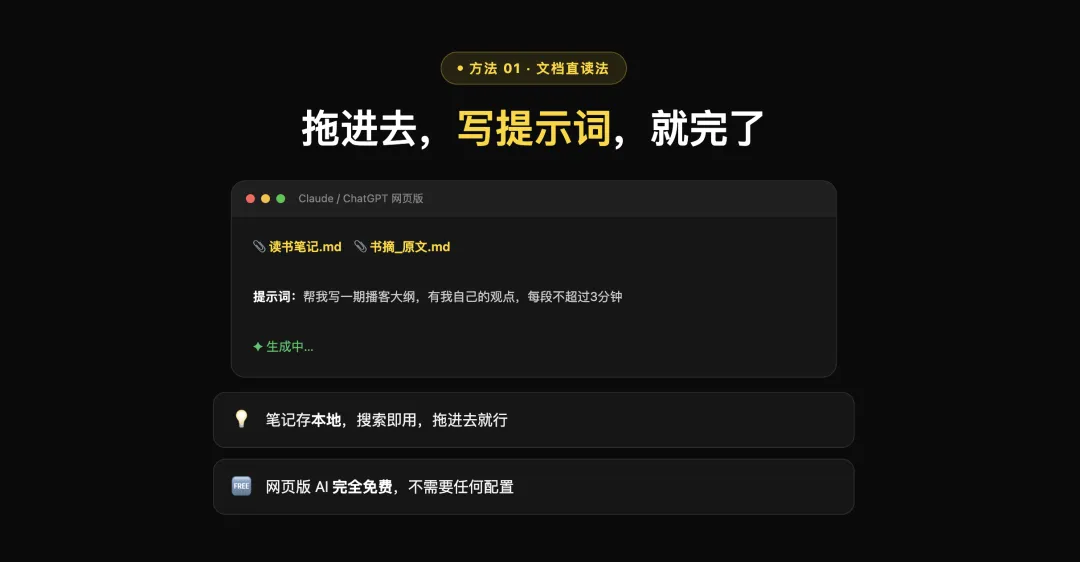
我最常用佢嚟寫讀書播客大綱 🎙️ 睇完一本書之後,將筆記、書摘同自己嘅感想一齊掉入去,AI生成嘅內容會帶住我自己嘅視角——呢個係單純叫AI「寫」出嚟做唔到嘅效果。
呢個方法嘅上限係:只能夠處理你手動掉入去嘅文件,冇辦法跨筆記自動操作。
2️⃣ 第三方插件法——AI住入你個倉庫
覺得拎來拎去啲文件好麻煩?咁就直接將AI請入Obsidian裏面嚟。
透過安裝第三方AI插件,設定好API之後,AI就住喺側邊欄。潤飾筆記、總結內容、跟住標題繼續寫——全部即場完成,唔使切換軟件✅
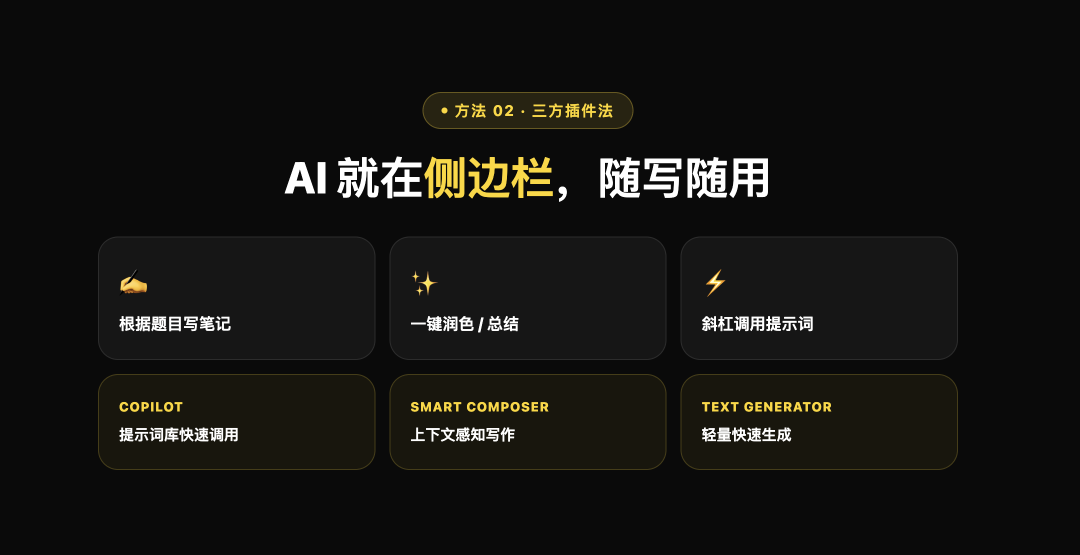
常見嘅插件有Copilot、Smart Composer、Text Generator,功能本質上差唔多,但細節有分別。例如Copilot有快速呼叫提示詞嘅斜槓命令,可以將常用提示詞儲起一鍵觸發,呢個功能我就好鍾意。
呢個層級嘅缺點係:處理能力基本上鎖定喺「單篇筆記」,跨文件嘅複雜操作好難實現。
3️⃣ 命令行CLI——真正嘅能力分水嶺
如果你聽過Claude Code、Codex、Gemini CLI,佢哋都屬於命令行工具。
呢個用法同前兩種完全唔同——你透過終端機令AI讀取成個Obsidian倉庫,而唔係得某一篇筆記。可以做嘅嘢一下子打開咗💻
• 掃描成個倉庫,揾出冇任何連結嘅孤立筆記 • 批量修改標籤、加入文件屬性 • 讀取呢個星期所有日記,自動生成週報草稿 • 整合日曆、提醒事項、尋日未完成嘅任務,寫入今日嘅日記
我自己每星期最依賴嘅工作流程就係呢個——叫AI掃描每日嘅記錄,根據我嘅模版生成週報,再將待辦事項整合埋入嚟。由諗到做,十五分鐘內搞掂。
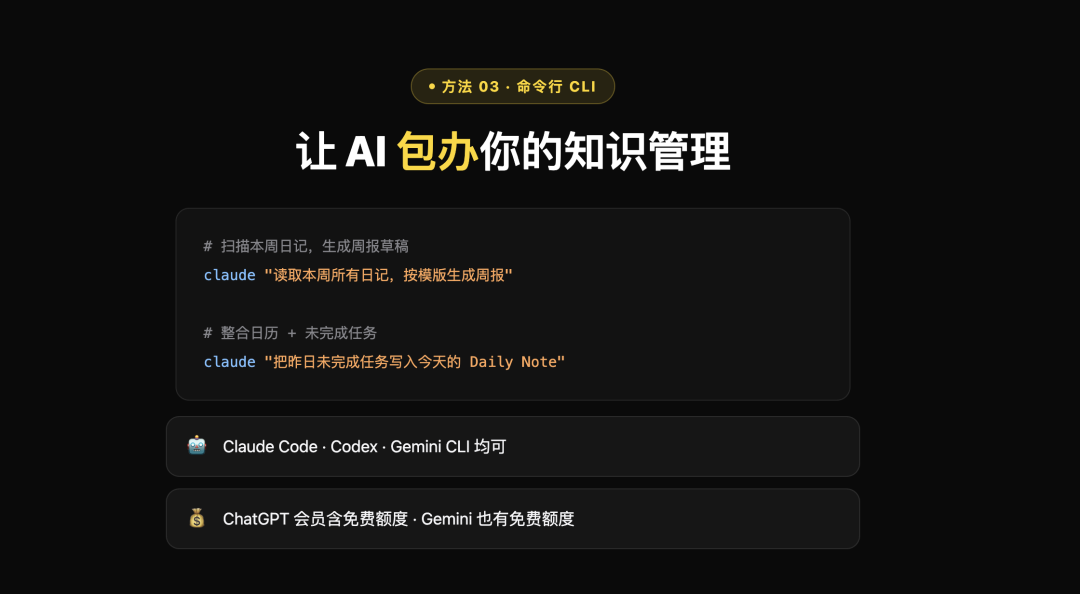
一開始開終端機會好唔習慣,感覺好似返到石器時代。但係設定好之後,真係返唔到轉頭。
4️⃣ 命令行插件(Claudian)——將CLI搬返入Obsidian
命令行嘅問題係:你要開住兩個軟件,一邊睇Obsidian一邊睇終端機,切來切去好割裂。
Claudian呢個插件解決嘅就係呢個問題——直接喺Obsidian內部呼叫命令行能力,批量操作、全倉庫掃描、工作流程固化,一個軟件搞掂🤝。
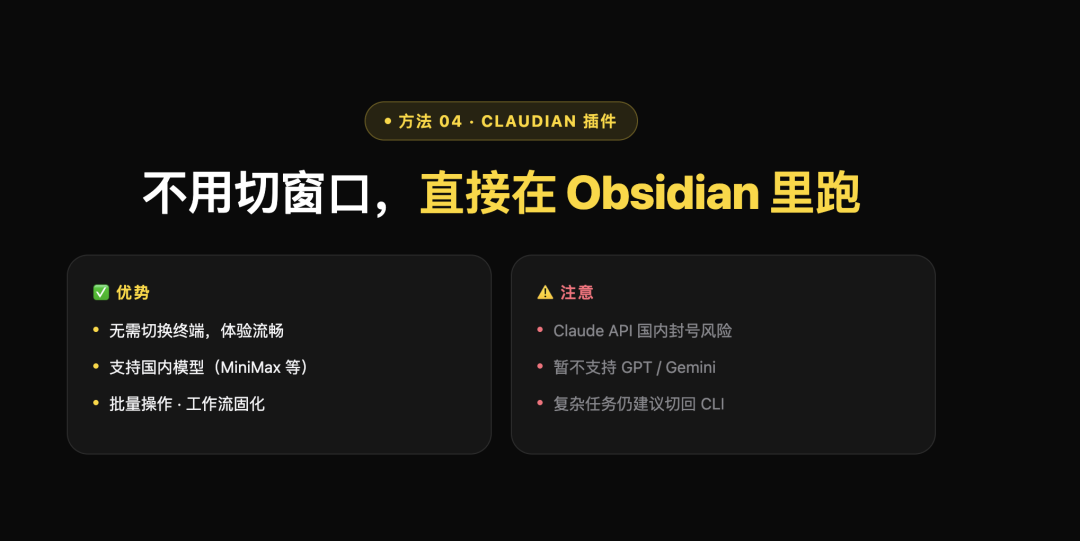
目前佢支援接入Claude,都可以配置國內模型 🛠️ 缺點係模型選擇有限制,如果需要用GPT或者Gemini,都係要用返第三種方法。
所以我而家嘅使用習慣係:複雜任務用命令行CLI,簡單操作就用Claudian配國內模型,按需求靈活切換。
冇最好嘅方法,只有最適合嘅場景
呢四種方法唔係升級關係,唔係話學識第四種就唔需要前三種。
✅ 文件直接讀取適合偶發性嘅深度處理
✅ 插件適合日常單篇操作
✅ CLI適合系統性嘅批量工作流程
✅ 插件化CLI適合想要一體化體驗嘅用戶。
只有知道每種AI方式嘅能力邊界,先可以根據情況做出最好嘅選擇。
好彩嘅係用Obsidian記筆記,數據係你嘅,格式係開放嘅,所以AI可以真正入嚟。
所以筆記積咗幾多年唔重要——重要嘅係,而家開始打通,仲未遲。
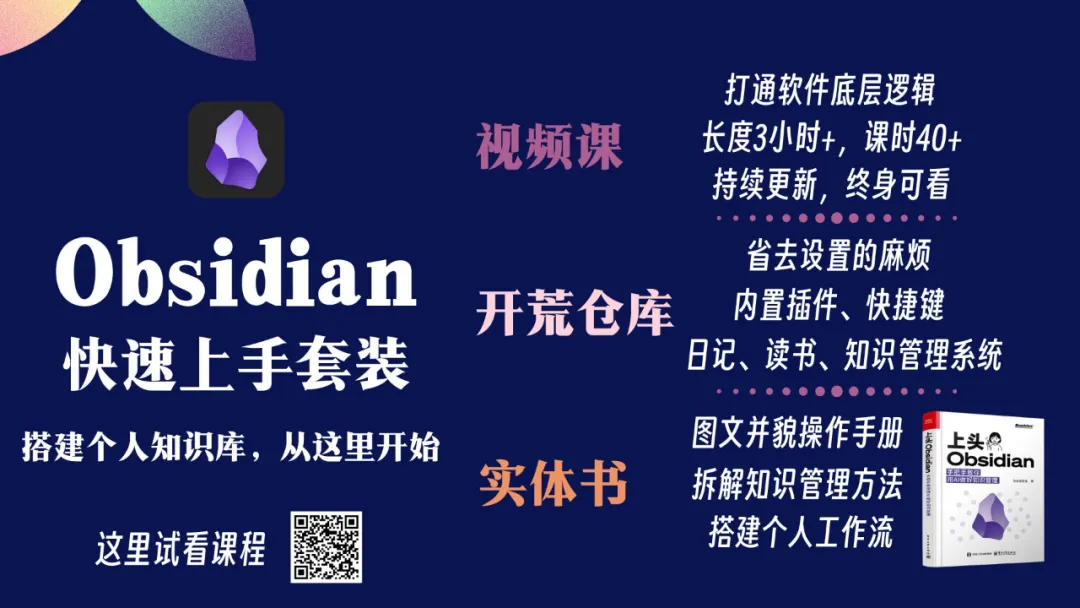
如果你都聽過呢款軟件,但係唔知應該點樣上手,咁我嘅呢本《上頭Obsidian》應該好啱你~
對於零基礎嘅朋友,都可以透過系統課程打好基礎,瞭解Obsidian嘅底層邏輯,結合現成嘅倉庫同教程,就可以喺最短時間內建立一套真正高效嘅知識管理系統。
另外承接各種知識管理相關諮詢,歡迎連結❤️
好工具撬動生產力,生命活出兩倍長度
效率提升、系統搭建、出海賣課
字數 1117,閲讀大約需 6 分鐘
怎麼樣把自己的筆記和AI結合起來,發揮出最大的效果?
雖然現在市面上能搭配AI的筆記軟件有很多,但能讓AI"批量操作整個倉庫"的,基本只有這一款,就是Obsidian。
大多數筆記軟件的問題在於:數據鎖在自家格式裏,AI根本進不來。但Obsidian不一樣,所有筆記都是本地純文本,任何AI工具都能直接讀取,這個底層架構的差異,直接決定了你的知識管理能跑多遠。
今天想聊聊我自己在用的四種Obsidian搭配AI的方法,從零配置到全自動工作流,每一種都有它最適合的場景。
1️⃣ 文檔直讀法——最低門檻,不花一分錢
如果你沒有任何AI訂閲,也不想折騰配置,這個方法直接可用。
Obsidian的筆記存儲在本地電腦上,搜索和定位非常方便。把你想處理的筆記文件直接拖進任意AI網頁版,加上提示詞,就能開始工作了。
我最常用它來寫讀書播客大綱 🎙️ 看完一本書之後,把筆記、書摘和自己的感想一起扔進去,AI生成的內容會帶着我自己的視角——這是單純讓AI"寫"出來做不到的效果。
這個方法的上限是:只能處理你手動丟進去的文件,無法跨筆記自動操作。
2️⃣ 三方插件法——AI住進你的倉庫
覺得來回挪文件麻煩?那就直接把AI請進Obsidian裏面來。
通過安裝第三方AI插件,配好API之後,AI就住在側邊欄了。潤色筆記、總結內容、根據標題續寫——全部當場完成,不用切換軟件✅
常見的插件有Copilot、Smart Composer、Text Generator,功能本質上差不多,但細節有差異。比如Copilot有快速調用提示詞的斜槓命令,可以把常用提示詞存起來一鍵觸發,這個功能我就很喜歡。
這個層級的缺點是:處理能力基本鎖定在"單篇筆記",跨文件的複雜操作很難實現。
3️⃣ 命令行CLI——真正的能力分水嶺
如果你聽說過Claude Code、Codex、Gemini CLI,它們都屬於命令行工具。
這個用法和前兩種完全不同——你通過終端讓AI讀取整個Obsidian倉庫,而不只是某一篇筆記。能做的事情一下子打開了💻
• 掃描整個倉庫,找出沒有任何連結的孤立筆記 • 批量修改標籤、添加文檔屬性 • 讀取這周所有日記,自動生成周報草稿 • 整合日曆、提醒事項、昨天未完成的任務,寫入今天的日記
我自己每週最依賴的工作流就是這個——讓AI掃描每天的記錄,根據我的模版生成周報,再把待辦事項整合進來。從想到做,十五分鐘內完成。
一開始打開終端會很不習慣,感覺像回到石器時代。但配好之後,真的回不去了。
4️⃣ 命令行插件(Claudian)——把CLI搬回Obsidian
命令行的問題是:你得開着兩個軟件,一邊看Obsidian一邊看終端,切來切去很割裂。
Claudian這個插件解決的就是這個問題——直接在Obsidian內部調用命令行能力,批量操作、全倉庫掃描、工作流固化,一個軟件搞定🤝。
目前它支持接入Claude,也可以配置國內模型 🛠️ 缺點是模型選擇有限制,如果需要用GPT或Gemini,還是得回到第三種方法。
所以我現在的使用習慣是:複雜任務用命令行CLI,簡單操作用Claudian配國內模型,根據需求靈活切換。
沒有最好的方法,只有最適合的場景
這四種方法不是升級關係,不是說學會第四種就不需要前三種了。
✅ 文檔直讀適合偶發性的深度處理
✅ 插件適合日常單篇操作
✅ CLI適合系統性的批量工作流
✅ 插件化CLI適合想要一體化體驗的用戶。
只有知道每種AI方式的能力邊界,才能根據情況做出最好的選擇。
幸運的是用Obsidian記筆記,數據是你的,格式是開放的,所以AI可以真正進來。
所以筆記積了多少年不重要——重要的是,現在開始打通,還不晚。
如果你也聽說過這款軟件,但是不知道應該怎麼上手,那麼我的這本《上頭Obsidian》應該非常適合你~
對於零基礎的朋友,也可以通過系統課程打好基礎,瞭解Obsidian的底層邏輯,結合現成的倉庫和教程,就能在最短時間內建立一套真正高效的知識管理系統。
另外承接各種知識管理相關諮詢,歡迎連結❤️
好工具撬動生產力,生命活出兩倍長度
效率提升、系統搭建、出海賣課