Obsidian Cli 基礎使用教程 AI化知識管理全過程
整理版優先睇
用 Obsidian CLI + AI 實現知識管理自動化:從配置到批量整理
呢篇文章係作者分享佢自己點樣透過 Obsidian 官方 CLI 工具,再結合 AI 命令行工具(Claude Code),直接令 AI 進入筆記庫入面操作,而唔係淨係喺對話框複製貼上。作者本身係一個用咗 Obsidian 好耐嘅用家,面對筆記庫愈嚟愈亂、舊筆記冇標籤冇分類嘅問題,想用 AI 幫手但又覺得傳統方式太麻煩。直到 Obsidian v1.12 推出 CLI,加上 Claude Code 呢類工具可以滲透命令行,佢就發現可以叫 AI 直接喺倉庫入面做嘢——建立文件夾結構、批量加標籤、甚至將常用操作存成指令反覆用。
文章嘅配置流程係逐步講解:先更新 Obsidian 同註冊 CLI,再裝 Node.js 同 Claude Code,然後因為海外 API 貴同網絡問題,作者教大家點樣用國內 MiniMax 嘅包月模型代替,透過修改兩個 JSON 文件嚟轉模型。佢強調即使遇到報錯都好正常,將錯誤截圖丟俾 AI 就得,唔使驚。
整體結論係:呢套方法只需要配置一次,之後就可以用自然語言直接指揮 AI 整理筆記,將 Obsidian 由一個記錄工具變成自動化嘅知識系統。作者覺得呢種方式徹底改變咗知識管理嘅玩法,值得每位 Obsidian 用家試嚇。
- 結論:Obsidian CLI 加上 AI 命令行工具,令 AI 可以直接操作筆記庫,而唔係淨係分析文字,係知識管理嘅根本性改變。
- 方法:配置流程包括安裝 Obsidian CLI(v1.12+)、Node.js、Claude Code,再用 MiniMax 模型取代原廠 API 以減低成本同網絡限制。
- 差異:傳統做法要開兩個視窗來回貼內容,AI 只係幫手「諗」;CLI 模式令 AI 可以動手做,例如創建文件夾、批量改標籤、跑模板。
- 啟發:自動化可以應用喺三個場景——快速建立知識管理結構、批量整理舊筆記、將重複操作變成指令,大幅節省日常維護時間。
- 可行動點:新手跟住步驟一步一步嚟,遇到錯誤就截圖問 AI;成功配置後,試嚇用自然語言叫 AI 幫手整理個別資料夾,逐步擴展。
MiniMax Coding Plan(包月模型)
用作者推薦連結購買可享9折,月費29元起,按對話次數計,適合取代 Claude Code 原廠 API。
傳統AI輔助嘅死穴:AI只係幫你「想」,冇真正入庫
好多人都試過一邊開 Obsidian,一邊開 AI 對話框,將筆記內容 copy 過去叫 AI 分析。呢種做法有個根本問題:AI 只係喺外部幫你諗,從來冇進入你個倉庫。結果係,整理舊筆記要逐條改,標籤、分類、屬性全部靠手動,想批量處理都冇辦法。
Obsidian 官方喺 v1.12 推出咗 命令行接口(CLI),正式解決呢個底層硬傷。而家可以透過命令行操作所有 Obsidian 功能,包括 文件管理、標籤、任務、模板、插件、版本歷史 等等。
更重要嘅係,而家嘅 AI 工具(Claude Code、Codex、Gemini CLI)已經徹底滲透咗命令行接口。你可以用自然語言直接指揮 AI 透過命令行嚟操作倉庫——唔係將筆記內容複製俾 AI,而係叫 AI 入去你個庫入面動手幹活。
配置全流程:一步一步跟住行,新手都搞得掂
- 1 更新 Obsidian 到最新版(v1.12 或以上),入設定 → 通用 → 命令行界面,點擊註冊,自動將 obsidian 命令加入系統 PATH。肉眼睇唔到註冊過程,但系統已經知道。
- 2 安裝 Node.js:上官網下載,裝完喺終端打 node -v 同 npm -v 確認版本號。之後用 npm install -g @anthropic-ai/claude-code 安裝 Claude Code,國內可以用 mirror 源加速。
- 3 替換成國內模型:買 MiniMax Coding Plan(29元/月起),攞 API Key,然後建立 ~/.claude/settings.json 同 ~/.claude.json 兩個檔案,填入對應嘅模型同 Key。改完關閉終端再打開,輸入 claude 確認顯示 MiniMax 模型即成功。
- 4 用 Claude Code 安裝其他 CLI 工具:配置好第一個工具之後,直接同 Claude Code 講「幫我安裝某某工具」,佢會自動搞掂,唔使自己逐個揾指令。
{
 "env": {
 "ANTHROPIC_BASE_URL": "https://api.minimaxi.com/anthropic",
 "ANTHROPIC_AUTH_TOKEN": "你的Key",
 "API_TIMEOUT_MS": "3000000",
 "CLAUDE_CODE_DISABLE_NONESSENTIAL_TRAFFIC": "1",
 "ANTHROPIC_MODEL": "MiniMax-M2.5",
 "ANTHROPIC_SMALL_FAST_MODEL": "MiniMax-M2.5",
 "ANTHROPIC_DEFAULT_SONNET_MODEL": "MiniMax-M2.5",
 "ANTHROPIC_DEFAULT_OPUS_MODEL": "MiniMax-M2.5",
 "ANTHROPIC_DEFAULT_HAIKU_MODEL": "MiniMax-M2.5"
 }
}{
"hasCompletedOnboarding": true
}裝好之後可以做嘅三件大事
搞掂曬之後,你就可以直接用自然語言指揮 AI 幫你做以下事情:
- 快速建立知識管理結構:同 AI 講「幫我喺倉庫建立一套知識管理嘅文件夾結構」,佢會俾幾個方案你揀,確認後自動創建,仲可以叫佢喺每個文件夾生成範例筆記,例如讀書筆記模板、目標覆盤框架、技能學習記錄。三分鐘搞掂。
- 批量整理舊筆記:如果庫入面有大量早期筆記冇標籤、冇分類,可以叫 AI 按規則批量補上。AI 直接喺倉庫入面操作,真正意義上嘅批量處理,唔使自己逐條改。
- 將常用操作存成指令:每日覆盤、每週週報、每月歸檔整理——呢啲重複性工作,配置一次之後存成指令,下次直接調用,唔使重新描述需求。
額外資源:課程同連結
如果你係新手,對 Obsidian 唔太熟,作者仲有提供《上頭Obsidian》課程,適合零基礎朋友,包含系統課程同紙質手冊,仲有交流羣可以加入。另外作者都承接知識管理相關諮詢,有興趣可以聯絡。
字數 1502,閲讀大概要 8 分鐘
無論你用咩筆記軟件,大概都經歷過呢啲時刻——
啱開始覺得呢個工具太好用,日日都記。但寫到第二年,庫裏已經幾百篇筆記,舊嘅冇標籤、冇分類、冇屬性,新嘅堆喺收件箱冇整理。
諗住整理,但一想到要手動一條一條改,直接放棄😖。
而且因為筆記數量變多,無論用邊種方式管理,最後都用唔到!
呢兩個大問題,喺 Obsidian 官方推出 CLI 工具、兼且可以接入 AI 之後,有咗完全唔同嘅解法。
Obsidian CLI 係咩?
好多人用 AI 輔助筆記管理嘅方式,係開兩個窗口:一邊 Obsidian,一邊係 AI 對話框,來回複製貼上內容畀 AI 幫你分析。
呢種方式有個根本問題:AI 只係喺幫你「諗」,佢並冇真正進入你嘅倉庫。
Obsidian CLI 解決嘅就係呢個底層硬傷。
Obsidian 官方喺 v1.12 版本正式發佈咗命令行接口(CLI),而家我哋可以通過命令行實現關於 Obsidian 嘅所有操作,包括文件管理、標籤、任務、模板、插件、版本歷史等等等等。
因為而家嘅 AI 工具(Claude Code、Codex、Gemini CLI )已經徹底滲透咗入命令行接口,通過佢哋就可以用自然語言,直接指揮 AI 通過命令行嚟進行倉庫裏面嘅操作——唔係將筆記內容複製畀佢,而係畀 AI 進入你個庫動手做嘢。
AI 接管筆記嘅方法,徹底變天喇。配置好咗 CLI 工具之後,就可以實現:
✅ 快速建立知識管理結構
直接同 AI 講:「幫我喺倉庫裏面建一套知識管理嘅文件夾結構。」「佢會畀你列出幾個方案,你揀一個,確認後自動創建好文件夾。
跟住講:「喺每個文件夾下面生成幾個示例筆記。「讀書筆記模板、目標覆盤框架、技能學習記錄……三分鐘之內全部到位。」
✅ 批量整理舊筆記
如果庫裏有大量早期筆記冇打標籤、冇分類,可以同 AI 講按規則批量補返。AI 直接喺倉庫裏面操作,真正意義上嘅批量處理。
✅ 將常用操作存成指令,反覆調用
每日覆盤、每週週報、每月歸檔整理——呢啲重複性嘅操作,配置一次之後存成指令,下次直接調用就得,唔需要重新描述需求。
配置全流程:新手都跟得到
好多人聽到「命令行」三個字就退縮咗。但實際上,呢套工具嘅配置門檻並冇想象中咁高。真正麻煩嘅只係中間可能會遇到一啲報錯,而呢啲報錯,掉低畀任何一個免費 AI 基本都能搞掂。
第一步:開啓 Obsidian CLI
將 Obsidian 更新到最新版本(v1.12 或以上),進入設定 → 一般 → 命令行界面,點擊註冊。成個過程係自動嘅,完成後 Obsidian 就會被註冊到系統嘅 PATH 中,終端裏面就能夠使用 obsidian 命令喇。
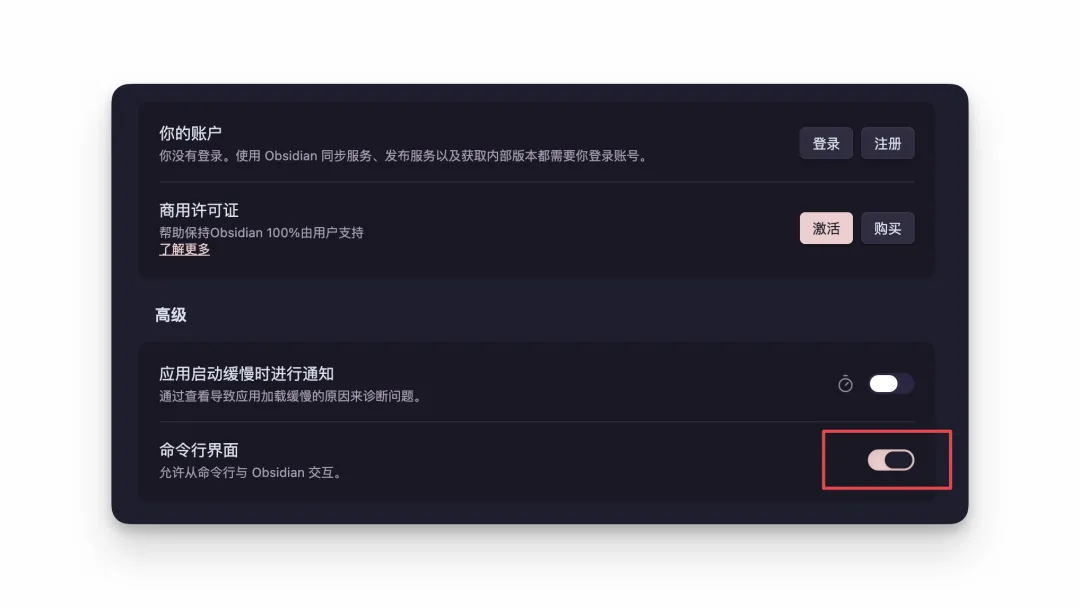
當然,我哋肉眼係睇唔到呢個註冊過程嘅,但系統係知道嘅,所以呢一步到此為止。
第二步:安裝 Node.js 和 Claude Code
Claude Code 應該係目前大家都覺得最好用嘅 AI 命令行工具,所以我哋就先安裝佢。安裝佢之前,需要先裝好 Nodejs
去官網 https://nodejs.org/en/download 下載安裝,完成後通過終端運行 node -v 和 npm -v ,如果出現咗安裝軟件版本號,咁就係安裝成功咗。
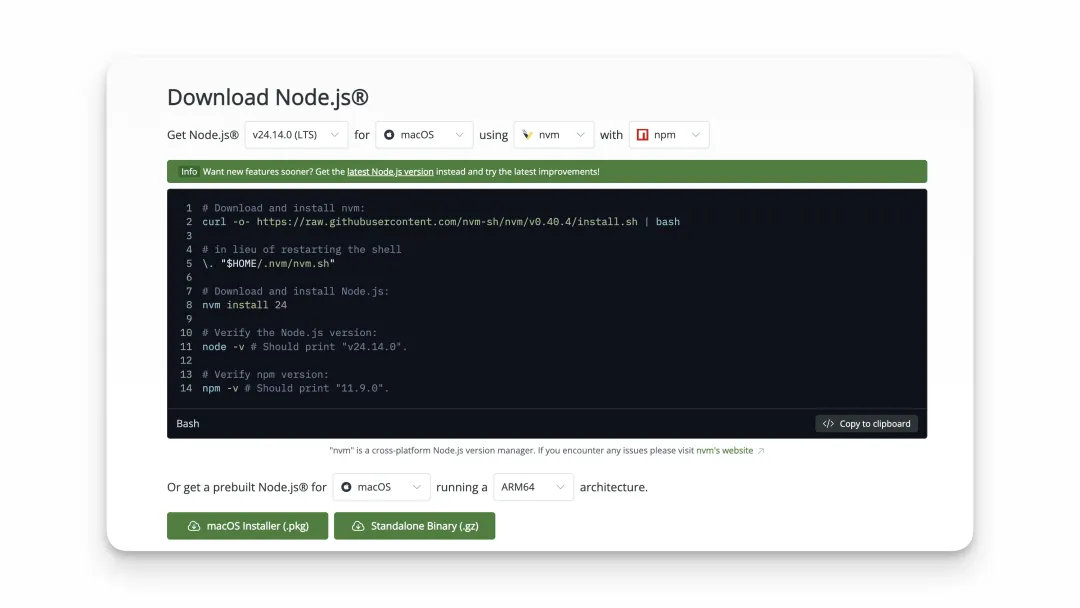
安裝好 nodejs 之後需要喺終端輸入下面嘅命令行,嚟安裝 claude code
npm install -g @anthropic-ai/claude-code如果喺國內冇網絡,輸入呢個命令行到終端裏面。
npm install -g @anthropic-ai/claude-code --registry=https://registry.npmmirror.com安裝 Claude Code 嘅過程中可能會遇到報錯,太正常喇!我成日同終端大戰幾百回合。
將錯誤截圖發畀任意一個 AI,等佢話你知點樣處理,多試幾次唔好氣餒就得喇!
成功後用 claude -v 檢查版本,如果出現咗版本號就代表安裝成功。
第三步:換成國內可用嘅 AI 模型
Claude Code 預設使用 Anthropic 嘅 API。一方面係貴、另一方面係國內網絡環境容易封號。
更穩定嘅做法係換成國內嘅包月模型——例如 MiniMax 或者 Kimi 都有包月嘅 Coding Plan。我自己目前用緊 MiniMax 嘅 Coding Plan,29 元/月起,按對話次數計,都幾划算。
用我嘅推薦連結購買可以打9折!
https://platform.minimaxi.com/subscribe/coding-plan?code=33fXNwIebU&source=link
購買後攞到 API Key,從終端將模型同 API key 寫入 JSON 文件,就能使用性價比更高嘅模型喇~唔怕一覺醒來痛失幾百萬。
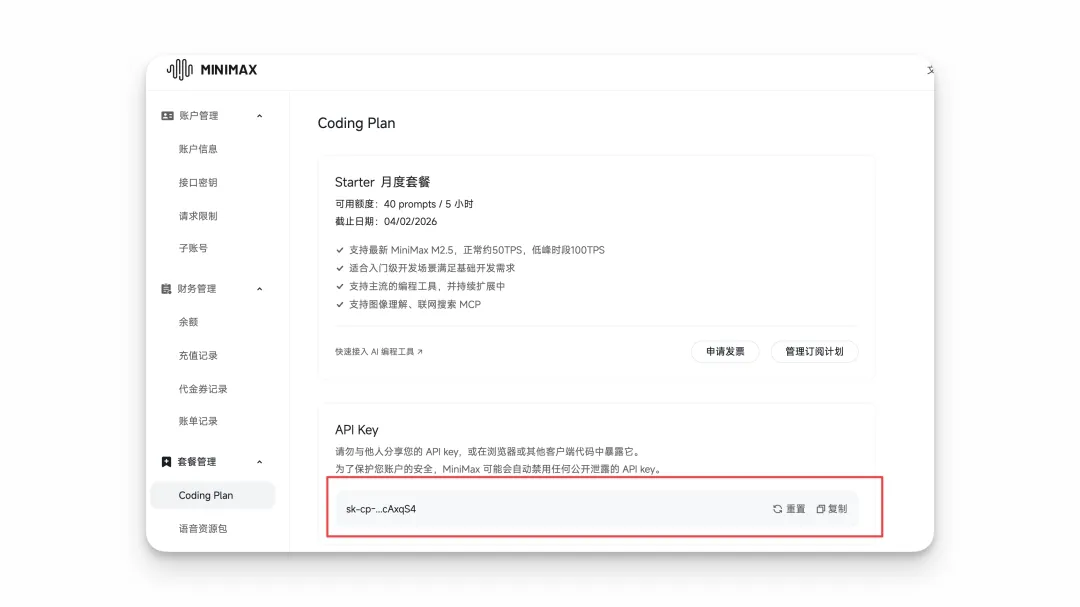
接落嚟我哋要創建兩個 JSON 文件並且修改配置,等 Claude Code 知道使用我哋嘅包月模型,一步一步嚟操作。
我哋先配置第一個 settings.json 文件。
打開終端,輸入下面嘅指令創建一個設定文件:
mkdir -p ~/.claude && touch ~/.claude/settings.json輸入回車創建完成之後,唔會出現任何新窗口,我哋繼續輸入下面呢一個指令嚟打開呢個文件
open -a TextEdit ~/.claude/settings.json將文件內容整體替換為(記得將 你的Key 換成真實嘅 MiniMax API Key,呢度複製嘅時候一定要將代碼做純文本處理,例如將佢複製到記事本再貼上,亦可以畀 AI 幫你徹底清理格式):
{
"env": {
"ANTHROPIC_BASE_URL": "https://api.minimaxi.com/anthropic",
"ANTHROPIC_AUTH_TOKEN": "你的Key",
"API_TIMEOUT_MS": "3000000",
"CLAUDE_CODE_DISABLE_NONESSENTIAL_TRAFFIC": "1",
"ANTHROPIC_MODEL": "MiniMax-M2.5",
"ANTHROPIC_SMALL_FAST_MODEL": "MiniMax-M2.5",
"ANTHROPIC_DEFAULT_SONNET_MODEL": "MiniMax-M2.5",
"ANTHROPIC_DEFAULT_OPUS_MODEL": "MiniMax-M2.5",
"ANTHROPIC_DEFAULT_HAIKU_MODEL": "MiniMax-M2.5"
}
}咁樣第一個 JSON 文件就修改好咗,關閉曬成個終端。我哋再嚟創建同修改第二個 .claude.json 文件。
都係先輸入下面一段指令然後回車,創建第二個 JSON 文件。
touch ~/.claude.json輸入之後仍然唔會有新窗口打開,直接跟住輸入下面呢一段指令打開啱啱創建嘅 JSON 文件
open -a TextEdit ~/.claude.json喺呢個新窗口裏面加入下面呢個字段(括號都要加入㗎,但係唔好覆蓋其他內容):
{
 "hasCompletedOnboarding": true
}改完之後徹底關閉終端再打開,然後喺終端輸入 claude,出現模型名稱係 MiniMax 之後就設定成功咗。
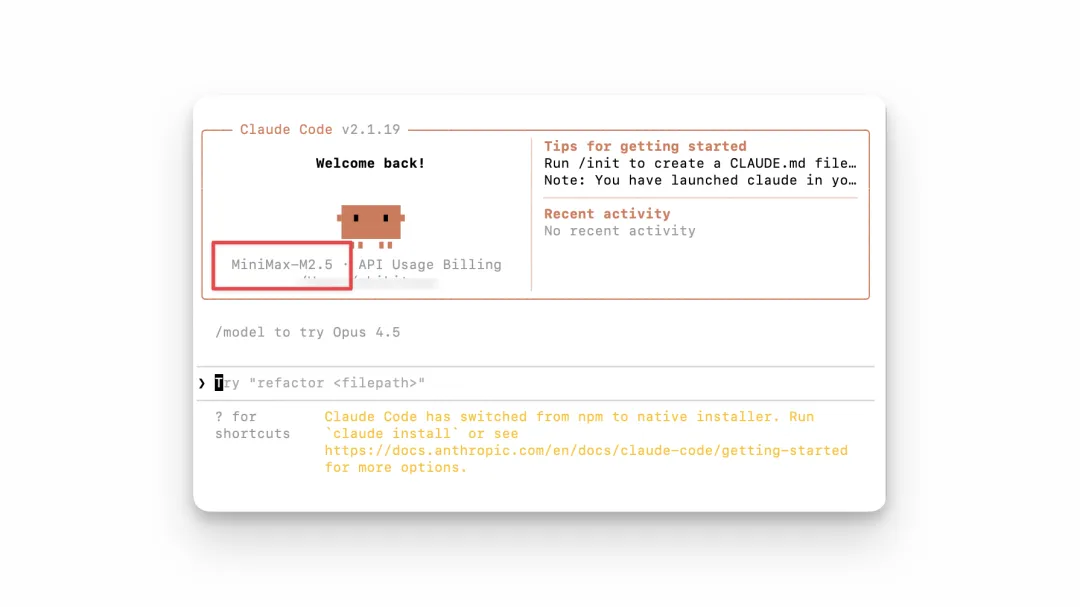
當然,出錯都係常有嘅事,將錯誤截圖發畀 AI,繼續調整就得。
第四步 用 Claude Code 去安裝其他 CLI 工具
配置好咗 Claude Code、安裝好模型之後,剩下嘅就簡單喇。因為我哋可以用佢去安裝任何其他 CLI 工具!
直接同佢講嘢佢就會自動安裝,所以最重要嘅係,裝好第一個!
裝好之後,可以做啲咩?
安裝好之後,我哋就可以使用最開始提到嘅嗰啲功能:
✅ 快速建立知識管理結構
✅ 批量整理舊筆記
✅ 將常用操作存成指令,反覆調用
Obsidian 本身已經係市面上邏輯最完整嘅筆記工具之一。而 CLI + AI 呢一層,等佢從一個「記錄工具」變成咗一個可以被自動化驅動嘅知識系統。
配置一次,受益嘅係你之後每日嘅工作方式。
如果你都聽講過 Obsidian,但係唔知道應該點樣上手,咁我呢本《上頭 Obsidian》應該好適合你~
對於零基礎嘅朋友,都可以通過系統課程打好基礎,瞭解 Obsidian 嘅底層邏輯,結合現成嘅倉庫同教程,就能喺最短時間內建立一套真正高效嘅知識管理系統。
另外承接各種知識管理相關諮詢,歡迎聯絡❤️

好工具推動生產力,生命活出兩倍長度
效率提升、系統搭建、出海賣課
字數 1502,閲讀大約需 8 分鐘
無論你用什麼筆記軟件,大概都經歷過這樣的時刻——
剛開始覺得這個工具太好用了,每天都在記。但寫到第二年,庫裏已經幾百篇筆記,舊的沒標籤、沒分類、沒屬性,新的堆在收件箱裏沒歸置。
想整理,但一想到要手動一條一條改,直接放棄😖。
而且因為筆記數量變多,無論用哪種方式管理,最後都用不起來!
這兩個大問題,在 Obsidian 官方推出 CLI 工具、並且可以接入 AI 之後,有了完全不同的解法。
Obsidian CLI 是什麼?
很多人用 AI 輔助筆記管理的方式,是開兩個窗口:一邊Obsidian,一邊是 AI 對話框,來回複製粘貼內容讓 AI 幫你分析。
這種方式有個根本問題:AI 只是在幫你"想",它並沒有真正進入你的倉庫。
Obsidian CLI 解決的就是這個底層硬傷。
Obsidian 官方在 v1.12 版本正式發佈了命令行接口(CLI),現在我們能通過命令行實現關於Obsidian的所有操作,包括文件管理、標籤、任務、模板、插件、版本歷史等等等等。
因為現在的AI工具(Claude Code、Codex、Gemini CLI )已經徹底滲透進了命令行接口,通他們就可以用自然語言,直接指揮 AI 通過命令行來進行倉庫裏操作——不是把筆記內容複製給它,是讓AI進入你的庫動手幹活兒。
AI接管筆記的方法,徹底變天了。配置好了CLI工具之後,就可以實現:
✅ 快速建立知識管理結構
直接告訴 AI:"幫我在倉庫裏建一套知識管理的文件夾結構。" 它會給你列出幾個方案,你選一個,確認後自動創建好文件夾。
接着說:"在每個文件夾下生成幾個示例筆記。" 讀書筆記模板、目標覆盤框架、技能學習記錄……三分鐘之內全部到位。
✅ 批量整理舊筆記
如果庫裏有大量早期筆記沒有打標籤、沒有分類,可以告訴 AI 按規則批量補上。AI 直接在倉庫裏操作,真正意義上的批量處理。
✅ 把常用操作存成指令,反覆調用
每天覆盤、每週週報、每月歸檔整理——這些重複性的操作,配置一次之後存成指令,下次直接調用就行,不需要重新描述需求。
配置全流程:新手也能跟着走完
很多人聽到"命令行"三個字就退縮了。但實際上,這套工具的配置門檻並沒有想象中高。真正麻煩的只是中間可能會遇到一些報錯,而這些報錯,丟給任何一個免費 AI 基本都能解決。
第一步:開啓 Obsidian CLI
把 Obsidian 更新到最新版本(v1.12 及以上),進入設置 → 通用 → 命令行界面,點擊註冊。整個過程是自動的,完成後 Obsidian 就會被註冊到系統的 PATH 中,終端裏就能使用 obsidian 命令了。
當然,我們肉眼是看不到這個註冊過程的,但系統是知道的,所以這一步到此為止。
第二步:安裝 Node.js 和 Claude Code
Claude Code 應該是目前大家都覺得最好用的 AI 命令行工具,所以我們就先安裝它。安裝它之前,需要先裝好 Nodejs
訪問官網https://nodejs.org/en/download 下載安裝,完成後通過終端運行 node -v 和 npm -v ,如果出現了安裝軟件版本號,那麼就是安裝成功了。
安裝好nodejs之後需要在終端輸入下面的命令行,來安裝claude code
npm install -g @anthropic-ai/claude-code如果在國內沒有網絡,輸入這個命令行到終端當中。
npm install -g @anthropic-ai/claude-code --registry=https://registry.npmmirror.com安裝 Claude Code 的過程中可能會遇到報錯,太正常了!我經常和終端大戰幾百回合。
把錯誤截圖發給任意一個 AI,讓它告訴你怎麼處理,多試幾次不要氣餒就好!
成功後用 claude -v 檢查版本,如果出現了版本號說明安裝成功。
第三步:替換成國內可用的 AI 模型
Claude Code 默認使用 Anthropic 的 API。一方面是貴、另一方面是國內網絡環境容易封號。
更穩定的做法是換成國內的包月模型——比如 MiniMax或者Kimi都有包月的Coding Plan。我自己目前用的MiniMax 的 Coding Plan,29 元/月起,按對話次數計算,還比較划算。
用我的推薦連結購買能打9折!
https://platform.minimaxi.com/subscribe/coding-plan?code=33fXNwIebU&source=link
購買後拿到 API Key,從終端把模型和API key寫入JSON文件,就能使用性價比更高的模型了~不怕一覺起來痛失幾百萬。
接下來我們要創建兩個JSON文件並且修改配置,讓Claude Code知道使用我們的包月模型,一步一步來操作。
我們先配置第一個settings.json文件。
打開終端,輸入下面的指令創建一個設置文件:
mkdir -p ~/.claude && touch ~/.claude/settings.json輸入回車創建完成之後,不會出現任何新窗口,我們繼續輸入下面這一個指令來打開這個文件
open -a TextEdit ~/.claude/settings.json把文件內容整體替換為(記得把 你的Key 換成真實的 MiniMax API Key,這裏複製的時候一定要把代碼做純文本處理,比如把它複製到記事本再粘貼,也可以讓AI他幫你徹底清理格式):
{
  "env": {
    "ANTHROPIC_BASE_URL": "https://api.minimaxi.com/anthropic",
    "ANTHROPIC_AUTH_TOKEN": "你的Key",
    "API_TIMEOUT_MS": "3000000",
    "CLAUDE_CODE_DISABLE_NONESSENTIAL_TRAFFIC": "1",
    "ANTHROPIC_MODEL": "MiniMax-M2.5",
    "ANTHROPIC_SMALL_FAST_MODEL": "MiniMax-M2.5",
    "ANTHROPIC_DEFAULT_SONNET_MODEL": "MiniMax-M2.5",
    "ANTHROPIC_DEFAULT_OPUS_MODEL": "MiniMax-M2.5",
    "ANTHROPIC_DEFAULT_HAIKU_MODEL": "MiniMax-M2.5"
  }
}這樣第一個JSON文件就修改好了,關閉掉整個終端。我們再來創建和修改第二個.claude.json文件。
還是先輸入下面一段指令然後回車,創建第二個JSON文件。
touch ~/.claude.json輸入之後仍然不會有新窗口打開,直接接着輸入下面這一段指令打開剛剛創建的JSON文件
open -a TextEdit ~/.claude.json在這個新窗口裏加入下面這個字段(括號也要加入哈,但是不要覆蓋其他內容):
{
  "hasCompletedOnboarding": true
}改完之後徹底關掉終端再打開,然後在終端輸入claude,出現模型名稱是MiniMax之後就設置成功了。
當然,出錯也是常有的事,把錯誤截圖發給AI,繼續調整就好。
第四步 用Claude Code去安裝其他CLI工具
配置好了Claude Code、安裝好魔性之後,剩下的就簡單了。因為我們可以用它去安裝任何其他CLI工具!
直接跟它說話它就會自動安裝,所以最重要的是,裝好第一個!
裝好之後,能做哪些事?
安裝好之後,我們就可以使用最開始說到的那些功能:
✅ 快速建立知識管理結構
✅ 批量整理舊筆記
✅ 把常用操作存成指令,反覆調用
Obsidian 本身已經是市面上邏輯最完整的筆記工具之一。而 CLI + AI 這一層,讓它從一個"記錄工具"變成了一個可以被自動化驅動的知識系統。
配置一次,受益的是你之後每一天的工作方式。
如果你也聽說過Obsidian,但是不知道應該怎麼上手,那麼我的這本《上頭Obsidian》應該非常適合你~
對於零基礎的朋友,也可以通過系統課程打好基礎,瞭解Obsidian的底層邏輯,結合現成的倉庫和教程,就能在最短時間內建立一套真正高效的知識管理系統。
另外承接各種知識管理相關諮詢,歡迎連結❤️
好工具撬動生產力,生命活出兩倍長度
效率提升、系統搭建、出海賣課