Obsidian x Agent 終極指南,從零打造個人 Agent 系統
整理版優先睇
Obsidian 不只是筆記軟體,更是 AI 時代的個人操作系統,透過結構化文件夾與 CLAUDE.md 規則,能將其打造為「最懂你」的 Agent 工作台。
- 核心理念:將 Obsidian 視為 AI 的工作桌,透過本地 Markdown 文件提供 Agent 伸手可及的上下文(Context)。
- 方法論:採用 Karpathy 的「剪藏、Wiki、規則」三件套,配合作者提煉的 Layer 1-3 運作機制(規則層、目錄層、文件層)。
- 差異化:強調使用 CLAUDE.md 作為 Agent 進入 Vault 的指南,並利用 JSONL 格式記錄索引,實現低成本且穩定的 AI 讀寫操作。
- 啟發:AI 的輸出質量取決於個人上下文的沉澱,將個人風格、審稿標準與性格特點寫入 About me 目錄能顯著提升 Agent 協作效能。
- 可行動點:從建立「序號+中文名」的文件夾結構開始,配置 Web Clipper 採集素材,並撰寫首份 CLAUDE.md 定義 AI 行為準則。
Obsidian Web Clipper
官方瀏覽器擴展,可將網頁內容一鍵轉為 Markdown 存入 Vault。
CLAUDE.md 配置規範
包含項目概述、模塊地圖、核心行為規則(如 JSONL 只准追加)與任務路由表。
Claude Code 文檔
瞭解如何透過 CLI 讓 AI Agent 直接操作本地文件系統。
重新定義 Obsidian:AI 的數字工作桌
在 AI 時代,Obsidian 的價值被重新審視。它不再只是一個支持雙鏈的編輯器,而是一個本地文件夾的可視化界面。你可以把它想像成一張為 AI 助理準備的桌子:文件夾是分類檔案,CLAUDE.md 是 SOP,而 Markdown 則是 AI 最易讀取的語言。
底層邏輯:三層架構與索引機制
要讓 Agent 高效運作,必須建立清晰的層級。作者推薦使用「序號 + 中文名」命名文件夾,並引入 JSONL 作為輕量化索引。
# CLAUDE.md 核心準則
- 操作 JSONL 文件時只允許追加,絕不覆蓋。
- 寫文章前必須先讀寫作風格文件。
- 創建新文件前確認應該放哪個子文件夾。
- 寫專欄文章先擬大綱討論,切勿一次性輸出幾千字。
JSONL 的好處在於每次任務完成後追加記錄,讀取成本極低,是 AI 操作最穩定的結構。
進階玩法:插件生態與 CLI 通道
透過插件解決「採集、整理、輸出」的瓶頸,並利用 CLI 讓 AI 真正「活」起來。
利用 Obsidian 的 URI Scheme,Agent 可以透過命令行直接打開特定筆記或執行搜索,實現本地文件與 AI 指令的無縫對接。
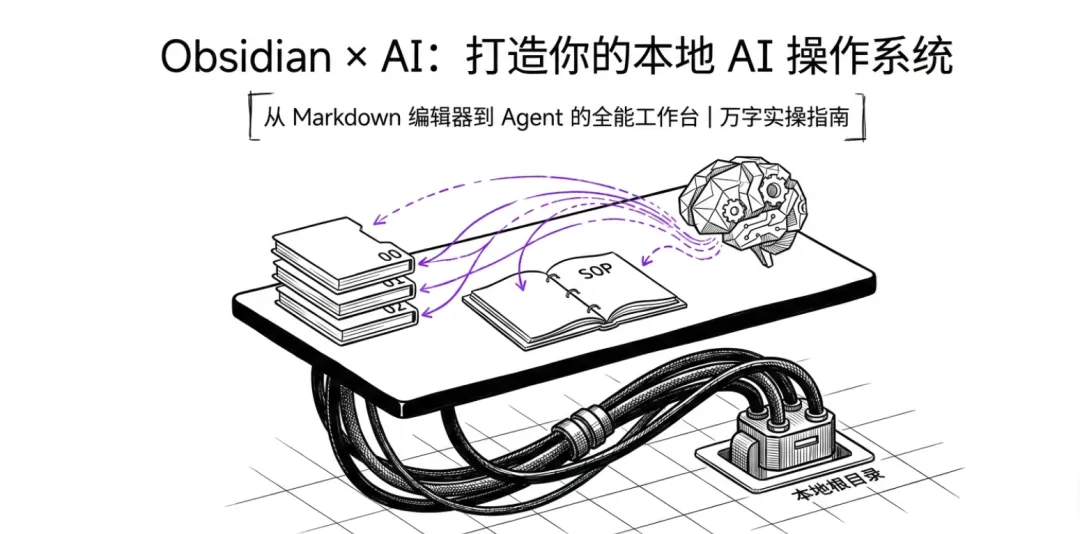
這應該是全網最完整的一份「Obsidian × AI 生產力」指南。
全文近萬字,是我過去一年用 Obsidian + Claude Code 搭建個人 AI 生產力系統的完整思考。
Obsidian 的價值,在 AI 時代被重新審視了。
它是 AI 的操作系統,是 Claude Code 的工作台、是我個人上下文的資料庫、是 Agent 能伸手就拿到所有材料的那張桌子。
過去這段時間,我把所有專欄、所有文章、所有選題、所有播客摘要、所有周計劃,全搬進了一個 Obsidian Vault(存儲庫)。AI 在這套系統裏讀、寫、跑腳本、管任務,所有動作都發生在一個本地文件夾裏。
一個好的 Obsidian Vault,可以讓 Agent 變成"懂你"的私人助理。
這篇文章一次講完:
Obsidian 價值與原理 Obsidian 對 AI 產品設計和個人工作流的影響 完整的搭建與使用教程(入門 → 精通) obsidian 的常見功能和高階功能 插件生態和 CLI 的使用
如果你是第一次聽到"AI 生產力系統",這篇文章是最合適的入門;
如果你已經在用 Obsidian,那我希望這篇能讓你看到 Obsidian 被低估的那一面。
大部分人第一次看 Obsidian,會覺得它就是一個"支持雙鏈的 Markdown 編輯器"。
在我看來,Obsidian 更像是一個本地文件夾的可視化編輯器。
它只是幫你把一堆.md文件用圖形界面打開、編輯、互相連結。
所有的文件都能以命令行的方式被 Agent 讀取調用。
發生這一切行為的場所,obsidian 就是最合適的。
在 obsidian 裏,人類可以控制和看到 AI 在讀取什麼、在輸出什麼。
這裏有一個更直觀的類比。
你請了一個助理,想讓他幫你處理工作。你會怎麼準備?
給他一張桌子(有權限能隨時拿到所有材料) 桌上按分類擺好文件夾(客戶資料、項目檔案、個人偏好) 貼幾張便利貼(寫清楚哪些規則不能違反) 桌角放一本 SOP(不同任務按什麼流程做) 給他一支筆,讓他能隨手記、隨手寫
Obsidian 就是這張桌子的數字版,Agent 就是那個助理。
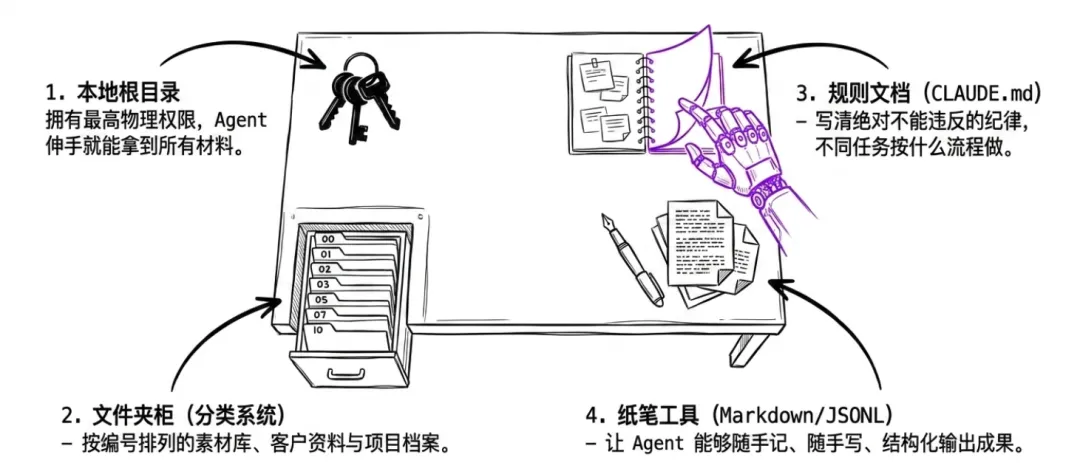
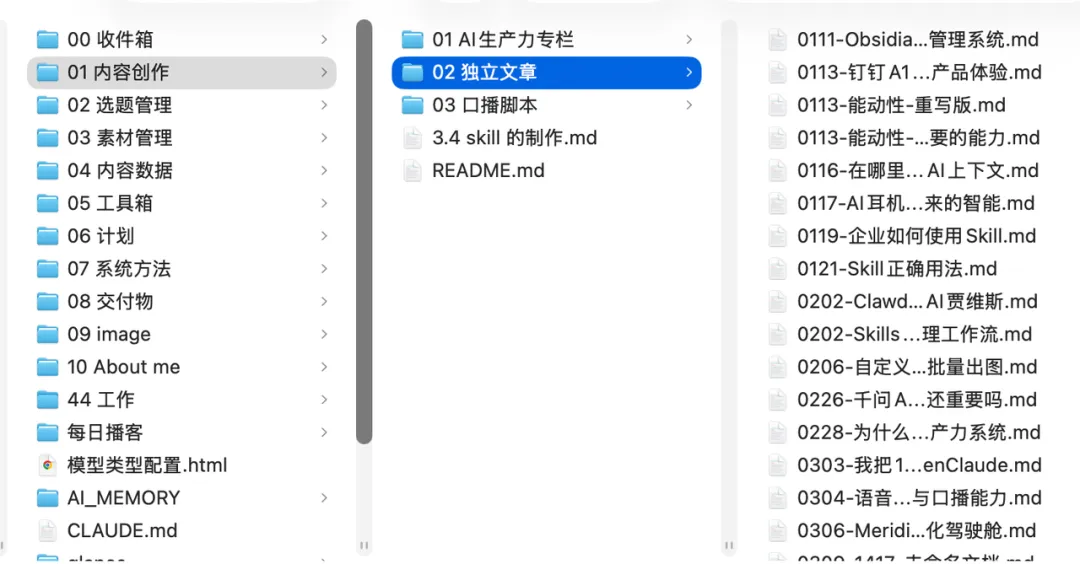
我的 obsidian 每個文件夾、文件都是由 AI 來讀取和輸出
Claude Code 進入這個文件夾的第一件事,就是讀CLAUDE.md。
它告訴 AI:這裏有什麼、不能碰什麼、不同任務應該走哪條線。
然後 AI 開始工作,過程中自己翻文件夾、讀文檔、查索引、寫筆記。
整個過程裏,我基本不用解釋任何背景。
先用一套具體的方法論把 Obsidian 的用法講清楚。
這套方法來自 Andrej Karpathy,前 OpenAI 聯創、前 Tesla AI 總監。
① 剪藏:一切入口都是 Obsidian
看到值得記的東西,不要收藏到瀏覽器、發給文件傳輸助手、丟進備忘錄,而是剪進 Obsidian。
比如可以把文章用 Web Clipper (瀏覽器插件)一鍵保存到 obsidian 的Markdown文件、把推文複製正文貼進筆記、播客字幕整段存進來、一句想法開個新文件就寫。
不需要管理目錄、文件名稱,所有原料在同一個文件夾裏,AI 想用時隨時可得。
不在 Obsidian 裏的信息,對你的 AI 系統來說就等於不存在。
② Wiki :知識自己長成網
剪完關鍵是用讓 Agent 來調取他們。
比如讀到一個重要概念,在筆記裏寫[[概念名]],
告訴你的 Agent,讓它根據這個概念來讀取剪藏的內容中有哪些相關的,按 xx 規則整理到wiki 中。
這樣子,你收藏的內容就被 Agent 關聯起來,並創作出來新的內容。
久了之後,你的 Vault 是一張自己長出來的 wiki。
AI 讀到任何一篇筆記,都能順着雙鏈拿到背景、案例、相關概念。這就是最好的上下文。
③ 規則:給 AI 制定輸入和輸出的 md 規則文檔
光有原料和連接還不夠,AI 不知道你希望它怎麼工作。
所以 Karpathy 會在 Vault 裏寫一份規則文檔,什麼該做、什麼不該做、不同任務怎麼走。
可以寫根據剪藏的內容,按照你的博客規則,來創作博客 根據剪藏的內容,按照你的論文寫作規則,來創作論文 等等
可以把一些通用的規則寫到 claude.md裏,讓Agent 執行時,每次都獨立規則目錄下的文檔。
這三件事合起來就是一個完整的個人 AI 知識系統:
但是對於Karpathy 的方法並不適用於大多人。
因為它不僅需要你提供大量參考文件,還可能消耗你大量的 token。
下面是我的方法,這是我從眾多知識管理的方案中提煉出來的適用於AI的。
Obsidian 作為 AI 操作系統的運行機制,可以拆成三層:
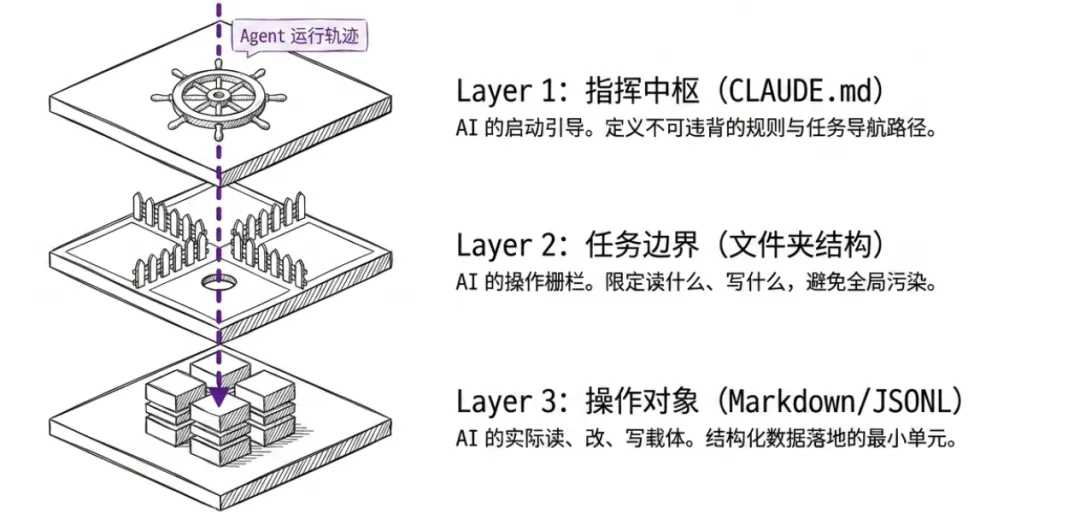
Layer 1 是 AI 進入 Vault 時讀的第一個文件。我的 CLAUDE.md 包含四件事:
- 項目概述:這個 Vault 是什麼、目標是什麼
- 模塊地圖:每個文件夾的職責
- 核心行為規則:比如"JSONL 只能追加不能覆蓋""寫文章前必讀寫作風格"
- 任務路由表:不同類型的任務走哪個流程、讀哪些文件
Layer 2 是文件夾。編號 + 中文名:00 收件箱、01 內容創作、02 選題管理……編號保證排序穩定,中文名保證 AI 一看就懂。
Layer 3 是具體文件。命名、格式、結構都有規範:
文件夾: 序號 名稱/獨立文章: MMDD-標題.md專欄文章: 章節號-標題.md索引文件: xxx_index.jsonl。用於記錄 Agent 在這個文件夾下做了什麼事情。
Agent 在我的 vault 需要輸出內容時,通常它的執行步驟是,先讀取 claude.md,然後判斷是否需要調用 Skill,下一步去讀取到指定的文件夾,在文件夾裏讀取_index.jsonl,查看這個文件夾做過什麼,最後來輸出內容。
每一步 Agent 都知道自己在做什麼、讀什麼、寫到哪裏。
這部分分兩段:入門(今天就能裝起來用)、精通(真的把它變成 AI 操作系統)。
去obsidian.md下載對應系統版本,雙擊安裝,開箱即用。
打開後它會讓你選一個本地文件夾作為 Vault(存儲庫)。
這個文件夾就是你未來所有筆記的根目錄,選一個你能長期穩定管理的位置。
我個人推薦放在:
放在 GitHub 目錄下是因為後續方便統一 Git CLI 來做版本管理。
如果你不熟悉 Git,mac 電腦放 iCloud 或者本地任意位置都行。
Obsidian 功能很多,但 80% 場景用這 7 個就夠:
① 雙向連結
任意筆記裏寫[[筆記名]]就能連結到另一篇筆記。被連結的那篇會自動顯示"誰引用了我"。
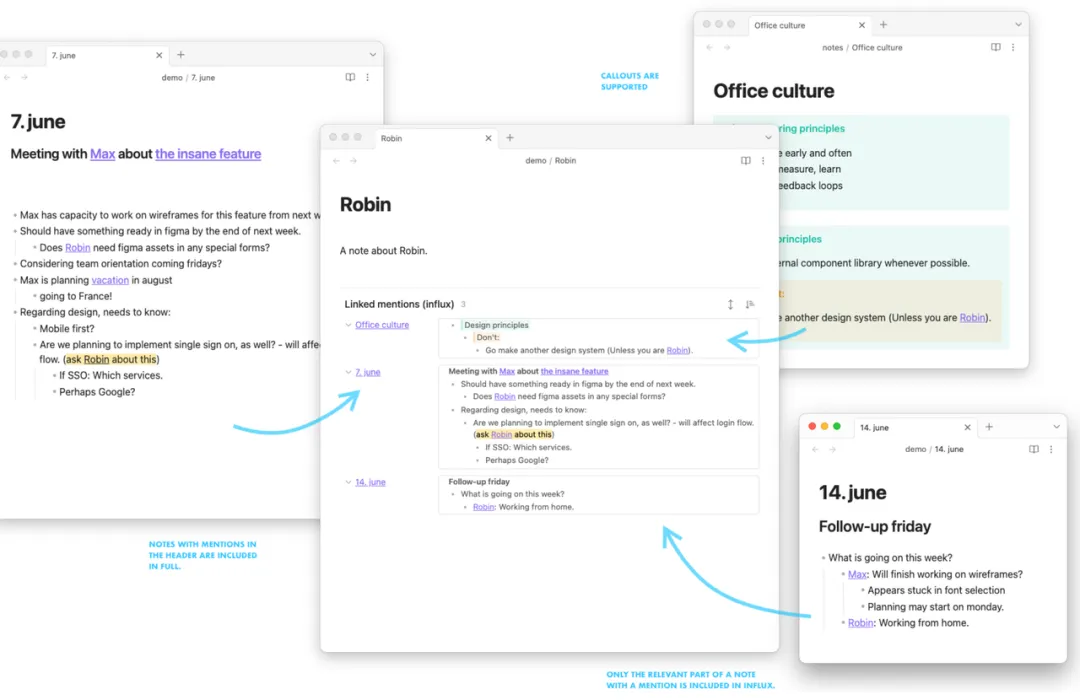
② 知識圖譜
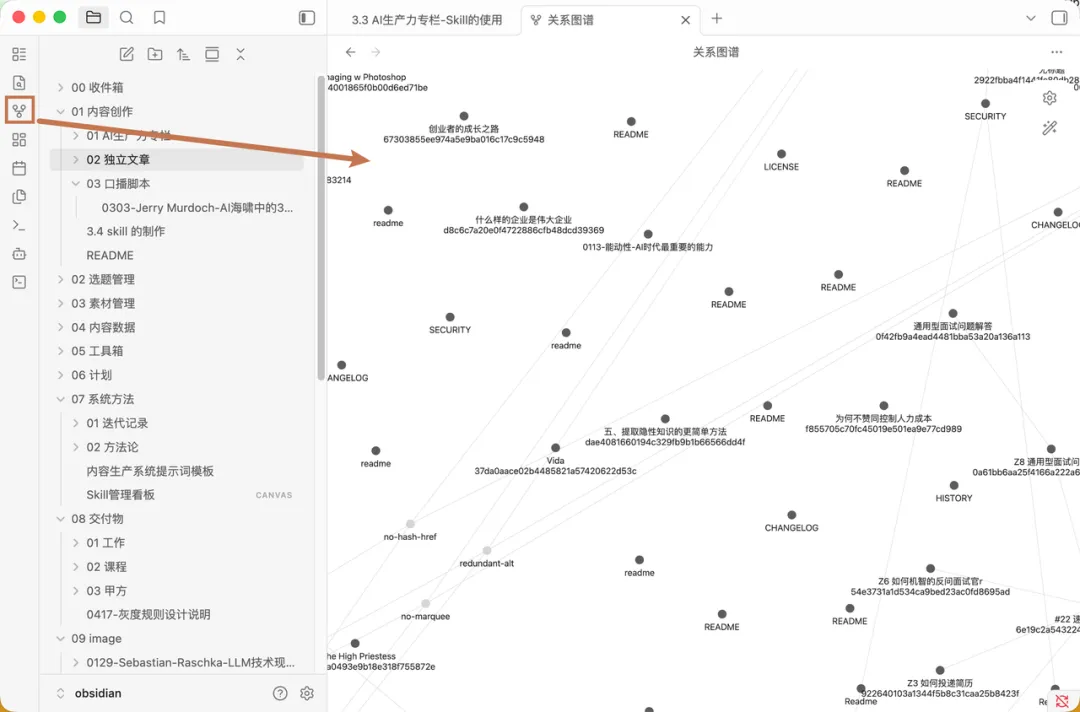
所有雙鏈可視化出來,就是圖譜。節點是筆記、連線是引用。不是每天都用的功能,適合發現知識盲區,如果某個主題的筆記孤零零沒有連線,說明你還沒把它和其他東西關聯起來。
在 Obsidian 左側點擊下圖按鈕,就能進入知識圖譜
③ 筆記屬性(YAML 元數據)
每篇筆記頂部可以寫一段結構化字段:
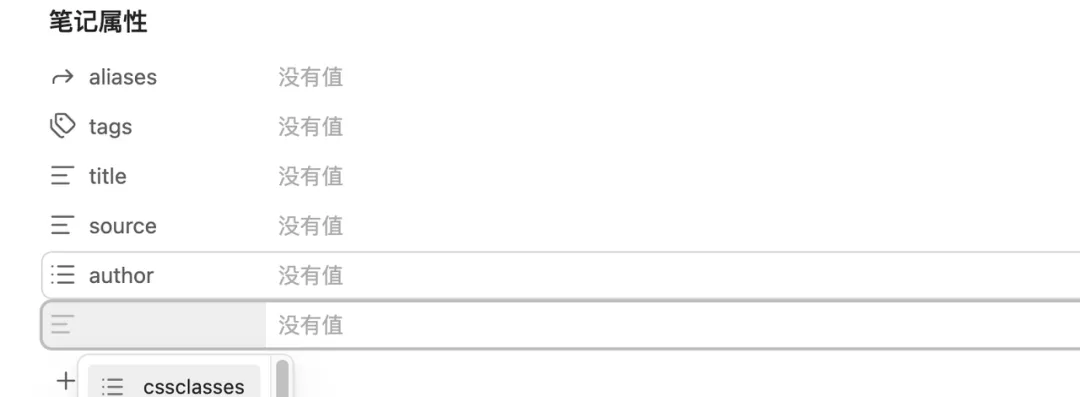
AI 讀筆記時,這是它看到內容的第一步。
④ Daily Notes
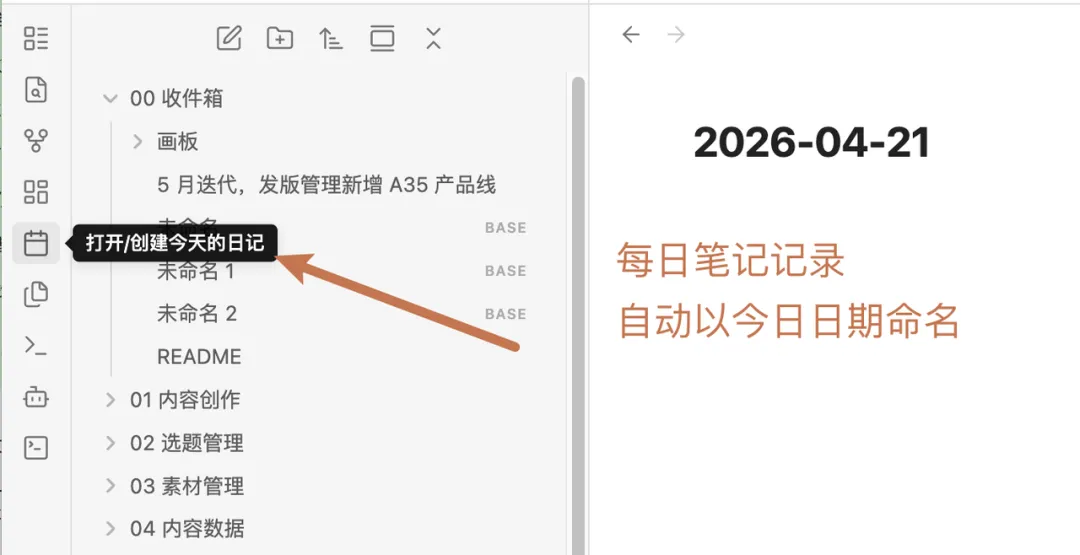
點擊每日筆記,自動創建一個日期命名的筆記文件,比如2026-04-15.md。
我用它做一天的工作日誌,結合 Calendar 插件還能看日曆視圖。
⑤ Templates
模板的價值是快速複製某個文件的框架到新建的文件在。
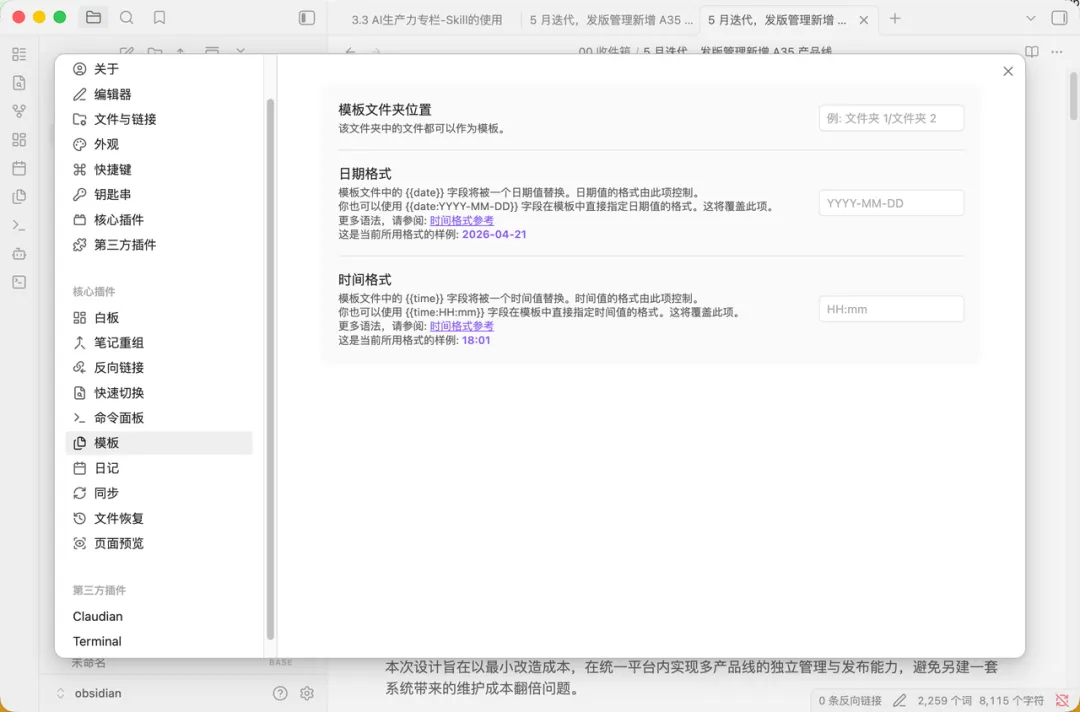
比如周覆盤模板、選題模板、日報模板……這些都可以用模板。
⑥ Canvas
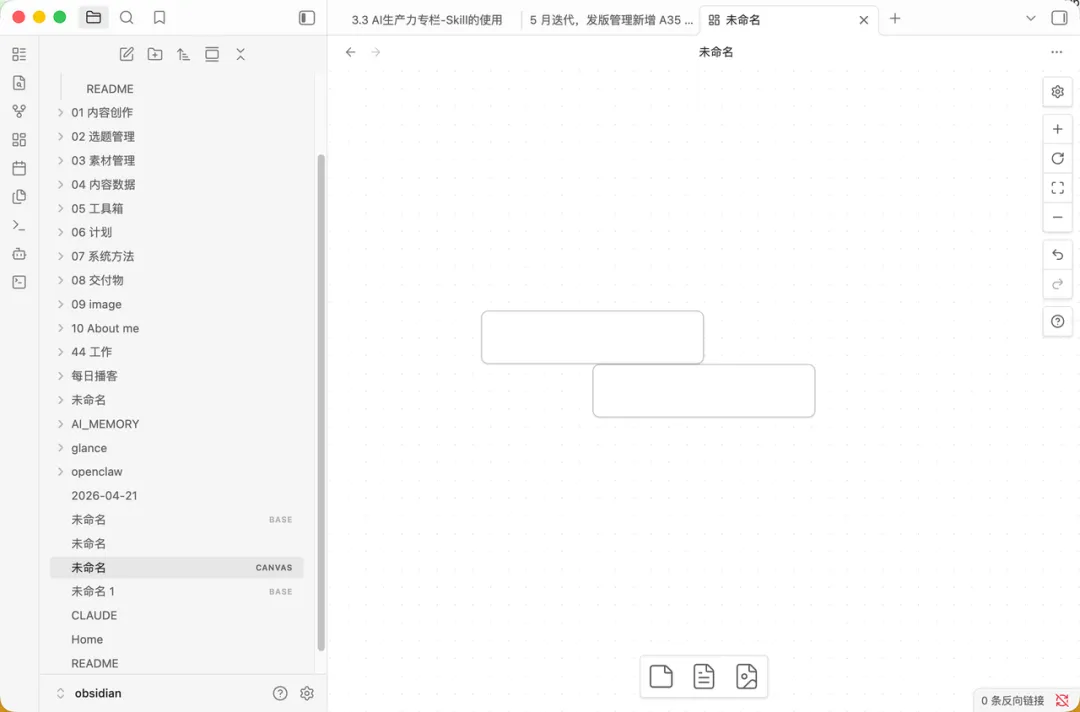
Obsidian 的內置白板。零散想法攤開來看、畫概念關係圖、導出成圖片插文章。兩種場景最好用:頭腦風暴、畫關係圖。
⑦ Web Clipper
Web Clipper 是官方瀏覽器擴展,在瀏覽器看到好文章點一下圖標,就以 Markdown 存進 Vault。
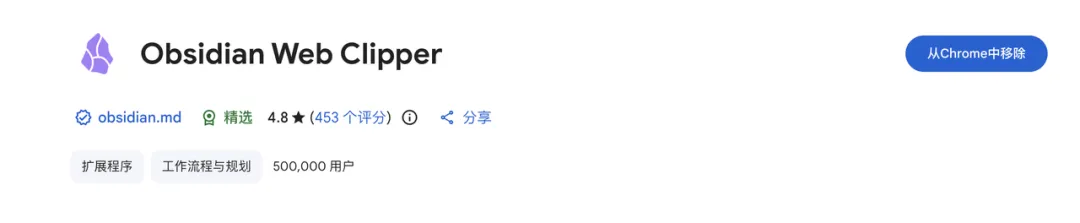
下載地址:https://chromewebstore.google.com/detail/obsidian-web-clipper/cnjifjpddelmedmihgijeibhnjfabmlf
8 Bases
Bases 是 2025 年 v1.9 新增的能力,能把筆記集合變成結構化數據庫視圖(表格/卡片)。
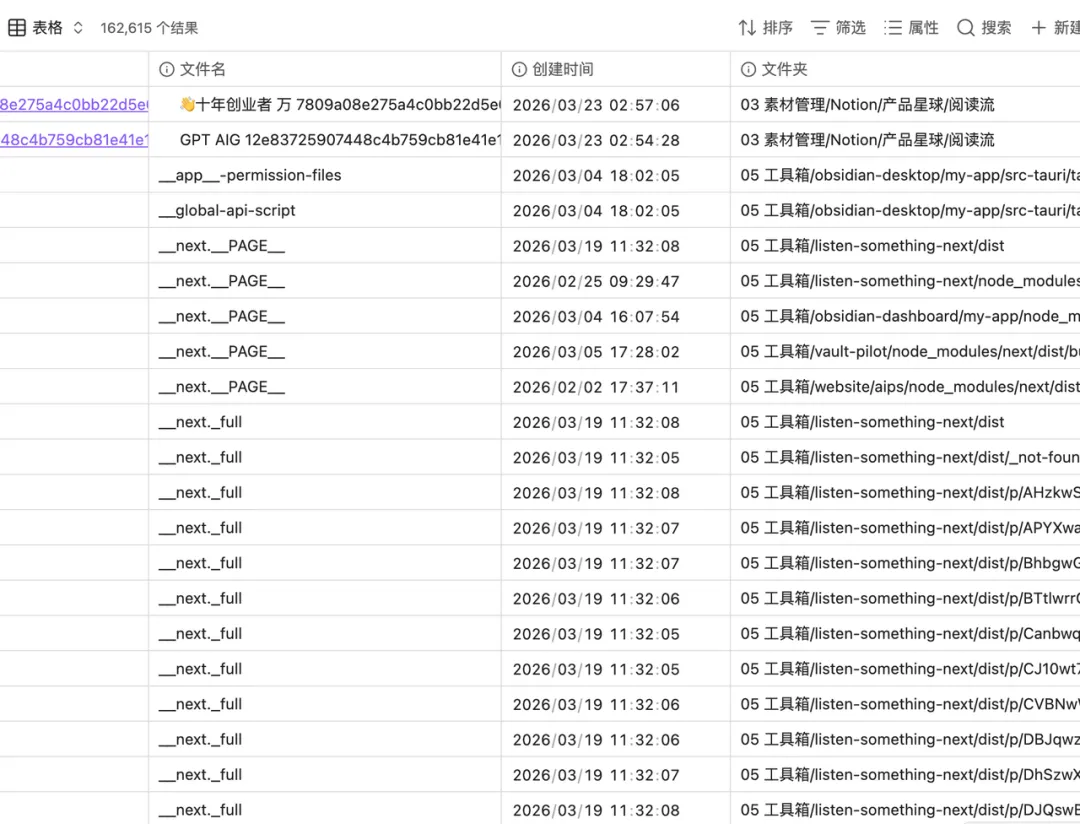
Obsidian 用 Markdown 寫筆記。如果看到類似下面的文字加載着各種符號,不要慌,這就是 markdown 語法的標誌。
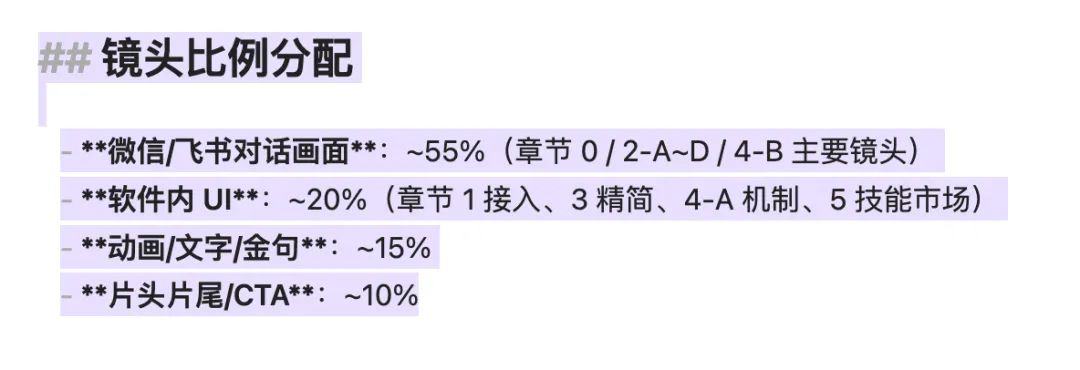
在飛書、釘釘這類文檔通常都自動渲染了 markdown 語法,下面是常見的語法符號。
#→ AI 理解文章結構。h1是主題,h2是分論點,h3是細節。- / 1.→ AI 理解"這些是並列/有序要點",摘要時優先關注。[[...]]→ AI 理解"這個概念在系統裏有專門文檔"。#tag→ AI 做分類檢索。這一篇章詳述應該如何讓 AI 讀懂你的 Obsidian 文件夾
這是整個系統的骨架。我的劃分方法:
三個原則:
- 序號 + 中文名:保證排序穩定、一眼能懂
- 每個文件夾有 README.md:寫清楚放什麼、不放什麼
- 深度不超過 3 層:太深 AI 和你都找不到
這是 Agent 進入 Vault 的第一個文件。
一個合格的 CLAUDE.md 應該包含:
- 項目概述:Vault 是什麼、核心理念
- 模塊地圖:每個文件夾的職責
- 核心行為規則:AI 必須遵守的鐵律
- 任務路由表:不同任務走哪個流程
- 命名規範:文件怎麼命名
- 關鍵索引位置:核心 JSONL 在哪裏
我的claude.md規則是這幾條:
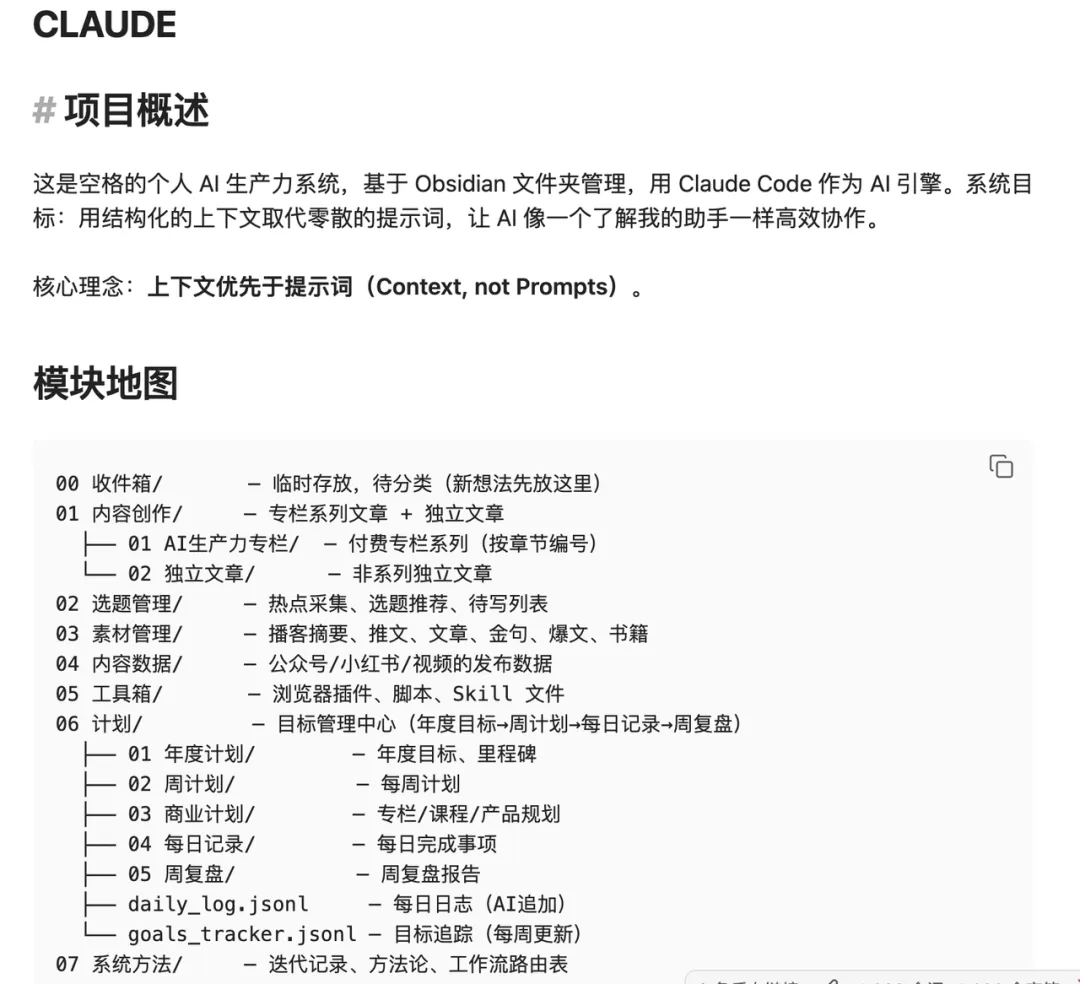
操作 JSONL 文件時只允許追加,絕不覆蓋 寫文章前必須先讀寫作風格文件 創建新文件前確認應該放哪個子文件夾 寫專欄文章先擬大綱討論,切勿一次性輸出幾千字 每個文件夾下有 README,進入新文件夾時先讀
這些規則僅讓 claude code 對你的 obsidian 文件夾項目生效,退出這個文件夾後,以.claude.md的規則為準。
CLAUDE.md 是指南,JSONL 是Agent 對於每個文件夾的規則記錄
我用四個 JSONL 貫穿整個系統:
daily_log.jsonl— 每日產出記錄,在07 系統管理文件夾goals_tracker.jsonl— 年度目標追蹤,在年度文件夾目標下articles_index.jsonl— 獨立文章索引,在個人創作文件夾下series_index.jsonl— 專欄進度索引,在個人專欄更新文件夾下
JSONL 的好處:每次執行完成任務,AI 追加一行記錄,讀取成本極低,但可以讓 AI 很好的按照文件夾規則輸出執行。
對比 JSON 或數據庫,JSONL 的結構最簡單、AI 操作最穩定。
我在 CLAUDE.md 裏定了一條死規則:JSONL 只追加、不覆蓋。
這條規則幾乎是整個系統最重要的護欄。
AI 懂不懂你,取決於你願不願意把自己的偏好、風格、歷史沉澱下來。
我在10 About me/下有這幾個文件:
我的介紹.md— 身份、背景、當前身份寫作風格.md— 語言偏好、文章結構、禁忌內容定位.md— 寫什麼、不寫什麼、讀者是誰審稿標準.md 一篇文章發佈前要過哪些關性格特點.md— MBTI、決策傾向、溝通偏好
這些文件的作用是——讓 AI 不需要再"瞭解你",它打開文件就懂你。
剛開始寫這些很像寫簡歷,但一旦寫完,AI 的輸出質量會躍升一個台階。
我的系統裏跑着三個核心閉環,互相餵養:
閉環一:內容創作
選題 → 素材 → 起草 → 審稿 → 發佈 → 歸檔
每一步都綁定到一個文件夾或文件。AI 讀到"寫文章"這個任務,自動按這條線走。
閉環二:知識管理
信息來源(播客/文章/書)→ 消化(摘要/金句)→ 分類存檔 → 選題反哺
這個閉環的關鍵是"消化"——原始信息進來不能直接放着,得經過一輪壓縮和結構化,才能變成可檢索的素材。
閉環三:周覆盤
每日日誌追加 → 周計劃對比 → 年度目標追蹤 → 下週規劃
這個閉環的價值是讓系統自己"跟蹤自己"。每週末我讓 AI 讀本週daily_log.jsonl、對比02 周計劃、計算年度目標進度,自動產出一份覆盤。
搭完文件夾、寫完 CLAUDE.md,只是把骨架搭好。
要讓 Obsidian 真正跑起來,還需要兩樣東西:合適的插件(把信息搬進來、管起來、輸出出去),以及CLI 能力(讓 AI 直接調用 Obsidian)。
截止 2026 年初,Obsidian 社區插件已經超過 2700 個。看着嚇人,但按"採集 → 整理 → 輸出"三個階段來選,每個階段 2-3 個就夠了。
AI 生產力系統的第一個瓶頸,不是"怎麼寫",而是"寫什麼"。沒素材,AI 再強也是空轉。
① Web Clipper(官方)
看到一篇好文章,點一下擴展圖標,整篇以 Markdown 存進 Vault。標題、正文、連結、圖片都保留。
比"收藏到瀏覽器書籤然後再也不看"強在哪?存進 Vault 就是 AI 可以grep的素材,而不是躺在收藏夾裏的死連結。
② 微信讀書插件
在插件社區搜索“weread”就能下載

一鍵同步微信讀書的所有劃線、筆記、書評到 Vault。每本書一個文件,帶 (書名、作者、進度)。
AI 寫文章時能直接搜你劃線過的段落,比從頭搜互聯網快得多,而且是你親自篩選過的內容。
③ RSS
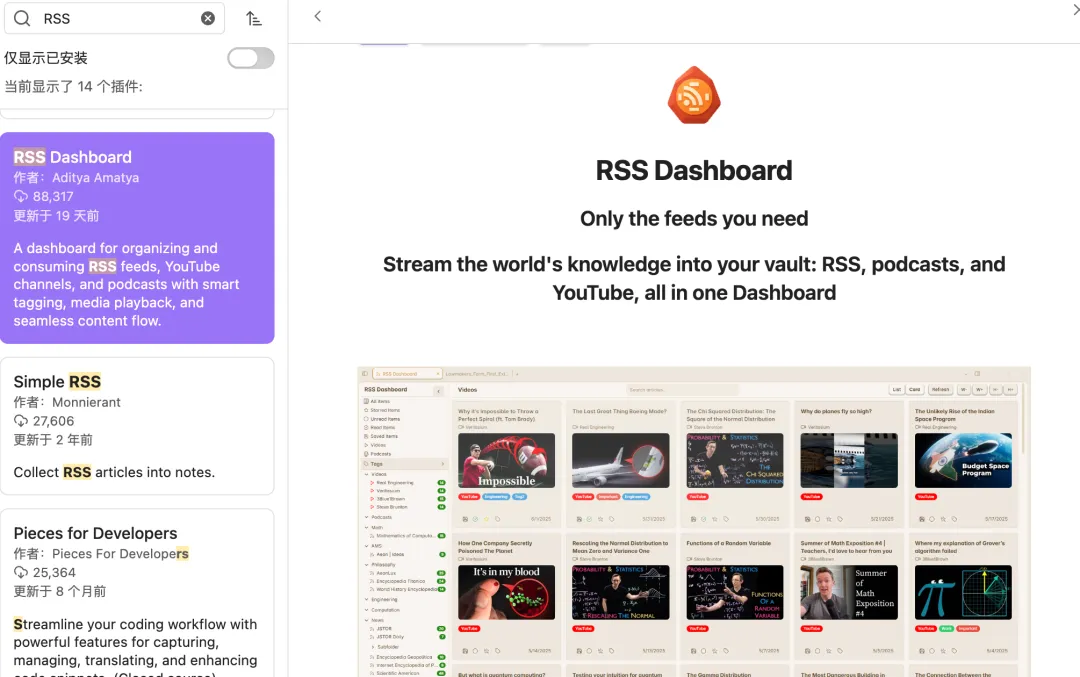
訂閲播客字幕、技術博客、Newsletter 的 RSS。自動拉新內容,以筆記形式存到指定文件夾。
我的每日播客/文件夾就是這麼來的——AI 每天自動從 RSS 拉字幕,整理成摘要等我消化。
① Dataview
用類 SQL 語法查詢你的筆記庫。比如「所有status: 待寫的筆記,按優先級排序」:
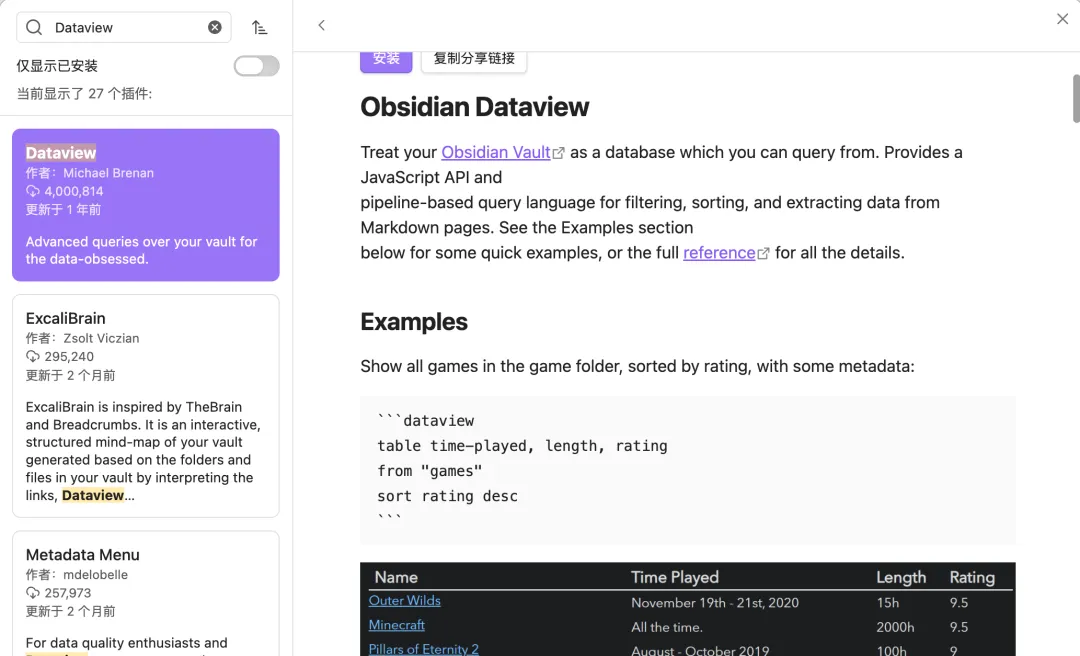
Dataview 幫你維護的結構化視圖,反過來也會指導 AI 的行為——AI 看到選題看板就知道該優先寫什麼。
④ QuickAdd
解決"捕獲一個想法要打開 Obsidian、找文件夾、新建文件"的摩擦。
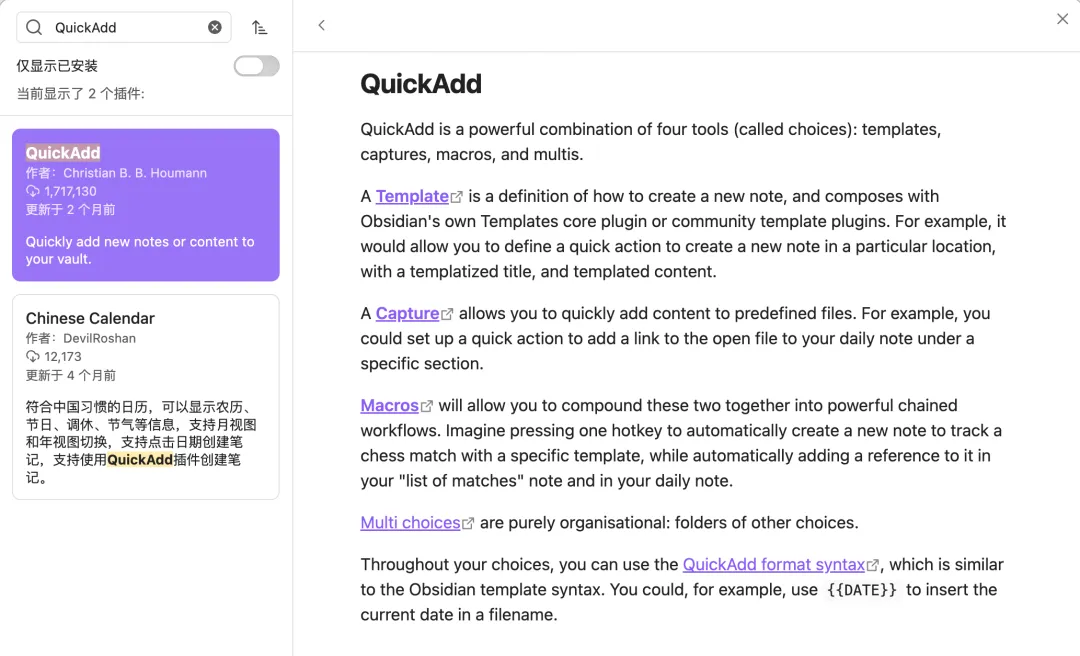
我設了幾個快捷鍵:
Ctrl+Shift+A 新增一條選題,自動寫入02 選題管理Ctrl+Shift+N 新增一條筆記到收件箱按一下,彈出輸入框,寫一句回車就完事。
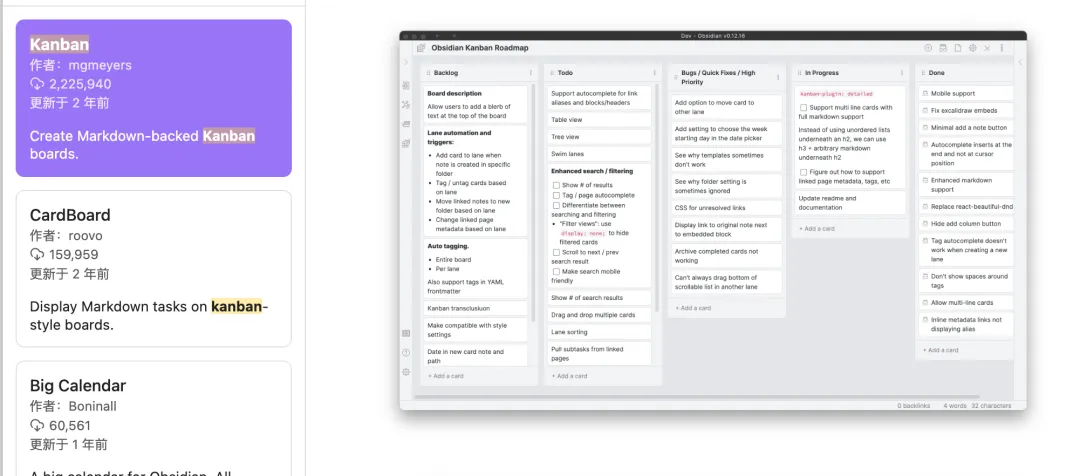
① Kanban
看板視圖。每張卡片是一個筆記文件。我用它管文章寫作進度:選題 → 寫作中 → 待審 → 已發佈。
Claude Code 能直接讀取看板狀態,知道每篇文章在哪個階段。
② Excalidraw
在 Obsidian 裏畫手繪風格的流程圖、架構圖、概念關係圖。畫完能嵌入筆記,也能導出圖片。
說實話我用得不多,因為大部分圖我直接讓 AI 生成。Excalidraw 更適合需要精細調整的場景。
讓 AI 能真正用起Obsidian 的關鍵,是 CLI。
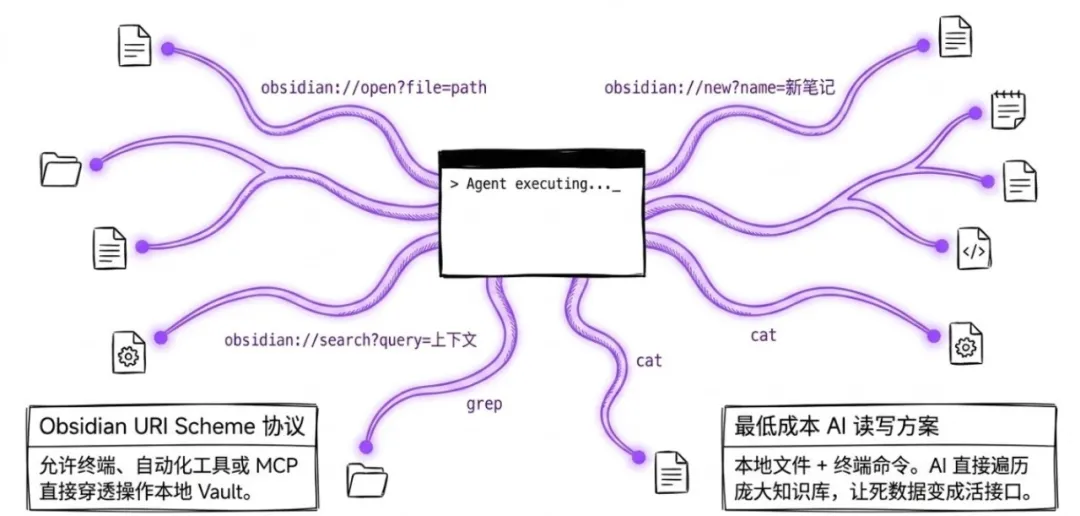
Obsidian 本身支持URI Scheme,也就是通過obsidian://協議直接打開 Vault 中的任意文件、執行操作。
比如:
我們可以在終端裏、Claude Code 裏、Shortcuts 裏、任意自動化工具裏,一行命令讓 Obsidian 打開某個筆記或跳到某個位置。
更合適的是,現在都可以讓 Agent 執行上面的命令,我們用自然語言描述就可以了
我的用法:
AI 起草完文章後,讓它用 CLI 打開到寫好的文件,方便我審稿 Skill 調用時返回 URL 連結,點擊就能跳到對應的參考文檔 寫文章時讓 AI 插入相關筆記的 URL 連結,讀者點擊能跳到我的原始筆記
AI 能直接cat、grep、rg遍歷整個 Vault,按需加載上下文。
本地文件加本地 CLI,就是目前為止 AI 讀寫個人知識最低成本的方案。
obsidian 的同步,可以實現跨設備操作,在手機或其他電腦使用文件的,可以參考下面方式
- 官方會員:價格較貴,據反饋鹹魚可以低價拼團
- iCloud:適合 50GB 以內,畢竟 50GB 的 icloud 會員只要 6 元一個月
- NAS:適合 100GB 以上的,比較折騰,需要自己搭自動同步腳本
- Git:使用 github 同步,適合 10GB 以內的,太大不推薦
很多人還把它當成一個"筆記 App",覺得它門檻高、功能碎、學習曲線陡。
但我現在的看法是:Obsidian 是個人 AI 生產力系統最好的起點。
它把 AI 需要的三件事:MD文本、結構化目錄、CLI 調用、插件生態,
做到了最簡單、最開放、最可控。
搭建一套完整的 AI 生產力系統,聽起來是個大工程。但其實拆開來看,就是:
選一個 Vault 位置 搭一套文件夾結構 寫一份 CLAUDE.md 導入你的個人上下文 跑通一兩個工作閉環
做完這五步,你就已經有一個"懂你"的 AI 助手了。
Obsidian 官網:https://obsidian.md Agent Skills 開放標準:https://agentskills.io Claude Code 文檔:https://code.claude.com/docs 本文節選自我的 AI 生產力專欄系列第四章,obsidian 的使用教程
如果大家想要更系統的掌握 coding Agent、Obsidian、Skill、Vibecoding 的技能,歡迎訂閲我的 AI 生產力專欄+社羣。接下來就要更新 Obsidian 更詳細系統的使用、還有 vibecoding 基礎和 Coding Agent 的使用待更新。
我是空格,持續分享 AI 產品的思考與實踐。