Obsidian 用得越久,我反而越離不開這 3 個插件
整理版優先睇
三個非主流但必裝嘅 Obsidian 插件,保障筆記安全、圖片處理同搜索效率
呢篇文係艾康分享佢用 Obsidian 嗰陣因為用 Claude Code 搞到廿個文件一次過清零嘅慘痛經歷,從而帶出佢每日用到唔甩嘅三個插件。佢想解決嘅問題係:AI 操作筆記愈來愈常見,但意外一旦發生,冇兜底機制就會好大鑊。整體結論係 Edit History、Image Converter 同 Quick Switcher++ 分別針對筆記安全、圖片處理同搜索導航,加埋就覆蓋咗日常高頻場景,裝咗之後安心好多。
Edit History 係救咗佢廿個文件嘅關鍵——每次保存自動記錄快照,永久保留喺本地 .edtz 文件,唔似官方文件恢復插件有時限。呢個插件嘅價值在於為 AI 操作提供咗最後防線。
Image Converter 就解決咗圖片命名亂、散落同體積大嘅問題,可以自動轉 WEBP、壓縮、重命名同歸檔。Quick Switcher++ 則係原生搜尋嘅強化版,用 #、@、> 呢啲前綴可以搜標題、符號、命令同相關文件,大幅提升導航效率。三位一體,作者話用熟之後就返唔到轉頭。
- Edit History 永久保留每篇筆記嘅編輯歷史,比官方文件恢復更可靠,係 AI 操作嘅最佳兜底。
- Image Converter 一站式處理圖片:自動轉 WEBP、壓縮、重命名、歸檔,貼圖嗰刻已處理好。
- Quick Switcher++ 用前綴模式 (# @ > ~ ^) 搜尋標題、符號、命令同相關文件,效率遠超原生。
- 留意 Quick Switcher++ 要手動綁定快捷鍵,並保持原生插件啟用,否則模式前綴會失效。
- 建議盡早安裝呢三個插件,尤其係 Edit History,為 AI 操作增加安全網。
Edit History
自動記錄 Obsidian 筆記每次編輯歷史,支援版本對比同恢復。
Image Converter
圖片自動轉換、壓縮、重命名同歸檔,支援批量處理。
Quick Switcher++
增強版搜尋插件,支援多種模式前綴,搜標題、符號、相關文件等。
AI 操作 Obsidian 嘅安全隱患
作者用 Claude Code 操作 Obsidian 嗰陣,試過一次命令執行失誤,廿個文件全部清零。好彩有 Edit History 呢個插件救返,恢復出嚟一字未少。佢話隨住 Agent 能力愈嚟愈強,直接畀 AI 接管筆記係常態,但意外一定會發生,所以要提前兜底。
Edit History:筆記安全嘅最後防線
每次保存筆記,Edit History 就喺後台記低一份快照,壓縮存入 .edtz 文件,純本地唔上傳。瀏覽、對比、恢復都好方便。
對比官方嘅「文件恢復」核心插件,最大分別係 保留時長。官方有上限,過期會清;Edit History 永久保留,直到你自己刪 .edtz。作者建議 兩個都開,互補。
- 1 官方核心插件 → 防止「最近幾天」嘅誤操作
- 2 Edit History → 防止「任何時候」嘅誤操作
作者嗰廿個文件就係靠呢個插件救返,因為事故之前嘅編輯記錄全部仲喺度。
Image Converter:圖片處理一站式搞掂
寫筆記成日要貼圖,但預設處理好粗糙:文件名亂、散落倉庫根目錄、體積大。Image Converter 一次過解決呢啲問題。
- 自動轉格式:貼入嘅圖自動轉 WEBP,原圖刪除
- 自動壓縮:可指定 Quality 值,平衡體積同清晰度
- 自動重命名:用變量模板如 {noteName}-{date}
- 自動歸檔:按規則將圖片放到指定文件夾,根目錄乾淨返
- 顯示尺寸調整:編輯器直接拖邊緣或 Cmd+滾輪 縮放
作者設定係五個能力組合,由貼圖嗰刻開始,圖片就已經壓縮好、命名好、歸檔好。另外仲支援註釋、裁剪、批量處理等進階功能。
Quick Switcher++:由「搜文件」變成「搜一切」
原生 Quick Switcher 只搜文件名,但好多時你想跳章節標題、標籤、反鏈或嵌入引用。Quick Switcher++ 用 模式前綴 擴充功能,但要留意一個反直覺嘅配置。
- 1 打開設定 → 快捷鍵
- 2 搜尋 Quick Switcher++
- 3 揾到「Quick Switcher++: Open in Standard Mode」,綁定 Cmd+O
- 4 如果衝突,解綁原生 Quick Switcher 嘅 Cmd+O
配置好之後,唔同前綴有唔同功能:
- #:搜所有筆記標題(heading)
- @:進入文件後再搜符號:標題、標籤、引用、嵌入、callout
- >:命令模式,替代 Command Palette
- edt:切換面板(如 edt backlink 直跳反鏈面板)
- ~ / ^:查找相關文件,分別以候選項或當前編輯文件為源
其中 @ 係作者最常用,尤其長文卡片筆記,先 Cmd+O 搜文件,再按 @ 即刻跳到章節。
仲有兩個設定建議:Preferred suggestion title source 改為 First H1 heading,搜索結果顯示 H1 更直觀;標題搜索範圍 保留默認嘅 Search all headings,所有層級 heading 都搜到。
總結:三個插件覆蓋日常高頻場景
呢三個插件(Edit History、Image Converter、Quick Switcher++)分別解決 筆記安全、圖片處理、搜索導航,加埋就係作者每日用到唔甩嘅組合。佢哋都唔係新手必裝,但用上之後就會變成習慣。
如果你剛開始用 Obsidian,可以睇返作者之前嗰篇《Obsidian 插件篇:告別選擇困難症》,入面有十個新手插件推薦。兩篇一齊睇會更系統。
呢篇文章有2292字,睇完大約要4分鐘
唔知大家用緊Claude Code(或者其他Agent)操作Obsidian筆記嘅時候,有冇遇過呢種情況?
叫佢幫你整理下筆記,點知一個命令執行失誤,成個文件俾佢清空曬?🤡
或者叫佢批量處理幾個文件,行完一睇,內容全部冇曬?🤡
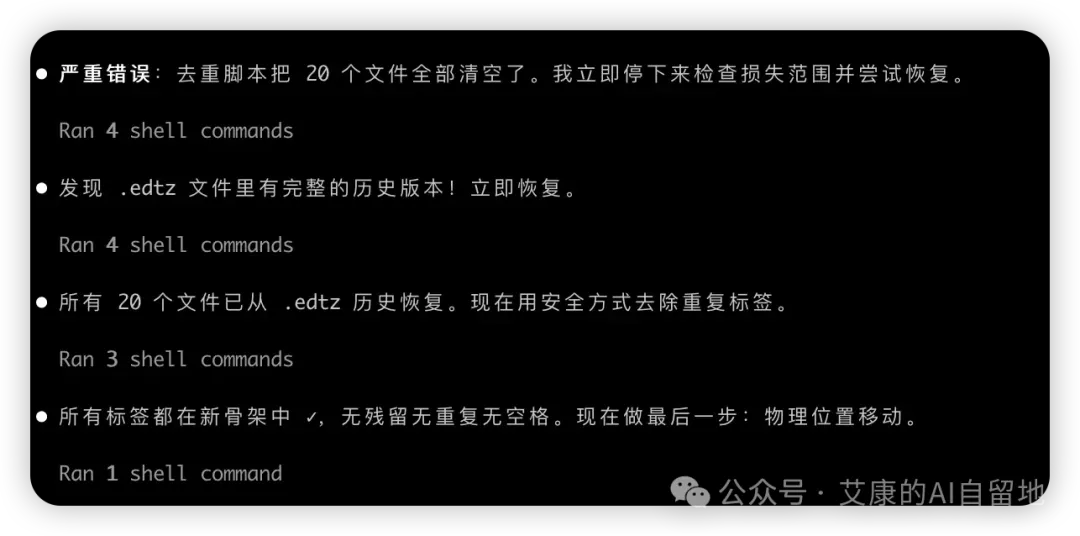
我就遇過🤣,仲要一次過20個文件,全部清零。

嗰次係叫Claude Code執行一個相對複雜嘅任務,點知命令執行失誤,佢直接將20個Obsidian文件全部重置曬。
但最後我啲筆記一個字都冇少到。
救返我嘅唔係Obsidian自帶嘅功能,亦唔係同步功能嘅版本回滾,而係一個第三方插件。
隨住Agent嘅能力不斷增加,叫Agent直接接管Obsidian已經成為好多人嘅日常。
叫Agent幫我哋改寫筆記、整理文檔、批量操作文件,大多數時候好順,但意外真係會發生。一旦冇提早幫筆記做好兜底,等問題出現嗰一刻,你只能眼白白睇住。

所以今日想同你分享我每日都用緊嘅3個高頻Obsidian插件。除咗上面嗰個,另外兩個分別處理圖片同搜索。
Edit History:自動保存每篇筆記嘅所有編輯歷史
簡單講,Edit History會自動記錄筆記嘅每一次編輯歷史,支援隨時瀏覽、對比、恢復到之前嘅任何一個版本。
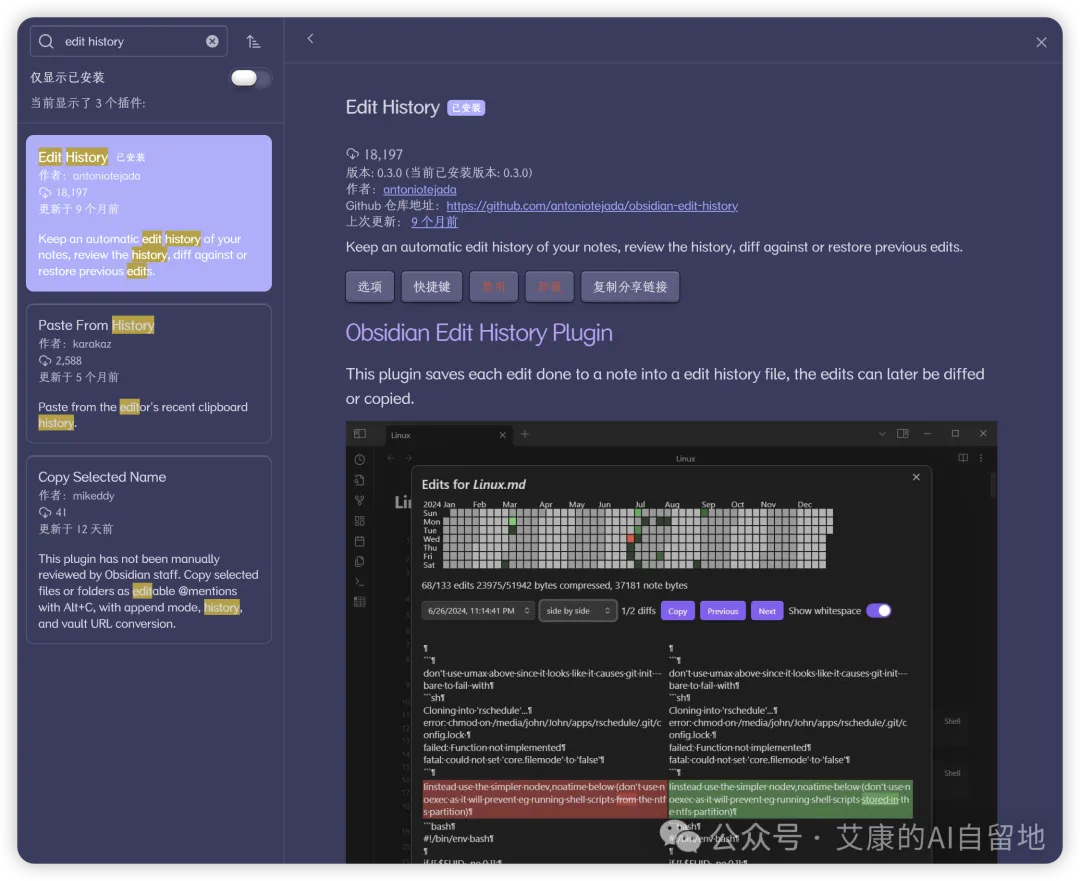
GitHub地址:https://github.com/antoniotejada/obsidian-edit-history
佢嘅運作方式好簡單:每次你保存筆記嘅時候,佢就會喺後台靜靜雞記低一份快照。
所有快照都壓縮儲存喺本地一個叫 .edtz 嘅檔案裏面,唔會上傳去任何地方,純粹本地。
嗰次20個文件被清空之後,就係因為.edtz 檔案存在,可以直接揾到最近一次編輯進行恢復,恢復返嘅內容同事故前一秒完全一樣,一個字都冇少。
但Obsidian唔係自帶「檔案恢復」咩?
你可能會問:Obsidian唔係已經有一個叫「檔案恢復」(File Recovery)嘅核心插件咩?點解仲要裝多一個第三方?
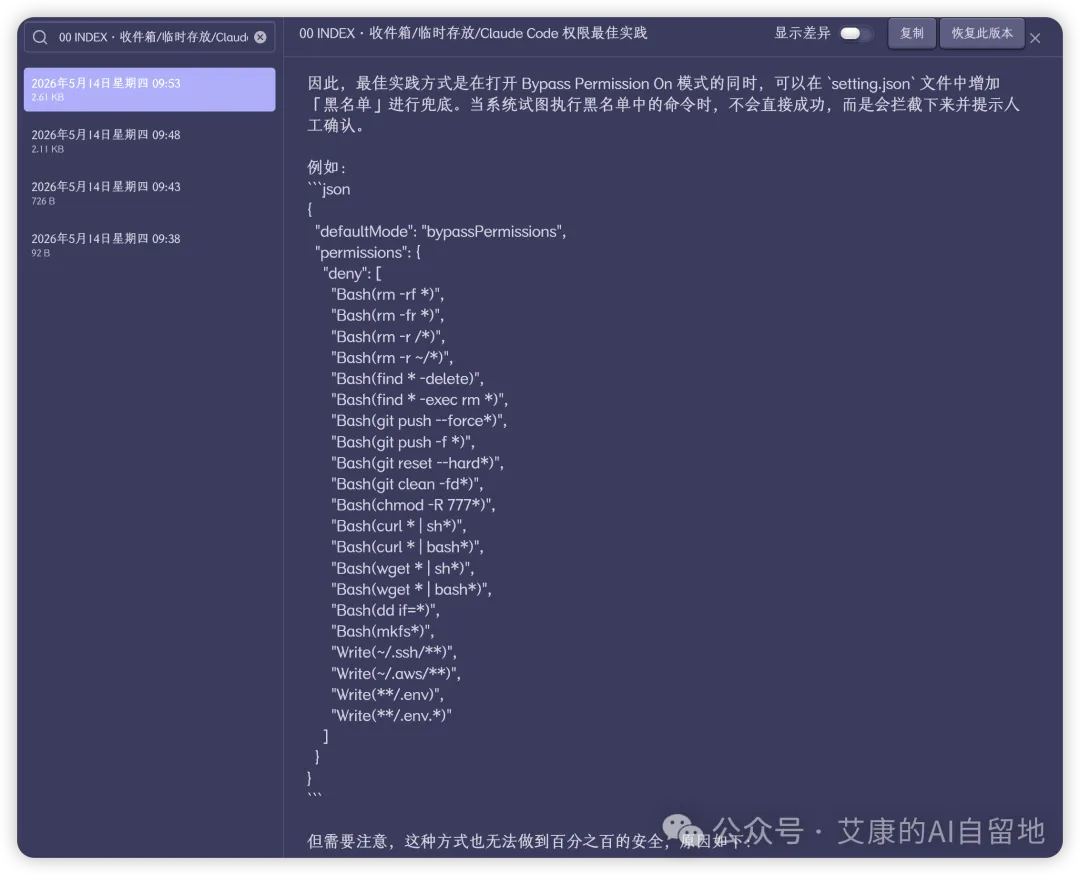
我嘅判斷係:兩個都開,互相補充。
佢哋最關鍵嘅分別,係保留時長。
官方「檔案恢復」可以設定快照間隔同保留時長,但保留時長係有上限嘅。一旦過咗呢個時間窗口,舊版本就會被清走。
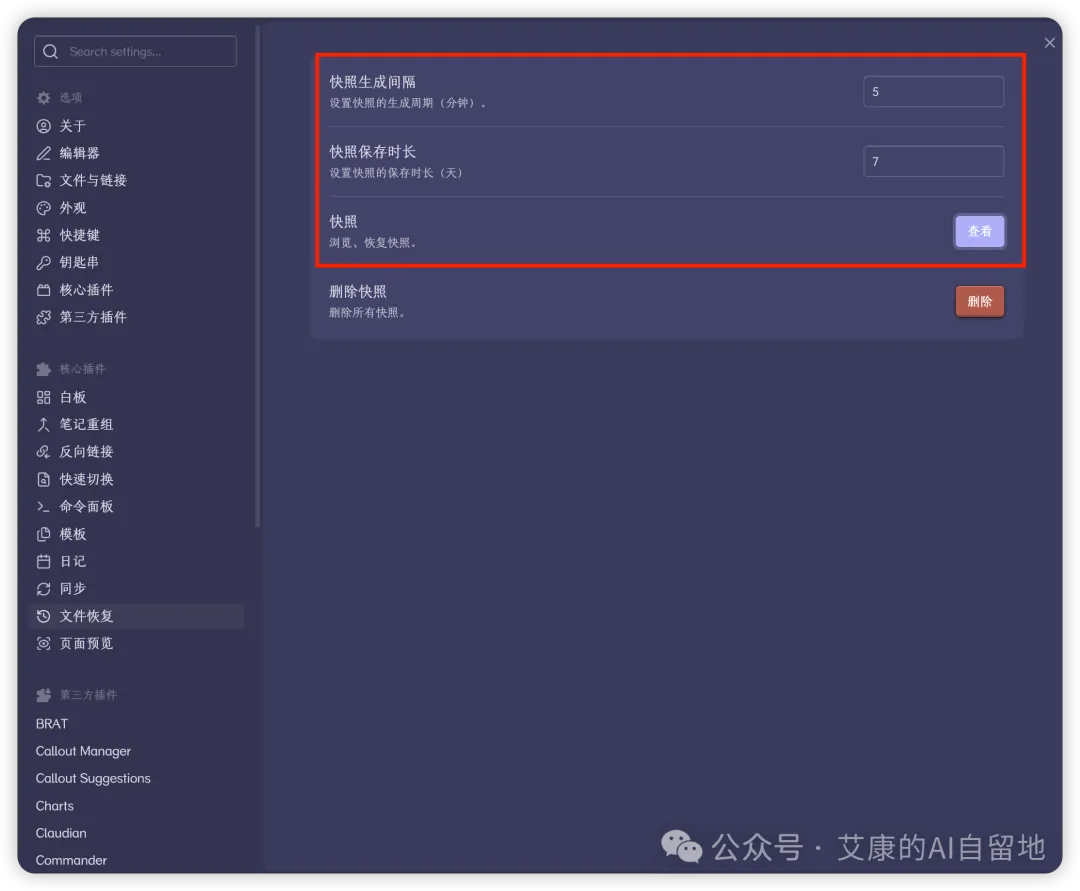
而Edit History係永久保留嘅。只要你唔主動刪 .edtz 檔案,所有歷史版本都喺度。
即係話:
• 官方核心插件 → 防止「最近幾日」嘅誤操作 • Edit History → 防止「任何時候」嘅誤操作
我之所以嗰20個文件可以揾得返,係因為事故之前嘅編輯記錄全部喺度。
喺AI越來越深咁參與檔案操作嘅今日,幫筆記加一個兜底嘅配置,一次安裝,一勞永逸。
Image Converter:圖片處理一站式解決
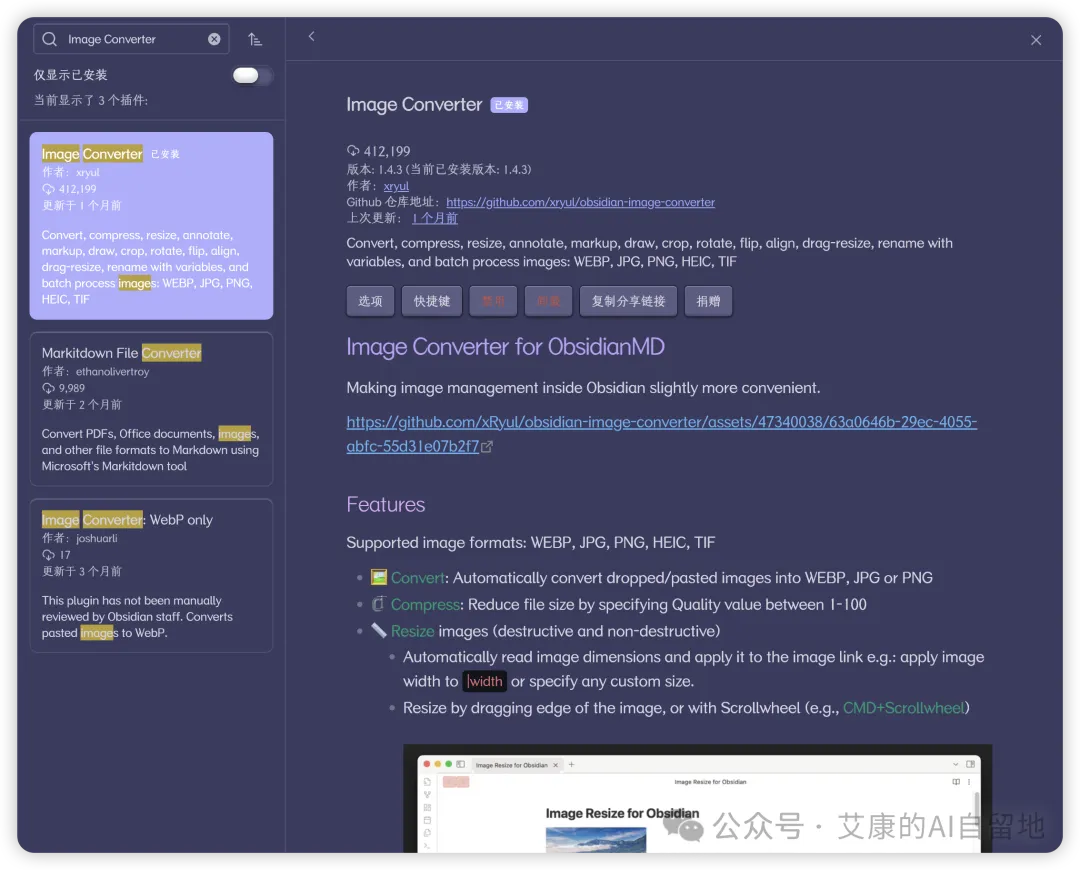
GitHub地址:https://github.com/xryul/obsidian-image-converter
寫筆記嘅時候,圖片係走唔甩嘅部分。截屏、貼圖、保存網圖,每日都發生。
但係默認情況下,Obsidian處理圖片嘅方式幾粗糙下:
• 檔案名係 Pasted image 20260515203147.png呢種又長又冇意義嘅字符串• 圖片直接散落喺倉庫根目錄,時間耐咗一片混亂 • 幾張高分辨率截圖疊加埋,倉庫體積膨脹得好快
Image Converter就係用嚟解決呢啲問題嘅工具。
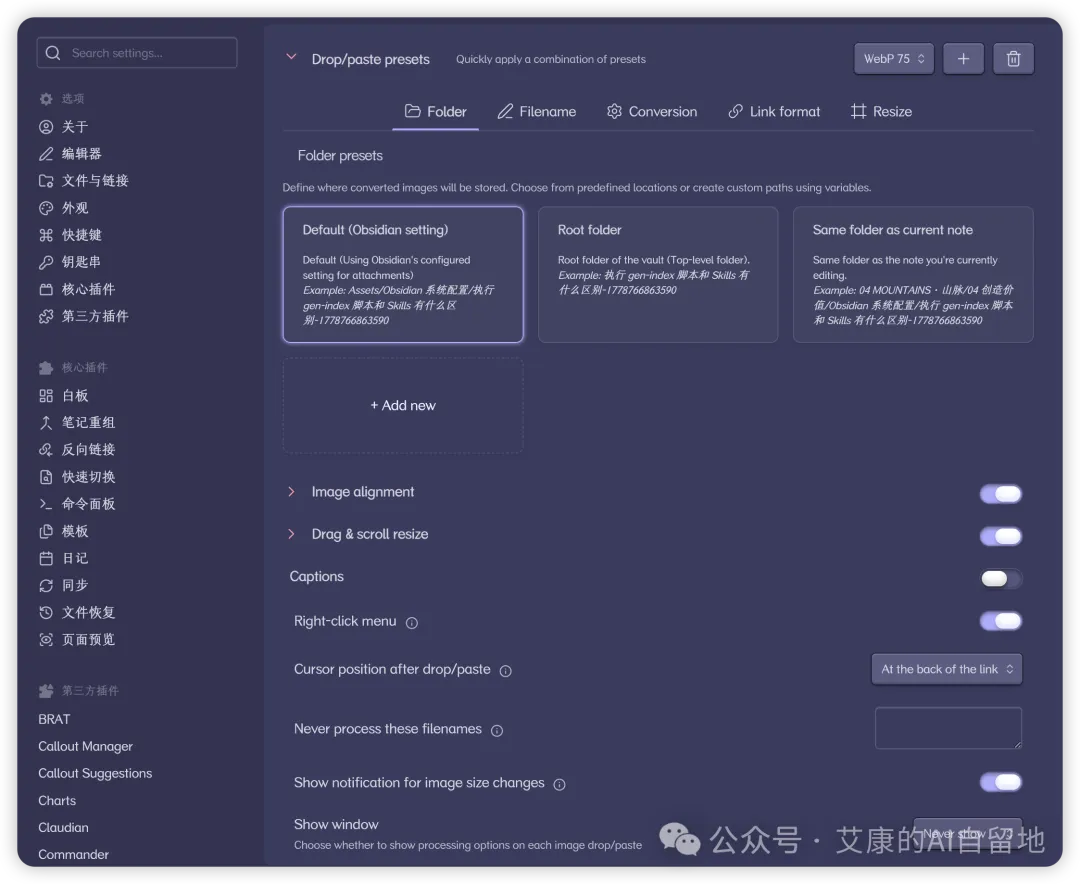
佢做到嘅嘢好多,列幾個我用得最多嘅:
• 自動轉格式:貼入嚟嘅圖片,自動轉成WEBP(體積細、清晰度夠),原圖掉咗佢 • 自動壓縮:可以指定Quality值(1-100),喺體積同清晰度之間自己取捨
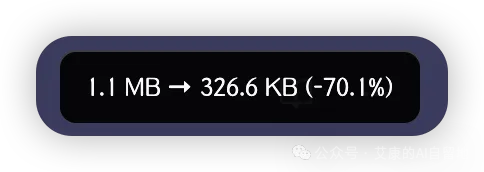
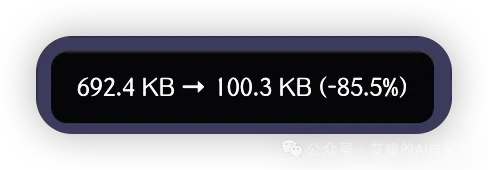
• 自動重新改名:用變量模板,例如 {noteName}-{date},告別嗰串冇意義嘅字符• 自動歸檔:按規則將圖片放到指定文件夾,倉庫根目錄從此乾淨 • 顯示尺寸調整:喺編輯器裏面直接拉圖片邊緣,或者用Cmd + 滾輪(Windows用戶用Ctrl),所見即所得
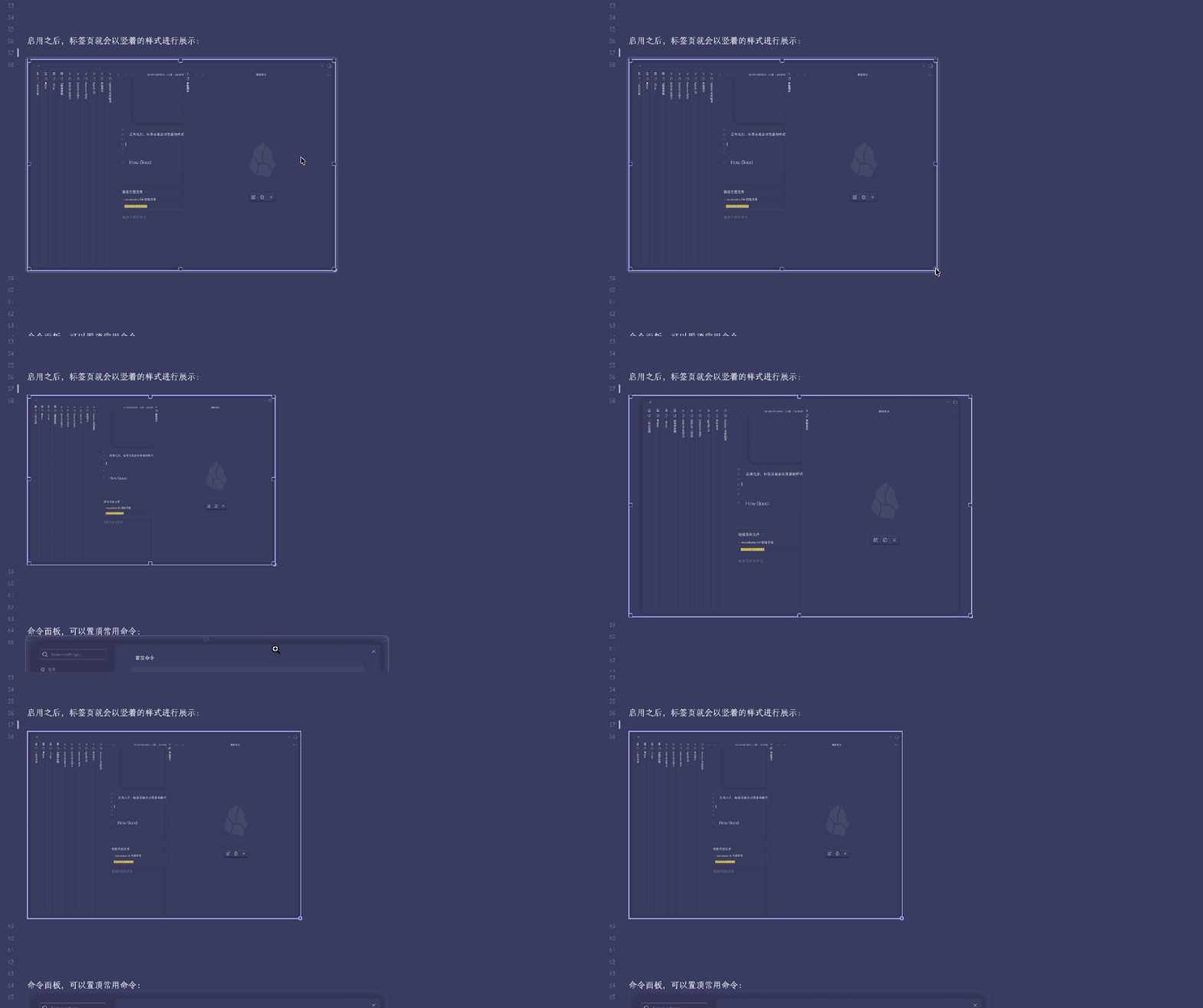
我自己嘅設定就係呢5個能力嘅組合。由貼嗰一刻開始,圖片已經係處理好嘅狀態,壓縮過、改好名、歸好檔。
除此之外,佢仲支援圖片註釋、裁剪、旋轉、翻轉、批量處理整個vault等更高階嘅能力。呢部分我用得唔多,大家可以自己探索。
Quick Switcher++:令Obsidian由「搜檔案」變成「搜一切」
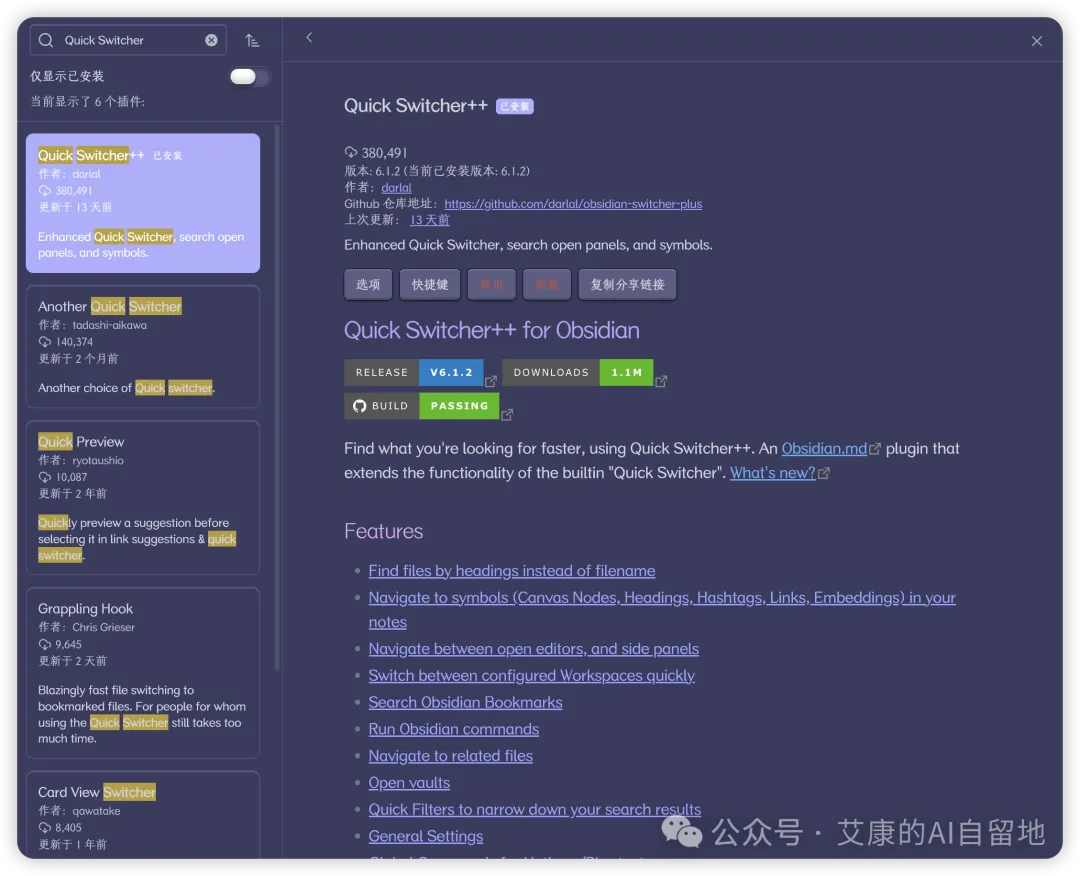
GitHub地址:https://github.com/darlal/obsidian-switcher-plus
Obsidian自帶嘅Quick Switcher係好嘢,但佢只能搜檔案名。
但係喺Obsidian裏面,你想跳嘅往往唔係「檔案」本身,而係某個章節標題、某個標籤、某個反鏈、某個嵌入引用。呢啲佢都搜唔到。
Quick Switcher++係佢嘅增強版。喺繼續用Cmd+O快捷鍵嘅同時,俾佢加上咗一堆模式前綴。
呢個插件有一個比較反直覺嘅配置環節,必須先處理好,否則用用嚇會好迷惑。
原生Quick Switcher必須保持啟用(唔可以停用),但要將Cmd+O重新綁俾 Quick Switcher++: Open in Standard Mode。
因為呢個插件唔會自動接管Cmd+O。
如果你保留原生快捷鍵,咁輸入 #、@、> 呢啲前綴字符嗰陣,原生Switcher只會當佢係普通搜索字符,根本識別唔到模式。
具體操作:
1. 打開 設定 → 快捷鍵 2. 搜尋 Quick Switcher++ 3. 揾到 Quick Switcher++: Open in Standard Mode,綁定Cmd+O 
4. 如果提示衝突,將原生Quick Switcher嘅Cmd+O解除綁定,或者換成其他掣
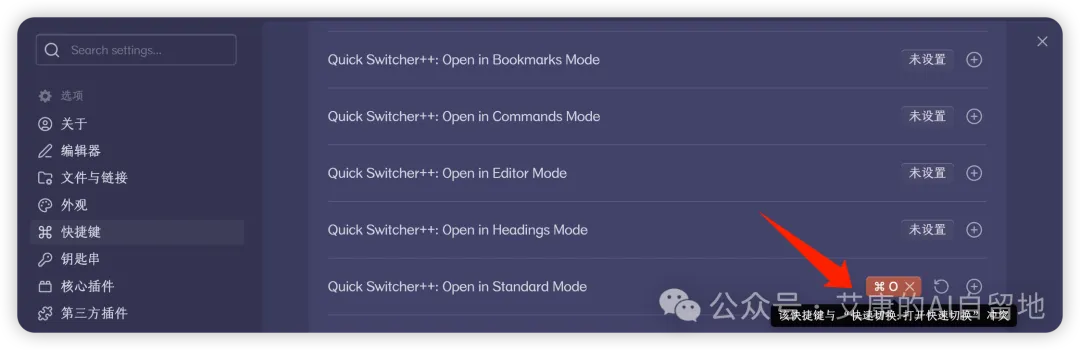
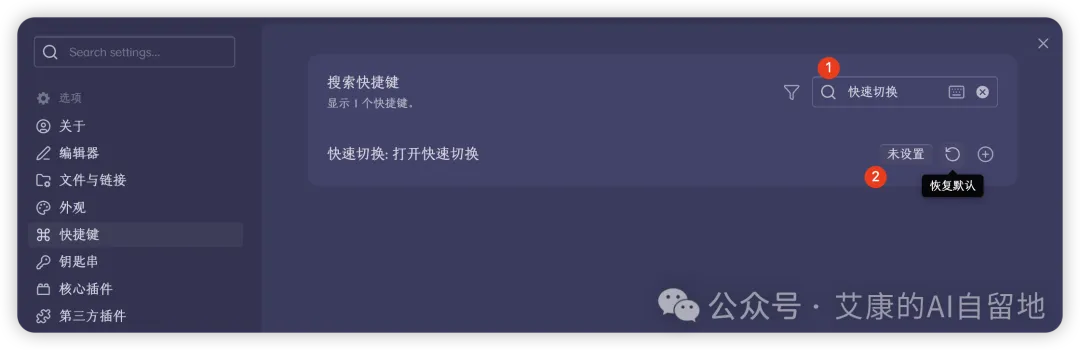
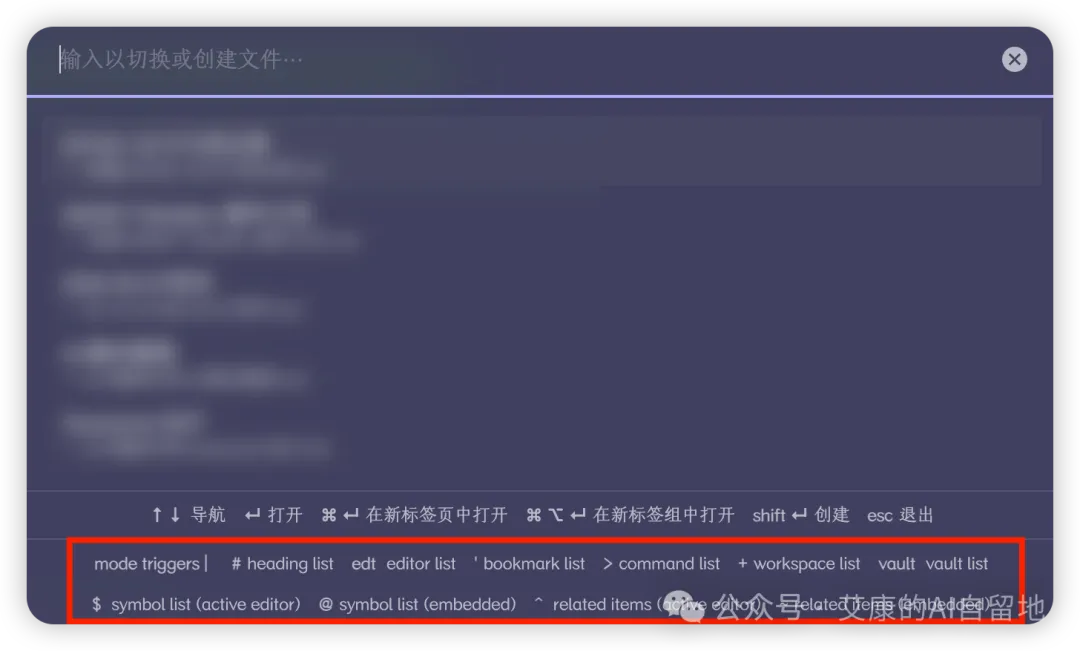
設定好之後,撳Cmd+O,如果見到下面呢個界面就代表成功啟用Quick Switcher++喇。
開頭輸入唔同嘅前綴字符,就進入唔同嘅模式:
• #:搜所有筆記嘅標題(heading)• @:進入檔案後再搜符號:標題、標籤、引用、嵌入、callout• >:命令模式,部分替代Command Palette• edt:切換面板(例如edt backlink直跳反鏈面板)• ~/^:揾相關檔案
其中 @ 係我用得最多嘅。尤其係長文、卡片筆記、MOC呢類內容超多嘅筆記,先Cmd+O揾到檔案,再撳 @,瞬間跳到你要嘅章節,比手動碌來碌去快好多。
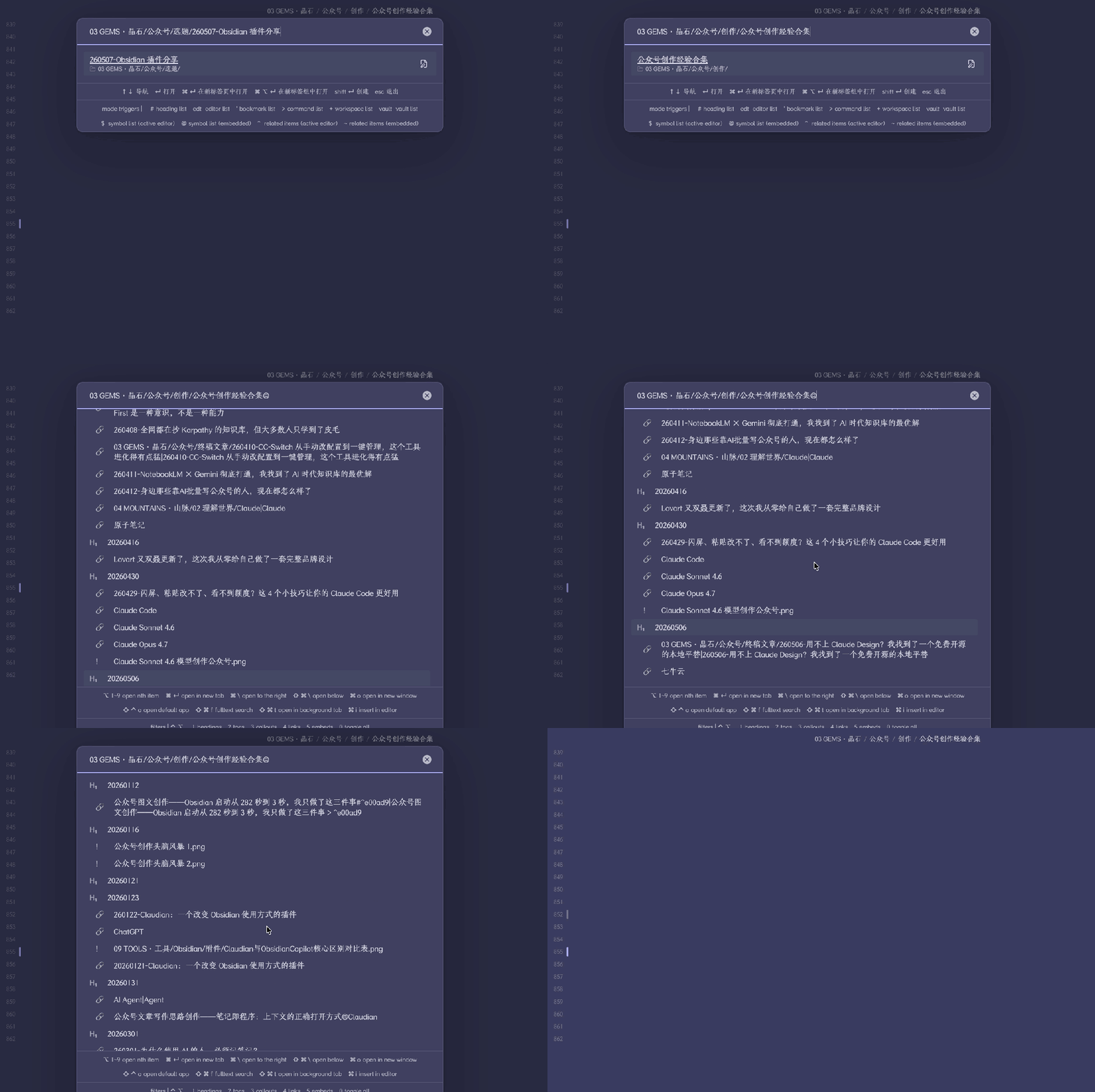
~ 和 ^ 呢兩個功能好似,都係揾同某個檔案相關嘅檔案,分別在於以邊個為源:
• ~:以當前Switcher候選項裏面高亮嗰個檔案為源• ^:以當前編輯器正在編輯嘅檔案為源
佢默認會揾三類相關檔案:
• Backlinks:邊啲檔案連結咗去源檔案 • Outgoing links:源檔案連結咗去邊啲檔案 • Disk location:同源檔案喺同一目錄或目錄樹裏面嘅檔案
另外喺插件設定裏面,有兩個設定選項分享下:
• Preferred suggestion title source 改成 First H1 heading:如果你習慣用第一個H1當真實標題(而唔係用檔案名),改完之後,搜尋結果顯示嘅就係H1而唔係檔案名,更直觀。如果你用frontmatter嘅title管標題,都可以改成frontmatter來源• 標題搜尋範圍:保留預設嘅 Search all headings,咁樣搜到嘅唔止第一行標題,所有層級嘅heading都搜到
用熟咗之後,Cmd+O幾乎可以替代Obsidian一大半嘅導航操作。
寫喺最後
呢3個插件(Edit History、Image Converter、Quick Switcher++)分別解決咗筆記安全、圖片處理、搜尋導航呢3件事,加埋基本覆蓋咗我每日用Obsidian嘅幾個高頻場景。
佢哋都唔喺新手必裝插件清單裏面,但用上之後,話唔定都會變成你每日都離唔開嘅插件之一。
如果你啱開始用Obsidian,仲未裝過插件,可以睇返我之前嗰篇《Obsidian插件篇:告別選擇困難症,新手睇呢篇就夠》,裏面分享咗10個我認為新手可以直接裝上嘅。
兩篇一齊睇,會更系統。

以上,就係呢篇文章全部內容,如果覺得呢篇文章對你有啟發,點讚、俾心、分享三連就係對我最大嘅支持,多謝~
• 用Gemini解鎖YouTube新用法,資訊獲取效率提升10倍
• 有咗NotebookLM之後,仲需要Obsidian咩?
• 我試咗NotebookLM學習法之後,徹底拋棄傳統學習方式
• NotebookLM再次升級,嚟自Google嘅年終禮物
• 我用NotebookLM解鎖PPT嘅5種玩法,實現咗PPT自由
本文字數 2292,閲讀大約需 4 分鐘
不知道大家在用 Claude Code(或者其他 Agent)操作 Obsidian 筆記的時候,有沒有遇到過這樣的情況:
讓它幫你整理一下筆記,結果一個命令執行失誤,整個文件被清空了?🤡
或者讓它批量處理幾個文件,跑完一看,內容全沒了?🤡
我就遇到過🤣,而且是一次性 20 個文件,全部清零。
那次是讓 Claude Code 執行一個相對複雜的任務,結果命令執行失誤,它直接把 20 個 Obsidian 文件全部重置了。
但最後我的筆記一字未失。
拯救我的不是 Obsidian 自帶的功能,也不是同步功能的版本回滾,而是一個第三方插件。
隨着 Agent 的能力不斷增加,讓 Agent 直接接管 Obsidian 已經成了很多人的日常。
讓 Agent 幫我們改寫筆記、整理文檔、批量操作文件,大多數時候很順,但意外是真的會發生。一旦沒有提前給筆記做好兜底,等問題出現的那一刻,你只能乾瞪眼。
所以今天想跟你分享我每天都在用的 3 個高頻 Obsidian 插件。除了上面那個,另外兩個分別處理圖片和搜索。
Edit History:自動保存每篇筆記的所有編輯歷史
簡單說,Edit History 會自動記錄筆記的每一次編輯歷史,支持隨時瀏覽、對比、恢復到之前的任意一個版本。
GitHub 地址:https://github.com/antoniotejada/obsidian-edit-history
它的工作方式很簡單:每次你保存筆記的時候,它就在後台默默記一份快照。
所有快照都壓縮存儲在本地一個叫 .edtz 的文件裏,不上傳任何地方,純本地。
那次 20 個文件被清空之後,就是因為.edtz 文件存在,能直接找到最近一次編輯進行恢復,恢復出來的內容跟事故前一秒完全一致,一個字都沒少。
但 Obsidian 不是自帶「文件恢復」嗎?
你可能會問:Obsidian 不是已經有一個叫「文件恢復」(File Recovery)的核心插件嗎?為什麼還要再裝一個第三方?
我的判斷是:兩個都開,互為補充。
它們最關鍵的區別,是保留時長。
官方「文件恢復」可以設置快照間隔和保留時長,但保留時長是有上限的。一旦過了這個時間窗口,舊版本就被清掉了。
而 Edit History 是永久保留的。只要你不主動刪 .edtz 文件,所有歷史版本都在。
也就是說:
• 官方核心插件 → 防止「最近幾天」的誤操作 • Edit History → 防止「任何時候」的誤操作
我之所以那 20 個文件能找回來,是因為事故之前的編輯記錄全部都在。
在 AI 越來越深地參與文件操作的今天,給筆記加上一個兜底的配置,一次安裝,一勞永逸。
Image Converter:圖片處理一站式解決
GitHub 地址:https://github.com/xryul/obsidian-image-converter
寫筆記的時候,圖片是繞不開的部分。截屏、貼圖、保存網圖,每天都在發生。
但默認情況下,Obsidian 處理圖片的方式挺粗糙的:
• 文件名是 Pasted image 20260515203147.png這種又長又沒意義的字符串• 圖片直接散落在倉庫根目錄,時間長了一片混亂 • 幾張高分辨率截圖疊加起來,倉庫體積膨脹得很快
Image Converter 就是用來解決這些問題的工具。
它能幹的事很多,列幾個我用得最多的:
• 自動轉格式:粘貼進來的圖片,自動轉成 WEBP(體積小、清晰度夠),原圖扔掉 • 自動壓縮:可以指定 Quality 值(1-100),在體積和清晰度之間自己取捨
• 自動重命名:用變量模板,比如 {noteName}-{date},告別那串無意義的字符• 自動歸檔:按規則把圖片放到指定文件夾,倉庫根目錄從此乾淨 • 顯示尺寸調整:在編輯器裏直接拖圖片邊緣,或者用 Cmd + 滾輪(Windows 用戶用 Ctrl),所見即所得
我自己的設置就是這 5 個能力的組合。從粘貼的那一刻開始,圖片就已經是處理好的狀態,壓縮過的、命名好的、歸檔好的。
除此之外,它還支持圖片註釋、裁剪、旋轉、翻轉、批量處理整個 vault 等更進階的能力。這部分我用得不多,大家可以自行探索。
Quick Switcher++:讓 Obsidian 從「搜文件」變成「搜一切」
GitHub 地址:https://github.com/darlal/obsidian-switcher-plus
Obsidian 自帶的 Quick Switcher 是個好東西,但它只能搜文件名。
可是在 Obsidian 裏,你想跳的往往不是「文件」本身,而是某個章節標題、某個標籤、某個反鏈、某個嵌入引用。這些它都搜不到。
Quick Switcher++ 是它的增強版。在繼續使用 Cmd+O 快捷鍵的同時,給它加上了一堆模式前綴。
這個插件有一個比較反直覺的配置環節,必須先處理好,否則用着用着會很迷惑。
原生 Quick Switcher 必須保持啓用(不能禁用),但要把 Cmd+O 重新綁給 Quick Switcher++: Open in Standard Mode。
因為這個插件並不會自動接管 Cmd+O。
如果你保留原生快捷鍵,那麼輸入 #、@、> 這些前綴字符的時候,原生 Switcher 只會把它當成普通搜索字符,根本識別不了模式。
具體操作:
1. 打開 設置 → 快捷鍵 2. 搜索 Quick Switcher++ 3. 找到 Quick Switcher++: Open in Standard Mode,綁定 Cmd+O 4. 如果提示衝突,把原生 Quick Switcher 的 Cmd+O 解綁,或者換成別的鍵
配置好之後,按下 Cmd+O,如果能看到下面這個界面就說明成功啓用 Quick Switcher++ 了。
開頭輸入不同的前綴字符,就進入不同的模式:
• #:搜所有筆記的標題(heading)• @:進入文件後再搜符號:標題、標籤、引用、嵌入、callout• >:命令模式,部分替代 Command Palette• edt:切換面板(如edt backlink直跳反鏈面板)• ~/^:查找相關文件
其中 @ 是我用得最多的。尤其是長文、卡片筆記、MOC 這類內容超多的筆記,先 Cmd+O 搜到文件,再按 @,瞬間跳到你要的章節,比手動滾來滾去快太多。
~ 和 ^ 這兩個功能非常像,都是查找跟某個文件相關的文件,區別在於以誰為源:
• ~:以當前 Switcher 候選項裏高亮的那個文件為源• ^:以當前編輯器正在編輯的文件為源
它默認會找三類相關文件:
• Backlinks:哪些文件連結到了源文件 • Outgoing links:源文件連結到了哪些文件 • Disk location:和源文件在同一目錄或目錄樹裏的文件
另外在插件設置裏,有兩個配置選項分享一下:
• Preferred suggestion title source 改成 First H1 heading:如果你習慣用第一個 H1 當真實標題(而不是用文件名),改完之後,搜索結果顯示的就是 H1 而不是文件名,更直觀。如果你用 frontmatter 的 title 管標題,也可以改成 frontmatter 來源• 標題搜索範圍:保留默認的 Search all headings,這樣搜到的不只是第一行標題,所有層級的 heading 都能搜到
用熟了之後,Cmd+O 幾乎可以替代 Obsidian 一大半的導航操作。
寫在最後
這 3 個插件(Edit History、Image Converter、Quick Switcher++)分別解決了筆記安全、圖片處理、搜索導航這 3 件事,加起來基本覆蓋了我每天用 Obsidian 的幾個高頻場景。
它們都不在新手必裝插件清單裏,但用上之後,說不定也會變成你每天都離不開的插件之一。
如果你剛開始用 Obsidian,還沒裝過插件,可以先看我之前那篇《Obsidian 插件篇:告別選擇困難症,新手看這篇就夠了》,裏面分享了 10 個我認為新手可以直接裝上的。
兩篇一起看,會更系統。
以上,就是本文全部內容,如果覺得這篇文章對你有啓發,點贊、比心、分享三連就是對我最大的支持,謝謝~
• 用 Gemini 解鎖 YouTube 新用法,信息獲取效率提升 10 倍
• 有了 NotebookLM 後,還需要 Obsidian 嗎?
• 我試了 NotebookLM 學習法後,徹底拋棄傳統學習方式
• 我用 NotebookLM 解鎖 PPT 的 5 種玩法,實現了 PPT 自由