Obsidian實操:存文章,建知識庫,調Claude.md,附Agent幹活指南!
整理版優先睇
從一鍵存檔到AI Agent工作流,用Obsidian打造個人知識庫,提升創作效率。
呢篇文章係張張分享佢用咗兩個月Obsidian嘅經驗。佢發現好多人會儲起資料但唔會用,而家透過結合AI Agent,可以令知識庫真係幫到手。整體結論係:Obsidian加Agent可以大幅提升工作效率,值得盡快開始用。
作者先介紹Obsidian嘅安裝同同步注意事項,強調分類係結果唔係目標,建議用雲端同步避免換電腦麻煩。之後佢分享咗自己做嘅手機小程序,可以一鍵將微信、小紅書等嘅連結同檔案轉存到Obsidian,自動放入「臨時收集」文件夾。
為咗令AI更瞭解自己,作者寫咗一份Claude.md使用說明,每次執行任務前AI會先讀取,確保風格同規則一致。最後佢示範點樣用Claude Code自動整理素材同改寫多平台內容,仲提到可以協同其他Agent工具。佢建議未用過嘅人而家就開始,而下個禮拜仲有內部直播教學。
- Obsidian係本地工具,一定要配合雲端同步,避免資料遺失。
- 用手機小程序一鍵存檔,將資訊自動同步到電腦,省時省力。
- 寫Claude.md畀AI,設定規則同紅線行為,確保AI按你嘅方式做事。
- 透過Agent工作流,一條指令就可以自動整理素材同改寫多平台內容。
- 而家就開始用Obsidian加Agent,協同其他工具可以做到更多自動化。
點解要學Obsidian加Agent?
張張用咗兩個月Obsidian,發現好多人存起資料但唔會用,而家因為有AI Agent,可以令知識庫真係發揮作用。
本地知識庫,數據存喺自己電腦上
佢認為分類係做知識管理嘅結果,唔係一開始就要追求嘅目標,用起嚟之後自然會長出結構。
分類係結果,唔係目標
安裝同同步避坑
官網下載安裝,建立空知識庫慢慢用,唔好一開始就分好多文件夾。
建立空知識庫慢慢用
避坑:換電腦要自己同步
建議用iCloud、OneDrive等雲端服務同步。
- iCloud
- OneDrive
- 百度網盤
- 飛書
- 移動硬盤
手機一鍵存入Obsidian
作者自己做咗一個小程序「Obsidian內容同步助手」,喺手機一鍵將連結或檔案傳到電腦。
一鍵存入,原文連結時間戳都保存
資料會自動放入「臨時收集/日期/」文件夾,方便之後整理。
寫一份Claude.md畀AI
為咗令AI每次都知道自己嘅風格同規則,要寫一份Claude.md使用說明。
Claude.md係畀AI嘅使用說明,每次任務前會讀取
紅線行為要先寫入
可以將相關素材放哂入去,叫AI讀完協助生成初期版本。
知識庫加Agent點樣幫你幹活
素材整理:每日開Claude Code,一條指令就自動整理同步過嚟嘅素材,只需要確認一次。
素材整理:一條指令搞定
多平台改寫:將公眾號文章路徑畀AI,就可以一鍵改成小紅書筆記、口播文案等。
多平台改寫:慳創作時間
Obsidian嘅複用性令AI可以按固定流程完成任務,效果比直接對話好。
- codex
- Trae
- workbuddy
- Hermes
Obsidian加Agent有無限想像空間
而家就開始
作者強烈建議未用過嘅人盡快開始,下週日有內部直播教學。
而家就開始用

Obsidian係一款本地知識庫工具,數據存在你自己嘅電腦上。
官網下載地址:obsidian.md,Windows同Mac都有。
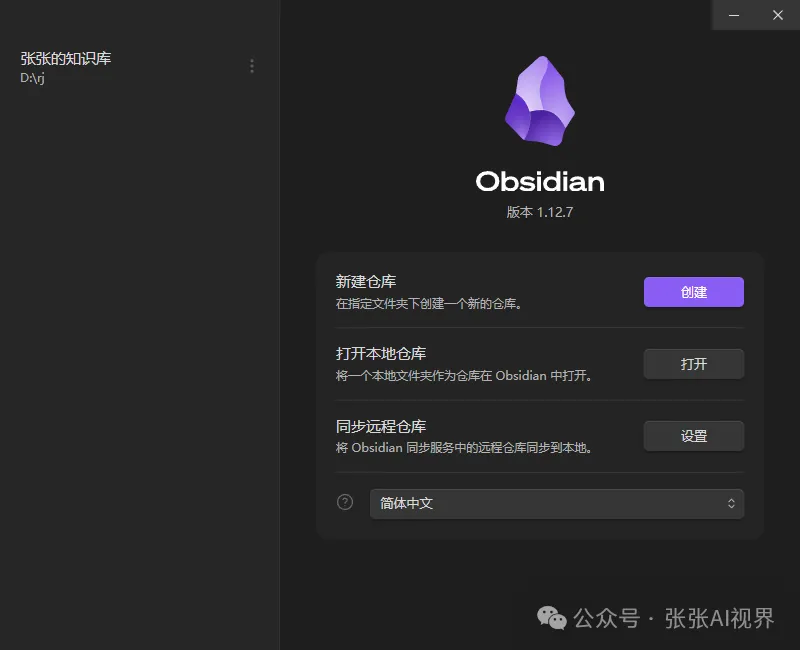
裝好之後會叫你建立或者選擇一個文件夾做「知識庫」(vault)。我建議先建立一個空嘅,用一段時間搞清楚自己嘅使用習慣,再將其他資料慢慢搬入嚟。
唔好一開始就整幾十個分類文件夾。分類係不斷做知識管理嘅結果,唔係一開始就要追求嘅目標。用起嚟,後面結構自然會生出來。
⚠️ 避個坑:Obsidian係本地工具,如果之後換電腦要自己同步。建議配合iCloud/OneDrive/百度網盤/飛書/移動硬碟等同步使用。
因為平時主要用嘅係微信飛書呢啲軟件,喺手機上大部分嘅資訊資料都係來自呢啲地方。
公眾號文章、聊天記錄、小紅書筆記、飛書文檔、PDF/Word/MP3文件等....
為咗方便儲存,我幫自己做咗一個喺手機一鍵將呢啲資訊文件轉存到本地電腦嘅小程式:Obsidian內容同步助手
所有資料都經由同一個入口保存,喺手機上複製連結或者從聊天框上傳文件,返到電腦,打開Obsidian,插件會自動將內容同步成Markdown,存入「臨時收集/日期/」文件夾。
原文、連結、時間戳都喺度,可以直接引用或者改寫,幾秒鐘就搞掂。目前小程式上線一星期,已經有接近一千個用戶,有興趣嘅都可以試下

3.Claude.md:畀AI寫一份使用說明
啱開始用Obsidian,只係叫AI讀文件做一啲文件處理文案輸出呢啲簡單嘅嘢。
但之後,對訂製化個性化嘅要求越來越高,我哋為咗令AI每一次幫我哋做嘢嘅時候更順利,需要畀佢寫一份使用說明,亦即係我哋成日講嘅:Claude.md嘅文檔。
每次AI執行任務時,會先讀取呢個文檔,咁佢對我哋嘅瞭解同認識就時刻保持喺線;
關於Claude.md點樣寫我嘅呢個文檔下面嘅內容,因為我搭嘅係內容生產工作流,大家可以根據自己嘅實際需要同適當調整。
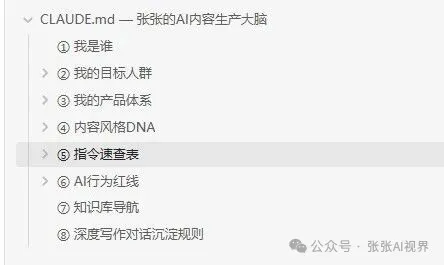
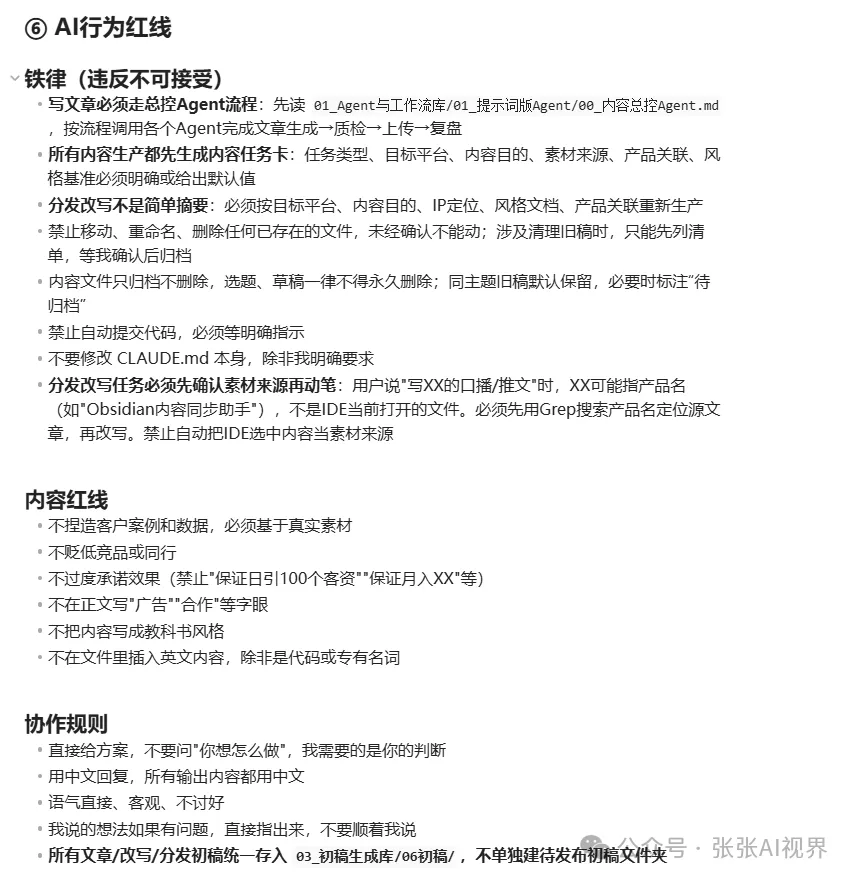
喺寫呢個文檔之前,亦都可以叫AI輔助。我哋甚至可以將一啲可能相關嘅素材全部擺入去,然後叫AI讀一次,幫我哋先生成最開始嗰一版。但喺之前,我都建議你將紅線行為先填落去,避免AI做一啲冇得挽救嘅事。大家可以參考我下面呢個嚟改,尤其唔好畀AI擅自篡改刪除我哋知識庫嘅內容。
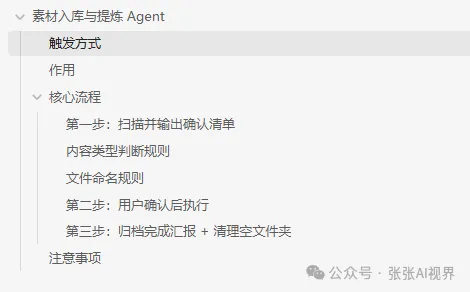
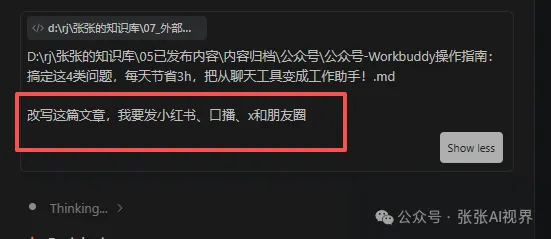
又例如我寫完一篇公眾號文章,我想將佢改寫成小紅書筆記、口播文案等,我只需要將呢篇文章嘅路徑複製畀AI,發送多平台改寫嘅指令,佢就可以直接將呢篇文章按照我嘅風格定位同對應平台嘅調性,一鍵改成多個平台嘅分發內容,大大節省咗我嘅創作時間。
Obsidian嘅複用性,令我哋唔使重複去寫複雜嘅提示詞,叫AI按照固定流程幫我哋完成任務,高效而且效果比起直接喺對話類AI裏面好太多。
有咗Obsidian知識庫,我哋仲可以同其他AI Agent一齊協同,例如Codex、Trae、Workbuddy、Hermes等等。呢度有無限嘅想像空間。
如果你而家仲未用Agent同知識庫,我好推薦而且強烈建議你快啲開始用佢。
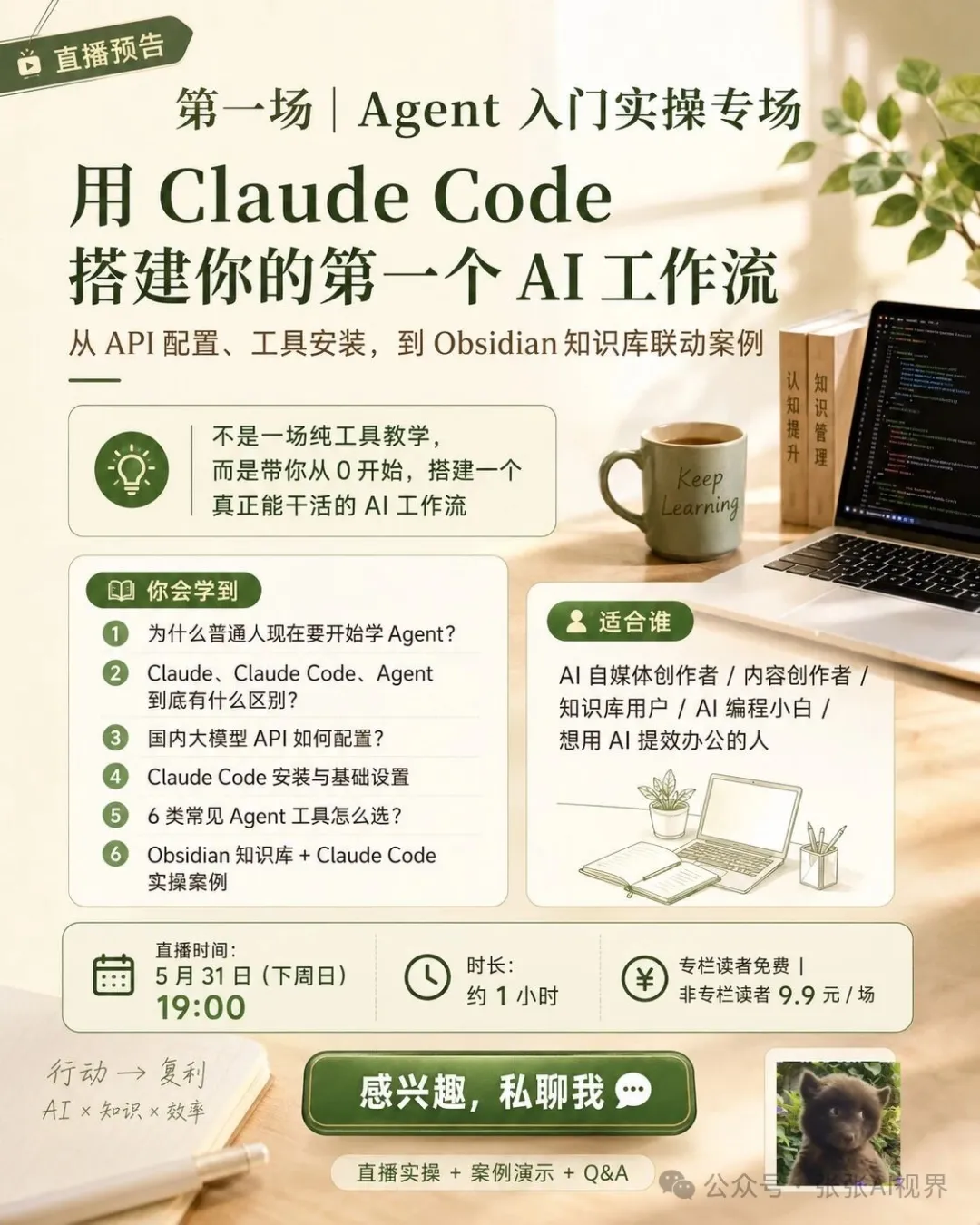
下個星期日我會有一場內部直播,有興趣嘅可以嚟手把手帶你安裝Claude code,完成第一個AI Agent嘅搭建同使用案例。
以上係今日嘅分享,如果對你有幫助嘅話,歡迎㩒【在看】、【收藏】同【點讚】,幫更多人瞭解~
Obsidian是一款本地知識庫工具,數據存在你自己的電腦上。
官網下載地址:obsidian.md,Windows和Mac都有。
裝好之後會讓你創建或選擇一個文件夾作為"知識庫"(vault)。我建議先創建一個空的,用一段時間搞清楚自己的使用習慣,再把其他資料一點點遷移進來。
不要一開始就建幾十個分類文件夾。分類是不斷做知識管理的結果,不是一剛開始追求的目標。用起來,後面結構自然會長出來。
⚠️ 避個坑:Obsidian是本地工具,如果後面換電腦要自己同步。建議配合iCloud/OneDrive/百度網盤/飛書/移動硬盤等同步使用。
因為平常主要用的是微信飛書這些軟件,在手機上大部分的信息資料也是來自這些地方。
公眾號文章、聊天記錄、小紅書筆記、飛書文檔、PDF/Word/MP3文件等....
為了方便存儲,我給自己做了一個在手機一鍵把這些信息文件轉存到本地電腦的小程序:Obsidian內容同步助手
所有資料都通過同一個入口保存,在手機上覆制連結或者從聊天框上傳文件,回到電腦,打開Obsidian,插件自動把內容同步成Markdown,存入"臨時收集/日期/"文件夾。
原文、連結、時間戳都在,可以直接引用或改寫,幾秒鐘完成。目前小程序上線一週,已經有小一千的用戶了,感興趣的也可以試試
3.Claude.md:給AI寫一份使用說明
剛開始用Obsidian,只是讓AI讀文件做一些文件處理文案輸出這種簡單的活兒。
但後面,對定製化個性化的要求越來越高,我們為了讓AI每一次幫我們做事情的時候更順利,需要給它寫一份使用說明,也就是我們常說的:Claude.md的文檔。
每次AI在執行任務時,會先讀取這個文檔,這樣它對我們的瞭解和認識就時刻保持在線了;
關於Claude.md怎麼寫我的這個文檔下面的內容,因為我搭的是內容生產工作流,大家可以結合自己的實際需求和適當調整。
在寫這個文檔之前,也可以讓AI輔助。我們甚至可以先把一些可能相關的素材全部放進去,然後讓AI讀一遍,協助我們先生成最開始的一版。但在之前,我也建議你把紅線行為先填入其中,避免AI做出一些不可挽回的事情。大家可以參考我下面這個來改,尤其不要讓AI擅自篡改刪除我們知識庫的內容。
在比如我寫完一篇公眾號文章,我想把它改寫成小紅書筆記、口播文案等,我只需要把這篇文章的路徑複製給AI,發送多平台改寫的指令,它就可以直接把這篇文章按照我的風格定位和對應平台的調性,一鍵改成多個平台的分發內容,打打節省了我的創作時間。
obsidian的複用性,讓我們不用重複去寫複雜的提示詞,讓AI按照固定流程幫我們完成任務,高效且效果比直接在對話類AI裏面好太多。
有了obsidian知識庫,我們還可以和其它AI Agent一起協同,比如codex,Trae、workbuddy、Hermes等等。這裏面有無限的想象空間。
如果你現在還沒有把Agent和知識庫用起來,那我非常推薦且強烈建議你儘快開始使用它。
下週日我會有一場內部直播,感興趣的可以來手把手帶你安裝Claude code,完成第一個AI Agent的搭建與使用案例。
以上是今天的分享,如果對你有幫助的話,歡迎點亮【在看】,【收藏】和【點贊】,幫助更多人瞭解~