Obsidian必裝的9個Skills
整理版優先睇
Obsidian 必裝 9 個 Skills:唔好浪費 Token,揀啱先係關鍵
呢篇文章係一個 Obsidian 重度用家整理嘅智能體技能選購指南。作者發現市面上 Skills 品質參差,揀錯工具不但做唔到嘢,仲會浪費大量 Token。所以佢逐一分析 9 個核心 Skills,講明邊啲真係好用、邊啲應該直接淘汰。
首先,Obsidian CEO 喺 GitHub 發佈咗 5 個 Skills:defuddle(網頁清理必裝)、obsidian-cli(命令行管理必裝)、obsidian-bases(動態看板必裝)、obsidian-markdown(建議自訂格式)、json-canvas(唔推薦,排版差)。作者特別提醒唔好用 OpenClaw 自帶嘅舊版 Obsidian Skill,因為佢直接讀檔案浪費 Token。
之後係 Axton 開發嘅三個畫圖 Skill:obsidian-canvas-creator(思維導圖,排版靚)、mermaid-visualizer(系統流程圖,自動糾錯)、excalidraw-diagram(手繪風圖表)。最後有兩個深度學習 Skill:tutor-skills(強烈推薦,適合考試同快速學習開源代碼)、scholar-skill(學術專用但重度用 Token,非必要唔好用)。作者仲推薦咗兩個插件(claudian 同 obsidian-agent-client)嚟整合呢啲 Skills,並留咗個問題畀讀者思考:MOC 應該人手做定用 base 自動拉取?
- defuddle、obsidian-cli、obsidian-bases 係必裝,幫你慳 Token 同提升效率。
- json-canvas 唔好用,改用 Axton 嘅 obsidian-canvas-creator 效果更好。
- tutor-skills 適合快速學習新知識;scholar-skill 只建議學術研究先用。
- 入手插件揀 claudian 或 obsidian-agent-client,記得用 BRAT 安裝。
- MOC 用 base 資料庫自動拉取會冇雙向連結,要諗清楚係咪真係需要連結。
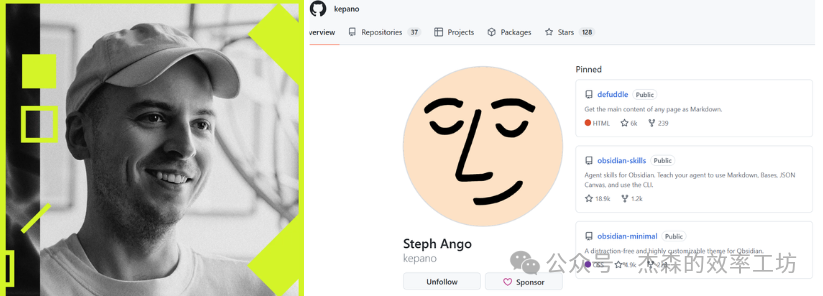
Obsidian CEO 嘅 GitHub 倉庫
搜 kepano 就揾到,入面有 5 個官方 Skills
defuddle 安裝指令
npm install -g defuddle
defuddle 使用提示詞
提取呢個網頁嘅正文,轉成乾淨嘅 Markdown 格式:[網頁連結]
obsidian-cli 驗證指令
obsidian daily
內容片段
ANTHROPIC_BASE_URL=https://open.bigmodel.cn/api/anthropicANTHROPIC_API_KEY=你的智譜api keyANTHROPIC_DEFAULT_OPUS_MODEL=GLM-5Obsidian CEO 公佈嘅 5 個核心 Skills
CEO kepano 喺 GitHub 放咗 5 個 Skills,好多人跟住裝,但係唔個個都值得用。以下逐個睇清楚。
- 1 defuddle:網頁清理工具,將雜亂網頁轉成乾淨 Markdown。最近仲支援 YouTube 官方接口抓字幕,唔使搞 Cookie。安裝:npm install -g defuddle。提示詞:提取呢個網頁嘅正文,轉成乾淨嘅 Markdown 格式:[連結]。
- 2 obsidian-cli:官方命令行工具,用嚟管理筆記同任務,唔會亂食 Token。配置:Obsidian 1.12 以上版本,開 Command line interface 開關。驗證:喺終端打 obsidian daily,識自動開今日日記就係成功。
- 3 obsidian-bases:教 AI 寫 .base 配置文件,配合 CLI 工具可以整動態看板,將指定標籤嘅筆記彙總。注意:用地圖視圖要額外裝 Maps 插件。提示詞參考:寫一個 .base 文件嚟管理我嘅項目筆記,要求篩選出所有帶 #project 標籤嘅文件,用表格顯示項目名稱、截止日期同剩餘日數。
- 4 obsidian-markdown:標準化 Markdown 寫法,避免 AI 亂造格式。建議自訂偏好,例如唔好用一級標題、唔用嵌套列表,因為手機屏幕睇得唔舒服。
- 5 json-canvas:可以整 .canvas 白板,但節點大小成日錯,文字溢出。作者強烈唔推薦,因為有更好嘅替代品。
絕對唔好用 OpenClaw 自帶嘅 Obsidian Skill,因為佢直接讀本地檔案,極度浪費 Token。
Axton 開發嘅 3 個畫圖 Skill,完美代替 json-canvas
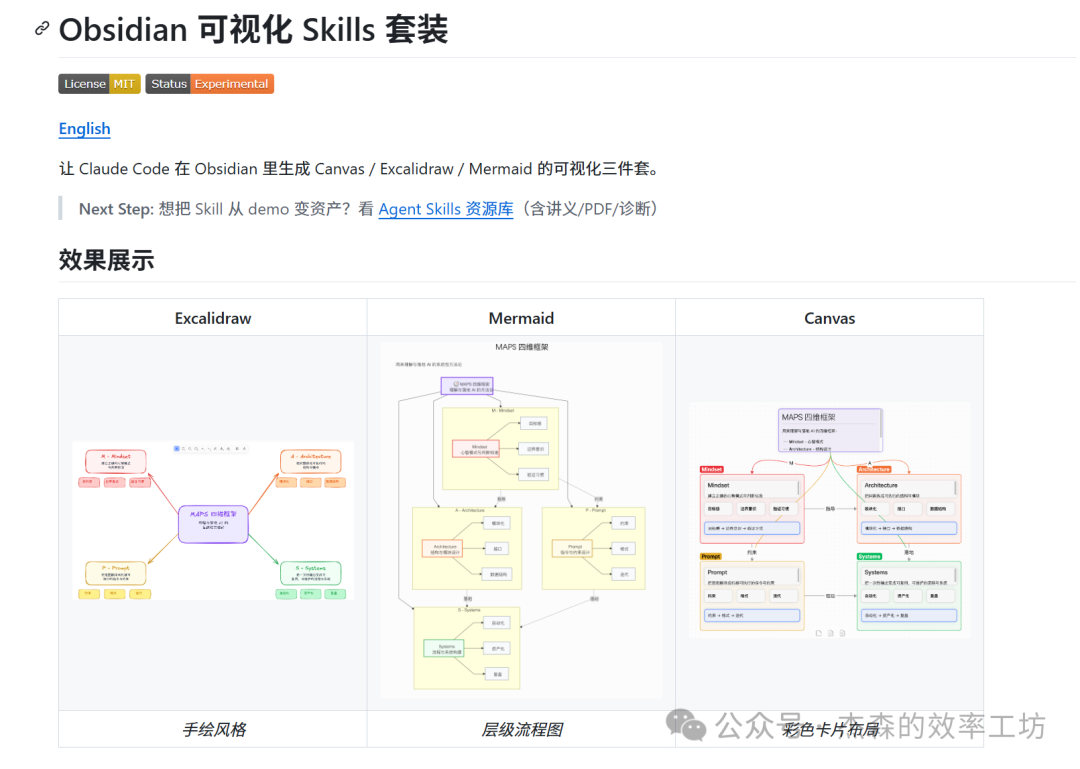
見到 json-canvas 咁廢,知名 AI 博主 Axton 索性自己開發咗三個畫圖 Skill,排版好、用法簡單,基本上滿足所有作圖需要。
- obsidian-canvas-creator:思維導圖專用,自帶排版算法,節點唔會重疊,間距整齊。提示詞範例:將呢段 knowledge markdown 轉換成一個 mindmap 格式嘅 Obsidian Canvas。
- mermaid-visualizer:系統架構圖或流程圖首選,生成嘅 Mermaid 代碼邏輯清晰,仲有自動糾錯功能。提示詞範例:根據呢段描述生成橫向 Mermaid 流程圖,包含子圖區分環境。
- excalidraw-diagram:文字變手繪風圖表,結構完整,適合知識梳理同頭腦風暴。前提:要裝 Excalidraw 插件。提示詞範例:用 Excalidraw 畫一個 AI 智能體工作流動畫圖,按感知、思考、行動順序。
兩個深度學習 Skill,幫你快速啃透陌生資料
如果你要快速學習一套新嘢,或者準備考試面試,以下兩個工具可以將一堆文件變成包含雙向連結同內容地圖嘅完整知識庫。
- 1 tutor-skills(強烈推薦):兩個模塊——tutor-setup 將資料轉成筆記同內容地圖,tutor 出互動測驗幫你複習盲區。用法:新建文件夾,入面建 resources 放資料,再建 StudyVault 空文件夾;用 AI 設當前目錄做工作目錄,輸入 /tutor-setup 開始;完成後用 Obsidian 開 StudyVault 睇筆記;複習時輸入 /tutor 做題。
- 2 scholar-skill(按需使用):專為學術科研設計,進行三級論文深度閲讀,可以連續跑幾個鐘。注意:佢直接讀寫文件系統,容易衝突,而且消耗 Token 好大。如果唔係搞論文,日常學習用 tutor-skills 就夠。
tutor-skills 適合任何學習場景,scholar-skill 只係學術專用,非必要唔好嘥 Token。
兩款必裝插件,幫你將 Skills 用喺 Obsidian
揀好 Skills 之後,仲要裝插件先可以喺 Obsidian 入面叫出嚟。兩個都未上架官方市集,建議用 BRAT 安裝。
- claudian:專為 Claude Code 設計。安裝地址填 YishenTu/claudian。設定:先喺個性化設定改名;如果網絡限,可以喺環境變量填智譜或 DeepSeek 兼容模型參數,例如 ANTHROPIC_BASE_URL=https://open.bigmodel.cn/api/anthropic、ANTHROPIC_API_KEY=你嘅 key、ANTHROPIC_DEFAULT_OPUS_MODEL=GLM-5。用快捷鍵叫出對話框,Send「你好」有回覆就成功。
- obsidian-agent-client:支援更多工具,包括 Claude Code、OpenCode、Gemini CLI、Qwen Code。安裝地址填 RAIT-09/obsidian-agent-client。以 OpenCode 為例:去設定加 Custom Agent,ID 同名 OpenCode;終端打 where opencode 揾路徑填落 Path;Arguments 填 acp --cwd D:\Obsidian Vault\MyObVault(第三行換自己路徑)。重啟後測試。
最後一個問題:MOC 應該手動定自動?
喺 tutor 工具入面,AI 會整一份好精美嘅內容地圖(MOC)筆記,仲加咗雙向連結。大家諗下:到底應該老老實實手動編寫關聯筆記再整雙向連結,定係直接用 base 資料庫自動拉取?如果用 base,唔會產生雙向連結,咁 MOC 嘅意義仲喺唔喺度?歡迎留言討論。
Obsidian 一定要裝嘅 9 個 Skills
而家智能體工具好流行,但係入面啲技能質素參差不齊。如果你對呢啲技能唔夠瞭解,揀錯工具,唔單止做唔到任務,仲會浪費大量 Token。今日我同大家逐一分析 Obsidian 用戶必備嘅 9 個核心智能體技能,話畀你知邊啲真係好用,邊啲應該直接淘汰。
Obsidian CEO 發佈嘅 5 個核心 Skill
喺 GitHub 上面搜尋 kepano 就可以揾到 Obsidian CEO 嘅倉庫。入面有 5 個 Skill,我哋逐個睇下。
defuddle(必備)
好多時我哋想將網頁保存做筆記,但係網頁入面有太多廣告同導航欄。defuddle 係一個網頁清理工具,可以將雜亂嘅網頁轉換成乾淨嘅 Markdown 格式。最近佢仲可以直接調用 YouTube 官方接口抓取視頻字幕,唔需要搞 Cookie 或者其他複雜工具。
如果你想叫 AI 幫你讀文章,用佢可以慳返好多 Token。
• 安裝依賴:需要配置 Node.js 環境,喺終端執行 npm install -g defuddle。• 使用方法:將呢個 Skill 放進智能體文件夾之後,直接畀 AI 發送連結:
提取這個網頁的正文,轉成乾淨的 Markdown 格式:[網頁連結]。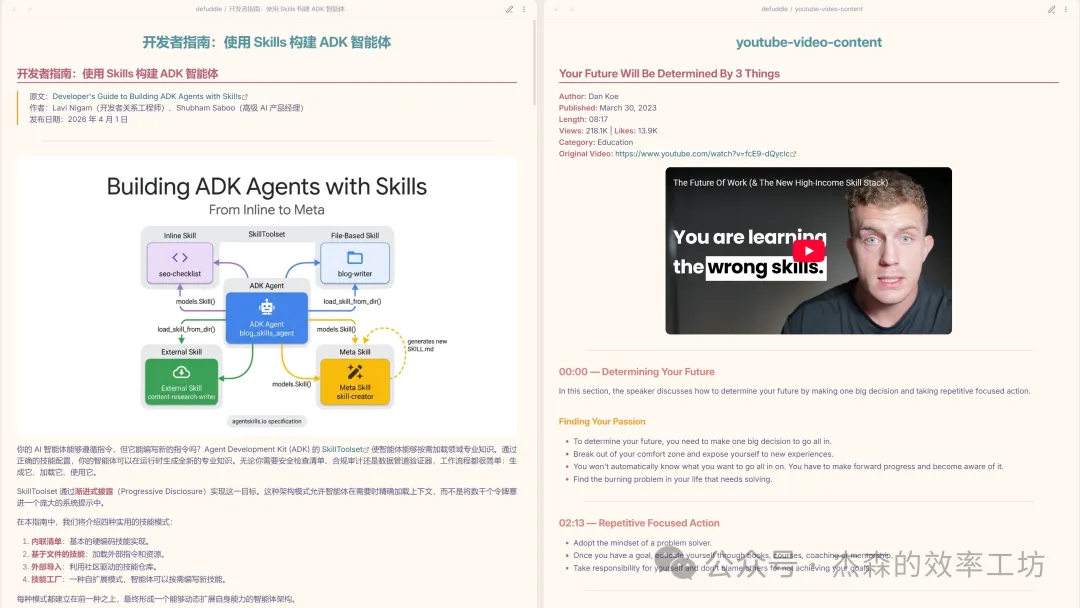
obsidian-cli(必備)
叫智能體管理筆記,命令列係最高效嘅方式。obsidian-cli 係官方最新發布嘅命令列工具,可以令 AI 喺唔亂嘥 Token 嘅前提下,完成對筆記、任務嘅增刪改查。
• 配置方法:確保 Obsidian 升級到 1.12 以上版本,喺設定入面打開 Command line interface 開關。 • 驗證配置:喺終端輸入以下指令:
obsidian daily如果系統直接幫你起好咗今日嘅日記,就係配置成功咗。
obsidian-bases(必備)
呢個 Skill 教識咗 AI 點樣編寫 .base 格式嘅配置文件。結合前面提到嘅 CLI 工具,AI 可以睇得明你嘅知識庫架構,自動生成類似 Notion 數據庫嗰啲動態看板,幫你將特定標籤嘅筆記彙總起嚟。呢個係目前 Obsidian 用戶獨一無二嘅必備工具。
• 注意事項:如果你要用到地圖視圖,必須額外安裝 Maps 插件。 • 提示詞參考:
寫一個 .base 文件來管理我的項目筆記,要求篩選出所有帶 #project 標籤的文件,用表格顯示項目名稱、截止日期和剩餘天數。obsidian-markdown(建議自定義擴展)
AI 喺寫筆記嘅時候,成日會亂咁作一啲唔存在嘅語法格式。呢個 Skill 相當於畀 AI 定咗一套標準作業流程,叫佢乖乖地跟足官方規範寫雙向連結同提示框。
我強烈建議大家將自己嘅格式偏好加到呢個 Skill 入面。例如我會要求 AI 唔好用一級標題,直接由二級標題開始寫,而且唔好用嵌套列表,因為呢啲排版放到手機屏幕上面會好樣衰。由於文件內容全部係 Markdown,就算你冇編程基礎都可以輕鬆修改。
根據這段會議記錄生成一份 Obsidian 筆記。要求在頂部包含日期和參會人的屬性,使用雙向連結關聯到“項目 A”筆記,並把關鍵決策點用important類型的提示框標註。json-canvas(唔推薦)
佢可以叫 AI 建立 .canvas 白板文件,但係排版效果好唔理想,節點大小成日計錯,搞到文字溢出。我唔推薦大家使用,因為後面有更好嘅替代品。
避坑:唔好用 OpenClaw 自帶嘅 Obsidian Skill
如果你正在用而家嘅 OpenClaw 智能體框架,千祈唔好用佢官方倉庫入面自帶嘅 Obsidian Skill。(openclaw/openclaw/skills/obsidian)
嗰個 Skill 掛住官方嘅名頭,實際上用嘅係一個老舊項目(而家改咗名叫 notesmd-cli)。佢靠嘅係直接讀取本地檔案嚟工作,極度浪費 Token,而且冇辦法觸發 Obsidian 內部嘅功能。而家既然已經有咗官方嘅 CLI 工具,我哋就絕對唔應該再用呢啲落後嘅方案。想幫 OpenClaw 揾工具,建議直接去 ClawHub 市場安裝官方嘅 obsidian-cli Skill。
Axton 開發嘅 3 個畫圖 Skill
知名 AI 博主回到Axton 開發咗三個畫圖 Skill,完美解決咗前面提到嘅排版問題,基本上覆蓋咗你喺 Obsidian 入面嘅所有作圖需求。
obsidian-canvas-creator
呢個係 json-canvas 嘅加強版,自己帶咗排版算法。用佢生成嘅思維導圖節點唔會重疊,間距亦都非常整齊,直接出圖就好靚。
把這markdown知識筆記轉換成一個mindmap格式的 Obsidian Canvas。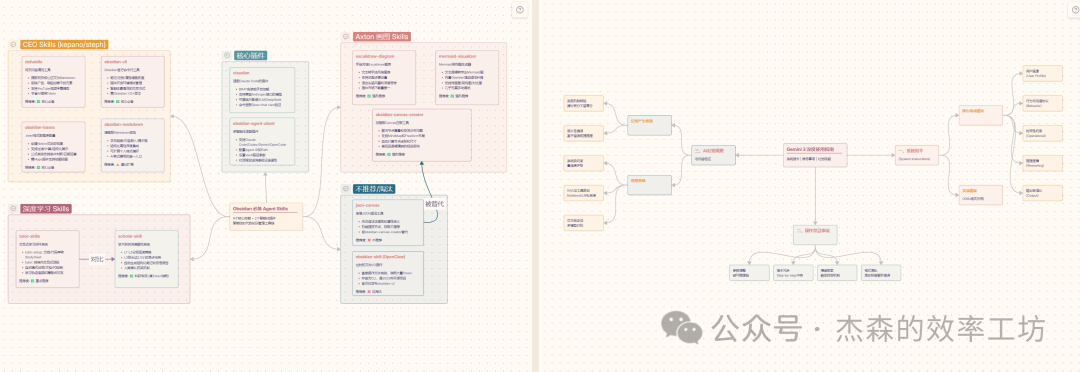
mermaid-visualizer
如果你要畫系統架構圖或流程圖,揀佢就一定冇錯。佢生成嘅 Mermaid 代碼邏輯清晰,而且自帶糾錯機制,幾乎唔使你手動除錯。
根據這段關於軟件開發生命週期的描述生成一個橫向的 Mermaid 流程圖,要求包含不同的子圖來區分開發環境和測試環境。excalidraw-diagram
佢可以將文字描述變成 Excalidraw 嘅手繪風圖表,結構好完整,最適合用嚟做知識梳理同頭腦風暴。
• 前提條件:必須喺 Obsidian 入面安裝同啓用 Excalidraw 插件。 • 提示詞參考:
用 Excalidraw 畫一個 AI 智能體的工作流動畫圖,按照感知、思考、行動的順序設置動畫步驟,並保存為 .excalidraw 文件。
兩個深度知識學習 Skill
攞到一份完全陌生嘅資料或代碼庫,點樣快速啃透?呢兩個工具可以直接將一堆文檔變成包含雙向連結同內容地圖嘅完整知識庫。
tutor-skills(強烈推薦)
呢個工具特別適合用嚟準備考試面試,或者快速學習 GitHub 上面嘅開源代碼。
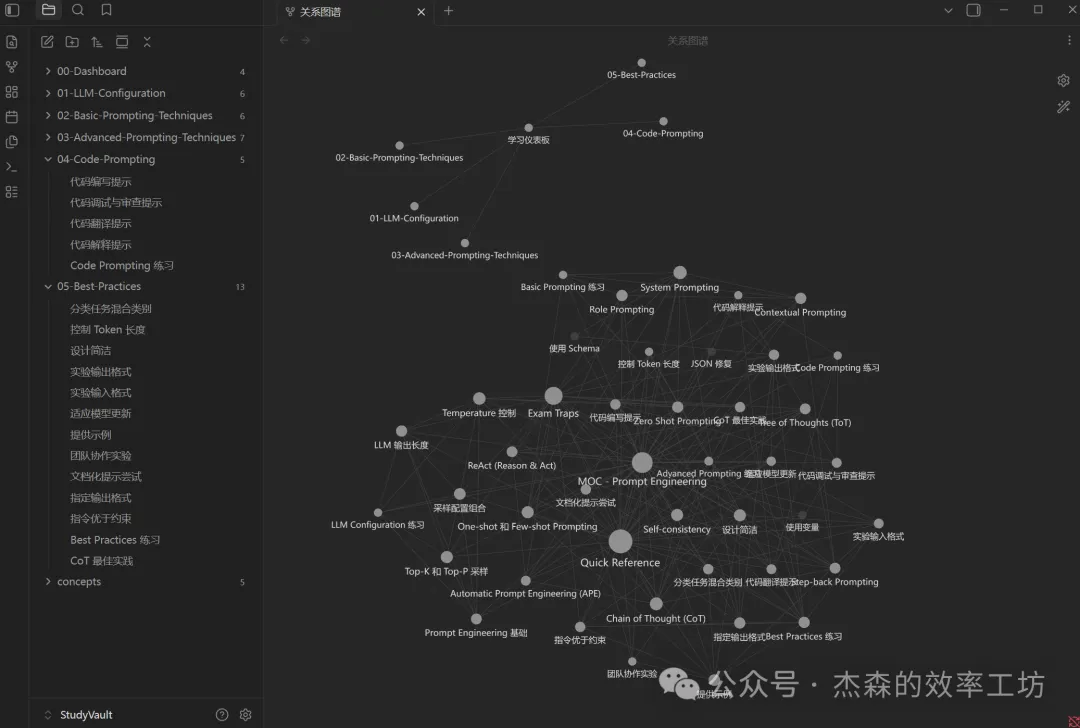
• 工作流程:佢有兩個模塊, tutor-setup負責將資料轉換成筆記同內容地圖,tutor負責根據進度畀你出互動測試題,幫你複習盲區。• 使用方法: 1. 新建一個空文件夾,入面建一個 resources文件夾放資料,再建一個StudyVault空文件夾。2. 喺命令列用 AI 將當前目錄設為工作目錄,輸入 /tutor-setup開始構建。3. 構建完成之後,用 Obsidian 打開 StudyVault就可以睇到整理好嘅筆記。複習時輸入/tutor就可以做題。
scholar-skill(按需使用)
呢個係一個專門畀學術科研準備嘅重度工具,會進行多達三個級別嘅論文深度閲讀,甚至喺後台連續行幾個鐘。
但我必須提醒:佢嘅底層依賴直接讀寫檔案系統,容易搞到檔案衝突,而且因為要反覆閲讀長篇論文,消耗 Token 好嚴重。 如果你唔係專門搞論文研究嘅,日常學習請優先使用前面嘅 tutor-skills。
兩款必裝嘅 Obsidian 智能體插件
揀好咗 Skill,你仲需要裝上下面呢兩款插件入面嘅其中一個,先至可以喺 Obsidian 入面將智能體用起嚟。兩個插件暫時都未上架官方市場,推薦用 BRAT 插件嚟安裝。
claudian 插件
專門用嚟集成 Claude Code,安裝地址填 YishenTu/claudian。
配置嘅時候,先喺個性化設定入面畀自己起個名。如果你因為網絡或地區限制用唔到官方接口,可以喺下面嘅環境變量入面填入智譜或 DeepSeek 呢類兼容模型嘅配置參數:
ANTHROPIC_BASE_URL=https://open.bigmodel.cn/api/anthropic
ANTHROPIC_API_KEY=你的智譜api key
ANTHROPIC_DEFAULT_OPUS_MODEL=GLM-5
配好之後用快捷鍵叫出對話框,發送「你好」呢兩個字,如果有回覆就係設定好咗。
obsidian-agent-client 插件
呢個插件支援嘅範圍更廣,除咗 Claude Code,仲可以連 OpenCode、Gemini CLI 甚至 Qwen Code。安裝地址填 RAIT-09/obsidian-agent-client。
以配置 OpenCode 為例:
1. 喺設定入面嘅 Custom Agent 界面點擊添加,將 ID 同顯示名稱都設為 OpenCode。 2. 打開終端輸入 where opencode揾到安裝路徑,填落 Path 入面。3. 將下面呢段填落 Arguments 框入面(注意:第三行必須換成你自己嘅 Obsidian 知識庫真實路徑):
acp
--cwd
D:\Obsidian Vault\MyObVault
重啓軟件後打開對話框,發送「你好」呢兩個字測試一下就得。
最後留一個問題
喺前面提到嘅 tutor 工具入面,AI 幫我哋起好咗一份好精美嘅內容地圖(MOC)筆記,並添加咗雙向連結。大家可以諗下:
喺做 MOC 嘅時候,我哋到底應該乖乖地手動編寫關聯筆記並設定雙向連結,定係應該乾脆使用我哋提到嘅 base 數據庫嚟自動拉取?如果你選擇 base 數據庫,佢係唔會喺筆記之間產生雙向連結嘅,咁呢個時候 MOC 嘅意義仲喺度嗎?
歡迎大家喺評論區留低你嘅看法。如果有配置方面嘅問題,都歡迎留言討論。
Obsidian 必裝的9個Skills
現在智能體工具非常流行,但裏面的技能質量參差不齊。如果你對這些技能不夠了解,選錯了工具,不僅完不成任務,還會白白浪費大量 Token。今天我為大家逐一分析 Obsidian 用戶必備的 9 個核心智能體技能,告訴你哪些真正好用,哪些應該直接淘汰。
Obsidian CEO 發佈的 5 個核心 Skill
在 GitHub 上搜索 kepano 就能找到 Obsidian CEO 的倉庫。裏面有 5 個 Skill,我們一個個來看。
defuddle (必備)
很多時候我們想把網頁保存成筆記,但網頁裏有太多廣告和導航欄。defuddle 是個網頁清理工具,能把雜亂的網頁轉換成乾淨的 Markdown 格式。最近它還能直接調用 YouTube 官方接口抓取視頻字幕,不需要折騰 Cookie 或者其他複雜工具。
如果你想讓 AI 幫你讀文章,用它能省下巨量的 Token。
• 安裝依賴:需要配置 Node.js 環境,在終端執行 npm install -g defuddle。• 使用方法:把這個 Skill 放進智能體文件夾後,直接給 AI 發送連結:
提取這個網頁的正文,轉成乾淨的 Markdown 格式:[網頁連結]。obsidian-cli (必備)
讓智能體管理筆記,命令行是最高效的方式。obsidian-cli 是官方最新發布的命令行工具,能讓 AI 在不亂耗 Token 的前提下,完成對筆記、任務的增刪改查。
• 配置方法:確保 Obsidian 升級到 1.12 以上版本,在設置裏打開 Command line interface 開關。 • 驗證配置:在終端輸入以下命令:
obsidian daily如果系統直接幫你建好了今天的日記,就是配置成功了。
obsidian-bases (必備)
這個 Skill 教會了 AI 怎麼編寫 .base 格式的配置文件。結合前面提到的 CLI 工具,AI 可以看懂你的知識庫架構,自動生成類似 Notion 數據庫那樣的動態看板,幫你把特定標籤的筆記彙總起來。這是目前 Obsidian 用戶獨一無二的必備工具。
• 注意事項:如果你要用到地圖視圖,必須額外安裝 Maps 插件。 • 提示詞參考:
寫一個 .base 文件來管理我的項目筆記,要求篩選出所有帶 #project 標籤的文件,用表格顯示項目名稱、截止日期和剩餘天數。obsidian-markdown (建議自定義擴展)
AI 在寫筆記的時候,經常會亂造出一些不存在的語法格式。這個 Skill 相當於給 AI 定了一套標準作業流程,讓它老老實實按照官方規範寫雙向連結和提示框。
我強烈建議大家把自己的格式偏好加到這個 Skill 裏。比如我會要求 AI 別用一級標題直接從二級標題開始寫,並且不要使用嵌套列表,因為這些排版放到手機屏幕上會非常難看。由於文件內容全是 Markdown,哪怕你沒有編程基礎也能輕鬆修改。
根據這段會議記錄生成一份 Obsidian 筆記。要求在頂部包含日期和參會人的屬性,使用雙向連結關聯到“項目 A”筆記,並把關鍵決策點用important類型的提示框標註。json-canvas (不推薦)
它可以讓 AI 創建 .canvas 白板文件,但排版效果很不理想,節點大小經常算錯,導致文字溢出。我不推薦大家使用,因為後面有更好的替代品。
避坑:別用 OpenClaw 自帶的 Obsidian Skill
如果你正在用現在的 OpenClaw 智能體框架,千萬別用它官方倉庫裏自帶的 Obsidian Skill。(openclaw/openclaw/skills/obsidian)
那個 Skill 掛着官方的名頭,實際上用的是一個老舊項目(現在改名叫 notesmd-cli)。它靠的是直接讀取本地文件來工作,極其浪費 Token,並且也無法觸發 Obsidian 內部的功能。現在既然已經有了官方的 CLI 工具,我們就絕不應該再用這種落後的方案。想給 OpenClaw 找工具,建議直接去 ClawHub 市場安裝官方的 obsidian-cli Skill。
Axton 開發的 3 個畫圖 Skill
知名 AI 博主回到Axton 開發了三個畫圖 Skill,完美解決了前面提到的排版問題,基本上覆蓋了你在 Obsidian 裏的所有作圖需求。
obsidian-canvas-creator
這是 json-canvas 的加強版,自己帶了排版算法。用它生成的思維導圖節點不會重疊,間距也非常整齊,直接出圖就很美觀。
把這markdown知識筆記轉換成一個mindmap格式的 Obsidian Canvas。mermaid-visualizer
如果你要畫系統架構圖或流程圖,選它準沒錯。它生成的 Mermaid 代碼邏輯清晰,而且自帶糾錯機制,幾乎不用你手動調試。
根據這段關於軟件開發生命週期的描述生成一個橫向的 Mermaid 流程圖,要求包含不同的子圖來區分開發環境和測試環境。excalidraw-diagram
它可以把文字描述變成 Excalidraw 的手繪風圖表,結構非常完整,最適合用來做知識梳理和頭腦風暴。
• 前提條件:必須在 Obsidian 裏安裝並啓用 Excalidraw 插件。 • 提示詞參考:
用 Excalidraw 畫一個 AI 智能體的工作流動畫圖,按照感知、思考、行動的順序設置動畫步驟,並保存為 .excalidraw 文件。兩個深度知識學習 Skill
拿到一份完全陌生的資料或代碼庫,怎麼快速啃透?這兩個工具能直接把一堆文檔變成包含雙向連結和內容地圖的完整知識庫。
tutor-skills (強烈推薦)
這個工具特別適合用來準備考試面試,或者快速學習 GitHub 上的開源代碼。
• 工作流程:它有兩個模塊, tutor-setup負責把資料轉換成筆記和內容地圖,tutor負責根據進度給你出互動測試題,幫你複習盲區。• 使用方法: 1. 新建一個空文件夾,裏面建一個 resources文件夾放資料,再建一個StudyVault空文件夾。2. 在命令行用 AI 把當前目錄設為工作目錄,輸入 /tutor-setup開始構建。3. 構建完成後,用 Obsidian 打開 StudyVault就能看到整理好的筆記。複習時輸入/tutor就可以做題。
scholar-skill (按需使用)
這是一個專門給學術科研準備的重度工具,會進行多達三個級別的論文深度閲讀,甚至能在後台連續跑幾個小時。
但我必須提醒:它的底層依賴直接讀寫文件系統,容易導致文件衝突,而且因為要反覆閲讀長篇論文,消耗 Token 非常嚴重。 如果你不是專門搞論文研究的,日常學習請優先使用前面的 tutor-skills。
兩款必裝的 Obsidian 智能體插件
選好了 Skill,你還需要裝上下面這兩款插件裏的任意一個,才能在 Obsidian 裏把智能體用起來。兩個插件暫時都沒上架官方市場,推薦用 BRAT 插件來安裝。
claudian 插件
專門用來集成 Claude Code,安裝地址填 YishenTu/claudian。
配置的時候,先在個性化設置裏給自己起個名字。如果你因為網絡或地區限制用不了官方接口,可以在下方的環境變量裏填入智譜或 DeepSeek 這類兼容模型的配置參數:
ANTHROPIC_BASE_URL=https://open.bigmodel.cn/api/anthropic
ANTHROPIC_API_KEY=你的智譜api key
ANTHROPIC_DEFAULT_OPUS_MODEL=GLM-5
配好之後用快捷鍵呼出對話框,發送 你好 這兩個字,如果有回覆就是設置好了。
obsidian-agent-client 插件
這個插件支持的範圍更廣,除了 Claude Code,還能連 OpenCode、Gemini CLI 甚至 Qwen Code。安裝地址填 RAIT-09/obsidian-agent-client。
以配置 OpenCode 為例:
1. 在設置裏的 Custom Agent 界面點擊添加,把 ID 和顯示名稱都設為 OpenCode。 2. 打開終端輸入 where opencode找到安裝路徑,填進 Path 裏。3. 把下面這段填進 Arguments 框裏(注意:第三行必須換成你自己的 Obsidian 知識庫真實路徑):
acp
--cwd
D:\Obsidian Vault\MyObVault
重啓軟件後打開對話框,發送 你好 這兩個字測試一下即可。
最後留一個問題
在前面提到的 tutor 工具裏,AI 給我們建好了一份非常精美的內容地圖(MOC)筆記,並添加了雙向連結。大家可以思考一下:
在做 MOC 的時候,我們到底應該老老實實地手動編寫關聯筆記並設置雙向連結,還是應該乾脆使用我們提到的 base 數據庫來自動拉取?如果你選擇 base 數據庫,它是不會在筆記之間產生雙向連結的,那這個時候 MOC 的意義還在嗎?
歡迎大家在評論區留下你的看法。如果有配置方面的問題,也歡迎留言討論。