Obsidian新手入門保姆級指南:從下載到上手,0基礎也能搭好個人知識庫!
整理版優先睇
作者由印象筆記同有道雲筆記轉用 Obsidian,因為佢想要本地儲存、數據自由同雙向連結。呢篇係由下載到上手嘅完整指南,結論係 Obsidian 雖然唔係開箱即用,但適合想建立個人知識庫嘅用戶。
呢篇文章嘅作者本來用開印象筆記同有道雲筆記,但隨住素材同資料愈嚟愈多,佢發現呢啲工具有雲端託管、格式鎖定、卡頓、廣告等問題,更想揾一款可以將內容保存喺本地、串聯零散想法嘅工具。於是佢決定轉用 Obsidian,一個基於本地 Markdown 檔案嘅個人知識管理工具,主打「本地儲存+數據自由+雙向連結+知識圖譜+高度自定義」。
作者清楚指出,Obsidian 唔係適合所有人,因為佢需要用戶識 Markdown 語法、會配置插件、明白知識圖譜嘅概念。相比之下,有道雲筆記同印象筆記就開箱即用、全平台同步、支援富文本同協作。文章用表格比較三個工具嘅底層邏輯,最後強調要選擇最適合自己嘅工具,唔好為炫技而用。
跟住作者詳細講解點樣下載 Obsidian、新建倉庫,再逐步介紹主界面嘅每個部分,包括功能按鈕、文件列表、全局搜索、書籤、筆記區、關係圖譜、倉庫管理同全局設置。佢特別提到可以安裝 Editing Toolbar 插件嚟令排版更方便,同埋建議新手初期可以關閉安全模式,避免沉迷收藏插件而忘記寫筆記嘅初衷。
- 結論:Obsidian 係本地優先、高度自定義嘅筆記工具,適合想建立知識網絡嘅用戶,但唔開箱即用。
- 方法:下載官網客戶端後,先建倉庫(Vault),再熟悉界面功能,例如文件列表、全局搜索、關係圖譜等。
- 差異:相比印象筆記同有道雲筆記,Obsidian 嘅優勢係雙向連結、純本機 Markdown、超過 2700 個插件,劣勢係需要學習成本。
- 啟發:唔好為炫技而用工具,要揀適合自己嘅;初期應重點寫筆記,唔好沉迷安裝插件。
- 可行動點:新手可以安裝 Editing Toolbar 插件嚟簡化排版,然後逐步探索核心插件同社區插件。
Obsidian 官方網站
下載 Obsidian 客戶端(Windows/macOS/Linux)及流動版
點解要轉用 Obsidian?
作者之前用印象筆記同有道雲筆記,但發現呢啲工具有雲端託管、格式鎖定、卡頓、廣告、知識碎片化同隱私風險等弊端。佢想揾一款可以將內容保存喺本地、串聯零散想法嘅工具,最後揀咗 Obsidian。
- 雙向連結 / 反向連結:寫 [[筆記名]] 自動關聯,追溯知識脈絡。
- 知識圖譜:可視化筆記關聯,發現隱藏連繫。
- 純本機 Markdown:無格式鎖定,可用 VS Code、Typora 等編輯。
- 極致自定義:超過 2700 個社區插件,由任務管理到繪圖白板都有。
下載同設定倉庫
去 obsidian.md 官網揀啱你係統嘅版本下載。安裝後打開,點「新建倉庫」,改個名同揀存放位置。作者建議揀本地路徑,例如桌面,咁樣權限可控、唔會有同步衝突。
最終筆記會以 .md 格式保存喺本地,即使用其他編輯器都可以直接打開。
主界面逐個位睇清楚
主界面左側係 功能按鈕,安裝插件後會出現對應圖示。上面橫行係全局功能,包括文件列表、全局搜索、書籤等。
- 1 文件列表:創建分類文件夾,例如「創作」「工作」「學習」,仲可以整多層目錄。
- 2 全局搜索:核心搜尋功能,可以設定 path: 或 property: 嚟精準限定範圍。
- 3 書籤:收藏單篇筆記或建立書籤組整理。
- 4 筆記區:用 Markdown 寫內容,或者裝 Editing Toolbar 插件用按鈕排版。
關係圖譜同全局設定
最右側或最左側有 筆記關係圖譜,顯示所有筆記嘅雙向連結網絡,係「第二大腦」嘅可視化工具。
左下角係倉庫管理,可以切換唔同倉庫。旁邊嘅 ⚙️ 圖示係 全局設置,入面有核心插件同第三方插件嘅開關。作者建議新手初期可以關閉安全模式,只安裝必要嘅插件,避免沉迷於收藏插件而忘記寫筆記。
核心插件係官方出品,穩定可靠;社區插件就似手機 App,可以按需要安裝。

一、點解我要由印象筆記同有道雲筆記
搬去Obsidian
工作、學習、創作嘅素材同資料越嚟越多,N年前我用印象筆記,後來轉咗去有道雲筆記,但係發現呢啲筆記工具都有啲弊病:雲端託管、格式鎖死、Lag、廣告、知識碎片化、私隱風險、要我被迫適應軟件......
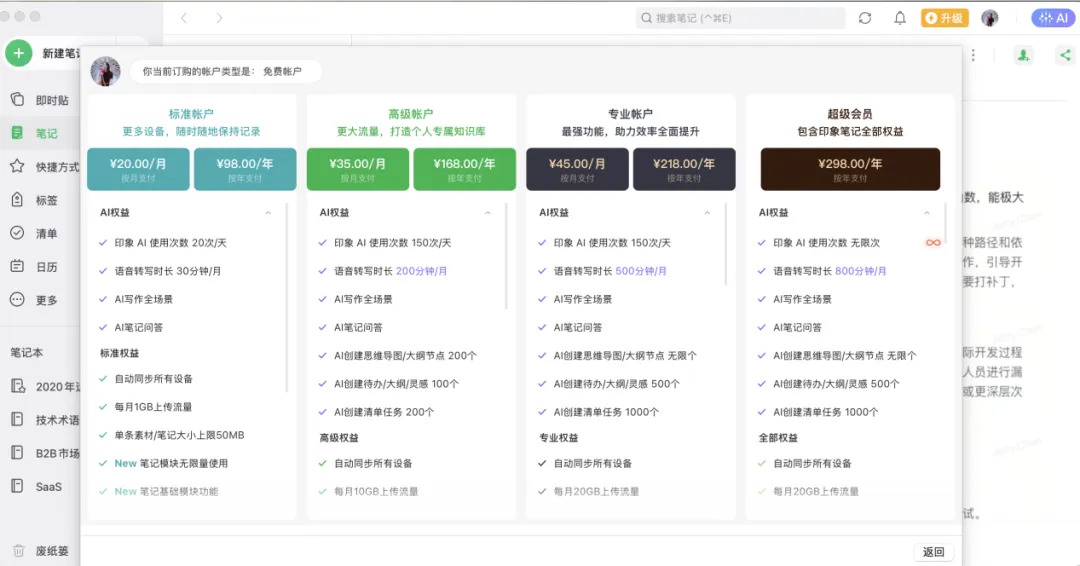
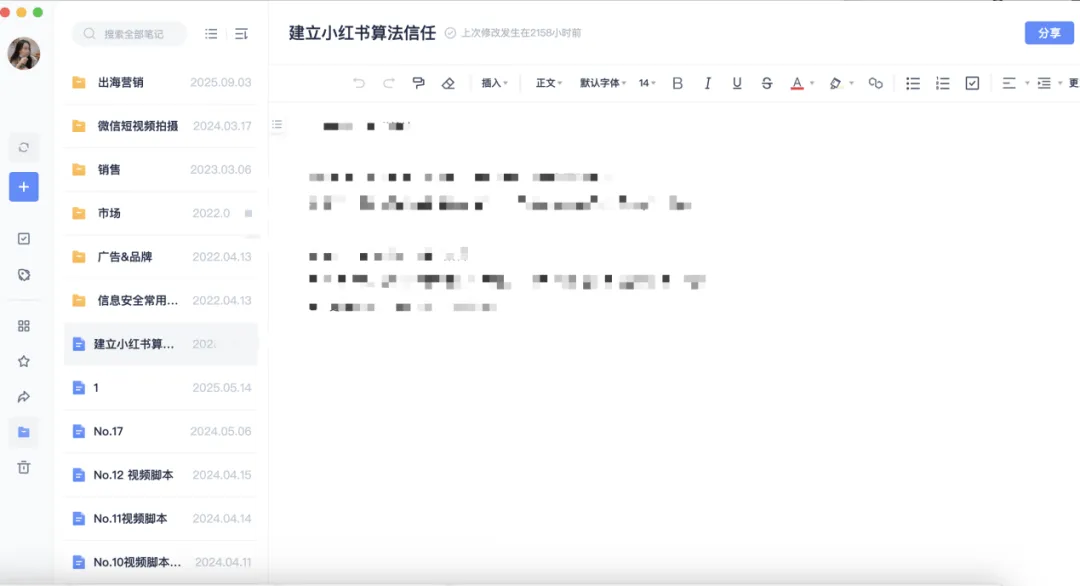
但我更想揾一款可以將內容全部保存喺本地,仲可以將我之前零散嘅內容、想法串聯起嚟,俾我更多靈感同啟發嘅筆記工具。
於是我不停咁搜,揾到全網都推薦嘅一款「本地檔案+數據自由+流暢+雙向連結+知識圖譜+私隱安全+高度自訂」的——Obsidian。

Obsidian係一款基於本地Markdown檔案嘅個人知識管理(PKM)同筆記應用,核心定位係打造「個人知識圖譜/第二大腦」:
數據本質:所有筆記以.md純文字檔案儲存喺你本地Folder(例如你桌面嘅Vaults),軟件只係編輯器,唔鎖數據。
核心設計:以雙向連結+知識圖譜為核心,令筆記形成網狀關聯,而唔係單純Folder疊埋一齊。
Obsidian獨有優勢:
雙向連結/反向連結:寫 [[筆記名]]自動關聯,目標筆記自動顯示反向連結,快速追溯知識脈絡。
知識圖譜:可視化所有筆記關聯,幫你發現隱藏嘅知識聯繫。
純本地Markdown:無格式鎖死,可以直接用VS Code、Typora、Cursor、Trae等編輯,匯出無壓力。
極致自訂:截止26年3月,社區插件目錄已經超過2700+,覆蓋曬由任務管理、資料庫查詢到繪圖白板等幾乎一切需求,仲有自訂嘅主題同快捷鍵,完全跟住你嘅習慣嚟定製。
私隱安全:本地儲存+可選端到端加密,冇雲端洩漏風險。
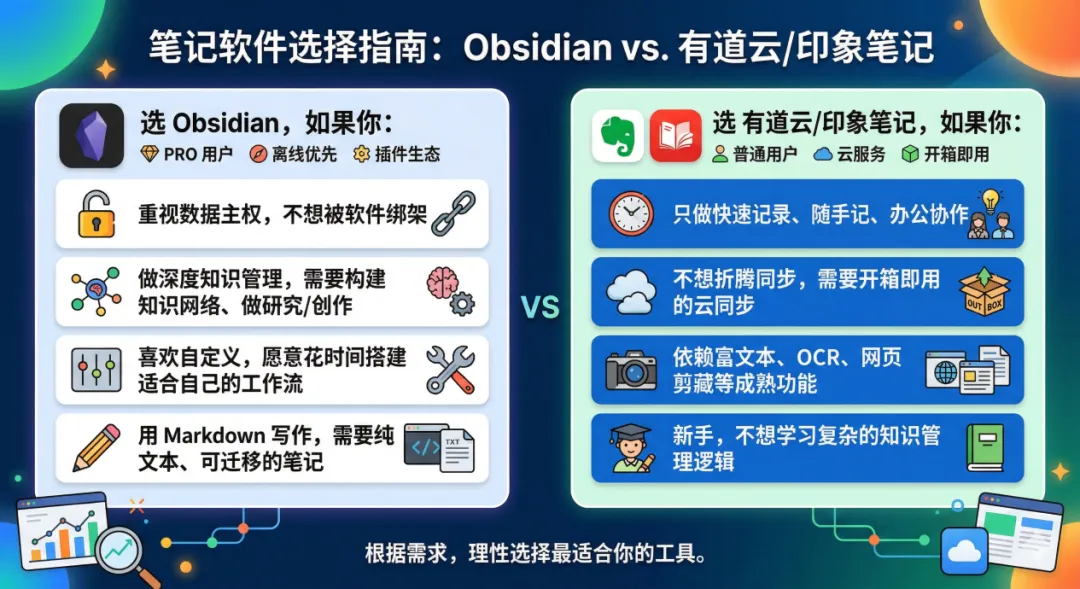
但客觀咁講,唔係硬推Obsidian(因為佢唔一定適合所有人,佢唔係一款開箱即用嘅工具,用戶需要了解Markdown語法、識得配置插件、同埋要理解知識圖譜嘅含義),所以我哋都見到有道雲筆記/印象筆記呢啲筆記工具都有佢哋獨特嘅優勢:
開箱即用:新手零門檻,適合快速記錄、隨手記、網頁剪藏。
全平台同步:自帶免費雲同步,多個裝置無縫切換(Obsidian需要付費Sync或者手動用雲端硬碟)。
Rich Text/協作:支援Rich Text、OCR、團隊協作、心智圖(付費),適合辦公場景。
生態完善:網頁剪藏、微信收藏、OCR識別、PDF批註等功能成熟。
為咗方便理解,我哋用以下呢張表嚟說明三個筆記工具之間嘅底層邏輯/最本質區別:
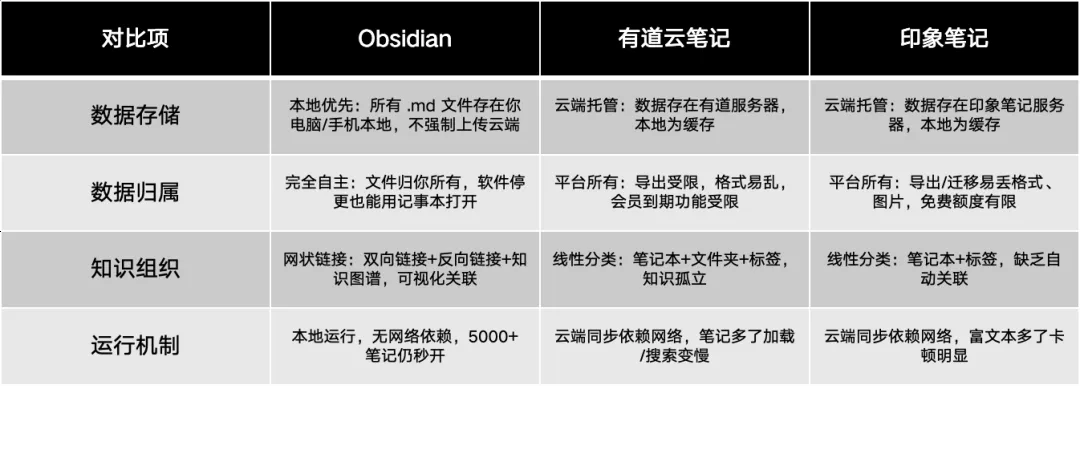
所以,唔好為咗炫技,只需要揀最適合你嘅:
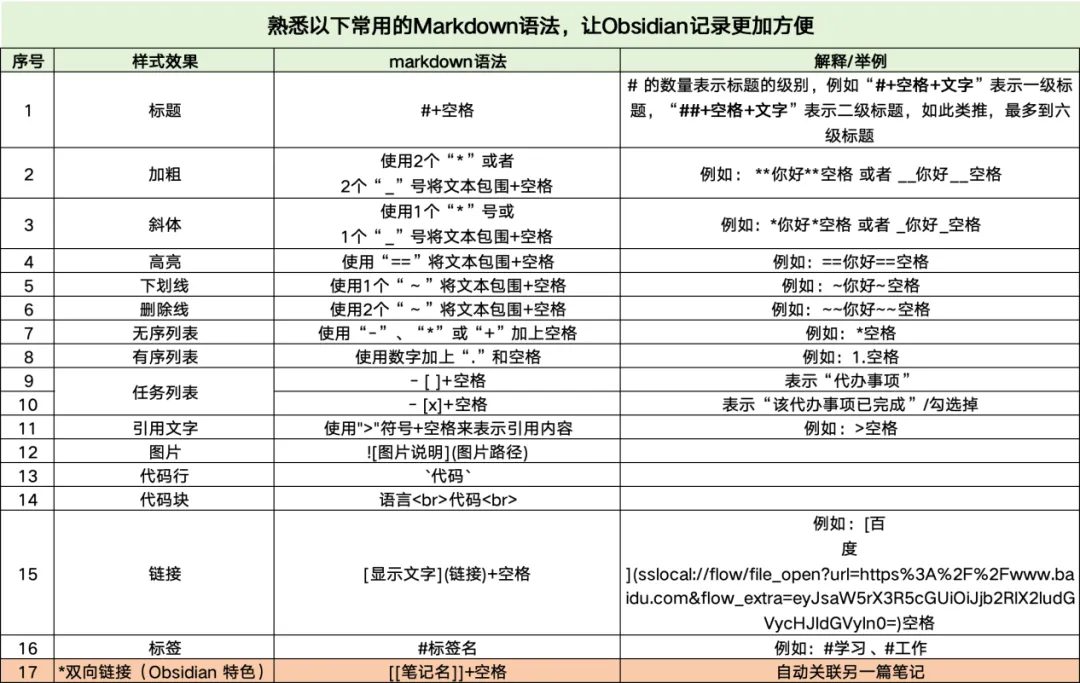
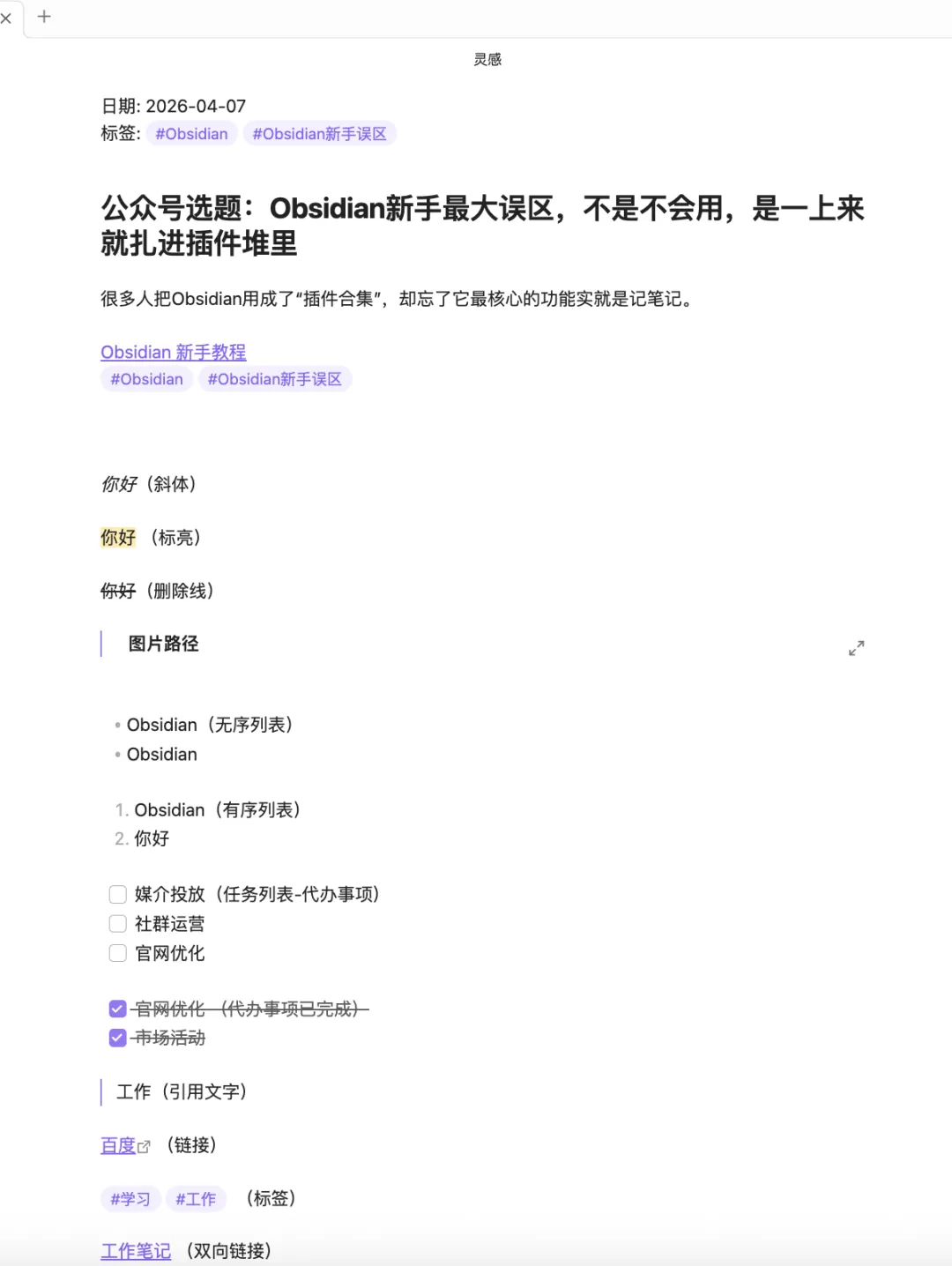
另外,既然係Markdown檔案,我哋就要先熟悉嚇常用嘅Markdown語法。
當然你喺Obsidian新建嘅筆記,都可以直接好似記事本、Word咁淨係打字輸入內容,唔使任何語法,完全冇問題,一樣可以保存、搜索、雙鏈,Markdown只係可選嘅排版語法。
二、點樣下載Obsidian
訪問 obsidian.md
官網連結:https://obsidian.md
揀返適合你係統嘅版本(Windows/macOS/Linux)嚟下載安裝。
手機版(iOS同Android)同桌面版都有,唔使註冊/登入賬號,安裝免費即用,如下圖1所示:
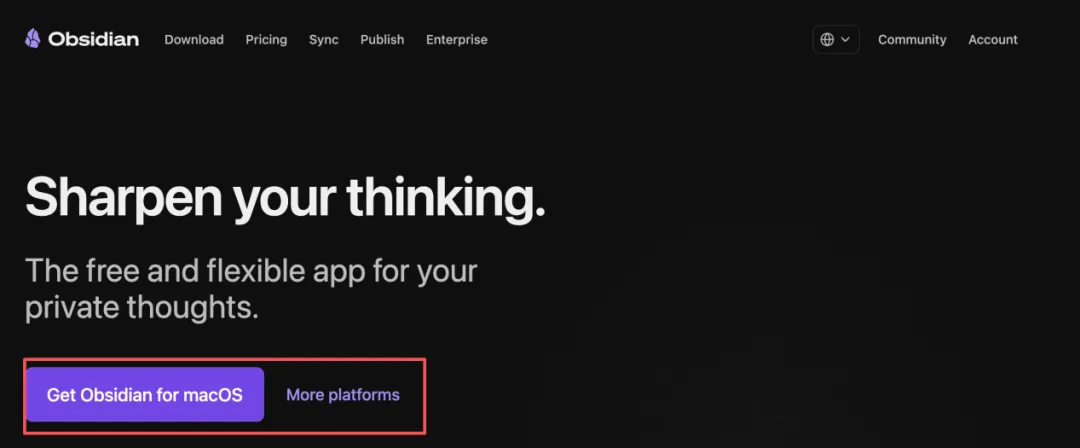
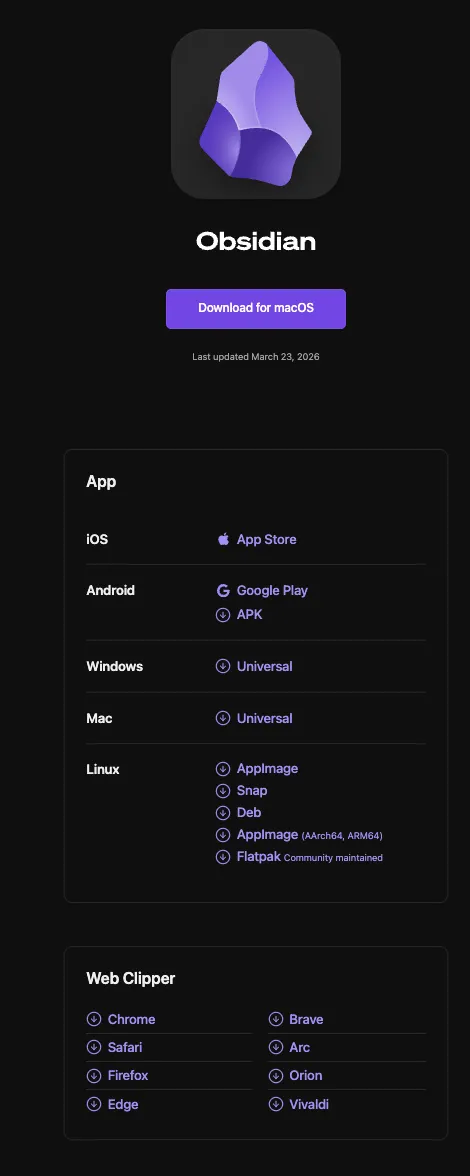
圖1:去obsidian.md官網下載
下載完成之後打開Obsidian
撳「新建倉庫」(Vault),如下圖2所示;
倉庫名稱:自己改個名,如下圖2所示;
倉庫位置:我個人建議就盡量揀喺本地(Documents或Desktop),而且保存嘅路徑越簡單越好,如下圖3所示。
我為咗方便揾就保存咗喺桌面(本地,揀本地係因為權限可控,唔會有同步衝突,系統穩定,備份方便,當然都可以雲端同步)。
最終筆記都係以.md格式保存喺本地(當然你可以將.md格式改為.doc,咁就可以用文件直接打開,但入面嘅內容仍然係Markdown形式)。
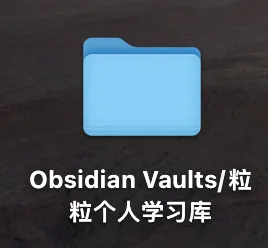
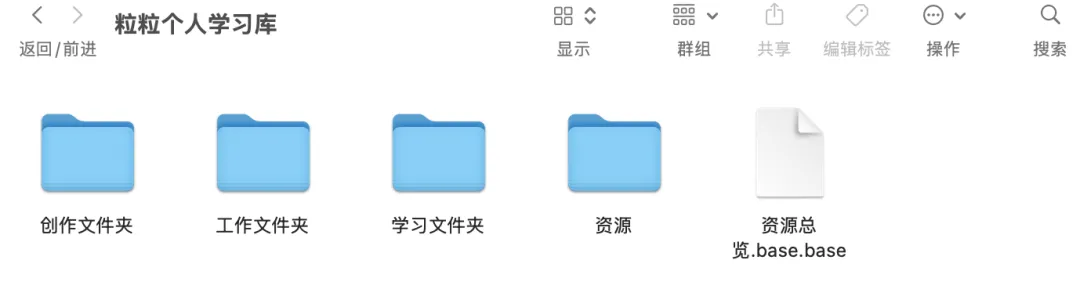
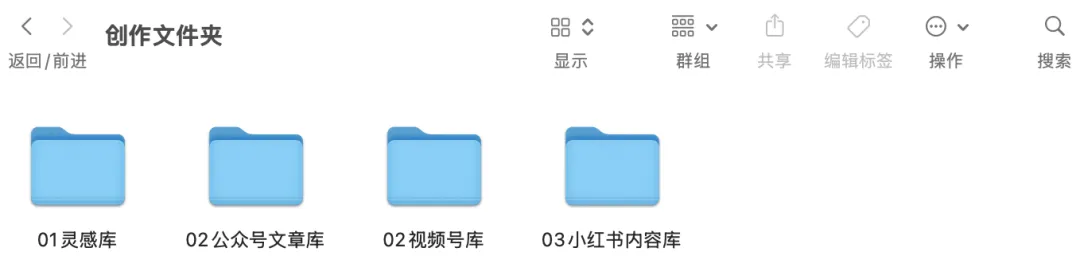
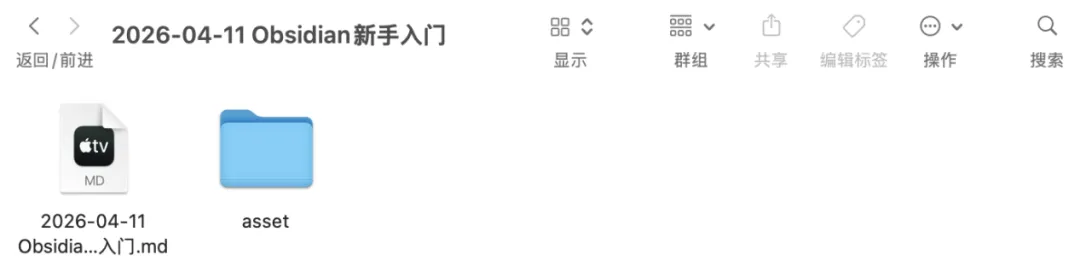
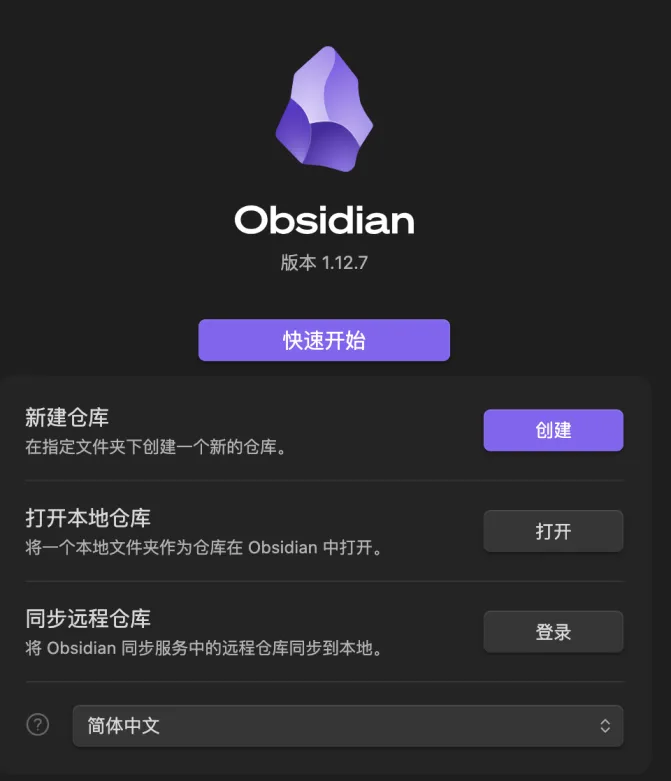
圖2
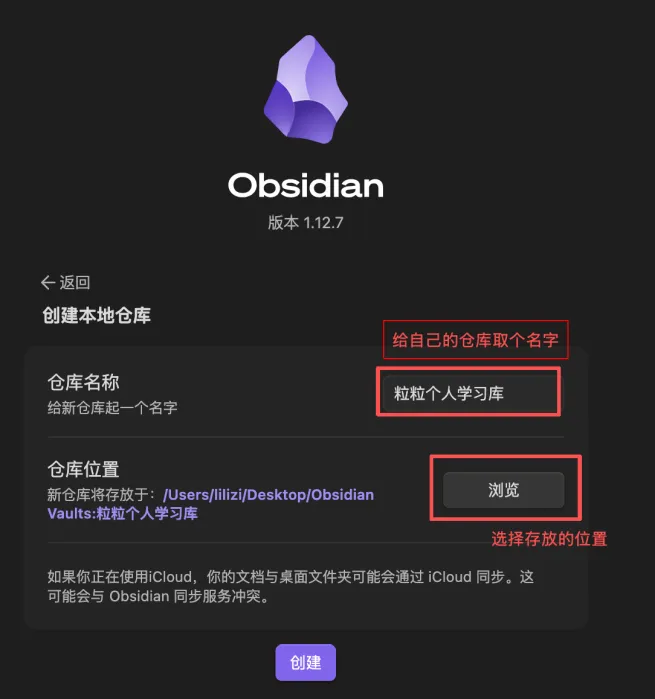
圖3
三、點樣認識同開始上手用Obsidian?
先認識嚇主界面嘅各個部分同功能,如下圖4所示:
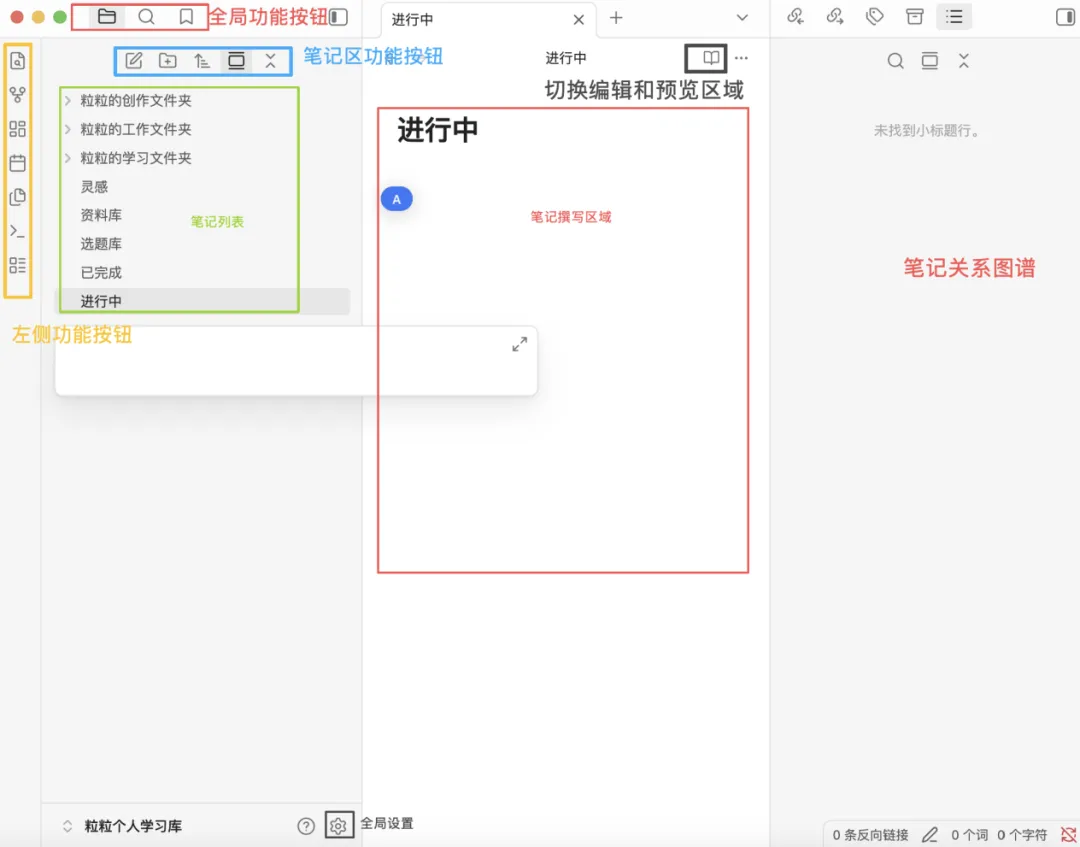
圖4:Obsidian界面
具體拆解同說明:
1、最左邊一排【功能按鈕】(上面圖4嘅黃色線框所示):
通常係安裝咗新插件之後,會出現對應嘅按鈕。
2、最上面一排【全局功能按鈕】(上面圖4紅色線框所示),分別係:
2.1【檔案列表】:
建立唔同分類嘅Folder,例如我喺度建立咗「創作Folder」、「工作Folder」同「學習Folder」(呢三個可以當作一級目錄),喺呢啲Folder下面我又建立咗二級目錄、三、四、五級目錄(大家可以根據自己需要建立目錄層級,只要分類清晰就得),如下圖5所示:
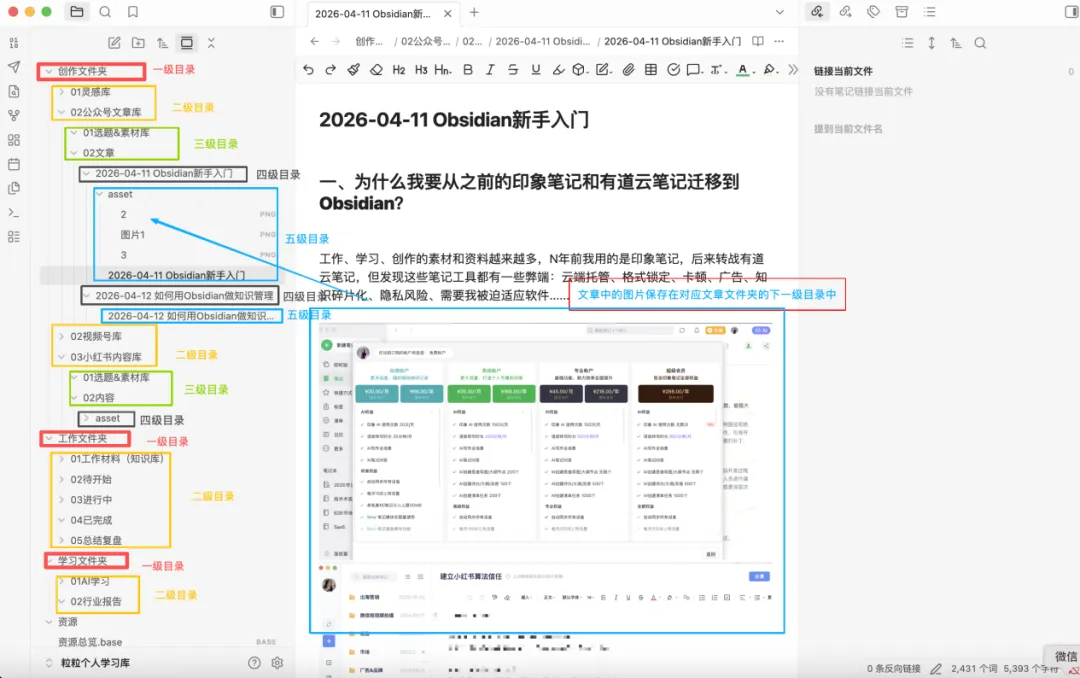
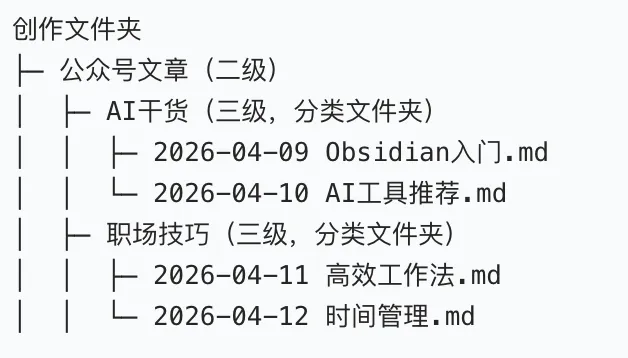
圖5:建立嘅Folder同佢下面唔同目錄級嘅Folder同筆記
*層級無所謂多定少,同埋冇必要一下子就要整到「完美」,後續係可以調整嘅,新手可以先由建立一級、二級(Folder、筆記)開始,揾嚇感覺。
2.2【全局搜尋】:
呢個係Obsidian核心嘅全局搜尋篩選器,用嚟精準縮細搜尋範圍,避免大海撈針)。
如下圖6所示:有相關嘅搜尋選項,例如你揀咗「path: 匹配檔案路徑」,即係淨係喺指定Folder/路徑入面搜尋,精準限定搜尋範圍。再例如揀咗「[property] 匹配筆記屬性」,即係按筆記嘅元數據(Frontmatter屬性)搜尋,例如aliases(別名/別稱,俾呢篇筆記改嘅花名)、cssclasses(CSS樣式類,俾呢篇筆記「換皮膚」)、tags(標籤,例如俾筆記加 #公眾號文章)。
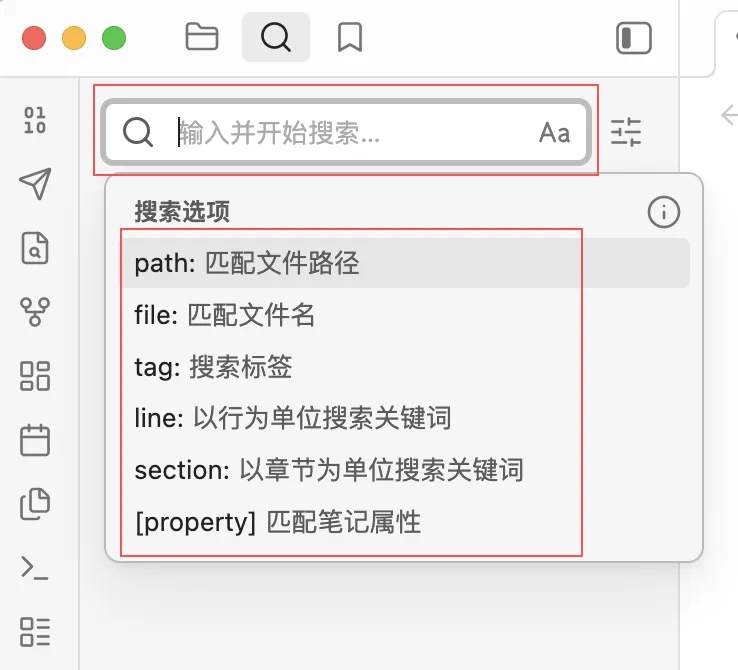
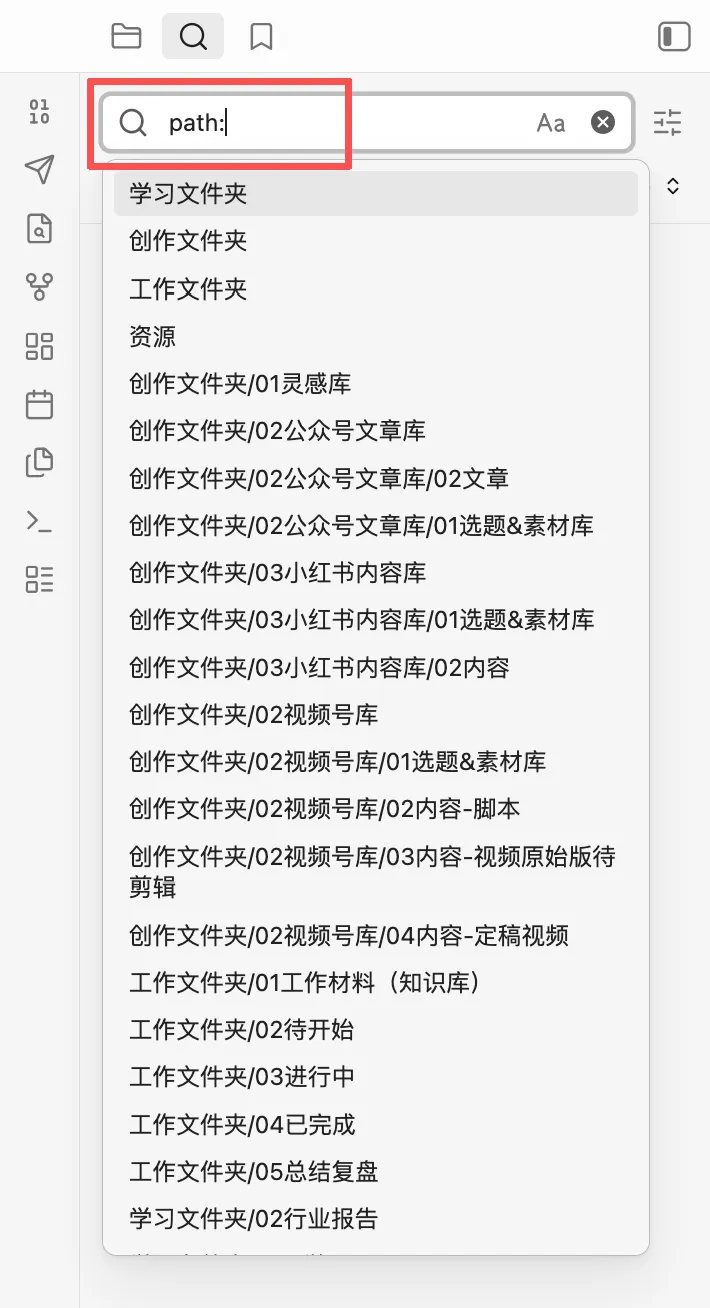
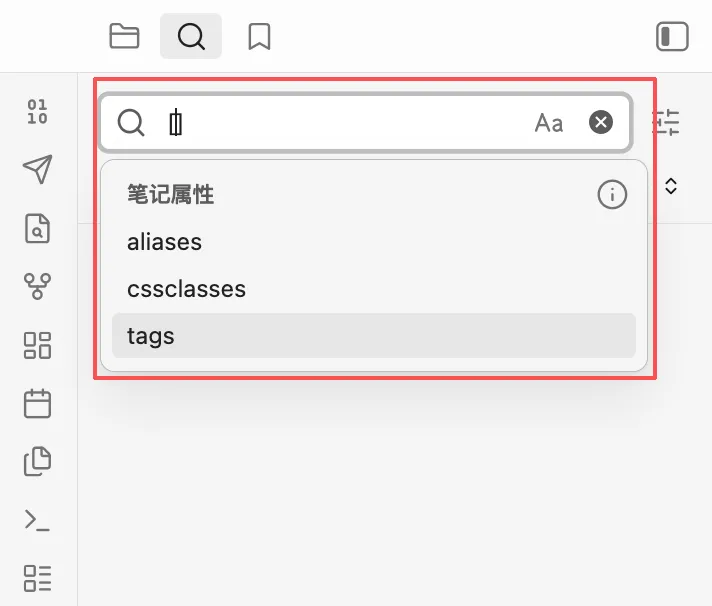
圖6:全局搜尋嘅搜尋選項
2.3【書籤】:
有【收藏當前書籤】同【新書籤組】,比較常用,如下圖7所示:
【收藏當前書籤】:收藏單個頁面(筆記/圖譜/搜尋);
【新書籤組】:建立分類Folder,整理一批書籤。
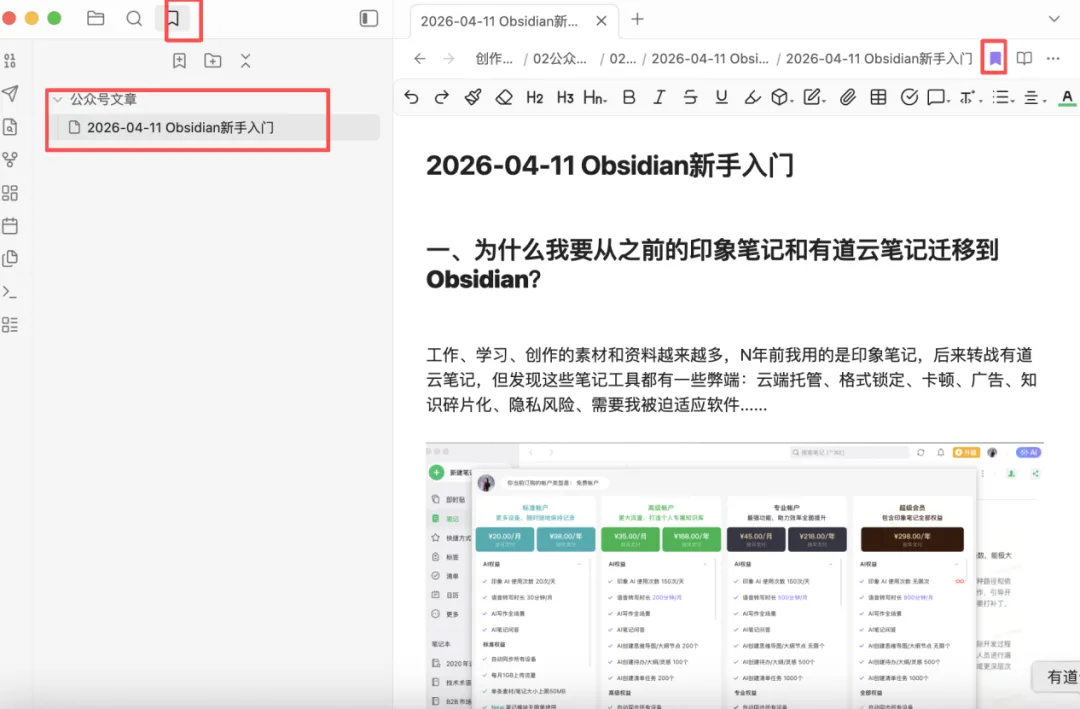
圖7:書籤
3、【筆記區功能按鈕】(上面圖4藍色線框所示):

分別係【新建筆記】、【新建Folder】、【排序】、【自動顯示當前檔案】(俾Obsidian自動幫你「定位」你正在編輯嘅筆記,喺左邊檔案樹入面高亮並展開佢所在嘅Folder)、【收/放起Folder入面嘅筆記列表】;
4、中間嘅【筆記撰寫區】(上面圖界面中間紅色線框所示):
用嚟寫你嘅相關內容。
上面提到用Markdown語法嚟排版內容,但如果你真係記唔清或者用唔慣呢啲語法,咁我哋就喺第三方插件入面下載一個叫「Editing Toolbar」編輯工具欄(呢個係Obsidian入面專門俾「編輯模式」用嘅快捷操作欄,幫你唔使記Markdown語法,撳掣就可以快速排版)。
喺【全局設定】入面先【關閉安全模式】,如下圖8所示,然後去搜尋「Editing Toolbar」呢個插件,進行安裝,如下圖9所示:
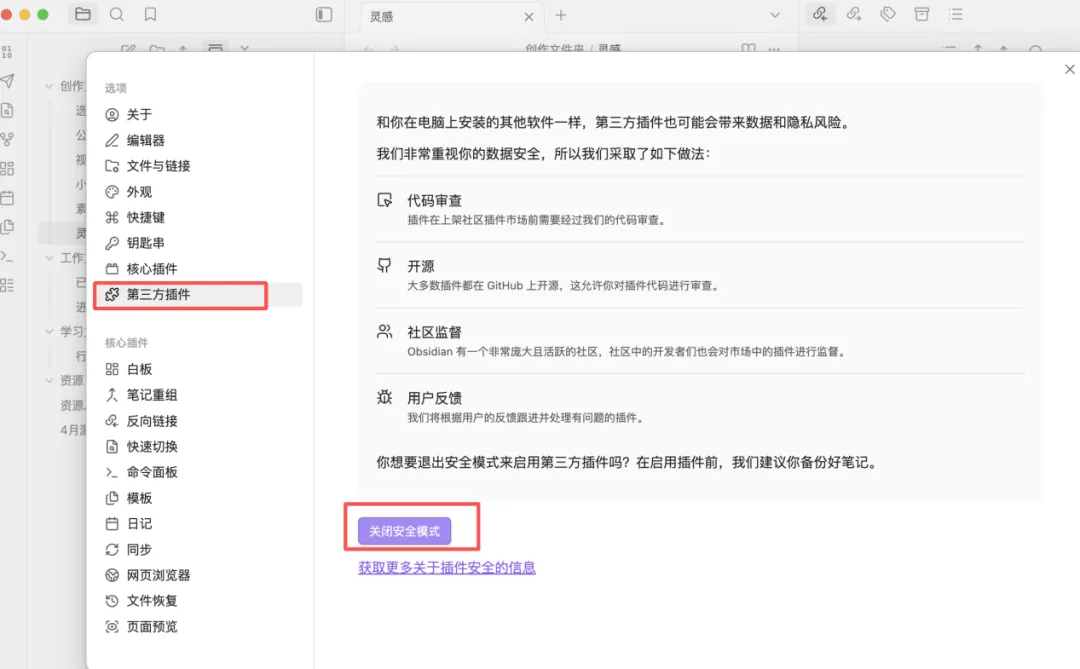
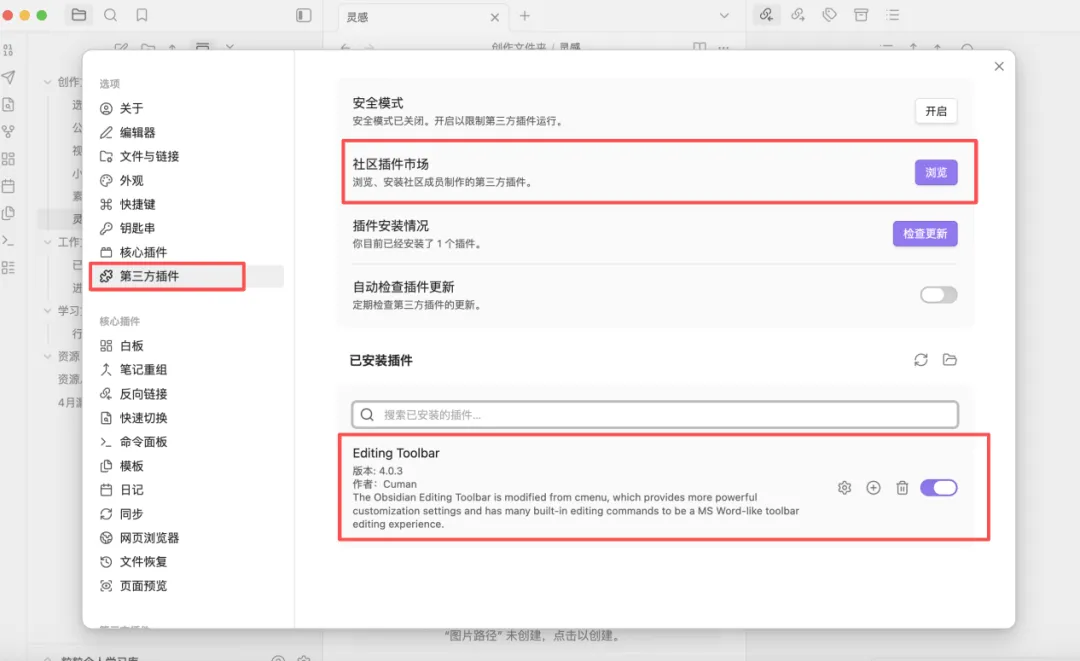
圖8:關閉安全模式
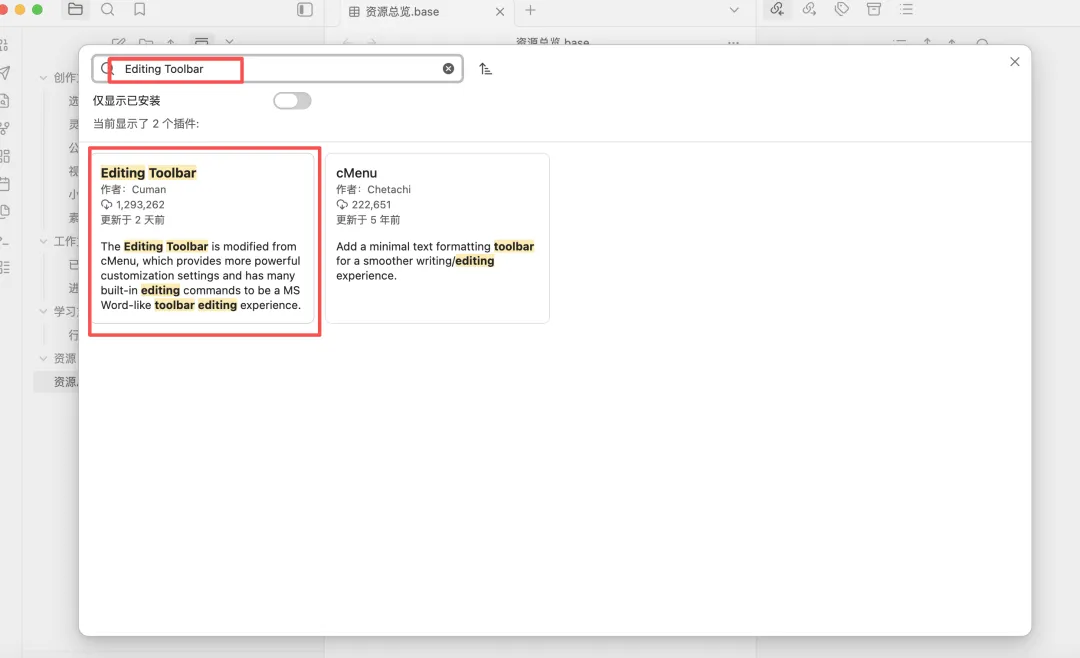
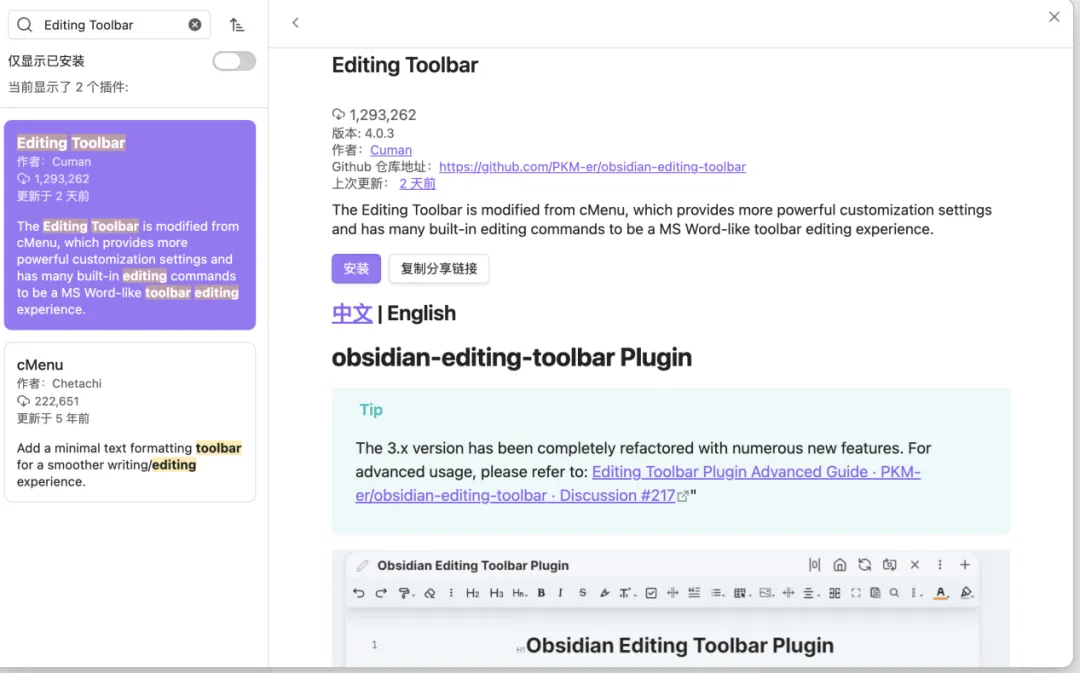
圖9:安裝Editing Toolbar插件
然後再返去筆記入面,就可以見到呢個編輯工具欄,如下圖10所示:
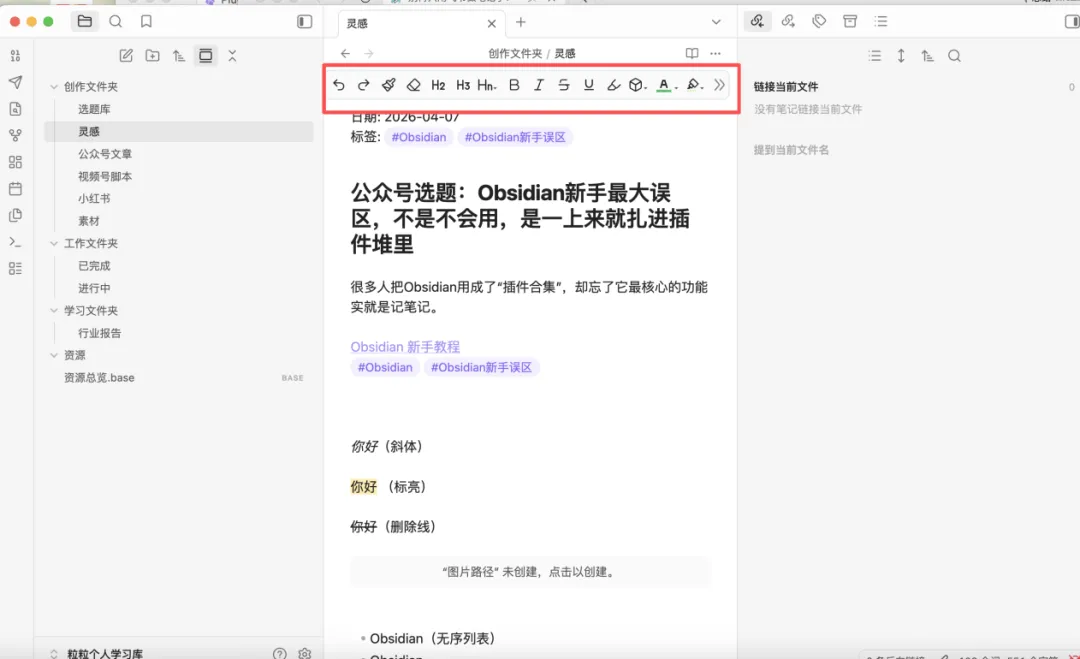
圖10:安裝後可以見到編輯工具欄
5、整個界面嘅最右邊或者最左邊【功能按鈕】區有【筆記關係圖譜】/【查看關係圖譜】:
佢會將你倉庫入面所有筆記以可視化網絡圖嘅形式呈現,直觀展現筆記之間嘅雙向連結關係,係構建「個人第二大腦」嘅關鍵工具,如下圖11所示:
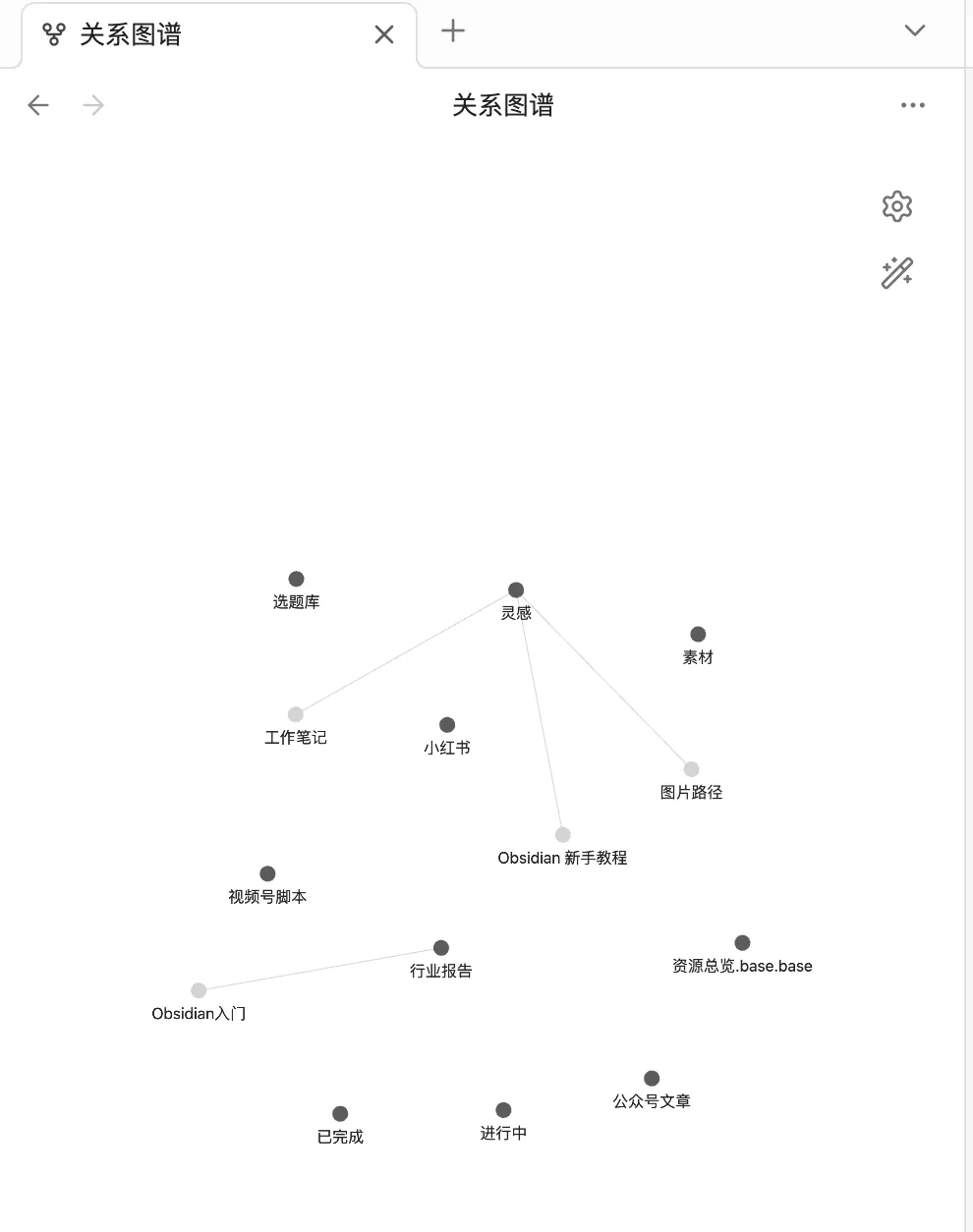
圖11:筆記關係圖譜
6、左下方係【倉庫管理】:
例如圖上我開始呢個倉庫名稱改咗做「粒粒個人學習庫」,如下圖12所示,可以新建多個倉庫並進行倉庫嘅切換:
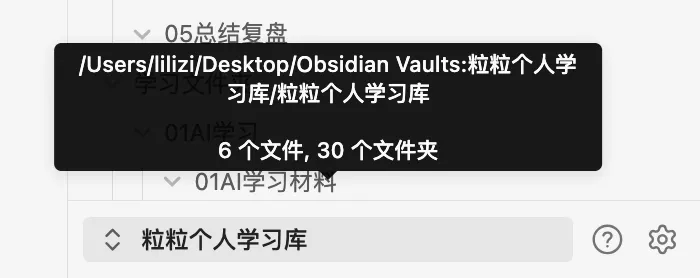
圖12:倉庫管理
7、喺【倉庫管理右邊】嘅⚙️圖標係【全局設定】:
撳入去如下圖13所示,你可以進行個人需要嘅配置(例如我喺度開咗啲核心插件嘅開關,咁就會顯示喺主界面最左邊嘅【功能按鈕】嗰度,而且呢度嘅核心插件係官方出品嘅,穩定可靠。
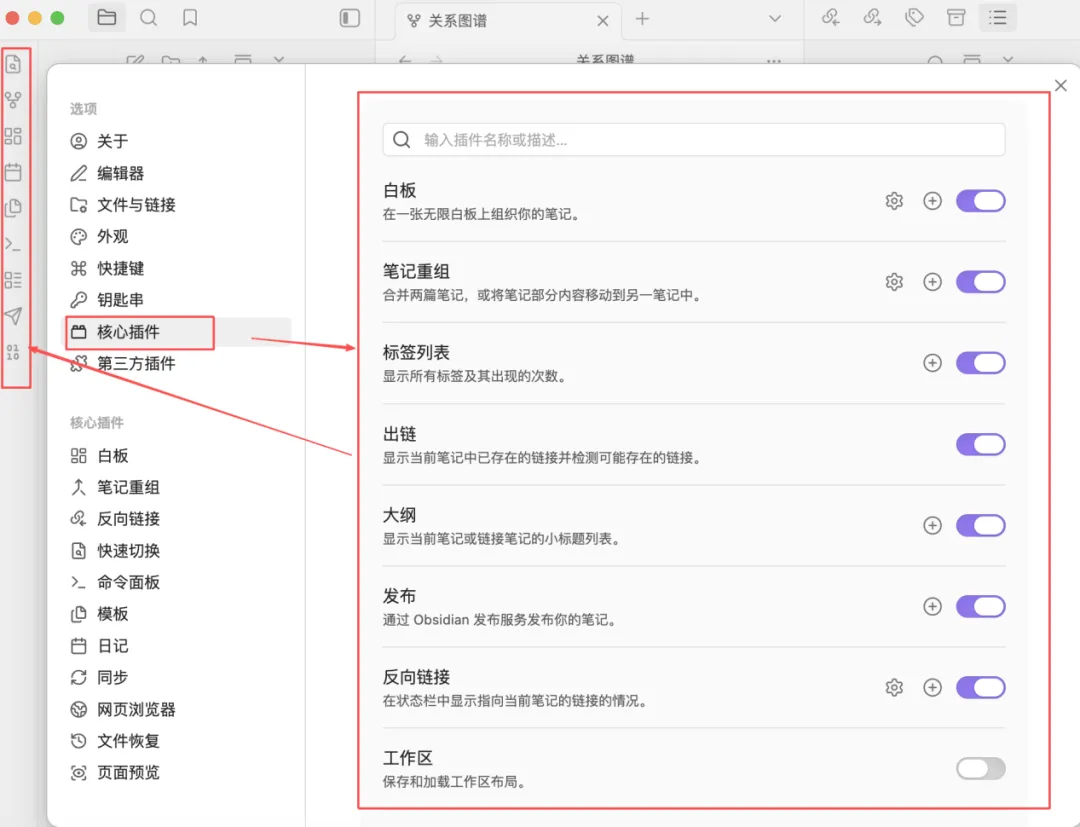
圖13:全局設定
除咗【核心插件】,仲有【第三方插件】(又叫【社區插件】),如上圖13所示,係由Obsidian官方團隊以外嘅全球獨立開發者編寫,用嚟俾軟件額外擴展功能嘅免費小程式。你可以將佢理解為手機入面嘅App、瀏覽器嘅擴充功能(Chrome Extension),或者遊戲入面嘅「模組」(Mod)。
呢個具體我哋後面會講,呢期作為新手嚟講,我哋可以揀【開啟安全模式】,如下圖14所示(喺【關閉安全模式】之下係唔可以裝任何第三方插件,亦唔可以用自訂主題、CSS樣式,但初期可以防止你沉迷收藏各種插件而唔記得筆記嘅初衷。
*一個原則:安裝你需要嘅插件就得。例如我哋上面喺關閉安全模式之下安裝咗嘅「Editing Toolbar」插件):
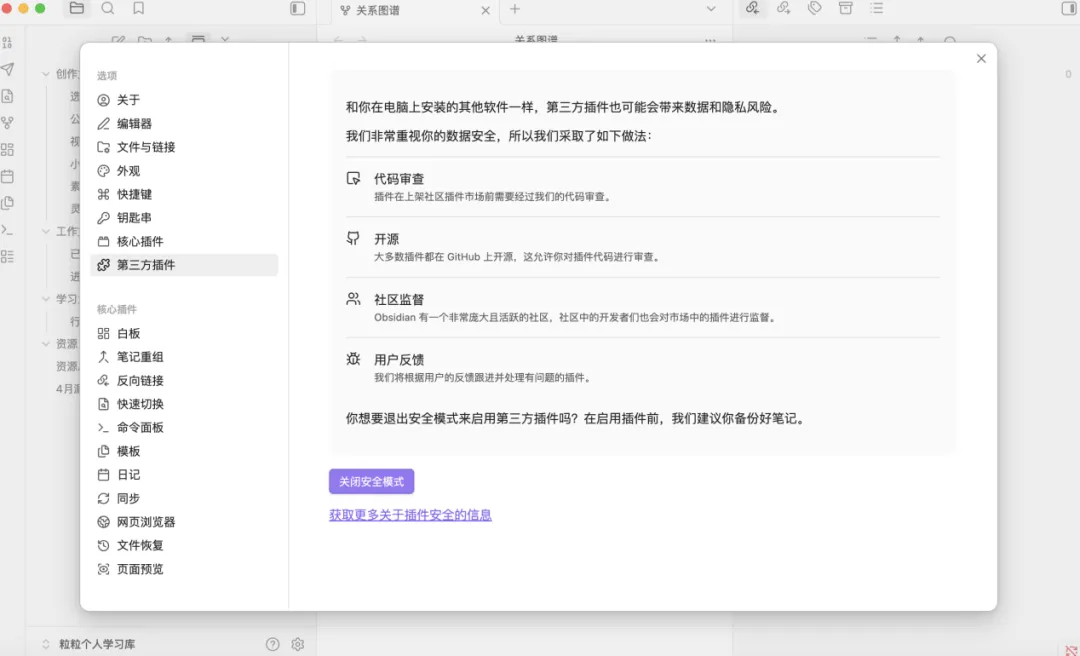
圖14:新手使用時可以關閉安全模式
到呢度,你見到嘅都係「毛坯版」嘅Obsidian,但冇所謂,作為新手你已經入門啦,你唔使急住去「精裝」,我哋後續會講詳細嘅進階版。

一、為什麼我要從印象筆記和有道雲筆記
遷移到Obsidian
工作、學習、創作的素材和資料越來越多,N年前我用的是印象筆記,後來轉戰有道雲筆記,但發現這些筆記工具都有一些弊端:雲端託管、格式鎖定、卡頓、廣告、知識碎片化、隱私風險、需要我被迫適應軟件......
但我更想找到一款能把內容都能保存在本地且能把我之前零散的內容、想法可以串聯起來給我更多靈感和啓發的筆記工具。
於是我搜啊搜,找到全網都在推薦的一款「本地文件+數據自由+流暢+雙向連結+知識圖譜+隱私安全+高度自定義」的——Obsidian。
Obsidian是一款基於本地Markdown文件的個人知識管理(PKM)與筆記應用,核心定位是打造「個人知識圖譜/第二大腦」:
數據本質:所有筆記以.md純文本文件存儲在你本地文件夾(比如你桌面的 Vaults),軟件僅為編輯器,不鎖數據。
核心設計:以雙向連結+知識圖譜為核心,讓筆記形成網狀關聯,而不是單純文件夾堆疊。
Obsidian獨有優勢:
雙向連結/反向連結:寫 [[筆記名]]自動關聯,目標筆記自動顯示反向連結,快速追溯知識脈絡。
知識圖譜:可視化所有筆記關聯,幫你發現隱藏的知識聯繫。
純本地Markdown:無格式鎖定,可直接用VS Code、Typora、Cursor、Trae等編輯,導出無壓力。
極致自定義:截止26年3月社區插件目錄已超過2700+,覆蓋了從任務管理、數據庫查詢到繪圖白板等幾乎一切的需求,還有自定義的主題和快捷鍵,完全按你的習慣定製。
隱私安全:本地存儲+可選端到端加密,無雲端泄露風險。
但客觀來說,不是非強烈硬推Obsidian(因為不一定適合所有人,它不是一款開箱即用的工具,用戶需要了解Markdown語法、會配置插件、並能理解知識圖譜的含義),所以我們也看到有道雲筆記/印象筆記等筆記工具也有其獨特的優勢:
開箱即用:新手零門檻,適合快速記錄、隨手記、網頁剪藏。
全平台同步:自帶免費雲同步,多設備無縫切換(Obsidian需付費Sync或手動用雲盤)。
富文本/協作:支持富文本、OCR、團隊協作、思維導圖(付費),適合辦公場景。
生態完善:網頁剪藏、微信收藏、OCR識別、PDF批註等功能成熟。
為了方便理解,我們用以下這張表來說明三個筆記工具間的底層邏輯/最本質區別:
所以,不要為了炫技,只需要選擇最合適你的:
另外,既然是Markdown文件,那我們就要先熟悉下常用的Markdown語法。
當然你在Obsidian新建的筆記,也完全可以直接像記事本、Word一樣純文字打字輸入內容,不用任何語法,完全沒問題,照樣能保存、能搜索、能雙鏈,Markdown只是可選的排版語法。
二、如何下載Obsidian
訪問 obsidian.md
官網連結:https://obsidian.md
選擇適配你係統的版本(Windows/macOS/Linux)進行下載安裝。
移動端(iOS和Android)和客戶端都有,無需註冊/登陸賬號,安裝免費即用,如下圖1所示:
圖1:去到obsidian.md官網進行下載
下載完成後打開Obsidian
點擊“新建倉庫”(Vault),如下圖2所示;
倉庫名稱:自己取個名字,如下圖2所示;
倉庫位置:我個人建議是儘量選擇在本地(Documents或Desktop),並且保存的路徑越簡單越好,如下圖3所示。
我為了方便查找就保存在了桌面上(本地,選擇本地是因為權限可控,不會有同步衝突,系統穩定,備份方便,當然也可以雲端同步)。
最終筆記都是以.md格式保存在本地(當然你也可以把.md格式改為.doc,那麼就可以用文檔直接打開,但裏面的內容還是Markdown形式)。
圖2
圖3
三、如何認識和開始上手使用Obsidian?
先認識下主界面的各個板塊及功能,如下圖4所示:
圖4:Obsidian界面
具體拆解和說明:
1、最左側一排【功能按鈕】(上述圖4的黃色線框所示):
通常是安裝了新的插件之後,會出現對應的按鈕。
2、最上面一排【全局功能按鈕】(上述圖4紅色線框所示),分別是:
2.1【文件列表】:
創建不同分類的文件夾,比如我這裏創建的是“創作文件夾”、“工作文件夾”和“學習文件夾”(這三個可視作一級目錄),在這些文件夾下我又創建了二級目錄、三、四、五級目錄(大家可以根據自己所需創建目錄層級,只要分類清晰即可),如下圖5所示:
圖5:創建的文件夾及其下面不同目錄級的文件夾和筆記
*層級無所謂多少以及沒必要一下子就要創建“完美”,後續是可以調整的,新手可以先從創建一級、二級(文件夾、筆記)開始,找找感覺。
2.2【全局搜索】:
這是Obsidian核心的全局搜索篩選器,用來精準縮小搜索範圍,避免大海撈針)。
如下圖6所示:有相關的搜索選項,比如你先擇了“path: 匹配文件路徑”,那就是隻在指定文件夾/路徑裏搜索,精準限定搜索範圍。再比如選擇了“[property] 匹配筆記屬性”,那就是按筆記的元數據(Frontmatter屬性)搜索,例如aliases(別名/別稱,給這篇筆記起的外號)、cssclasses(CSS樣式類,給這篇筆記“換皮膚”)、tags(標籤,比如給筆記加 #公眾號文章)。
圖6:全局搜索的搜索選項
2.3【書籤】:
有【收藏當前書籤】和【新書籤組】,比較常用,如下圖7所示:
【收藏當前書籤】:收藏單個頁面(筆記/圖譜/搜索);
【新書籤組】:創建分類文件夾,整理一批書籤。
圖7:書籤
3、【筆記區功能按鈕】(上述圖4藍色線框所示):
分別是【新建筆記】、【新建文件夾】、【排序】、【自動顯示當前文件】(讓Obsidian自動幫你“定位”你正在編輯的筆記,在左側文件樹裏高亮並展開它所在的文件夾)、【收/放起文件夾中的筆記列表】;
4、中間的【筆記撰寫區】(上述圖界面中間部紅色線框所示):
用於撰寫你的相關內容。
上述提到用Markdown語法進行內容排版,但如果你實在記不清或者用不慣這些語法,那我們就在第三方插件中下載一個名為“Editing Toolbar”編輯工具欄(這是Obsidian裏專門給「編輯模式」用的快捷操作欄,幫你不用記 Markdown語法,點按鈕就能快速排版)。
在【全局設置】中先【關閉安全模式】,如下圖8所示,然後去搜索“Editing Toolbar”這個插件,進行安裝,如下圖9所示:
圖8:關閉安全模式
圖9:安裝Editing Toolbar插件
然後再回到筆記中,就能看到這個編輯工具欄了,如下圖10所示:
圖10:安裝後能看到編輯工具欄
5、整個界面的最右側或者最左側【功能按鈕】區有【筆記關係圖譜】/【查看關係圖譜】:
它將你倉庫中的所有筆記以可視化網絡圖的形式呈現,直觀展現筆記間的雙向連結關係,是構建“個人第二大腦”的關鍵工具,如下圖11所示:
圖11:筆記關係圖譜
6、左下方是【倉庫管理】:
比如圖上我開始這個倉庫名稱取名為“粒粒個人學習庫”,如下圖12所示,可以新建多個倉庫並可以進行倉庫的切換:
圖12:倉庫管理
7、在【倉庫管理右側】的⚙️圖標是【全局設置】:
點進去如下圖13所示,你可以進行個人需求的配置(比如我這裏打開了一些核心插件的開關,那麼就會顯示在主界面最左側的【功能按鈕】那,而且這裏的核心插件是官方出品的,穩定可靠。
圖13:全局設置
除了【核心插件】,還有【第三方插件】(也叫【社區插件】),如上圖13所示,是由Obsidian官方團隊以外的全球獨立開發者編寫,用來給軟件額外擴展功能的免費小程序。你可以把它理解為手機裏的App、瀏覽器的擴展(Chrome Extension),或者遊戲裏的“模組”(Mod)。
這個具體我們後面會講,這期作為新手來說,我們可以先選擇【開啓安全模式】,如下圖14所示(在【關閉安全模式】下是不能裝任何第三方插件,也不能用自定義主題、CSS樣式,但初期可以防止你沉迷收藏各種插件而忘了筆記的初衷。
*一個原則:安裝你必要的插件即可。比如我們上述在關閉安全模式下安裝的“Editing Toolbar”插件):
圖14:新手使用時可先關閉安全模式
到這裏,你看到的都是“毛坯版”的Obsidian,但沒關係,作為新手你已經入門了,你不着急去“精裝”,我們後續會講詳細的進階版。