Obsidian零基礎教程
整理版優先睇
由零開始上手Obsidian,掌握本地優先嘅筆記系統,建立個人知識庫
呢篇文章係作者分享佢點解最終揀咗Obsidian呢個筆記工具,仲有全套由零開始嘅教學,包括安裝、配置、Markdown語法、雙向連結、AI整合同插件推薦。作者本身試過好多唔同筆記軟件,最後因為Obsidian嘅本地優先、極致性能同豐富插件生態而決定用佢。
整體來講,呢篇文嘅核心結論係:Obsidian係一個以本地Markdown檔案為基礎嘅知識管理系統,最值得掌握嘅功能係雙向連結同知識圖譜,佢哋令筆記之間自然串聯。作者建議新手先學識Markdown語法同雙向連結,再逐步探索插件,避免一次過 overwhelm。
另外,作者特別強調數據安全同離線使用嘅重要性,而且Obsidian嘅純文本架構令佢好容易同AI工具結合,實現自動化筆記管理。呢篇教學涵蓋曬基礎同進階,對新手好實用。
- 結論:Obsidian以本地優先、Markdown格式同豐富插件取勝,數據完全自主,係建立個人知識庫嘅首選。
- 方法:安裝後需設定git同步同圖片插件(Custom Attachment),確保筆記安全同圖片管理一致。
- 差異:相比其他工具,Obsidian嘅雙向連結同知識圖譜令筆記之間自然串聯,唔係孤立存在。
- 啟發:善用AI工具(如Gemini CLI或Claude Code)可以自動化創建筆記、批量整理同智能關聯,大幅提升效率。
- 可行動點:建議先掌握Markdown語法同雙向連結,再按需安裝插件,避免一次裝太多影響體驗。
Obsidian Git同步設定
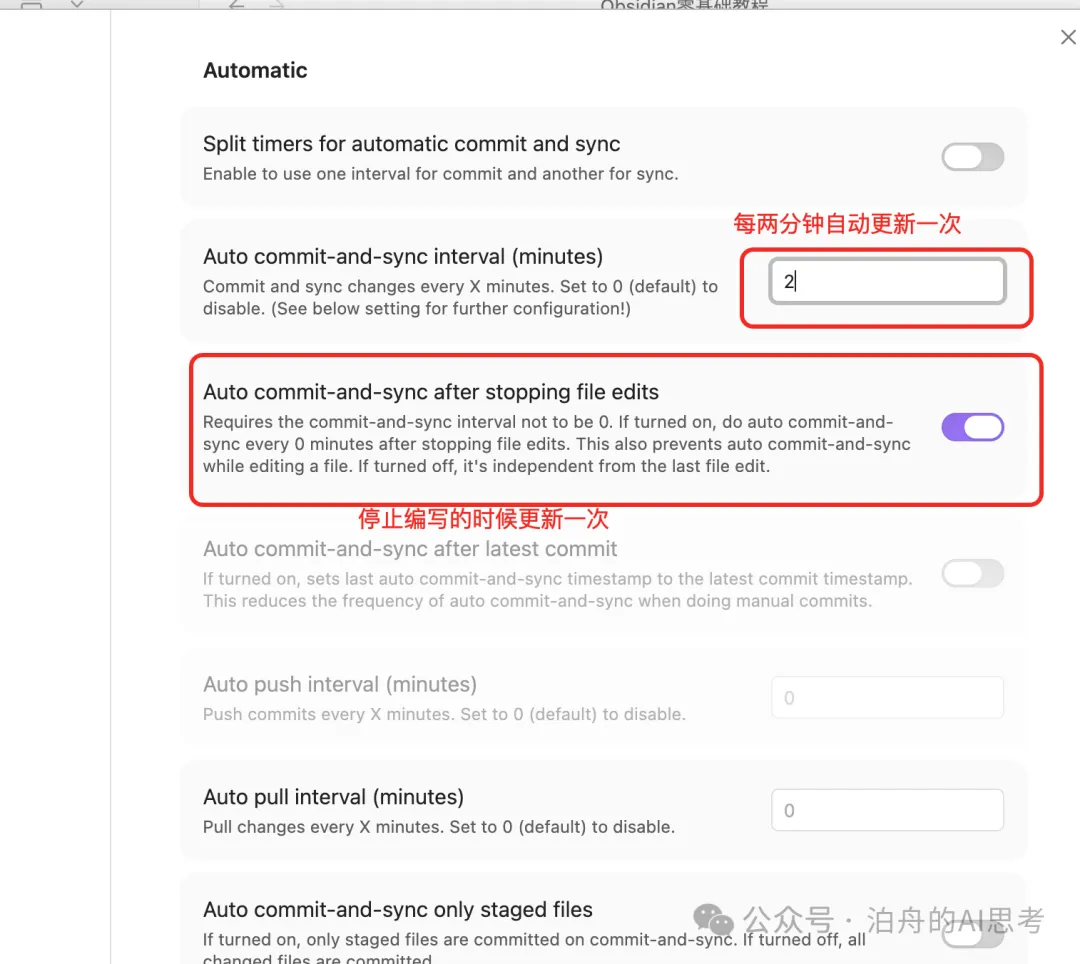
使用git clone新建倉庫,配合第三方Git插件設定定時同步(例如每5分鐘),確保筆記自動備份。需建立.gitignore避免上傳工作區檔案。
Custom Attachment 插件配置
設定Markdown URL格式為assets/${noteFileName}/${generatedAttachmentFileName},並調整檔案與連結設定,確保圖片按筆記分類存放。
Templater 基本模板
使用<% tp.file.title %>、<% tp.file.creation_date("YYYY-MM-DD HH:mm:ss") %>等變量,建立動態筆記模板,適合日記或會議記錄。
點解揀Obsidian?安裝同基本設定
作者試過好多筆記工具之後,最終揀咗Obsidian,主要因為佢嘅本地優先設計——所有筆記以Markdown格式存喺你嘅電腦,數據完全由你控制。
本地優先
- 數據安全:所有筆記以Markdown存喺本地,可透過GitHub同步
- 極致性能:界面流暢、完全離線、自動保存
- 擴展能力:豐富插件生態,支援AI工具整合
- 專業Markdown:雙向連結構建知識圖譜,支援技術文檔元素
安裝方面,去官網下載對應版本。然後需要建立一個Git倉庫用嚟同步,步驟如下。
git clone <倉庫地址>
然後建立.gitignore檔案,加入以下內容:
.obsidian/workspace.json
.obsidian/workspace-mobile.json之後安裝第三方Git插件,關閉安全模型,搜尋Git並安裝。設定同步時間(例如5分鐘),開啟相應按鈕。
Git同步插件
圖片管理方面,推薦Custom Attachment插件,設定Markdown URL格式為assets/${noteFileName}/${generatedAttachmentFileName},並調整檔案與連結設定,令圖片按筆記分類存放。
Markdown 語法基礎
Markdown係一種輕量級標記語言,喺Obsidian中用嚟排版筆記內容。以下係常用語法。
- 標題分級:使用#符號,數量越多級別越低
- 文字格式化:加粗(** **)、斜體(* *)、高亮(== ==)、刪除線(~~ ~~)
- 列表:無序列表用-或*,有序列表用數字加點,任務列表用- [ ]
- 代碼:行內代碼用反引號,代碼塊用三個反引號並可指定語言
- 表格:使用豎線同橫線創建
- 連結與圖片:連結用[文字](URL),圖片用
Markdown語法
| 列標題1 | 列標題2 |
|---------|---------|
| 內容1 | 內容2 |AI 結合 Obsidian 提升效率
Obsidian嘅純文本架構好適合同AI工具結合。透過Gemini CLI或Claude Code呢啲工具,可以實現自動化筆記管理。
- 自動創建筆記:AI根據指令自動生成檔案同文件夾結構
- 生成內容大綱:輸入主題,AI自動生成詳細大綱
- 批量整理筆記:將零散內容整理為結構化筆記
AI自動化
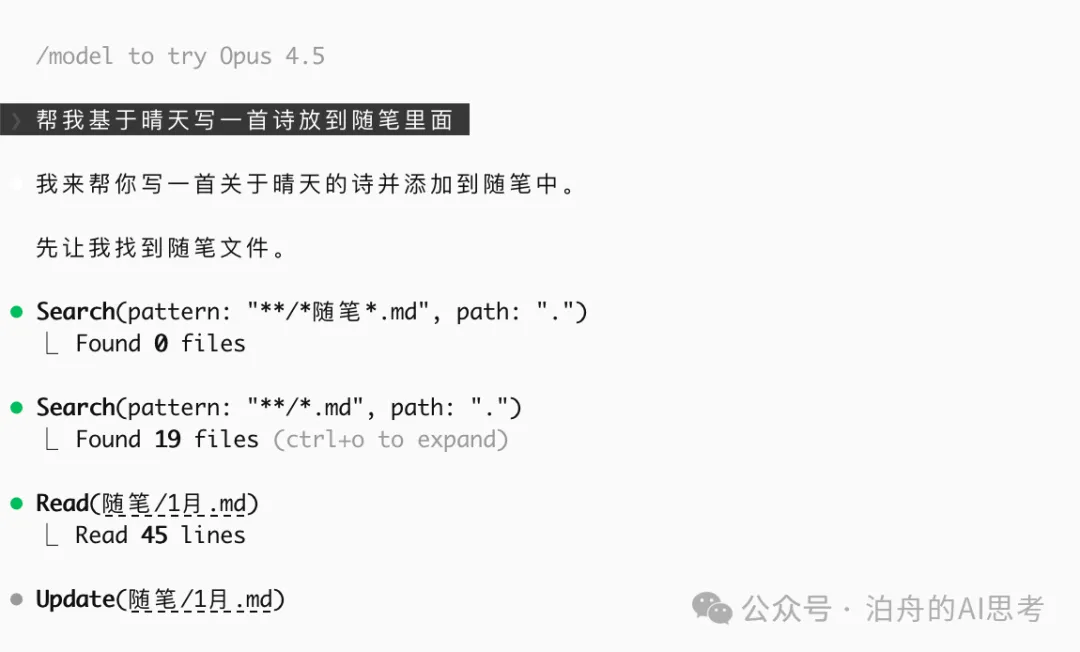
例如使用Claude Code,輸入「幫我基於晴天寫一首詩放到隨筆裏面」,AI就會自動建立檔案寫入。
claude "幫我基於晴天寫一首詩放到隨筆裏面"雙向連結與知識圖譜
雙向連結係Obsidian最核心嘅特性。當你喺筆記A引用筆記B時,筆記B會自動顯示被引用記錄,形成雙向關聯。
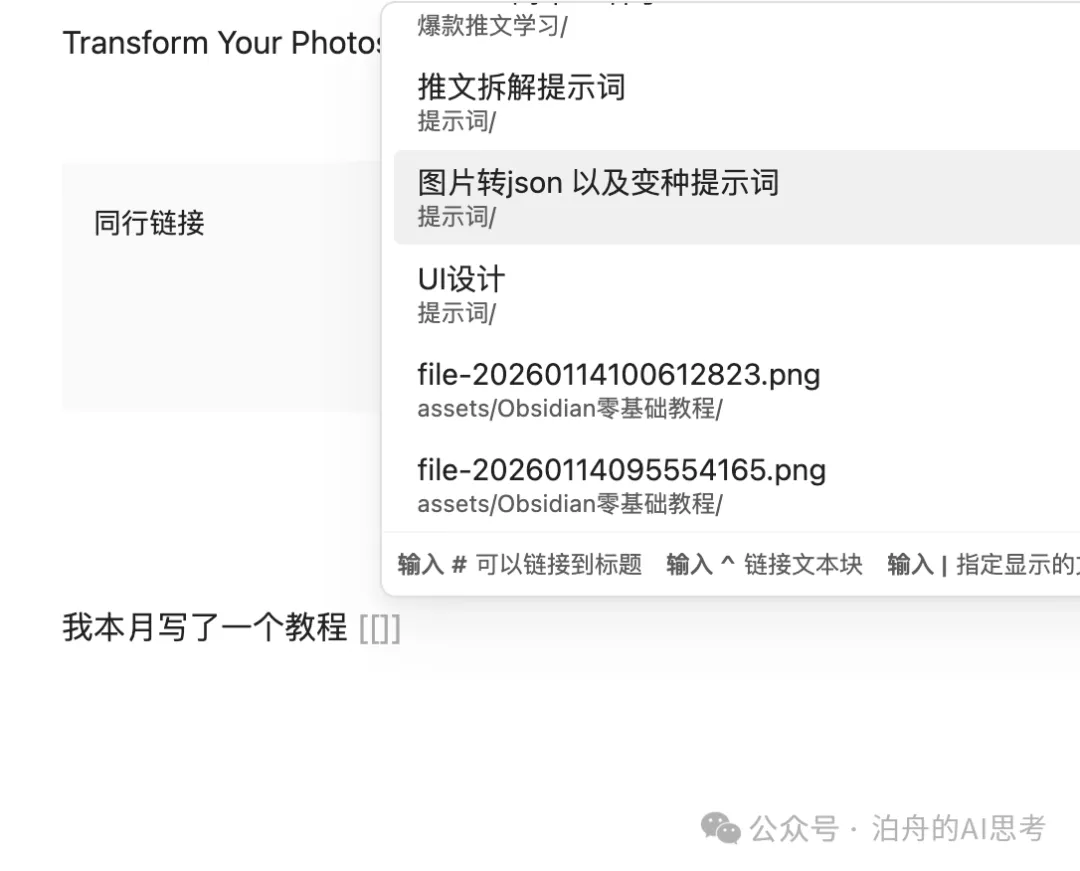
基本語法係用雙括號[[]]引用筆記名稱,亦可以自定義顯示文字或嵌入筆記內容。
- 基本引用:[[筆記名稱]]
- 引用標題:[[筆記名稱#標題]]
- 自定義顯示:[[實際名稱|顯示文字]]
- 嵌入內容:![[筆記名稱]]
創建方法包括拖拽、直接輸入[[自動補全、同埋使用反向連結面板。標籤系統用#分類,支援嵌套,喺知識圖譜中以唔同顏色顯示。
反向連結面板
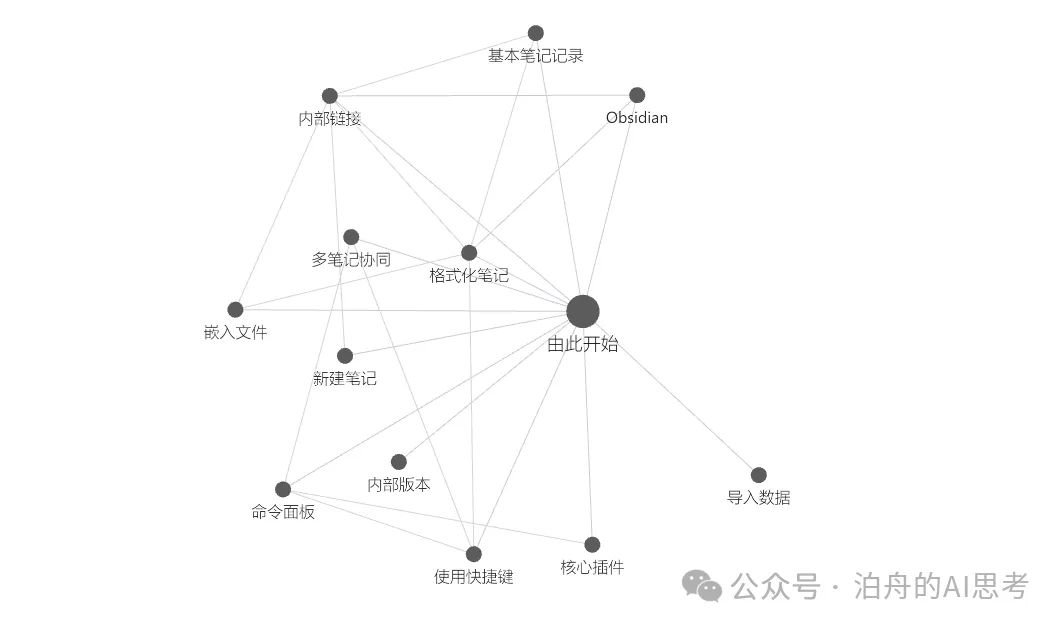
知識圖譜將連結可視化,每個節點係一篇筆記,連線代表引用關係。可以篩選標籤或文件夾,拖拽調整佈局。
插件推薦與進階技巧
Obsidian嘅插件生態好豐富,分為核心插件同社區插件。建議循序漸進,先掌握基本功能再按需安裝。
- 核心插件:大綱(顯示標題結構)、工作台(保存工作佈局)、錄音機(直接錄音)、模板(創建重複格式筆記)
- 社區插件熱門推薦:Calendar(日曆視圖)、Advanced Tables(表格編輯)、Templater(動態模板)、Dataview(筆記查詢)、Excalidraw(手繪圖表)、Auto Link Title(自動獲取網頁標題)
例如Templater可以用JavaScript腳本創建動態模板,下面係一個示例:
---
title: <% tp.file.title %>
date: <% tp.file.creation_date("YYYY-MM-DD HH:mm:ss") %>
tags:
---
另外,建議為常用命令設置快捷鍵,提升操作效率。
點解最終揀 Obsidian
試過咁多筆記工具之後,我最終揀咗 Obsidian,主要係基於以下核心優勢:
數據安全同本地優先
- • 所有筆記以 Markdown 格式儲存喺本地,數據完全自主可控
- • 可以透過 GitHub 實現安全嘅雲端同步
極致效能同穩定性
- • 介面流暢冇卡頓,支援完全離線使用
- • 自動保存,內容零丟失
強大嘅擴展能力
- • 豐富嘅插件生態,可以自由自訂功能
- • 完美支援 AI 工具整合
專業嘅 Markdown 支援
- • 雙向連結構建知識圖譜,筆記之間智能關聯
- • 完整支援技術文件所需嘅各類元素 接下來我會教大家點用 Obsidian,保證係最齊全最詳盡嘅教程,同埋全部免費
點樣用
下載安裝
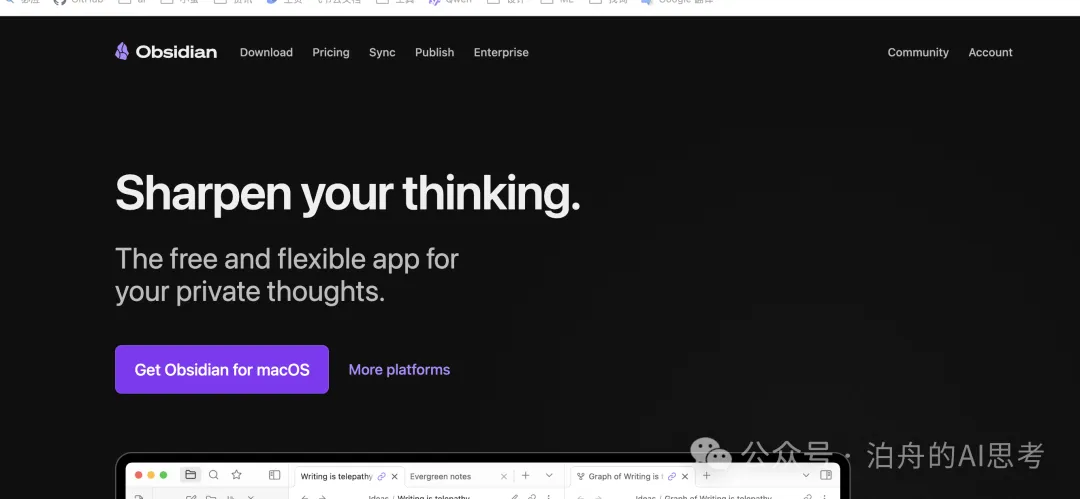
新建筆記倉庫
喺下載過程中我哋打開 GitHub,冇嘅朋友可以註冊一個,撳New Repository
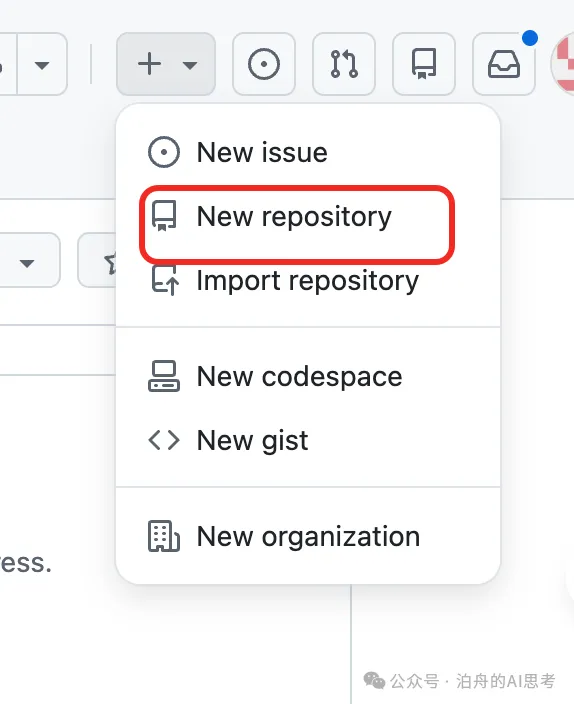
git clone 連結地址跟住添加一個 .gitgnore文件,喺入面輸入以下內容,防止將啲唔想上傳嘅都放咗入去
.obsidian/workspace.json
.obsidian/workspace-mobile.json
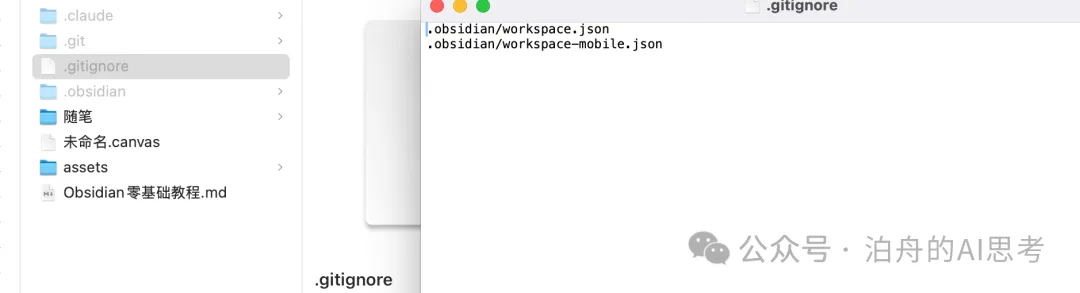
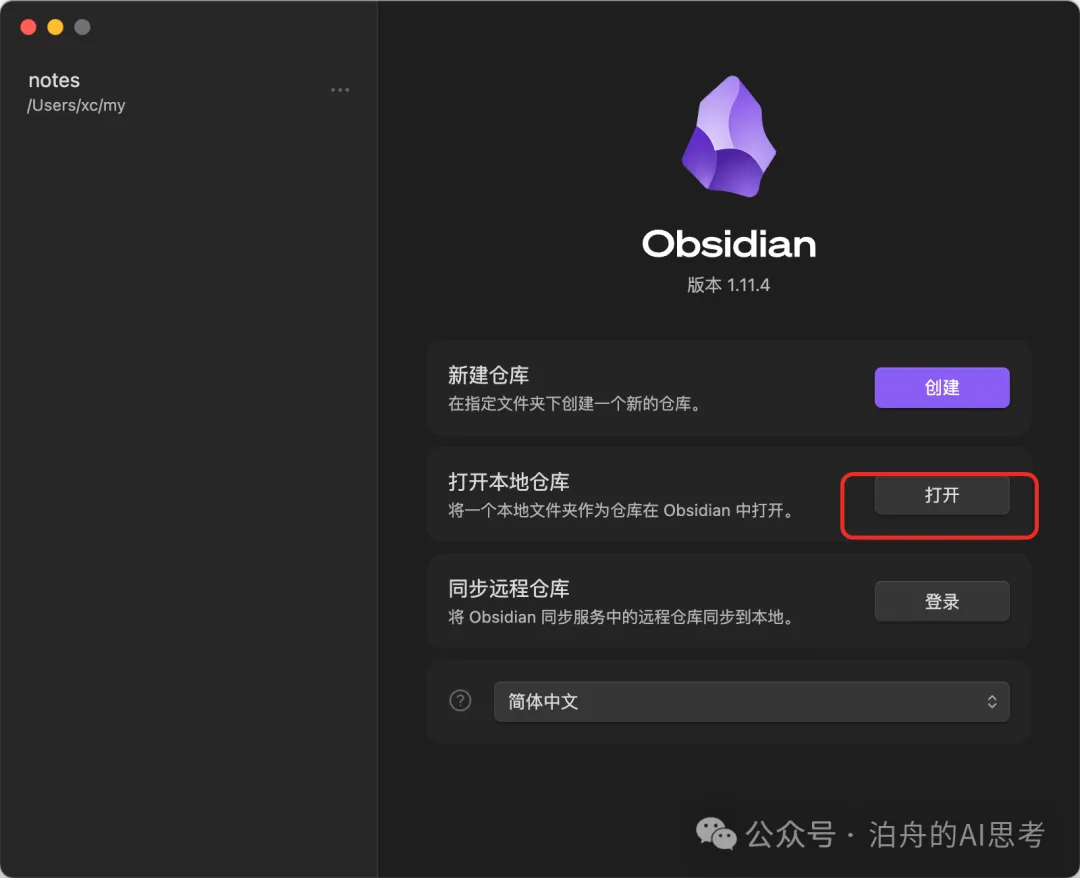
打開本地倉庫 嗰陣如果已經下載安裝好,我哋打開啱先 clone 落嚟嘅文件夾
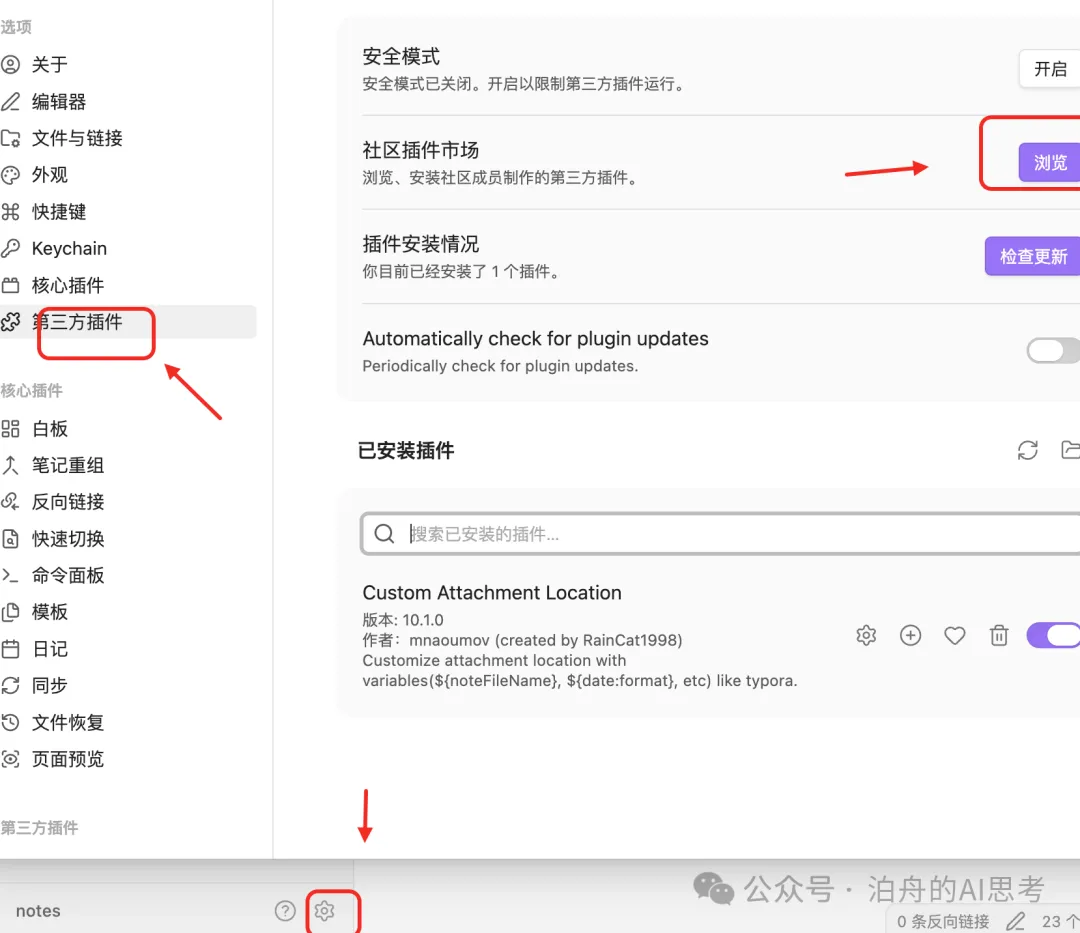
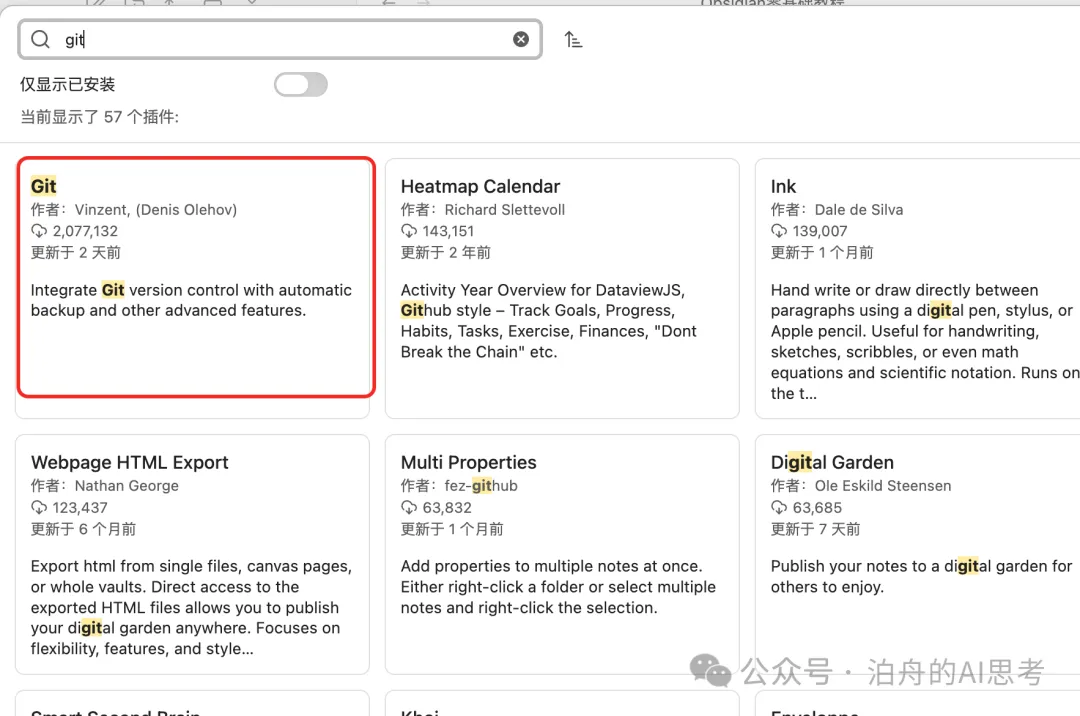
配置 Git 同步 我哋撳第三方插件,然後先將安全模型關閉,然後撳瀏覽,喺搜索框輸入 git,下載第一個就得
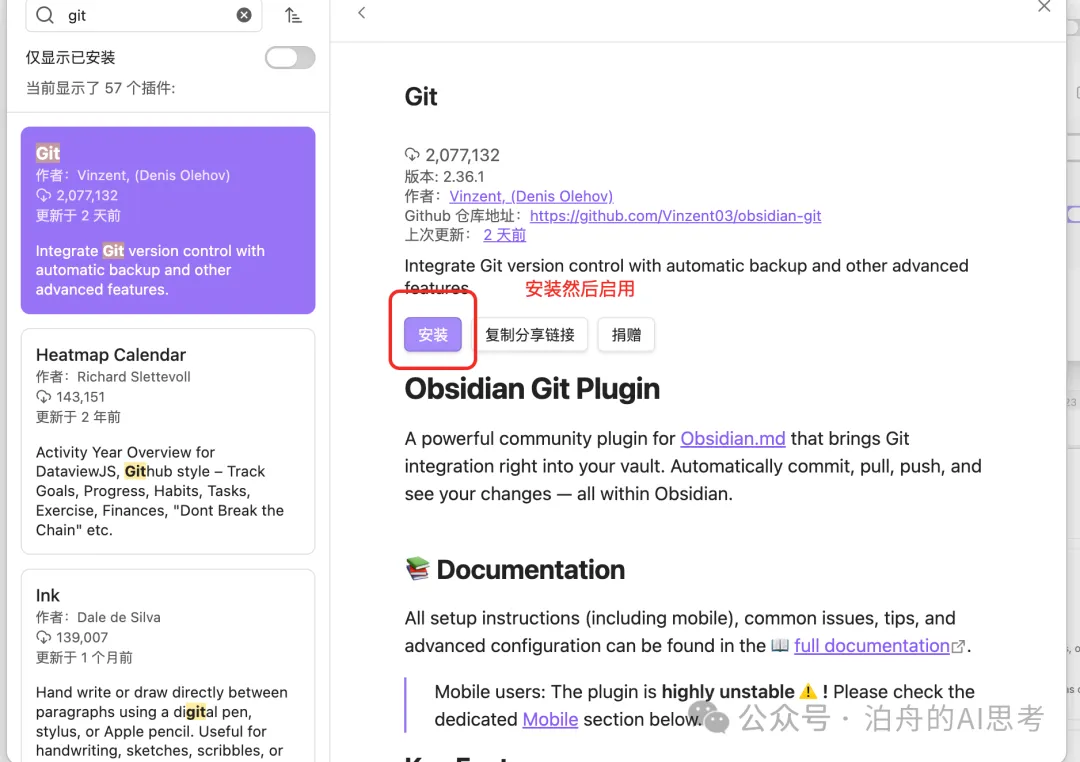
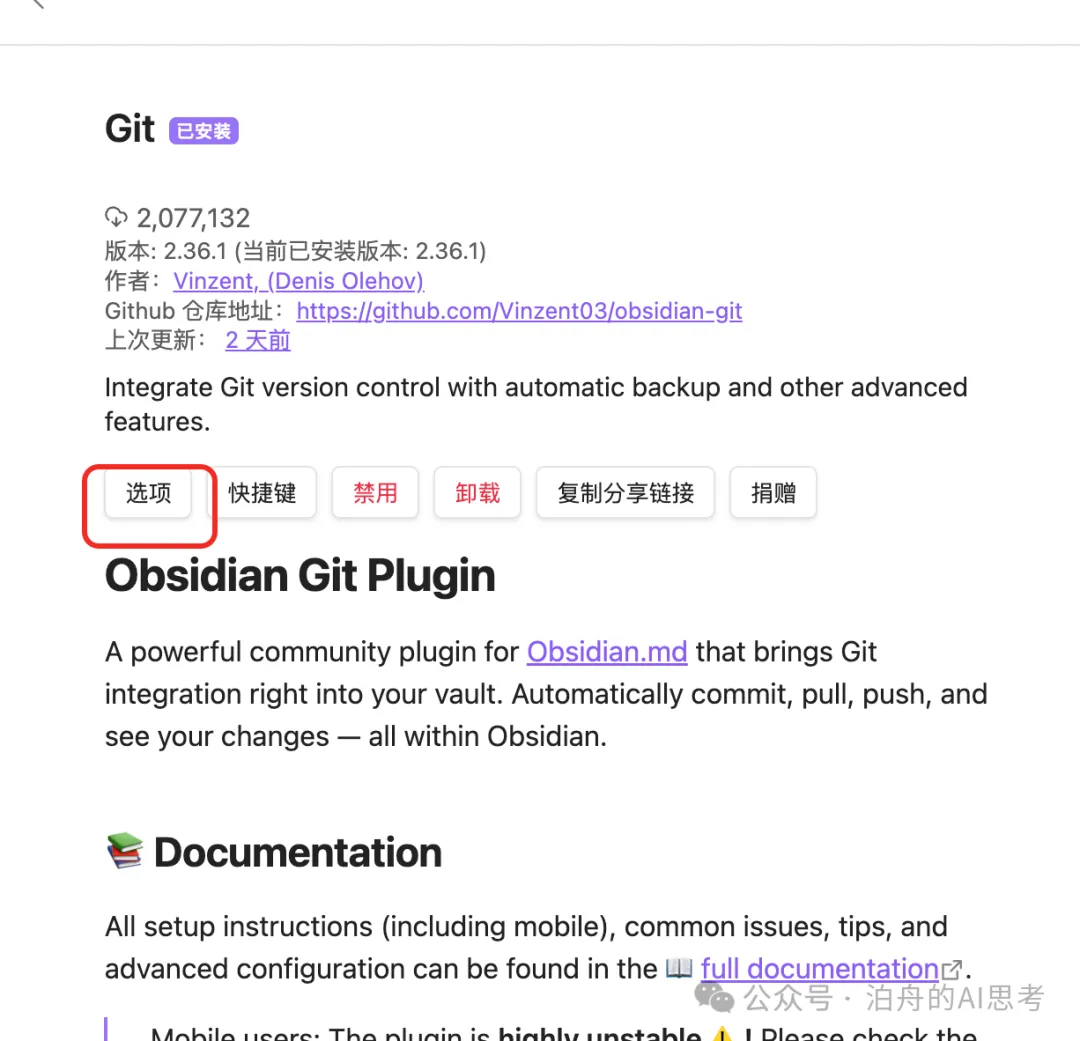
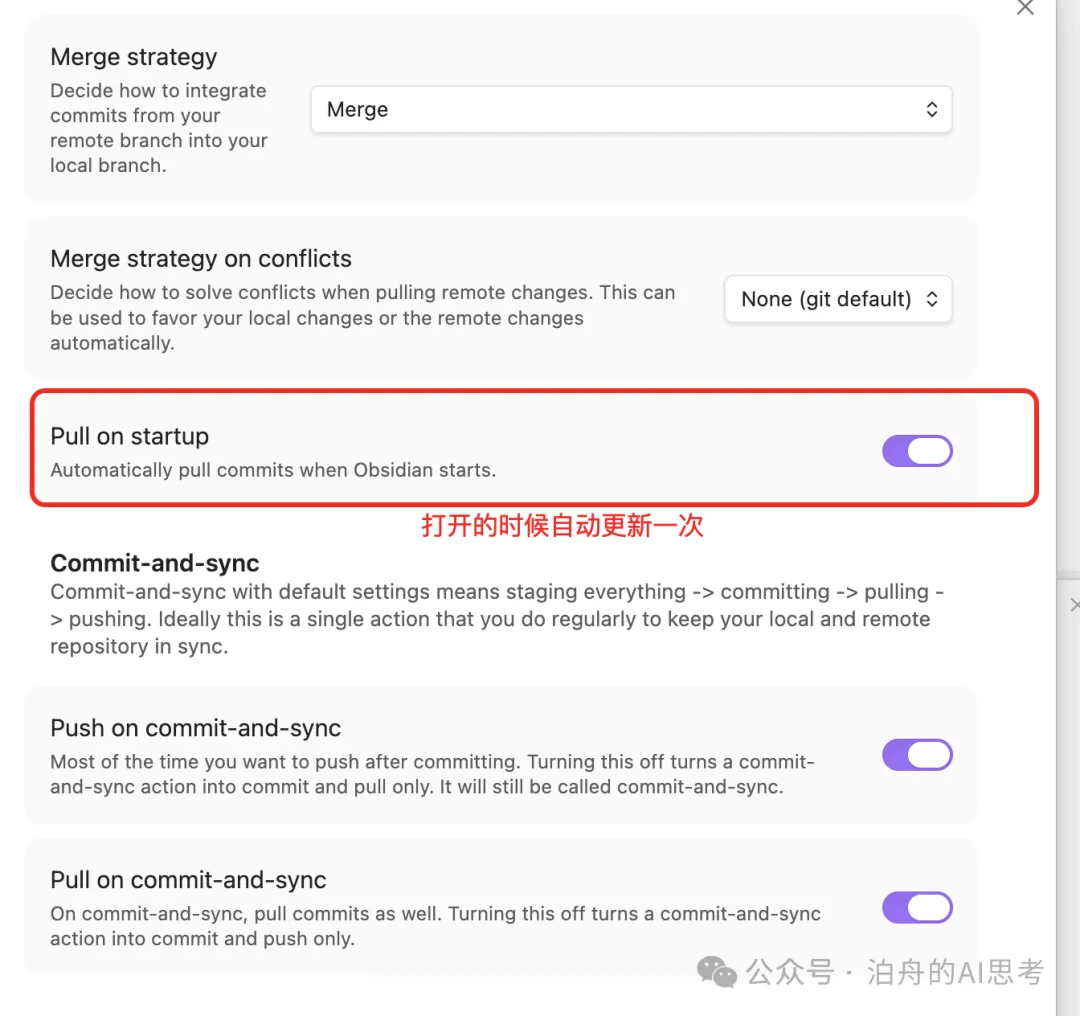
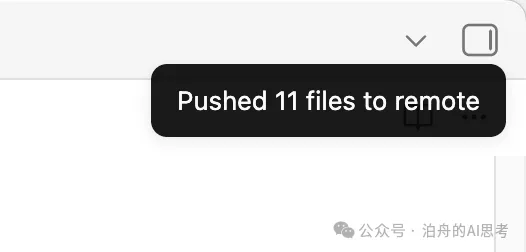
喺選項呢度,注意配置更新時間 然後打開下面標示嘅掣
圖片插件
我哋寫文件嘅時候一定會用好多圖片,默認嘅圖片,唔係跟 MD 語法渲染嘅,唔好用,然後圖片擺放亦好隨意,我哋需要安裝下面呢個插件
插件市場搜索 Custom Attachment 安裝然後啓動
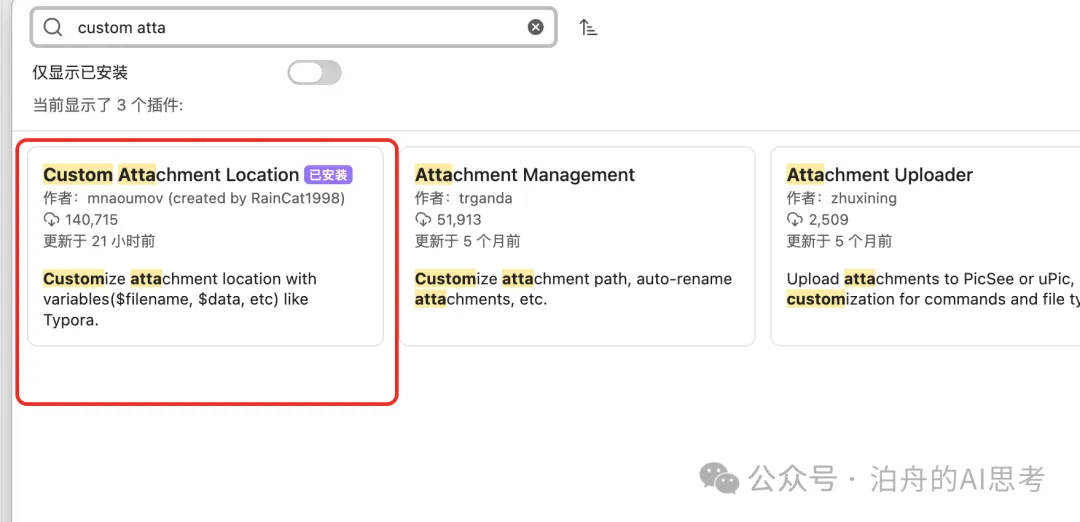
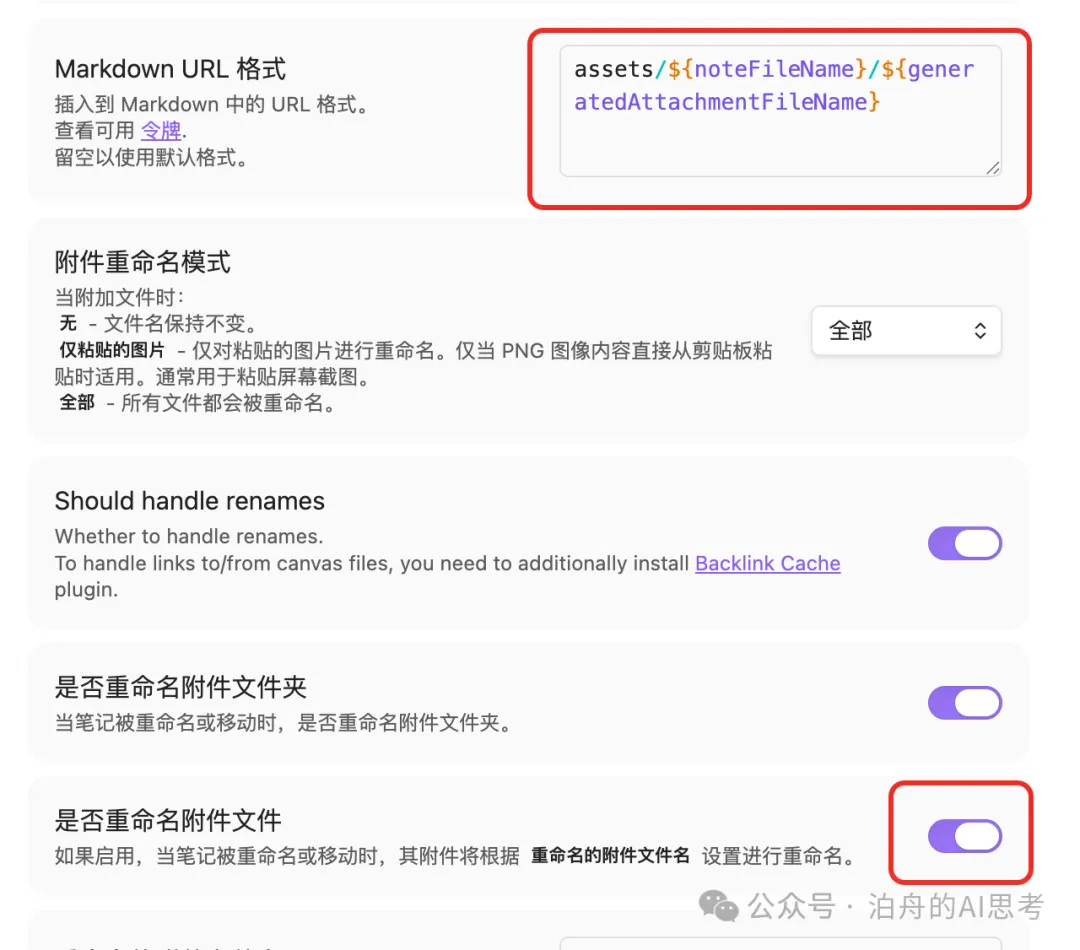
撳選項需要配置以下幾個嘢
- 1. Markdown URL 格式
assets/${noteFileName}/${generatedAttachmentFileName}
仲有跟住我圖片嘅配置都揀嚇,要同我保持一致
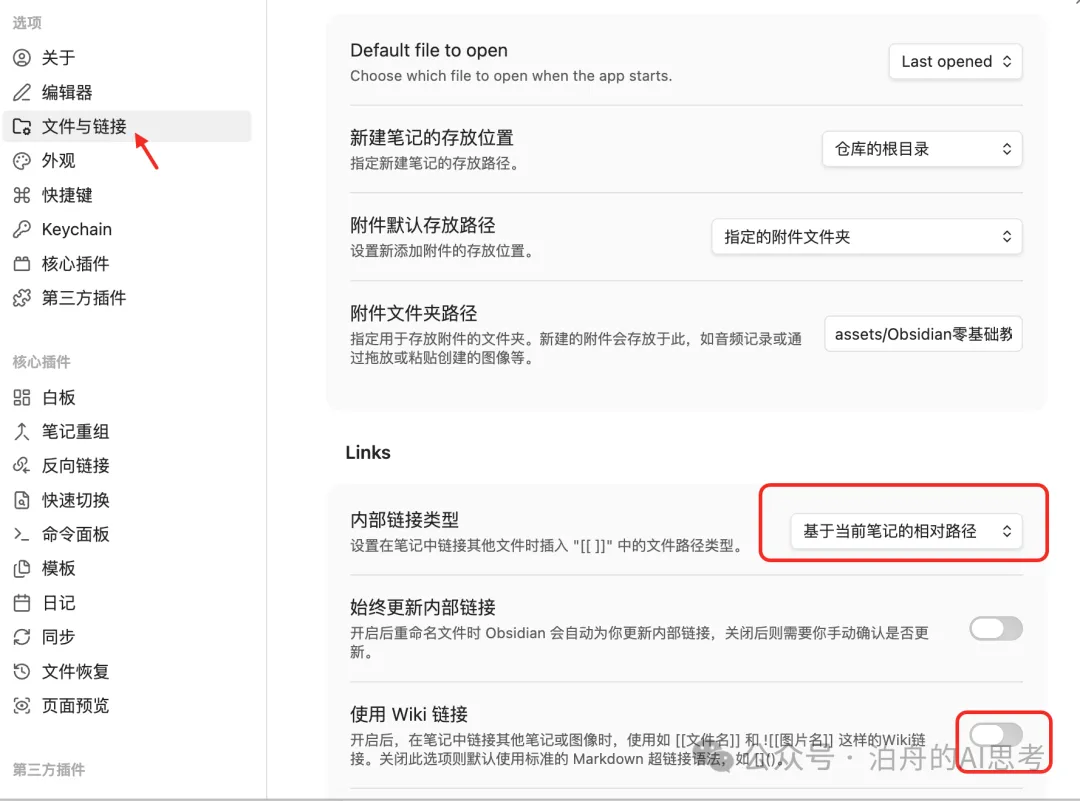
撳文件與連結都需要改下面兩個
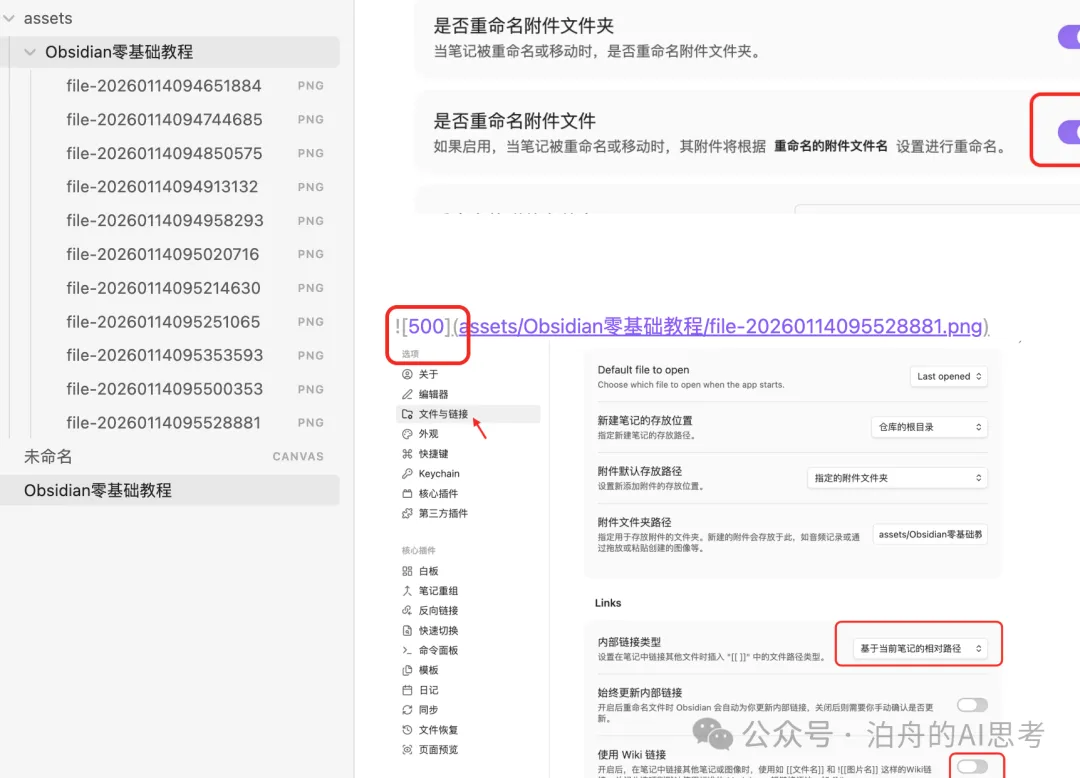
嗰陣我哋將圖片複製過嚟就可以見到路徑,我哋可以透過修改[] 入面嘅數字改變圖片尺寸
我哋已經完成基礎配置,接下來我帶大家學下 MD 語法
Markdown 語法基礎
Markdown 係一種輕量級標記語言,喺 Obsidian 中用嚟排版筆記內容。以下係常用嘅 Markdown 語法:
標題分級
使用#符號創建唔同級別嘅標題,#嘅數量決定標題級別:
一級標題
二級標題
三級標題
◆ 四級標題
文本格式化
加粗文本:用兩個星號包住文字
**這是加粗文字**
斜體文本:用一個星號包住文字
*這是斜體文字*
高亮文本:用兩個等號包住文字
==這是高亮文字==
呢啲係高亮文字
刪除線:用兩個波浪號包住文字
~~這是刪除線文字~~
呢啲係刪除線文字
列表與任務管理
無序列表:使用-或*開頭
- 列表項1
- 列表項2
  - 子列表項
- • 列表項 1
- • 列表項 2
- ◦ 子列表項
有序列表:用數字加點號開頭
1. 第一項
2. 第二項
3. 第三項
- 1. 第一項
- 2. 第二項
- 3. 第三項
任務列表:使用- [ ]創建待辦事項
- [x] 已完成的任務
- [ ] 未完成的任務
- [ ] 待處理的任務
- • [x] 已完成嘅任務
- • [ ] 未完成嘅任務
- • [ ] 待處理嘅任務
代碼塊
行內代碼:用反引號包住
這是`代碼示例`的效果
代碼塊:用三個反引號包住,可以指定語言實現語法高亮
```python
def hello_world():
    print("Hello, World!")
def hello_world():
    print("Hello, World!")
### 表格

使用豎線和橫線創建表格:

```markdown
| 列標題1 | 列標題2 | 列標題3 |
|---------|---------|---------|
| 內容1   | 內容2   | 內容3   |
| 內容4   | 內容5   | 內容6   |
效果:
連結與圖片
連結:
[顯示文字](https://example.com)
圖片:
! + [圖片描述](圖片連結)
AI 結合 Obsidian 使用方式
Obsidian 嘅純文字架構天然適合 AI 工具,可以極大提升筆記管理效率:
AI 自動化筆記管理
透過 AI 工具(例如 Gemini CLI)可以實現:
- • 自動創建筆記:AI 根據指令自動生成筆記文件同文件夾結構
- • 生成內容大綱:輸入主題,AI 自動生成詳細嘅文章大綱同框架
- • 批量整理筆記:AI 可以批量處理零散內容,整理成結構化嘅筆記
示例操作:
# 使用claude code 生成筆記
claude "幫我基於晴天寫一首詩放到隨筆裏面"
AI 會自動創建文件,然後寫入到隨筆裏便。
Markdown 文件批處理
AI 可以執行以下批量操作:
- • 重新命名筆記時自動更新所有附件路徑
- • 將零散嘅字幕或 OCR 內容整理成連貫段落
- • 自動添加 YAML 元數據(標題、日期、標籤等)
- • 批量格式化代碼區塊同表格
智能內容生成
內容摘要:
AI指令:總結這篇文章的核心要點,用列表形式呈現
輸出:自動生成帶複選框的Markdown段落
智能關聯:
- • AI 透過分析筆記內容,自動建立雙向連結
- • 喺關係圖譜中智能標註相關主題
- • 推薦相關筆記同參考資料
常用 AI 工具整合
Gemini CLI:
- • 執行自然語言指令處理筆記
- • 支援批量操作同自動化腳本
- • 輸出標準 Markdown 格式
Claude Code:
- • 分析程式碼片段並插入註釋
- • 透過程式碼區塊同 AI 互動
- • 生成技術文件同 API 說明
整合方式:
- 1. 安裝對應嘅 AI 工具 CLI 版本
- 2. 喺 Obsidian 中透過命令行或插件調用
- 3. 設置自動化工作流程,例如每日自動總結筆記
雙向連結與知識圖譜
雙向連結係 Obsidian 最核心嘅特性之一,佢令筆記之間建立起有機嘅聯繫,構建個人知識網絡。
咩係雙向連結
雙向連結係一種高級嘅引用方式:
- • 當你喺筆記 A 中引用筆記 B 嗰陣
- • 筆記 B 會自動顯示被筆記 A 引用
- • 形成雙向嘅關聯關係
呢種機制令知識點自然串聯,而唔係孤立存在。
點樣用雙向連結
基本語法:用雙方括號[[]]創建連結
[[筆記名稱]]
引用文件示例:
今天學習了[[Markdown語法]]和[[Git版本控制]]
連結到標題:
[[筆記名稱#標題名稱]]
例如:[[Obsidian教程#安裝步驟]]
自訂顯示文字:
[[實際筆記名稱|顯示的文字]]
例如:[[Markdown語法|MD語法]]
嵌入筆記內容:使用![[]]喺當前筆記中顯示被引用筆記嘅內容
![[筆記名稱]]
創建雙向連結嘅方法
方法 1:拖拽創建
- • 喺編輯模式下,直接由左側文件列表拖拽筆記到編輯區
- • 自動生成雙向連結語法
方法 2:輸入創建
- • 輸入
[[之後,Obsidian 會自動提示現有筆記 - • 揀或者繼續輸入筆記名稱
- • 如果筆記唔存在,撳連結會自動創建
方法 3:反向連結面板
- • 每篇筆記右邊會顯示「反向連結」面板
- • 列出所有引用當前筆記嘅其他筆記
- • 撳可以快速跳轉

300
標籤系統
除咗雙向連結,標籤都係組織筆記嘅重要方式: 創建標籤:
#標籤名稱
#技術/編程/Python
標籤嘅作用:
- • 快速分類同檢索筆記
- • 喺圖譜中以唔同顏色顯示
- • 支援嵌套標籤(用
/分隔)
知識圖譜
知識圖譜係雙向連結嘅可視化呈現: 打開圖譜:
- • 撳左側邊欄嘅「關係圖譜」圖標
- • 或者用快捷鍵
Ctrl/Cmd + G
圖譜功能:
- • 節點:每個節點代表一篇筆記
- • 連線:連線表示筆記之間嘅連結關係
- • 顏色:可以根據標籤或文件夾設置唔同顏色
- • 篩選:可以篩選特定標籤或文件夾嘅筆記
圖譜操作:
- • 拖拽節點調整佈局
- • 撳節點打開對應筆記
- • 放大縮細查看整體結構
- • 用篩選器關注特定主題
實用技巧:
# 在筆記中建立知識網絡
[[核心概念]] → [[具體應用]] → [[實踐案例]]

使用標籤分類:
#項目管理 #個人成長 #技術學習
好用嘅插件推薦
Obsidian 嘅強大之處在於佢豐富嘅插件生態。插件分為核心插件(官方自帶)同社區插件(第三方開發)。
必備核心插件
1. 大綱(Outline)
- • 實時顯示當前筆記嘅標題結構
- • 撳標題快速跳轉到對應位置
- • 方便查看同管理長文檔結構
2. 工作台(Workspaces)
- • 保存唔同嘅工作佈局
- • 一鍵切換學習、寫作、項目管理等場景
- • 每個工作台可以包含唔同嘅筆記同面板組合
3. 錄音機(Audio Recorder)
- • 喺筆記中直接錄音
- • 錄音文件自動保存喺庫文件中
- • 適合記錄會議、講座等場景
4. 模板(Templates)
- • 創建筆記模板,避免重複輸入
- • 支援日期、時間等動態變數
- • 適合日記、會議記錄等固定格式筆記
設置方法:
1. 創建模板文件夾(如"Templates")
2. 在設置中指定模板文件夾位置
3. 創建模板文件,使用{{date}}等變量
4. 使用時點擊"插入模板"
熱門社區插件
1. Calendar
- • 喺側邊欄顯示日曆視圖
- • 撳日期創建或打開日記筆記
- • 可視化查看筆記創建時間
2. Advanced Tables
- • 快速創建同編輯 Markdown 表格
- • 自動對齊表格列
- • 支援表格排序同公式計算
3. Templater
- • 比核心模板插件更強大
- • 支援 JavaScript 腳本
- • 可以創建動態模板同自動化工作流程
示例模板:
---
title: <% tp.file.title %>
date: <% tp.file.creation_date("YYYY-MM-DD HH:mm:ss") %>
tags:
---
4. Dataview
- • 將筆記當做數據庫查詢
- • 生成動態內容列表
- • 適合任務管理、項目追蹤
示例查詢:
# 查詢所有未完成任務
```dataview
TASK
WHERE !completed
5. Excalidraw
- • 喺 Obsidian 中繪製手繪風格圖表
- • 支援流程圖、思維導圖
- • 可以嵌入到筆記中
6. Auto Link Title
- • 貼上 URL 時自動獲取網頁標題
- • 生成格式化嘅 Markdown 連結
- • 節省手動輸入標題嘅時間
插件使用建議
- 1. 循序漸進:唔好一次過安裝太多插件,先熟悉基本功能
- 2. 按需安裝:根據實際使用場景揀插件
- 3. 定期清理:卸載唔常用嘅插件,保持系統流暢
- 4. 查看文檔:每個插件都有說明文件,遇到問題先查閲文件
- 5. 社區交流:加入 Obsidian 中文社區,獲取插件推薦同使用技巧
插件配置技巧
設置快捷鍵:
- • 打開設置 → 快捷鍵
- • 搜索插件命令
- • 設置自訂快捷鍵
- •
以上就係 Obsidian 零基礎教程嘅核心內容。建議先掌握 Markdown 語法同雙向連結,再逐步探索插件功能。記住,工具係為內容服務嘅,最重要係持續記錄同積累知識。
為什麼最終選擇Obsidian
在嘗試過眾多筆記工具後,我最終選擇了Obsidian,主要基於以下核心優勢:
數據安全與本地優先
- • 所有筆記以Markdown格式存儲在本地,數據完全自主可控
- • 可通過GitHub實現安全的雲端同步
極致性能與穩定性
- • 界面流暢無卡頓,支持完全離線使用
- • 自動保存,內容零丟失
強大的擴展能力
- • 豐富的插件生態,可自由定製功能
- • 完美支持AI工具集成
專業的Markdown支持
- • 雙向連結構建知識圖譜,筆記間智能關聯
- • 完整支持技術文檔所需的各類元素 接下來我會教大家如何使用obsidian,保證是最全最詳細的教程,並且全部免費
如何使用
下載安裝
新建筆記倉庫
在下載過程中我們打開github,沒有的夥伴可以註冊一個,點擊New Repository
git clone 連結地址接下來添加一個 .gitgnore文件,在裏面輸入以下內容,防止將一些不想上傳的也放進去了
.obsidian/workspace.json
.obsidian/workspace-mobile.json
打開本地倉庫 這時候如果已經下載安裝好了,我們打開剛剛clone下來的文件夾
配置git同步 我們點擊第三方插件,然後先將安全模型關閉,然後點擊瀏覽,在搜索框輸入git,下載第一個就可以
在選項這裏,注意配置更新時間 然後打開下面標識的按鈕
圖片插件
我們在寫文檔的時候必定會使用很多圖片,默認的圖片,不是按照md語法渲染的,不好用,然後圖片放置也很隨意,我們需要安裝下面這個插件
插件市場搜索 Custom Attachment 安裝然後啓動
點擊選項需要配置一下幾個東西
- 1. Markdown URL 格式
assets/${noteFileName}/${generatedAttachmentFileName}
還有按照我圖片的配置都選一下,要和我保持一致
點擊文件與連結也需要改下面兩個
這時候我們將圖片複製過來就可以看到路徑了,我們可以通過修改[] 內的數字改變圖片尺寸
我們已經完成了基礎配置,接下來我帶大家學習一下md語法
Markdown語法基礎
Markdown是一種輕量級標記語言,在Obsidian中用於排版筆記內容。以下是常用的Markdown語法:
標題分級
使用#符號創建不同級別的標題,#的數量決定標題級別:
一級標題
二級標題
三級標題
◆ 四級標題
文本格式化
加粗文本:使用兩個星號包裹文字
**這是加粗文字**
斜體文本:使用一個星號包裹文字
*這是斜體文字*
高亮文本:使用兩個等號包裹文字
==這是高亮文字==
這是高亮文字
刪除線:使用兩個波浪號包裹文字
~~這是刪除線文字~~
這是刪除線文字
列表與任務管理
無序列表:使用-或*開頭
- 列表項1
- 列表項2
  - 子列表項
- • 列表項1
- • 列表項2
- ◦ 子列表項
有序列表:使用數字加點號開頭
1. 第一項
2. 第二項
3. 第三項
- 1. 第一項
- 2. 第二項
- 3. 第三項
任務列表:使用- [ ]創建待辦事項
- [x] 已完成的任務
- [ ] 未完成的任務
- [ ] 待處理的任務
- • [x] 已完成的任務
- • [ ] 未完成的任務
- • [ ] 待處理的任務
代碼塊
行內代碼:使用反引號包裹
這是`代碼示例`的效果
代碼塊:使用三個反引號包裹,可指定語言實現語法高亮
```python
def hello_world():
    print("Hello, World!")
def hello_world():
    print("Hello, World!")
### 表格

使用豎線和橫線創建表格:

```markdown
| 列標題1 | 列標題2 | 列標題3 |
|---------|---------|---------|
| 內容1   | 內容2   | 內容3   |
| 內容4   | 內容5   | 內容6   |
效果:
連結與圖片
連結:
[顯示文字](https://example.com)
圖片:
! + [圖片描述](圖片連結)
AI結合Obsidian使用方式
Obsidian的純文本架構天然適配AI工具,可以極大提升筆記管理效率:
AI自動化筆記管理
通過AI工具(如Gemini CLI)可以實現:
- • 自動創建筆記:AI根據指令自動生成筆記文件和文件夾結構
- • 生成內容大綱:輸入主題,AI自動生成詳細的文章大綱和框架
- • 批量整理筆記:AI可以批量處理零散內容,整理為結構化的筆記
示例操作:
# 使用claude code 生成筆記
claude "幫我基於晴天寫一首詩放到隨筆裏面"
AI會自動創建文件,然後寫入到隨筆裏。
Markdown文件批處理
AI可以執行以下批量操作:
- • 重命名筆記時自動更新所有附件路徑
- • 將零散的字幕或OCR內容整理為連貫段落
- • 自動添加YAML元數據(標題、日期、標籤等)
- • 批量格式化代碼塊和表格
智能內容生成
內容摘要:
AI指令:總結這篇文章的核心要點,用列表形式呈現
輸出:自動生成帶複選框的Markdown段落
智能關聯:
- • AI通過分析筆記內容,自動建立雙向連結
- • 在關係圖譜中智能標註相關主題
- • 推薦相關筆記和參考資料
常用AI工具集成
Gemini CLI:
- • 執行自然語言指令處理筆記
- • 支持批量操作和自動化腳本
- • 輸出標準Markdown格式
Claude Code:
- • 分析代碼片段並插入註釋
- • 通過代碼塊與AI交互
- • 生成技術文檔和API說明
集成方式:
- 1. 安裝對應的AI工具CLI版本
- 2. 在Obsidian中通過命令行或插件調用
- 3. 設置自動化工作流,如每日自動總結筆記
雙向連結與知識圖譜
雙向連結是Obsidian最核心的特性之一,它讓筆記之間建立起有機的聯繫,構建個人知識網絡。
什麼是雙向連結
雙向連結是一種高級的引用方式:
- • 當你在筆記A中引用筆記B時
- • 筆記B會自動顯示被筆記A引用
- • 形成雙向的關聯關係
這種機制讓知識點自然串聯,而不是孤立存在。
如何使用雙向連結
基本語法:使用雙中括號[[]]創建連結
[[筆記名稱]]
引用文件示例:
今天學習了[[Markdown語法]]和[[Git版本控制]]
連結到標題:
[[筆記名稱#標題名稱]]
例如:[[Obsidian教程#安裝步驟]]
自定義顯示文字:
[[實際筆記名稱|顯示的文字]]
例如:[[Markdown語法|MD語法]]
嵌入筆記內容:使用![[]]在當前筆記中顯示被引用筆記的內容
![[筆記名稱]]
創建雙向連結的方法
方法1:拖拽創建
- • 在編輯模式下,直接從左側文件列表拖拽筆記到編輯區
- • 自動生成雙向連結語法
方法2:輸入創建
- • 輸入
[[後,Obsidian會自動提示現有筆記 - • 選擇或繼續輸入筆記名稱
- • 如果筆記不存在,點擊連結會自動創建
方法3:反向連結面板
- • 每篇筆記右側會顯示"反向連結"面板
- • 列出所有引用當前筆記的其他筆記
- • 點擊可快速跳轉
300
標籤系統
除了雙向連結,標籤也是組織筆記的重要方式: 創建標籤:
#標籤名稱
#技術/編程/Python
標籤的作用:
- • 快速分類和檢索筆記
- • 在圖譜中以不同顏色顯示
- • 支持嵌套標籤(用
/分隔)
知識圖譜
知識圖譜是雙向連結的可視化呈現: 打開圖譜:
- • 點擊左側邊欄的"關係圖譜"圖標
- • 或使用快捷鍵
Ctrl/Cmd + G
圖譜功能:
- • 節點:每個節點代表一篇筆記
- • 連線:連線表示筆記之間的連結關係
- • 顏色:可根據標籤或文件夾設置不同顏色
- • 篩選:可以篩選特定標籤或文件夾的筆記
圖譜操作:
- • 拖拽節點調整佈局
- • 點擊節點打開對應筆記
- • 放大縮小查看整體結構
- • 使用篩選器關注特定主題
實用技巧:
# 在筆記中建立知識網絡
[[核心概念]] → [[具體應用]] → [[實踐案例]]

使用標籤分類:
#項目管理 #個人成長 #技術學習
好用的插件推薦
Obsidian的強大之處在於其豐富的插件生態。插件分為核心插件(官方自帶)和社區插件(第三方開發)。
必備核心插件
1. 大綱(Outline)
- • 實時顯示當前筆記的標題結構
- • 點擊標題快速跳轉到對應位置
- • 便於查看和管理長文檔結構
2. 工作台(Workspaces)
- • 保存不同的工作佈局
- • 一鍵切換學習、寫作、項目管理等場景
- • 每個工作台可包含不同的筆記和麪板組合
3. 錄音機(Audio Recorder)
- • 在筆記中直接錄音
- • 錄音文件自動保存在庫文件中
- • 適合記錄會議、講座等場景
4. 模板(Templates)
- • 創建筆記模板,避免重複輸入
- • 支持日期、時間等動態變量
- • 適合日記、會議記錄等固定格式筆記
設置方法:
1. 創建模板文件夾(如"Templates")
2. 在設置中指定模板文件夾位置
3. 創建模板文件,使用{{date}}等變量
4. 使用時點擊"插入模板"
熱門社區插件
1. Calendar
- • 在側邊欄顯示日曆視圖
- • 點擊日期創建或打開日記筆記
- • 可視化查看筆記創建時間
2. Advanced Tables
- • 快速創建和編輯Markdown表格
- • 自動對齊表格列
- • 支持表格排序和公式計算
3. Templater
- • 比核心模板插件更強大
- • 支持JavaScript腳本
- • 可創建動態模板和自動化工作流
示例模板:
---
title: <% tp.file.title %>
date: <% tp.file.creation_date("YYYY-MM-DD HH:mm:ss") %>
tags:
---
4. Dataview
- • 將筆記當作數據庫查詢
- • 生成動態內容列表
- • 適合任務管理、項目追蹤
示例查詢:
# 查詢所有未完成任務
```dataview
TASK
WHERE !completed
5. Excalidraw
- • 在Obsidian中繪製手繪風格圖表
- • 支持流程圖、思維導圖
- • 可嵌入到筆記中
6. Auto Link Title
- • 粘貼URL時自動獲取網頁標題
- • 生成格式化的Markdown連結
- • 節省手動輸入標題的時間
插件使用建議
- 1. 循序漸進:不要一次性安裝太多插件,先熟悉基本功能
- 2. 按需安裝:根據實際使用場景選擇插件
- 3. 定期清理:卸載不常用的插件,保持系統流暢
- 4. 查看文檔:每個插件都有說明文檔,遇到問題先查閲文檔
- 5. 社區交流:加入Obsidian中文社區,獲取插件推薦和使用技巧
插件配置技巧
設置快捷鍵:
- • 打開設置 → 快捷鍵
- • 搜索插件命令
- • 設置自定義快捷鍵
- •
以上就是Obsidian零基礎教程的核心內容。建議先掌握Markdown語法和雙向連結,再逐步探索插件功能。記住,工具是為內容服務的,最重要的是持續記錄和積累知識。