OpenAI Codex App 完全入門指南(5月最新版):看這一篇就夠 + 7 天上手實戰計劃 + Cursor/Claude Code 平滑遷移教程
整理版優先睇
OpenAI Codex App 最新完整入門,搞掂安裝、面板、Skills、Automations 同遷移,仲有 7 日上手計劃
呢篇文章係一篇喺 2026 年 5 月版本基礎上整理嘅 Codex App 大全。作者通讀咗 OpenAI 嘅官方文檔同 Blog,仲親身喺真實項目試過 App、Skills、Plugins、Automations、Computer Use 同埋遷移導入,提煉出呢份「睇呢篇就夠」嘅指南。開頭先講清楚 Codex App 嘅定位:佢係 OpenAI 嘅智能體編程平台,覆蓋 Desktop App、IDE 擴展、CLI 同 Cloud,同一個 ChatGPT 賬號自動同步。App 係體驗最完整嘅入口,支援多 thread 並行、Computer Use、In-app Browser、Automations、90+ Plugins 等等。
然後逐一介紹咗 12 個核心面板,包括 Multitask across projects、Worktrees、Terminal & Actions、Sidebar & Artifacts 等。特別詳細解釋咗 Skills 同 Plugins:Skills 係可複用嘅工作流,用 SKILL.md 封裝;Plugins 將 Skills、第三方應用同 MCP servers 整合一齊。Automations 新增咗 Thread automations,可以心跳喚醒現有 thread,持續追任務。仲有 Memory 同 Proactive Suggestions 功能。安全方面有系統級 sa…
- Codex App 已升級為 agent 指揮中心,預設用 GPT-5.5 模型,支援多 thread 並行、Computer Use、Automations 等新功能。
- Skills 同 Plugins 係核心擴展:Skills 用 SKILL.md 封裝可複用工作流;Plugins 整合咗 90+ 外部工具(Figma、Linear、Vercel、Slack 等)。
- Automations 新增 Thread automations,可以心跳喚醒現有 thread,跨天跨週接力完成長任務,例如持續追一個 PR 直到合併。
- 從 Cursor、Claude Code 等工具遷移時,可用內置導入精靈一次過搬 Instruction files、Skills、MCP 配置,但需人工覆核權限同依賴。
- 7 日上手計劃由安裝開始,逐步實踐多 thread、Worktrees、Plugins、Computer Use 同 Automations,最終達到「指揮一支 agent 小隊」。
Codex App 下載與文檔
官方下載頁同開發者文檔入口
Codex Skills 官方庫
GitHub 上嘅精選 Skills,包括 Figma 實作、開發遊戲、部署等
Codex Rules 文檔
安全規則設定,控制 agent 權限
Codex Automations 文檔
Automations 設定指南,包括 Standalone 同 Thread automations
Codex App 定位同安裝要點
Codex App 係 OpenAI 智能體編程平台嘅完整桌面入口,支援 macOS(Apple Silicon / Intel)同 Windows,用 ChatGPT 賬號登錄就自動同步所有配置。安裝後揀個項目目錄,即刻可以開始用 Agent 幫手做開發任務。
推薦用 ChatGPT 賬號登錄,因為 Cloud Threads / Memory 功能需要呢個賬號先開到
底部嘅模式切換要揀 Local,等 agent 喺你部機直接執行。記住開工前做一次 git commit checkpoint,方便隨時回滾。
訂閲方面:ChatGPT Plus / Pro / Business / Edu / Enterprise 用戶已經包含,Free / Go 只限時用
12 個核心面板,快速掌握 Agent 指揮能力
App 將能力歸納為 12 個面板,全部都係圍繞「指揮多個 agent」設計。例如 Multitask across projects 可以同時開多個 thread,秒切換唔會丟上下文;Worktrees 喺同一倉庫開多個隔離副本,幾個 agent 可以一齊改嘢唔會衝突。
Computer Use(macOS)讓 agent 自己用光標操作系統應用,適合 GUI 任務同原生 App 測試
In-app Browser 可以喺渲染頁面直接批註下指令,localhost 聯調好方便
- 1 Multitask across projects:多 project 多 thread 並行,秒切換
- 2 Worktrees:同一 repo 開多個隔離副本,並行開發
- 3 Computer use(macOS):agent 用自己光標控制 macOS 應用
- 4 In-app Browser:頁面上批註下指令
- 5 Sidebar & Artifacts:追蹤 plan / sources / 任務摘要
Skills、Plugins 同 Automations:擴展 Agent 能力嘅關鍵
Skills 係最值得了解嘅功能,佢用一個 SKILL.md 檔封裝 instructions、scripts 同 resources,可以喺 App、CLI、IDE 之間共享。官方有精選 Skills 庫,包括 Figma 實作 UI、開發遊戲、部署到 Vercel 等。
4 月 Plugins 大更新新增 90+,將 Skills、第三方應用集成同 MCP servers 統一入口
- Skills 可以簽入倉庫,全團隊共用,例如 figma-implement-design 自動拉 Figma 資產還原 UI
- Plugins 包括 Atlassian Rovo(JIRA)、CircleCI、CodeRabbit、GitLab Issues、Microsoft 365 等
Memory 功能(preview)可以跨 session 記住偏好同項目背景,令後續任務更順手。Proactive Suggestions 會綜合 project、plugins、memory 主動建議早上由邊度開始。
由 Cursor、Claude Code 遷移到 Codex App
如果你用開 Cursor、Claude Code、Cline 等工具,Codex App 有內置導入精靈,可以一次過將用戶級同項目級配置搬過嚟。喺 Settings → General → Import other agent setup 揀 Import 就得。
遷移映射表會將 .cursorrules / CLAUDE.md 變 AGENTS.md,settings.json 變 config.toml,Skills 變 Codex Skills
冇法 1:1 映射嘅部分(例如部分 hooks 或自訂 auth),Codex 會自動開一個新 thread 載入 migrate-to-codex skill,逐項同你確認。導入後一定要複核 Skills 嘅權限、MCP servers 嘅 auth 設定,同埋任何依賴檔路徑嘅 prompt 模板。
7 日上手計劃:由新手變 Agent 指揮官
- 1 Day 1:裝 App + 登錄,選兩個 project 跑 hello 任務,體驗多 thread 切換
- 2 Day 2:為主倉庫寫第一版 AGENTS.md(用 /init 起手 + 加 Don't 列表)
- 3 Day 3:真實任務:加 feature + 單測,用 sidebar diff 同 in-app browser 自驗
- 4 Day 4:開兩個 worktree 讓兩條 thread 並行實現同一需求,對比合併結果
- 5 Day 5:裝 2-3 個 Plugins(例如 Linear + Vercel-deploy + GitHub),跑一次端到端發佈
- 6 Day 6:啟用 Computer Use,操作一個冇 API 嘅桌面 App 完成例行工作
- 7 Day 7:配兩個 Automations:① 每日 9:00 跨 Slack/GitHub 出 brief;② thread automation 持續盯一條長 PR 到合併
呢 7 日嘅目標係由「用 AI 寫 code」升級做「指揮一支 24/7 嘅 agent 小隊」
4 月 OpenAI 連發兩記重磅——Codex 5 大更新(Computer Use、In-app Browser、90+ Plugins、跨天接力的 Automations)與 GPT-5.5——把 Codex 從"寫代碼的助手"推成了每週 300 萬開發者口袋裏的 Agent 指揮中心。但官方信息散落在十餘篇 blog 與 developer docs 裏,新老特性糾纏,很難一眼看全,各種第三方教程和視頻也很容易漏掉最新功能。
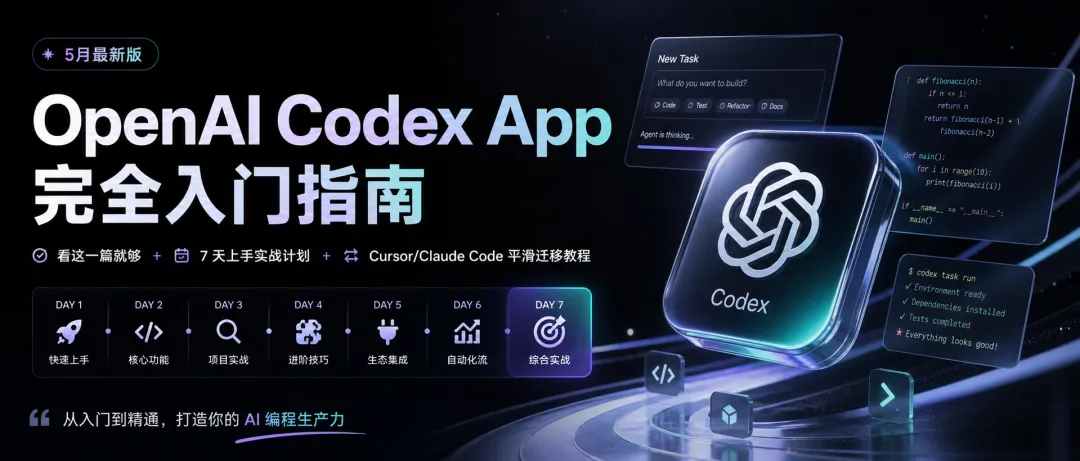
這篇 5 月份最新 Codex 教程,是我通讀 OpenAI 全部 Codex 官方文檔與博客、並在真實項目裏跑通 App、Skills、Plugins、Automations、Computer Use、遷移導入等完整鏈路後,提煉出的一份「只看這一篇就夠」的 Codex App 入門指南——已對齊 2026 年 5 月最新版本,拿走即用。
Codex 與 Codex App 的定位
Codex 是 OpenAI 的智能體編程平台,覆蓋四端:Desktop App / IDE 擴展 / CLI / Cloud (chatgpt.com/codex),同一 ChatGPT 賬號自動同步會話、配置、Skills。
其中 Codex App 是體驗最完整、最適合長任務與多 agent 協同的入口:
- 多 thread 並行、按 project 組織
- 內置 Git worktree,並行 agent 互不污染
- Computer Use(macOS):agent 自帶光標看屏、點擊、打字操作系統應用
- In-app Browser:直接在頁面上批註下達指令,前端 / 遊戲開發聯調首選
- Automations:定時 / 事件喚醒,可跨天跨周地"接力"完成長任務
- Skills + 90+ Plugins:把工作流封裝/接入 Figma、Linear、Vercel、Slack、JIRA(Rovo)、CircleCI、CodeRabbit、GitLab、Microsoft 365、Neon、Remotion 等
- Memory(preview):跨會話記住偏好與項目上下文
- SSH devbox(alpha):連接遠程開發機
- Sidebar 預覽:PDF / 表格 / 幻燈片 / docx 富預覽 + agent 計劃/來源/產物 summary pane
- 系統級 sandbox + Rules 精細授權
底層模型:GPT-5.5(2026-04-23 發佈)
Codex App 默認走 GPT-5.5 系列:
gpt-5.5、gpt-5.5-pro:面向 agentic coding、computer use、複雜知識工作- 在保持 GPT-5.4 延遲的同時顯著提升智能與 token 效率
- 圖像生成切換為
gpt-image-2 - 在 App 設置或對話中通過
/model切換具體型號與 reasoning 等級(如需更省 token,可降一檔 reasoning)
舊名
gpt-5.3-codex、gpt-5.2-codex仍可選,但官方推薦遷移至 GPT-5.5。
安裝與首次啓動
平台支持:macOS(Apple Silicon / Intel build 二選一) 與 Windows(自 2026-03-04 起)。Linux 暫未原生支持,可在 https://openai.com/form/codex-app/[1] 加 waitlist;Linux 用戶當前可通過 App 的 SSH devbox 或 CLI 使用。
- 到 https://developers.openai.com/codex/app[2] 下載安裝包
- 用 ChatGPT 賬號 登錄(推薦:可啓用 cloud threads / memory)。用 API Key 登錄會缺失部分雲端能力
- Select a project:選項目目錄;如此前用過 CLI / IDE 擴展,會自動列出歷史項目並複用配置
- 頂部模式切換確認為 Local(讓 agent 在本機幹活),輸入第一條 prompt
- 建議立刻為本倉庫做
git commitcheckpoint,方便回滾
訂閲:包含在 ChatGPT Plus / Pro / Business / Edu / Enterprise;Free / Go 限時可用;超額可加購 API credits。
Codex App 的 12 個核心面板
App 文檔將能力歸納為以下能力點,全部圍繞"指揮多個 agent"展開:
| 面板 / 能力 | 你能做什麼 |
|---|---|
| Multitask across projects | 多 project 多 thread 並行,秒切換不丟上下文 |
| Worktrees | 同一倉庫內開多個隔離副本,多個 agent 同時改不衝突 |
| Computer use(macOS) | agent 用自己的光標驅動 macOS 應用,做 GUI 任務 / 瀏覽器流程 / 原生 App 測試 |
| In-app Browser | 打開渲染後的頁面,在頁面上批註下達精確指令;localhost 聯調利器 |
| Review and ship | 看 diff、回應 PR review comments、stage / commit / push |
| Terminal & Actions | 每個 thread 自帶終端,多 tab;可把常用命令封裝成可重複的 project actions |
| Image generation | thread 內調用 gpt-image-2 出圖、改圖,與代碼/截圖一起迭代 |
| Automations | 定時或喚醒已有 thread,跨天跨周接力 |
| Skills | 把可複用 prompt + 腳本 + 資源打包,在 App / CLI / IDE 共享 |
| Plugins(90+) | Skills + App 集成 + MCP servers 三合一連接外部工具 |
| Sidebar & Artifacts | 跟蹤 plan / sources / 任務摘要;PDF / 表格 / slides / docx 富預覽 |
| IDE Extension sync | Auto Context 與活躍 thread 在 App ↔ IDE 間同步 |
Skills 與 Plugins
Skills:可複用的 agent 工作流
SKILL.md = instructions + scripts + resources。App 提供專門界面創建、管理、調用,也可簽入倉庫 → 通過 team config 全團隊共享。
官方精選庫 https://github.com/openai/skills[3] 包括:
figma-implement-design:從 Figma 拉資產 → 1:1 還原 UIimagegen/develop-web-gamelinear:issue 三連 triage / 跟進 / 排期vercel-deploy/cloudflare-deploy/netlify-deploy/render-deployopenai-docs:構建 OpenAI API 時拉最新文檔pdf/spreadsheet/doc:辦公文檔讀寫
Plugins:4 月 16 日大更新新增 90+
將 Skills、第三方應用集成、MCP servers 統一入口呈現,新增高頻項:
- Atlassian Rovo(JIRA)、CircleCI、CodeRabbit、GitLab Issues
- Microsoft 365、Slack、Gmail、Notion、Google Docs
- Neon by Databricks、Remotion、Render、Superpowers
在 thread 中顯式調用:
$skill-name;讓 Codex 自主選擇也行。
Automations:讓 agent 替你接力跨天工作(4-23 增強)
Automations 現支持兩種形態:
1. Standalone / Project automations(每次獨立運行)
- 適合"每天巡檢""週報"等獨立任務
- 輸出落入側欄 Triage 收件箱,無發現自動歸檔
- 可在本地 checkout 或專用 worktree 上跑
- 默認沿用全局 sandbox 設置
2. Thread automations(心跳喚醒既有 thread,4 月新特性)
- 保留同一 thread 上下文,定時喚醒繼續幹,可"持續追一個 PR 直到合併"
- 支持分鐘級 interval(active loop)或每日/每週定時
- 適用:監控長命令、輪詢 Slack/GitHub、複審循環、運行 plugin 驅動的工作流
最佳實踐
- 先在普通 thread 手動跑通 prompt,再調度
- prompt 必須 "durable":明確每次喚醒做什麼、何時報告、何時停止
- worktree 模式下定期清理過期運行
- 沙箱建議保持
workspace-write,用 https://developers.openai.com/codex/rules[4] 精確放行可自動執行的命令 - 可讓 Codex 自己寫/改 automation:例如"在這個 thread 裏每 10 分鐘檢查部署進度"
OpenAI 內部典型用法:每日 issue triage、CI 失敗摘要、release brief、bug 巡檢、跨 Slack/Notion/Gmail 跟蹤決策。
Memory & Proactive Suggestions(4-16 preview)
- Memory:跨 session 記住偏好、糾錯、項目背景,讓後續任務更快、更接近人手感。Enterprise / Edu / EU / UK 用戶後續陸續開通
- Proactive Suggestions:Codex 綜合 project、plugins、memory 主動建議"早上從哪開始"——例如自動捕獲 Google Docs 中 @ 你的評論、抓取 Slack / Notion 上下文、給出優先級清單
安全模型(Secure by default, configurable by design)
- 與 CLI 同源的開源、原生系統級 sandbox
- 默認僅允許在工作目錄/分支內編輯,網絡與提權命令逐項審批
- 三檔:Read-only / Workspace-write(推薦)/ Full Access
- 用 Rules 給"我信任的命令"放行自動執行
- 企業管理員可通過
requirements.toml強制約束(如禁止approval_policy = "never") - Computer use 僅在顯式開啓時啓動,多 agent 在 macOS 後台運行不打擾你前台工作
- 永遠不要把 secrets 寫進
AGENTS.md或 prompt,引用密鑰管理服務即可
Prompt 工程要點
App 的 chatbox 支持 @file、@symbol、拖入截圖、貼 Figma 連結(開了 figma plugin 時)。一條好 prompt 的 4 段式:
- Goal:一句話可驗收的目標
- Context:
@關鍵文件、相關 issue 連結、設計稿 - Constraints:依賴、風格、性能、安全 + Don't 列表
- Done When:驗收標準(如 "npm test 全綠、覆蓋率不下降、lint 0 warning")
輔助技巧:
- 長任務 先讓 Codex 出 plan,確認後再 implement
- 任務結束讓它自己跑測試 / 用 in-app browser 截圖自驗
- 用
/personality在 terse-pragmatic 與 conversational-empathetic 間切換 - 反覆犯同一錯誤就把規則補進
AGENTS.md(就近原則:子目錄 > 倉庫根 >~/.codex/AGENTS.md),用/init生成起始模板
從其它 Agent 工具遷移到 Codex
如果你已在用 Cursor、Claude Code、Cline、Aider 等工具,Codex App 提供了一鍵導入嚮導,把用戶級(machine-wide)和項目級(repo-wide)配置一起搬過來。
操作步驟
- 打開 Codex App 的 Settings
- 在 General 頁找到 Import other agent setup
- 選 Import(已導入過則點 Import again)
- 檢查 Codex 檢測到的內容,勾選要帶過來的項 → Import
- 完成後可點 View imported files 查看落地結果
自動遷移映射表
| 檢測到的原配置 | 遷移到 Codex 的位置 |
|---|---|
Instruction files(如 .cursorrules / CLAUDE.md) | AGENTS.md |
settings.json | config.toml |
| Skills | Codex Skills |
| 最近 30 天的 sessions | Codex threads & projects |
| MCP server 配置 | Codex MCP 配置 |
| Hooks | Codex Hooks |
| Slash commands | Codex Skills |
| Subagents | Codex Agents |
沒法 1:1 遷移的部分
對無法直接映射的項,Codex 會提示 Continue in Codex——自動開一個新 thread 並加載官方 migrate-to-codex[5] skill,把剩餘工作填好等你逐項確認。新 thread 會把"用戶級"和"項目級"待辦分開列示。
導入後建議複核(高優先級)
- 導入的 skills / agents 中的 工具限制與權限
- MCP servers 的自定義 auth、headers、env、transport
- Hooks 在 Codex 中的行為是否一致
- 依賴參數、shell 插值或文件路徑佔位符的 prompt 模板 / command-style prompt
- 仍需人工跟進的 Plugins / marketplaces 等
切完後打開任一已遷移項目繼續工作即可;如果是 Codex 新手,回到 quickstart[6] 走一遍剩餘配置。
推薦學習路徑(一週計劃,全程在 App 內完成)
| Day | 目標 |
|---|---|
| 1 | 裝 App + 登錄 ChatGPT;選兩個項目分別跑 hello 任務,體驗多 thread 切換 |
| 2 | 為主倉庫寫第一版 AGENTS.md(/init 起手 + 加 Don't 列表) |
| 3 | 真實任務:讓 Codex 加一個 feature + 單測;用 sidebar diff & in-app browser 自驗 |
| 4 | 開兩個 worktree 讓兩條 thread 並行實現同需求,對比合並 |
| 5 | 裝 2-3 個 Plugins(Linear + Vercel-deploy + GitHub),跑一個端到端發佈流 |
| 6 | 啓用 Computer Use,讓 agent 操作一個無 API 的桌面 App 完成例行工作 |
| 7 | 配兩個 Automations:① 每日 9:00 跨 Slack/GitHub 產出 brief;② thread automation 持續盯一個長 PR 到合併 |
完成這 7 天,你已經從"用 AI 寫代碼"升級為"指揮一支 24/7 的 agent 小隊"——這正是 Codex App 的設計意圖。
其它 Codex 端
- IDE 擴展:VS Code / Cursor / Windsurf / VS Code Insiders 市場搜 "ChatGPT - Codex",與 App 共享 thread 與 Auto Context
- CLI:
npm install -g @openai/codex或brew install codex,適合 SSH / CI / headless(codex exec) - Cloud:訪問 chatgpt.com/codex[7],或在 GitHub PR 評論中
@codex觸發
參考資源推薦
OpenAI Codex 完整入門指南:對照 Claude Code 逐項拆解,執行模式、上下文工程、內置終端/瀏覽器、Computer Use 一文學完
OpenAI「Codex for Work」精讀:從入門到自動化的完整路徑(附 10 個真實落地場景——簡報、週報、PPT、月結、續約管理...)
OpenAI Codex 完整教程 2026:100 分鐘,四個關鍵概念 + 六個實戰項目
30 分鐘掌握 Codex 95% 的能力?!不相信?一起學習:七大核心能力 + 一個彩蛋功能!
從 Claude Code 忠實用戶到被說服切換到 Codex:一場 64 分鐘的 OpenAI Codex 大師課
Introducing the Codex app[8]
Codex for (almost) everything[9]
Introducing GPT-5.5[10]
developers.openai.com/codex/app[2]
/app/automations[11]
/learn/best-practices[12]
/migrate[13]
/rules[4]
github.com/openai/codex[14]
github.com/openai/skills[3]
References
- https://openai.com/form/codex-app/: https://openai.com/form/codex-app/
- https://developers.openai.com/codex/app: https://developers.openai.com/codex/app
- https://github.com/openai/skills: https://github.com/openai/skills
- https://developers.openai.com/codex/rules: https://developers.openai.com/codex/rules
- migrate-to-codex: https://github.com/openai/skills/tree/main/skills/.curated/migrate-to-codex
- quickstart: https://developers.openai.com/codex/quickstart
- chatgpt.com/codex: https://chatgpt.com/codex
- Introducing the Codex app: https://openai.com/index/introducing-the-codex-app/
- Codex for (almost) everything: https://openai.com/index/codex-for-almost-everything/
- Introducing GPT-5.5: https://openai.com/index/introducing-gpt-5-5/
- /app/automations: https://developers.openai.com/codex/app/automations
- /learn/best-practices: https://developers.openai.com/codex/learn/best-practices
- /migrate: https://developers.openai.com/codex/migrate
- github.com/openai/codex: https://github.com/openai/codex