OpenClaw(龍蝦)保姆級接入教程-Discord渠道
整理版優先睇
OpenClaw Discord接入保姆級教程,一步步教你整合AI bot到Discord頻道
呢篇文章係小木OpenClaw攻略集嘅接入篇,前提係你已經按照佢之前嘅教學搭建好OpenClaw(龍蝦)。作者想解決嘅問題係點樣將OpenClaw呢個AI助手接入Discord渠道,令你可以喺Discord頻道入面直接同佢對話。
Discord渠道嘅特點係天然嘅上下文分離,每個頻道獨立處理對話,特別適合多個bot協作使用。整體流程分為七個步驟:由創建Discord服務器、建立應用、獲取Token、開啓權限,到將機器人關聯到OpenClaw,最後透過配對碼驗證並測試。
結論係:只要跟住呢個教學,即使係新手都可以成功將OpenClaw接入Discord,實現自動回覆功能。成個過程需要留意Token安全、權限設定同配對碼驗證,完成後就可以喺頻道入面@機器人使用。
- Discord提供天然上下文分離,每個頻道獨立處理對話,適合多Bot協作環境。
- 接入需先創建Discord服務器同應用,獲取Token並設定機器人權限。
- 將Discord關聯到OpenClaw需要透過配對碼驗證,確保連接安全。
- 整個過程需重啟網關服務(openclaw gateway)先至生效。
- 完成後可@機器人測試,實現AI自動回覆,係一個可行動嘅落地方案。
瞭解Discord渠道嘅特點同前置準備
呢篇文章係小木OpenClaw攻略集嘅接入篇,前提係你已經搭建好OpenClaw(可以參考佢之前嘅安裝教程)。Discord渠道嘅最大優勢係天然嘅上下文分離,每個頻道可以獨立處理對話,唔會互相干擾,特別適合多個bot一齊協作。
天然嘅上下文分離
開始之前,你要有一部已經運行OpenClaw嘅電腦或者伺服器,同埋一個Discord帳號。跟住落嚟嘅步驟會逐步教你點樣將兩者連接起來。
創建Discord服務器同應用
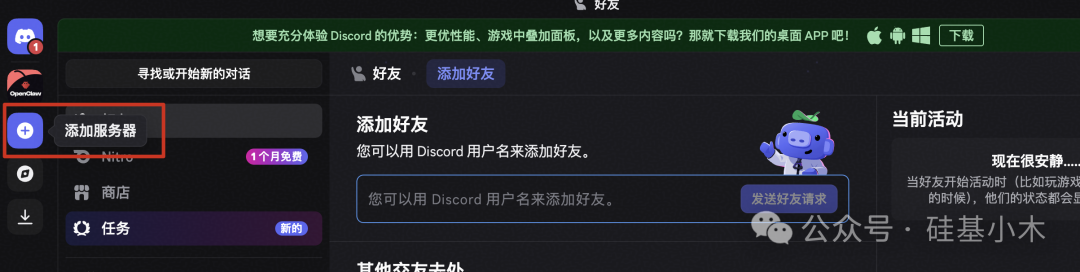
首先,登錄Discord網頁版或者手機App,按順序點擊「添加服務器」->「親自創建」->「僅供我和我的朋友使用」,建立一個新服務器。
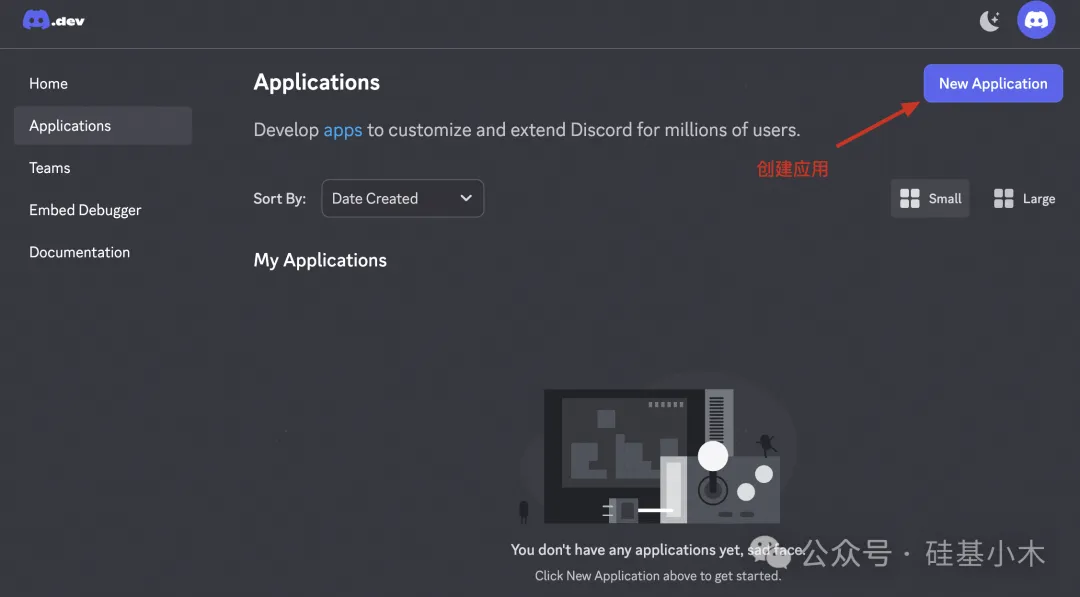
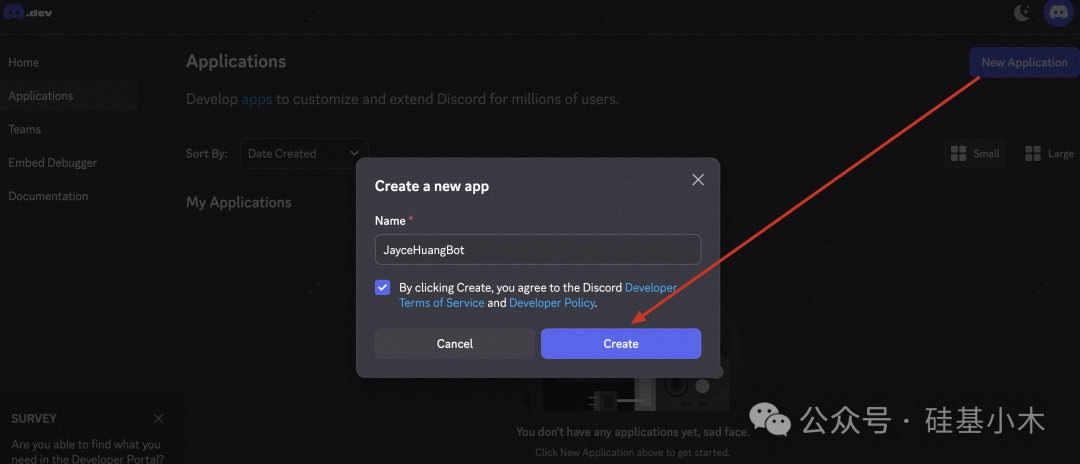
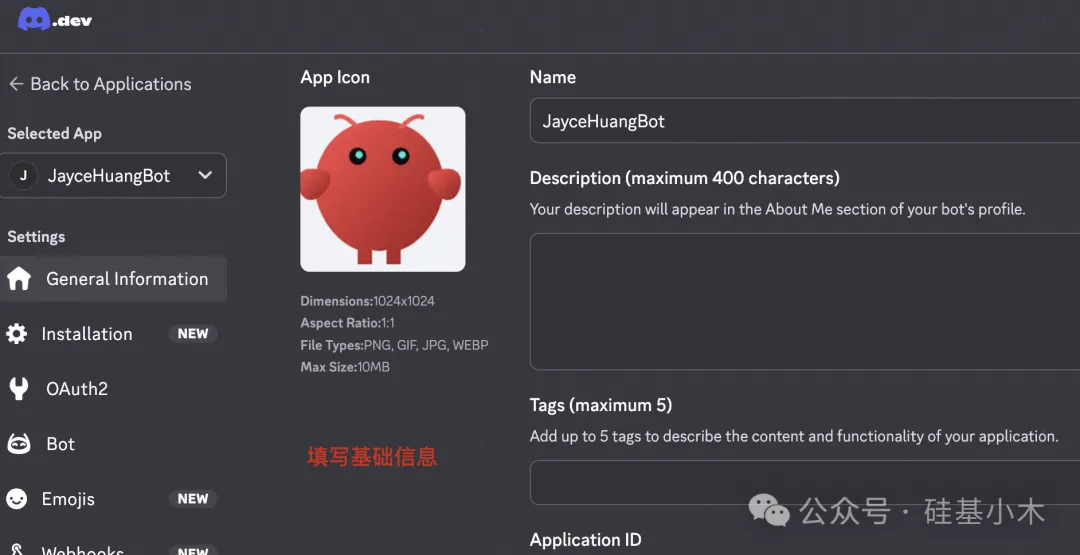
跟住,去Discord開發者平台(https://discord.com/developers/applications)創建一個新應用,輸入應用名稱同基本信息。呢個應用就係你嘅機器人身份。
開發者平台
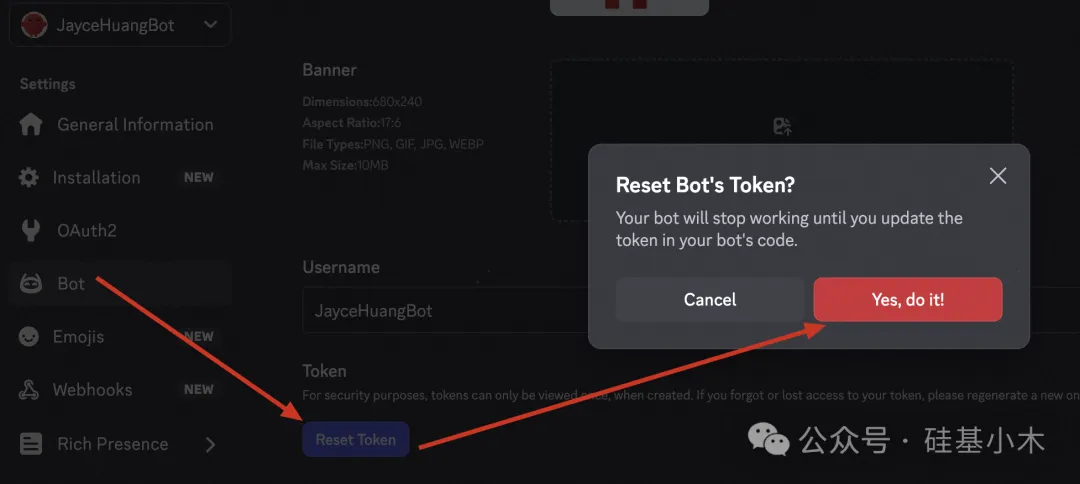
創建成之後,進入Bot頁面,撳「Reset Token」獲取Token,記低呢個Token值,後面好重要。
Reset Token
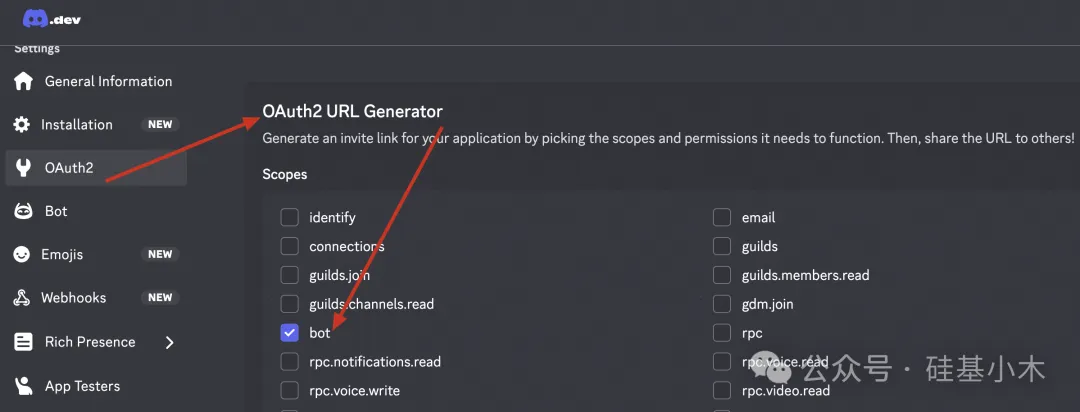
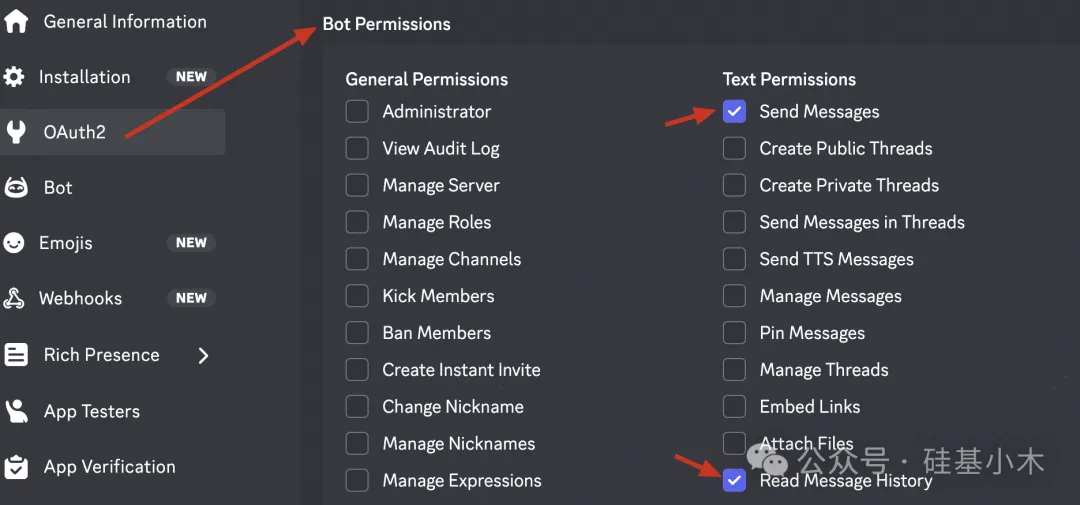
跟住要開啓機器人權限,根據箭頭標註嘅位置開啓相關權限,例如讀取訊息、發送訊息等,咁樣機器人先有足夠功能。
- 1 喺Bot頁面開啓「Message Content Intent」權限。
- 2 喺OAuth2頁面設定Scopes為「bot」,然後揀選需要嘅Bot Permissions。
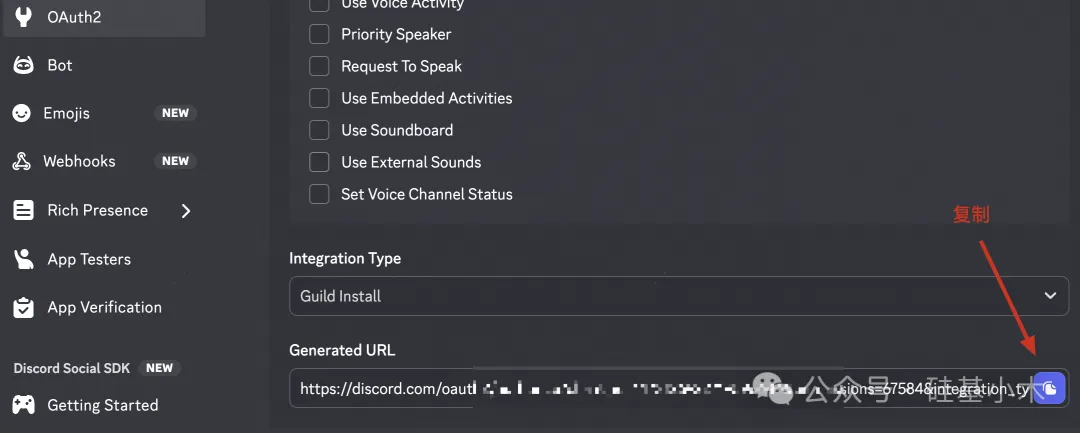
- 3 複製生成嘅URL,喺瀏覽器打開,將機器人加入你嘅服務器。
將Discord關聯到OpenClaw
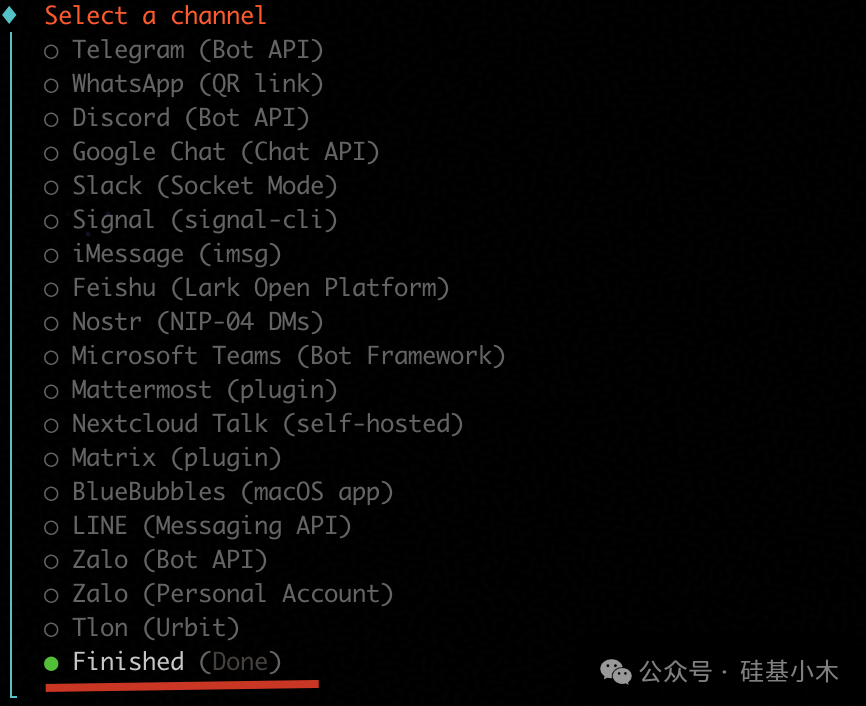
打開OpenClaw配置頁面,輸入指令「openclaw config」,跟住逐個選項點擊,揀選Discord渠道。
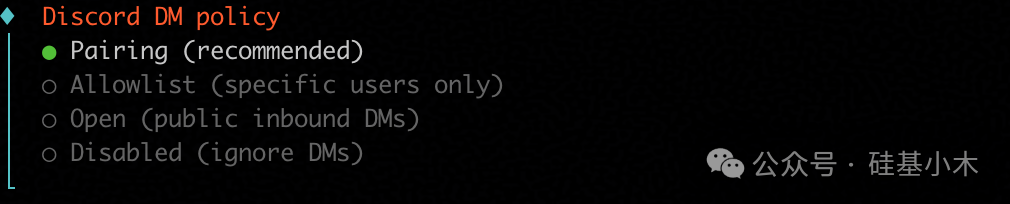
輸入之前獲取嘅Token,允許所有頻道,保持其他策略默認。咁樣OpenClaw就同Discord建立咗基本連接。
openclaw config
跟住要啟動網關服務,如果之前已經啟動咗,要先停止再重新啟動。輸入「openclaw gateway」,你會見到同Discord產生關聯嘅信息。
openclaw gateway
呢個時候,去Discord頻道同你嘅機器人對話,隨便發送一句話,機器人會自動回覆一個配對碼。攞到配對碼之後,打開一個新終端窗口,輸入以下指令進行配對:
openclaw pairing approve discord 你的配對碼配對碼
配對完成之後,重啟網關服務,即係返去啟動網關嘅終端窗口,按Ctrl+C停止,再重新輸入「openclaw gateway」。
測試Discord機器人
返去你嘅Discord頻道,直接@你嘅機器人,例如打「@你的機器人名 Hello」,佢就會自動回覆你。如果一切正常,表示接入成功!
@你的機器人
如果冇回覆,可以檢查Token係咪正確、權限有冇開齊、網關服務係咪運行緊。呢個教程總結咗最常見嘅問題,只要跟住步驟做,好快就會成功。
呢篇文章係小木openclaw攻略集嘅接入篇:一步一步教你點樣將賈維斯接入Discord渠道。
睇呢篇文章之前,你要已經set好咗OpenClaw,可以參考我上一篇文OpenClaw保姆級安裝教學(本地部署+騰訊雲部署)。
Discord渠道
特點:天然嘅上下文分離,特別適合多個bot一齊用。
一、建立伺服器
登入網頁版Discord或者開手機app,跟順序撳:加入伺服器-自己創建-淨係畀我同我朋友用。
二、建立應用程式
入開發者平台:https://discord.com/developers/applications
輸入名
輸入基本資料
三、拎Token
跟順序撳:Bot-Reset Token-Yes,然後記低個token值,之後會用到
四、開啓權限
跟住箭嘴嘅指示,開番相關位置嘅權限。

設定機械人權限。
五、將機械人同伺服器關聯
拉到最底,複製呢條URL然後喺瀏覽器開
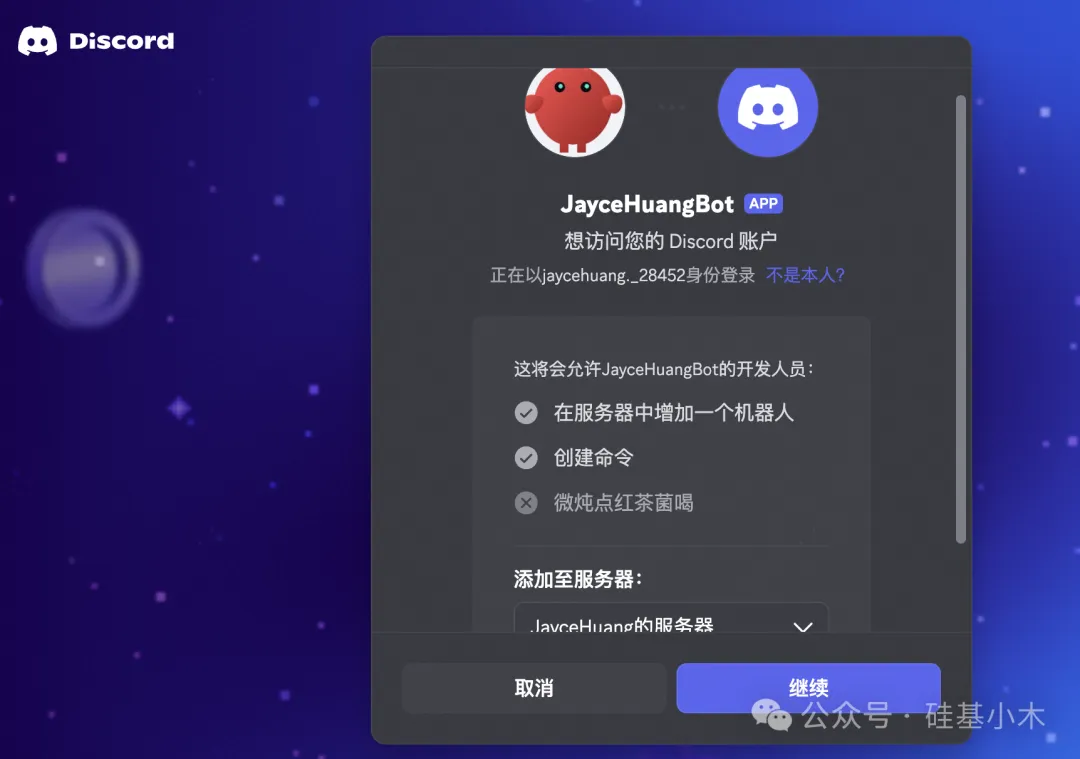
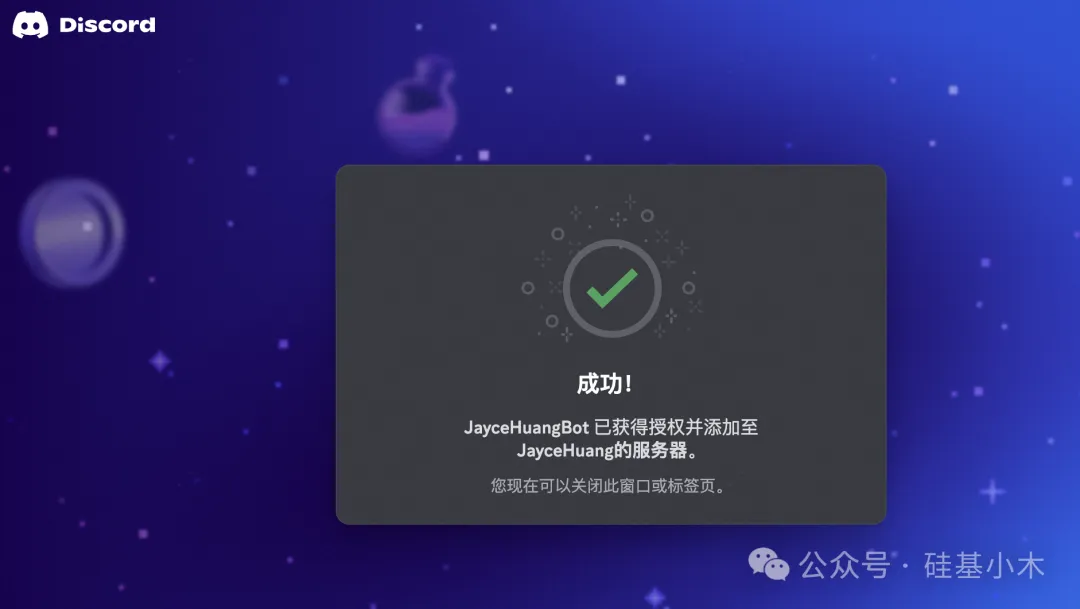
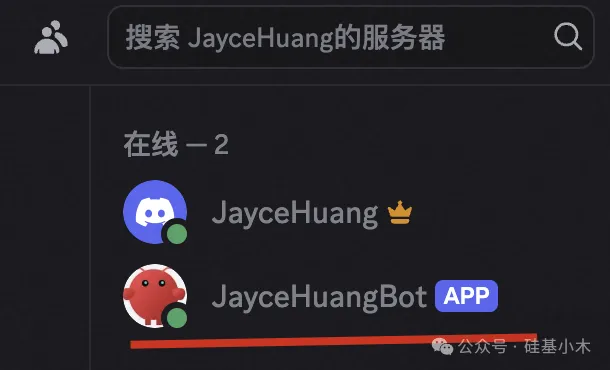
接入完成之後,就可以喺伺服器見到自己嘅機械人。
六、將Discord連接到OpenClaw
打開設定頁面
openclaw config
跟上面嘅教學,逐個撳之後揀Discord
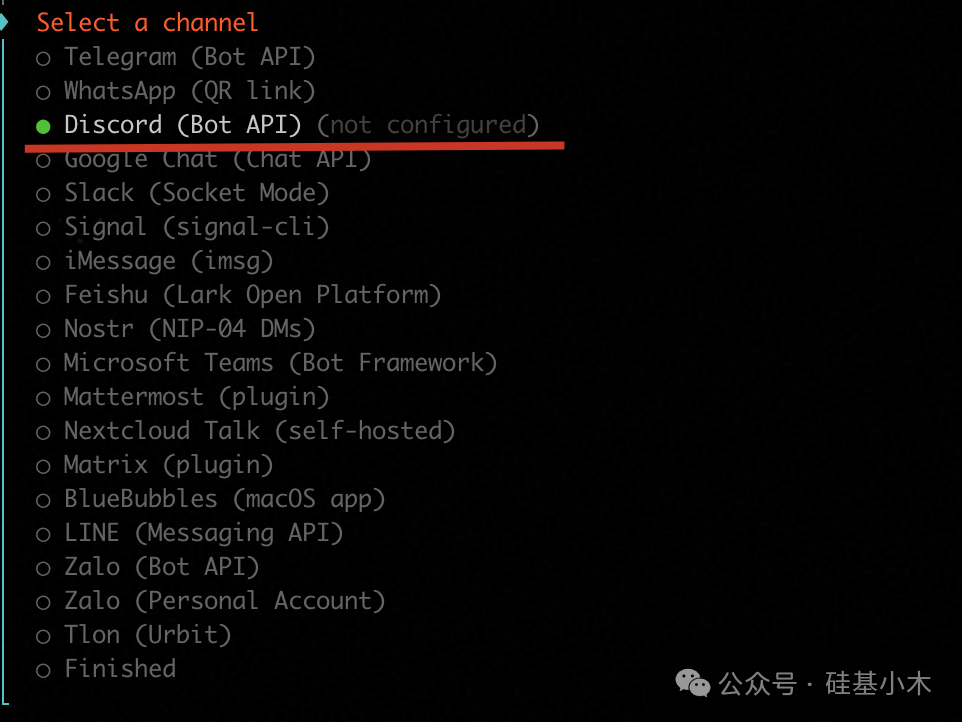
輸入上面第三步拎到嘅token

允許所有頻道


揀完成
保持策略預設存取

六、獲取配對碼
啟動網關服務(如果之前已經開咗就要stop咗先再開),可以見到已經同Discord有關聯
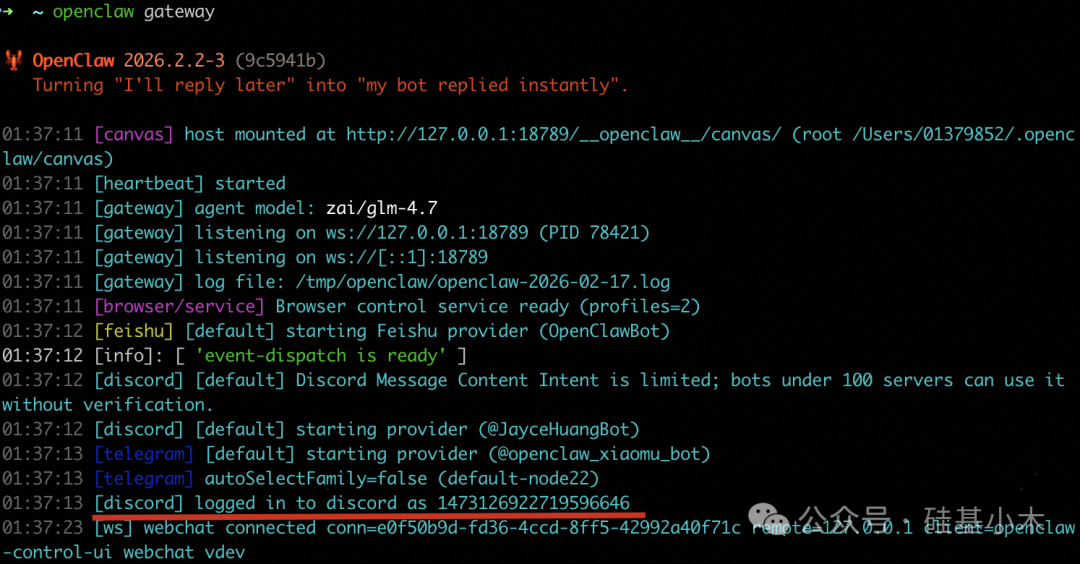
嗰時打開Discord同你個bot對話,隨便send一句說話,bot會自動回覆一個配對碼
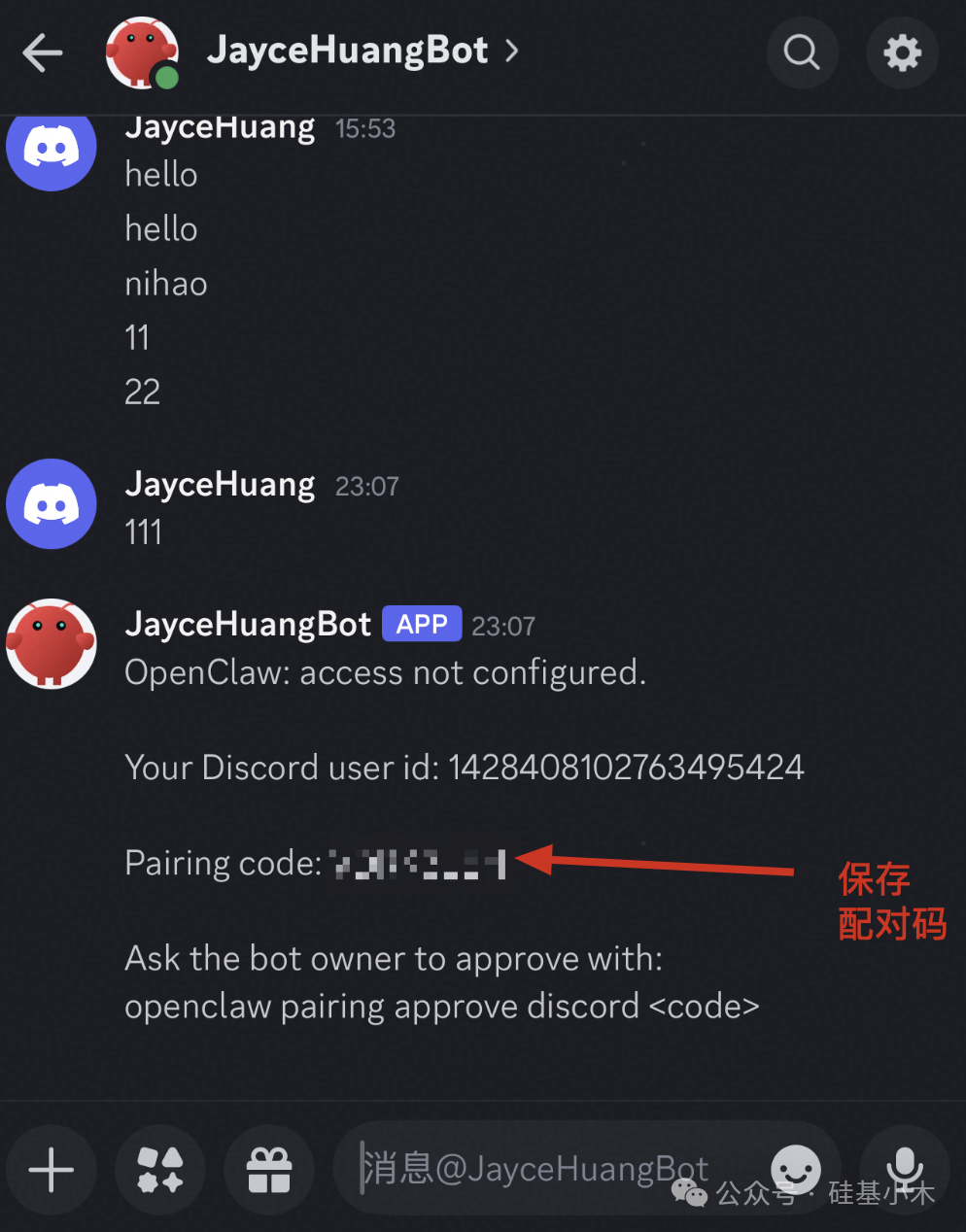
開一個新嘅終端機視窗,輸入以下指令:
openclaw pairing approve discord 你的配對碼
七、測試Discord機械人
配對完成之後,重新啟動網關服務
返去啟動網關嘅命令行視窗,㩒 Ctrl + C 停止服務,然後重新啟動:
openclaw gateway
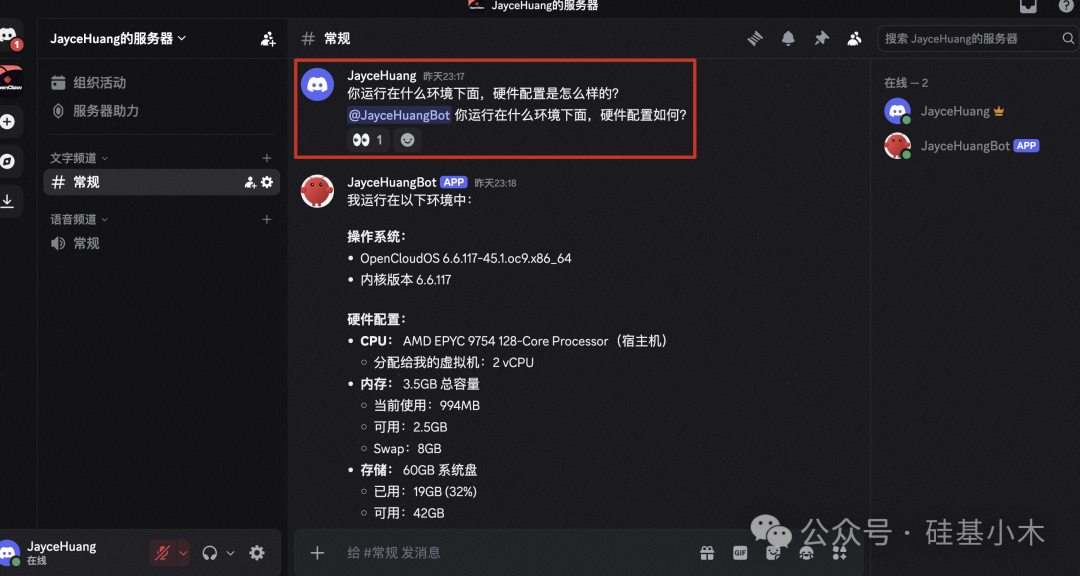
返去你建立嘅頻道,@你個機械人就可以正常收到回覆
▽▽▽
本文是小木openclaw攻略集之接入篇:手把手教你將賈維斯接入Discord渠道。
閲讀此文的前提是你已經搭建好了OpenClaw,可參考我上篇文章OpenClaw保姆級安裝教程(本地部署+騰訊雲部署)。
Discord渠道
特點:天然的上下文分離,特別適合多個bot協作使用。
一、創建服務器
登錄網頁版discord或者打開手機app,按順序點擊:添加服務器-親自創建-僅供我和我的朋友使用。
二、創建應用
進入開發者平台:https://discord.com/developers/applications
輸入名字
輸入基本信息
三、獲取Token
按順序點擊:Bot-Reset Token-Yes,然後記錄下token值,後面用的上
四、開啓權限
根據箭頭標註,開啓相關地方的權限。
設置機器人權限。
五、將機器人與服務器關聯
拖動到最底部,複製這個url並在瀏覽器打開
接入完成後,就可以在服務器中看到自己的機器人了。
六、將Discord關聯到OpenClaw
打開配置頁面
openclaw config
根據上面的教程,挨個點擊後選中Discord
輸入上面第三步獲取到的token
允許所有頻道
選擇完成
保持策略默認訪問
六、獲取配對碼
啓動網關服務(如果之前啓動了要先stop再開啓),可以看到已經和discord產生了關聯
此時打開discord與你的bot進行對話,隨便發送一句話,bot會自動回覆一個配對碼
打開一個新的終端窗口,輸入以下命令:
openclaw pairing approve discord 你的配對碼
七、測試discord機器人
配對完成後,重啓網關服務
回到啓動網關的命令行窗口,按下 Ctrl + C 停止服務,然後重新啓動:
openclaw gateway
回到你創建的頻道,@你的機器人就能正常收到回覆了
▽▽▽