Recordly:免費開源的屏幕錄製神器,告別複雜後期,輕鬆做出專業演示視頻
整理版優先睇
Recordly:免費開源屏幕錄製工具,自動縮放+光標美化,一條龍完成專業演示視頻
呢篇文章係介紹一個叫 Recordly 嘅開源免費屏幕錄製工具。作者係從 GitHub Daily 見到推薦,覺得好正,就整理出嚟話畀大家知。作者見到好多創作者每次錄完屏都要用剪映、Premiere 呢類軟件做後期,加縮放、優化光標、套背景框,好麻煩又曬時間。Recordly 嘅出現就係想解決呢個問題,佢集錄製同智能後期編輯於一身,號稱係付費工具 Screen Studio 嘅免費代替品。整體嚟講,對於日常產品演示、教程、快速分享影片嚟講,Recordly 性價比好高,可以令你用 80% 嘅場景唔再需要複雜後期。
Recordly 支援 macOS、Windows 同 Linux,主要功能包括智能自動縮放、光標美化、動態攝像頭氣泡、一鍵式時間軸編輯、美觀邊框背景,仲可以保存項目文件,隨時繼續編輯。優點係完全免費開源,無水印、無訂閲、可商用,界面簡潔易用。不過都有啲侷限,例如係新項目,Linux 音頻或光標隱藏可能唔夠穩定,複雜長影片建議用返專業軟件。
文章後面仲詳細講咗下載安裝方法、使用步驟(錄製、編輯、導出)同使用建議,最後總結話呢個工具好值得一試。
- Recordly 係跨平台開源免費屏幕錄製工具,集錄製同智能後期編輯於一身,係 Screen Studio 嘅免費代替品。
- 核心功能包括智能自動縮放、光標美化(運動模糊、點擊反彈)、動態攝像頭氣泡、時間軸編輯、美觀邊框背景。
- 完全免費開源(AGPL 3.0),無水印、無訂閲、可商用;但 Linux 可能穩定性稍差,複雜影片仍需專業工具。
- 使用流程簡單:錄製後自動進入編輯器,一鍵建議縮放,拖拽裁剪,添加標註,最後導出 MP4 或 GIF。
- 建議提前規劃演示腳本,光標移動自然,背景簡潔,並利用擴展市場安裝點擊音、設備框提升專業感。
Recordly 官網
官方網站,可下載各平台安裝包。
Recordly GitHub Releases
GitHub 發佈頁面,可下載預編譯版本或查看源碼。
Recordly 係乜?佢點解咁好用?
Recordly 係一款跨平台桌面應用,支援 macOS、Windows 同 Linux,將屏幕錄製同智能後期編輯二合為一。佢嘅核心賣點係:唔使你識專業剪片,都可以快速整到有自動縮放、靚仔光標效果同專業邊框嘅演示影片。
主要亮點包括智能自動縮放、光標美化(平滑、運動模糊、點擊反彈、搖擺等)、動態攝像頭氣泡(懸浮疊加,支援鏡像、陰影、圓角,隨縮放自適應大小)、一鍵式時間軸編輯(拖拽裁剪、變速、添加標註、多音軌音頻)、美觀邊框與背景(內置壁紙、自定義背景、漸變、模糊、陰影、圓角)同埋項目文件保存(.recordly 文件,可隨時恢復編輯狀態)。
導出方面,支援 MP4 同 GIF,仲可以調節質量同尺寸。一句講曬,佢將「錄製 → 美化 → 導出」成個流程濃縮喺一個工具裏面,大幅降低咗創作者嘅門檻。
有咩優點同要注意嘅地方?
強烈推薦嘅理由係完全免費開源(AGPL 3.0),無水印、無訂閲、無隱藏限制,甚至可商用。界面簡潔現代,學習曲線低,社區活躍,仲有擴展市場(可以加點擊音、設備框等)。
總括嚟講,對於日常產品演示、教程、快速分享影片呢啲場景,Recordly 已經係性價比極高嘅選擇。唔係要完全取代專業工具,而係令你喺八成場景下唔再需要複雜後期。
點樣下載安裝同使用?
- 1 去官網 https://www.recordly.dev 或者 GitHub https://github.com/webadderallorg/Recordly/releases 根據系統下載安裝包。
- 2 Arch Linux 用戶可以用 AUR 安裝:yay -S recordly-bin。
- 3 亦可以從源碼構建,不過大多數人直接用預編譯版本就夠。macOS 用戶首次打開可能會提示「無法開啟」,要用終端指令 xattr -rd com.apple.quarantine /Applications/Recordly.app 解除隔離。
錄製好簡單:啟動 Recordly,揀錄製全屏幕定係單個應用窗口,開埋麥克風同系統音頻(支援雙音軌同步),撳開始錄製。做完就停止,自動跳入編輯器。
編輯階段係核心體驗:撳「建議縮放」,軟件會根據光標活動自動生成縮放區域,你可以再手動調整;光標設定可以開運動模糊、點擊反彈、平滑等,即時預覽;攝像頭疊加可以上傳或實時錄製,調位置、大小、圓角、陰影,仲可以開「隨縮放反應」。
- 時間軸操作:拖拽裁剪唔需要嘅部分,添加速度區域(加速演示枯燥步驟),插入文字/圖片/圖形標註,加額外音頻軌道。
- 樣式美化:揀背景(壁紙/顏色/漸變),加邊框陰影,調內邊距同圓角,設定最終畫幅比例。
- 編輯完可以儲存為 .recordly 項目文件,下次繼續改。
導出階段:揀 MP4 或 GIF,較質素、GIF 幀率、循環等參數,一鍵導出,軟件會自動打開文件所在文件夾。成個流程通常幾分鐘到十幾分鐘就搞掂一條靚片。
點樣用得更好?實用建議
- 1 準備工夫:提前規劃演示腳本,減少錄製失誤;光標移動要自然,重點步驟放慢速度。
- 2 光標與縮放:多用自動建議,再手動微調,避免過度縮放令到觀眾頭暈。
- 3 背景選擇:簡潔漸變或淺色壁紙最百搭,避免搶咗重點內容嘅風頭。
- 4 攝像頭:保持良好光線,位置唔好擋住關鍵內容。
- 5 導出優化:短影片用 GIF 分享更方便;正式演示用 MP4 保障高質素。
- 6 結合擴展:去 Marketplace 安裝點擊音、設備邊框等,提升專業感。
- 7 性能提示:大分辨率錄製時關閉不必要後台程序;導出複雜項目可能需要少少耐性等佢處理完。
成日需要錄製產品演示、教程影片嘅內容創作者同技術分享者,應該都有咁嘅需求:每次錄屏之後,都要花大量時間喺剪映或Premiere等工具入面,加縮放、優化遊標、套背景框等後期工作無可避免,但效率低又費神。最近睇到GitHub_Daily推薦嘅一個開源工具:Recordly,係一款真正好用嘅開源免費替代方案。
今日就嚟講下呢個項目,睇下佢適唔適合你。
咩係Recordly?佢解決咩痛點?
Recordly係一款跨平台嘅桌面應用(支援 macOS、Windows 同 Linux),集屏幕錄製 + 智能後期編輯於一體。佢嘅核心賣點係:唔需要專業編輯技能,就可以快速做出帶自動縮放、精美遊標效果同專業邊框嘅演示影片。
佢被定位為付費工具Screen Studio嘅免費開源替代品。原項目源於OpenScreen嘅fork分支,但已經做咗大幅演進,添加咗大量實用功能,目前依然喺活躍維護中。
主要亮點:
• 智能自動縮放:根據遊標活動智能建議縮放區域,令重點內容自動突出 • 遊標美化:支援平滑、運動模糊、點擊反彈、搖擺等效果,仲可以循環遊標路徑(特別適合GIF效果)。 • 動態攝像頭氣泡:懸浮疊加,支援鏡像、陰影、圓角、隨縮放自適應大小。 • 一鍵式時間軸編輯:拖拽裁剪、變速、添加標註、多音軌音頻。 • 美觀邊框與背景:內置壁紙、自定義背景、漸變、模糊、陰影、圓角等效果。 • 項目文件保存:編輯過程保存為 .recordly文件,可隨時恢復編輯狀態。• 導出靈活:MP4(高質量影片)和 GIF(輕量分享),而且支援質量和尺寸調節。
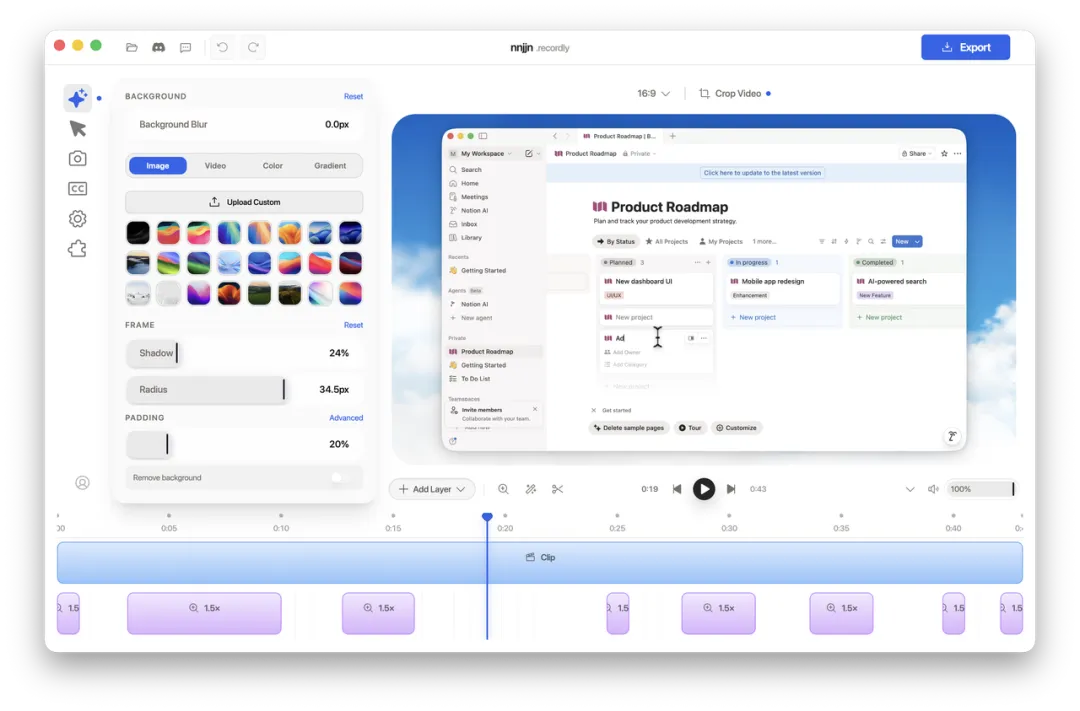
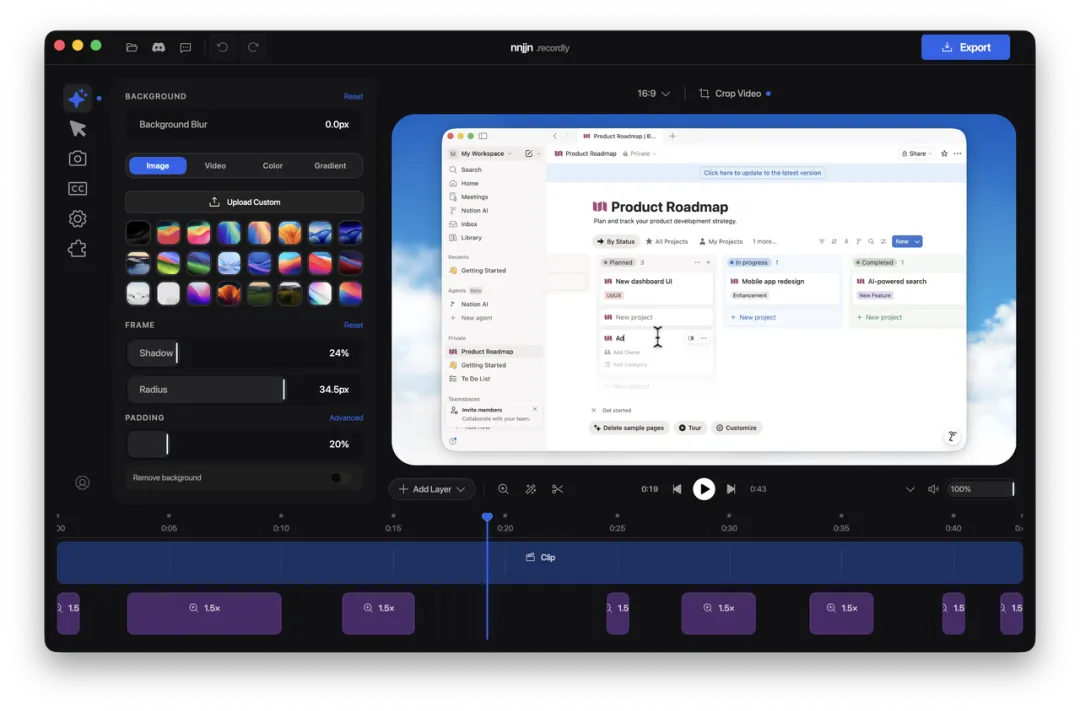

可以話佢真正將「錄製 → 美化 → 導出」流程濃縮喺一個工具入面,大幅降低咗普通用戶(尤其是開發者、產品經理、老師)嘅創作門檻。
評價:優點 vs 侷限
優點(強烈推薦嘅理由):
• 完全免費開源(AGPL 3.0),冇水印、冇訂閲、冇隱藏限制,可商用。 • 界面簡潔現代,學習曲線低,上手快。 • 社區支援活躍,有擴展市場(可添加點擊音、設備框等)。 • 跨平台支援,性能喺主流系統上表現唔錯(尤其是 macOS 原生捕獲)。
需要注意嘅侷限性:
• 作為較新嘅開源項目,某啲邊緣場景(如 Linux 系統音頻或遊標隱藏)可能不如商業工具穩定。 • 複雜長影片或特效需求仍建議結合專業編輯軟件。 • Windows 同 Linux 嘅原生捕獲支援依賴系統版本,建議使用較新系統以獲得最佳體驗。
總體嚟講,對於日常產品演示、教程、快速分享影片等場景,佢已經係性價比極高嘅選擇。唔係要完全取代專業工具,而係可以令你80%嘅場景下唔再需要複雜後期。
如何下載與安裝?
1. 訪問官網:https://www.recordly.dev 或 GitHub:https://github.com/webadderallorg/Recordly/releases 2. 根據你嘅系統下載對應安裝包。 3. Arch Linux 用戶可通過AUR安裝( yay -S recordly-bin)。4. 也支援直接從源碼構建(需 Node.js 等環境),但大多數人直接用預編譯版本直接安裝即可。
macOS用戶注意:首次使用可能會提示「無法打開」,用終端命令 xattr -rd com.apple.quarantine /Applications/Recordly.app 解除隔離即可。
詳細使用方法
1. 錄製階段
• 啟動 Recordly。 • 選擇錄製整個屏幕或單個應用窗口。 • 開啟麥克風 + 系統音頻(支援雙音軌同步)。 • 點擊開始錄製,操作完畢後停止 → 自動進入編輯器。
2. 編輯階段(核心體驗)
• 自動縮放:錄製後點擊「建議縮放」,軟件根據遊標活動生成區域,你可以拖拽調整或手動添加。 • 遊標設置:調整大小、開啟運動模糊/點擊反彈/平滑等,效果可以實時預覽。 • 攝像頭疊加:可以上傳或實時錄製攝像頭,調整位置、大小、圓角、陰影,並開啟「隨縮放反應」。 • 時間軸操作: ◦ 拖拽裁剪唔需要嘅部分。 ◦ 添加速度區域(從而加速演示沉悶步驟)。 ◦ 插入文字/圖片/圖形標註。 ◦ 添加額外音頻軌道。 • 樣式美化:選擇背景(壁紙/顏色/漸變)、添加邊框陰影、調整內邊距和圓角、設置最終畫幅比例。 • 保存為 .recordly項目文件,下次繼續編輯。
3. 導出階段
• 選擇 MP4 或 GIF。 • 調節質量、GIF幀率、循環等參數。 • 一鍵導出,軟件會自動打開文件所在文件夾。
整個流程通常幾分鐘到十幾分鐘就能完成一條精美影片。
使用建議(令效果更好)
• 準備工作:提前規劃演示腳本,減少錄製中的失誤。遊標移動要自然、重點步驟放慢。 • 遊標與縮放:多用自動建議,再手動微調,避免過度縮放導致眩暈。 • 背景選擇:簡潔漸變或淺色壁紙最百搭,避免搶戲。 • 攝像頭:保持良好光線,位置唔好擋住關鍵內容。 • 導出優化:短影片用GIF分享更方便;正式演示可以用MP4保障高質量。 • 結合擴展:去Marketplace安裝點擊音、設備邊框等,提升專業感。 • 性能提示:大分辨率錄製時關閉唔必要嘅後台程序;導出複雜項目可能需耐心等待。
最後:值得一試嘅開源利器
Recordly令「靚嘅屏幕演示影片」唔再係專業人士嘅專利,佢唔係最強大嘅編輯器,但佢係最懂「演示」需求嘅錄製工具。對於大多數日常創作者嚟講,咁就足夠喇。
如果你成日要做產品演示、軟件教程、技術分享,強烈建議去下載試下。
項目連結:
• GitHub:https://github.com/webadderallorg/Recordly • 官網:https://www.recordly.dev
(本文基於公開GitHub與官網信息整理,工具版本隨更新可能有細微變化,建議以最新Releases為準。)
經常需要錄製產品演示、教程視頻的內容創作者和技術分享者,應該都有這樣的需求:每次錄屏後,都要花大把時間在剪映或Premiere等工具裏,加縮放、優化光標、套背景框等後期工作必不可少,但效率低下又費神。最近刷到GitHub_Daily推薦的一個開源工具:Recordly,是一款真正好用的開源免費替代方案。
今天就來聊聊這個項目,看看它是否適合你。
什麼是Recordly?它解決什麼痛點?
Recordly是一款跨平台的桌面應用(支持 macOS、Windows 和 Linux),集屏幕錄製 + 智能後期編輯於一體。它的核心賣點是:無需專業編輯技能,就能快速做出帶自動縮放、精美光標效果和專業邊框的演示視頻。
它被定位為付費工具Screen Studio的免費開源替代品。原項目源於OpenScreen的fork分支,但已做了大幅演進,添加了大量實用功能,目前依然在活躍維護中。
主要亮點:
• 智能自動縮放:根據光標活動智能建議縮放區域,讓重點內容自動突出 • 光標美化:支持平滑、運動模糊、點擊反彈、搖擺等效果,還能循環光標路徑(特別適合GIF效果)。 • 動態攝像頭氣泡:懸浮疊加,支持鏡像、陰影、圓角、隨縮放自適應大小。 • 一鍵式時間軸編輯:拖拽裁剪、變速、添加標註、多音軌音頻。 • 美觀邊框與背景:內置壁紙、自定義背景、漸變、模糊、陰影、圓角等效果。 • 項目文件保存:編輯過程保存為 .recordly文件,可隨時恢復編輯狀態。• 導出靈活:MP4(高質量視頻)和 GIF(輕量分享),而且支持質量和尺寸調節。
可以說它真正把“錄製 → 美化 → 導出”流程濃縮在一個工具裏了,這大幅降低了普通用戶(尤其是開發者、產品經理、老師)的創作門檻。
評價:優點 vs 侷限
優點(強烈推薦的理由):
• 完全免費開源(AGPL 3.0),無水印、無訂閲、無隱藏限制,可商用。 • 界面簡潔現代,學習曲線低,上手快。 • 社區支持活躍,有擴展市場(可添加點擊音、設備框等)。 • 跨平台支持,性能在主流系統上表現不錯(尤其是 macOS 原生捕獲)。
需要注意的侷限性:
• 作為較新的開源項目,某些邊緣場景(如 Linux 系統音頻或光標隱藏)可能不如商業工具穩定。 • 複雜長視頻或特效需求仍建議結合專業編輯軟件。 • Windows 和 Linux 的原生捕獲支持依賴系統版本,建議使用較新系統以獲得最佳體驗。
總體來說,對於日常產品演示、教程、快速分享視頻等場景,它已經是性價比極高的選擇了。不是要完全取代專業工具,而是可以讓你80%的場景下不再需要複雜後期。
如何下載與安裝?
1. 訪問官網:https://www.recordly.dev 或 GitHub:https://github.com/webadderallorg/Recordly/releases 2. 根據你的系統下載對應安裝包。 3. Arch Linux 用戶可通過AUR安裝( yay -S recordly-bin)。4. 也支持直接從源碼構建(需 Node.js 等環境),但大多數人直接用預編譯版本直接安裝即可。
macOS用戶注意:首次使用可能會提示“無法打開”,用終端命令 xattr -rd com.apple.quarantine /Applications/Recordly.app 解除隔離即可。
詳細使用方法
1. 錄製階段
• 啓動 Recordly。 • 選擇錄製整個屏幕或單個應用窗口。 • 開啓麥克風 + 系統音頻(支持雙音軌同步)。 • 點擊開始錄製,操作完畢後停止 → 自動進入編輯器。
2. 編輯階段(核心體驗)
• 自動縮放:錄製後點擊“建議縮放”,軟件根據光標活動生成區域,你可以拖拽調整或手動添加。 • 光標設置:調整大小、開啓運動模糊/點擊反彈/平滑等,效果可以實時預覽。 • 攝像頭疊加:可以上傳或實時錄製攝像頭,調整位置、大小、圓角、陰影,並開啓“隨縮放反應”。 • 時間軸操作: ◦ 拖拽裁剪不需要的部分。 ◦ 添加速度區域(從而加速演示枯燥步驟)。 ◦ 插入文字/圖片/圖形標註。 ◦ 添加額外音頻軌道。 • 樣式美化:選擇背景(壁紙/顏色/漸變)、添加邊框陰影、調整內邊距和圓角、設置最終畫幅比例。 • 保存為 .recordly項目文件,下次繼續編輯。
3. 導出階段
• 選擇 MP4 或 GIF。 • 調節質量、GIF幀率、循環等參數。 • 一鍵導出,軟件會自動打開文件所在文件夾。
整個流程通常幾分鐘到十幾分鍾就能完成一條精美視頻。
使用建議(讓效果更好)
• 準備工作:提前規劃演示腳本,減少錄製中的失誤。光標移動要自然、重點步驟放慢。 • 光標與縮放:多用自動建議,再手動微調,避免過度縮放導致眩暈。 • 背景選擇:簡潔漸變或淺色壁紙最百搭,避免搶戲。 • 攝像頭:保持良好光線,位置不要擋住關鍵內容。 • 導出優化:短視頻用GIF分享更方便;正式演示可以用MP4保障高質量。 • 結合擴展:去Marketplace安裝點擊音、設備邊框等,提升專業感。 • 性能提示:大分辨率錄製時關閉不必要後台程序;導出複雜項目可能需耐心等待。
最後:值得一試的開源利器
Recordly讓“漂亮的屏幕演示視頻”不再是專業人士的專利,它不是最強大的編輯器,但它是最懂“演示”需求的錄製工具。對於大多數日常創作者來說,這就足夠了。
如果你經常要做產品演示、軟件教程、技術分享,強烈建議去下載試試。
項目連結:
• GitHub:https://github.com/webadderallorg/Recordly • 官網:https://www.recordly.dev
(本文基於公開GitHub與官網信息整理,工具版本隨更新可能有細微變化,建議以最新Releases為準。)