Remotion Agent Skills:海外瘋傳的神奇技能,用代碼實現視頻創作
整理版優先睇
用前端代碼製作視頻?Remotion Agent Skills 實現「軟件定義視頻」,3 次優化即出效果
呢篇文章係作者分享佢用 OpenCode 安裝 Remotion Agent Skills 嘅經驗,佢用自然語言指令,淨係優化咗 3 次就整到「黑客帝國字母雨」影片,仲要唔係用頂級模型。作者想幫普通人(尤其係用 AI 編程工具嘅朋友)理解 Remotion 呢個開源框架點樣用代碼嚟做影片,降低創作門檻。
Remotion 嘅核心係將影片製作程序化,用 React、TypeScript 同 CSS 呢啲 Web 技術,透過聲明式編程生成 MP4 影片,做到由「手動非線性編輯」到「軟件定義視頻」嘅範式轉移。作者用「手翻書」做比喻:每個網頁係一幅畫,Remotion 控制時間,叫瀏覽器逐幀截圖,最後連成影片。
安裝方面,可以靠 npm 或者 AI 編程工具(例如 OpenCode)自動化搞掂。作者推薦用 AI 工具,佢示範咗點樣用自然語言安裝,仲提醒一開頭渲染會因為缺少 chrome-headless-shell 而失敗,最後提供咗 Google 官方下載地址嚟避開呢個坑。總括嚟講,呢篇文係一個實戰攻略,幫你快速上手 Remotion Agent Skills。
- Remotion 將影片製作代碼化,用 React/TypeScript/CSS 聲明式編程,實現「軟件定義視頻」嘅範式轉移。
- 原理似手翻書:瀏覽器每幀截圖,Remotion 控制時間與結果,連成影片。
- 安裝方法有兩種:npm create-video 快速起步;或者用 AI 編程工具(如 OpenCode)自動安裝全局 skill。
- 用 OpenCode 安裝後會自動創建示範項目,包含 HelloWorld 同 MyComposition 兩個基礎動畫,適合練習。
- 本地渲染必需 chrome-headless-shell,否則會失敗;作者提供 Google 官方下載地址,避免浪費時間。
Remotion GitHub 倉庫
Remotion 開源框架源碼
Remotion 官方文檔
完整教學同 API 參考
chrome-headless-shell 下載
Google 官方提供,解決本地渲染失敗問題
工作原理:由手翻書到軟件定義視頻
Remotion 係一個開源框架,核心理念好顛覆性:將影片製作代碼化、程序化。佢用前端標準技術棧(React、TypeScript、CSS),以聲明式編程構建 MP4 影片,實現由「手動非線性編輯」到「軟件定義視頻」嘅範式轉移。
作者用手翻書效果做比喻:每一頁係一個畫面,Remotion 唔理「翻頁」呢個動作,只關心時間與結果。佢叫瀏覽器喺第1幀截圖,第2幀又截圖,重複幾千次後連成視頻。簡而言之,開發者寫「劇本」(代碼),瀏覽器做「演員」逐格拍攝。
安裝與配置:npm 定 AI 工具?
安裝需要 node.js(≥16.0.0)同 Mac/Windows 電腦。作者推薦用AI編程工具(例如 OpenCode),比手動 npm 更方便。
AI 工具安裝完之後,會自動創建一個「remotion-video-project」文件夾,並打開瀏覽器顯示 HelloWorld 同 MyComposition 兩個基礎動畫演示,仲有個似剪映嘅時間軸控制區域,可以用鼠標拖拽播放。
實戰:用 OpenCode 創建第一個 Remotion 影片
睇完示範之後,如果滿意就可以按右邊嘅「Render」掣進行本地視頻渲染,支援影片、聲音同圖片。直接按默認選項,Render Video 就會喺 /out 目錄生成 .mp4 檔。
下載地址喺 chrome-for-testing GitHub Pages,解壓到項目根目錄就得。另外可以揀雲端渲染,但需要用 AWS 帳户,作者覺得好麻煩。搞掂呢步之後,你就可以發揮創意,用自然語言叫 AI 幫你整影片喇。
總結與資源
Remotion Agent Skill 係一個好強大嘅工具,令寫代碼嘅人可以用最熟悉嘅前端語言創作影片。作者親身示範由安裝到渲染嘅完整流程,特別提醒chrome-headless-shell呢個常見陷阱。如果你都想試下,記得善用以下資源。
- GitHub 倉庫:https://github.com/remotion-dev/remotion
- 官方文檔:https://www.remotion.dev/docs/
- chrome-headless-shell 下載:https://googlechromelabs.github.io/chrome-for-testing/
最近海外有個神級 skill 俾人瘋傳:Remotion Agent Skills
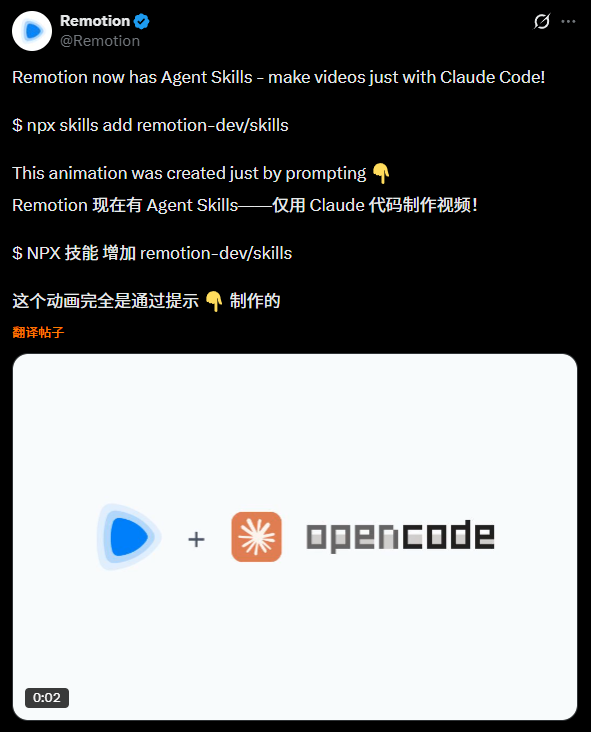
一句講曬:用前端代碼整片
真係估唔到科技已經發展到呢個地步。
睇下我喺 OpenCode 入面用 Remotion 幫我整嘅「黑客帝國字母雨」片
前後總共用自然語言只係優化咗 3 次就整到呢個效果,而且仲要係冇用頂級模型嘅情況下整出嚟嘅。
相信你嘅創意一定會好過我!!!
01 佢嘅運作原理
首先,Remotion 係一個開源框架。
倉庫地址:https://github.com/remotion-dev/remotion
佢有顛覆性,佢嘅核心概念係將整片嘅過程代碼化、程序化。
佢用咗前端包括 React、TypeScript 同 CSS 呢啲標準 Web 技術棧,以宣告式編程嘅方式整高保真嘅 MP4 片,從而實現由「手動非線性剪接」到「軟件定義影片」嘅範式轉移。
但上面呢層解釋都仲係太技術化,太抽象。我哋普通人仲係睇唔明,理解唔到。
咁我哋試下用大白話打個比喻解釋下。
你細個一定見過嗰啲手翻書效果,或者喺電視度都可能見過,我印象中功夫嗰套戲入面就有咁嘅一個片段。
一本小人書,每一頁都畫咗一個小人嘅唔同動作,你快速翻頁,書入面嘅小人就會形成連貫嘅動作,感覺好似個人鬱咗一樣。
呢本小書入面每一頁嘅畫面,你可以當佢係瀏覽器裏面嘅每一個頁面。
翻書呢個動作係 Remotion 話畀瀏覽器知嘅,瀏覽器每翻一頁,就換一個畫面。如果唔話畀瀏覽器知,就會一直停留喺當前書頁嘅畫面,係靜止嘅狀態。
而 Remotion 喺呢個過程入面唔理呢個翻頁嘅動作,佢只係關心時間同結果。
點樣理解?
例如 Remotion 對瀏覽器講,而家係第 1 幀啊,瀏覽器就將當前網頁「咔嚓」截咗張圖。
然後佢又對瀏覽器講,而家係第 2 幀,瀏覽器翻咗一頁,「咔嚓」又截咗張圖。
當呢個動作重複幾十次甚至幾百、幾千次之後,保存咗幾千張圖嘅快速連續播放就形成咗,最後變咗做片,呢個就等同於手翻書嘅原理。
唔知上面嗰個比喻,你明唔明?
Remotion 就係令開發者好似寫「劇本」咁寫代碼,然後叫瀏覽器做「演員」,每個 Pose(翻一頁)就影一張相,最後串成一部完美嘅片。
02 點樣用 Remotion Agent Skills
由上面嗰個比喻可以睇到,佢會涉及到瀏覽器自動化同底層媒體處理嘅環境配置。
所以 node.js(≥ 16.0.0)係一定要有嘅,呢個係佢嘅依賴。
其次,一部 Mac 或 Windows 電腦,配置唔好太低就得,畢竟要渲染片。
安裝方法有兩種,我推介用 AI 編程工具幫你快速安裝。
呢度我用 Windows 電腦做例子。
第一種:透過 npm 安裝
1. 先喺你本地電腦入面新建一個項目文件夾,名唔好用中文就得。
2. 複製以下命令到你嘅終端回車執行:
npx create-video@latest
3. 安裝完成之後,揀一個最啱你嘅模版(佢會引導你),建議先由 Hello World 模版開始,比較適合新手去實現一啲簡單嘅影片製作同埋了解佢嘅工作流程。
想進階嘅可以去呢度睇更詳細嘅文檔:https://www.remotion.dev/docs/
第二種:透過 AI 編程工具安裝(推介)
CC、OpenCode 都得,其他編程工具都得,我呢度用 OpenCode 做例子。
1. 用自然語言話畀 OpenCode 知
先轉去 Plan 模式,然後貼上以下提示詞
幫我安裝以下 Github 倉庫入面嘅 skill 到全局目錄 C:\Users\elmin\.config\opencode\skill 入面。
倉庫地址:https://github.com/remotion-dev/remotion
官方文檔:https://www.remotion.dev/docs/
入面嘅全局目錄地址,你要改成你自己嗰個。
2. 揀基於 Remotion 自訂建立 skill
因為 Remotion 倉庫入面並冇直接提供 skill 嘅安裝方式,所以 OpenCode 會自動彈出指引畀你揀。
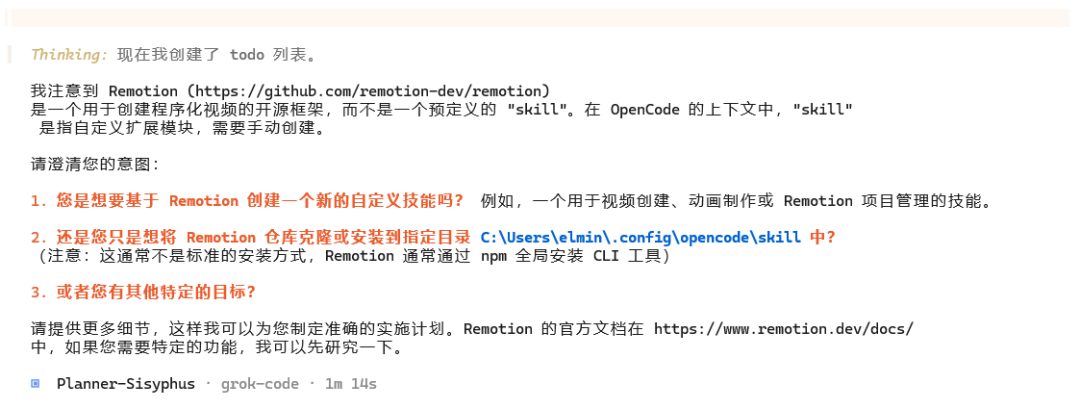
你就揀基於 Remotion 建立一個新嘅自訂技能就得。

佢會話畀你知具體嘅實施步驟,你需要轉去 Build 模式叫佢開始實施。
3. 安裝 Remotion Agent Skills
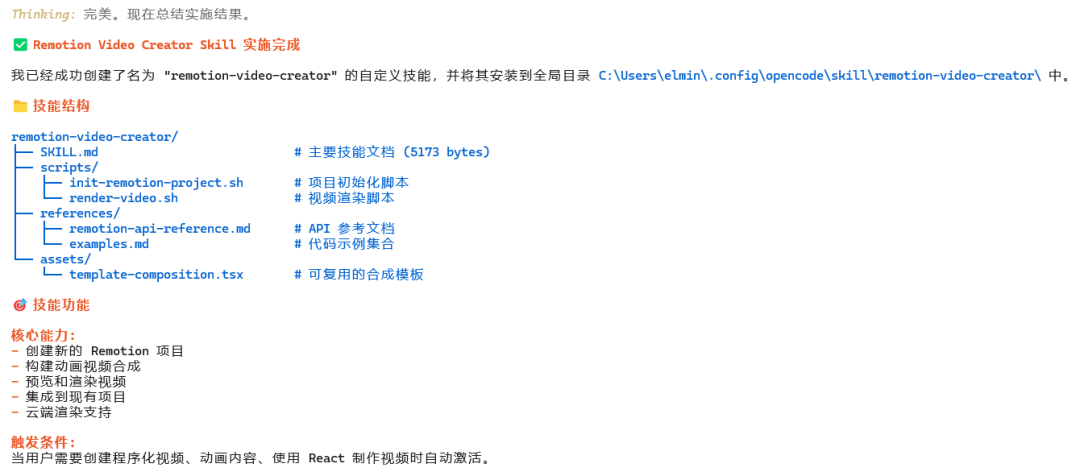
等一陣,OpenCode 就會幫你自動完成安裝。
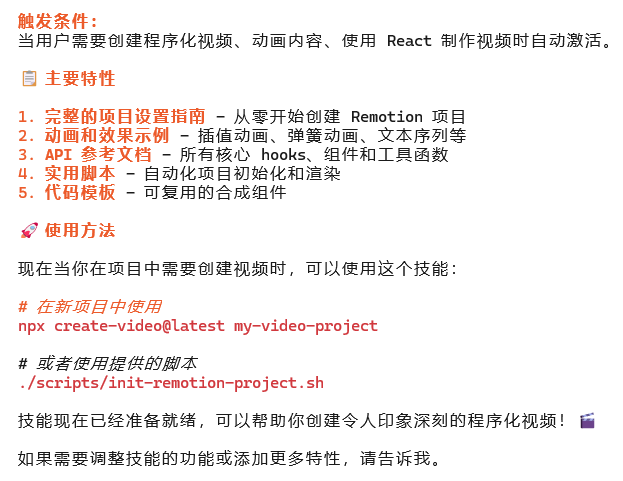
4. 喺新項目入面用
揾一個你本地嘅文件夾(唔好用中文),複製個地址,然後話畀 Opencode 知:
喺呢個 D:\OpenCodeProjects 新項目入面用
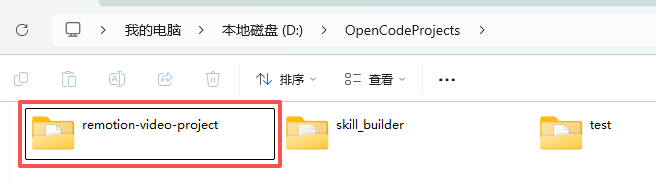
佢會喺你揀嘅本地文件夾入面自動建立一個叫「remotion-video-project」嘅新文件夾出嚟,呢度就係未來你透過 remotion skill 建立個人化片嘅存放位置。
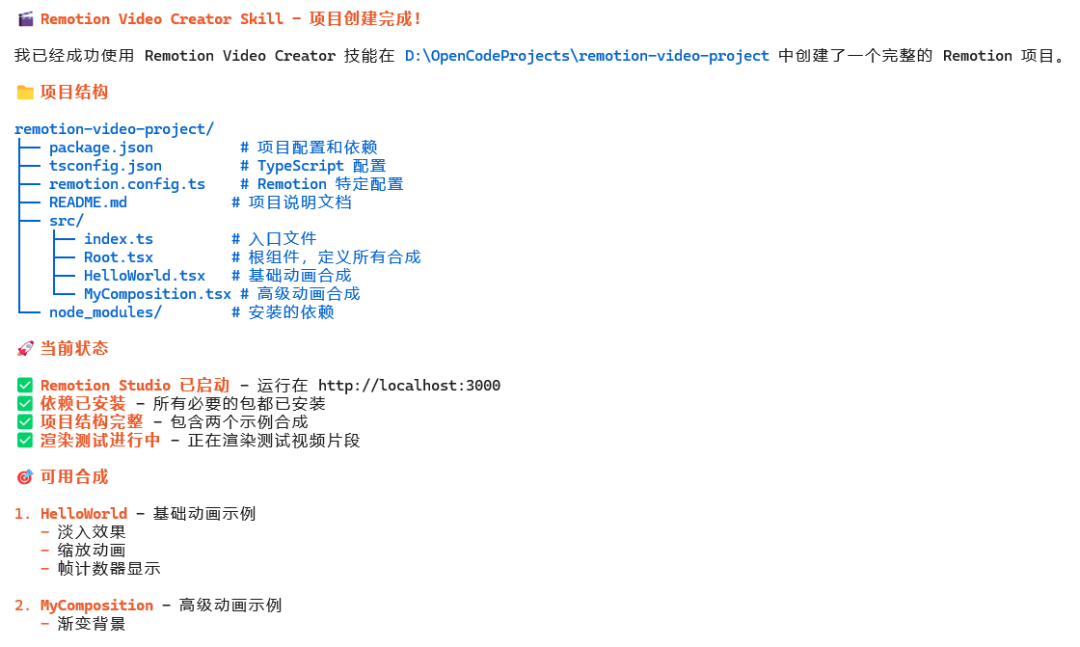
OpenCode 仲會俾你一份總結,包括項目結構、當前狀態、點樣用同自訂配置等內容。
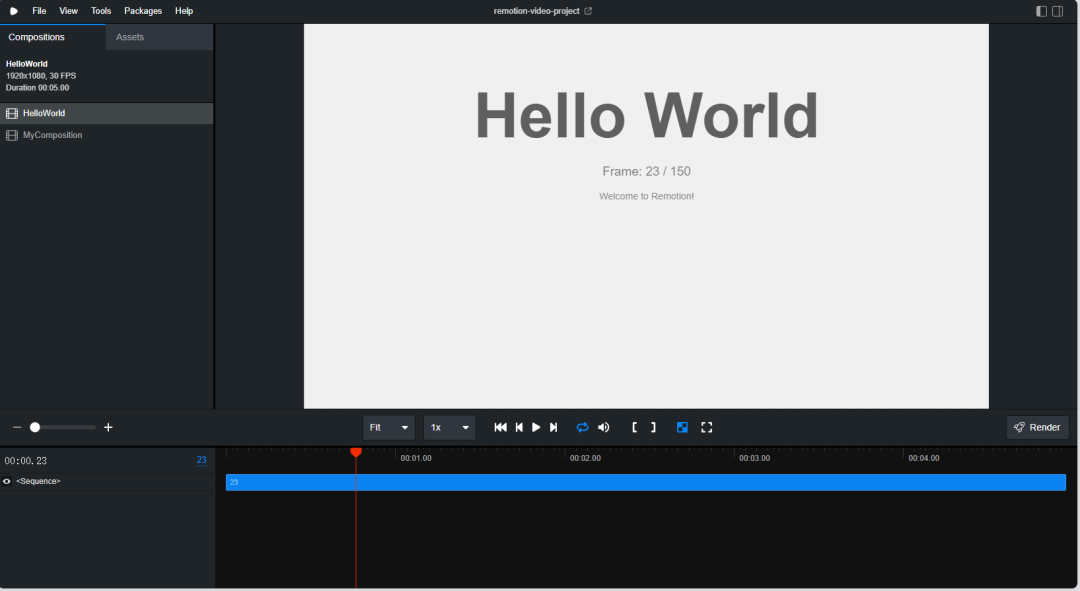
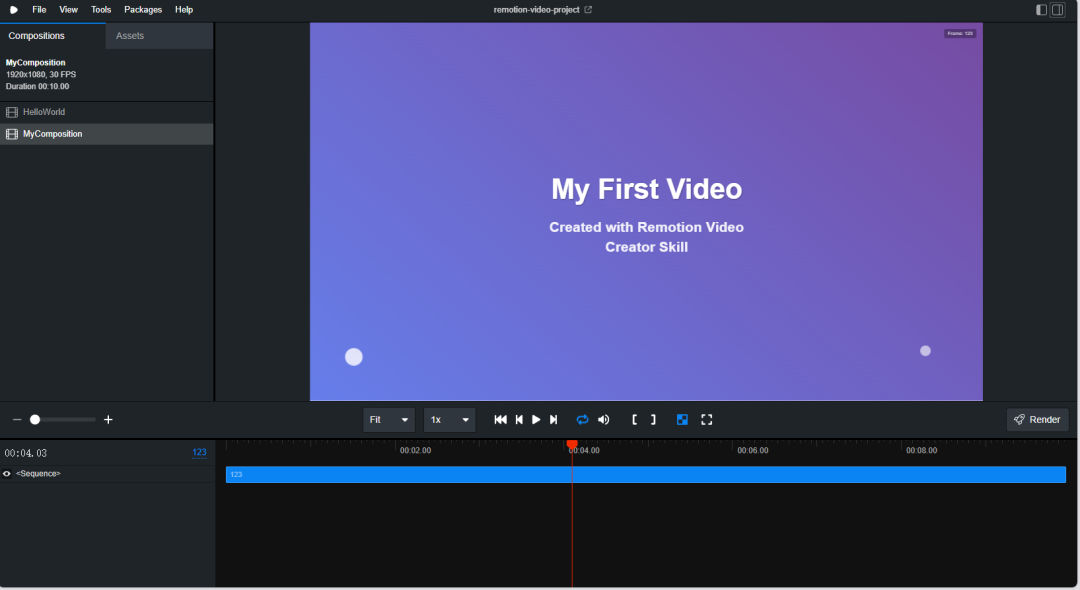
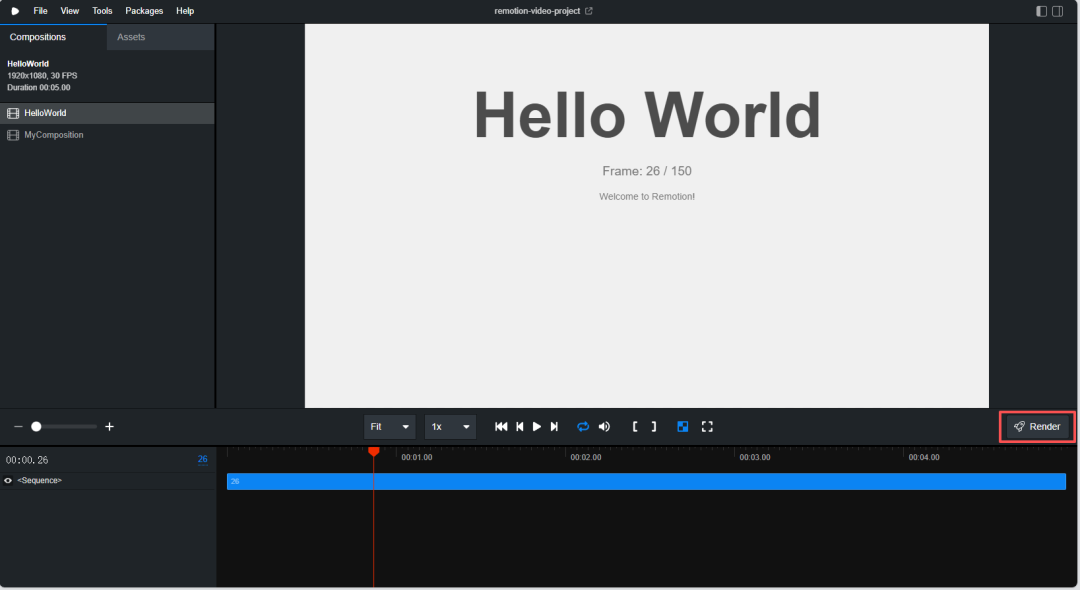
而佢仲會自動打開你嘅本地默認瀏覽器,幫你建立並展示由 remotion 驅動嘅 HelloWorld 基礎動畫演示同 MyComposition 進階動畫演示,呢兩個動畫都比較適合新手,可以拎佢哋練習下先。
另外,喺上圖嘅本地控制枱入面,你唔止睇到影片預覽視窗,仲可以控制影片嘅播放/暫停、音量、影片倍速等功能。影片預覽視窗下面仲有一個類似剪映嘅時間軸控制區域,支援鼠標拖曳定位去影片嘅唔同時間位置。
5. 完成本地影片渲染
當你睇完上面嗰兩個影片演示之後,如果覺得條片滿意,就可以直接試下㩒右邊嘅「Render」操作嚟進行本地影片渲染。
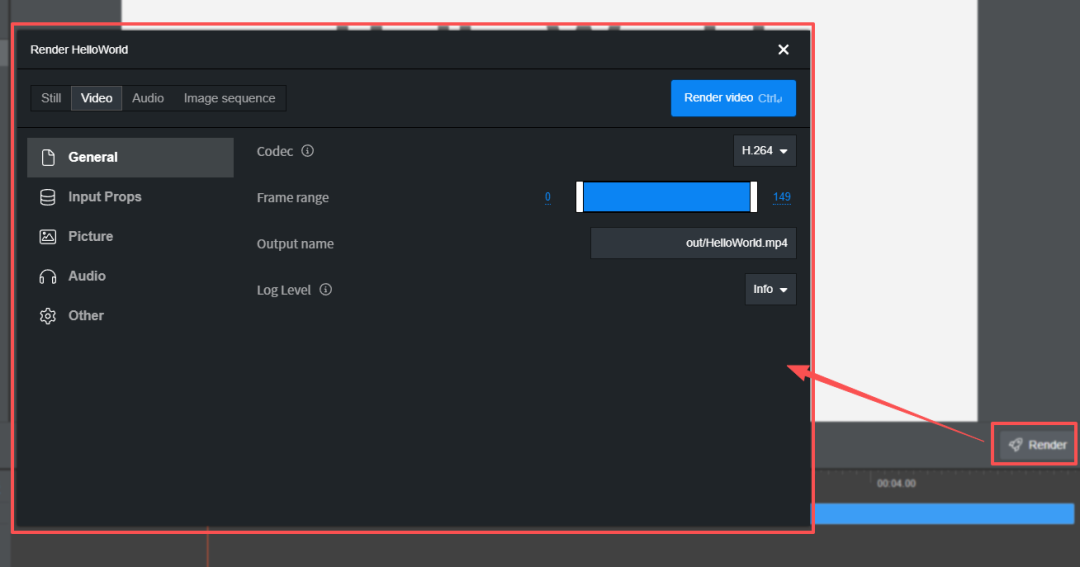
支援影片、聲音同圖片嘅渲染。如果呢個操作框入面嘅各種選項你唔識,咁就照佢嘅默認選項嚟做,直接㩒右上角 Render Video 掣就可以開始渲染。
渲染完成之後,佢會自動生成 .mp4 格式嘅檔案並保存喺你本地項目文件夾嘅 /out 目錄入面。
注意:呢度我踩過一個坑,可能你都可能會遇到。最開始影片渲染一直唔成功,我問 OpenCode 點解決,佢話要想成功完成本地渲染(非雲端)需要配置一個 chrome-headless-shell 嘅無頭檔案,OpenCode 幫我試咗各種方式去安裝呢個配置,但始終都解決唔到(用咗足足差唔多 1 個鐘頭)。最後佢畀咗我兩個方案,一係我自己下載呢個檔案(呢個係佢推介嘅方式)並解壓到項目根目錄。二係透過雲端渲染,但雲端渲染一定要有 AWS 户口,會好麻煩。所以我呢度都提供 chrome-headless-shell 檔案嘅下載地址,嚟自 Google 官方,萬一你都遇到呢類情況可以直接避開!
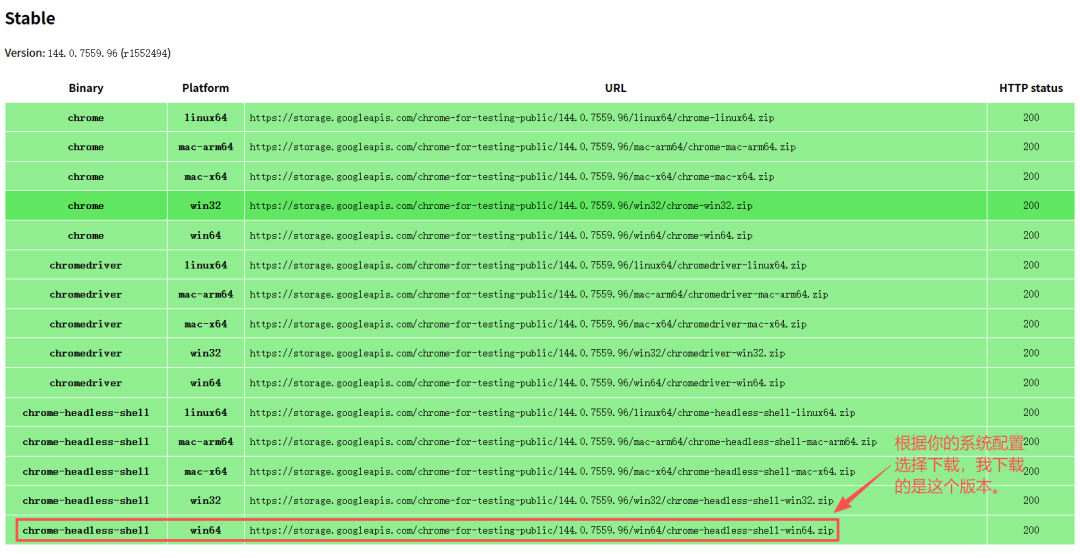
下載地址:https://googlechromelabs.github.io/chrome-for-testing/
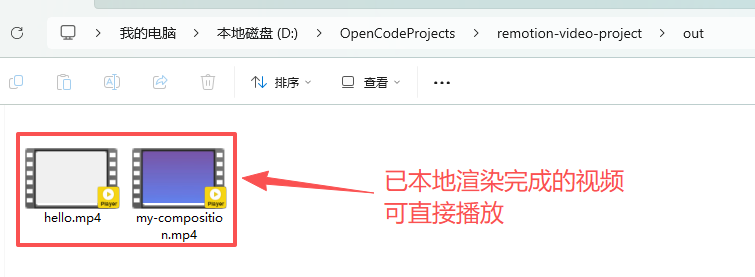
到呢度,Remotion 就完全配置好曬。
下面你就可以去發揮你嘅創意,叫佢幫你整片喇。
既然睇到呢度,如果覺得唔錯,幫手順手㩒個「讚」、「在看」、「轉發」三連;如果想第一時間收到推送,都可以加我個星標★,非常感謝!
最近海外有一款神級 skill 被瘋傳:Remotion Agent Skills
一句話總結:用前端代碼實現視頻製作
真是想不到科技已經發展到如此地步。
看看我在 OpenCode 中讓 Remotion 幫我創建的「黑客帝國字母雨」視頻
前後總共用自然語言只優化了 3 次就實現出了這樣的效果,而且這還是在沒用頂級模型的前提下做出來的。
相信你的創意一定會比我更好!!!
01 它的工作原理
首先,Remotion 是一個開源框架。
倉庫地址:https://github.com/remotion-dev/remotion
它具有顛覆性,其核心理念在於將視頻製作的過程代碼化、程序化。
它使用了前端包括 React、TypeScript 和 CSS 等標準 Web 技術棧,以聲明式編程的方式構建高保真的 MP4 視頻,從而實現了從“手動非線性編輯”到“軟件定義視頻”的範式轉移 。
但上面這層解釋還是太技術化,太抽象了。我們普通人還是看不明白,不理解。
那咱們就試着用大白話做個比喻解釋一下。
你小時候肯定見過那種手翻書的效果,或者在電視裏可能也見過,在我印象裏功夫那部電影中就有那麼一個片段。
一本小人書,每一頁都畫了一個小人的不同動作,你快速翻頁書裏的小人就會形成連貫的動作,感覺像是人活了一樣。
這本小書裏每一頁的畫面,你可以把它看成是瀏覽器裏的每一個頁面。
翻書這個動作是 Remotion 告訴瀏覽器的,瀏覽器每翻一頁,則換一個畫面。如果不告訴瀏覽器,則始終停留在當前書頁的畫面上,是靜止的狀態。
而 Remotion 在這個過程當中不關心這個翻頁的動作,它只關心時間與結果。
怎麼理解?
比如 Remotion 對瀏覽器說,現在是第 1 幀啊,瀏覽器把當前網頁“咔嚓”截了張圖。
然後它又對瀏覽器說,現在是第 2 幀,瀏覽器翻了一頁,“咔嚓”又截了張圖。
當這個動作重複幾十次乃至幾百、幾千次之後,保存了幾千張圖的快速連續播放就形成了,最終變成了視頻,這就等同於手翻書的原理。
不知道上面的比喻,你能否理解。
Remotion 就是讓開發者像寫“劇本”一樣寫代碼,然後讓瀏覽器充當“演員”,每擺好一個 Pose(翻一頁)就拍一張照,最後連成一部完美的視頻。
02 如何使用 Remotion Agent Skills
從上面那個比喻能夠看出,它會涉及到瀏覽器自動化與底層媒體處理的環境配置。
因此 node.js(≥ 16.0.0)是必須的,這是它的依賴。
其次,一台 Mac 或 Windows 電腦,配置別太低就行,畢竟要渲染視頻。
安裝方法有兩種,我推薦用 AI 編程工具幫你快速安裝。
這裏我以 Windows 電腦為例。
第一種:通過 npm 安裝
1. 先在你本地電腦中新建一個項目文件夾,名字別用中文就行。
2. 複製以下命令到你的終端回車執行:
npx create-video@latest
3. 安裝完成以後,選擇一個最適合你的模版(它會引導你),建議先從 Hello World 模型開始,比較適合初手實現一些簡單的視頻製作並瞭解其工作流程。
想進階可以到這裏查看更詳細的文檔:https://www.remotion.dev/docs/
第二種:通過 AI 編程工具安裝(推薦)
CC、OpenCode 都可以,其他編程工具也行,我這裏以 OpenCode 為例。
1. 用自然語言告訴 OpenCode
先切換 Plan 模式,然後粘貼以下提示詞
幫我安裝以下Github倉庫裏的skill到全局目錄 C:\Users\elmin\.config\opencode\skill 中。
倉庫地址:https://github.com/remotion-dev/remotion
官方文檔:https://www.remotion.dev/docs/
裏面的全局目錄地址,你需要變成你自己的。
2. 選擇基於 Remotion 自定義創建 skill
因為 Remotion 倉庫中並沒有直接提供 skill 的安裝方式,所以 OpenCode 會自動彈出指引讓你選擇。
你就選基於 Remotion 創建一個新的自定義技能即可。
它會把具體的實施步驟告訴你,你需要的是切換到 Build 模式開始讓它實施。
3. 安裝 Remotion Agent Skills
稍等片刻,OpenCode 就會幫你自動完成安裝。
4. 在新項目中使用
找一個你本地文件夾(別用中文),複製一下地址,然後告訴 Opencode:
在這個 D:\OpenCodeProjects 新項目中使用
它會在你選擇的本地文件夾中自動創建一個叫做“remotion-video-project”的新文件夾出來,這裏就是未來你通過 remotion skill 創建個性化視頻存儲的位置。
OpenCode 也會給你出具一份總結,包括項目結構、當前狀態、如何使用以及自定義配置等內容。
而它還會自動打開你的本地默認瀏覽器,為你創建並展示由 remotion 驅動的 HelloWorld 基礎動畫演示以及 MyComposition 高級動畫演示,這兩個動畫都比較適合初手,可以拿它們先練習練習。
另外,在上圖的本地控制枱中,你不僅能看到視頻預覽窗口,還可控制視頻的播放/暫停、聲音大小、視頻倍速等功能。視頻預覽窗口下面還有一個類似於剪映的時間軸控制區域,支持鼠標拖拽定位到視頻的不同時間位置。
5. 完成本地視頻渲染
當你看完上面那兩個視頻演示之後,如果覺得視頻滿意,就可以直接嘗試點擊右側的「Render」操作來進行本地視頻渲染。
支持視頻、聲音與圖片的渲染。如果這個操作框中各種選項你搞不懂,那就先按照它的默認選項來就行,直接點右上角 Render Video 按鈕即可開始渲染。
渲染完成後,它會自動生成 .mp4 格式的文件並保存在你本地項目文件夾下/out 目錄中。
注意:這裏我踩過一個坑,有可能你也會遇到。最開始視頻渲染一直不成功,我問 OpenCode 怎麼解決,它告訴我想要成功完成本地渲染(非雲端)需要配置一個 chrome-headless-shell 的無頭文件,OpenCode 幫我嘗試了各種方式去安裝這個配置,但始終都沒能解決(耗費了足足有快1個小時的時間)。最後它給了我兩個方案,一是我自行下載這個文件(這是它推薦的方式)並解壓到項目根目錄下。二是通過雲端渲染,但云端渲染必須得有 AWS賬户,會非常麻煩。所以我這裏也提供一下 chrome-headless-shell 文件的下載地址,來自 Google 官方,萬一你也遇到這類情況可直接避免!
下載地址:https://googlechromelabs.github.io/chrome-for-testing/
至此,Remotion 就完全配置完成。
下面你就可以去發揮你的創意,讓它幫你創建視頻了。
既然看到這兒了,如果覺得還不錯,幫忙隨手點個「贊」、「在看」、「轉發」三連;如果想第一時間收到推送,也可給我加個星標★,非常感謝!