Remotion + HyperFrames新手完整上手指南,附20條可直接用的動效提示詞
整理版優先睇
用AI代碼取代AE:Remotion與HyperFrames新手指南,附20條可直接用嘅動效提示詞
呢篇文章係一個AI視頻工具嘅實戰分享。作者有個拍片朋友,之前因為想整專業啲嘅片頭動畫,走去學After Effects,但學咗兩週就放棄咗,因為關鍵幀動畫太難搞。作者話,呢個門檻一直係獨立創作者同專業團隊之間最硬嘅一道牆。今年出現咗兩個工具:Remotion同HyperFrames,都可以裝入Codex(OpenAI嘅編程Agent),用中文話俾AI知你想要咩效果,AI幫你寫代碼,預覽滿意就渲染導出。作者親身試玩咗呢兩個工具,分享咗佢哋嘅安裝方法、使用體驗、擅長場景同埋翻車位,最後仲附上20條可以直接用嘅動效提示詞。
Remotion係用React代碼寫視頻動畫,最擅長運動圖形,例如數據可視化、品牌片頭、字幕條。佢可以做到透明背景視頻,而且每一幀都精確可控。但係如果你個提示詞太模糊,例如剩係話「做一個好型嘅轉場」,AI出嚟嘅效果會好平淡。另外如果想用自己的視頻素材做背景,需要先用FFmpeg抽關鍵幀,對新手有啲門檻。
HyperFrames係用HTML/CSS/JS渲染成MP4,仲可以上網揾配樂同素材。佢有個「Video Spec」概念,要先寫一份詳細嘅規格文檔,然後AI對住Spec去生成。佢最擅長整完整嘅視頻包裝,例如社交媒體短片、產品發佈片。但係生成效果有時唔穩定,同一條提示詞跑兩次可能唔同,解決方法係將Spec寫得越詳細越好。總括嚟講,呢兩個工具將製作門檻從「需要系統學習專業軟件」降低到「能夠講清楚需求」。對於…
- 結論:AI視頻工具將製作門檻從「學識AE」降到「講清楚需求」
- 方法:用中文描述效果,AI寫代碼,預覽後渲染導出
- 差異:Remotion似精準手術刀(精確單個動效),HyperFrames似流水線(完整視頻生成)
- 啟發:唔需要做到最好,能夠自己動手已經好重要
- 可行動點:由簡單提示詞開始試,例如文字動畫或數據圖表,逐步疊加複雜效果
Remotion Agent Skill
可裝入Codex/claude code嘅Remotion技能,安裝命令:npx skills add --skill remotion-best-practices
HyperFrames Plugin
可裝入Codex嘅HyperFrames插件,安裝命令:npx skills add --skill hyperframes
背景:點解要有呢兩個工具?
作者有個拍片嘅朋友,佢嘅片子剪得流暢,腳本寫得唔錯,但出嚟嘅效果同頭部博主擺埋一齊,一眼就睇到差距。字幕出得太硬,轉場無設計感,片頭動畫佢知道長咩樣,就係做唔出。佢走去學AE,學咗兩週放棄咗,話關鍵幀動畫太難搞。作者話,呢個門檻一直係內容創作者同專業團隊之間最硬嘅一道牆。
今年終於有突破:Remotion同HyperFrames出咗,兩個都可以裝入Codex(OpenAI嘅編程Agent)。一個用React代碼寫視頻動畫,一個用HTML/CSS/JS渲染成MP4。你唔使精通AE,用中文話畀AI你想要咩效果,AI幫你寫代碼,你睇預覽,覺得啱就渲染導出。
Remotion:用React寫出視頻動畫
Remotion其實2019年已經存在,係一個用React編程方式「寫視頻」嘅框架。但之前要用佢,必須識React,對大部分創作者嚟講等於無。今年官方出咗Agent Skill,可以直接裝入Claude Code或Codex,本質係一份超長說明書,教AI點用Remotion API寫正確代碼。
安裝好簡單:在Codex Plugin搜尋remotion,或喺命令行打npx skills add https://github.com/remotion-dev/skills --skill remotion-best-practices。跑起之後瀏覽器會開一個Remotion Studio預覽界面,仲可以實時調整。
作者試咗幾個提示詞,例如:「做一個下三分之一字幕條(lower third),左側有藍色豎條,姓名和職位文字從左側推入,停留3秒後滑出。」AI即刻生成React代碼,預覽見到動畫效果。
翻車位:如果提示詞模糊(例如「做一個好型嘅轉場」),AI輸出會好平庸。要拆細:顏色、時長、元素進出方式、風格參考,越具體AI越準。另外用自己視頻素材做背景時,需要先用FFmpeg抽關鍵幀畀AI睇,對唔熟命令行嘅人有門檻。
HyperFrames:用網頁技術整出完整片
HyperFrames係HeyGen出嘅開源工具,今年4月底正式成為Codex官方插件。原理同Remotion唔同:佢用HTML/CSS/JavaScript喺瀏覽器 run 畫面,然後一幀幀截圖拼成MP4。聽落似網頁截圖,但係網頁能呈現嘅所有交互效果——滾動動畫、粒子特效、玻璃擬態、3D變換、CSS過渡——全部可以入片。
安裝方法:在Codex Plugin搜尋hyperframes,或命令行打npx skills add https://github.com/heygen-com/hyperframes --skill hyperframes。佢有個「Video Spec」概念:生成之前,要先將視頻所有決策寫入一份Markdown文檔——時長、比例、風格、分鏡邏輯、字幕要求。然後Codex對住Spec去生成。
作者試咗一個科技風品牌視頻提示詞:「建立一個10秒嘅科技風品牌視頻,16:9,glassmorphism風格,背景深色網格紋理,主標題『產品發佈2026』白色大字居中,有光暈擴散進入效果。」效果相當唔錯。
弱點:複雜動畫生成效果有時唔穩定,同一條提示詞跑兩次可能差異大。解決方法係前期Video Spec寫得越詳細越好,等AI進入生成環節時已經無需猜測。
兩個工具點樣揀?
- Remotion:React底層,幀級精確,適合單個動效反覆迭代;提示詞需設計意識,迭代輕鬆。
- HyperFrames:HTML/CSS/JS底層,整段渲染追求流暢;前期需寫詳細Spec,後期隨機性低。
- 兩者都可裝入Codex,用中文溝通,大幅降低AE門檻。
作者朋友最後用咗HyperFrames,整咗幾個片頭,話「唔敢講好勁,但總算唔使求人。」作者覺得呢句比任何測評數據都誠實。
直接可用嘅20條動效提示詞
1. 參數化文字/數字動畫(Parametric Typography)
用 Remotion 建立一個參數化證書動畫模板,props 包含:name(姓名)、score(分數)、date(日期)、rank(排名),背景深色,中心金色邊框證書卡片,姓名大字白色居中,分數用數字跳動動畫從0到目標值,日期和排名小字依次漸入,整體時長5秒,16:9,用 Zod 校驗 props 類型,確保參數安全傳入。

2. 精確幀插值動畫(Frame Interpolation)
用 Remotion 建立一個精確幀插值動畫,使用 useCurrentFrame() 獲取當前幀,0-30幀:標題從 opacity 0 + scale 0.8 插值到 opacity 1 + scale 1,使用 spring(),30-60幀:副標題從 translateY 30px 插值到 0,opacity 同步漸入,60-90幀:底部裝飾線條寬度從 0% 插值到 100%,所有動畫用 interpolate() 精確定義關鍵幀,背景深色,文字白色,時長3秒90幀,30fps。

3. 數據驅動圖表生長(Data-Driven Charts)
用 Remotion 建立一個數據驅動圖表動畫,數據數組:[{ label: 'Q1', value: 120 }, { label: 'Q2', value: 185 }, { label: 'Q3', value: 210 }, { label: 'Q4', value: 280 }],柱狀圖每根柱子高度用 interpolate(frame, [startFrame, endFrame], [0, targetValue]) 計算,每根柱子延遲15幀依次生長,頂部數字用 Math.round(interpolate()) 同步跳動,深色背景,品牌藍柱子,白色標籤,時長5秒。

4. Sequence 多層時間軸編排
用 Remotion 的 <Sequence> 組件建立一個三段式完整視頻,<Sequence from={0} durationInFrames={90}>:片頭動畫,Logo+品牌名漸入;<Sequence from={90} durationInFrames={300}>:正片內容,3張信息卡依次出現;<Sequence from={390} durationInFrames={60}>:片尾,網址+關注提示漸入;總時長450幀15秒,30fps,各段之間有0.5秒溶解過渡,背景深色統一。

5. 動態時長計算(calculateMetadata)
用 Remotion 建立一個動態時長視頻,用 calculateMetadata 根據傳入的 items 數組長度自動計算總幀數,每條 item 對應150幀(5秒),items 示例:['功能一介紹', '功能二介紹', '功能三介紹'],每條 item 內容依次在對應時間段內顯示,背景深色,文字白色,字號40px,居中顯示。

6. 真實音畫嵌入與剪輯(Media Composition)
用 Remotion 建立一個包含真實素材的合成視頻,<Video src="./public/broll.mp4" startFrom={30} endAt={120} volume={0.3}/>,視頻鋪滿背景,<Audio src="./public/voiceover.mp3" startFrom={0} volume={1}/>,旁白音頻從第0幀開始,前景疊加動態字幕,字幕按幀號逐句顯示,字幕白色底部居中帶半透明黑色背景條,整體時長跟隨音頻長度,30fps。

7. 服務端/Lambda 雲渲染(SSR & Batch Render)
用 Remotion 建立一個適合批量渲染的模板,inputProps 接收:userId、userName、score、date 四個參數,視頻內容:用戶專屬成績單動畫,姓名高亮,分數跳動,日期漸入,用 Zod 嚴格校驗所有 inputProps,模板設計上避免外部網絡請求,所有素材本地引用,時長固定5秒,適合 Lambda 併發渲染。

8. 組件化模板複用(React Component Reuse)
用 Remotion 建立3個可複用組件,TitleCard 組件:接收 title、subtitle、bgColor 三個 prop,標題漸入動畫;LowerThird 組件:接收 name、role 兩個 prop,從左側滑入的字幕條;OutroCard 組件:接收 website、cta 兩個 prop,片尾關注引導卡片;每個組件動畫時長由 prop 控制,在主合成中用 <Sequence> 依次調用這三個組件,展示組件化拼接完整視頻的工作方式。

9. Zod Schema 參數校驗(Typed Props)
用 Remotion+Zod 建立一個類型安全的視頻模板,用 z.object() 定義 schema,title: z.string().max(20),subtitle: z.string().optional(),brandColor: z.string().regex(/^#[0-9a-f]{6}$/i),logoUrl: z.string().url().optional(),durationSecs: z.number().min(3).max(30),視頻內容根據 brandColor 動態改變主色調,logoUrl 有值時展示 Logo,無值時顯示佔位圖,durationSecs 傳入後通過 calculateMetadata 換算成幀數。

10. 字幕/TTS/旁白同步(Captions & Voiceover)
用 Remotion 和 @remotion/captions 建立一個字幕同步視頻,音頻文件:./public/voiceover.mp3,字幕數據數組包含每個詞的 startMs、endMs、text,示例詞組:[{text:'這是', startMs:0, endMs:400}, {text:'一個', startMs:400, endMs:800}, ...],當前播放詞用 useCurrentFrame() 對比時間戳判斷,高亮為品牌黃色,其餘白色,字幕顯示在畫面底部三分之一,字號36px,背景深色,同步播放音頻,時長跟隨音頻,30fps。1. 3D 透視傾斜 / Isometric 卡片
/hyperframes 建立一個10秒16:9視頻,深色背景 #0f0f1a,中心展示一張產品截圖卡片,卡片初始狀態 perspective:1200px + rotateY(25deg) + rotateX(10deg),帶白色邊框和藍紫色輝光陰影,用 GSAP 讓卡片從傾斜狀態緩慢回正,回正同時陰影從深變淺,整體有從空間裏飛出來嘅感覺,背景有輕微網格紋理。
2. 多層視差(Parallax)
/hyperframes 製作15秒16:9視頻,三層結構,背景層係深色星空紋理以0.3x速度向右移動,中間層係主標題「數字生命」以1x速度向右移動,前景層係幾個半透明幾何圖形以1.8x速度向右移動,營造鏡頭推進嘅縱深感,GSAP控制三層時間軸,開頭2秒靜止,之後開始運動,結尾主標題漸出。
3. Ken Burns + 呼吸縮放
/hyperframes 製作20秒16:9視頻,背景係一張全屏風景圖片,用 GSAP 讓圖片從 scale(1.0) 緩慢到 scale(1.15),同時 x 從 0px 移動到 -30px,整個過程20秒勻速,沒有明顯停頓,前景有文字「故事,從這裏開始」白色大字中心漸入,5秒後漸出,整體有膠片紀錄片質感。
4. 錯開入場(Staggered Entrances)
/hyperframes 製作12秒16:9視頻,深色背景,展示5個功能卡片,每張卡片初始 opacity:0 + translateY(40px) + scale(0.9),用 GSAP stagger 依次間隔0.3秒入場,每張入場時用 ease: back.out(1.7) 彈性效果,入場後卡片有輕微呼吸浮動(translateY ±5px 循環),品牌藍卡片背景 + 白色文字,整潔留白風格。
5. 蒙版 / 裁剪路徑揭示(Mask & Clip-path)
/hyperframes 製作8秒16:9視頻,背景深色,主標題文字「2026年中期盤點」被一個圓形 clip-path 遮住,圓形從中心向外擴展,從 circle(0%) 到 circle(150%),GSAP 控制擴展過程2秒,ease: power2.out,文字揭示完成後,底部數據依次滑入,整體有揭幕嘅儀式感。
6. 動能文字 + 路徑動畫
/hyperframes 製作10秒16:9視頻,深色背景,中心有一句話「你的視頻,值得被好好包裝」,用打字機效果逐字出現,每個字間隔0.08秒,光標在末尾閃爍2次,文字完全出現後,整行文字下方有一條白色描邊線從左到右繪製,GSAP控制描邊動畫,時長1秒,最後整體輕微放大後漸出。
7. 光效 / 輝光 / 陰影掃過
/hyperframes 製作8秒16:9視頻,深色背景#050510,中心一個品牌Logo文字「BRAND」,背後有一道白色光暈從左下到右上掃過,GSAP控制光暈從x:-200px到x:400px,時長1.5秒,logo文字同時有藍紫漸變輝光(text-shadow)從無到有再到無,循環2次,整體有科幻感,背景有微弱粒子漂浮。
8. 數據可視化生長
/hyperframes 製作15秒16:9視頻,深色背景,展示3組數據,第1組:圓形進度條從0%到87%,中心顯示數字跳動,GSAP控制3秒;第2組:3根柱狀圖從底部生長,依次延遲0.5秒,配色品牌藍,數值顯示在頂部;第3組:折線圖從左到右繪製,時長2秒;三組數據依次出現,每組之間間隔2秒,背景有淡色網格線,整體清晰專業。
9. 3D 旋轉 / 翻轉 / Idle 擺動
/hyperframes 製作12秒16:9視頻,深色背景,中心展示一張產品卡片,正反兩面,正面:產品名 + 功能概述,深色背景,背面:核心數據 + 品牌色背景,GSAP控制 rotateY 從0到180deg,時長1.5秒,停留3秒,再翻回來,卡片有 perspective:800px,翻轉時有實時陰影變化,等待過程中卡片有輕微 translateY ±8px 循環呼吸擺動,感覺像漂浮喺空中。
10. 場景轉場 + 自定義 Easing
/hyperframes 製作20秒16:9視頻,包含3個場景,場景1→場景2:從右側推入(translateX 從 100vw 到 0),ease: power3.inOut,時長0.8秒;場景2→場景3:溶解效果(場景2 opacity 1→0,場景3 opacity 0→1 疊加),時長1.2秒;場景1:深色背景 + 標題文字,場景2:數據展示(柱狀圖),場景3:結尾 CTA 文字 + Logo,每個場景內容停留5秒,轉場乾淨利落,整體節奏有電影正片嘅質感。舊年呢個時候我仲同一個拍片嘅朋友傾偈,佢話佢啲片剪完之後成日覺得爭啲嘢,就係嗰種「專業感」。
畫面清,剪接順,劇本又寫得唔錯,但一放出來同啲頭部博主嘅片擺埋一齊,一眼就睇到差距喺邊。
字幕彈出嚟嘅方式太生硬,轉場冇設計感,嗰啲片頭動畫佢都知係點樣,但就係整唔到出嚟。
佢話佢走去學咗一段時間嘅 AE(After Effects),學咗兩個禮拜,最後放棄咗。話嗰樣嘢唔係一般人啃得掂,淨係關鍵幀動畫都搞到你頭暈。
我當時冇出聲,但心入面都明,片面包裝呢個關口,一直係內容創作者同專業製作團隊之間最難跨越嘅一道牆。
然後,今年呢兩樣嘢出咗:Remotion 和 HyperFrames。
兩個都可以當插件裝入 Codex(OpenAI 嘅編程 Agent)。一個用 React 代碼寫影片動畫,一個用 HTML/CSS/JS 渲染做 MP4。唔使你精通 AE,用中文話畀 AI 聽你想要咩效果,佢就會幫你寫代碼,你睇預覽,覺得啱就渲染導出。
我兩個都試過曬。先講結論:有啲地方真係得,有啲地方我就唔敢講死。
先講 Remotion
Remotion 呢個 project 其實唔係今年先有,2021 年已經喺 GitHub 開始發布,最初係一個 programmer 用 React 編程方式嚟「寫片」嘅 framework。但嗰陣時你要用佢,就一定要識 React,一定要識 front-end,對大部分內容創作者嚟講基本上等於冇用。
直到今年,Remotion 官方做咗件聰明嘅事:出咗一個 Agent Skill,可以直接裝入 Claude Code、Codex 呢類 AI 編程 Agent 度。呢個 skill 本質係一份超長嘅說明書,話畀 AI 知點樣用 Remotion 嘅 API 寫出正確嘅代碼。你用中文話畀 AI 聽「整一個文字由下飄上嚟然後消失嘅動畫」,AI 就去寫 React 代碼,Remotion 幫你將呢段代碼渲染成真實嘅影片幀。
安裝方法
喺 Codex 度裝 Remotion 插件嘅方法,同裝其他插件差唔多,喺 Plugins 嗰度搜尋 remotion 就可以揾到。建議新手喺 Codex 入面安裝插件嚟用。
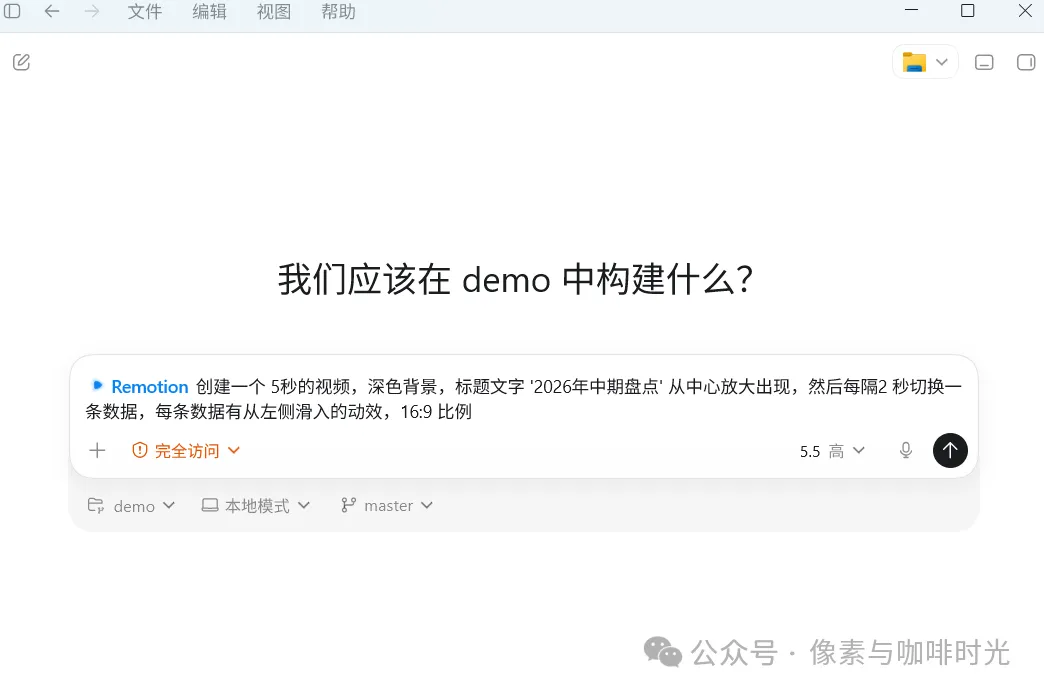
如果你係 CLI 終端愛好者,都可以用命令行安裝:
npxskillsaddhttps://github.com/remotion-dev/skills--skillremotion-best-practices Project 行起之後,瀏覽器會開一個 Remotion Studio 預覽介面,你仲可以喺度調整:
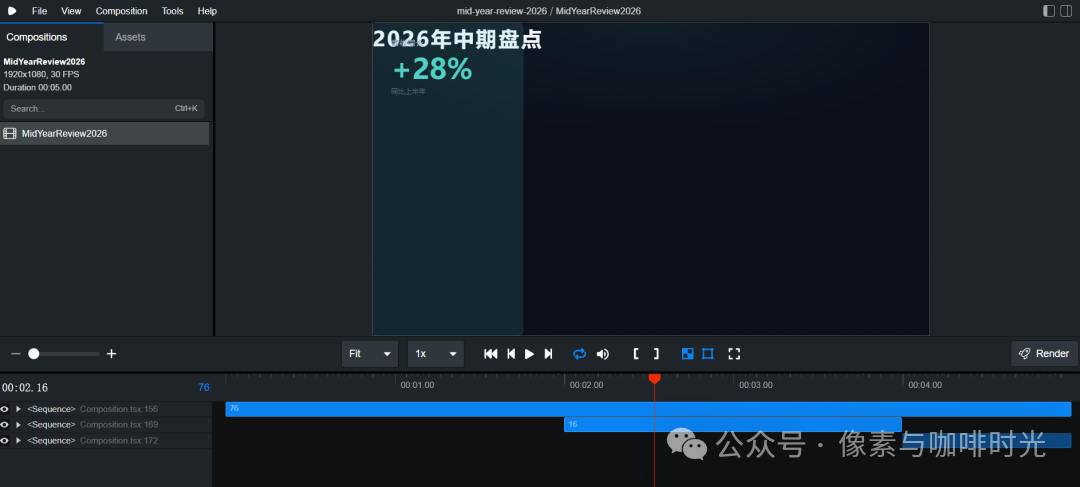
實測提示詞例子
我自己試咗幾個提示詞,畀你睇下做到啲咩:
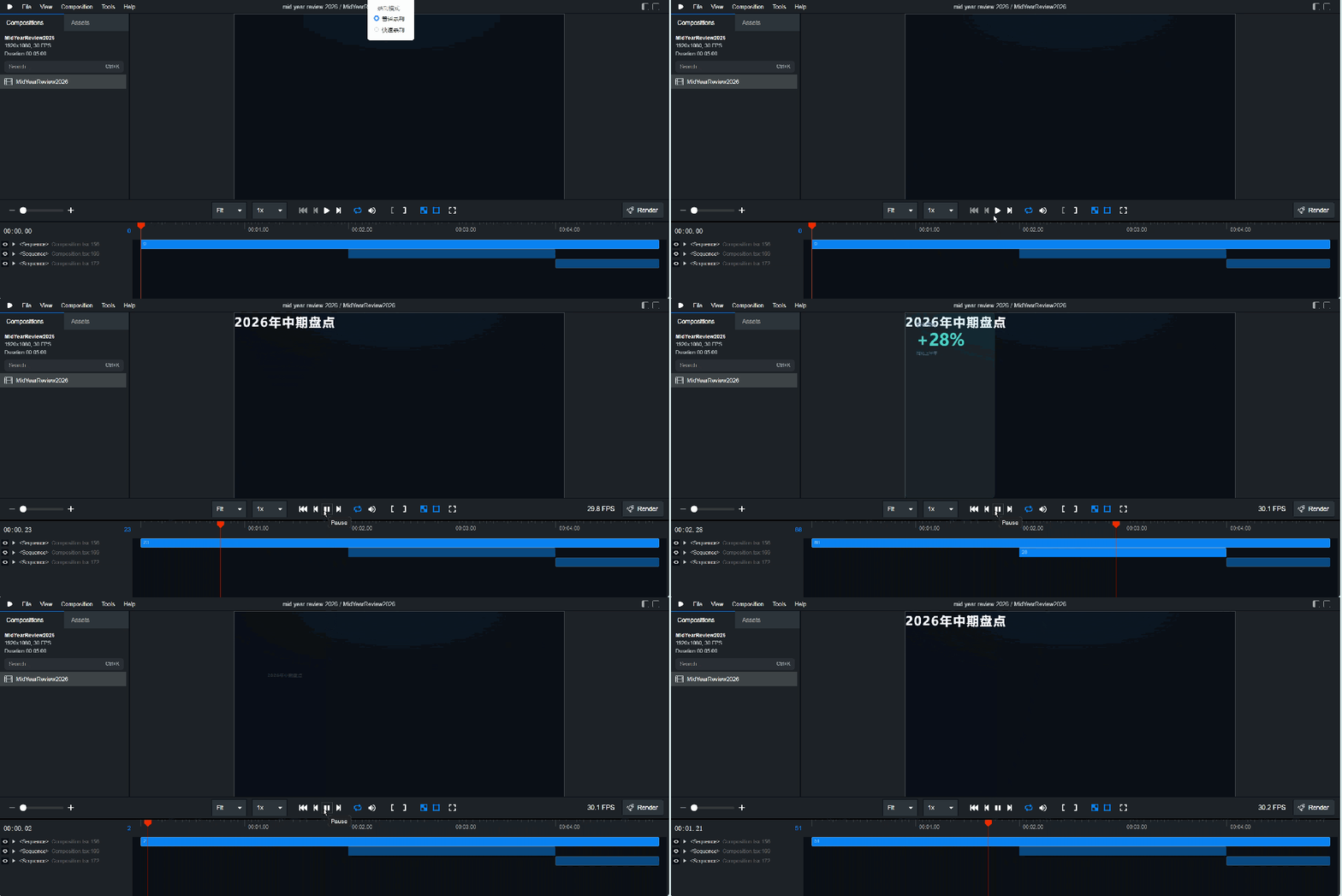
例子 1:中期盤點數據動畫(16:9)
建立一個 5 秒嘅影片,深色背景,標題文字「2026 年中期盤點」由中心放大出現,然後每隔 2 秒切換一條數據,每條數據有由左側滑入嘅動效,16:9 比例
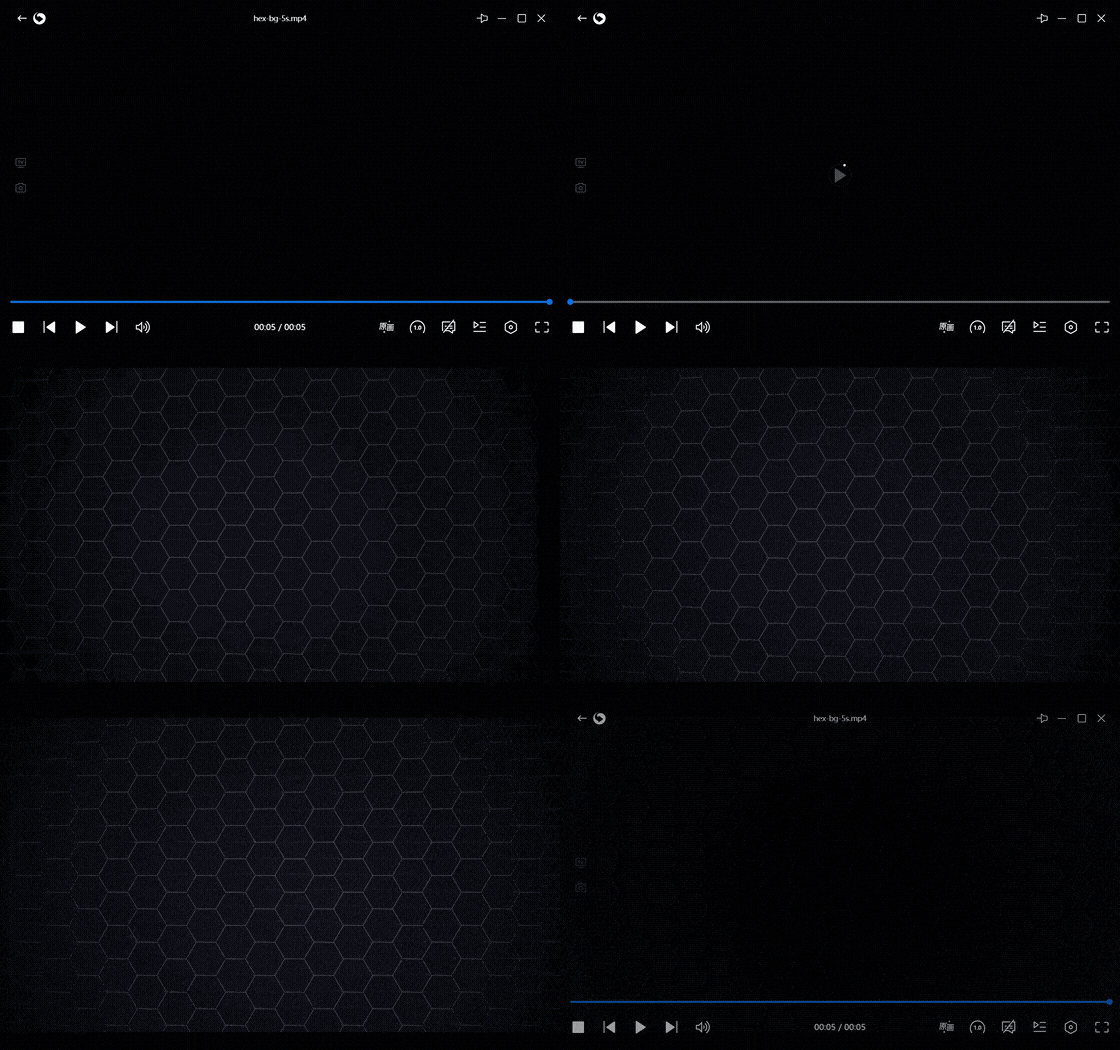
例子 2:科技風蜂窩網格背景(16:9) — 好多科技博主嘅影片常用背景,gif 圖壓縮咗,會顯得卡頓唔流暢
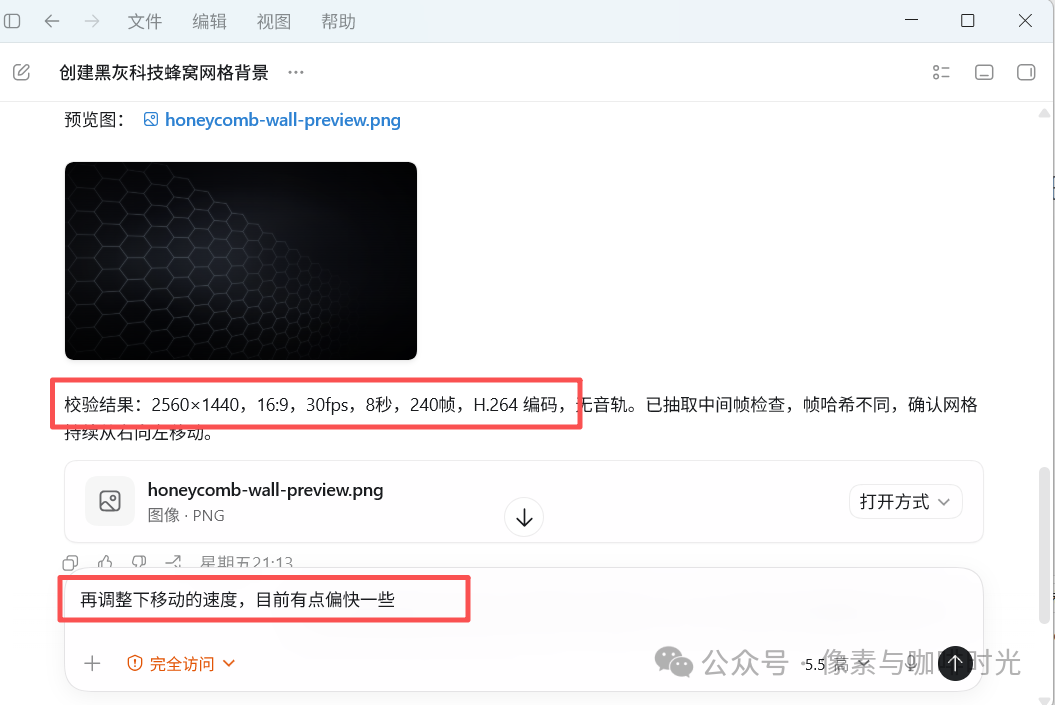
建立一個 5 秒嘅影片,深灰色六邊形蜂窩網格背景,網格由左向右移動,邊緣位置顏色深啲,16:9 比例
你喺 Codex 輸入提示詞,動畫會即時刷新,感覺好似同設計軟件傾緊計:
例子 3:產品發布動畫(Apple 發布會風格) — 源檔案係 1080P 高清影片,為咗整 GIF 所以畫質有損失
做一個產品發布動畫,背景係流動嘅漸變光效,Logo 由透明漸入,再出現三條特性文字依次彈出,整體風格參考 Apple 發布會,時長 6 秒
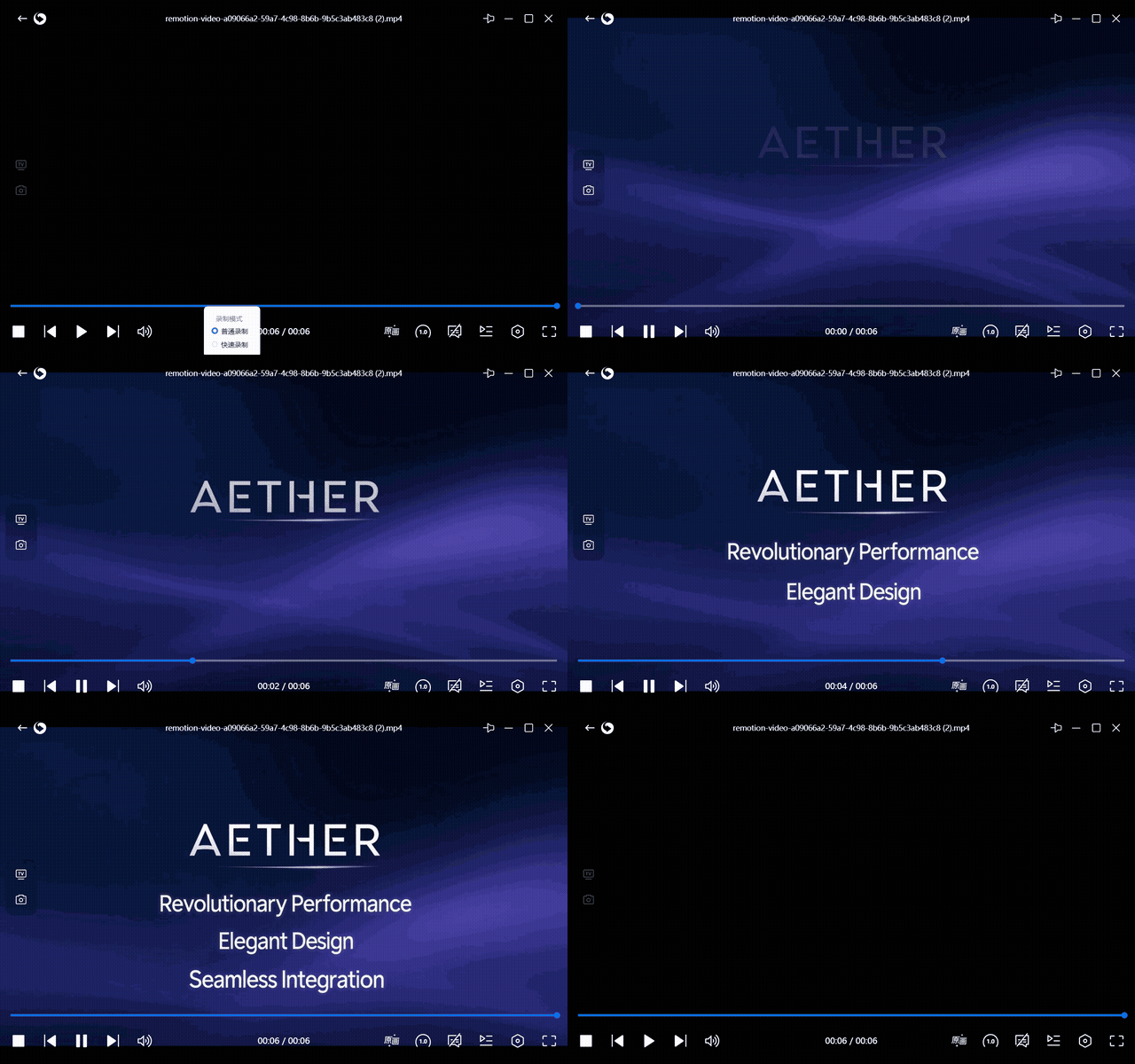
例子 4:下三分之一字幕條(Lower Third) — 各種影片嘅動效字幕都可以同 Codex 對話
整一個下三分之一字幕條(lower third),左邊有藍色直條,姓名同職位文字由左側推入,停留 3 秒之後滑出,可以循環
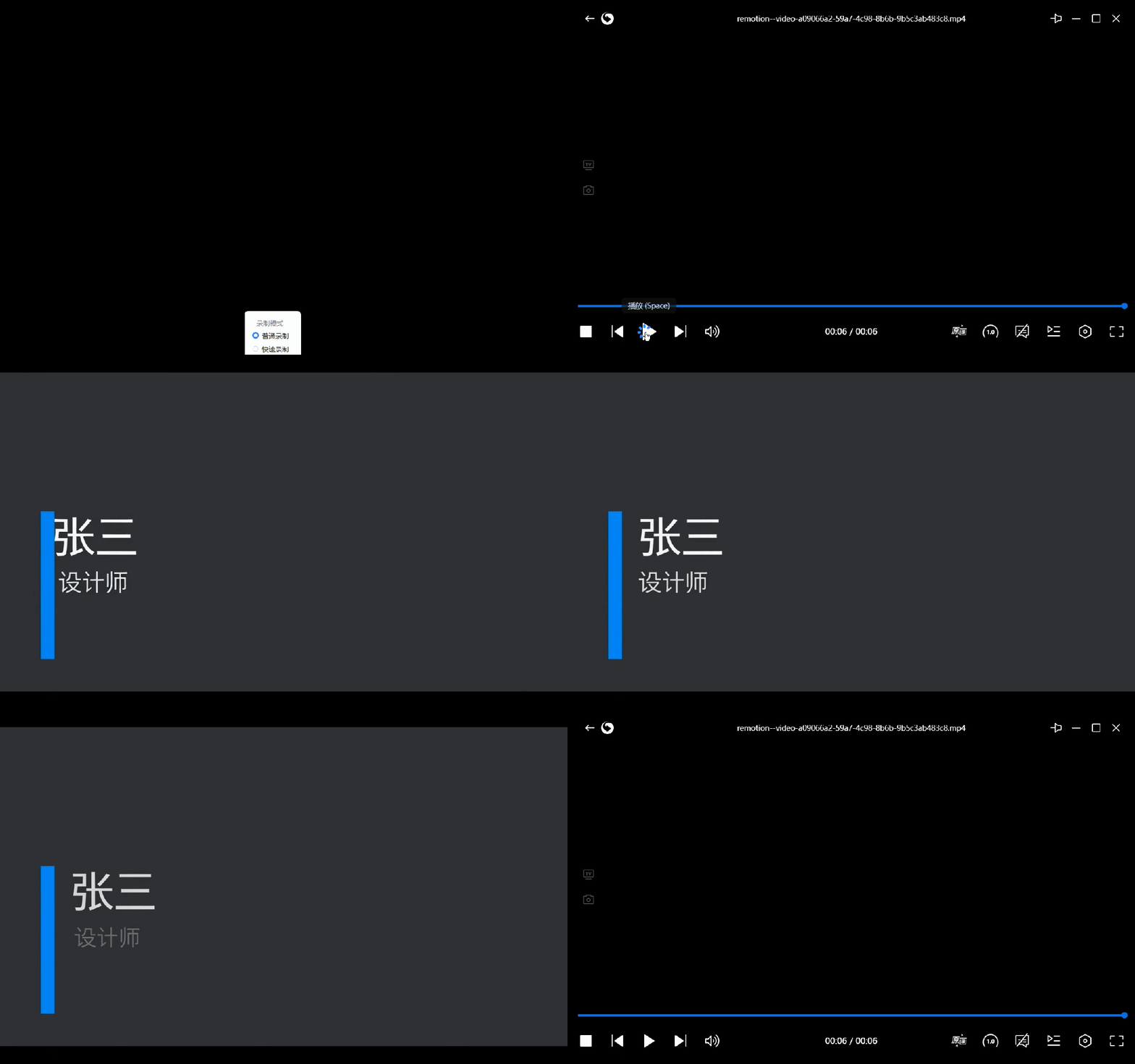
擅長同出事位
Remotion 最擅長嘅場景係運動圖形(Motion Graphics):數據可視化動效、品牌片頭、字幕條、資訊圖動畫。佢對素材嘅要求相對寬鬆,你畀佢一張圖、一段文字,佢用代碼邏輯幫你整出動畫。
Remotion 有個好勁嘅地方係可以整到透明背景影片,即係平時嘅 Alpha 通道影片,有興趣嘅可以試下,咁樣導出嘅影片就好似透明 png 嘅圖片貼喺影片上面,但前者更勁嘅係佢仲可以鬱,大家如果感興趣喺留言區話聲,下次可以再出一期詳細嘅實戰應用
出事嘅情況我都遇過。當提示詞太模糊,例如就話「整一個好型嘅轉場」,AI 畀出嚟嘅嘢通常比較平淡,因為「型」呢個字資訊量太低。要拆細:顏色、時長、元素出入嘅方式、風格參考,越具體 AI 就越畀到你想要嘅嘢。
另外 Remotion 嘅學習曲線有一部份我未完全搞掂:當你想用自己嘅影片素材做背景時,佢唔可以直接分析影片內容,要用 FFmpeg 先抽關鍵幀出嚟畀 AI 睇。呢個步驟要喺終端操作,對唔熟悉命令行嘅人嚟講有少少門檻。
再講 HyperFrames
HyperFrames 係 HeyGen 出嘅,舊年開源,今年 4 月底正式成為 Codex 嘅官方插件。佢嘅原理同 Remotion 唔一樣:Remotion 用 React,HyperFrames 用嘅係 HTML/CSS/JavaScript,等 AI 喺瀏覽器度將畫面運行出嚟,然後一幀一幀截圖拼成 MP4。
你睇到呢度可能會諗,呢個唔係網頁截圖拼影片?聽落好似好山寨。
但佢做到嘅嘢,仔細諗下,網頁可以展示嘅所有互動效果——滾動動畫、粒子特效、玻璃擬態、3D 變換、CSS 嘅各種過渡效果——全部可以放入影片。呢個唔係網頁截圖拼影片,而係將成個 Web Front-end 嘅設計能力搬入影片製作流程。
安裝方法
喺 Codex 度裝嘅方法好直接:打開左上角嘅 Plugins,搜尋 hyperframes,撳加號然後安裝。裝完之後開一個新對話,直接話畀 Codex 用 HyperFrames 插件幫你做咩就得。
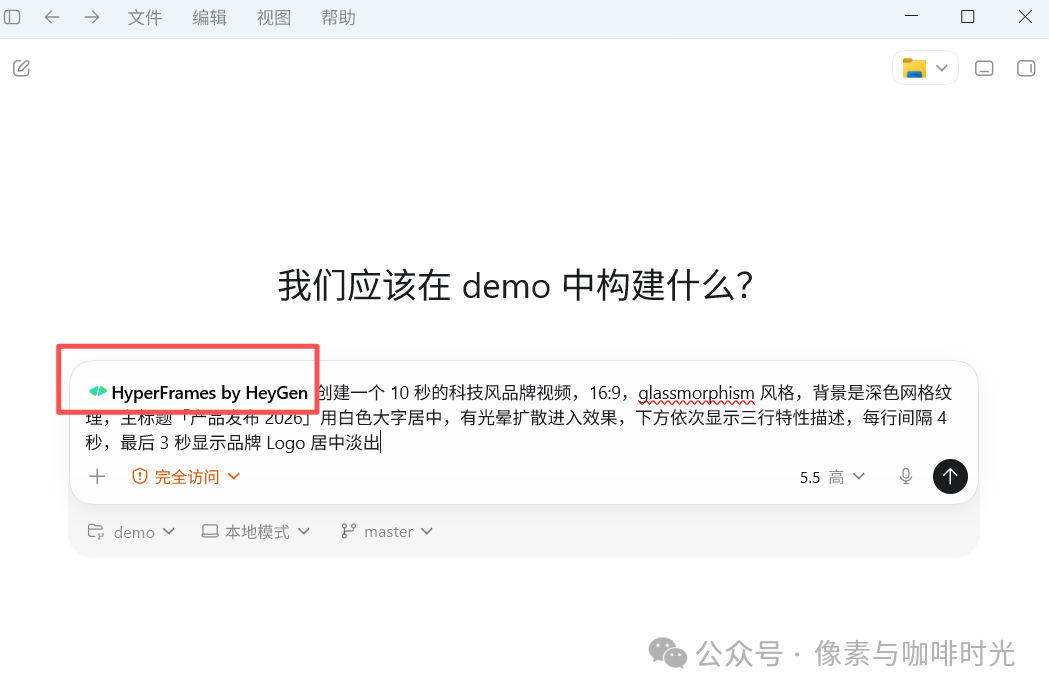
同樣可以用命令行安裝:
npxskillsaddhttps://github.com/heygen-com/hyperframes--skillhyperframes Video Spec 同提示詞格式
HyperFrames 嘅提示詞同 Remotion 有啲唔同,佢有一個「Video Spec」嘅概念:喺正式開始生成之前,先將你條片嘅所有決定寫入一份 Markdown 文件——時長、比例、風格、分鏡邏輯、字幕要求,全部喺曬度。然後 Codex 對住呢份 Spec 去生成。
有效嘅提示詞格式大概係咁,官方建議指定呢幾個維度:
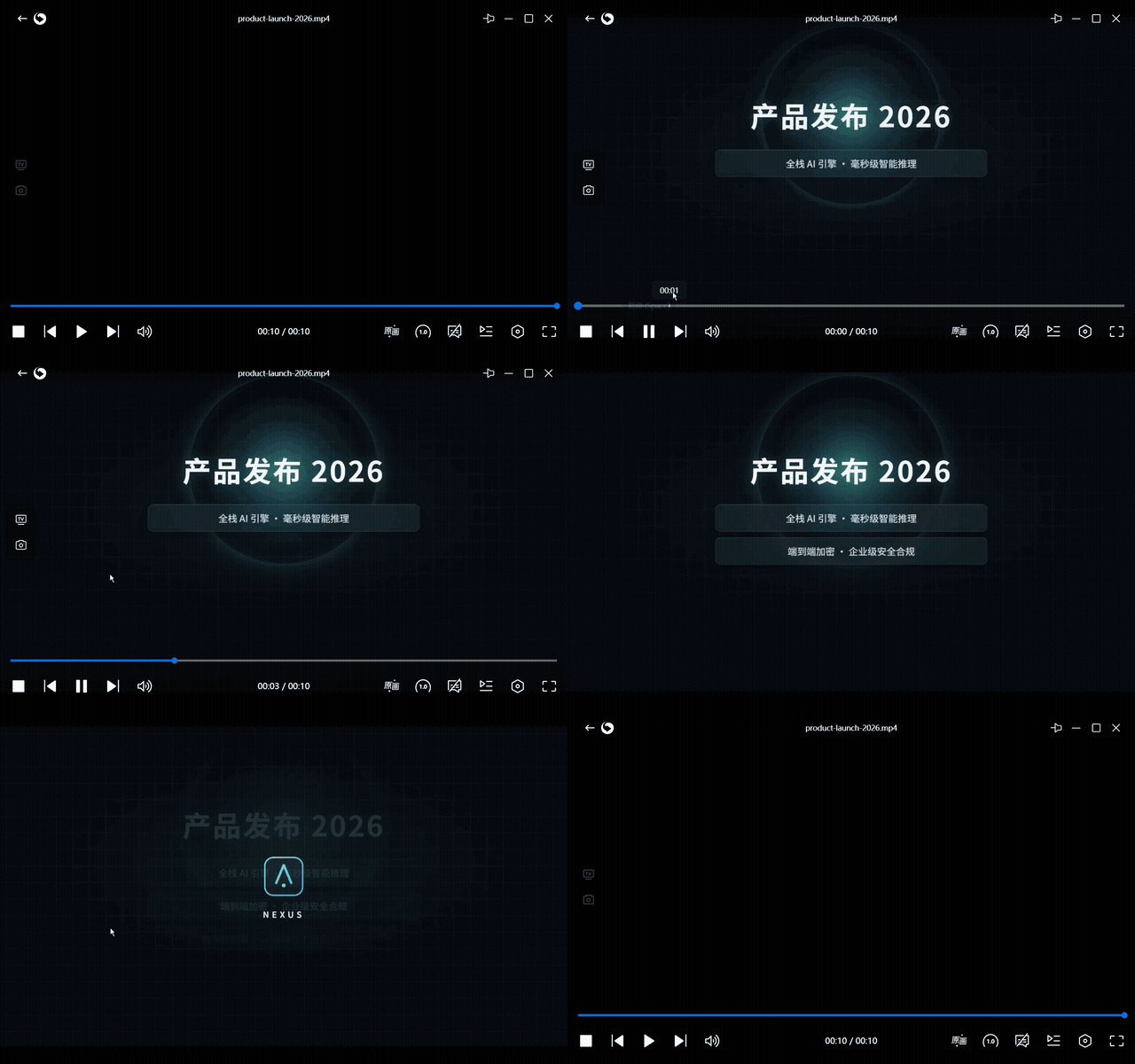
例子 1:科技風品牌影片(16:9)
use HyperFrames Plugin,建立一個 10 秒嘅科技風品牌影片,16:9,glassmorphism 風格,背景係深色網格紋理,主標題「產品發布 2026」用白色大字居中,有光暈擴散進入效果,下方依次顯示三行特性描述,每行相隔 4 秒,最後 3 秒顯示品牌 Logo 居中淡出
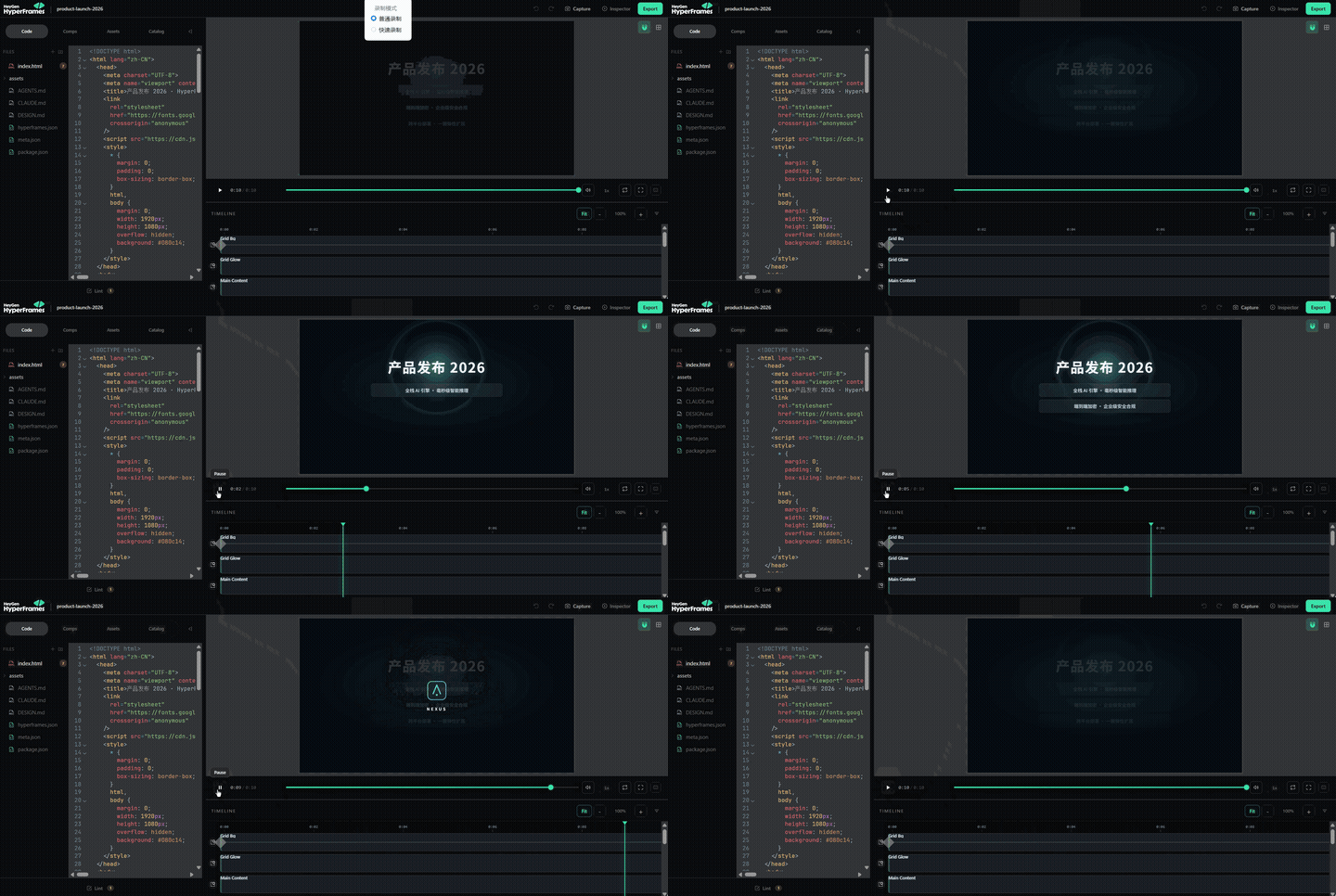
單獨睇多次條片,大家唔好太在意畫質,原片最高可以導出 4K 60 幀畫質,呢個 gif 最多微信上傳係 10M,壓縮處理過:
例子 2:直版社交媒體包裝(9:16) — 三張配圖可以換成自己公司嘅產品圖片
use HyperFrames Plugin,做一個 15 秒直版(9:16)嘅短影片包裝,social media 風格,高對比度配色,開頭有一句鈎子文字以粒子聚合方式出現,然後展示 3 張產品截圖,每張有 zoom-in 進入效果,結尾有 CTA 文字
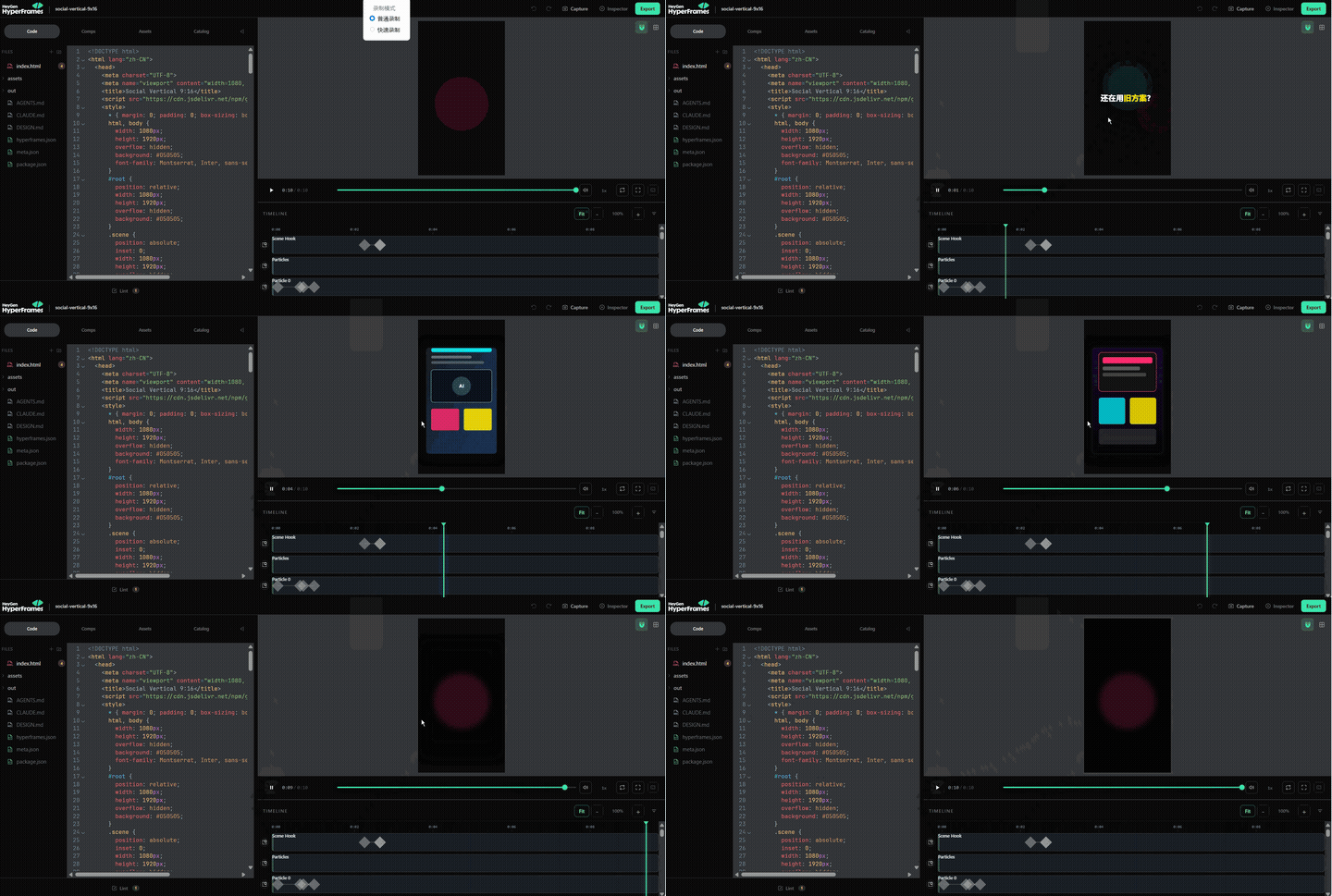
再單獨睇下條片,整 GIF 整到畫質有損失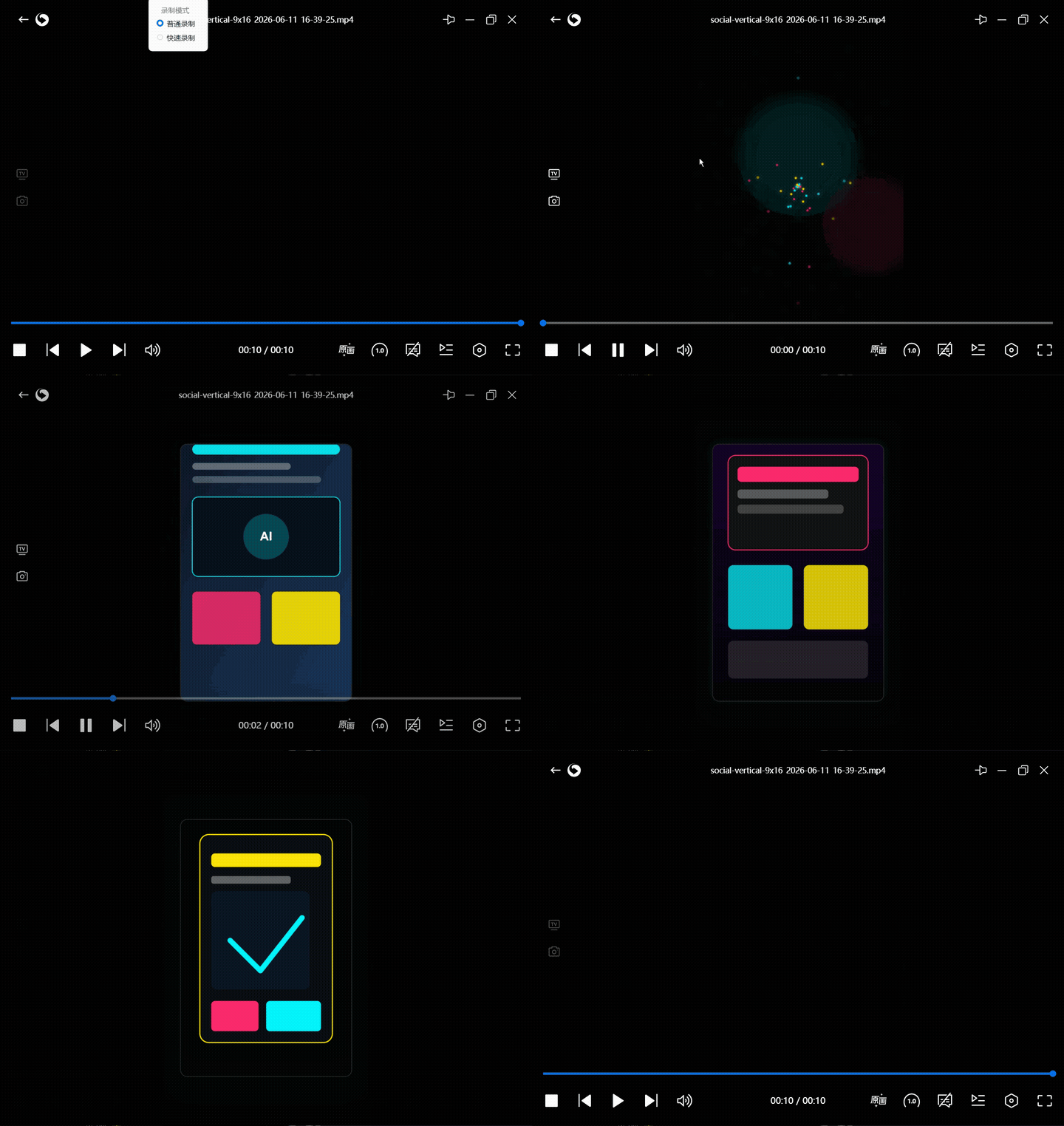
擅長同弱點
HyperFrames 仲有一個我覺得幾得意嘅功能:佢支援你提供參考影片或者參考截圖,等 AI 對住參考去模仿風格。佢仲可以自動上網搜尋同下載配樂、素材,整個渲染加審核嘅流程大約需要 40 分鐘左右。
有趣嘅地方係佢嘅「視覺主題」系統,內置咗 8 個預設主題,你都可以描述你想要嘅風格等佢生成一套新嘅,有啲似畀 AI 一個設計規範。
HyperFrames 喺複雜動畫上有時候生成出嚟嘅效果唔穩定,同一條提示詞行兩次出嚟嘅結果可能會有啲大分別。解決方法係前期將 Video Spec 寫得越詳細越好,將隨機性由提示環節消滅,等 AI 進入生成環節嗰陣已經冇需要「估你想要啲咩」嘅空間。
兩個工具唔係同一樣嘢
我見到有人將佢哋溝埋一齊講成「AI 做影片」,其實用途有好大分別。
講得再直接啲:
以前點解咁難
我之前嗰個朋友學 AE 學咗兩個禮拜最後放棄,唔係因為佢蠢,而係因為 AE 嘅上手曲線就係咁。淨係「合成」「圖層」「關鍵幀」「表達式」呢套概念體系已經夠一個新手食一壺,仲未計渲染時間同埋各種插件安裝嘅麻煩。
專業 motion designer 將呢套嘢練熟,冇返一兩年你都唔使諗。而大部分內容創作者,佢哋需要嘅就係「用到」,唔係「好勁」。
呢兩個工具而家解決嘅問題,係將呢道門檻由「需要系統學習一門專業軟件」降低到「可以將需求講清楚」。佢唔會令你做出 3A 級別嘅視覺包裝,但係可以令你做出「唔失禮」嘅嘢,對獨立創作者嚟講,已經夠用。
最近我問咗我嗰個拍片朋友,佢而家用咗未。
佢話用咗 HyperFrames,整咗幾個片頭,「唔敢話好勁,但總算唔使求人哋喇。」
呢句話,我覺得比起任何評測數據都更加真實。
人嘛,有啲嘢唔係要做到最好,而係要可以自己動手。
呢種感覺,好耐冇試過喇。
附:動效提示詞(20 條)
可能大家會奇怪點解會有代碼,其實講到尾呢 2 個影片包裝技能底層都係代碼編程實現,畀佢代碼其實係更加精細嘅顆粒度控制,有啲設計素材部分,都可以換成自己嘅內容。
Remotion 嘅核心差異係「代碼即影片」,每一幀都可計算、可重現、可批量。呢 10 條提示詞對應 Remotion 最核心嘅 10 個能力,直接貼入 Codex 試行。
1. 參數化文字/數字動畫(Parametric Typography)
原理:同一份模板,換 props 就可以批量產出個性化影片,姓名、成績、日期自動填入,呢個係 Remotion 最核心嘅差異化能力。
適用場景:證書批量生成、用戶成績報播、個性化營銷影片、活動邀請函。
用 Remotion 創建一個參數化證書動畫模板, props 包含:name(姓名)、score(分數)、date(日期)、rank(排名), 背景深色,中心金色邊框證書卡片, 姓名大字白色居中,分數用數字跳動動畫從 0 到目標值, 日期和排名小字依次漸入, 整體時長 5 秒,16:9, 用 Zod 校驗 props 類型,確保參數安全傳入 2. 精確幀插值動畫(Frame Interpolation)
原理:用 useCurrentFrame() + interpolate() / spring() 按幀計算 opacity、scale、position,動畫同時長完全由代碼控制,可重現、可測試。
適用場景:需要精確控制每一幀動畫節奏嘅場景,品牌片頭、數據動效、需要同音頻對齊嘅動畫。
用 Remotion 創建一個精確幀插值動畫, 使用 useCurrentFrame() 獲取當前幀, 0-30幀:標題從 opacity 0 + scale 0.8 插值到 opacity 1 + scale 1,使用 spring(), 30-60幀:副標題從 translateY 30px 插值到 0,opacity 同步漸入, 60-90幀:底部裝飾線條寬度從 0% 插值到 100%, 所有動畫用 interpolate() 精確定義關鍵幀, 背景深色,文字白色,時長 3 秒 90 幀,30fps 3. 數據驅動圖表生長(Data-Driven Charts)
原理:直接接入 React 圖表庫或 API 數據,柱狀圖、折線圖、數字跳動跟隨幀號生長,適合財報、營運週報、實時數據可視化。
適用場景:財報影片、營運週報、產品數據報播、實時數據大屏錄製。
用 Remotion 創建一個數據驅動圖表動畫, 數據數組:[{ label: 'Q1', value: 120 }, { label: 'Q2', value: 185 }, { label: 'Q3', value: 210 }, { label: 'Q4', value: 280 }], 柱狀圖每根柱子高度用 interpolate(frame, [startFrame, endFrame], [0, targetValue]) 計算, 每根柱子延遲 15 幀依次生長, 頂部數字用 Math.round(interpolate()) 同步跳動, 深色背景,品牌藍柱子,白色標籤,時長 5 秒 4. Sequence 多層時間軸編排
原理:用 <Sequence> 將影片、音頻、字幕、貼紙按 from + durationInFrames 分層排列,好似非線性剪輯軟件咁精確對齊。
適用場景:多段內容拼接、影片配字幕、片頭+正片+片尾完整工程、音畫同步。
用 Remotion 的 <Sequence> 組件創建一個三段式完整視頻, <Sequence from={0} durationInFrames={90}>:片頭動畫,Logo + 品牌名漸入, <Sequence from={90} durationInFrames={300}>:正片內容,3張信息卡依次出現, <Sequence from={390} durationInFrames={60}>:片尾,網址 + 關注提示漸入, 總時長 450 幀 15 秒,30fps, 各段之間有 0.5 秒溶解過渡, 背景深色統一,風格連貫 5. 動態時長計算(calculateMetadata)
原理:影片總長唔寫死,根據文案長度、音頻時長、數據條數自動計出 durationInFrames,內容有幾長,成品就有幾長。
適用場景:文案長度唔固定嘅口播影片、數據條數動態變化嘅報表影片、TTS 配音影片。
用 Remotion 創建一個動態時長視頻, 用 calculateMetadata 根據傳入的 items 數組長度自動計算總幀數, 每條 item 對應 150 幀(5秒), items 示例:['功能一介紹', '功能二介紹', '功能三介紹'], 每條 item 內容依次在對應時間段內顯示, 用 <Sequence> 配合計算出的 from 值排列每條內容, 背景深色,文字白色,字號 40px,居中顯示 6. 真實音畫嵌入與剪輯(Media Composition)
原理:<Video> / <Audio> 嵌入實拍素材,配合 trim、volume、playbackRate 做精確剪輯,比純 CSS 動畫更接近真實成片工作流程。
適用場景:實拍素材 + 動態字幕、B-roll 配音、將錄好嘅旁白同動畫精確對齊。
用 Remotion 創建一個包含真實素材的合成視頻, <Video src="./public/broll.mp4" startFrom={30} endAt={120} volume={0.3}/>, 視頻鋪滿背景, <Audio src="./public/voiceover.mp3" startFrom={0} volume={1}/>, 旁白音頻從第 0 幀開始, 前景疊加動態字幕,字幕按幀號逐句顯示, 字幕白色,底部居中,帶半透明黑色背景條, 整體時長跟隨音頻長度,30fps 7. 伺服端/Lambda 雲渲染(SSR & Batch Render)
原理:本地 npx remotion render 或部署到 Remotion Lambda,一次渲染幾百上千條,適合 SaaS 自動出片、營銷自動化。
適用場景:批量生成個性化影片(千條用戶成績單)、SaaS 平台自動出片、營銷自動化流水線。
用 Remotion 創建一個適合批量渲染的模板, inputProps 接收:userId、userName、score、date 四個參數, 視頻內容:用戶專屬成績單動畫,姓名高亮,分數跳動,日期漸入, 用 Zod 嚴格校驗所有 inputProps, 模板設計上避免外部網絡請求,所有素材本地引用, 時長固定 5 秒,適合 Lambda 併發渲染, 附上本地批量渲染的 CLI 命令示例註釋 8. 組件化模板複用(React Component Reuse)
原理:標題卡、轉場、片尾 CTA 封裝成 React 組件,多個 project 共享,改一處所有影片同步更新。
適用場景:團隊協作、頻道系列影片風格統一、需要維護長期影片模板庫嘅創作者。
用 Remotion 創建 3 個可複用組件, TitleCard 組件:接收 title、subtitle、bgColor 三個 prop,標題漸入動畫, LowerThird 組件:接收 name、role 兩個 prop,從左側滑入的字幕條, OutroCard 組件:接收 website、cta 兩個 prop,片尾關注引導卡片, 每個組件動畫時長由 prop 控制, 在主合成裏用 <Sequence> 依次調用這三個組件, 展示組件化拼接完整視頻的工作方式,深色背景,白色文字 9. Zod Schema 參數校驗(Typed Props)
原理:用 Zod 定義可改參數(標題、顏色、Logo URL),非開發人員透過表單/API 傳參就可以出片,工程邊界清晰。
適用場景:畀營運同事/客戶提供可視化填參出片、API 接入自動化、多人協作防止參數傳錯。
用Remotion+Zod創建一個類型安全的視頻模板,用z.object()定義schema,title:z.string().max(20),subtitle:z.string().optional(),brandColor:z.string().regex(/^#[0-9a-f]{6}$/i),logoUrl:z.string().url().optional(),durationSecs:z.number().min(3).max(30),視頻內容根據brandColor動態改變主色調,logoUrl有值時展示Logo,無值時顯示佔位圖,durationSecs傳入後通過calculateMetadata換算成幀數10. 字幕/TTS/旁白同步(Captions & Voiceover)
原理:@remotion/captions 配合 TTS 集成,字幕按詞級時間戳高亮,適合解說類、教學類、口播包裝。
適用場景:口播影片字幕自動高亮、教學影片配字幕、解說類影片嘅字幕包裝。
用Remotion和@remotion/captions創建一個字幕同步視頻,音頻文件:./public/voiceover.mp3,字幕數據數組包含每個詞的startMs、endMs、text,示例詞組:[{text:'這是', startMs:0, endMs:400}, {text:'一個', startMs:400, endMs:800}, ...],當前播放詞用useCurrentFrame()對比時間戳判斷,高亮為品牌黃色,其餘白色,字幕顯示在畫面底部三分之一,字號36px,背景深色,同步播放音頻,時長跟隨音頻,30fpsRemotion 快速索引表
Remotion 使用建議
從精確幀插值和 Sequence 編排入手,呢兩個係 Remotion 最基本亦最常用嘅能力,行通之後其他嘢都係疊加上去。參數化同 Zod 校驗放喺第二階段,等你有一個可以運行嘅模板先再加參數系統,唔好一開始就搭完整工程,容易卡住。批量渲染同 Lambda 係最後一步,先喺本地行通一條,再考慮上雲批量。
呢份清單將 HyperFrames 喺影片製作最常用、亦最容易出效果嘅 10 個動效整理成可以直接複用嘅提示詞,適合喺 Codex 直接試行。
1. 3D 透視傾斜 / Isometric 卡片
原理:perspective + rotateX/Y + box-shadow,令平面元素有立體感,浮喺空間入面。
適用場景:產品功能展示、資訊圖出圈、APP 截圖包裝。
/hyperframes 創建一個 10 秒 16:9 視頻, 深色背景 #0f0f1a, 中心展示一張產品截圖卡片, 卡片初始狀態 perspective:1200px + rotateY(25deg) + rotateX(10deg), 帶白色邊框和藍紫色輝光陰影, 用 GSAP 讓卡片從傾斜狀態緩慢回正, 回正同時陰影從深變淺, 整體有從空間裏飛出來的感覺, 背景有輕微網格紋理 2. 多層視差(Parallax)
原理:背景、主體、前景裝飾元素用唔同速度/方向 translateX/Y,製造縱深感。
適用場景:片頭、品牌宣傳片、有敍事感嘅科普影片。
/hyperframes 製作 15 秒 16:9 視頻, 三層結構,背景層是深色星空紋理以 0.3x 速度向右移動, 中間層是主標題「數字生命」以 1x 速度向右移動, 前景層是幾個半透明幾何圖形以 1.8x 速度向右移動, 營造鏡頭推進的縱深感, GSAP 控制三層時間軸,開頭 2 秒靜止,之後開始運動, 結尾主標題漸出 3. Ken Burns + 呼吸縮放
原理:圖片緩慢 scale 放大 + 輕微 translateX/Y 平移,令靜態圖片鬱起來。
適用場景:紀錄片風格、相片/插畫動態化、配合旁白嘅敍事影片。
/hyperframes 製作 20 秒 16:9 視頻, 背景是一張全屏風景圖片, 用 GSAP 讓圖片從 scale(1.0) 緩慢到 scale(1.15), 同時 x 從 0px 移動到 -30px, 整個過程 20 秒勻速,沒有明顯停頓, 前景有文字「故事,從這裏開始」白色大字中心漸入, 5 秒後漸出,整體有膠片紀錄片質感 4. 錯開入場(Staggered Entrances)
原理:多個元素按順序延遲,各自帶 scale、opacity、rotate 入場,節奏感來自時間差。
適用場景:功能列表、團隊成員展示、產品亮點逐條出現。
/hyperframes 製作 12 秒 16:9 視頻, 深色背景,展示 5 個功能卡片, 每張卡片初始 opacity:0 + translateY(40px) + scale(0.9), 用 GSAP stagger 依次間隔 0.3 秒入場, 每張入場時用 ease: back.out(1.7) 彈性效果, 入場後卡片有輕微呼吸浮動(translateY ±5px 循環), 品牌藍卡片背景 + 白色文字,整潔留白風格 5. 蒙版 / 裁剪路徑揭示(Mask & Clip-path)
原理:clip-path 由幾何形狀逐漸展開,內容好似被擦出來咁出現。
適用場景:章節切換、數據揭示、高級感轉場。
/hyperframes 製作 8 秒 16:9 視頻, 背景深色, 主標題文字「2026年中期盤點」被一個圓形 clip-path 遮住, 圓形從中心向外擴展,從 circle(0%) 到 circle(150%), GSAP 控制擴展過程 2 秒,ease: power2.out, 文字揭示完成後,底部數據依次滑入, 整體有揭幕的儀式感 6. 動能文字 + 路徑動畫
原理:文字沿 SVG 路徑移動、打字機效果、描邊動畫,令文字本身變成動態元素。
適用場景:金句卡片、口播強調句、腦洞標題動畫。
/hyperframes 製作 10 秒 16:9 視頻, 深色背景, 中心有一句話「你的視頻,值得被好好包裝」, 用打字機效果逐字出現,每個字間隔 0.08 秒, 光標在末尾閃爍 2 次, 文字完全出現後,整行文字下方有一條白色描邊線從左到右繪製, GSAP 控制描邊動畫,時長 1 秒, 最後整體輕微放大後漸出 7. 光效 / 輝光 / 陰影掃過
原理: CSS linear-gradient 光暈由左到右 sweep,或 box-shadow 呼吸式變化,增加高級感。
適用場景:科技感品牌影片、產品發布片頭、令靜態元素生動啲。
/hyperframes製作8秒16:9視頻,深色背景#050510,中心一個品牌Logo文字「BRAND」,背後有一道白色光暈從左下到右上掃過,GSAP控制光暈從x:-200px到x:400px,時長1.5秒,logo文字同時有藍紫漸變輝光(text-shadow)從無到有再到無,循環2次,整體有科幻感,背景有微弱粒子漂浮8. 數據可視化生長
原理:數字由 0 跑到終值、柱狀圖由底部生長、圓弧進度由 0 走到目標值,令數據生動啲。
適用場景:財報、成績單、年終總結、數據匯報。
/hyperframes 製作 15 秒 16:9 視頻, 深色背景,展示 3 組數據, 第1組:圓形進度條從 0% 到 87%,中心顯示數字跳動,GSAP 控制 3 秒, 第2組:3 根柱狀圖從底部生長,依次延遲 0.5 秒,配色品牌藍,數值顯示在頂部, 第3組:折線圖從左到右繪製,時長 2 秒, 三組數據依次出現,每組之間間隔 2 秒, 背景有淡色網格線,整體清晰專業 9. 3D 旋轉 / 翻轉 / Idle 擺動
原理:rotateY(180deg) 卡片翻轉,配合持續微小 rotate + translateY 呼吸循環,令靜物有生命感。
適用場景:產品卡片展示、徽章效果、需要提升質感嘅靜態元素。
/hyperframes 製作 12 秒 16:9 視頻, 深色背景, 中心展示一張產品卡片,正反兩面, 正面:產品名 + 功能概述,深色背景, 背面:核心數據 + 品牌色背景, GSAP 控制 rotateY 從 0 到 180deg,時長 1.5 秒,停留 3 秒,再翻回來, 卡片有 perspective:800px,翻轉時有實時陰影變化, 等待過程中卡片有輕微 translateY ±8px 循環呼吸擺動, 感覺像漂浮在空中 10. 場景轉場 + 自定義 Easing
原理: GSAP 嘅 easing 配合推、拉、溶解、扭曲,做出電影感場景切換。
適用場景:多場景長影片嘅章節切換,令影片節奏更完整。
/hyperframes 製作 20 秒 16:9 視頻,包含 3 個場景, 場景1→場景2:從右側推入(translateX 從 100vw 到 0),ease: power3.inOut,時長 0.8 秒, 場景2→場景3:溶解效果(場景2 opacity 1→0,場景3 opacity 0→1 疊加),時長 1.2 秒, 場景1:深色背景 + 標題文字, 場景2:數據展示(柱狀圖), 場景3:結尾 CTA 文字 + Logo, 每個場景內容停留 5 秒,轉場乾淨利落, 整體節奏有電影正片的質感 HyperFrames 快速索引表
HyperFrames 使用建議
先由一星同兩星難度開始試,優先行通 Ken Burns、錯開入場、光效掃過呢幾類動效。等你對 HyperFrames 嘅節奏感有感覺之後,再上 3D 翻轉、蒙版揭示同場景轉場,會更加穩陣。
。
去年這時候我還在跟一個視頻博主朋友聊,他說他的片子剪完之後一直有個坎兒過不去,就是那種「專業感」。
畫面清晰,剪輯流暢,腳本也寫得不錯,但放出來之後跟那些頭部博主的片子擺在一起,一眼就能看出差距在哪。
字幕出來的方式太硬,轉場沒有設計感,那種片頭動畫他也知道長啥樣,就是做不出來。
他說他去學了一段 AE ( After Effects ),學了兩週,最後放棄了。說那玩意兒不是一般人能啃下來的,光是關鍵幀動畫就能把你搞懵。
我當時沒說啥,心裏其實也清楚,視頻包裝這個坎兒,一直是內容創作者和專業製作團隊之間最硬的一道牆。
然後,今年這兩個東西出來了:Remotion 和 HyperFrames。
都可以作為插件裝進 Codex ( OpenAI 的編程 Agent )。一個用 React 代碼寫視頻動畫,一個用 HTML/CSS/JS 渲染成 MP4 。不需要你精通 AE ,用中文告訴 AI 你想要什麼效果,它去幫你寫代碼,你看預覽,覺得對了就渲染導出。
我把這兩個都玩了一遍。先說結論:有些地方確實可以,有些地方我沒敢下結論。
先聊 Remotion
Remotion 這個項目其實不是今年才有的, 2021 年就已經在 GitHub 上開始發佈了,最早是一個程序員用 React 編程方式來「寫視頻」的框架。但那會兒你要用它,必須會 React ,必須懂前端,對大部分內容創作者來說基本等於沒有。
直到今年, Remotion 官方做了一件聰明的事:出了一個 Agent Skill ,可以直接裝進 Claude Code 、 Codex 這類 AI 編程 Agent 裏。這個 skill 的本質就是一份超長的說明書,告訴 AI 怎麼用 Remotion 的 API 寫出正確的代碼。你用中文告訴 AI 「做一個文字從下飄上來然後消失的動畫」, AI 去寫 React 代碼, Remotion 幫你把這段代碼渲染成真實的視頻幀。
安裝方式
在 Codex 裏裝 Remotion 插件的方式,跟裝其他插件類似,在 Plugins 那裏搜索 remotion 就能找到。建議新手在 Codex 中安裝插件使用。
如果你是 CLI 終端愛好者,也可以通過命令行安裝:
npxskillsaddhttps://github.com/remotion-dev/skills--skillremotion-best-practices 項目運行跑起來之後,瀏覽器會開一個 Remotion Studio 預覽界面,你還可以在這裏調整一下:
實測提示詞示例
我自己試了幾個提示詞,給你看看能做出啥:
示例 1 :中期盤點數據動畫( 16:9 )
創建一個 5 秒的視頻,深色背景,標題文字「 2026 年中期盤點」從中心放大出現,然後每隔 2 秒切換一條數據,每條數據有從左側滑入的動效, 16:9 比例
示例 2 :科技風蜂窩網格背景( 16:9 ) — 很多科技博主的視頻常用背景,gif圖壓縮了,會顯得卡頓不流暢
創建一個 5 秒的視頻,深灰色六邊形蜂窩網格背景,網格從左向右移動,邊緣處顏色深一些, 16:9 比例
你在 Codex 裏輸入提示詞,動畫實時刷新,感覺像在跟設計軟件聊天:
示例 3 :產品發佈動畫(蘋果發佈會風格) — 源文件是 1080P 高清視頻,為製作 GIF 損失了畫質
做一個產品發佈動畫,背景是流動的漸變光效, Logo 從透明漸入,再出現三條特性文字依次彈出,整體風格參考蘋果發佈會,時長 6 秒
示例 4 :下三分之一字幕條( Lower Third ) — 各種視頻的動效字幕都可以跟 Codex 對話
製作一個下三分之一字幕條( lower third ),左側有藍色豎條,姓名和職位文字從左側推入,停留 3 秒後滑出,可以循環
擅長與翻車
Remotion 最擅長的場景是運動圖形( Motion Graphics ):數據可視化動效、品牌片頭、字幕條、信息圖動畫。它對素材的要求相對寬鬆,你給它一張圖、一段文字,它用代碼邏輯幫你做出動畫。
Remotion 它有個牛逼的地方可以製作透明背景視頻,也就是平時的 Alpha 通道視頻,有興趣的可以試一下,這樣導出的視頻就像透明 png 的圖片貼在視頻上,但前者更牛的地方是它還可以動,小夥伴若感興趣留言區回覆,下次可以再出一期詳細的實操應用
翻車的地方我也遇到過。當提示詞太模糊,比如就說「做一個很酷的轉場」, AI 給出來的東西通常比較平,因為「酷」這個詞信息量太低。要拆細:顏色、時長、元素進出的方式、風格參考,越具體 AI 越能給到你想要的東西。
另外 Remotion 的學習曲線有一塊我沒完全跑通:當你想用自己的視頻素材做背景時,它不能直接分析視頻內容,需要先用 FFmpeg 把關鍵幀抽出來給 AI 看。這個步驟需要在終端操作,對不熟悉命令行的人來說有一點門檻。
再說 HyperFrames
HyperFrames 是 HeyGen 出的,去年開源,今年 4 月底正式成了 Codex 的官方插件。它的原理跟 Remotion 不一樣:Remotion 用 React , HyperFrames 用的是 HTML/CSS/JavaScript,讓 AI 在瀏覽器裏把畫面跑出來,然後一幀幀截圖拼成 MP4 。
你看到這裏可能在想,這不就是網頁截圖拼視頻?聽起來很野路子。
但它能做的事情,仔細想想,網頁能呈現的所有交互效果——滾動動畫、粒子特效、玻璃擬態、 3D 變換、 CSS 的各種過渡效果——全都可以進視頻。這不是網頁截圖拼視頻,這是把整個 Web 前端的設計能力搬進了視頻製作流程。
安裝方式
在 Codex 裏裝的方法很直接:打開左上角的 Plugins ,搜索 hyperframes,點加號然後安裝。安裝完之後開一個新對話,直接告訴 Codex 用 HyperFrames 插件幫你做什麼就行。
同樣也可以用命令行安裝:
npxskillsaddhttps://github.com/heygen-com/hyperframes--skillhyperframes Video Spec 與提示詞格式
HyperFrames 的提示詞跟 Remotion 有點不一樣,它有個「 Video Spec 」的概念:在真正開始生成之前,先把你這條視頻的所有決策寫進一份 Markdown 文檔——時長、比例、風格、分鏡邏輯、字幕要求,全在裏面。然後 Codex 對着這份 Spec 去生成。
有效的提示詞格式大概是這樣,官方建議指定這幾個維度:
示例 1 :科技風品牌視頻( 16:9 )
use HyperFrames Plugin ,創建一個 10 秒的科技風品牌視頻, 16:9 , glassmorphism 風格,背景是深色網格紋理,主標題「產品發佈 2026 」用白色大字居中,有光暈擴散進入效果,下方依次顯示三行特性描述,每行間隔 4 秒,最後 3 秒顯示品牌 Logo 居中淡出
單獨視頻再看下,小夥伴們不要太在意畫質,原視頻可以最高導出4K 60幀畫質,這個gif最多微信上傳是10M,壓縮處理了:
示例 2 :豎版社交媒體包裝( 9:16 ) — 三張配圖可換成自己公司的產品圖片
use HyperFrames Plugin ,做一個 15 秒豎版( 9:16 )的短視頻包裝, social media 風格,高對比度配色,開頭有一句鈎子文字以粒子聚合方式出現,然後展示 3 張產品截圖,每張有 zoom-in 進入效果,結尾有 CTA 文字
再單獨看下視頻,製作 GIF 損失了畫質
擅長與弱點
HyperFrames 還有一個讓我覺得有點意思的功能:它支持你提供參考視頻或者參考截圖,讓 AI 對着參考去模仿風格。它還能自動去網上搜索和下載配樂、素材,整個渲染加審核的流程大概需要 40 分鐘左右。
有趣的地方在於它的「視覺主題」系統,內置了 8 個預設主題,你也可以描述你想要的風格讓它生成一套新的,有點像給 AI 一個設計規範。
HyperFrames 在複雜動畫上有時候生成出來的效果不穩定,同一條提示詞跑兩次出來的結果可能差異比較大。解決方法是前期把 Video Spec 寫得越詳細越好,把隨機性從提示環節消滅掉,讓 AI 進入生成環節時已經沒有需要「猜你想要什麼」的空間。
兩個工具不是同一個東西
我看到有些人把它們混在一起說「 AI 做視頻」,其實用途有明顯區分。
說得更直白一點:
以前為什麼難
我之前那個朋友學 AE 學了兩週最後放棄,不是因為他笨,是因為 AE 的上手曲線就是這樣的。光是「合成」「圖層」「關鍵幀」「表達式」這套概念體系就夠一個新手喝一壺的,還沒算渲染時間和各種插件安裝的坑。
專業運動設計師把這套東西練熟,沒有一兩年你別想。而大部分內容創作者,他們需要的就是「能用」,不是「很強」。
這兩個工具現在解決的問題,是把這道門檻從「需要系統學習一門專業軟件」降低到「能把需求說清楚」。它不會讓你做出 3A 級別的視覺包裝,但它能讓你做出「不寒磣」的東西,對獨立創作者來說,已經夠用了。
最近我問了我那個視頻博主朋友,他現在用了嗎。
他說用了 HyperFrames ,做了幾個片頭,「不敢說很厲害,但總算不用求別人了。」
這句話,我覺得比任何測評數據都誠實。
人嘛,有些事情不是要做到最好,是要能自己動手。
這種感覺,好久沒有了。
附:動效提示詞( 20 條)
可能大家會覺得怎麼會有代碼,其實說到底這 2 個視頻包裝技能底層還是代碼編程實現,給它代碼其實是更精細的顆粒度控制,有些設計素材部分,都可以替換成自己的內容。
Remotion 的核心差異是「代碼即視頻」,每一幀都可計算、可復現、可批量。這 10 條提示詞對應 Remotion 最核心的 10 個能力,直接貼進 Codex 試跑。
1. 參數化文字/數字動畫( Parametric Typography )
原理:同一份模板,換 props 就能批量產出個性化視頻,姓名、成績、日期自動填入,這是 Remotion 最核心的差異化能力。
適用場景:證書批量生成、用戶成績播報、個性化營銷視頻、活動邀請函。
用 Remotion 創建一個參數化證書動畫模板, props 包含:name(姓名)、score(分數)、date(日期)、rank(排名), 背景深色,中心金色邊框證書卡片, 姓名大字白色居中,分數用數字跳動動畫從 0 到目標值, 日期和排名小字依次漸入, 整體時長 5 秒,16:9, 用 Zod 校驗 props 類型,確保參數安全傳入 2. 精確幀插值動畫( Frame Interpolation )
原理:用 useCurrentFrame() + interpolate() / spring() 按幀計算 opacity 、 scale 、 position ,動畫與時長完全由代碼控制,可復現、可測試。
適用場景:需要精確控制每一幀動畫節奏的場景,品牌片頭、數據動效、需要與音頻對齊的動畫。
用 Remotion 創建一個精確幀插值動畫, 使用 useCurrentFrame() 獲取當前幀, 0-30幀:標題從 opacity 0 + scale 0.8 插值到 opacity 1 + scale 1,使用 spring(), 30-60幀:副標題從 translateY 30px 插值到 0,opacity 同步漸入, 60-90幀:底部裝飾線條寬度從 0% 插值到 100%, 所有動畫用 interpolate() 精確定義關鍵幀, 背景深色,文字白色,時長 3 秒 90 幀,30fps 3. 數據驅動圖表生長( Data-Driven Charts )
原理:直接接入 React 圖表庫或 API 數據,柱狀圖、折線圖、數字跳動隨幀號生長,適合財報、運營週報、實時數據可視化。
適用場景:財報視頻、運營週報、產品數據播報、實時數據大屏錄製。
用 Remotion 創建一個數據驅動圖表動畫, 數據數組:[{ label: 'Q1', value: 120 }, { label: 'Q2', value: 185 }, { label: 'Q3', value: 210 }, { label: 'Q4', value: 280 }], 柱狀圖每根柱子高度用 interpolate(frame, [startFrame, endFrame], [0, targetValue]) 計算, 每根柱子延遲 15 幀依次生長, 頂部數字用 Math.round(interpolate()) 同步跳動, 深色背景,品牌藍柱子,白色標籤,時長 5 秒 4. Sequence 多層時間軸編排
原理:用 <Sequence> 把視頻、音頻、字幕、貼紙按 from + durationInFrames 分層排列,像非線性剪輯軟件一樣精確對齊。
適用場景:多段內容拼接、視頻配字幕、片頭+正片+片尾完整工程、音畫同步。
用 Remotion 的 <Sequence> 組件創建一個三段式完整視頻, <Sequence from={0} durationInFrames={90}>:片頭動畫,Logo + 品牌名漸入, <Sequence from={90} durationInFrames={300}>:正片內容,3張信息卡依次出現, <Sequence from={390} durationInFrames={60}>:片尾,網址 + 關注提示漸入, 總時長 450 幀 15 秒,30fps, 各段之間有 0.5 秒溶解過渡, 背景深色統一,風格連貫 5. 動態時長計算( calculateMetadata )
原理:視頻總長不寫死,根據文案長度、音頻時長、數據條數自動算出 durationInFrames,內容多長,成片就多長。
適用場景:文案長度不固定的口播視頻、數據條數動態變化的報表視頻、 TTS 配音視頻。
用 Remotion 創建一個動態時長視頻, 用 calculateMetadata 根據傳入的 items 數組長度自動計算總幀數, 每條 item 對應 150 幀(5秒), items 示例:['功能一介紹', '功能二介紹', '功能三介紹'], 每條 item 內容依次在對應時間段內顯示, 用 <Sequence> 配合計算出的 from 值排列每條內容, 背景深色,文字白色,字號 40px,居中顯示 6. 真實音畫嵌入與剪輯( Media Composition )
原理:<Video> / <Audio> 嵌入實拍素材,配合 trim、volume、playbackRate 做精確剪輯,比純 CSS 動畫更接近真實成片工作流。
適用場景:實拍素材 + 動態字幕、 B-roll 配音、把錄好的旁白與動畫精確對齊。
用 Remotion 創建一個包含真實素材的合成視頻, <Video src="./public/broll.mp4" startFrom={30} endAt={120} volume={0.3}/>, 視頻鋪滿背景, <Audio src="./public/voiceover.mp3" startFrom={0} volume={1}/>, 旁白音頻從第 0 幀開始, 前景疊加動態字幕,字幕按幀號逐句顯示, 字幕白色,底部居中,帶半透明黑色背景條, 整體時長跟隨音頻長度,30fps 7. 服務端/Lambda 雲渲染( SSR & Batch Render )
原理:本地 npx remotion render 或部署到 Remotion Lambda ,一次渲染幾百上千條,適合 SaaS 自動出片、營銷自動化。
適用場景:批量生成個性化視頻(千條用戶成績單)、 SaaS 平台自動出片、營銷自動化流水線。
用 Remotion 創建一個適合批量渲染的模板, inputProps 接收:userId、userName、score、date 四個參數, 視頻內容:用戶專屬成績單動畫,姓名高亮,分數跳動,日期漸入, 用 Zod 嚴格校驗所有 inputProps, 模板設計上避免外部網絡請求,所有素材本地引用, 時長固定 5 秒,適合 Lambda 併發渲染, 附上本地批量渲染的 CLI 命令示例註釋 8. 組件化模板複用( React Component Reuse )
原理:標題卡、轉場、片尾 CTA 封裝成 React 組件,多項目共享,改一處所有視頻同步更新。
適用場景:團隊協作、賬號系列視頻風格統一、需要維護長期視頻模板庫的創作者。
用 Remotion 創建 3 個可複用組件, TitleCard 組件:接收 title、subtitle、bgColor 三個 prop,標題漸入動畫, LowerThird 組件:接收 name、role 兩個 prop,從左側滑入的字幕條, OutroCard 組件:接收 website、cta 兩個 prop,片尾關注引導卡片, 每個組件動畫時長由 prop 控制, 在主合成裏用 <Sequence> 依次調用這三個組件, 展示組件化拼接完整視頻的工作方式,深色背景,白色文字 9. Zod Schema 參數校驗( Typed Props )
原理:用 Zod 定義可改參數(標題、顏色、 Logo URL ),非開發人員通過表單/API 傳參即可出片,工程邊界清晰。
適用場景:給運營同學/客戶提供可視化填參出片、 API 接入自動化、多人協作防止參數傳錯。
用Remotion+Zod創建一個類型安全的視頻模板,用z.object()定義schema,title:z.string().max(20),subtitle:z.string().optional(),brandColor:z.string().regex(/^#[0-9a-f]{6}$/i),logoUrl:z.string().url().optional(),durationSecs:z.number().min(3).max(30),視頻內容根據brandColor動態改變主色調,logoUrl有值時展示Logo,無值時顯示佔位圖,durationSecs傳入後通過calculateMetadata換算成幀數10. 字幕/TTS/旁白同步( Captions & Voiceover )
原理:@remotion/captions 配合 TTS 集成,字幕按詞級時間戳高亮,適合解說類、教程類、口播包裝。
適用場景:口播視頻字幕自動高亮、教程視頻配字幕、解說類視頻的字幕包裝。
用Remotion和@remotion/captions創建一個字幕同步視頻,音頻文件:./public/voiceover.mp3,字幕數據數組包含每個詞的startMs、endMs、text,示例詞組:[{text:'這是', startMs:0, endMs:400}, {text:'一個', startMs:400, endMs:800}, ...],當前播放詞用useCurrentFrame()對比時間戳判斷,高亮為品牌黃色,其餘白色,字幕顯示在畫面底部三分之一,字號36px,背景深色,同步播放音頻,時長跟隨音頻,30fpsRemotion 快速索引表
Remotion 使用建議
從精確幀插值和 Sequence 編排入手,這兩個是 Remotion 最基礎也最常用的能力,跑通之後其他的都是往上疊。參數化和 Zod 校驗放在第二階段,等你有了第一個可運行的模板再去加參數系統,不要一開始就搭完整工程,容易卡住。批量渲染和 Lambda 是最後一步,先本地跑通單條,再考慮上雲批量。
這份清單把 HyperFrames 在視頻製作裏最常用、也最容易出效果的 10 個動效整理成可直接複用的提示詞,適合在 Codex 裏直接試跑。
1. 3D 透視傾斜 / Isometric 卡片
原理:perspective + rotateX/Y + box-shadow,讓平面元素有體積感,浮在空間裏。
適用場景:產品功能展示、信息圖出圈、 APP 截圖包裝。
/hyperframes 創建一個 10 秒 16:9 視頻, 深色背景 #0f0f1a, 中心展示一張產品截圖卡片, 卡片初始狀態 perspective:1200px + rotateY(25deg) + rotateX(10deg), 帶白色邊框和藍紫色輝光陰影, 用 GSAP 讓卡片從傾斜狀態緩慢回正, 回正同時陰影從深變淺, 整體有從空間裏飛出來的感覺, 背景有輕微網格紋理 2. 多層視差( Parallax )
原理:背景、主體、前景裝飾元素用不同速度/方向 translateX/Y,製造縱深感。
適用場景:片頭、品牌宣傳片、有敍事感的科普視頻。
/hyperframes 製作 15 秒 16:9 視頻, 三層結構,背景層是深色星空紋理以 0.3x 速度向右移動, 中間層是主標題「數字生命」以 1x 速度向右移動, 前景層是幾個半透明幾何圖形以 1.8x 速度向右移動, 營造鏡頭推進的縱深感, GSAP 控制三層時間軸,開頭 2 秒靜止,之後開始運動, 結尾主標題漸出 3. Ken Burns + 呼吸縮放
原理:圖片緩慢 scale 放大 + 輕微 translateX/Y 平移,讓靜態圖片動起來。
適用場景:紀錄片風格、照片/插畫動態化、配合旁白的敍事視頻。
/hyperframes 製作 20 秒 16:9 視頻, 背景是一張全屏風景圖片, 用 GSAP 讓圖片從 scale(1.0) 緩慢到 scale(1.15), 同時 x 從 0px 移動到 -30px, 整個過程 20 秒勻速,沒有明顯停頓, 前景有文字「故事,從這裏開始」白色大字中心漸入, 5 秒後漸出,整體有膠片紀錄片質感 4. 錯開入場( Staggered Entrances )
原理:多個元素按順序延遲,各自帶 scale、opacity、rotate 入場,節奏感來自時間差。
適用場景:功能列表、團隊成員展示、產品亮點逐條出現。
/hyperframes 製作 12 秒 16:9 視頻, 深色背景,展示 5 個功能卡片, 每張卡片初始 opacity:0 + translateY(40px) + scale(0.9), 用 GSAP stagger 依次間隔 0.3 秒入場, 每張入場時用 ease: back.out(1.7) 彈性效果, 入場後卡片有輕微呼吸浮動(translateY ±5px 循環), 品牌藍卡片背景 + 白色文字,整潔留白風格 5. 蒙版 / 裁剪路徑揭示( Mask & Clip-path )
原理:clip-path 從幾何形狀逐漸展開,內容像被擦出來一樣出現。
適用場景:章節切換、數據揭示、高級感轉場。
/hyperframes 製作 8 秒 16:9 視頻, 背景深色, 主標題文字「2026年中期盤點」被一個圓形 clip-path 遮住, 圓形從中心向外擴展,從 circle(0%) 到 circle(150%), GSAP 控制擴展過程 2 秒,ease: power2.out, 文字揭示完成後,底部數據依次滑入, 整體有揭幕的儀式感 6. 動能文字 + 路徑動畫
原理:文字沿 SVG 路徑移動、打字機效果、描邊動畫,讓文字本身變成動態元素。
適用場景:金句卡片、口播強調句、腦洞標題動畫。
/hyperframes 製作 10 秒 16:9 視頻, 深色背景, 中心有一句話「你的視頻,值得被好好包裝」, 用打字機效果逐字出現,每個字間隔 0.08 秒, 光標在末尾閃爍 2 次, 文字完全出現後,整行文字下方有一條白色描邊線從左到右繪製, GSAP 控制描邊動畫,時長 1 秒, 最後整體輕微放大後漸出 7. 光效 / 輝光 / 陰影掃過
原理: CSS linear-gradient 光暈從左到右 sweep ,或 box-shadow 呼吸式變化,增加高級感。
適用場景:科技感品牌視頻、產品發佈片頭、讓靜態元素活起來。
/hyperframes製作8秒16:9視頻,深色背景#050510,中心一個品牌Logo文字「BRAND」,背後有一道白色光暈從左下到右上掃過,GSAP控制光暈從x:-200px到x:400px,時長1.5秒,logo文字同時有藍紫漸變輝光(text-shadow)從無到有再到無,循環2次,整體有科幻感,背景有微弱粒子漂浮8. 數據可視化生長
原理:數字從 0 跑到終值、柱狀圖從底部生長、圓弧進度從 0 走到目標值,讓數據活起來。
適用場景:財報、成績單、年終總結、數據彙報。
/hyperframes 製作 15 秒 16:9 視頻, 深色背景,展示 3 組數據, 第1組:圓形進度條從 0% 到 87%,中心顯示數字跳動,GSAP 控制 3 秒, 第2組:3 根柱狀圖從底部生長,依次延遲 0.5 秒,配色品牌藍,數值顯示在頂部, 第3組:折線圖從左到右繪製,時長 2 秒, 三組數據依次出現,每組之間間隔 2 秒, 背景有淡色網格線,整體清晰專業 9. 3D 旋轉 / 翻轉 / Idle 擺動
原理:rotateY(180deg) 卡片翻轉,配合持續微小 rotate + translateY 呼吸循環,讓靜物有生命感。
適用場景:產品卡片展示、徽章效果、需要提升質感的靜態元素。
/hyperframes 製作 12 秒 16:9 視頻, 深色背景, 中心展示一張產品卡片,正反兩面, 正面:產品名 + 功能概述,深色背景, 背面:核心數據 + 品牌色背景, GSAP 控制 rotateY 從 0 到 180deg,時長 1.5 秒,停留 3 秒,再翻回來, 卡片有 perspective:800px,翻轉時有實時陰影變化, 等待過程中卡片有輕微 translateY ±8px 循環呼吸擺動, 感覺像漂浮在空中 10. 場景轉場 + 自定義 Easing
原理: GSAP 的 easing 配合推、拉、溶解、扭曲,做出電影感場景切換。
適用場景:多場景長視頻的章節切換,讓視頻節奏更完整。
/hyperframes 製作 20 秒 16:9 視頻,包含 3 個場景, 場景1→場景2:從右側推入(translateX 從 100vw 到 0),ease: power3.inOut,時長 0.8 秒, 場景2→場景3:溶解效果(場景2 opacity 1→0,場景3 opacity 0→1 疊加),時長 1.2 秒, 場景1:深色背景 + 標題文字, 場景2:數據展示(柱狀圖), 場景3:結尾 CTA 文字 + Logo, 每個場景內容停留 5 秒,轉場乾淨利落, 整體節奏有電影正片的質感 HyperFrames 快速索引表
HyperFrames 使用建議
先從一星和兩星難度開始試,優先跑通 Ken Burns、錯開入場、光效掃過這幾類動效。等你對 HyperFrames 的節奏感有感覺了,再上 3D 翻轉、蒙版揭示和場景轉場,會更穩。
。