Seedream 5.0 Pro 測評:圖像編輯門檻爆降
整理版優先睇
Seedream 5.0 Pro 圖像編輯門檻暴跌,指邊度改邊度
字節跳動推出新一代圖像模型 Seedream 5.0 Pro,作者第一時間上手測試,發現綜合生成能力已經追平 GPT-Image 2.0,但真正亮點係新增嘅 Interactive Editing 可編輯功能。呢個功能唔係普通 AI 改圖,而係精確到像素級嘅編輯:你喺圖片上打點、畫框、畫箭頭,然後喺提示詞入面直接 @ 呢啲標記,配合自然語言指令,模型就會淨係改你指明嘅位置,其他地方完全唔鬱。
作者用三個真實場景測試:出租屋改造、鍵盤商品圖製作、海報排版。每個場景都展示咗呢套交互點樣大幅降低編輯門檻——以前要用大量文字描述「左邊嗰個米色沙發」,而家喺沙發上點一下就搞掂。顏色可以直接報 hex 色號,替換物件可以畀參考圖,排版可以先用 PPT 排好再叫 AI 負責美感。整體結論係:Seedream 5.0 Pro 嘅圖像編輯能力令普通人唔使開 PS 都可以做到細緻設計,對於內容製作、商品拍攝、海報設計都係巨大效率提升。
- 交互設計將「選區」變成提示詞嘅一部分,打點畫框後直接 @,位置零歧義,提示詞大幅縮短。
- 一次生成可以同時編輯多個位置,互不幹擾,唔似多輪對話越改越崩。
- 支援精確顏色(hex 色號)、參考圖替換、色卡配色,模型對硬指標跟從度高。
- 排版需求先用 PPT 或 Excel 排好文字位置,再叫 AI 做質感風格,人管信息 AI 管審美,唔怕 AI 寫錯字。
- 每張產出可以繼續做下次編輯嘅底圖,一張原圖裂變出成 Set 物料,適合商業批量製作。
核心亮點:可精確編輯,指邊度改邊度
Seedream 5.0 Pro 最大嘅升級唔係生成能力,而係新增嘅 Interactive Editing 功能。呢個功能唔係普通 AI 改圖,而係喺圖片上直接標記,然後提示詞入面 @ 個標記,模型就淨係改你指明嘅位置。
支援三種標記:打點(Mark)、畫框(Region)、塗鴉同箭頭。每個標記都可以喺提示詞入面 @ 出來,變成多模態詞。例如「將 @Mark01 嘅沙發換成米白布藝沙發」,模型完全明白。
呢套設計令提示詞變短、零歧義,而且寫提示詞嘅門檻冇咗。其實就係 PS 嘅邏輯:先選區,後操作,只係操作嗰半邊換成講人話。
交互玩法:打點、畫框、塗鴉,全部變提示詞
上傳圖片之後,撳 Draw 按鈕就可以開始精準編輯。你可以用唔同顏色嘅筆同箭頭標記圖片上嘅部位,關鍵係之後寫提示詞嘅時候可以直接 @ 呢啲標記。
- 1 打點(Mark):喺想編輯嘅物體上點一下,生成一個標記,適合替換或修改特定物件。
- 2 畫框(Region):框出一塊區域,表示編輯範圍,適合局部重繪或排版。
- 3 塗鴉同箭頭:用顏色同箭頭標記位置,配合文字說明。
最終嘅提示詞可以混搭:點、框、參考圖、色號、自然語言 全部寫埋一齊,模型都睇得明。例如:「將 @Mark01 嘅牆面刷成 #F5EDE3 嘅漆,將 @Region02 位置寫上大標題」。
實測案例:從屋企改造到商業物料一條龍
作者用三個場景測試:出租屋改造、鍵盤商品圖、海報排版。每個案例都展示咗編輯能力嘅精準度。
- 鍵盤隨手拍變場景大片:一句話將鍵盤放到清晨木系桌面,逆光鍵帽文字冇花,仲自動生成咗一罐蜂蜜。
- 爆炸拆解圖:一句「爆炸拆解視角」將鍵盤拆成四層,結構符合真實構造,傳統流程要3D建模。
- 標註賣點:四條指引線加文字標註,位置全部指對,直接產出詳情頁結構圖。
- 畫框排版:用框選指定標題、副標題、賣點卡片位置,文字一字不差,誤差僅幾像素。
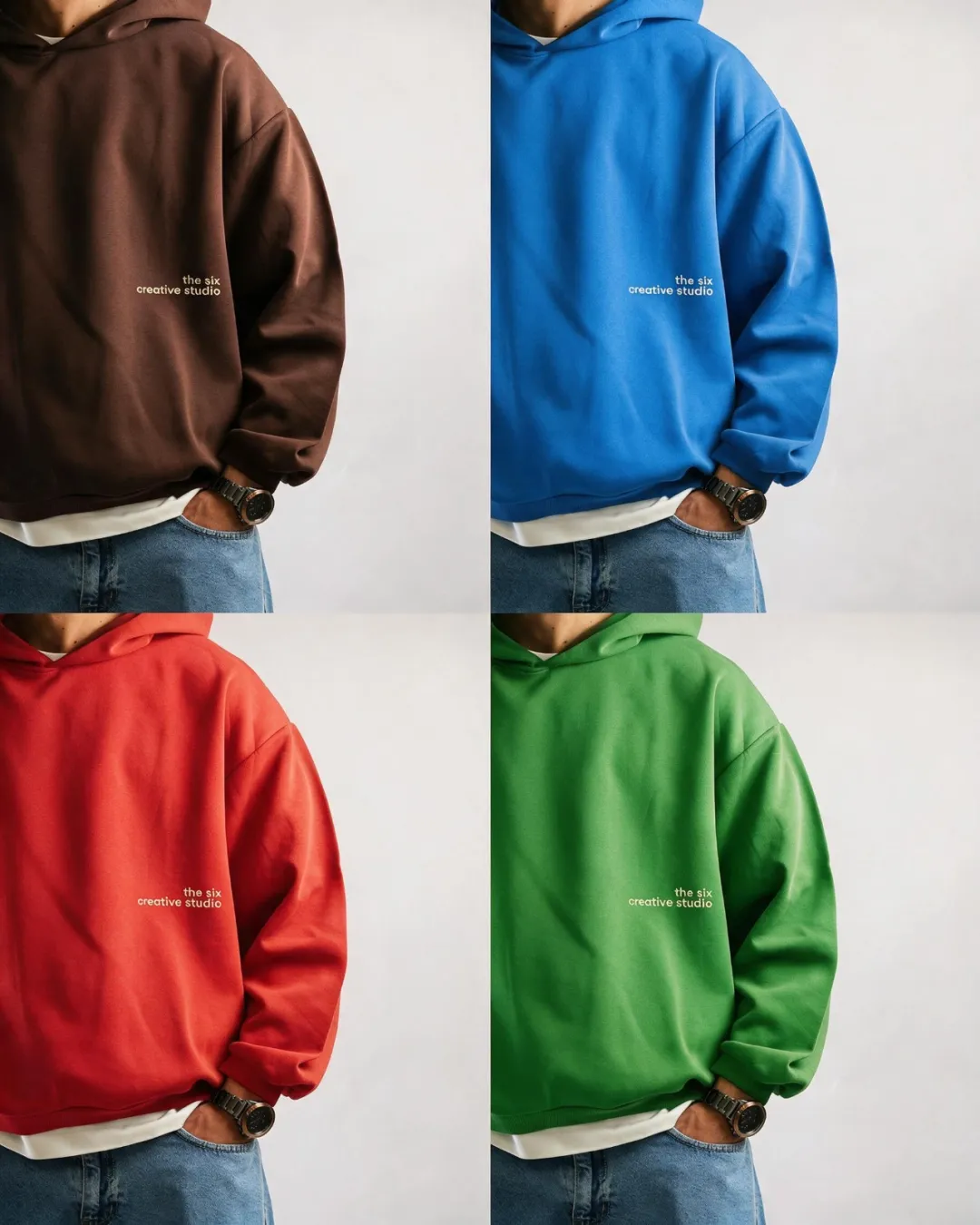
- 服裝換色:一件衞衣一次生成四色四宮格,褶皺光影一致,胸口中文字印花都保留。
另一個亮眼測試係 海報排版:先用 PPT 排好白底黑字嘅文案稿,連同產品圖叫模型生成成品海報,可以嚴格跟足文字位置。甚至可以用同一版式換皮——將標題質感改成毛氈、金屬、水墨,版式完全一致。
最驚艷係 Excel 價目表變菜單海報:深綠底金色字復古風,每道菜配小插圖,幾十行菜名價格冇錯一個。仲可以一句話翻譯成英文、法文、繁體中文三語菜單,版式插圖全部一致。
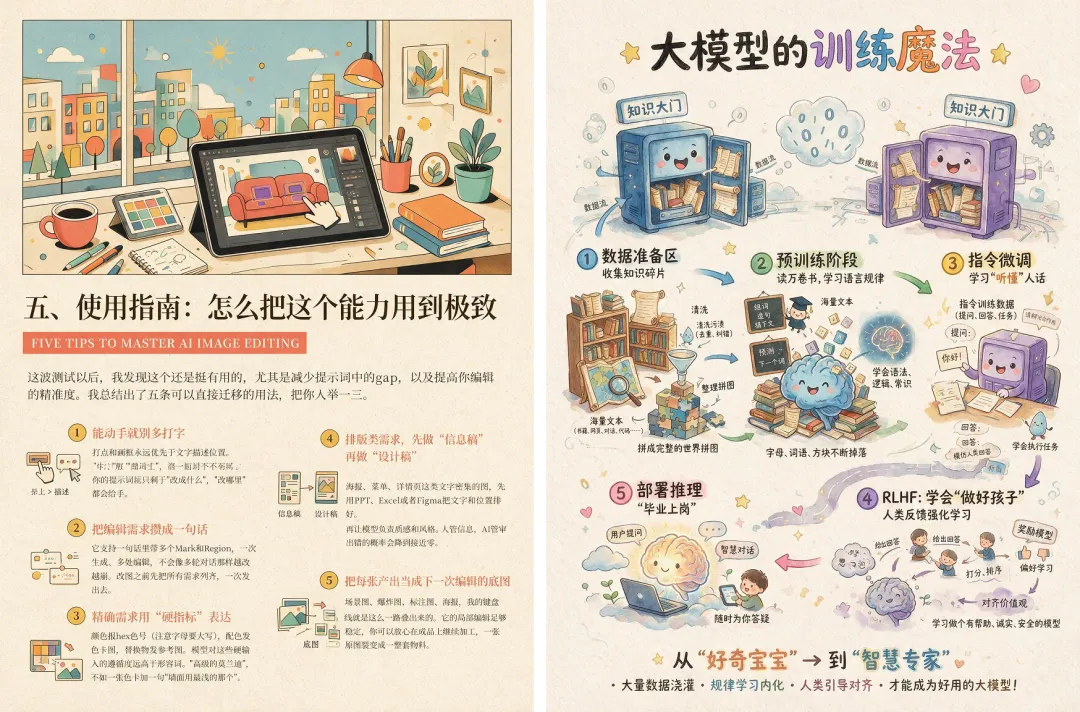
使用指南:五個方法將編輯能力用到盡
- 1 能動手就唔好多打字:打點同畫框永遠優先於文字描述位置,「左邊嗰個」「靠窗嘅」係歧義來源,點一下就冇歧義。提示詞淨係講「改成點」就得。
- 2 將編輯需求一次過變一句話:支援一句話帶多個 Mark 同 Region,一次生成多處編輯,唔會似多輪對話越改越崩。改圖前列曬所有需求一次過發出去。
- 3 精確需求用「硬指標」表達:顏色報 hex 色號(字母大寫),配色發色卡圖,替換物發參考圖。模型對呢啲硬輸入嘅跟從度遠高於形容詞。
- 4 排版類需求先做「信息稿」再做「設計稿」:用 PPT、Excel 或 Figma 排好文字同位置,再叫模型負責質感同風格。人管信息,AI 管審美,文字出錯率接近零。
- 5 將每張產出當成下一次編輯嘅底圖:局部編輯夠穩定,可以放心喺成品上繼續加工,一張原圖裂變出一整套物料。
作者最後提醒,除咗編輯能力,呢個版本仲有三大提升:多語言能力明顯變好、人像效果上咗一個台階、複雜信息圖細節進步好大(例如中文小字幾十行冇錯)。整體嚟講,字節喺圖像同影片模型上都達到全球領先,尤其係影片斷層式領先。想做圖像 Agent 或者自己玩,可以用火山引擎 API。
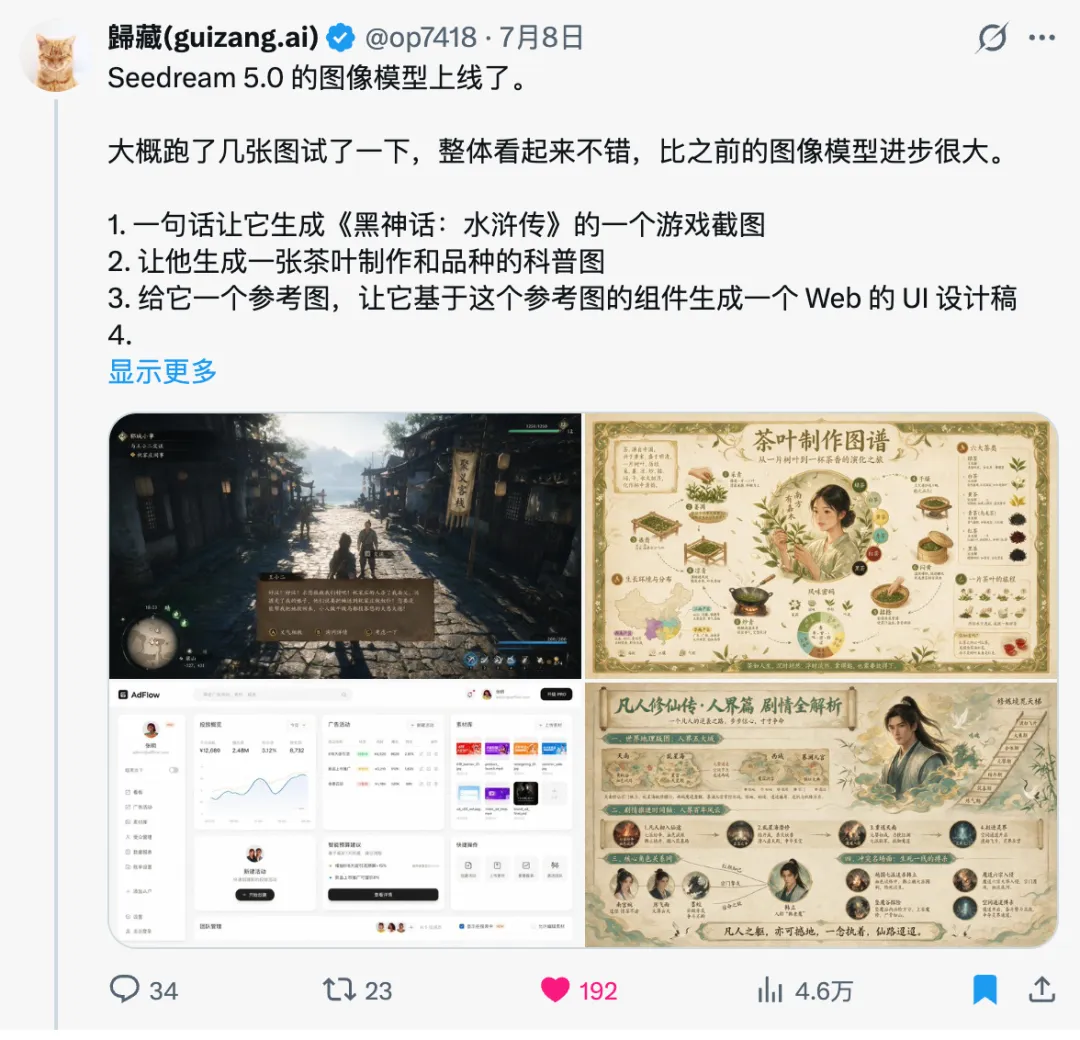
字節上個禮拜發布咗新一代圖像模型 Seedream 5.0 Pro。
我一收到就即刻試咗一輪,整體印象係:圖像質素、提示詞理解、綜合生成能力,基本上追平咗 GPT-Image 2.0。
而家火山引擎已經全面推出 Seedream 5.0 Pro 嘅 API 服務。
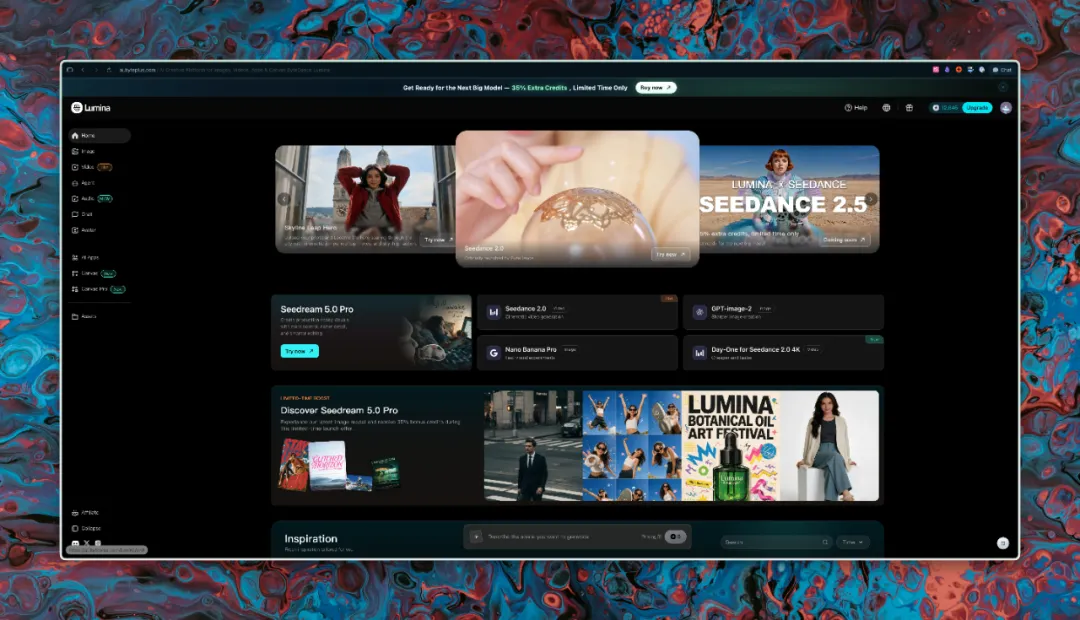
你都可以去即夢、豆包、Lumina、火山方舟體驗中心試下。
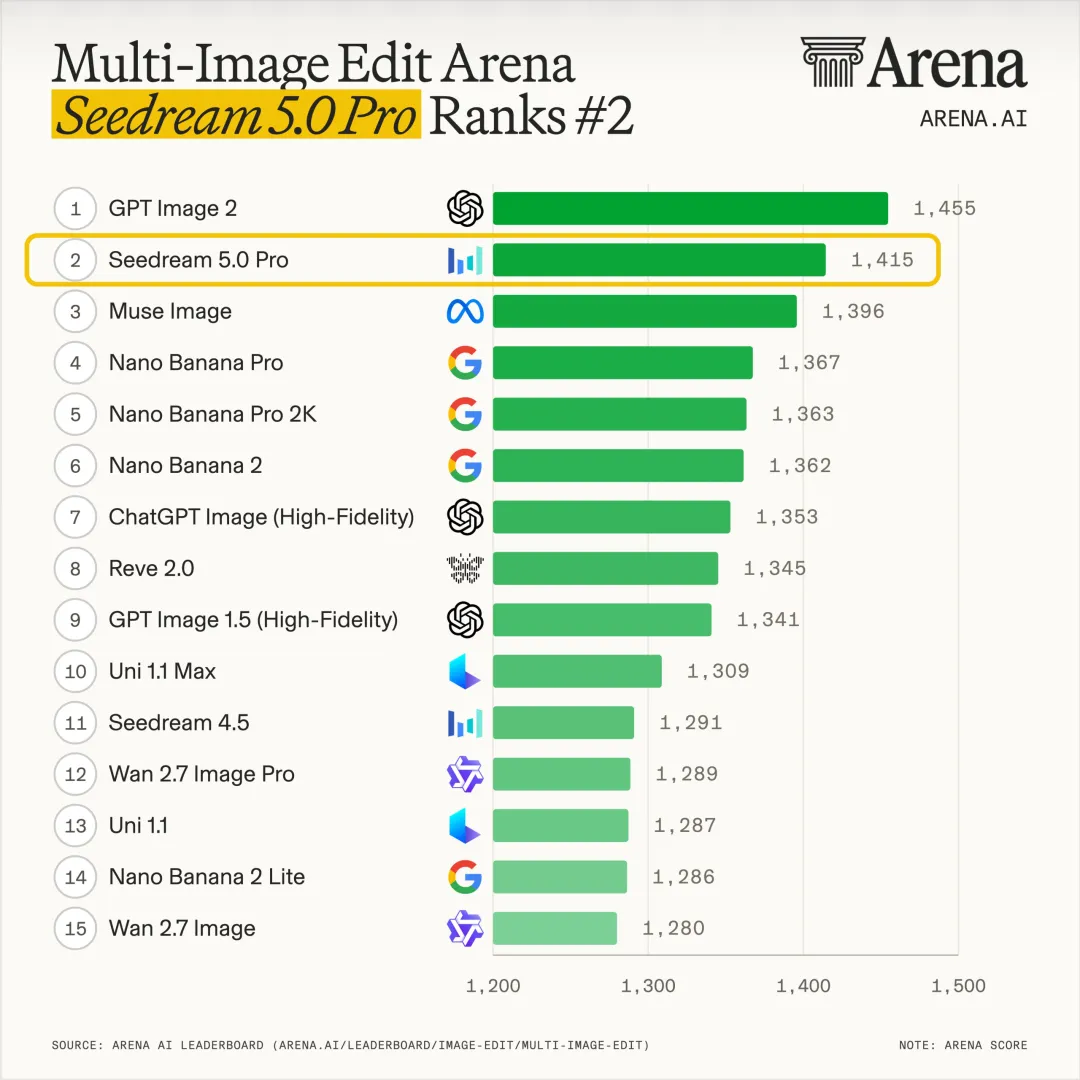
第三方評測嘅排名都係同樣結論:
綜合能力僅次於 GPT-Image 2.0,企穩第一梯隊。
如果淨係追平,呢篇文章冇需要寫。
真正引起我注意嘅,係佢哋更新公告後面關於圖像編輯嘅部分。
一、真正嘅亮點,收埋喺「可編輯」裏面
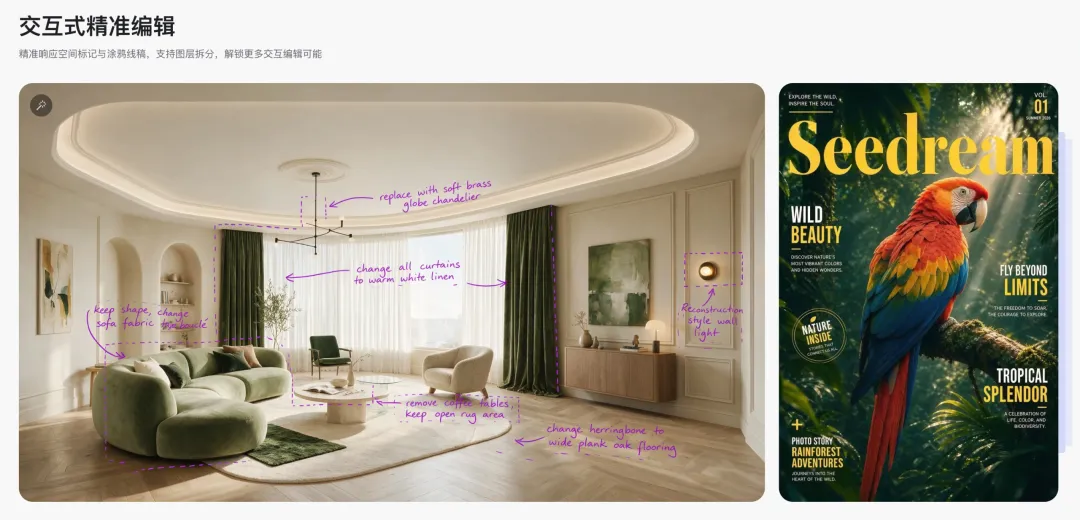
公告入面提到一個可編輯(Interactive Editing)能力。
我跟住揾過去,發現而家淨係喺火山引擎 Lumina 平台先體驗到最齊全嘅編輯能力。
我試咗一下,發現佢唔係我哋熟悉嗰種 AI 改圖。
係真正嘅精細化編輯:你指邊度,佢改邊度,其他地方一個像素都唔鬱。
配合佢嘅交互設計,大部分日常修圖同設計需求,可以唔使開 PS 啦。
而且普通用戶都可以好方便咁對圖像進行好細緻嘅編輯。
二、交互:將「選區」做咗入提示詞
講案例之前,要先清楚解釋佢嘅交互,今次圖像編輯支援嘅交互好有意思,所有案例都係基於呢套交互。
上傳圖片之後,你可以㩒嗰個 Draw 掣,對圖像進行精準編輯。
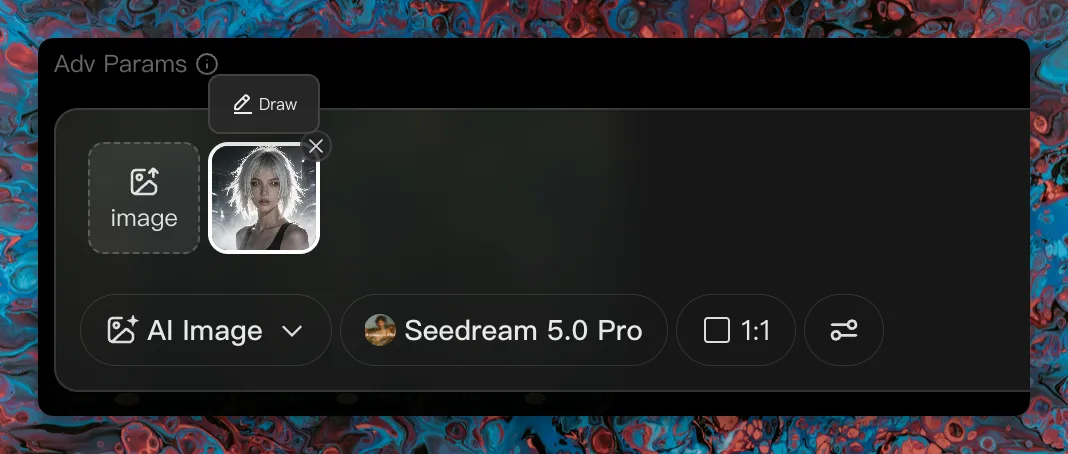
之後就可以喺圖片上進行三種類型嘅精準編輯標記:
第一係打點:喺想編輯嘅物體上㩒一下,生成一個標記(Mark)。
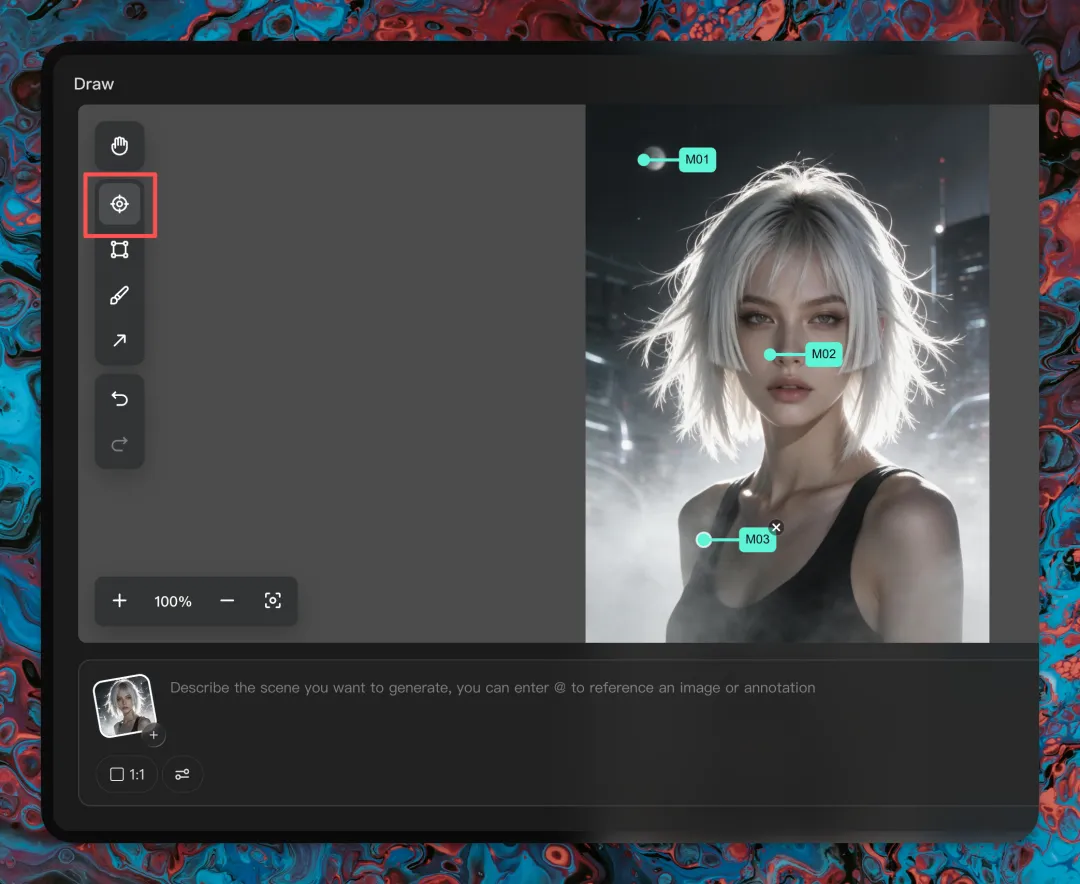
第二係畫框圈選:框出一塊區域(Region),表示編輯喺呢個範圍入面發生。
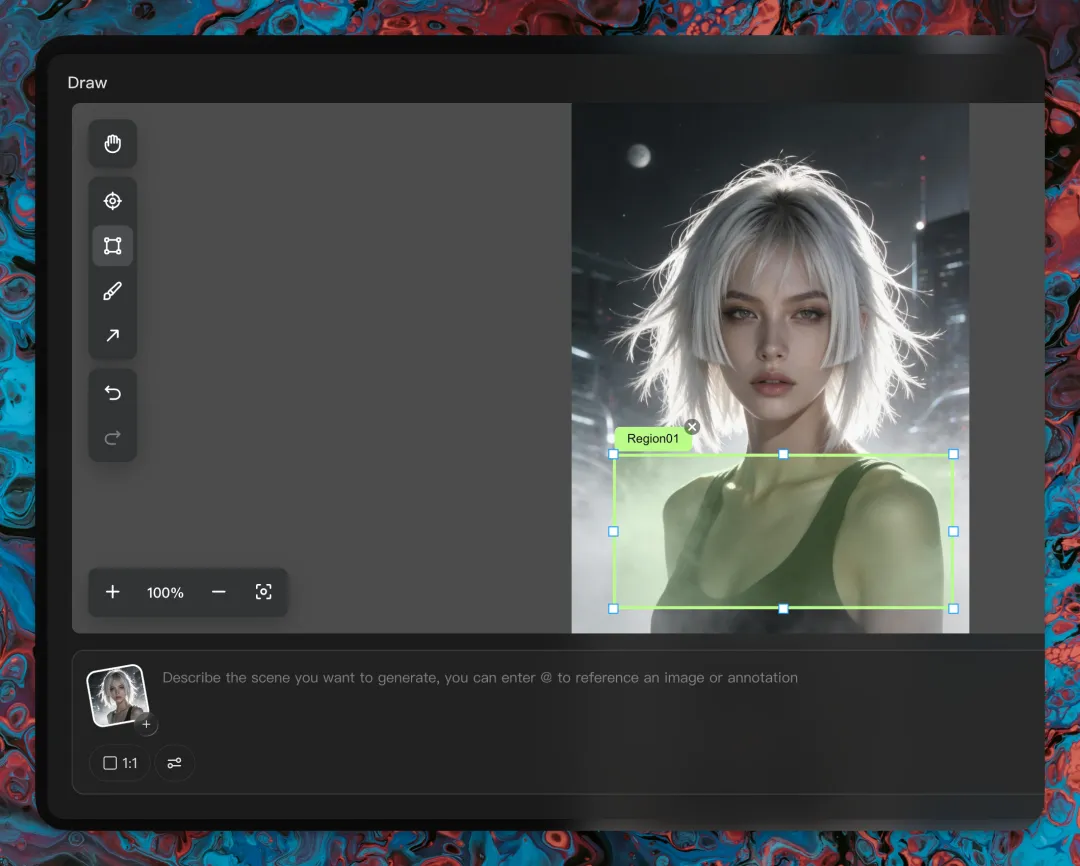
第三係塗鴉同箭頭:用唔同顏色嘅畫筆同箭頭,標記圖片上嘅部位同位置。
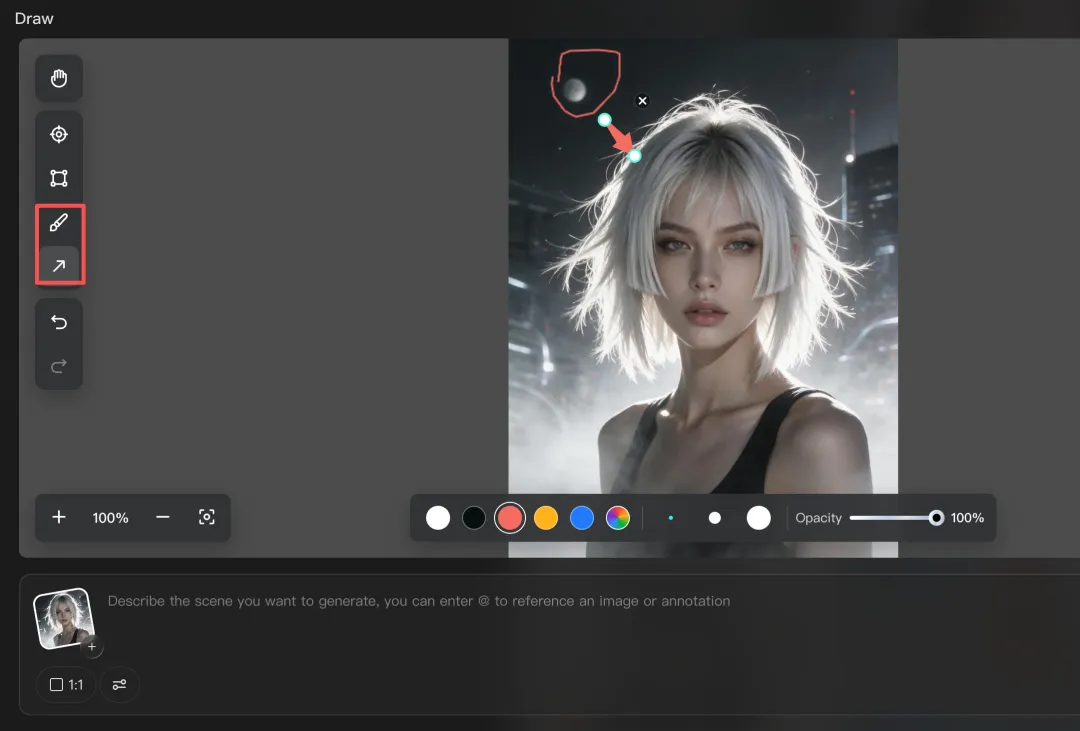
關鍵喺後面呢一步:你打嘅點、畫嘅框、傳嘅圖,寫提示詞嘅時候都可以直接 @ 出嚟,一鍵變成提示詞入面嘅一個「多模態詞」。
於是你嘅提示詞會係咁樣:
PROMPT
將 @Mark01 嘅沙發換成米白布藝沙發,將 @Mark02 嘅牆面油成 #F5EDE3 嘅漆,將 @Mark03 嘅地板換成魚骨拼原木地板……
點、框、參考圖、色號同自然語言撈埋喺同一句入面,模型全部睇得明。
呢套設計好處有兩點。
第一,提示詞變短咗。
以前要形容「圖入面左邊靠窗嗰個米色、扶手有啲磨損嘅舊沙發」,而家係喺沙發上㩒一下。零歧義。
第二,寫提示詞嘅門檻冇咗。
以前精細化編輯最難嘅唔係諗清楚要改啲咩,而係用文字清楚描述改邊度。空間關係、物件指代,寫呢類提示詞係真功夫。
而家,位置交俾手,需求交俾口。
呢個其實就係 PS 嘅交互邏輯:先選區,後操作。
只不過「操作」嗰半邊,即係需要學幾年嗰半邊,換咗做講人話。
理解咗呢套交互,下面嘅案例你全部都可以直接重現。
三、實測案例:由改一個房開始
我跟住三個日常場景做咗一組逐步深入嘅測試:家居裝修、商品圖、海報排版。
每個案例都按「攞咩圖、做咩操作、出咩結果」嚟寫,你可以跟住做。
場景一:出租屋改造,由「油牆」到「搬傢俬」
第一步:打點換裝。
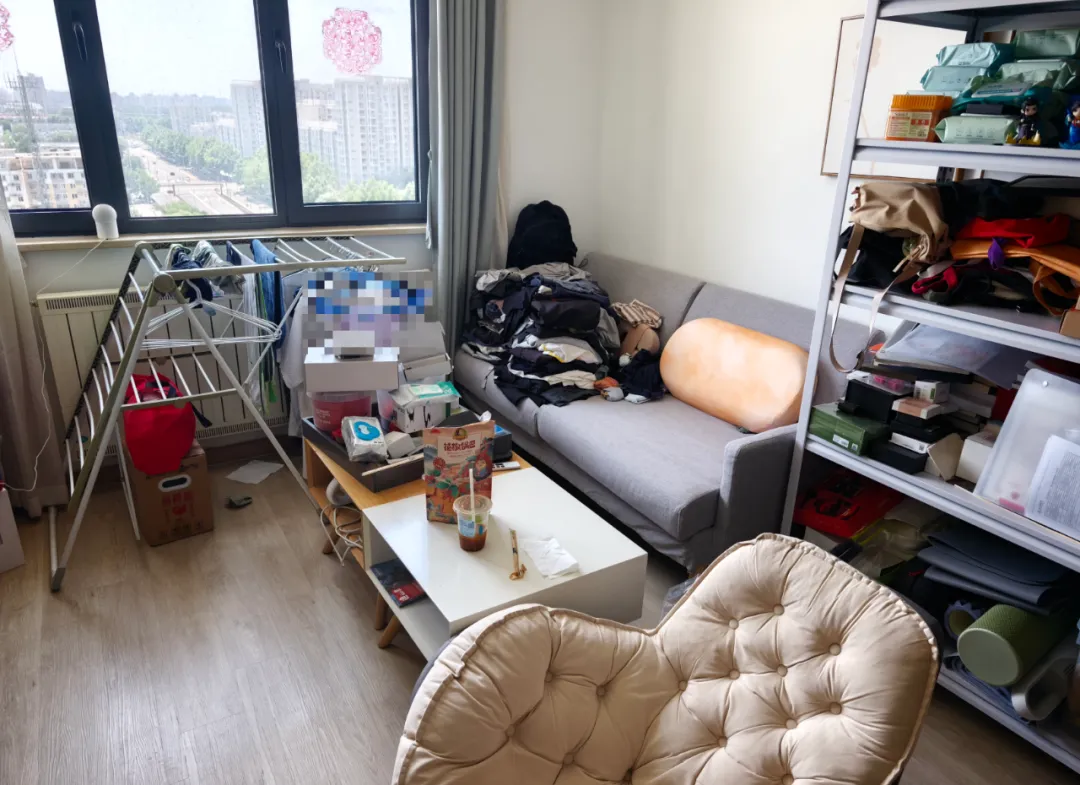
底圖就係我自己出租屋嘅實拍:白牆、舊地板、房東嘅置物架上堆滿雜物,非常真實。
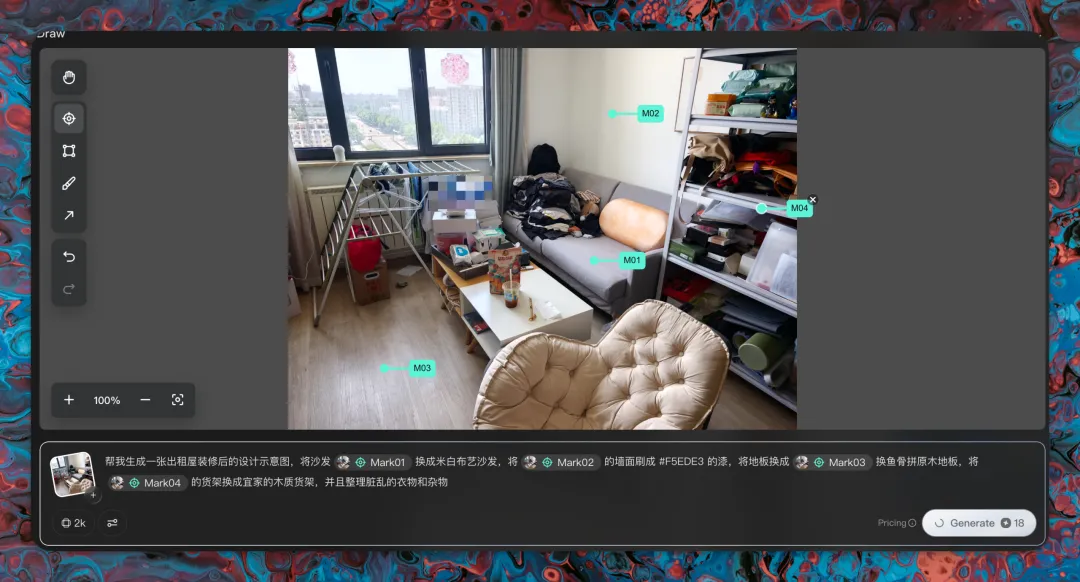
我喺圖上打咗四個點:沙發、牆面、地板、貨架,然後一句話:
PROMPT
幫我生成一張出租屋裝修後嘅設計示意圖,將 @Mark01 換成米白布藝沙發,將 @Mark02 嘅牆面油成 #F5EDE3 嘅漆,將地板換成 @Mark03 魚骨拼原木地板,將 @Mark04 嘅貨架換成 IKEA 木質貨架,並且整理污糟嘅衫同雜物。
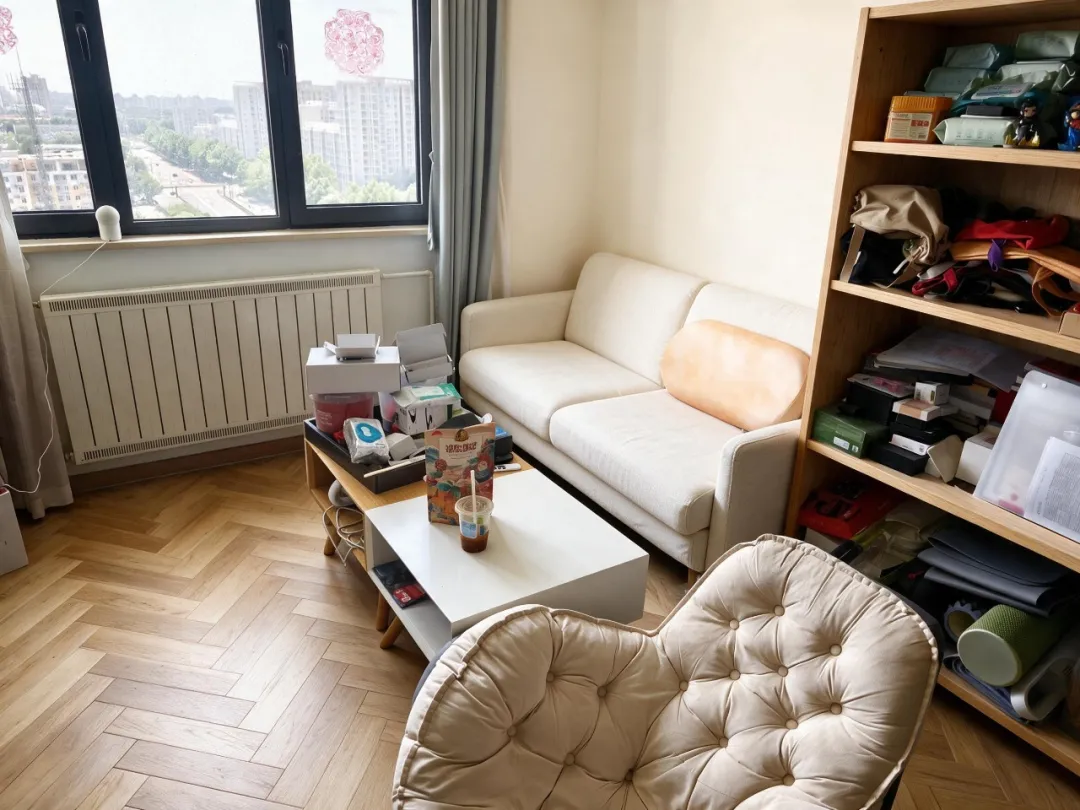
出嚟嘅圖效果相當好。仲係我嗰間房,窗位置、房比例、視角完全冇變,但四個點位全部按要求換咗。
連「整理雜物」呢類含糊嘅要求都執行咗,沙發上堆放嘅亂七八糟嘅衫都冇咗。一次生成,四處編輯,互相唔幹擾。
第二步:將購物車入面嘅傢俬「搬」入嚟。
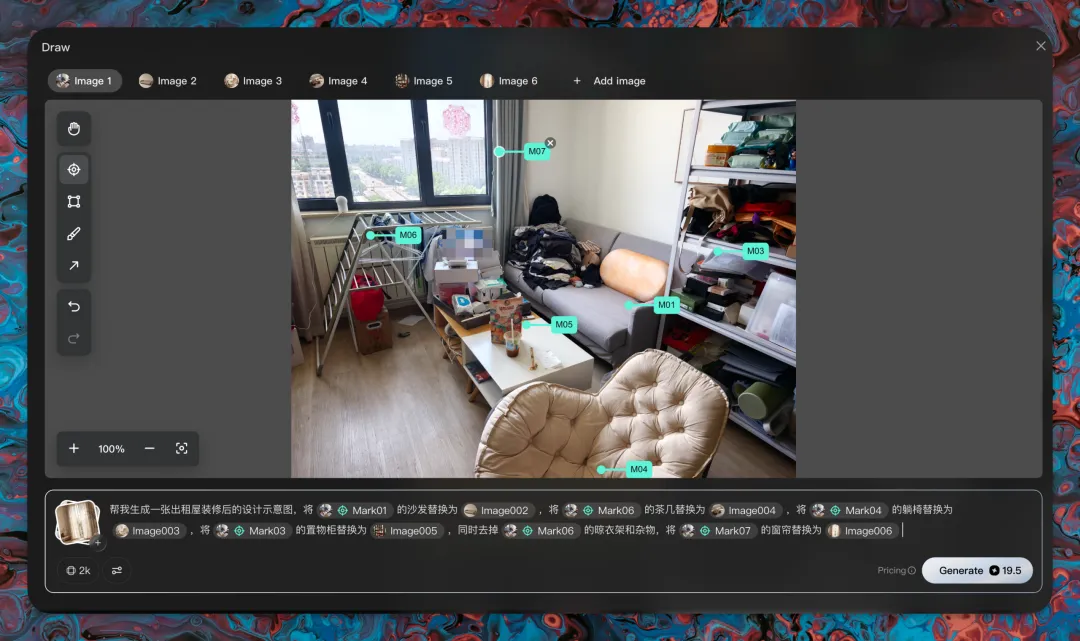
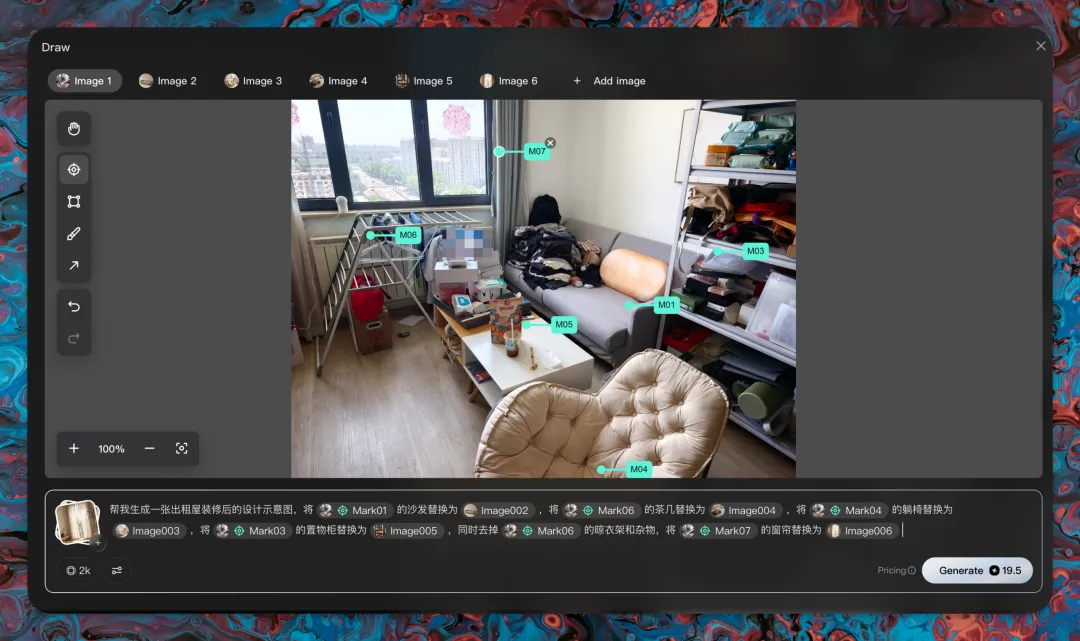
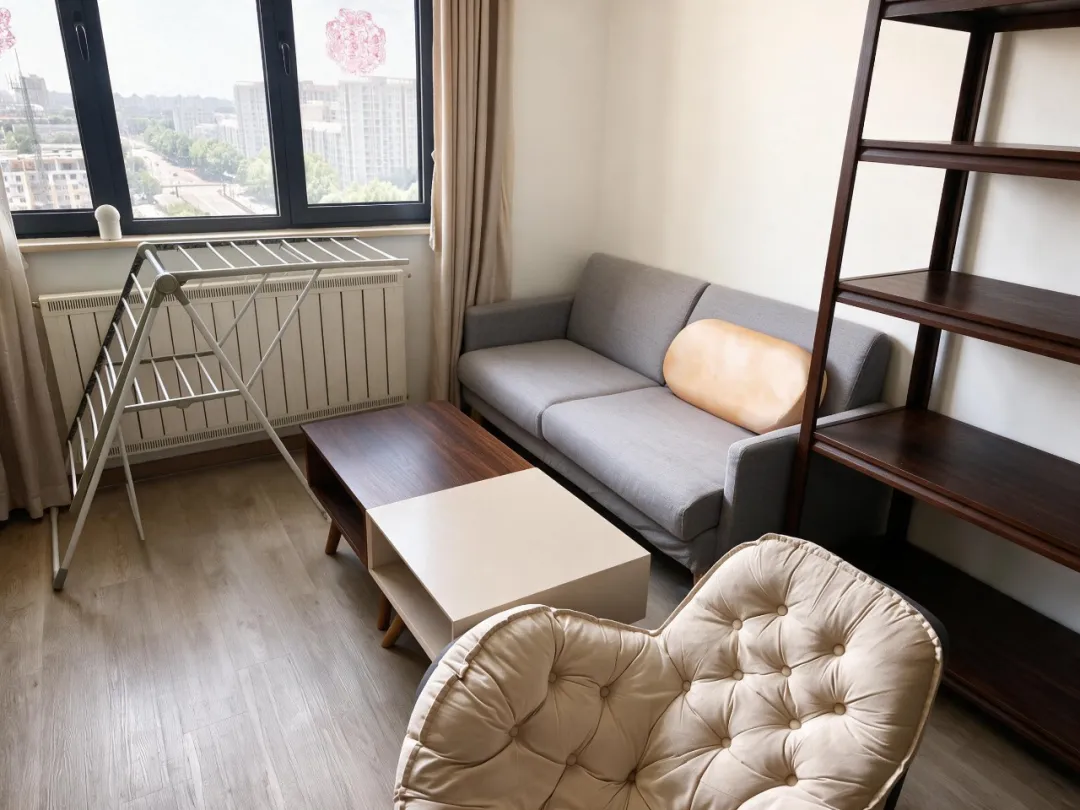
淨係換風格唔夠過癮,我又加咗難度。揾咗六張具體傢俬嘅圖:沙發、茶几、躺椅、置物櫃、窗簾。喺房入面打六個點,做一對一替換:
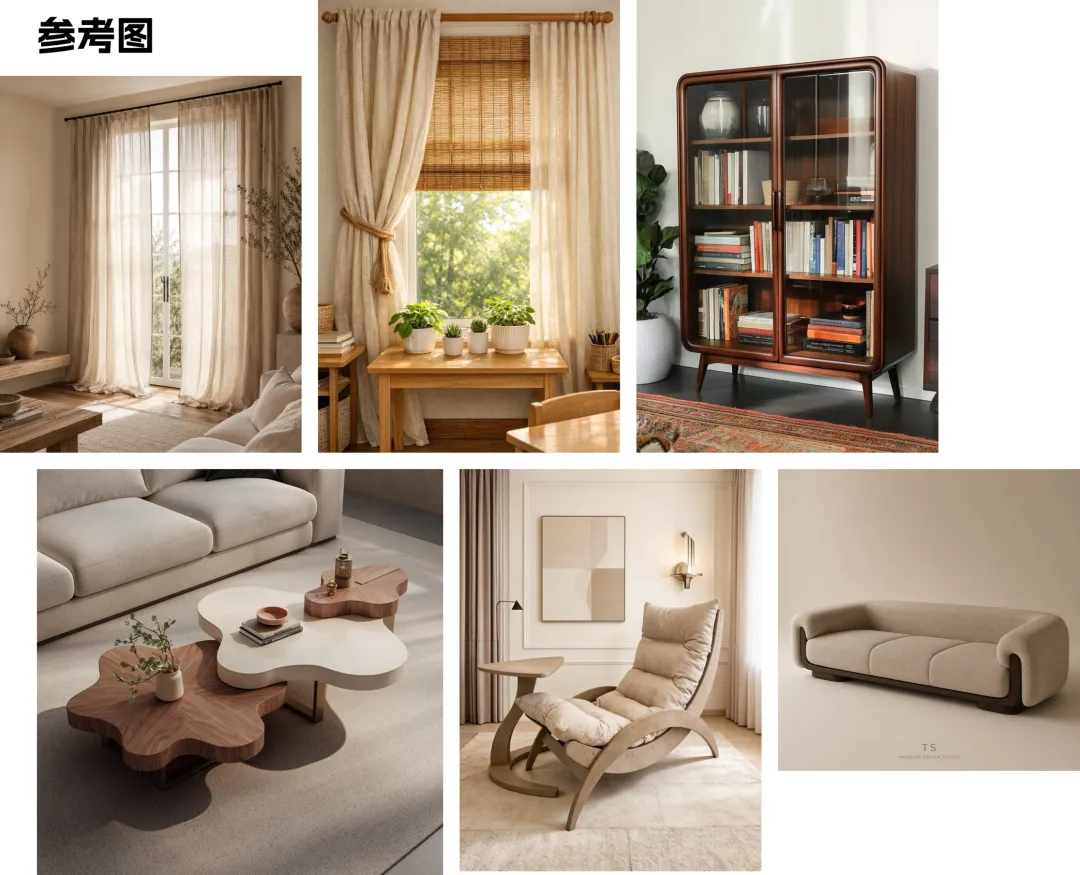
PROMPT
將 @Mark01 嘅沙發替換為 @Image002,將 @Mark02 嘅茶几替換為 @Image004,將 @Mark03 嘅躺椅替換為 @Image003,將 @Mark04 嘅置物櫃替換為 @Image005,同時移走 @Mark05 嘅晾衫架同雜物,將 @Mark06 嘅窗簾替換為 @Image006。
六件傢俬全部「落地」,透視同光影都啱。
嗰張雲朵形狀嘅木質茶几放咗喺我房嘅地板上,投影方向同窗嘅光源一致。
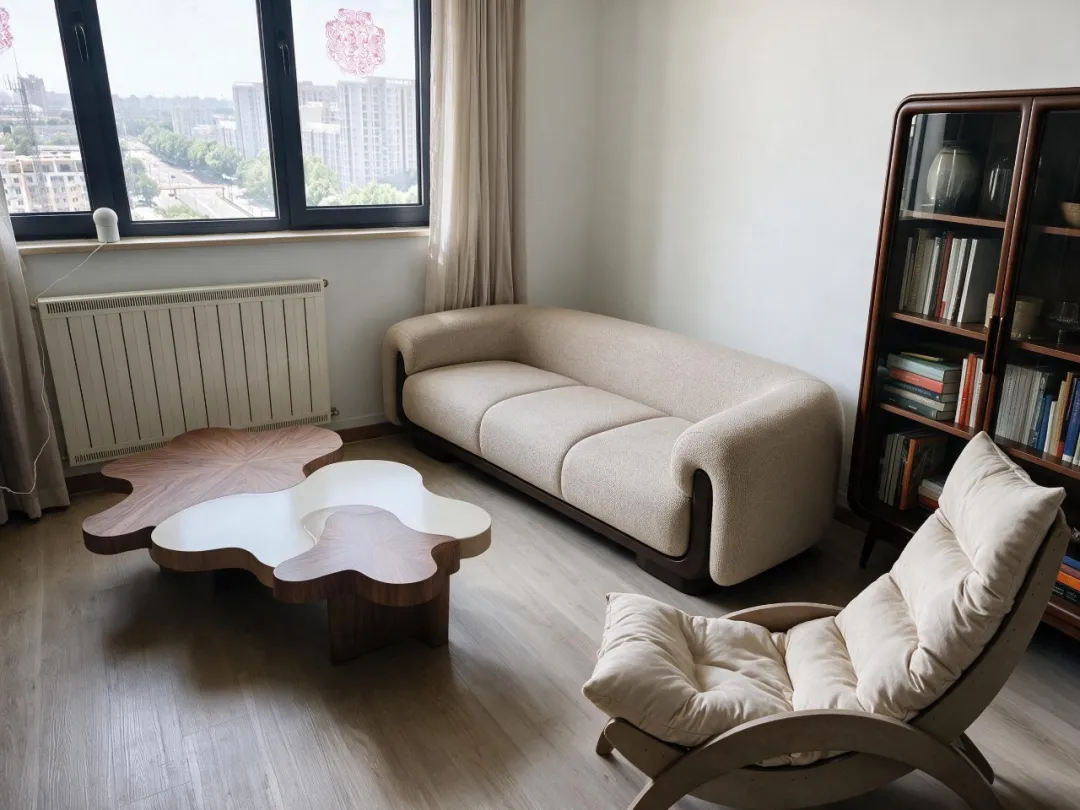
呢個係一個非常複雜嘅要求。
以前如果寫提示詞,我要寫好多,而且可能佢都處理唔好,因為文字嘅表達總係有 gap 嘅。
而家我唔使抽卡啦,一次就可以搞掂,而且理解成本非常低,邊個都用得。
第三步:色卡配色。
最後測試風格層面嘅控制。Seedream 5.0 支援非常精準嘅顏色替換。
我傳咗一張色卡,叫佢幫成個房重新配色:
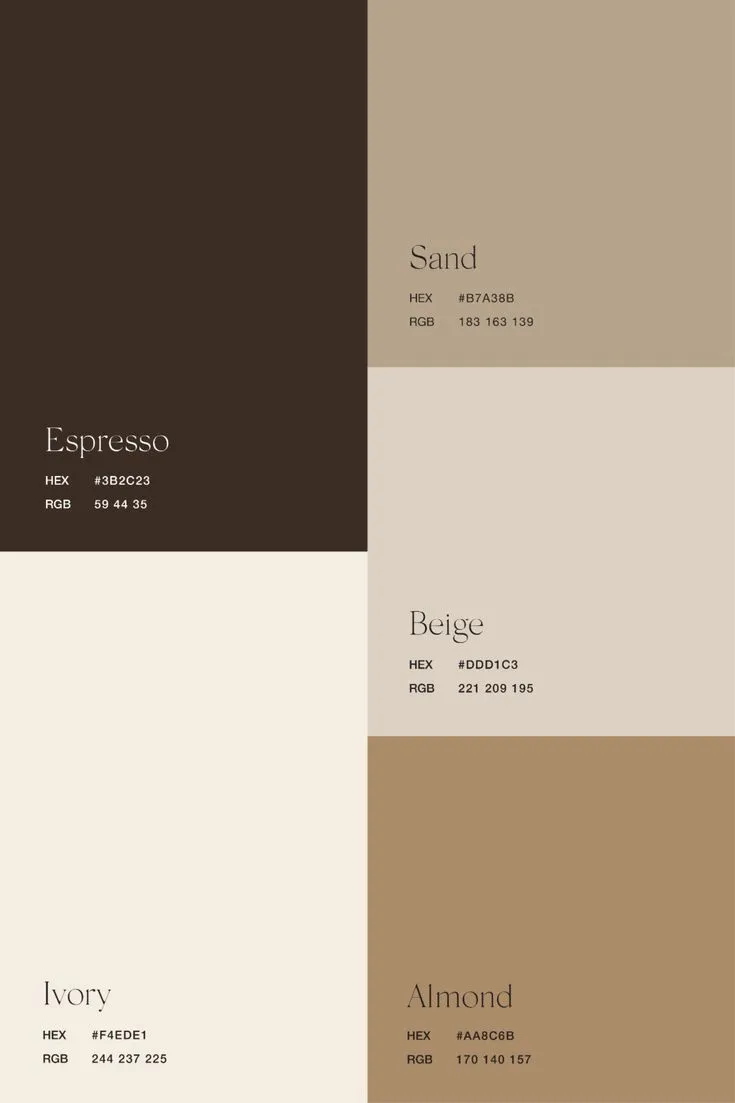
PROMPT
參考我俾嘅色卡 @Image002,幫呢個房 @Image001 重新配色:牆面用最淺嗰個色,窗簾用第二個色,櫃同茶几換成對應顏色嘅傢俬,傢俬位置全部唔變,移走雜物。
佢準確理解咗「色卡入面第幾個色用喺邊度」呢種映射關係。
傢俬位置一件冇鬱,顏色體系成個換咗。
設計師按小時收費嘅配色方案,而家幾十秒一套。
唔滿意?你可以自己換張色卡再嚟過。
場景二:一個鍵盤嘅「商業化之路」
呢組測試係小商家最關心嘅嘢:手機隨手影嘅商品,可唔可以唔請攝影師、唔開 PS,直接產出成套商業物料。
原料得一張圖,我自己影嘅 Lofree 機械鍵盤。
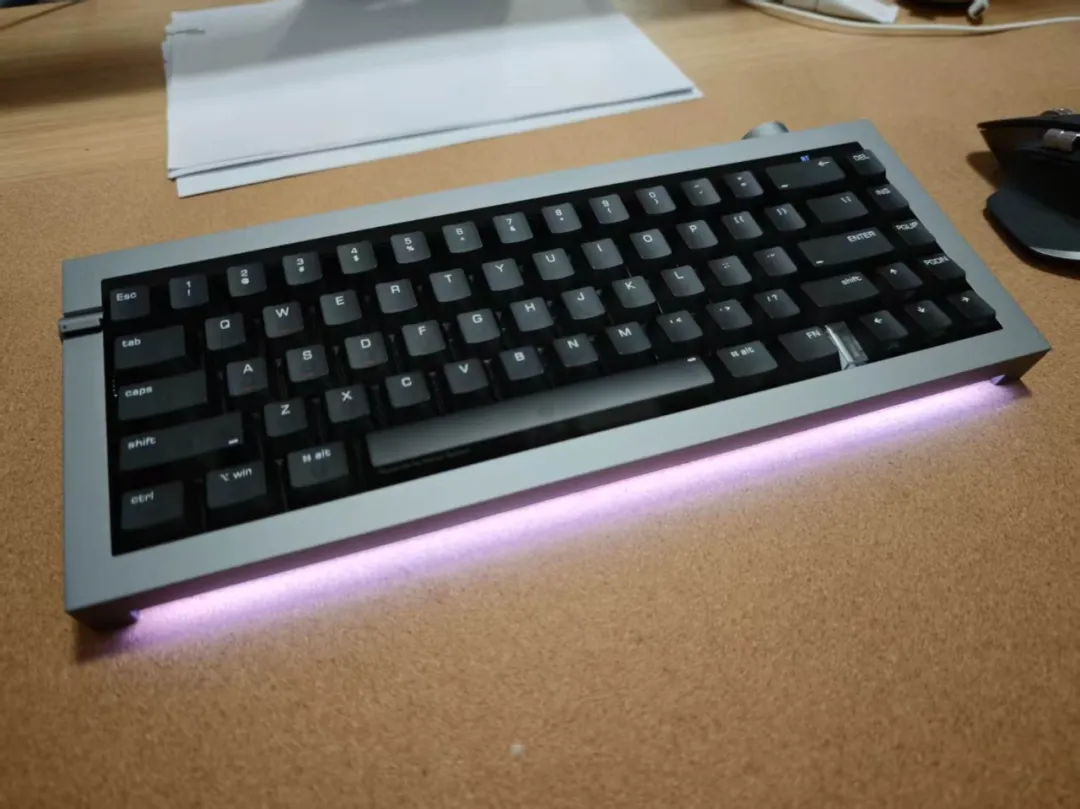
第一步:隨手影變成場景大片。
PROMPT
將呢個鍵盤放喺清晨嘅木質工作枱場景,旁邊有麵包同一杯茶,逆光,鍵盤上面嘅文字保持原樣唔可以變。
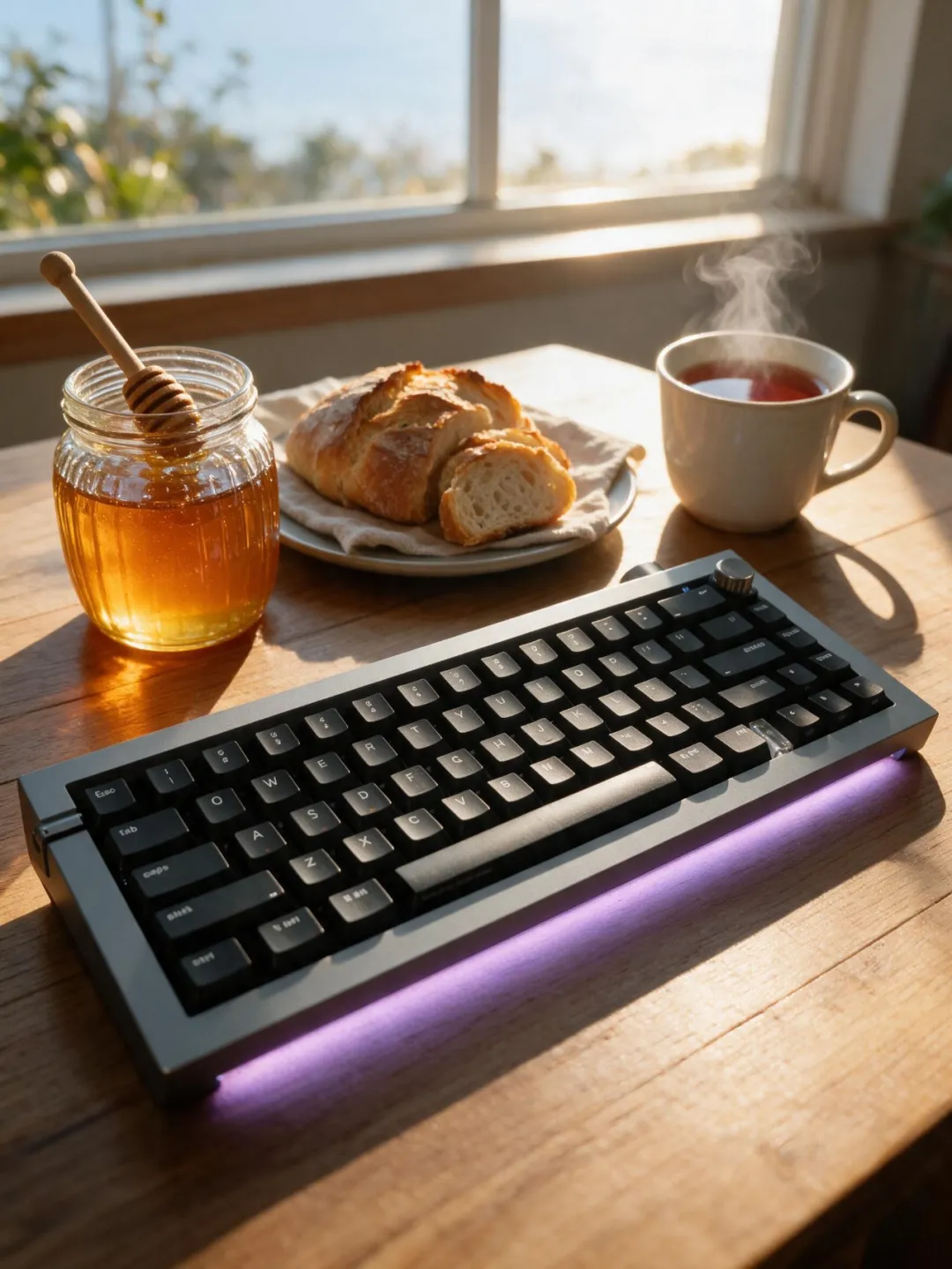
出圖係一張標準嘅「清晨工位」調性大片:逆光,熱氣騰騰嘅茶,鍵盤底部嘅氛圍燈光暈都保留咗。
重點係鍵帽上面嘅字符冇花,商品圖最驚模型將包裝同文字改亂。
呢條提示詞係我由上一個測試改嘅,裏面殘留咗一句「蜂蜜要有透光嘅琥珀色質感」唔記得咗刪。
結果佢真係喺枱上擺咗一罐透光嘅琥珀色蜂蜜,仲插咗蜂蜜棒。
第二步:爆炸拆解圖。
然後我輸入咗一句對傳統修圖嚟講近乎無理嘅要求:
PROMPT
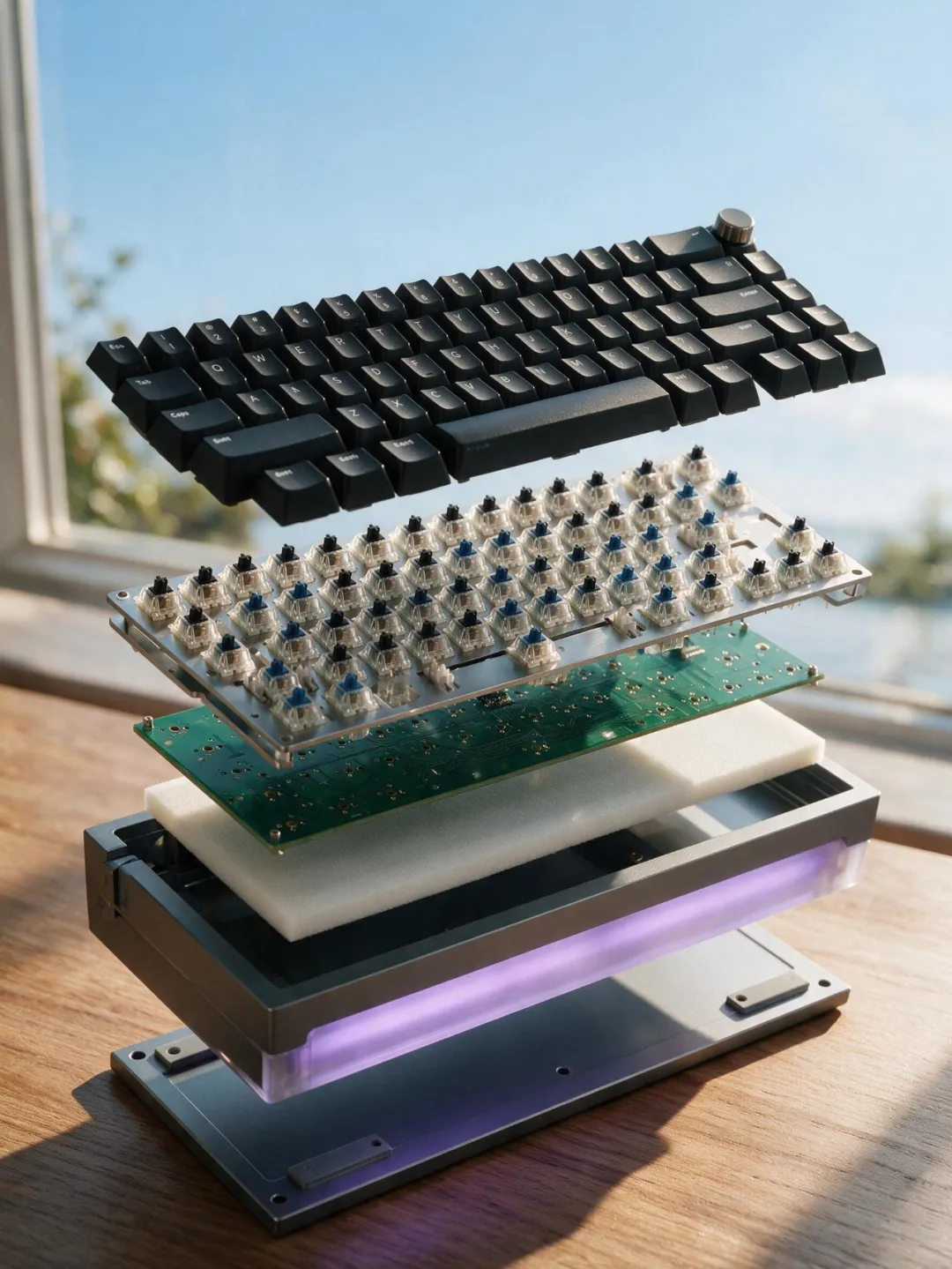
加一個爆炸拆解視角展示鍵盤嘅內膽結構。
佢將鍵盤「拆」成咗懸浮嘅四層:鍵帽、軸體加定位板、內膽棉、鋁合金底座。每層嘅結構都符合機械鍵盤嘅真實構造,場景同光線仲係原來嗰張枱。
上面都冇咩問題,但下面有啲瑕疵:佢將嗰個一體成型嘅鋁合金框架拆成咗兩部分。
呢種圖喺傳統流程入面需要 3D 建模或者產品渲染,而家係一句說話,而且唔需要複雜嘅提示詞。
你睇我呢啲提示詞加埋都冇 20 個字,證明佢喺智能上嘅提升都非常大。
第三步:幫拆解圖標賣點。
PROMPT
底座位置標註:鋁合金一體成型;鍵盤軸位置標註:高端磁軸;鍵帽部分標註:精品鍵帽;最下方氛圍燈部分標註:多彩炫彩氛圍燈。
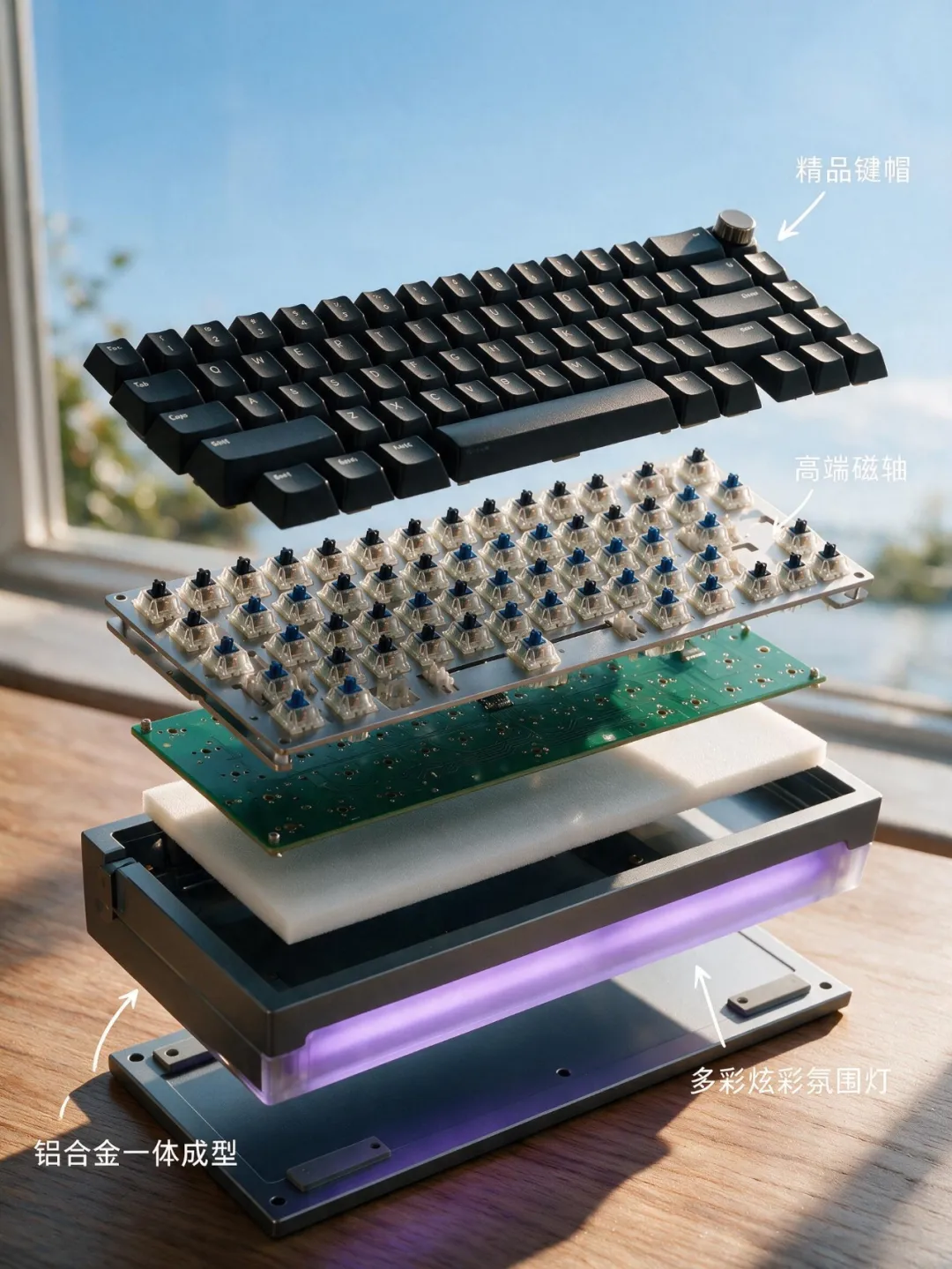
四條指引線、四個標註,位置全部指啱。一張詳情頁嘅「結構賣點圖」就搞掂。
第四步:用畫框直接「排版」出海報。
之前用嘅都係打點,呢一步轉用框選。
我喺爆炸圖上畫咗三個框:
左上角一個放標題,下面一個放副標題,底部一條橫幅放賣點。然後俾每個框分配文字任務:
PROMPT
@Region01 位置寫上大標題:magnetic speed. mechanical soul.,@Region02 位置寫上副標題:Lofree HYZEN67,@Region03 用一張大卡片懸浮在上面展示三個鍵盤的特色文字要點的排版,文案分別是:CNC-Milled From a Single Block of Aluminum.、solving the 65% keyboard limitation. visibility f-row mode indicators.、architectural precision, a defined shape built for performance.
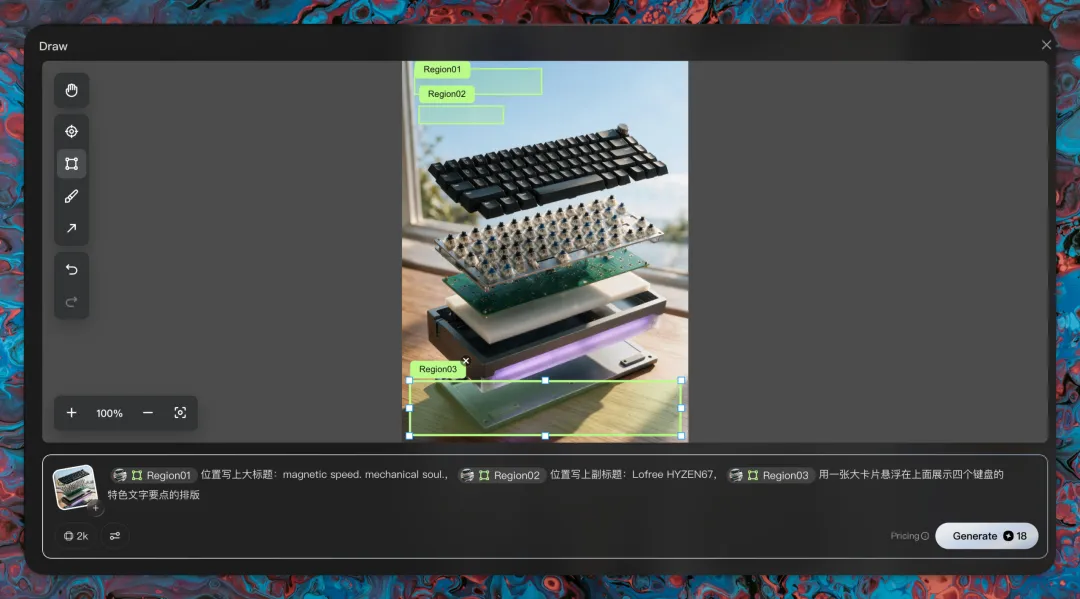
出嚟嘅就係一張可以直接投放嘅英文產品海報。大標題、副標題、底部三欄賣點卡片,全部喺我框定嘅位置上,文字一字不差。
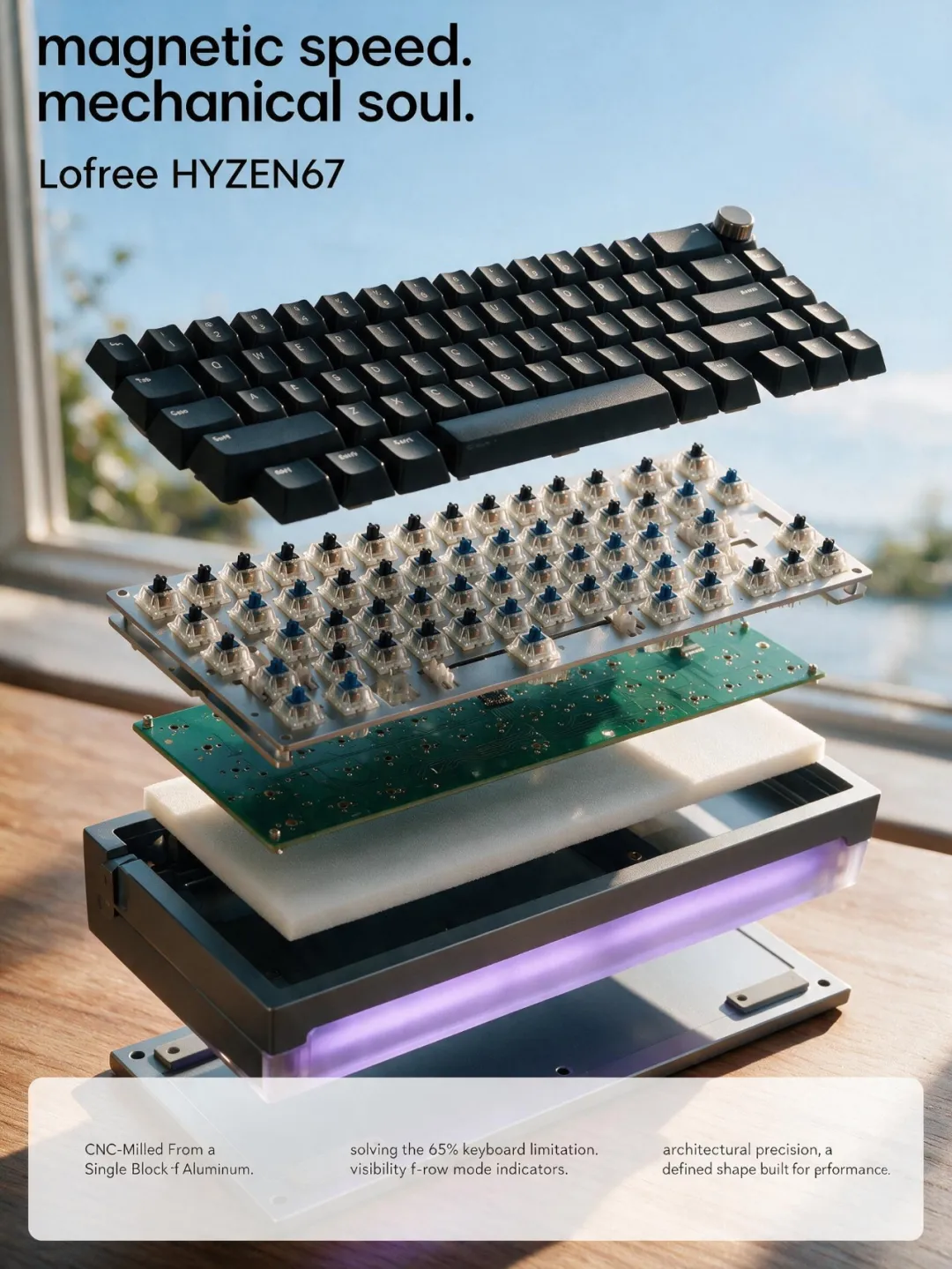
可以見到,佢嘅位置非常精準,基本上就係按照我框選嘅位置嚟嘅。
上面標題框選嘅位置雖然有啲唔夠,但佢自己擴展咗嗰個位置,連標題同副標題嘅間距都同我框選嘅差唔多。
下面嘅卡片都係嚴格按照我框選嘅位置嚟嘅。
我量咗一下,幾乎冇差幾多,可能只差咗幾像素,證明佢編輯得非常精準。
而且,你完全可以用呢個方法,直接喺標記上進行排版,算係一個小技巧。
番外:服裝賣家嘅換色剛需。
同樣嘅思路喺服裝類目更加慳錢。我攞一張衞衣上身圖,直接報色號:
PROMPT
呢件衞衣分別改成 #1E8BE5、#E53935、#4CAF50 三個顏色,版型、褶皺、光影、背景全部唔變,連埋原來嘅顏色出一張四宮格效果圖。
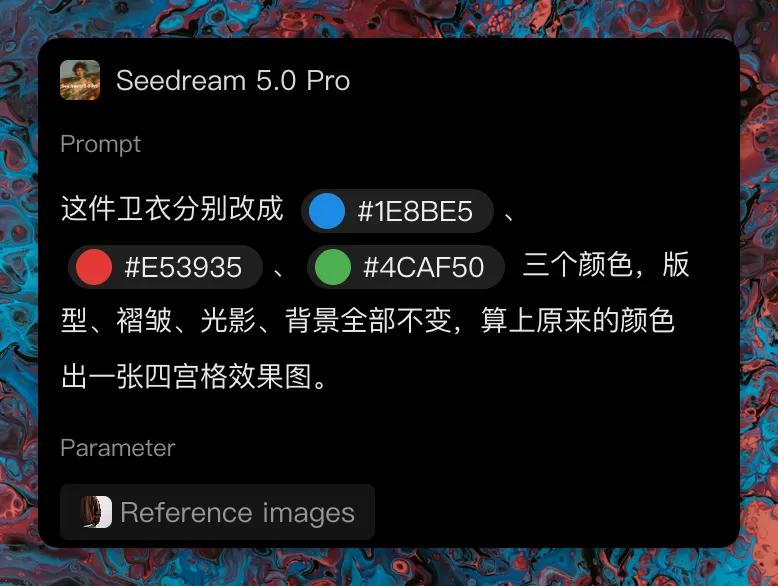
一次生成四色四宮格,褶皺同光影逐格一致,胸口嘅細字印花都喺度,而且第一張就係原始圖片。一件衫影一次,全部色號 SKU 嘅圖就齊曬。一張圖就可以對比曬所有 SKU。
場景三:海報同排版,人管資訊,AI 管審美
呢個係我最想推介嘅玩法。
AI 生圖最頭痛嘅問題係文字容易寫錯、版式唔受控。
其他模型雖然後來都可以解決呢個問題,但喺細節上可能冇咁精準。
結合 Seedream 5.0,呢個圖像編輯可以實現:
資訊同版式由人嚟定,模型只負責將佢「升維」成設計品。
玩法一:白底排版稿 + 產品圖 = 成品海報。
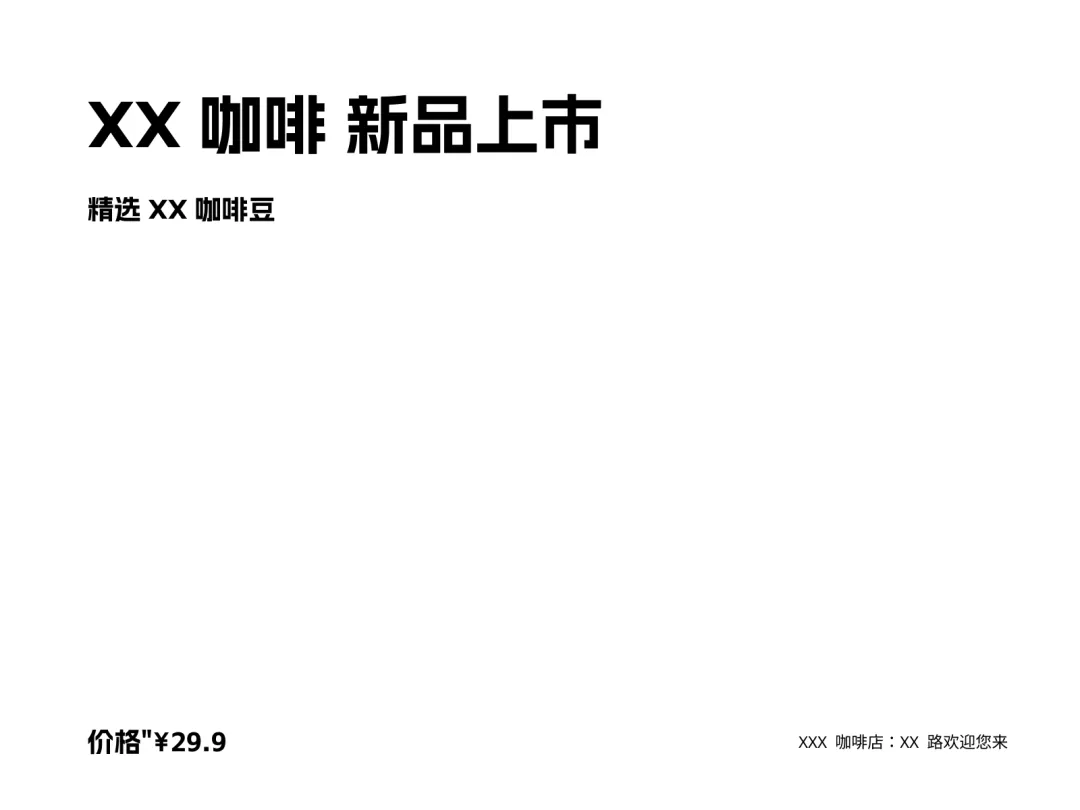
我先喺 PPT 入面排咗一頁最樸素嘅文案稿:
標題「XX 咖啡 新品上市」、副標題、價格「¥29.9」。全部都係預設字體,白底黑字,淨係求位置擺啱。
然後連同一張咖啡產品圖一齊 send 過去:
PROMPT
嚴格按照圖一嘅文字內容同排版位置,生成一張海報:整體係奶咖色系(#C8A27A、#4A3728),標題做成奶油唧出嚟嘅立體質感,產品放喺版面中下部,光線係咖啡館嘅暖光。所有文字內容同位置嚴格遵循圖一,一個字都唔可以改。
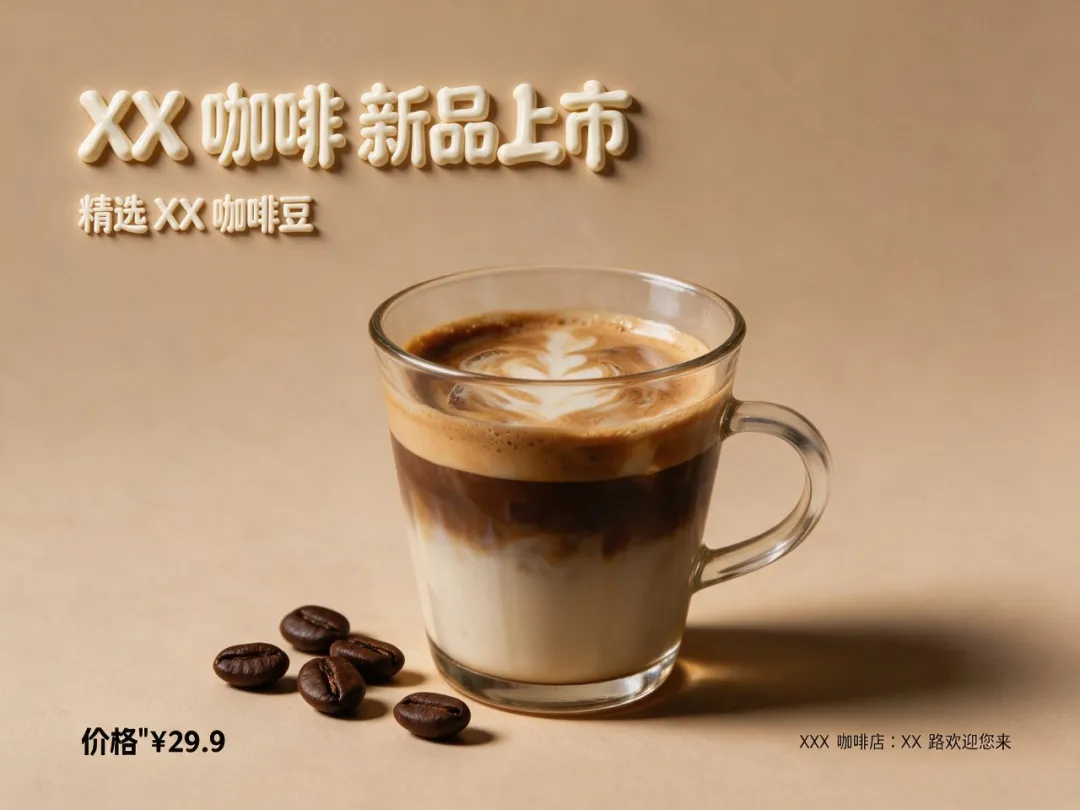
成品有奶油質感嘅立體標題、拉花特寫、散落嘅咖啡豆。
我排版稿入面每個元素嘅位置都被嚴格遵守,價格一分冇錯。
文字準確性由我保證,審美由佢負責,呢套分工徹底避開咗 AI 寫錯字嘅老問題。
玩法二:同一個版式,換皮如換衫。
攞上面嗰張成品海報,我又 run 咗一次:
PROMPT
嚴格按照呢張宣傳圖嘅排版同細節,將宣傳圖入面嘅標題同副標題分別改成毛氈縫線質感、金屬鐳射 Y2K 質感同宣紙水墨質感,然後做一個四宮格,連埋原來嘅原圖放埋一齊。
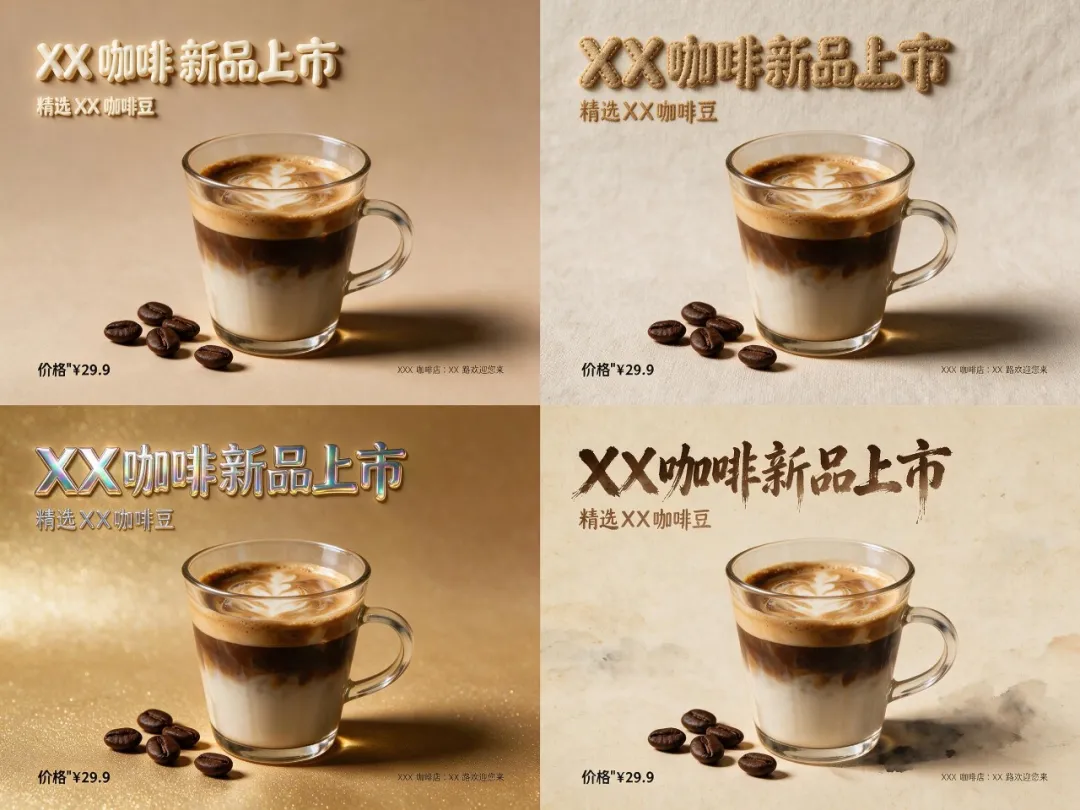
四張海報,文字同版式完全一致,淨係標題材質喺度變。
版式係你嘅資產,皮膚隨便換。做活動物料、測試唔同風格嘅點擊率,都係一句說話嘅事。
玩法三:一份 Excel 價目表,直接出菜單海報。
將場景轉到街邊小店。我將一份普通嘅菜名價格表 send 俾佢:
PROMPT
將呢份價目表做成一張直版菜單海報,深綠底金色字嘅復古風,每道招牌菜旁邊配小幅手繪插圖,菜名同價格嚴格按我俾嘅表,唔可以錯一個數字。
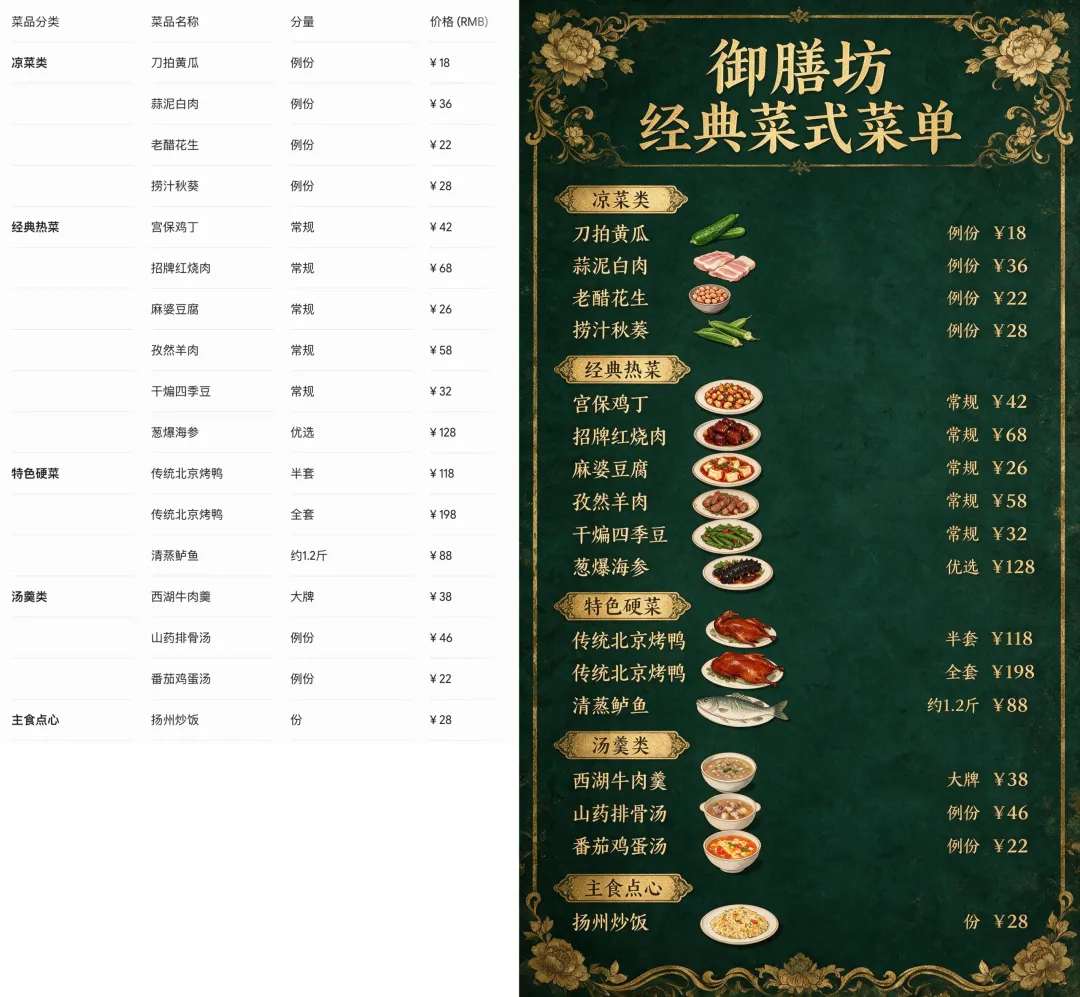
出嚟嘅「御膳坊經典菜式菜單」:深綠絨面底,金色描邊,每道菜配一幅小插圖,價格逐項核對冇錯。
中文細字咁密集嘅資訊圖,放喺上一代模型入面必然係重災區,今次嘅完成度令我幾驚訝。
玩法四:菜單做好咗,順手出三個語言版本。
呢個主要係為咗測試佢嘅多語言能力。
PROMPT
幫我分別將呢個菜單翻譯成英文、法文同繁體中文,然後用並列嘅三宮格方式展示。
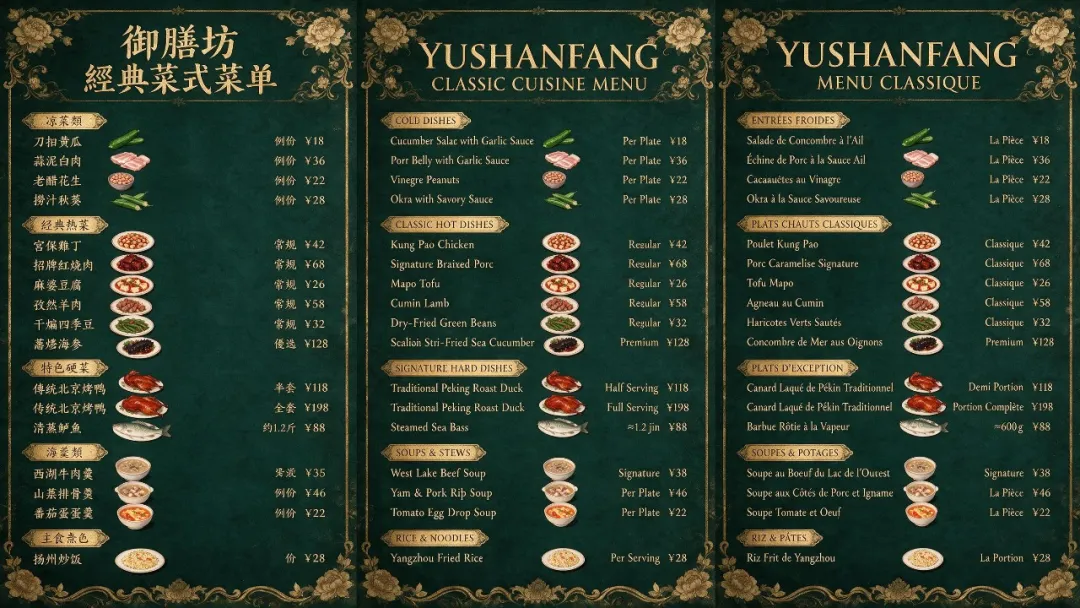
三個語言版本並排輸出,版式、插圖、風格完全一致,連「YUSHANFANG」嘅拼音轉寫都處理咗。
開喺旅遊區嘅餐館,中英法三語菜單一句說話搞掂。
我都叫 Gemini 睇咗下翻譯結果,冇錯字,只有一啲可有可無嘅語法小問題。
四、使用指南:點樣將呢個能力用到極致
呢輪測試之後,我發現佢都幾有用,尤其係減少提示詞入面嘅 gap,同埋提高你編輯嘅精準度。
我總結咗五條可以直接遷移嘅用法,幫你舉一反三。
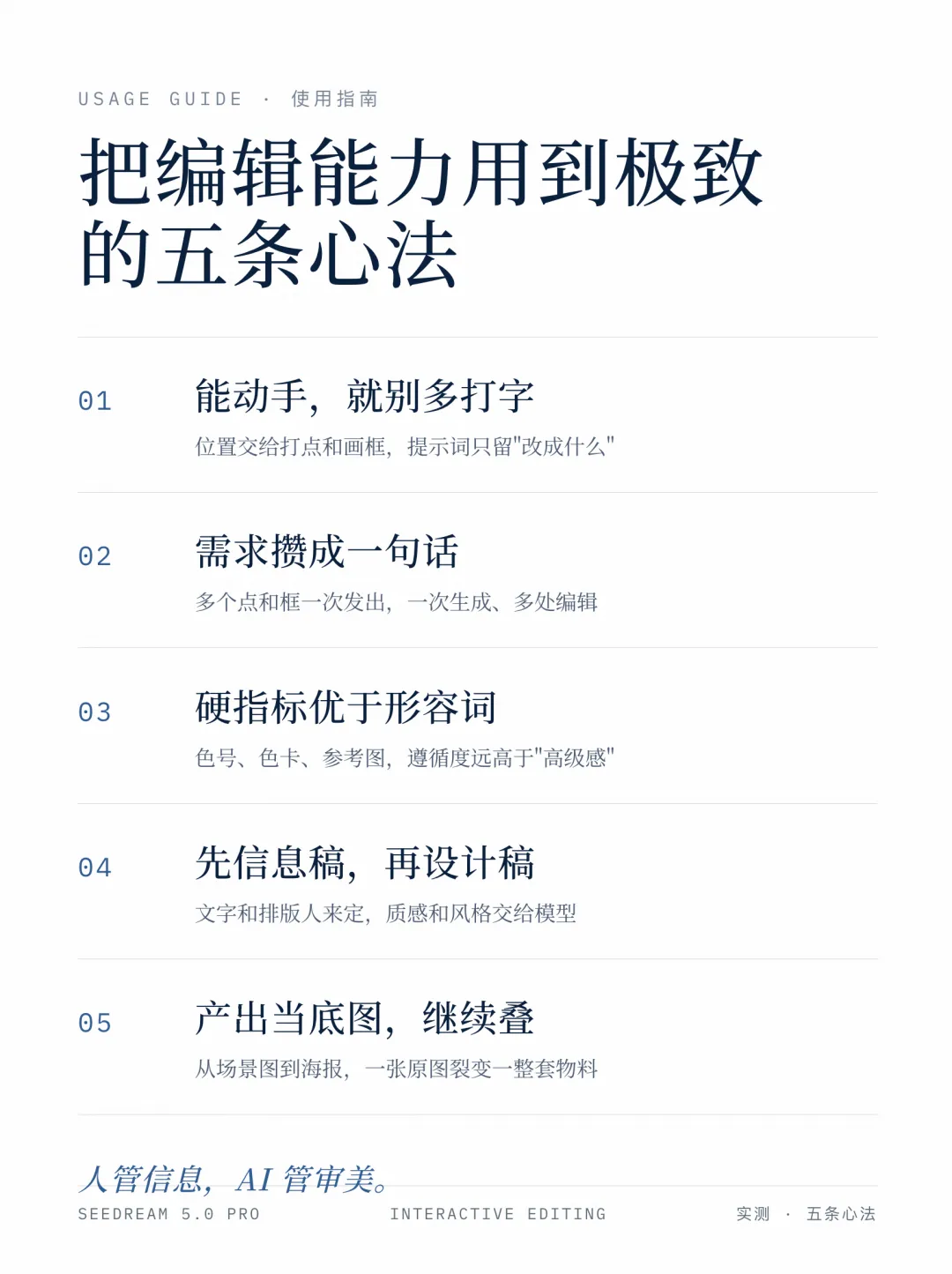
1. 可以鬱手就唔好打咁多字。
打點同畫框永遠優先於文字描述位置。「左邊嗰個」「靠窗嘅」呢類描述係歧義嘅來源,㩒一下就冇歧義。提示詞應該淨係剩下「改成咩」,「改邊度」全部交俾手。
2. 將編輯需求儲埋一句話。
佢支援一句話入面帶多個 Mark 同 Region,一次生成、多處編輯,唔會好似多輪對話咁越改越崩。改圖之前先將所有需求列齊,一次 send 出去。
3. 精確需求用「硬指標」表達。
顏色報 hex 色號(留意字母要大寫),配色 send 色卡圖,替代物 send 參考圖。模型對呢啲硬輸入嘅遵循度遠高於形容詞。「高級嘅莫蘭迪色」,不如一張色卡加一句「牆面用最淺嗰個」。
4. 排版類需求,先做「資訊稿」再做「設計稿」。
海報、菜單、詳情頁呢類文字密集嘅圖,先用 PPT、Excel 或者 Figma 將文字同位置排好,再叫模型負責質感同風格。人管資訊,AI 管審美,文字出錯嘅機率會降到接近零。
5. 將每張產出當成下一次編輯嘅底圖。
場景圖、爆炸圖、標註圖、海報,我嘅鍵盤線就係咁一路疊出嚟嘅。佢嘅局部編輯夠穩定,你可以放心喺成品上繼續加工,一張原圖裂變成一整套物料。
最後盤點一下呢個版本整體嘅提升。除咗編輯能力,仲有三個部分唔錯。
多語言能力明顯變好咗:菜單三語翻譯入面,英文、法文、繁體中文嘅排版同用詞都係可用級別,唔再係「一睇就知係 AI 寫嘅外語」。
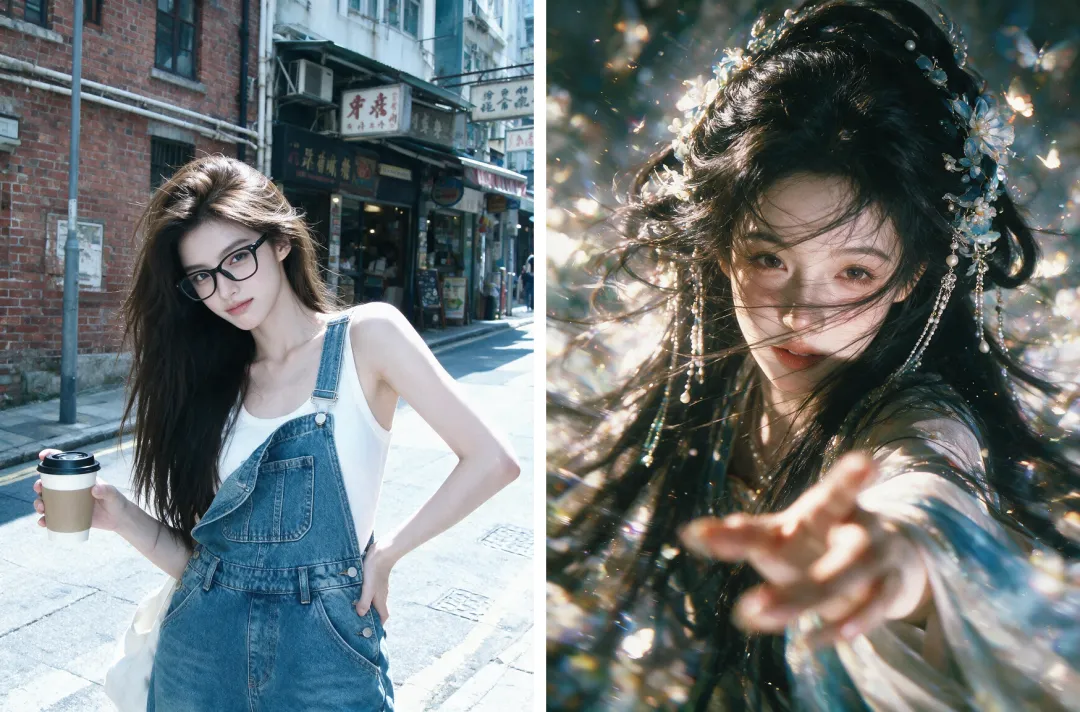
人像效果上咗一個台階:編輯前後嘅臉部一致性、皮膚質感都比上一代穩定好多,改衫顏色唔使再擔心「換頭」。
複雜資訊圖嘅細節進步非常大:尤其係中文細字,御膳坊菜單幾十行菜名價格冇一出錯。
整體嚟睇,今次字節喺圖像同影片模型上都達到咗全球領先嘅位置。
尤其係影片,可以話係斷層式領先;圖像模型上,佢同 GPT-Image 2.0 差唔多,拋離咗 Nano Banana 好多。
喺內容製作所需嘅模型上,字節基本上已經佈局完成,非常誇張。
想做圖像 Agent 或者自己玩嚇,用火山引擎嘅 API 會好方便同靈活,都可以去試下。
如果你覺得我嘅內容對你有幫助,可以幫我㩒個讚,或者轉發俾你需要嘅朋友。
✦
字節上週發佈了新一代圖像模型 Seedream 5.0 Pro。
我第一時間上手試了一圈,整體印象是:圖像質量、提示詞理解、綜合生成能力,基本追平了 GPT-Image 2.0。
目前火山引擎已經全量上線 Seedream 5.0 Pro 的 API 服務。
你也可以在即夢、豆包、Lumina、火山方舟體驗中心去嘗試。
三方評測的榜單也是同樣的結論:
綜合能力僅次於 GPT-Image 2.0,穩居第一梯隊。
如果只是追平,這篇文章沒必要寫。
真正引起我注意的,是他們更新公告後面關於圖像編輯的部分。
一、真正的亮點,藏在「可編輯」裏
公告裏提到了一個可編輯(Interactive Editing)能力。
我順着找過去,發現目前只能在火山引擎 Lumina 平台體驗到最全的編輯能力。
我試了一下,發現它不是我們熟悉的那種 AI 改圖。
是真正的精細化編輯:你指哪,它改哪,其他地方一個像素都不動。
配合它的交互設計,大多數日常修圖和設計需求,可以不用開 PS 了。
而且普通用戶也可以非常方便地對圖像進行很細的編輯。
二、交互:把「選區」做進了提示詞
講案例之前,得先把它的交互講清楚,這次圖像編輯支持的交互很有意思,所有案例都建立在這套交互上。
上傳圖片之後,你可以點擊那個 Draw 按鈕,對圖像進行精準編輯。
之後就可以在圖片上進行三種類型的精準編輯標記:
一是打點:在想編輯的物體上點一下,生成一個標記(Mark)。
二是畫框圈選:框出一塊區域(Region),表示編輯發生在這個範圍裏。
三是塗鴉和箭頭:用不同顏色的畫筆和箭頭,標記圖片上的部位和位置。
關鍵在後面這一步:你打的點、畫的框、傳的圖,寫提示詞的時候都可以直接 @ 出來,一鍵變成提示詞裏的一個「多模態詞」。
於是你的提示詞會長這樣:
PROMPT
將 @Mark01 的沙發換成米白布藝沙發,將 @Mark02 的牆面刷成 #F5EDE3 的漆,將 @Mark03 的地板換成魚骨拼原木地板……
點、框、參考圖、色號和自然語言混在同一句話裏,模型全都看得懂。
這套設計好在兩點。
第一,提示詞變短了。
以前要描述「圖裏左邊靠窗那個米色的、扶手有點磨損的舊沙發」,現在是在沙發上點一下。零歧義。
第二,寫提示詞的門檻沒了。
過去精細化編輯最難的不是想清楚要改什麼,而是用文字描述清楚改哪裏。空間關係、物體指代,寫這種提示詞是個真功夫。
現在,位置交給手,需求交給嘴。
這其實就是 PS 的交互邏輯:先選區,後操作。
只不過「操作」那半邊,也就是需要學幾年的那半邊,換成了說人話。
理解了這套交互,下面的案例你全都能直接復現。
三、實測案例:從改一個房間開始
我沿着三個日常場景做了一組層層遞進的測試:家裝、商品圖、海報排版。
每個案例都按「拿什麼圖、做什麼操作、出什麼結果」來寫,你可以照着抄。
場景一:出租屋改造,從「刷牆」到「搬傢俱」
第一步:打點換裝。
底圖就是我自己出租屋的實拍:白牆、舊地板、房東的置物架上堆滿雜物,非常真實。
我在圖上打了四個點:沙發、牆面、地板、貨架,然後一句話:
PROMPT
幫我生成一張出租屋裝修後的設計示意圖,將 @Mark01 換成米白布藝沙發,將 @Mark02 的牆面刷成 #F5EDE3 的漆,將地板換成 @Mark03 魚骨拼原木地板,將 @Mark04 的貨架換成宜家的木質貨架,並且整理髒亂的衣物和雜物。
出來的圖效果相當好。還是我那間房,窗户位置、房間比例、視角完全沒變,但四個點位全部按要求換掉了。
連「整理雜物」這種含糊的要求都執行了,沙發上堆放的亂七八糟的衣服都沒了。一次生成,四處編輯,互不干擾。
第二步:把購物車裏的傢俱「搬」進來。
光換風格不過癮,我又加了難度。找了六張具體傢俱的圖:沙發、茶几、躺椅、置物櫃、窗簾。在房間裏打六個點,做一對一替換:
PROMPT
將 @Mark01 的沙發替換為 @Image002,將 @Mark02 的茶几替換為 @Image004,將 @Mark03 的躺椅替換為 @Image003,將 @Mark04 的置物櫃替換為 @Image005,同時去掉 @Mark05 的晾衣架和雜物,將 @Mark06 的窗簾替換為 @Image006。
六件傢俱全部「落地」,透視和光影都對。
那張雲朵形狀的木質茶几放在我房間的地板上,投影方向和窗户光源是一致的。
這是一個非常複合的要求。
以往如果寫提示詞,我需要寫很多,而且可能它還處理不好,因為文字的表達總是有 gap 的。
現在我不用抽卡了,一次就可以搞好,而且理解成本非常低,誰都可以用。
第三步:色卡配色。
最後測風格層面的控制。Seedream 5.0 支持非常精準的顏色替換。
我傳了一張色卡,讓它給整個房間重新配色:
PROMPT
參考我給的色卡 @Image002,給這個房間 @Image001 重新配色:牆面用最淺的那個色,窗簾用第二個色,櫃子和茶几換成對應顏色的傢俱,傢俱位置全部不變,去掉雜物。
它準確理解了「色卡里第幾個色用在哪」這種映射關係。
傢俱位置一件沒動,顏色體系整個換掉了。
設計師按小時收費的配色方案,現在幾十秒一套。
不滿意?你可以自己換張色卡再來。
場景二:一把鍵盤的「商業化之路」
這一組測的是小商家最關心的事:手機隨手拍的商品,能不能不請攝影師、不開 PS,直接產出整套商業物料。
原料只有一張圖,我自己拍的 Lofree 機械鍵盤。
第一步:隨手拍變場景大片。
PROMPT
把這個鍵盤放到清晨的木質工作桌場景,旁邊有面包和一杯茶,逆光,鍵盤上的文字保持原樣不能變。
出圖是一張標準的「清晨工位」調性大片:逆光,熱氣騰騰的茶,鍵盤底部的氛圍燈光暈也保留了。
重點是鍵帽上的字符沒有花,商品圖最怕模型把包裝和文字改亂。
這條提示詞是我從上一個測試改的,裏面殘留了一句「蜂蜜要有透光的琥珀色質感」忘了刪。
結果它真的在桌上擺了一罐透光的琥珀色蜂蜜,還插着蜂蜜棒。
第二步:爆炸拆解圖。
接着我輸入了一句對傳統修圖來說近乎無理的要求:
PROMPT
加一個爆炸拆解視角展示鍵盤的內膽結構。
它把鍵盤「拆」成了懸浮的四層:鍵帽、軸體加定位板、內膽棉、鋁合金底座。每層的結構都符合機械鍵盤的真實構造,場景和光線還是原來那張桌子。
上面都沒啥問題,但下方有些瑕疵:它把那個一體成型的鋁合金框架拆成了兩部分。
這種圖在傳統流程裏需要 3D 建模或者產品渲染,現在是一句話,而且不需要複雜的提示詞。
你看我這提示詞加起來都沒 20 個字,說明它在智能上的提升也非常大。
第三步:給拆解圖標賣點。
PROMPT
底座位置標註:鋁合金一體成型;鍵盤軸位置標註:高端磁軸;鍵帽部分標註:精品鍵帽;最下方氛圍燈部分標註:多彩炫彩氛圍燈。
四條指引線、四個標註,位置全部指對。一張詳情頁的「結構賣點圖」就有了。
第四步:用畫框直接「排版」出海報。
前面用的都是打點,這一步換框選。
我在爆炸圖上畫了三個框:
左上角一個放標題,下面一個放副標題,底部一條橫幅放賣點。然後給每個框分配文字任務:
PROMPT
@Region01 位置寫上大標題:magnetic speed. mechanical soul.,@Region02 位置寫上副標題:Lofree HYZEN67,@Region03 用一張大卡片懸浮在上面展示三個鍵盤的特色文字要點的排版,文案分別是:CNC-Milled From a Single Block of Aluminum.、solving the 65% keyboard limitation. visibility f-row mode indicators.、architectural precision, a defined shape built for performance.
出來的就是一張能直接投放的英文產品海報。大標題、副標題、底部三欄賣點卡片,全在我框定的位置上,文字一字不差。
可以看到,它的位置非常精準,基本上就是按照我框選的位置來的。
上面標題框選的位置雖然有點不夠,但它自己擴展了那個位置,甚至標題和副標題的間距都跟我框選的差不多。
下方的卡片也是嚴格按照我框選的位置來的。
我量了一下,幾乎沒差多少,可能只差了幾像素,說明它編輯得非常精準。
而且,你完全可以用這個方式,直接在標記上進行排版,算是一個小技巧。
番外:服裝賣家的換色剛需。
同樣的思路在服裝類目更省錢。我拿一張衞衣上身圖,直接報色號:
PROMPT
這件衞衣分別改成 #1E8BE5、#E53935、#4CAF50 三個顏色,版型、褶皺、光影、背景全部不變,算上原來的顏色出一張四宮格效果圖。
一次生成四色四宮格,褶皺和光影逐格一致,胸口的小字印花都在,而且第一張就是原始圖片。一件衣服拍一次,全部色號 SKU 的圖就齊了。如果你要測試不同顏色或細節的 SKU,完全可以按我這種方式和細節詞來生成,一張圖就能對比完所有 SKU。
場景三:海報與排版,人管信息,AI 管審美
這是我最想安利的玩法。
AI 生圖最老大難的問題是文字容易寫錯、版式不受控。
其他模型雖然後來也能解決這個問題,但在細節上可能沒那麼精準。
結合 Seedream 5.0,這個圖像編輯可以實現:
信息和版式由人來定,模型只負責把它「升維」成設計品。
玩法一:白底排版稿 + 產品圖 = 成品海報。
我先在 PPT 裏排了一頁最樸素的文案稿:
標題「XX 咖啡 新品上市」、副標題、價格「¥29.9」。全是默認字體,白底黑字,只求位置擺對。
然後連同一張咖啡產品圖一起發過去:
PROMPT
嚴格按照圖一的文字內容和排版位置,生成一張海報:整體是奶咖色系(#C8A27A、#4A3728),標題做成奶油擠出來的立體質感,產品放在版面中下部,光線是咖啡館的暖光。所有文字內容和位置嚴格遵循圖一,一個字都不能改。
成品有奶油質感的立體標題、拉花特寫、散落的咖啡豆。
我排版稿裏每個元素的位置都被嚴格遵守,價格一分沒錯。
文字準確性由我保證,審美由它負責,這套分工徹底繞開了 AI 寫錯字的老毛病。
玩法二:同一版式,換皮如換衣。
拿上面那張成品海報,我又跑了一次:
PROMPT
嚴格按照這張宣傳圖的排版和細節,將宣傳圖中的標題和副標題分別改成毛氈縫線質感、金屬鐳射 Y2K 質感和宣紙水墨的質感,然後做一個四宮格,算上原來的原圖放在一起。
四張海報,文字和版式完全一致,只有標題材質在變。
版式是你的資產,皮膚隨便換。做活動物料、測不同風格的點擊率,都是一句話的事。
玩法三:一份 Excel 價目表,直出菜單海報。
把場景換到街邊小店。我把一份普通的菜名價格表發給它:
PROMPT
把這份價目表做成一張豎版菜單海報,深綠底金色字的復古風,每道招牌菜旁邊配小幅手繪插圖,菜名和價格嚴格按我給的表,不能錯一個數字。
出來的「御膳坊經典菜式菜單」:深綠絨面底,金色描邊,每道菜配一幅小插圖,價格逐項核對無誤。
中文小字這麼密集的信息圖,放在上一代模型裏必然是重災區,這次的完成度讓我挺驚訝的。
玩法四:菜單做好了,順手出三個語言版本。
這個主要是為了測試它的多語言能力。
PROMPT
幫我分別將這個菜單翻譯成英文、法語和繁體中文,然後用並列的三宮格的方式展示。
三個語言版本並排輸出,版式、插圖、風格完全一致,連「YUSHANFANG」的拼音轉寫都處理了。
開在旅遊區的餐館,中英法三語菜單一句話搞定。
我也讓 Gemini 看了一下翻譯結果,沒有錯字,只有一些可有可無的語法小問題。
四、使用指南:怎麼把這個能力用到極致
這波測試以後,我發現它還是挺有用的,尤其是減少提示詞裏的 gap,以及提高你編輯的精準度。
我總結出了五條可以直接遷移的用法,幫你舉一反三。
1. 能動手就別多打字。
打點和畫框永遠優先於文字描述位置。「左邊那個」「靠窗的」這類描述是歧義的來源,點一下就沒有歧義。提示詞應該只剩下「改成什麼」,「改哪裏」全部交給手。
2. 把編輯需求攢成一句話。
它支持一句話裏帶多個 Mark 和 Region,一次生成、多處編輯,不會像多輪對話那樣越改越崩。改圖之前先把所有需求列齊,一次發出去。
3. 精確需求用「硬指標」表達。
顏色報 hex 色號(注意字母要大寫),配色髮色卡圖,替換物發參考圖。模型對這些硬輸入的遵循度遠高於形容詞。「高級的莫蘭迪色」,不如一張色卡加一句「牆面用最淺的那個」。
4. 排版類需求,先做「信息稿」再做「設計稿」。
海報、菜單、詳情頁這類文字密集的圖,先用 PPT、Excel 或者 Figma 把文字和位置排好,再讓模型負責質感和風格。人管信息,AI 管審美,文字出錯的概率會降到接近零。
5. 把每張產出當成下一次編輯的底圖。
場景圖、爆炸圖、標註圖、海報,我的鍵盤線就是這麼一路疊出來的。它的局部編輯足夠穩定,你可以放心在成品上繼續加工,一張原圖裂變成一整套物料。
最後盤點一下這個版本整體的提升。除了編輯能力,還有三個部分不錯。
多語言能力明顯變好了:菜單三語翻譯裏,英文、法語、繁體中文的排版和用詞都是可用級別,不再是「一看就是 AI 寫的外語」。
人像效果上了一個台階:編輯前後的臉部一致性、皮膚質感都比上一代穩定得多,改衣服顏色不用再擔心「換頭」。
複雜信息圖的細節進步非常大:尤其是中文小字,御膳坊菜單幾十行菜名價格無一出錯。
整體來看,這次字節在圖像和視頻模型上都達到了全球領先的位置。
尤其是視頻,可以說是斷層式領先;圖像模型上,它跟 GPT-Image 2.0 差不多,拉開了 Nano Banana 不少。
在內容製作所需的模型上,字節基本已經佈局完成,非常可怕。
想做圖像 Agent 或者自己折騰着玩,用火山引擎的 API 會非常方便和靈活,也可以去試試。
如果覺得我的內容對你有幫助,可以幫我點個贊,或者轉發給你需要的朋友。
✦