Skill 實戰指南:將真實高頻工作流封裝成 Skill

作者:範範的diary
日期:2026年5月16日 下午9:00
來源:WeChat 原文

整理版優先睇

速讀 5 個重點 高亮

將高頻工作流封裝成Skill,令AI自動幫你重複執行

整理版摘要

呢篇文章係一位開發者分享佢點樣將日常工作入面一個高頻重複嘅任務——維護權限信息——封裝成一個叫「update-permission」嘅AI Skill。佢用Codex呢個AI編程工具,配合skill-creator助手,成個開發流程(識別場景、拆解工作流、封裝、測試、迭代)都由AI幫手完成,人類只係負責溝通需求。

佢嘅具體任務係:喺Excel嘅兩個Sheet分別添加權限數據,再同步更新SQL腳本並執行落數據庫。作者親身示範由零開始建立Skill嘅完整過程,包括點樣寫觸發Prompt、點樣用Python代碼處理Excel同SQL,同埋點樣測試同修復問題(例如跳過空行)。最後仲加入校驗功能確保Excel、腳本同數據庫一致。

成個經驗畀佢嘅結論係:Skill唔再係抽象概念,而係可以實實在在提升效率嘅工具。只要識別到固定流程嘅任務,任何人都可以仿效呢個方法,用AI幫自己自動化重複工作。文章提供咗清晰嘅步驟同真實示範,對想學Skill開發嘅人好有參考價值。

  • Skill係一套可複用嘅工作方法組合,令AI下次面對同類任務時自動執行,唔使重新摸索。
  • 開發流程分五步:識別場景、拆解工作流、封裝、測試驗證、迭代優化,全部由AI幫你完成。
  • 作者用Codex同skill-creator實戰封裝,關鍵係要清楚定義每個步驟嘅輸入輸出同規則。
  • 測試階段發現AI會跳過空行,但可以叫AI自己修復;加入校驗功能可確保ExcelSQL、數據庫三者一致。
  • 你可以將自己日常工作嘅高頻任務(例如更新資料、生成報表)用同樣方法封裝成個人專屬Skill。
整理重點

咩係Skill?點解要封裝?

Skill係將一套可複用嘅工作方法、步驟、工具同規範打包成一個單位,等AI下次遇到類似任務時可以直接調用,唔使由頭摸索。作者話,只要日常工作中某一類任務流程固定而且高頻執行,就值得封裝成Skill。

成個封裝過程都係AI幫手做,人類只係負責溝通需求

整理重點

真實場景:權限信息更新嘅高頻任務

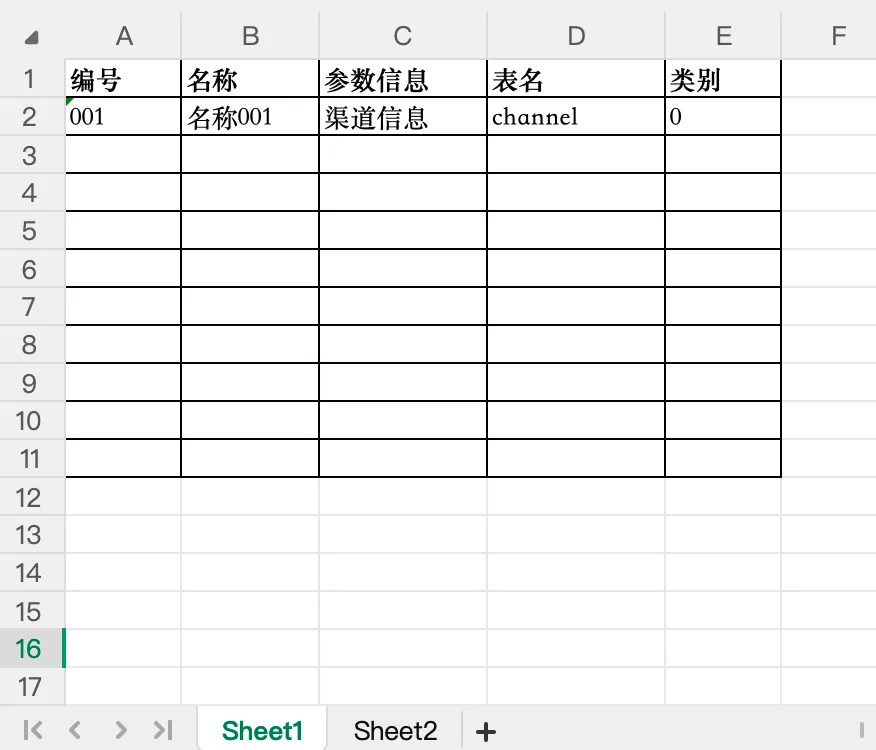
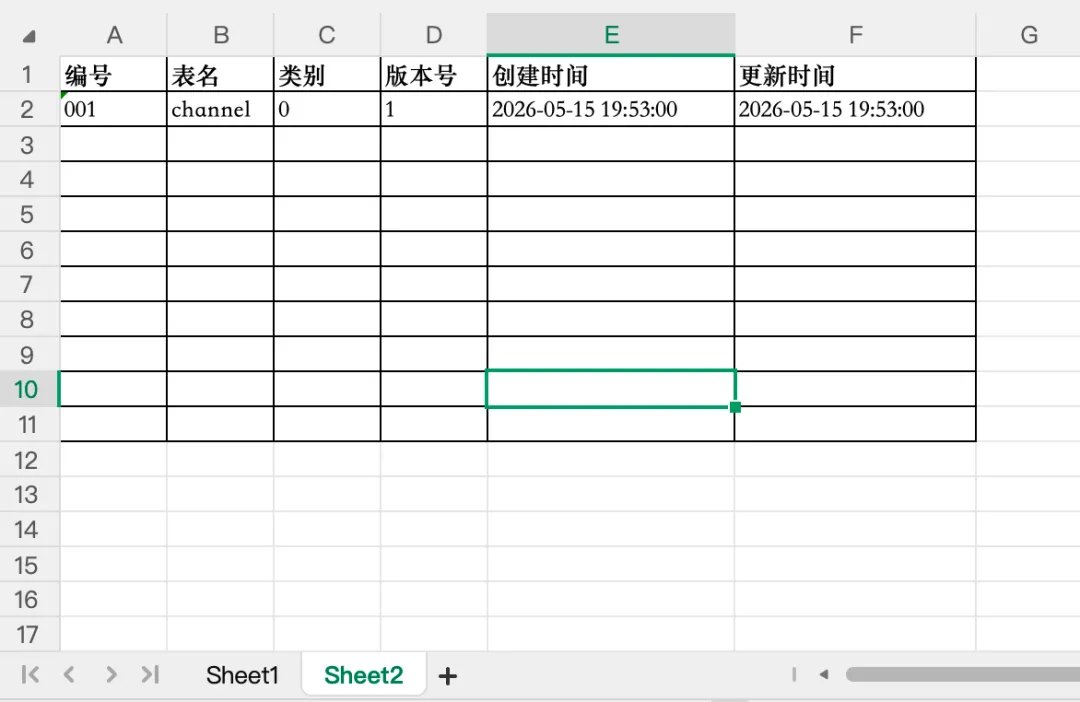
作者日常工作成日要喺Excel加外圍系統調用權限信息,Excel有兩個SheetSheet1有編號、名稱、參數信息、表名、類別;Sheet2額外多版本號、創建時間、更新時間,仲要同步更新init.sql嘅insert語句同執行落數據庫。

呢個任務流程完全固定,每個禮拜都要做幾次

  1. 1 將資訊加到test.xlsx嘅Sheet1Sheet2Sheet2新行嘅版本號設1,時間設當前時間,格式yyyy-MM-dd HH:MM:SS。
  2. 2 Excel新行要有邊框,單元格左對齊。
  3. 3 更新init.sql,只喺#數據庫初始化模塊加insert語句。
  4. 4 Python執行新增嘅insert語句(因為冇裝mysql命令)。
整理重點

用Codex封裝Skill:實戰示範

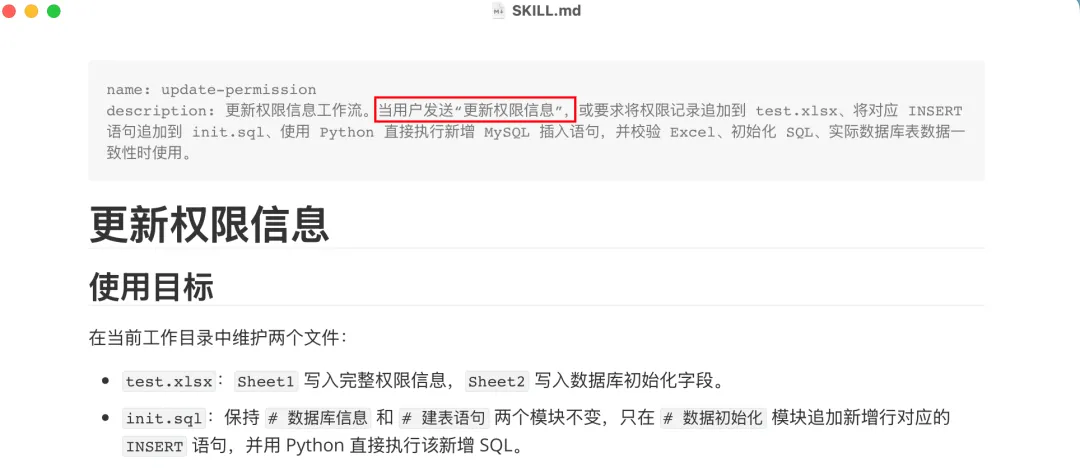
作者揀Codex做AI編程工具,喺工作空間開啟skill-creator技能,然後輸入創建Skill嘅提示詞。提示詞入面詳細描述咗檔案結構、流程步驟同觸發條件(當用戶講「更新權限信息」就觸發)。

Skill名字叫update-permission,觸發詞係「更新權限信息

程式內容 markdown
當前文件夾有兩個文件,test.xlsx和init.sql。test.xlsx文件有兩個sheet頁,Sheet1有5列,列名分別是:編號、名稱、參數信息、表名、類別,Sheet2有6列,列名分別是:編號、表名、類別、版本號、創建時間、更新時間。init.sql有3個模塊,#數據庫 模塊為實際的數據庫信息,#建表語句 模塊為test.xlsx的Sheet2對應的表結構,#數據庫初始化 模塊為對應的insert語句。我想創建一個 skill,該 skill 的名字是:update-permission,每當用戶發送:更新權限信息,觸發該 skill。請注意,skill 文檔,儘量使用中文描述。該 skill 的流程是:首先詢問用戶需添加的權限信息是啥,用戶依次輸入 編號、名稱、參數信息、表名、類別。將用戶輸入的信息添加到test.xlsx文件的Sheet1,信息嚴格按照列名添加,保證原有信息不變。將用戶輸入的編號、表名、類別,添加到test.xlsx文件的Sheet2,信息嚴格按照列名添加,Sheet2新添加的行剩餘的3列賦值邏輯為:版本號賦值1,創建時間和更新時間賦值當前日期時間,格式為 yyyy-MM-dd HH:MM:SS。當test.xlsx文件的每個sheet頁新增一行後,如果該行沒有設置邊框,則添加邊框;新增的內容,單元格內全部設置為左對齊。更新完test.xlsx以後,更新init.sql,每次更新,#數據庫 和 #建表語句 保持不動,只在#數據庫初始化 模塊添加新增行對應的insert 語句。更新完init.sql後,根據模塊信息,執行新增的insert語句,由於我本地沒有安裝 mysql 命令,使用 python 直接執行 sql 語句。

幾分鐘之後,Codex自動生成咗SKILL.md文件同scripts文件夾,入面有Python代碼處理Excel同SQL。呢個就係Skill嘅核心。

AI自動生成咗SKILL.mdPython腳本,人類唔使寫一行代碼

整理重點

測試發現問題,迭代修復

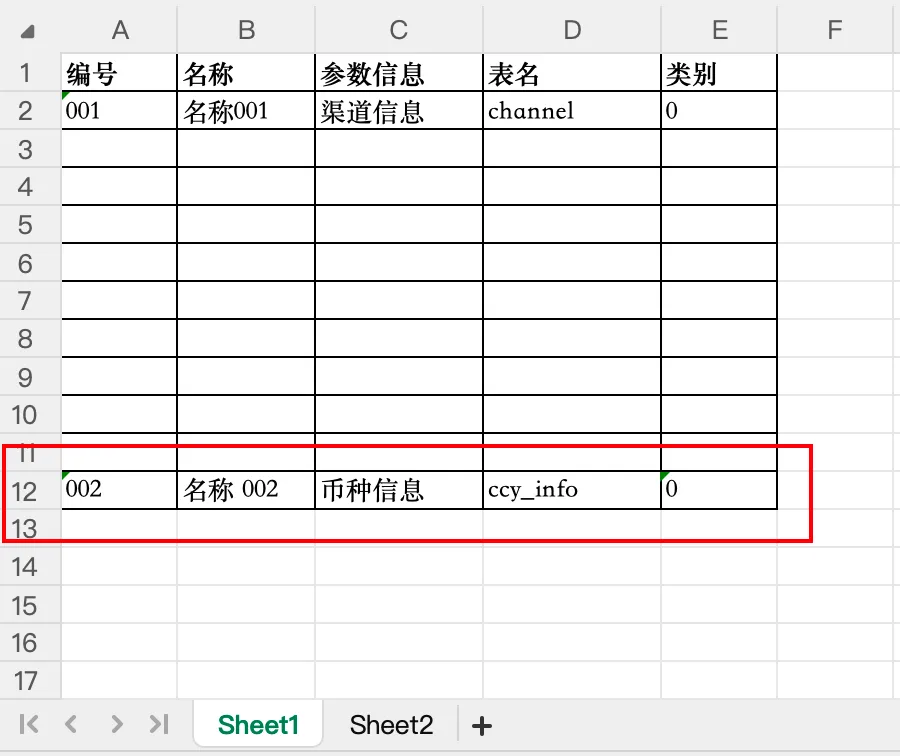
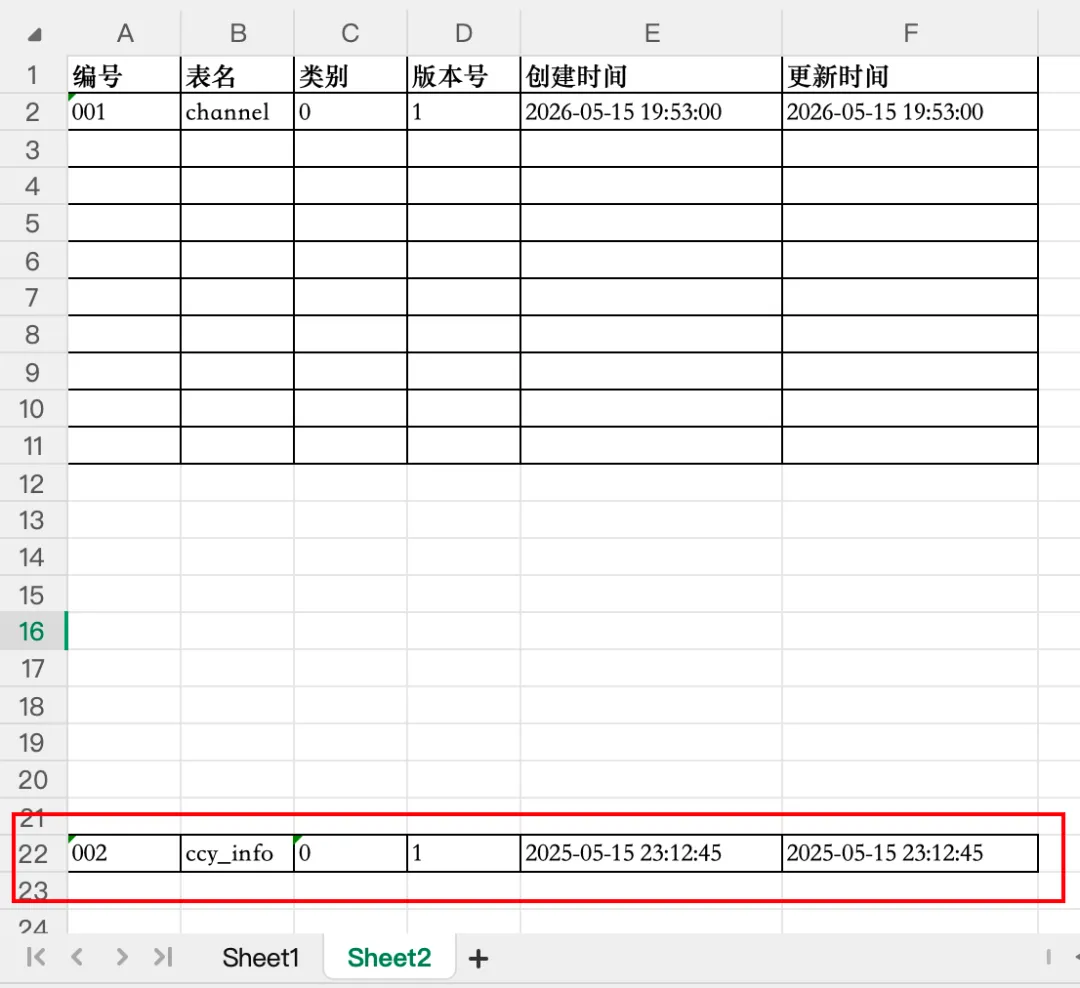
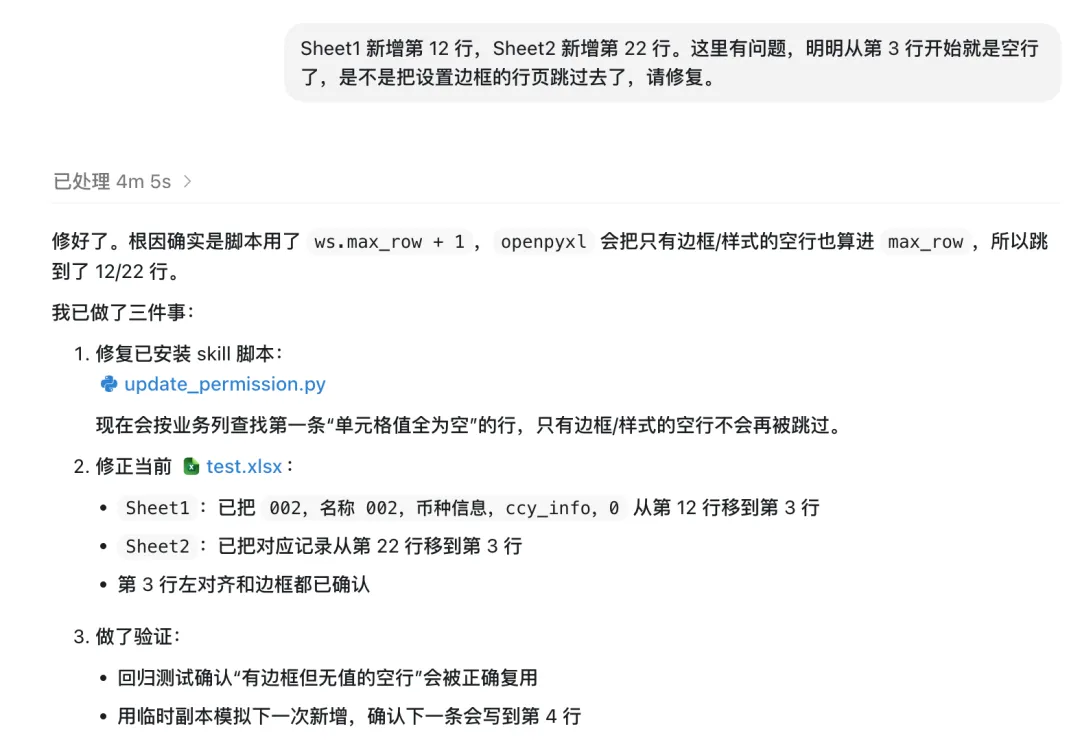
作者輸入「更新權限信息」測試,發現Excel數據成功添加,但Sheet1由第12行開始、Sheet2由第22行開始,明明第3行就已經係空行,即係AI跳過咗空行。

跳過空行係AI常見嘅邏輯漏洞,要叫佢自己修復

作者叫Codex修復問題,再測試就正常。之後仲加多個校驗功能去核對ExcelSQL腳本同數據庫三者嘅數據一致性,再故意整唔一致嘅數據測試,結果都過關。

整理重點

總結:從概念到實戰,Skill開發冇想像中難

作者話之前對Skill嘅理解只停留喺概念層面,經歷呢次實戰之後,對Skill有咗更深體會。成個過程由AI主導,人類只需要清晰描述需求,就能得到一個可重用嘅自動化工具。

只要係固定流程嘅高頻任務,都值得封裝成Skill

呢篇文章提供嘅步驟同示範,任何有類似重複工作嘅人都可以跟住做。唔使識寫代碼,只要用AI對話就可以建立自己嘅Skill。

乜嘢係 Skill?

將一套可以重複用嘅工作方法、步驟、工具同規範打包埋一齊,令到 AI 下次遇到同類任務嘅時候可以直接調用,唔使再重新摸索,呢個就係 Skill。
所以,喺我哋日常工作入面,如果遇到某一類任務,流程係固定嘅,而且需要成日做,就可以將佢封裝成一個 Skill,等 AI 下次遇到類似任務嘅時候自動重用。
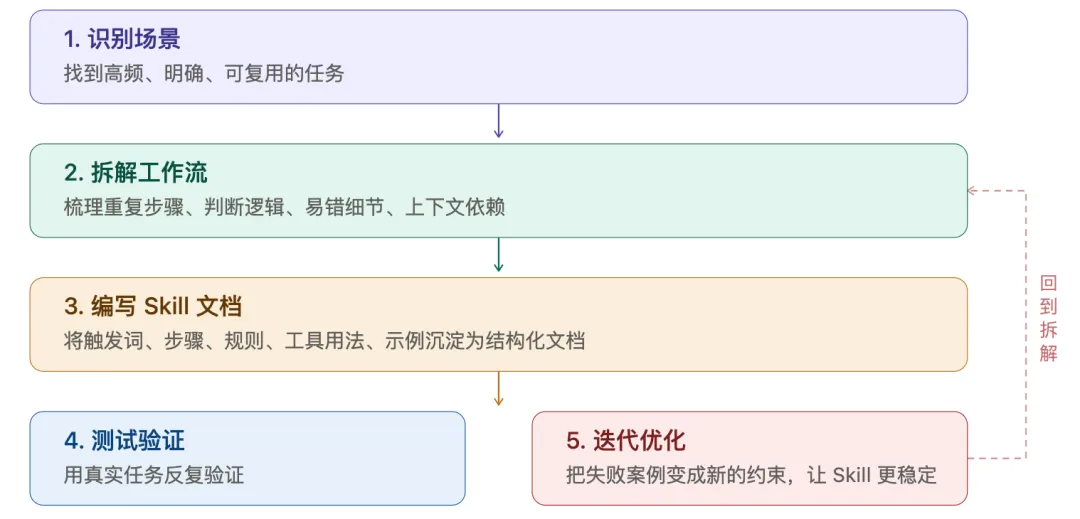
Skill 開發流程如下圖,特別要講清楚,成個開發過程都係 AI 幫我哋搞掂,我哋只需要負責溝通,講清楚自己嘅要求就得。
圖片
下面喺個人電腦上,用我真實遇到嘅任務嚟模擬演示。(啲數據已經做咗脱敏同簡化處理)

第 1 步,識別場景

日常工作入面,我不停重複做嘅一個任務係:
喺一個 Excel 入面,加入外圍系統調用權限啲資訊,而呢個 Excel 有兩個 Sheet 頁,相同嘅核心資訊要用唔同嘅形式展示,第二個 Sheet 頁同數據庫入面嘅權限資訊表係完全一樣。喺 Excel 加完之後,要喺數據庫腳本入面,加返啱啱新加數據對應嘅 SQL 腳本。加完 SQL 腳本之後,需要喺開發環境執行新加嘅腳本。

第 2 步,拆解工作流程

準備一個文件夾,叫做:skills開發實踐,裏面有兩個檔案,一個係 test.xlsx,一個係 init.sql。
test.xlsx 檔案有兩個 sheet 頁,Sheet1 有 5 列,列名分別係:編號、名稱、參數資訊、表名、類別;Sheet2 有 6 列,列名分別係:編號、表名、類別、版本號、創建時間、更新時間。
圖片
圖片
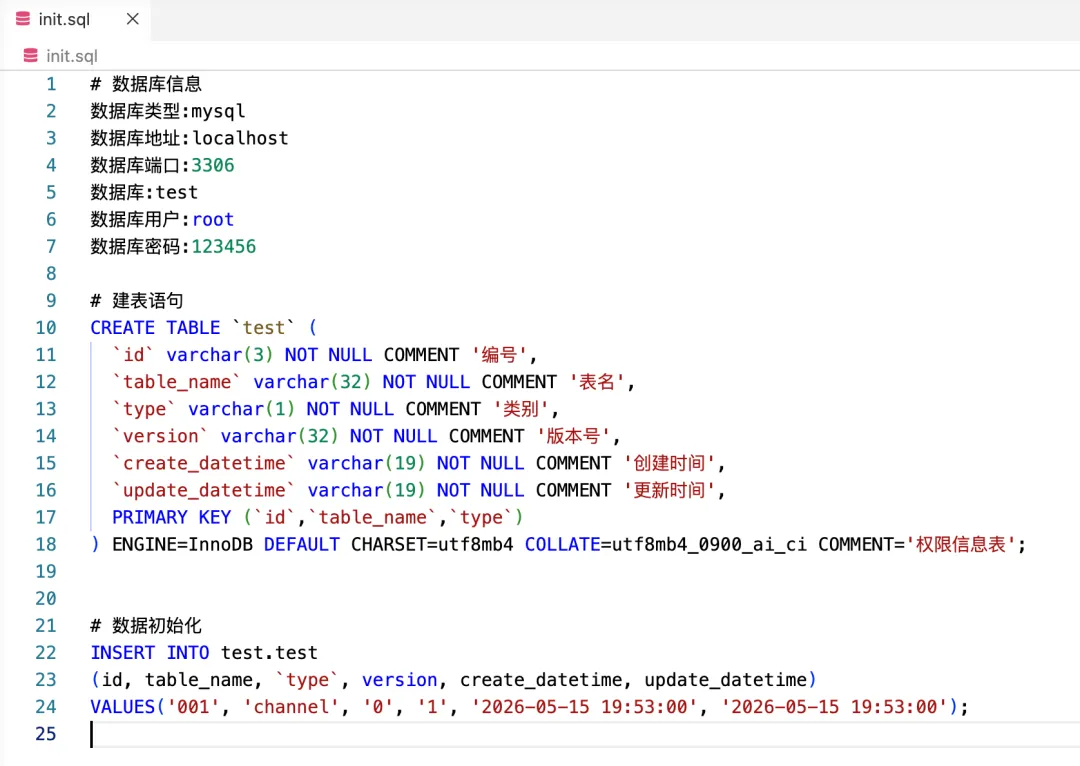
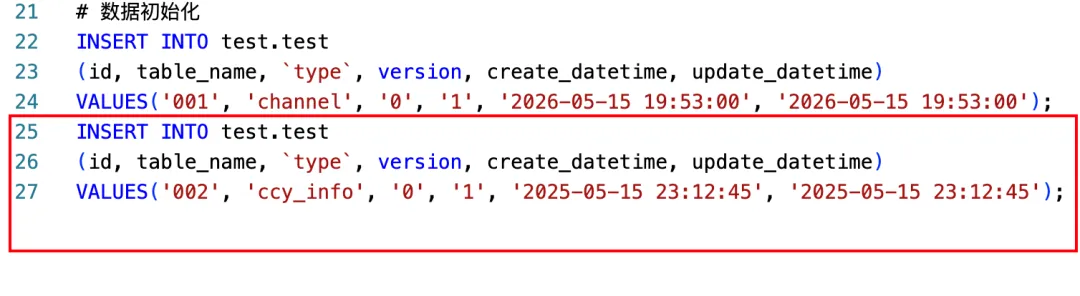
init.sql 有 3 個模塊,#數據庫模塊係實際嘅數據庫資訊,#建表語句模塊係 test.xlsx 嘅 Sheet2 對應嘅表結構,#數據庫初始化模塊係對應嘅 insert 語句。
圖片
任務步驟:
  • 將要加嘅 編號、名稱、參數資訊、表名、類別資訊加落 test.xlsx 檔案嘅 Sheet1。
  • 將編號、表名、類別資訊加落 test.xlsx 檔案嘅 Sheet2,Sheet2 新加嗰行剩低嘅 3 列賦值邏輯係:版本號賦值 1,創建時間同更新時間賦值而家嘅日期時間,格式係 yyyy-MM-dd HH:MM:SS。
  • Excel 新加嘅行一定要有邊框,儲存格入面設定為靠左對齊
  • 更新完 test.xlsx 之後,更新 init.sql,喺 #數據庫初始化 模塊加返新加行對應嘅 insert 語句。
  • 更新完 init.sql 之後,執行新加嘅 insert 語句,確保實際數據庫入面有新加嘅資訊。

第 3 步,封裝 Skill

用是但一個 AI 編程工具嚟封裝 Skill,我揀咗 Codex。
先簡單介紹下 skill-creator,佢可以幫我哋將一個真實工作流程整理成可以重用嘅 Skill,係專門用嚟創建 Skill 嘅助手。
喺 Codex 揀第 2 步創建嘅文件夾做工作空間,剔選 skill-creator 技能,然後輸入創建 Skill 嘅提示詞:
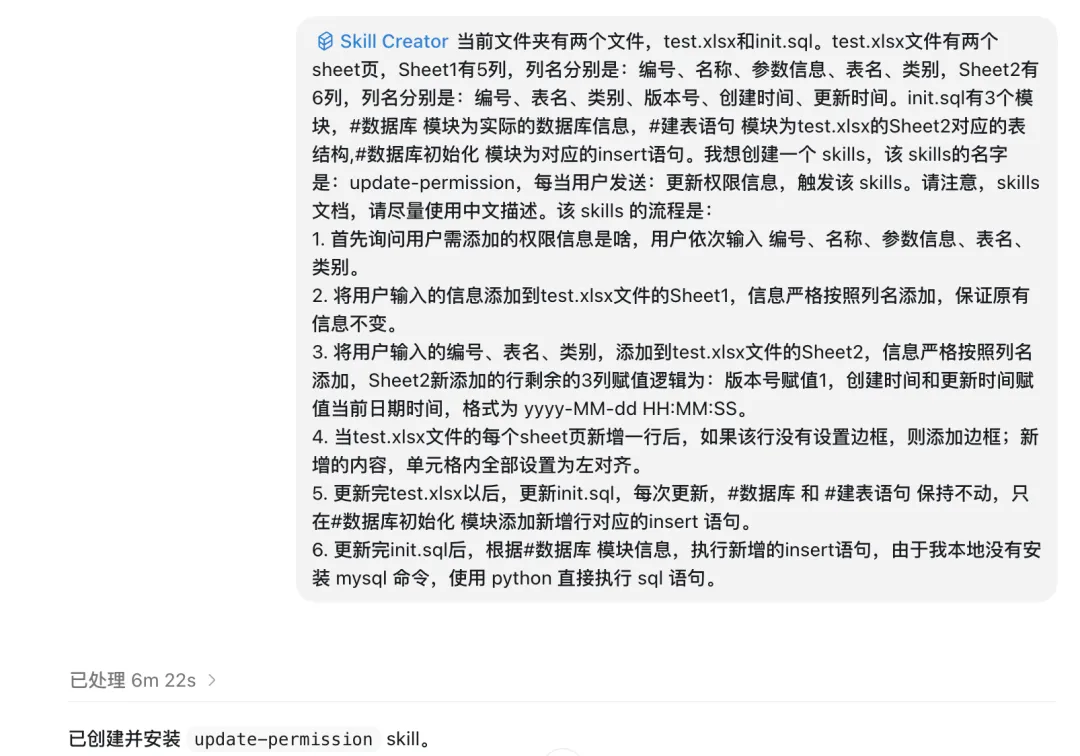
而家呢個文件夾有兩個檔案,test.xlsx 同 init.sql。test.xlsx 檔案有兩個 sheet 頁,Sheet1 有 5 列,列名分別係:編號、名稱、參數資訊、表名、類別;Sheet2 有 6 列,列名分別係:編號、表名、類別、版本號、創建時間、更新時間。init.sql 有 3 個模塊,#數據庫 模塊係實際嘅數據庫資訊,#建表語句 模塊係 test.xlsx 嘅 Sheet2 對應嘅表結構,#數據庫初始化 模塊係對應嘅 insert 語句。我想創建一個 skill,個名叫:update-permission,每當用戶 send:更新權限資訊,就會觸發呢個 skill。請注意,skill 文件最好用中文描述。呢個 skill 嘅流程係:
  1. 首先問用戶要加嘅權限資訊係乜,用戶依次輸入 編號、名稱、參數資訊、表名、類別。
  2. 將用戶輸入嘅資訊加落 test.xlsx 檔案嘅 Sheet1,資訊嚴格跟住列名添加,確保原有資訊唔變。
  3. 將用戶輸入嘅編號、表名、類別,加落 test.xlsx 檔案嘅 Sheet2,資訊嚴格跟住列名添加,Sheet2 新加嗰行剩低嘅 3 列賦值邏輯係:版本號賦值 1,創建時間同更新時間賦值而家嘅日期時間,格式係 yyyy-MM-dd HH:MM:SS。
  4. 當 test.xlsx 檔案嘅每個 sheet 頁新加咗一行之後,如果嗰行冇設定邊框,就加返邊框;新加嘅內容,儲存格入面全部設定為靠左對齊。
  5. 更新完 test.xlsx 之後,更新 init.sql,每次更新,#數據庫 同 #建表語句 保持唔鬱,淨係喺 #數據庫初始化 模塊加返新加行對應嘅 insert 語句。
  6. 更新完 init.sql 之後,根據模塊資訊,執行新加嘅 insert 語句,因為我本地冇安裝 mysql 指令,改用 python 直接執行 sql 語句。
圖片
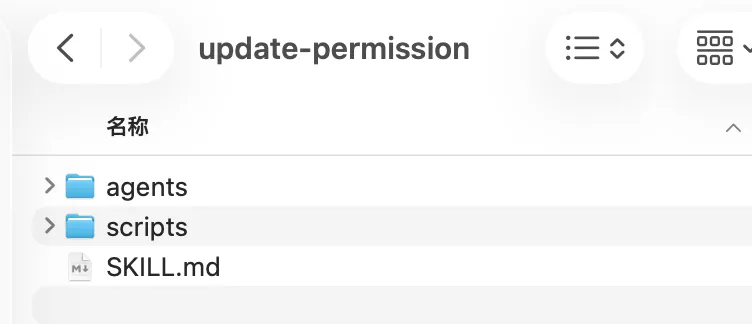
過咗幾分鐘,本機目錄(~/.codex/skills/update-permission/)入面就有咗創建好嘅 Skill 文件,如下:
圖片
SKILL.md 檔案係任務觸發詞同流程相關嘅約束,scripts 文件夾入面係 python 代碼,用嚟處理 Excel 檔案同 SQL 腳本。因為後續仲要迭代優化,最後統一截圖展示 SKILL.md 檔案內容。

第 4 步,測試驗證

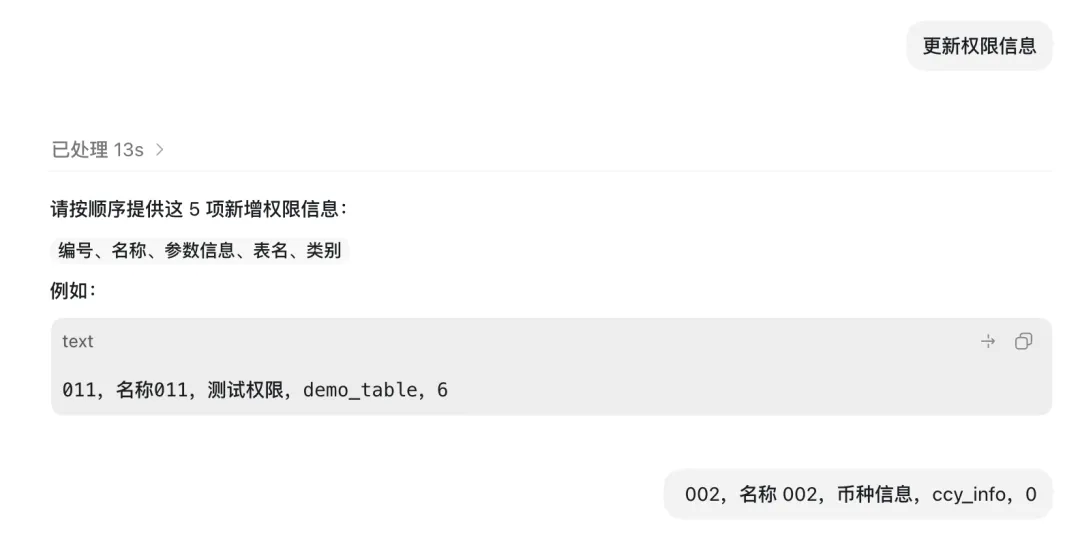
對話框輸入:更新權限資訊,就會自動觸發之前新建嘅 Skill,如下:
圖片
圖片
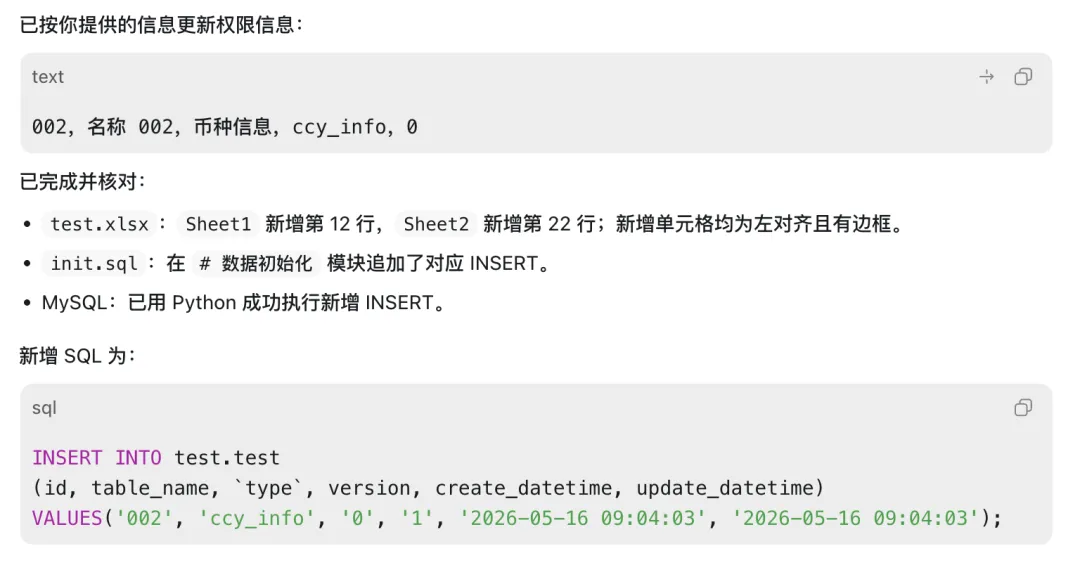
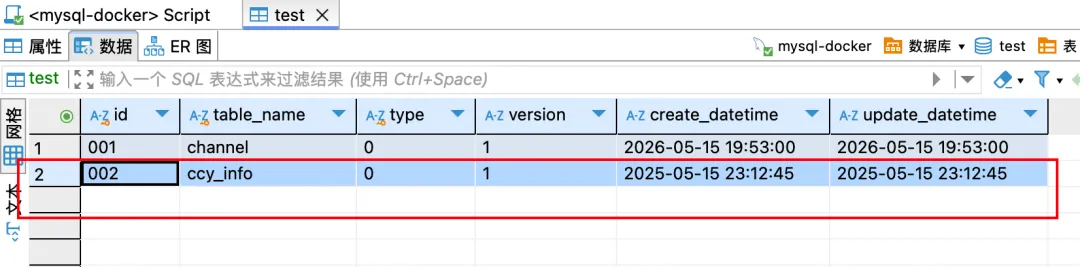
codex 執行完之後,我檢查發現,test.xlsx 檔案嘅兩個 sheet 頁資訊確實加咗,數據冇問題;init.sql 入面,insert 腳本都加咗,數據冇問題;實際數據庫入面,資訊都存在。但 test.xlsx 檔案有一個問題:Sheet1 數據新加到第 12 行,Sheet2 數據新加到第 22 行,明明由第 3 行開始已經係空行。後尾叫 AI 自己整返。
圖片
圖片
圖片
圖片

第 5 步,迭代優化

叫 codex 整返第 4 步測試出嚟嘅跳過空行問題。
圖片
codex 整返之後,我再測試過,發現冇問題。
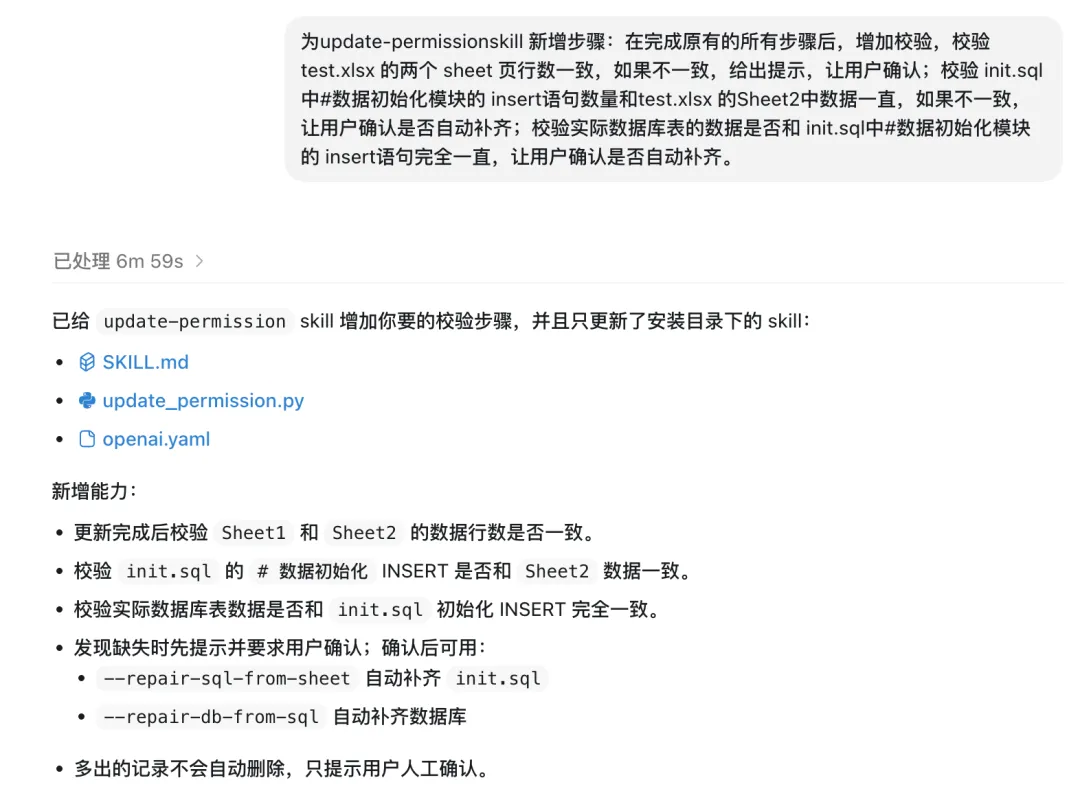
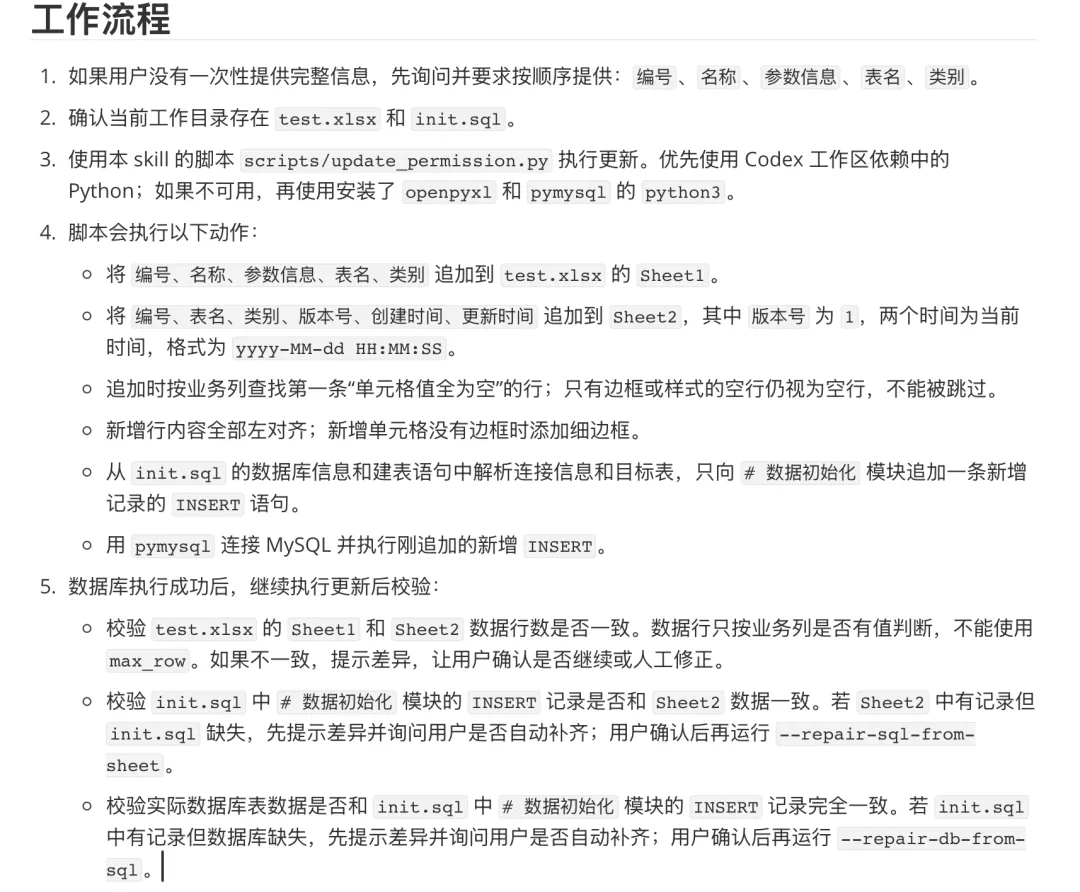
到呢度,呢個 Skill 基本上已經用得,但我想再俾佢加多個功能,驗證 Excel 檔案、腳本檔案、實際數據庫三者之間嘅數據一致性。
圖片
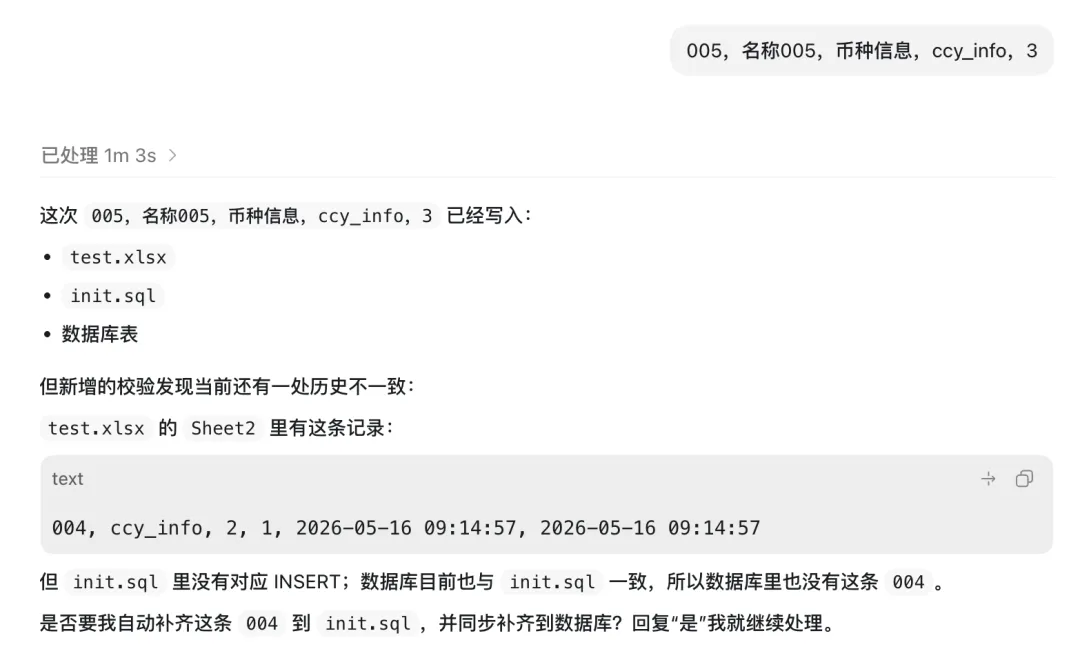
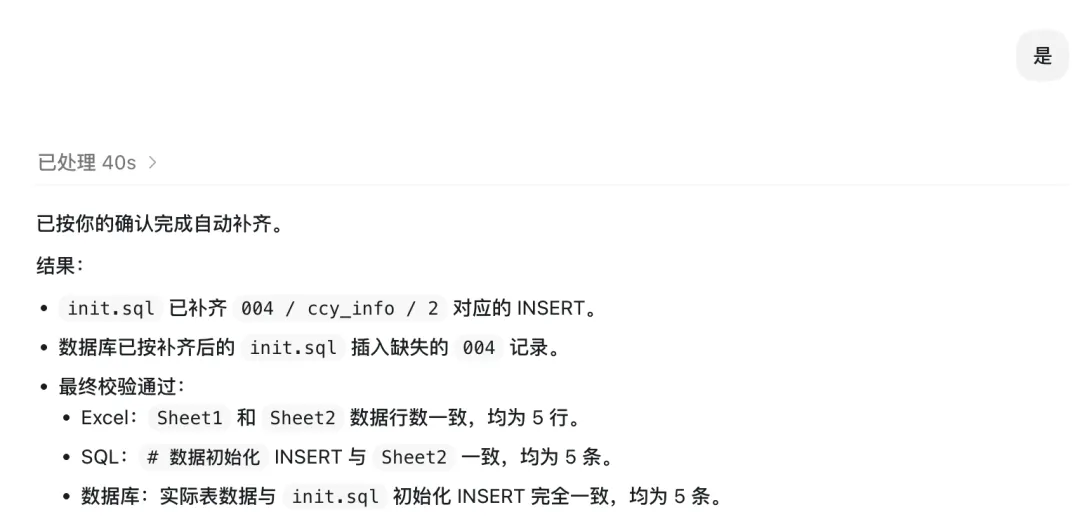
codex 加咗校驗功能之後,我特登將 Excel 檔案同數據庫腳本檔案入面嘅數據整到唔一致,嚟測試。
圖片
圖片
經過測試,校驗同補全功能完全冇問題。
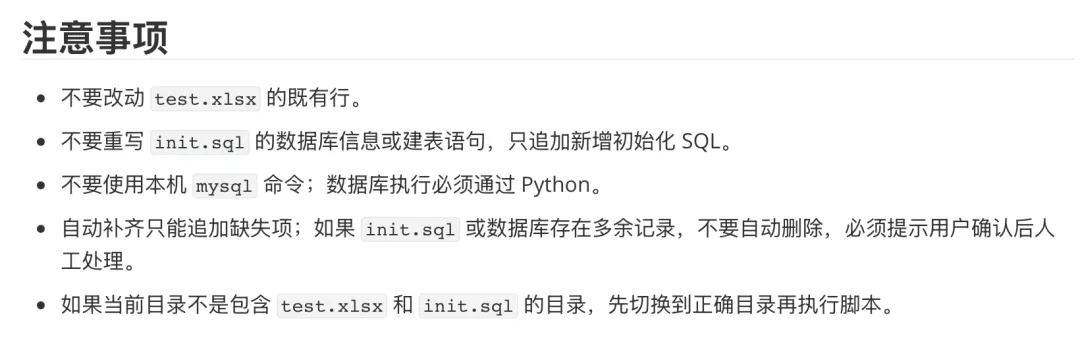
最終嘅 SKILL.md 檔案內容展示
圖片
圖片
圖片

總結

之前對 Skill 嘅理解只係停留喺概念層面,今次由一個真實工作場景出發,完整記錄咗 Skill 嘅開發過程,對 Skill 有咗更深嘅理解。

影片演示


往期推薦
Agent相關概念解析:Plugin同Skills對比
WorkBuddy + Word:高效辦公新姿勢
codex+gpt5.5+Superpowers 實踐:開發Mac壓縮軟件

什麼是 Skill ?

把一套可複用的工作方法、步驟、工具和規範打包起來,讓 AI 下次面對同類任務時直接調用、而不必重新摸索的可複用能力單元,就是 Skill。
所以,在我們日常工作中,如果遇到某一類任務,其流程是固定的,且需要高頻執行,我們就可以將其封裝成一個 Skill,讓 AI 下次遇到類似任務時可以自動複用。
Skill 開發流程如下圖,特別需要說明的是,整個開發過程都是 AI 幫我們完成的,我們只需要負責溝通,講清楚我們的需求。
圖片
下面在個人電腦上,以我真實遇到的任務進行模擬演示。(數據都經過了脱敏和簡化處理)

第 1 步,識別場景

日常工作中,我經常重複執行的一個任務是:
在一個Excel中,添加外圍系統調用權限信息,並且這個Excel有兩個 Sheet頁,相同的核心信息,需要以不同的形式展示,第二個Sheet頁和數據庫中的權限信息表是完全相同的。在Excel中添加完後,需要在數據庫腳本中,增加剛剛新添加數據對應的 SQL 腳本。增加完 SQL 腳本後,需要在開發環境中執行新增的腳本。

第 2 步,拆解工作流

準備一個文件夾,名字為:skills開發實踐,裏面有兩個文件,一個是test.xlsx,一個是 init.sql。
test.xlsx文件有兩個sheet頁,Sheet1有5列,列名分別是:編號、名稱、參數信息、表名、類別,Sheet2有6列,列名分別是:編號、表名、類別、版本號、創建時間、更新時間。
圖片
圖片
init.sql有3個模塊,#數據庫模塊為實際的數據庫信息,#建表語句模塊為test.xlsx的Sheet2對應的表結構,#數據庫初始化 模塊為對應的insert語句。
圖片
任務步驟:
  • 將待添加的 編號、名稱、參數信息、表名、類別信息添加到test.xlsx文件的Sheet1。
  • 將編號、表名、類別信息添加到test.xlsx文件的Sheet2,Sheet2新添加的行剩餘的3列賦值邏輯為:版本號賦值1,創建時間和更新時間賦值當前日期時間,格式為 yyyy-MM-dd HH:MM:SS。
  • Excel新添加的行保證有邊框,單元格內設置為左對齊
  • 更新完test.xlsx以後,更新init.sql,在#數據庫初始化 模塊添加新增行對應的 insert 語句。
  • 更新完init.sql後,執行新增的 insert 語句,保證實際數據庫中有新增的信息。

第 3 步,封裝 Skill

使用任意 AI 編程工具進行 Skill 的封裝,這裏我選擇用 Codex。
先簡要介紹下 skill-creator,它能幫我們把一個真實工作流整理成可複用的 Skill,是專門用來創建 Skill 的助手。
在Codex中選擇第 2 步創建的文件夾作為工作空間,勾選 skill-creator 技能,然後輸入創建 Skill 的提示詞:
當前文件夾有兩個文件,test.xlsx和init.sql。test.xlsx文件有兩個sheet頁,Sheet1有5列,列名分別是:編號、名稱、參數信息、表名、類別,Sheet2有6列,列名分別是:編號、表名、類別、版本號、創建時間、更新時間。init.sql有3個模塊,#數據庫 模塊為實際的數據庫信息,#建表語句 模塊為test.xlsx的Sheet2對應的表結構,#數據庫初始化 模塊為對應的insert語句。我想創建一個 skill,該 skill 的名字是:update-permission,每當用戶發送:更新權限信息,觸發該 skill。請注意,skill 文檔,儘量使用中文描述。該 skill 的流程是:
  1. 首先詢問用戶需添加的權限信息是啥,用戶依次輸入 編號、名稱、參數信息、表名、類別。
  2. 將用戶輸入的信息添加到test.xlsx文件的Sheet1,信息嚴格按照列名添加,保證原有信息不變。
  3. 將用戶輸入的編號、表名、類別,添加到test.xlsx文件的Sheet2,信息嚴格按照列名添加,Sheet2新添加的行剩餘的3列賦值邏輯為:版本號賦值1,創建時間和更新時間賦值當前日期時間,格式為 yyyy-MM-dd HH:MM:SS。
  4. 當test.xlsx文件的每個sheet頁新增一行後,如果該行沒有設置邊框,則添加邊框;新增的內容,單元格內全部設置為左對齊。
  5. 更新完test.xlsx以後,更新init.sql,每次更新,#數據庫 和 #建表語句 保持不動,只在#數據庫初始化 模塊添加新增行對應的insert 語句。
  6. 更新完init.sql後,根據模塊信息,執行新增的insert語句,由於我本地沒有安裝 mysql 命令,使用 python 直接執行 sql 語句。
圖片
過了幾分鐘,本機目錄(~/.codex/skills/update-permission/)中會有創建好的 Skill 文檔,如下:
圖片
SKILL.md 文件是任務觸發詞和流程相關約束, scripts 文件夾下是 python代碼,用來處理 Excel 文件和 SQL 腳本。由於後續還需要迭代優化,最後統一截圖展示 SKILL.md 文件內容。

第 4 步,測試驗證

對話框中輸入:更新權限信息,會自動觸發之前新建的 Skill,如下:
圖片
圖片
codex執行完後,我檢查發現,test.xlsx文件的兩個sheet頁信息確實添加了,數據沒問題;init.sql中,insert 腳本也添加了,數據沒問題;實際數據庫中,信息也存在。但test.xlsx文件有一個問題:Sheet1 數據新增到第 12 行,Sheet2 數據新增到第 22 行,明明從第 3 行開始就是空行了。後續讓 AI 自己修復。
圖片
圖片
圖片
圖片

第 5 步,迭代優化

讓 codex 修復第 4 步測試出的跳過空行問題。
圖片
codex 修復後,我重新進行了測試,發現沒有問題。
到此,該 Skill 基本處於可用狀態了,但我想再給它加一個功能,驗證 Excel文件、腳本文件、實際數據庫三者間的數據一致性。
圖片
codex 添加完校驗功能後,我故意將Excel文件和數據庫腳本文件中的數據弄成不一致,以進行測試。
圖片
圖片
經過測試,校驗和補全功能沒有任何問題。
最終的 SKILL.md 文件內容展示
圖片
圖片
圖片

總結

之前對 Skill 的理解只停留在概念層面,這次從一個真實工作場景出發,完整記錄了 Skill 的開發過程,對 Skill 有了更深的理解。

視頻演示


往期推薦
Agent相關概念解析:Plugin和Skills對比
WorkBuddy + Word:高效辦公新姿勢
codex+gpt5.5+Superpowers 實踐:開發Mac壓縮軟件