Vibe Coding | 用 .md 文件給 AI 立規矩:設計生成的邊界控制
整理版優先睇
用分層 .md 文件幫 AI 劃清設計底線,令生成結果唔會漂移走樣
作者係一位 design lead,親手整咗一套完整設計規範放曬入 Figma 跟 PDF,但每次叫 AI 幫手生成頁面,結果都係一開始幾好,做多幾個就顏色走位、字號亂嚟、間距隨機,完全唔似同一個產品。佢發現問題唔係 AI 能力問題,而係你有設計規範但 AI 睇唔到——佢每次對話都係由零開始。最近 Google Stitch 2.0 都表達緊同一個訴求,可見呢個係業界共同痛點。
解法係建立一套分層嘅 .md 文件體系,令佢哋成為 AI 嘅行為憲法而唔係普通參考文檔。呢套體系包括六個文件:00-meta.md(AI 行為總綱)、01-tokens.md(全量設計 Token)、02-components.md(組件約束清單)、03-patterns.md(佈局與交互模式)、04-responsive.md(響應式與多端適配)、05-dos-donts.md(明確禁止項)。每個值都係邊界唔係建議,AI 遇到任何決策要先查文檔唔好靠估。
注入方面提供咗三種方式:Cursor 用 CLAUDE.md 自動加載(首選、高頻開發場景)、Claude.ai Project 知識庫(精準控制產品討論/評審)、API system prompt 注入(自動化流水線、批量生成)。配合三個習慣——用約束性語言而非建議性語言、提示詞入面激活文檔、要求 AI 輸出合規聲明——就可以令規範真正咬合埋 AI 工作流程。
- 分層 .md 文件體系(00-meta 至 05-dos-donts)係目前將設計系統注入 AI 上下文最有效嘅載體,每個值都係邊界唔係建議
- 三種注入方式:Cursor 用 CLAUDE.md 自動加載(適合高頻日常開發)、Claude.ai Project 知識庫(適合設計評審討論)、API system prompt 注入(適合自動化批量生成)
- 寫作時要用約束性語言(「必須」而非「推薦」)、喺提示詞入面激活文檔、要求 AI 做完之後輸出合規聲明,三個習慣令規範真正生效
- 設計師日常面對嘅規範內容同 AI 沒約束時嘅實際行為有明顯落差,例如字號隨機出現 13/17/22px 而唔係規範嘅 12/14/16/20/24/32px
- 文章所有 .md 示例只係起點模板,實質嘅色值、字號、組件名稱、斷點等必須替換成你自己產品嘅真實規範,AI 遵守嘅邊界本質上係你對產品理解嘅結構化輸出
六層設計規範文件體系模板
包含 00-meta.md(行為總綱)、01-tokens.md(顏色/字體/間距 Token)、02-components.md(組件約束清單)、03-patterns.md(佈局與交互模式)、04-responsive.md(響應式斷點)、05-dos-donts.md(明確禁止項)嘅完整寫法範例,可直接基於呢個框架替換你產品嘅實際數值
Cursor CLAUDE.md 自動加載配置
喺項目根目錄創建 CLAUDE.md,每次會話自動讀取 design-system 文件夾入面嘅規範文件,並要求 AI 每次生成之後做自檢
設計師熟悉嘅場面:規範做曬但 AI 唔知
文章整理咗設計師日常面對嘅規範內容,同 AI 冇約束時嘅實際行為做咗一組對比,揭示咗當中幾個最常見嘅落差:字號系統規範係 12/14/16/20/24/32px,但 AI 會隨機用 13、17、22px;字重規範係 400/500/700,但 AI 會出現 600、800 甚至全文加粗;主色 #3D7A5F 明確禁止漸變,但 AI 會自作主張加個「氛圍感」漸變;間距系統係 8pt Grid,但 AI 會出現 10px、14px、18px 呢啲隨機值;頭像規範尺寸係 24/32/40/56px,但 AI 整咗個 44px 出嚟;圖片比例規範係 16:9/4:3/1:1,但 Banner 用咗 2:1、卡片用咗自由裁切。呢啲唔係大問題,但累積落嚟就會令成個產品睇落似多個唔同人整嘅。
解法:分層 .md 文件變成 AI 嘅行為憲法
.md 文件喺 AI 工作流入面唔係普通文檔,而係約束層。呢套文件體系包含六層,由總綱到禁止項,層層遞進。
/design-system/
├── 00-meta.md # AI 行為總綱
├── 01-tokens.md # 色彩、字體、間距 Token
├── 02-components.md # 組件約束清單
├── 03-patterns.md # 佈局與交互模式
├── 04-responsive.md # 響應式與多端適配
└── 05-dos-donts.md # 明確禁止項
最重要嘅係第一層 00-meta.md,佢定義咗所有 AI 生成原則:所有 UI 決策必須優先查閲文檔,未定義嘅顏色值、字號/字重、組件變體一律禁止使用,所有間距必須係 8pt Grid 倍數不接受例外。
01-tokens.md 係核心文件,涵蓋顏色系統(品牌色/中性色/功能色)、字體系統(嚴格嘅字號層級表)、間距系統(8pt Grid 倍數)、圓角、陰影、圖片比例、頭像尺寸等等。關鍵係每個值都係邊界唔係參考,唔允許中間值出現。02-components.md 定義組件嘅變體、尺寸、圓角、決策樹,寫法關鍵係唔只描述係乜,要定義唔能夠係乜。03-patterns.md 定義頁面點樣由原子組件組合成完整頁面,包括列表頁、詳情頁、表單頁、儀表盤嘅佈局模式,同埋導航模式、交互反饋模式。04-responsive.md 定義五個斷點同埋每個斷點嘅字號響應、柵格系統、觸控與鼠標行為差異、圖片響應式規則、iOS 安全區適配、深色模式。05-dos-donts.md 係從實踐中歸納嘅高頻問題,明確列曬排版、顏色、間距、圖片、交互方面嘅禁止項。
注入策略:點樣令規範真正咬合
寫好 .md 文件係第一步,注入策略先至決定佢係咪真正生效。
const tokens = fs.readFileSync('./docs/design-system/tokens.md', 'utf-8')
const components = fs.readFileSync('./docs/design-system/components.md', 'utf-8')
const responsive = fs.readFileSync('./docs/design-system/responsive.md', 'utf-8')

const systemPrompt = `你是產品的 UI 生成助手。以下設計規範強制執行,不得違反:
${tokens}
${components}
${responsive}`
Cursor 方式係首選,只要喺項目根目錄放 CLAUDE.md,每次會話自動讀取規範文件,並定義埋生成結果嘅自檢清單——所有顏色值必須來自 tokens.md、字號字重喺允許列表內、所有間距係 8pt 倍數、圖片容器已定義寬高比、已考慮移動端觸控區域、已聲明響應式斷點行為。Claude.ai Project 適合同設計師討論方案時檢驗規範符合度,或者評審 AI 生成稿時快速指出違規點。API 注入適合配合 CI/CD 流水線做批量生成,可以用嚟做自動 design review。
三個令規範真正咬合嘅習慣
用約束性語言而唔係建議性語言——「必須」會被遵守,「推薦」會被忽略。
第一個習慣係用約束性語言。例如「推薦使用 16px 作為正文字號」呢句太弱,AI 會忽略;但「正文字號必須為 16px,禁止使用 15px 或 17px」呢句夠強,AI 會遵守。所有 .md 文件入面都要用 ❌ 標記嚴格禁止嘅行為,✅ 標記必須遵守嘅強制規則。 第二個習慣係喺提示詞入面激活文檔。唔好叫 AI 靠估,要叫佢查。例如「按照 components.md 中 Avatar 嘅規範實現用戶頭像,尺寸 40px,缺省狀態顯示首字母,移動端觸控區域不低於 44×44px」,呢個具體指示會令 AI 主動去查文檔。 第三個習慣係要求 AI 輸出合規聲明。叫佢喺實現完成之後列出使用咗邊個 token,有無違反 dos-donts.md 嘅地方,如有請說明並修正。呢個步驟相當於叫 AI 幫你做一次自動 design review。
一句話總結
作者 Michael 係設計師 / 開發者 / 攝影師,專注用 Vibe Code 構建自己嘅產品,歡迎關注後續內容同加入討論學習小組。
呢篇係「好乾好乾」嘅乾貨
先講個設計師都熟嘅場景
假設你係設計團隊嘅 Lead,剛整完一套完整嘅設計規範:色板、字體層級、間距系統、組件庫。你放佢入 Figma,寫咗份 20 頁嘅 Design Guideline PDF,派曬俾所有人。
跟住,你叫 AI 幫你整第一個頁面,結果算係幾好。
整第二個,顏色就開始漂移——AI 自己做咗主意用咗個「睇落差不多」嘅灰。
整到第五個,你已經認唔出呢個係同一個產品。字號錯曬,間距係random嘅,掣鈕圓角變曬方。
你問 AI,佢就話:對唔住,我唔知道你嘅規範係點。
呢個就係問題所在:你有設計規範,但 AI 唔知。每次傾偈,佢都係由零開始。
最近更新嘅 Google Stitch 2.0 表達嘅都係同一個訴求。
設計師日常 vs AI 生成現實:一組對比
喺 solution 之前,先列出設計師喺工作流入面真正面對嘅規範內容,再對照 AI 生成時嘅實際行為:
呢個唔係 AI 能力嘅問題,佢淨係未俾人告知邊界喺邊。
設計規範喺 Figma 入面、PDF 嘅、設計師嘅腦入面——但唔喺 AI 嘅上下文入面。
解法:將 .md 文件變成 AI 嘅行為憲法
.md 文件喺 AI 工作流入面唔係普通文件,而係約束層。
你需要建立一套分層嘅設計規範文件體系:
/design-system/
├── 00-meta.md        # AI 行為總綱
├── 01-tokens.md      # 色彩、字體、間距 Token
├── 02-components.md  # 組件約束清單
├── 03-patterns.md    # 佈局與交互模式
├── 04-responsive.md  # 響應式與多端適配
└── 05-dos-donts.md   # 明確禁止項
注意:以下所有 .md 文件內容均為參考樣例,基於一個假想的輕量級 iOS 產品設計系統構建。實際使用時,你需要將色值、字號、組件名稱、斷點等替換為你自己產品的真實規範。框架和寫法可以直接複用,數值不要照搬。第一層:00-meta.md —— AI 行為總綱
呢層係最重要嘅。佢告訴 AI:做任何設計決策之前,查文件,唔好靠估。
# 產品設計系統 · 總綱

## AI 生成原則
- 所有 UI 決策必須優先查閲本文檔
- 未在 tokens.md 中定義的顏色值:禁止使用
- 未在 tokens.md 中定義的字號/字重:禁止使用
- 未在 components.md 中列出的組件變體:禁止自行創造
- 所有間距必須是 8pt Grid 的倍數,不接受例外

## 設計風格錨點
- 風格關鍵詞:温暖、輕盈、生活感、非科技感
- 參考:Day One(情緒)、Linear(交互密度)、VSCO(視覺剋制)
- 明確排除:Material Design 規範、霓虹色系、玻璃擬態、陰影堆疊

## 生成優先級
1. 優先複用 components.md 中已有組件
2. 其次通過 Atom 組合實現
3. 最後才新建——且必須主動說明原因

## 符號約定
- ❌ 表示:嚴格禁止,不得出現在任何生成結果中
- ✅ 表示:必須遵守的強制規則樣本說明:以下 Token 定義基於假想產品,色值、字號體系、間距倍數等都需要替換為你嘅實際設計決策。格式與分類結構可以直接拎嚟用。
呢個係核心文件,涵蓋設計師最關心嘅所有基礎參數。每個值都係邊界,唔係參考。
# Design Tokens

## Color · 顏色系統

### 品牌色
- primary: #3D7A5F
- primary-light: #EAF3EE
- primary-dark: #2C5C46
### 中性色
- text-primary: #1A1A1A
- text-secondary: #6B6B6B
- text-disabled: #BDBDBD
- background: #FAFAF8
- surface: #FFFFFF
- border: #E8E8E8
- divider: #F2F2F0
### 功能色
- success: #3A9B6F
- warning: #E6A817
- danger: #E05252
- info: #4A7FC1
### 漸變
- gradient-warm: linear-gradient(135deg, #EAF3EE 0%, #FAFAF8 100%)
- ❌ 僅以上漸變可用,禁止自定義漸變方向和色值

### 約束
- ❌ 禁止使用任何未在上方列出的顏色值
- ❌ 禁止使用 rgba 透明疊加製造新顏色
- ❌ 品牌色禁止用於背景大面積填充

## Typography · 字體系統

### 字體

- iOS/macOS:SF Pro Display(標題)/ SF Pro Text(正文)
- Web/Android:PingFang SC / Noto Sans SC
- 代碼:SF Mono

### 字號層級(嚴格遵守,不允許中間值)
| 層級      | 字號  | 字重 | 行高 | 用途         |
|-----------|-------|------|------|--------------|
| display   | 32px  | 700  | 1.2  | 頁面主標題   |
| heading-1 | 24px  | 700  | 1.3  | 區塊標題     |
| heading-2 | 20px  | 600  | 1.35 | 卡片標題     |
| heading-3 | 17px  | 600  | 1.4  | 列表項標題   |
| body      | 16px  | 400  | 1.6  | 正文內容     |
| body-sm   | 14px  | 400  | 1.6  | 輔助說明     |
| caption   | 12px  | 400  | 1.5  | 標籤/時間戳  |

### 字重約束
- 允許字重:400 / 500 / 600 / 700
- ❌ 禁止:300(太細)/ 800 / 900(過於強調)
- ❌ 禁止:正文內容使用 600 以上字重
- ❌ 禁止:相鄰兩個層級使用相同字重 + 相同顏色(無法形成視覺層級)

## Spacing · 間距系統(8pt Grid)
| Token | 值   | 典型用途                     |
|-------|------|------------------------------|
| xs    | 4px  | 圖標內邊距、緊湊標籤內間距        |
| sm    | 8px  | 行內元素間距、圖標與文字間距      |
| sm+   | 12px | 緊湊卡片內邊距(特殊場景)        |
| md    | 16px | 標準內邊距、段落間距             |
| lg    | 24px | 卡片內邊距、區塊間距             |
| xl    | 32px | 頁面區塊分隔                   |
| 2xl   | 48px | 頁面頂部留白、大區塊間距         |
| 3xl   | 64px | 頁面級視覺呼吸區                |
- ❌ 禁止出現 10 / 14 / 18 / 22px 等非 Grid 值
- ❌ 頁面左右邊距:移動端固定 16px,Pad 端 24px,Web 端 32px,不允許其他值

## Border Radius · 圓角
| Token | 值     | 用途                          |
|-------|--------|------------------------------|
| none  | 0px    | 表格、分割線                   |
| sm    | 6px    | 標籤、小型輸入框                |
| md    | 12px   | 卡片、彈窗                     |
| lg    | 16px   | 底部抽屜、浮層                  |
| xl    | 24px   | 大卡片、圖片容器                |
| full  | 9999px | 按鈕(pill 形)、頭像、膠囊       |
- ❌ 禁止:圓角值超過容器高度的一半(會產生視覺變形)
- ❌ 同一屏幕內出現超過 3 種不同圓角值

## Shadow · 陰影
| Token     | 值                           | 用途             |
|-----------|------------------------------|------------------|
| shadow-xs | 0 1px 2px rgba(0,0,0,0.06)   | 卡片懸浮態         |
| shadow-sm | 0 2px 8px rgba(0,0,0,0.08)   | 默認卡片           |
| shadow-md | 0 4px 16px rgba(0,0,0,0.10)  | 彈出層、Dropdown   |
| shadow-lg | 0 8px 32px rgba(0,0,0,0.12)  | Modal、抽屜       |
- ❌ 禁止:疊加多層陰影
- ❌ 禁止:彩色陰影(如使用品牌色做陰影色)

## Image Ratio · 圖片比例
| 場景          | 比例 | 說明                    |
|---------------|------|-------------------------|
| Banner / Hero | 16:9 | 全寬展示圖                |
| 相冊封面      | 4:3  | 橫向卡片縮略圖              |
| 方形縮略圖    | 1:1  | 網格佈局、正方形預覽          |
| 人物/故事卡片 | 3:4  | 豎向卡片,類 Story 風格      |
| 地圖預覽圖    | 2:1  | 寬幅地圖組件                |
- ❌ 所有圖片容器必須指定比例,禁止高度自適應導致比例失控
- ❌ 圖片必須設置 object-fit: cover,禁止拉伸變形

## Avatar · 頭像尺寸
| 尺寸  | 用途                       |
|-------|--------------------------|
| 24px  | 評論列表、密集型列表         |
| 32px  | 卡片內嵌、消息列表           |
| 40px  | 標準列表項、默認頭像         |
| 56px  | 個人主頁、詳情頁作者區        |
| 80px  | 個人資料頁頭部              |
- ❌ 禁止使用列表以外的尺寸(如 44 / 48 / 36px)
- ❌ 形狀:始終圓形,禁止方形頭像
- 缺省態:用戶名首字母 + primary-light 背景 + primary 色文字樣本說明:組件名稱同變體數量基於假想產品,實際使用時請對照你嘅 Figma 組件庫逐一填寫。寫法邏輯可以直接拎嚟用。
設計師最痛嘅點:整完一版組件庫,開發或 AI 拎去用時多咗十幾個「變體」。寫法關鍵:唔單止描述係咩,仲要定義唔可以係咩。
# Component Constraints

## Button
- 變體僅限:primary / secondary / ghost / danger
- 尺寸僅限:sm(32px高)/ md(40px高)/ lg(48px高)
- 圓角:固定 radius-full,不接受方形按鈕
- 最小寬度:88px;圖標按鈕除外
- ❌ 禁止:outline 變體(用 ghost 替代)
- ❌ 禁止:在 primary 按鈕上疊加圖標(視覺層級混亂)

## Button 決策樹
1. 頁面主要操作(唯一)→ primary
2. 次要/並列操作 → secondary
3. 內容區域內聯動作 → ghost
4. 刪除 / 不可逆操作 → danger
5. 圖標獨立觸發 → IconButton(不使用 Button 組件)

## Card
- 背景:必須為 surface (#FFFFFF)
- 陰影:默認 shadow-sm,懸浮態 shadow-xs
- 內邊距:只能是 16px 或 24px
- 圓角:radius-md(12px)
- ❌ 禁止:Card 內嵌套 Card
- ❌ 禁止:Card 內出現超過 3 層信息層級

## Input
- 高度固定:40px(md)/ 48px(lg)
- 圓角:radius-sm(6px)
- 邊框顏色:border(默認)/ primary(focus)/ danger(error)
- ❌ 禁止:placeholder 字色深於 text-disabled

## Modal / 彈窗
- 移動端:bottom sheet,圓角 radius-lg 僅上兩角
- 桌面端:居中彈窗,最大寬度 480px
- ❌ 禁止:移動端全屏 Modal(除相機/全屏預覽類場景)
- ❌ 禁止:超過 2 層 Modal 嵌套
第四層:03-patterns.md —— 佈局與互動模式
樣本說明:以下模式基於假想產品嘅頁面類型歸納,實際使用時請對照你嘅產品資訊架構補充或刪減。
Token 定義咗「原子」,Components 定義咗「分子」,Patterns 定義佢哋點樣組合成頁面。無咗呢層,AI 整嘅每個頁面佈局都會係全新發明。
# Layout & Interaction Patterns

## 頁面級佈局模式

### 列表頁(List Page)
- 結構:頂部固定 Header + 可滾動列表區 + 底部 Tab Bar
- Header 高度:56px(含狀態欄留白)
- 列表項高度:72px(單行)/ 88px(雙行)/ 不固定(含圖片)
- 空狀態:居中插圖 + heading-2 標題 + body-sm 說明 + primary 按鈕
- ❌ 禁止:列表頁頂部放超過 1 個主操作按鈕
- ❌ 禁止:列表項高度在同一列表內不一致

### 詳情頁(Detail Page)
- 結構:頂部 Hero 圖(16:9)+ 滾動內容區 + 底部固定 CTA
- 底部 CTA 區高度:80px + safeAreaInsets.bottom
- 返回按鈕:左上角,固定 44×44px 觸控區
- ❌ 禁止:詳情頁頂部放超過 2 個操作入口

### 表單頁(Form Page)
- 結構:頂部標題 + 表單區域 + 底部提交按鈕
- 字段間距:24px
- 標籤位於輸入框上方,間距 8px
- 提交按鈕:固定底部,寬度 100% 減左右各 16px
- ❌ 禁止:提交按鈕放在表單中間
- ❌ 禁止:多個字段使用不同的輸入框高度

### 儀表盤頁(Dashboard)
- 結構:頂部問候區 + 數據卡片網格 + 快捷入口列表
- 卡片網格:移動端 2 列,平板 3 列
- ❌ 禁止:Dashboard 首屏信息超過 5 個模塊

## 導航模式

### 底部 Tab Bar
- 最多 5 個 Tab,最少 3 個
- 圖標尺寸:24px,激活態使用 primary 色
- 標籤文字:caption(12px)
- ❌ 禁止:Tab Bar 上放非導航類操作(如"發佈"按鈕用 FAB 替代)

###
 頂部導航 Header
- 高度:56px(不含狀態欄)
- 標題:heading-3,居中或左對齊二選一,全局統一
- 右側操作:最多 2 個圖標,間距 8px
- ❌ 禁止:Header 放超過 2 個右側操作圖標

### FAB(浮動操作按鈕)
- 尺寸:56×56px
- 位置:右下角,距底部 Tab Bar 上方 16px
- ❌ 禁止:同一頁面出現超過 1 個 FAB

## 交互反饋模式

### 加載狀態
- 列表加載:Skeleton Screen(骨架屏),禁止 spinner 獨佔全屏
- 局部加載:組件內 spinner,尺寸 20px
- 頁面初始化:全屏 skeleton,1.5 秒後必須有內容或錯誤態

### 操作反饋
- 成功:Toast 提示,頂部彈出,2 秒自動消失
- 失敗:Toast 提示 + 錯誤原因,3 秒消失
- 危險操作:必須彈出 Confirm Dialog,說明後果
- ❌ 禁止:成功/失敗只改變按鈕顏色不給文字反饋
- ❌ 禁止:刪除/清空類操作無二次確認

### 手勢交互
- 列表項左滑:顯示操作項(刪除/歸檔),寬度固定 80px
- 下拉刷新:標準系統樣式,禁止自定義刷新動畫超過 2 秒
- 返回手勢:全屏邊緣右滑返回,禁止攔截系統手勢
第五層:04-responsive.md —— 響應式與多端適配
樣本說明:斷點數值、柵格列數基於假想產品嘅設備覆蓋範圍,實際項目需根據目標平台(純 iOS App / Web / 小程式)重新定義。
呢個係 AI 生成 code 時最易塌陷嘅地方,亦都係設計師最難手動 review 嘅部分。
# Responsive & Multi-Device Rules

## 斷點定義
| 斷點 | 範圍          | 典型設備                  |
|------|---------------|------------------------|
| xs   | 0 – 374px     | 小屏手機(iPhone SE)      |
| sm   | 375 – 767px   | 標準手機                 |
| md   | 768 – 1023px  | 平板豎屏                 |
| lg   | 1024 – 1279px | 平板橫屏 / 小筆記本       |
| xl   | 1280px+       | 桌面端                  |

## 頁面邊距
- xs / sm:左右各 16px
- md:左右各 24px
- lg / xl:左右各 32px,內容區最大寬度 1200px,居中

## 字號響應規則
- display:sm=28px,md=32px,lg=40px
- heading-1:sm=20px,md=24px,lg=28px
- body:所有斷點固定 16px,不隨屏幕縮放

## 柵格系統
- 手機:4 列,gutters 16px
- 平板:8 列,gutters 24px
- 桌面:12 列,gutters 24px

## 觸控與鼠標行為差異
- 移動端:所有可點擊元素最小觸控區域 44×44px
- 移動端:❌ 禁止 hover 態作為唯一信息展示方式
- 桌面端:可以使用 hover 展示操作項

## 圖片響應式規則
- 所有圖片使用相對單位(100% 寬度),❌ 禁止固定像素寬度
- Hero Banner:sm=16:9,lg=21:9
- 縮略圖網格:sm=2列,md=3列,lg=4列

## iOS 安全區適配
- 底部需要 safeAreaInsets.bottom 留白
- 頂部狀態欄區域不允許覆蓋內容
- 橫屏模式:左右各加 safe area padding

## 深色模式
- 所有 Token 必須同時定義 light / dark 兩套值
- ❌ 禁止在深色模式下直接取反色(機械反轉)
- surface 色在深色模式下:#1C1C1E(iOS 規範)第六層:05-dos-donts.md —— 設計師視角的明確禁止項樣本說明:以下禁止項嚟自產品設計實踐入面嘅高頻問題,部分條目同產品類型強相關,請根據你嘅項目實際增減。
# Design Dos & Don'ts
## 排版
❌ 正文段落居中對齊(閲讀效率低)
❌ 連續超過 3 行全大寫文字
❌ 單行文字超過 75 個字符不換行
❌ 兩個相鄰元素字號差距小於 2px(無法形成層級)
✅ 正文左對齊為原則,居中僅用於空狀態和引導頁

## 顏色
❌ 純黑(#000000)用於正文(刺眼,用 #1A1A1A)
❌ 純白(#FFFFFF)用於大面積背景(用 #FAFAF8)
❌ 兩個相鄰色塊顏色對比度低於 3:1
❌ 使用超過 3 種品牌色在同一屏幕內
✅ 信息層級靠字重 + 顏色同時區分,不依賴單一維度

## 間距與佈局
❌ 列表項上下間距不一致
❌ 同一屏幕內出現超過 3 種不同的圓角值
❌ 卡片內容與卡片邊緣沒有內邊距
❌ 圖標與文字標籤間距小於 4px
✅ 相同層級的元素必須使用完全一致的間距值

## 圖片與媒體
❌ 圖片容器沒有定義寬高比(導致加載時跳動)
❌ 用戶上傳圖片不加任何裁切直接展示
❌ 圖片上直接疊加純色文字(無遮罩層)
✅ 圖片文字疊加必須加半透明遮罩(rgba(0,0,0,0.4) 起步)

## 交互與狀態
❌ 可點擊元素沒有任何 pressed / hover 態反饋
❌ 表單提交按鈕在加載中不禁用(允許重複提交)
❌ 錯誤提示只顯示"出錯了"不說明原因
❌ 空狀態只有文字沒有視覺引導
✅ 所有異步操作必須有 loading → success/error 完整狀態

## 移動端專項
❌ 底部固定按鈕與系統 Home Indicator 重疊
❌ 字號小於 12px(系統默認縮放後不可讀)
❌ 橫向滾動列表沒有視覺提示說明"可滑動"
❌ 彈出鍵盤時輸入框被遮擋
✅ 底部 CTA 區域必須計算 safeAreaInsets
寫完之後,點樣用
文件寫好只係第一步,注入策略決定佢係咪真正生效。
方式一:Cursor —— CLAUDE.md 自動加載(首選)
喺項目根目錄放 CLAUDE.md,Cursor 每次傾偈自動讀取:
# CLAUDE.md

執行任何 UI 相關任務前,必須先讀取:
- @docs/design-system/00-meta.md
- @docs/design-system/01-tokens.md
- @docs/design-system/02-components.md
- @docs/design-system/04-responsive.md

生成結果自檢(不合格的主動說明並修正):
- [ ] 所有顏色值來自 tokens.md
- [ ] 字號和字重在允許列表內
- [ ] 所有間距是 8pt 倍數
- [ ] 圖片容器已定義寬高比
- [ ] 已考慮移動端觸控區域
- [ ] 已聲明響應式斷點行為一次配置,每次生效。方式二:Claude.ai Project —— 設計評審場景
把 .md 文件上傳到 Claude Project 知識庫,適合同設計師討論方案時檢驗規範符合度、叫 AI 幫手做 Redline 標註說明、評審 AI 生成稿時快速指出違規點。
方式三:API 注入 —— 自動化生成流水線
const tokens = fs.readFileSync('./docs/design-system/tokens.md', 'utf-8')
const components = fs.readFileSync('./docs/design-system/components.md', 'utf-8')
const responsive = fs.readFileSync('./docs/design-system/responsive.md', 'utf-8')

const systemPrompt = `
你是產品的 UI 生成助手。
以下設計規範強制執行,不得違反:

${tokens}
${components}
${responsive}`
三種方式對比

三個令規範真正咬合嘅習慣
1. 用約束性語言,唔好用建議性語言
# 弱(AI 會忽略)
推薦使用 16px 作為正文字號
# 強(AI 會遵守)
正文字號必須為 16px,禁止使用 15px 或 17px
2. 提示詞入面「激活」文件
按照 components.md 中 Avatar 的規範實現用戶頭像,
尺寸 40px,缺省狀態顯示首字母,移動端觸控區域不低於 44×44px
不要讓 AI 猜,要讓它查。3. 要求 AI 輸出合規聲明
實現完成後,列出使用了哪些 token,
有無違反 dos-donts.md 的地方,如有請說明並修正
相當於讓 AI 做一次自動 design review。一句話總結
設計規範喺 Figma 入面,AI 唔會自動讀 Figma。
.md 文件係目前將設計系統注入 AI 上下文最有效嘅載體。佢唔係俾人睇嘅參考文件,而係俾 AI 嘅行為憲法——字號、字重、顏色、間距、頭像尺寸、圖片比例、響應式斷點……每個值都係邊界,唔係建議。
文章入面所有 .md 範例都可以作為起點範本。真正有效嘅設計規範文件,必須由你自己產品嘅 Figma 文件、組件庫同歷史決策中提煉——AI 遵守嘅邊界,本質上係你對自己產品嘅理解嘅結構化輸出。
你喺呢套文件上所花嘅時間,會喺之後每次 AI 生成中償還——而且係複利償還嗰種。
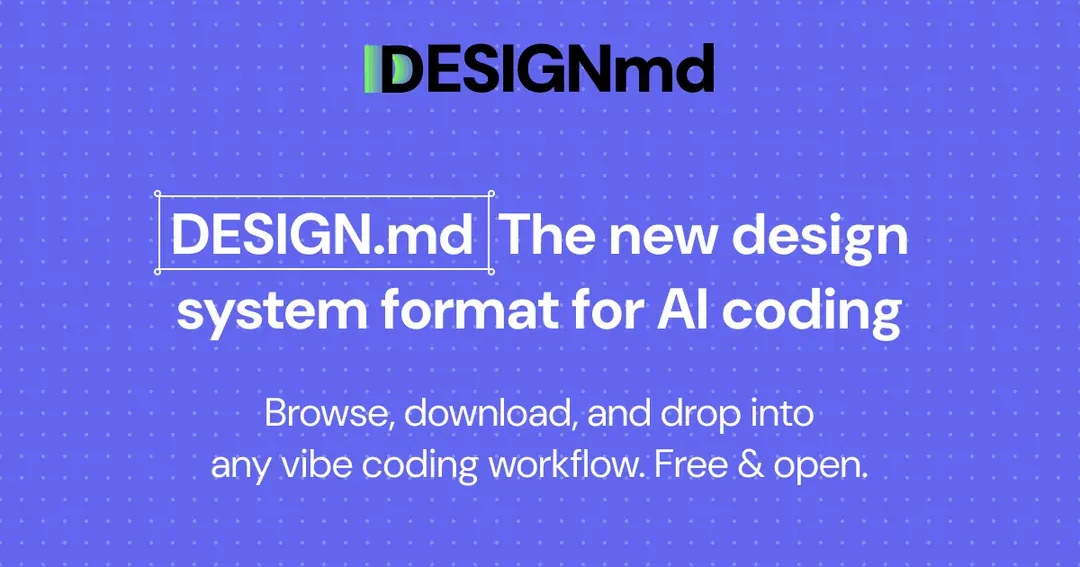
最後送大家一個寶藏網站:https://designmd.ai/
本文係 Vibe Coding 系列嘅進階篇,歡迎關注後續內容。
歡迎加入討論學習小組,加朋友入羣

大家好,我係麥柯 Michael
設計師 / 開發者 / 攝影師
一齊用 Vibe Code 構建屬於自己嘅產品!
- 這是一篇“很乾很乾”的乾貨 -
先說一個設計師熟悉的場景
假設你是一個設計團隊的 Lead,剛做完一套完整的設計規範:色板、字體層級、間距系統、組件庫。你把它放進 Figma,寫了一份 20 頁的 Design Guideline PDF,發給了所有人。
然後,你讓 AI 幫你做第一個頁面。結果還不錯。
做第二個,顏色開始漂移——AI 自作主張用了一個"看起來差不多"的灰。
做第五個,你已經認不出這是同一個產品了。字號錯了,間距是隨機的,按鈕圓角變成了方的。
你問 AI,它說:對不起,我不知道你的規範是什麼。
這就是問題所在:你有設計規範,但 AI 不知道。每次對話,它都在從零開始。
最近更新的Google Stitch 2.0表達的也是同樣的訴求。
設計師日常 vs AI 生成現實:一組對比
在解決方案之前,先把設計師在工作流中真正面對的規範內容列出來,再對照 AI 生成時的實際行為:
這不是 AI 能力的問題。它只是沒有被告知邊界在哪裏。
設計規範存在 Figma 裏、PDF 裏、設計師的腦子裏——但不在 AI 的上下文裏。
解法:把 .md 文件變成 AI 的行為憲法
.md 文件在 AI 工作流裏不是普通文檔,而是約束層。
你需要建立一套分層的設計規範文件體系:
/design-system/
├── 00-meta.md        # AI 行為總綱
├── 01-tokens.md      # 色彩、字體、間距 Token
├── 02-components.md  # 組件約束清單
├── 03-patterns.md    # 佈局與交互模式
├── 04-responsive.md  # 響應式與多端適配
└── 05-dos-donts.md   # 明確禁止項
注意:以下所有 .md 文件內容均為參考樣例,基於一個假想的輕量級 iOS 產品設計系統構建。實際使用時,你需要將色值、字號、組件名稱、斷點等替換為你自己產品的真實規範。框架和寫法可以直接複用,數值不要照搬。第一層:00-meta.md —— AI 行為總綱
這是最重要的一層。它告訴 AI:在做任何設計決策時,查文檔,不要猜。
# 產品設計系統 · 總綱

## AI 生成原則
- 所有 UI 決策必須優先查閲本文檔
- 未在 tokens.md 中定義的顏色值:禁止使用
- 未在 tokens.md 中定義的字號/字重:禁止使用
- 未在 components.md 中列出的組件變體:禁止自行創造
- 所有間距必須是 8pt Grid 的倍數,不接受例外

## 設計風格錨點
- 風格關鍵詞:温暖、輕盈、生活感、非科技感
- 參考:Day One(情緒)、Linear(交互密度)、VSCO(視覺剋制)
- 明確排除:Material Design 規範、霓虹色系、玻璃擬態、陰影堆疊

## 生成優先級
1. 優先複用 components.md 中已有組件
2. 其次通過 Atom 組合實現
3. 最後才新建——且必須主動說明原因

## 符號約定
- ❌ 表示:嚴格禁止,不得出現在任何生成結果中
- ✅ 表示:必須遵守的強制規則樣例說明:以下 Token 定義基於假想產品,色值、字號體系、間距倍數等均需替換為你的實際設計決策。格式與分類結構可直接複用。
這是核心文件,涵蓋設計師最關心的所有基礎參數。每一個值都是邊界,不是參考。
# Design Tokens

## Color · 顏色系統

### 品牌色
- primary: #3D7A5F
- primary-light: #EAF3EE
- primary-dark: #2C5C46
### 中性色
- text-primary: #1A1A1A
- text-secondary: #6B6B6B
- text-disabled: #BDBDBD
- background: #FAFAF8
- surface: #FFFFFF
- border: #E8E8E8
- divider: #F2F2F0
### 功能色
- success: #3A9B6F
- warning: #E6A817
- danger: #E05252
- info: #4A7FC1
### 漸變
- gradient-warm: linear-gradient(135deg, #EAF3EE 0%, #FAFAF8 100%)
- ❌ 僅以上漸變可用,禁止自定義漸變方向和色值

### 約束
- ❌ 禁止使用任何未在上方列出的顏色值
- ❌ 禁止使用 rgba 透明疊加製造新顏色
- ❌ 品牌色禁止用於背景大面積填充

## Typography · 字體系統

### 字體

- iOS/macOS:SF Pro Display(標題)/ SF Pro Text(正文)
- Web/Android:PingFang SC / Noto Sans SC
- 代碼:SF Mono

### 字號層級(嚴格遵守,不允許中間值)
| 層級      | 字號  | 字重 | 行高 | 用途         |
|-----------|-------|------|------|--------------|
| display   | 32px  | 700  | 1.2  | 頁面主標題   |
| heading-1 | 24px  | 700  | 1.3  | 區塊標題     |
| heading-2 | 20px  | 600  | 1.35 | 卡片標題     |
| heading-3 | 17px  | 600  | 1.4  | 列表項標題   |
| body      | 16px  | 400  | 1.6  | 正文內容     |
| body-sm   | 14px  | 400  | 1.6  | 輔助說明     |
| caption   | 12px  | 400  | 1.5  | 標籤/時間戳  |

### 字重約束
- 允許字重:400 / 500 / 600 / 700
- ❌ 禁止:300(太細)/ 800 / 900(過於強調)
- ❌ 禁止:正文內容使用 600 以上字重
- ❌ 禁止:相鄰兩個層級使用相同字重 + 相同顏色(無法形成視覺層級)

## Spacing · 間距系統(8pt Grid)
| Token | 值   | 典型用途                     |
|-------|------|------------------------------|
| xs    | 4px  | 圖標內邊距、緊湊標籤內間距        |
| sm    | 8px  | 行內元素間距、圖標與文字間距      |
| sm+   | 12px | 緊湊卡片內邊距(特殊場景)        |
| md    | 16px | 標準內邊距、段落間距             |
| lg    | 24px | 卡片內邊距、區塊間距             |
| xl    | 32px | 頁面區塊分隔                   |
| 2xl   | 48px | 頁面頂部留白、大區塊間距         |
| 3xl   | 64px | 頁面級視覺呼吸區                |
- ❌ 禁止出現 10 / 14 / 18 / 22px 等非 Grid 值
- ❌ 頁面左右邊距:移動端固定 16px,Pad 端 24px,Web 端 32px,不允許其他值

## Border Radius · 圓角
| Token | 值     | 用途                          |
|-------|--------|------------------------------|
| none  | 0px    | 表格、分割線                   |
| sm    | 6px    | 標籤、小型輸入框                |
| md    | 12px   | 卡片、彈窗                     |
| lg    | 16px   | 底部抽屜、浮層                  |
| xl    | 24px   | 大卡片、圖片容器                |
| full  | 9999px | 按鈕(pill 形)、頭像、膠囊       |
- ❌ 禁止:圓角值超過容器高度的一半(會產生視覺變形)
- ❌ 同一屏幕內出現超過 3 種不同圓角值

## Shadow · 陰影
| Token     | 值                           | 用途             |
|-----------|------------------------------|------------------|
| shadow-xs | 0 1px 2px rgba(0,0,0,0.06)   | 卡片懸浮態         |
| shadow-sm | 0 2px 8px rgba(0,0,0,0.08)   | 默認卡片           |
| shadow-md | 0 4px 16px rgba(0,0,0,0.10)  | 彈出層、Dropdown   |
| shadow-lg | 0 8px 32px rgba(0,0,0,0.12)  | Modal、抽屜       |
- ❌ 禁止:疊加多層陰影
- ❌ 禁止:彩色陰影(如使用品牌色做陰影色)

## Image Ratio · 圖片比例
| 場景          | 比例 | 說明                    |
|---------------|------|-------------------------|
| Banner / Hero | 16:9 | 全寬展示圖                |
| 相冊封面      | 4:3  | 橫向卡片縮略圖              |
| 方形縮略圖    | 1:1  | 網格佈局、正方形預覽          |
| 人物/故事卡片 | 3:4  | 豎向卡片,類 Story 風格      |
| 地圖預覽圖    | 2:1  | 寬幅地圖組件                |
- ❌ 所有圖片容器必須指定比例,禁止高度自適應導致比例失控
- ❌ 圖片必須設置 object-fit: cover,禁止拉伸變形

## Avatar · 頭像尺寸
| 尺寸  | 用途                       |
|-------|--------------------------|
| 24px  | 評論列表、密集型列表         |
| 32px  | 卡片內嵌、消息列表           |
| 40px  | 標準列表項、默認頭像         |
| 56px  | 個人主頁、詳情頁作者區        |
| 80px  | 個人資料頁頭部              |
- ❌ 禁止使用列表以外的尺寸(如 44 / 48 / 36px)
- ❌ 形狀:始終圓形,禁止方形頭像
- 缺省態:用戶名首字母 + primary-light 背景 + primary 色文字樣例說明:組件名稱和變體數量基於假想產品,實際使用時請對照你的 Figma 組件庫逐一填寫。寫法邏輯可直接複用。
設計師最痛的點:做完一版組件庫,開發或 AI 拿去用時多出來十幾個"變體"。寫法關鍵:不只描述是什麼,要定義不能是什麼。
# Component Constraints

## Button
- 變體僅限:primary / secondary / ghost / danger
- 尺寸僅限:sm(32px高)/ md(40px高)/ lg(48px高)
- 圓角:固定 radius-full,不接受方形按鈕
- 最小寬度:88px;圖標按鈕除外
- ❌ 禁止:outline 變體(用 ghost 替代)
- ❌ 禁止:在 primary 按鈕上疊加圖標(視覺層級混亂)

## Button 決策樹
1. 頁面主要操作(唯一)→ primary
2. 次要/並列操作 → secondary
3. 內容區域內聯動作 → ghost
4. 刪除 / 不可逆操作 → danger
5. 圖標獨立觸發 → IconButton(不使用 Button 組件)

## Card
- 背景:必須為 surface (#FFFFFF)
- 陰影:默認 shadow-sm,懸浮態 shadow-xs
- 內邊距:只能是 16px 或 24px
- 圓角:radius-md(12px)
- ❌ 禁止:Card 內嵌套 Card
- ❌ 禁止:Card 內出現超過 3 層信息層級

## Input
- 高度固定:40px(md)/ 48px(lg)
- 圓角:radius-sm(6px)
- 邊框顏色:border(默認)/ primary(focus)/ danger(error)
- ❌ 禁止:placeholder 字色深於 text-disabled

## Modal / 彈窗
- 移動端:bottom sheet,圓角 radius-lg 僅上兩角
- 桌面端:居中彈窗,最大寬度 480px
- ❌ 禁止:移動端全屏 Modal(除相機/全屏預覽類場景)
- ❌ 禁止:超過 2 層 Modal 嵌套
第四層:03-patterns.md —— 佈局與交互模式
樣例說明:以下模式基於假想產品的頁面類型歸納,實際使用時請對照你的產品信息架構補充或刪減。
Token 定義了"原子",Components 定義了"分子",Patterns 定義的是它們怎麼組合成頁面。沒有這層,AI 做出來的每個頁面佈局都會是全新發明的。
# Layout & Interaction Patterns

## 頁面級佈局模式

### 列表頁(List Page)
- 結構:頂部固定 Header + 可滾動列表區 + 底部 Tab Bar
- Header 高度:56px(含狀態欄留白)
- 列表項高度:72px(單行)/ 88px(雙行)/ 不固定(含圖片)
- 空狀態:居中插圖 + heading-2 標題 + body-sm 說明 + primary 按鈕
- ❌ 禁止:列表頁頂部放超過 1 個主操作按鈕
- ❌ 禁止:列表項高度在同一列表內不一致

### 詳情頁(Detail Page)
- 結構:頂部 Hero 圖(16:9)+ 滾動內容區 + 底部固定 CTA
- 底部 CTA 區高度:80px + safeAreaInsets.bottom
- 返回按鈕:左上角,固定 44×44px 觸控區
- ❌ 禁止:詳情頁頂部放超過 2 個操作入口

### 表單頁(Form Page)
- 結構:頂部標題 + 表單區域 + 底部提交按鈕
- 字段間距:24px
- 標籤位於輸入框上方,間距 8px
- 提交按鈕:固定底部,寬度 100% 減左右各 16px
- ❌ 禁止:提交按鈕放在表單中間
- ❌ 禁止:多個字段使用不同的輸入框高度

### 儀表盤頁(Dashboard)
- 結構:頂部問候區 + 數據卡片網格 + 快捷入口列表
- 卡片網格:移動端 2 列,平板 3 列
- ❌ 禁止:Dashboard 首屏信息超過 5 個模塊

## 導航模式

### 底部 Tab Bar
- 最多 5 個 Tab,最少 3 個
- 圖標尺寸:24px,激活態使用 primary 色
- 標籤文字:caption(12px)
- ❌ 禁止:Tab Bar 上放非導航類操作(如"發佈"按鈕用 FAB 替代)

###
 頂部導航 Header
- 高度:56px(不含狀態欄)
- 標題:heading-3,居中或左對齊二選一,全局統一
- 右側操作:最多 2 個圖標,間距 8px
- ❌ 禁止:Header 放超過 2 個右側操作圖標

### FAB(浮動操作按鈕)
- 尺寸:56×56px
- 位置:右下角,距底部 Tab Bar 上方 16px
- ❌ 禁止:同一頁面出現超過 1 個 FAB

## 交互反饋模式

### 加載狀態
- 列表加載:Skeleton Screen(骨架屏),禁止 spinner 獨佔全屏
- 局部加載:組件內 spinner,尺寸 20px
- 頁面初始化:全屏 skeleton,1.5 秒後必須有內容或錯誤態

### 操作反饋
- 成功:Toast 提示,頂部彈出,2 秒自動消失
- 失敗:Toast 提示 + 錯誤原因,3 秒消失
- 危險操作:必須彈出 Confirm Dialog,說明後果
- ❌ 禁止:成功/失敗只改變按鈕顏色不給文字反饋
- ❌ 禁止:刪除/清空類操作無二次確認

### 手勢交互
- 列表項左滑:顯示操作項(刪除/歸檔),寬度固定 80px
- 下拉刷新:標準系統樣式,禁止自定義刷新動畫超過 2 秒
- 返回手勢:全屏邊緣右滑返回,禁止攔截系統手勢
第五層:04-responsive.md —— 響應式與多端適配
樣例說明:斷點數值、柵格列數基於假想產品的設備覆蓋範圍,實際項目需根據目標平台(純 iOS App / Web / 小程序)重新定義。
這是 AI 生成代碼時最容易塌陷的地方,也是設計師最難手動 review 的部分。
# Responsive & Multi-Device Rules

## 斷點定義
| 斷點 | 範圍          | 典型設備                  |
|------|---------------|------------------------|
| xs   | 0 – 374px     | 小屏手機(iPhone SE)      |
| sm   | 375 – 767px   | 標準手機                 |
| md   | 768 – 1023px  | 平板豎屏                 |
| lg   | 1024 – 1279px | 平板橫屏 / 小筆記本       |
| xl   | 1280px+       | 桌面端                  |

## 頁面邊距
- xs / sm:左右各 16px
- md:左右各 24px
- lg / xl:左右各 32px,內容區最大寬度 1200px,居中

## 字號響應規則
- display:sm=28px,md=32px,lg=40px
- heading-1:sm=20px,md=24px,lg=28px
- body:所有斷點固定 16px,不隨屏幕縮放

## 柵格系統
- 手機:4 列,gutters 16px
- 平板:8 列,gutters 24px
- 桌面:12 列,gutters 24px

## 觸控與鼠標行為差異
- 移動端:所有可點擊元素最小觸控區域 44×44px
- 移動端:❌ 禁止 hover 態作為唯一信息展示方式
- 桌面端:可以使用 hover 展示操作項

## 圖片響應式規則
- 所有圖片使用相對單位(100% 寬度),❌ 禁止固定像素寬度
- Hero Banner:sm=16:9,lg=21:9
- 縮略圖網格:sm=2列,md=3列,lg=4列

## iOS 安全區適配
- 底部需要 safeAreaInsets.bottom 留白
- 頂部狀態欄區域不允許覆蓋內容
- 橫屏模式:左右各加 safe area padding

## 深色模式
- 所有 Token 必須同時定義 light / dark 兩套值
- ❌ 禁止在深色模式下直接取反色(機械反轉)
- surface 色在深色模式下:#1C1C1E(iOS 規範)第六層:05-dos-donts.md —— 設計師視角的明確禁止項樣例說明:以下禁止項來自產品設計實踐中的高頻問題,部分條目與產品類型強相關,請根據你的項目實際增減。
# Design Dos & Don'ts
## 排版
❌ 正文段落居中對齊(閲讀效率低)
❌ 連續超過 3 行全大寫文字
❌ 單行文字超過 75 個字符不換行
❌ 兩個相鄰元素字號差距小於 2px(無法形成層級)
✅ 正文左對齊為原則,居中僅用於空狀態和引導頁

## 顏色
❌ 純黑(#000000)用於正文(刺眼,用 #1A1A1A)
❌ 純白(#FFFFFF)用於大面積背景(用 #FAFAF8)
❌ 兩個相鄰色塊顏色對比度低於 3:1
❌ 使用超過 3 種品牌色在同一屏幕內
✅ 信息層級靠字重 + 顏色同時區分,不依賴單一維度

## 間距與佈局
❌ 列表項上下間距不一致
❌ 同一屏幕內出現超過 3 種不同的圓角值
❌ 卡片內容與卡片邊緣沒有內邊距
❌ 圖標與文字標籤間距小於 4px
✅ 相同層級的元素必須使用完全一致的間距值

## 圖片與媒體
❌ 圖片容器沒有定義寬高比(導致加載時跳動)
❌ 用戶上傳圖片不加任何裁切直接展示
❌ 圖片上直接疊加純色文字(無遮罩層)
✅ 圖片文字疊加必須加半透明遮罩(rgba(0,0,0,0.4) 起步)

## 交互與狀態
❌ 可點擊元素沒有任何 pressed / hover 態反饋
❌ 表單提交按鈕在加載中不禁用(允許重複提交)
❌ 錯誤提示只顯示"出錯了"不說明原因
❌ 空狀態只有文字沒有視覺引導
✅ 所有異步操作必須有 loading → success/error 完整狀態

## 移動端專項
❌ 底部固定按鈕與系統 Home Indicator 重疊
❌ 字號小於 12px(系統默認縮放後不可讀)
❌ 橫向滾動列表沒有視覺提示說明"可滑動"
❌ 彈出鍵盤時輸入框被遮擋
✅ 底部 CTA 區域必須計算 safeAreaInsets
寫完之後,怎麼用
文件寫好只是第一步,注入策略決定它是否真正生效。
方式一:Cursor —— CLAUDE.md 自動加載(首選)
在項目根目錄放 CLAUDE.md,Cursor 每次會話自動讀取:
# CLAUDE.md

執行任何 UI 相關任務前,必須先讀取:
- @docs/design-system/00-meta.md
- @docs/design-system/01-tokens.md
- @docs/design-system/02-components.md
- @docs/design-system/04-responsive.md

生成結果自檢(不合格的主動說明並修正):
- [ ] 所有顏色值來自 tokens.md
- [ ] 字號和字重在允許列表內
- [ ] 所有間距是 8pt 倍數
- [ ] 圖片容器已定義寬高比
- [ ] 已考慮移動端觸控區域
- [ ] 已聲明響應式斷點行為一次配置,每次生效。方式二:Claude.ai Project —— 設計評審場景
把 .md 文件上傳到 Claude Project 知識庫,適合與設計師討論方案時檢驗規範符合度、讓 AI 幫做 Redline 標註說明、評審 AI 生成稿時快速指出違規點。
方式三:API 注入 —— 自動化生成流水線
const tokens = fs.readFileSync('./docs/design-system/tokens.md', 'utf-8')
const components = fs.readFileSync('./docs/design-system/components.md', 'utf-8')
const responsive = fs.readFileSync('./docs/design-system/responsive.md', 'utf-8')

const systemPrompt = `
你是產品的 UI 生成助手。
以下設計規範強制執行,不得違反:

${tokens}
${components}
${responsive}`
三種方式對比
三個讓規範真正咬合的習慣
1. 用約束性語言,不用建議性語言
# 弱(AI 會忽略)
推薦使用 16px 作為正文字號
# 強(AI 會遵守)
正文字號必須為 16px,禁止使用 15px 或 17px
2. 提示詞裏"激活"文檔
按照 components.md 中 Avatar 的規範實現用戶頭像,
尺寸 40px,缺省狀態顯示首字母,移動端觸控區域不低於 44×44px
不要讓 AI 猜,要讓它查。3. 要求 AI 輸出合規聲明
實現完成後,列出使用了哪些 token,
有無違反 dos-donts.md 的地方,如有請說明並修正
相當於讓 AI 做一次自動 design review。一句話總結
設計規範存在 Figma 裏,AI 不會自動讀 Figma。
.md 文件是目前把設計系統注入 AI 上下文最有效的載體。它不是給人看的參考文檔,而是給 AI 的行為憲法——字號、字重、顏色、間距、頭像尺寸、圖片比例、響應式斷點……每一個值都是邊界,不是建議。
文章中所有 .md 示例均可作為起點模板。真正有效的設計規範文件,必須從你自己產品的 Figma 文件、組件庫和歷史決策中提煉——AI 遵守的邊界,本質上是你對自己產品的理解的結構化輸出。
你花在這套文件上的時間,會在之後每一次 AI 生成中償還——而且是複利償還的那種。
最後送大家一個寶藏網站:https://designmd.ai/
本文是 Vibe Coding 系列的進階篇。歡迎關注後續內容。
歡迎加入討論學習小組,加好友進羣
大家好,我是麥柯 Michael
設計師 / 開發者 / 攝影師
和我一起用Vibe Code構建屬於自己的產品!