Vibe Video=Claude Code+Context7,靠自然語言Vibe生成Remotion視頻代碼,快速落地創意!
整理版優先睇
用Claude Code加Context7,靠自然語言生成Remotion影片代碼,快速落地創意!
呢篇文章係一個技術分享,作者係一個經常玩Remotion嘅開發者,佢發現就算學識咗React基礎,整影片動畫依然好麻煩:要成日查文檔、改參數、怕用錯API。佢想解決嘅問題係點樣降低Remotion嘅使用門檻,令開發者可以更快將創意變做影片。
作者嘅方法係用Context7呢個免費MCP服務,佢可以幫Claude Code即時讀取最新Remotion文檔,咁樣AI寫嘅代碼就唔會亂作API,直接可以運行。然後佢詳細示範咗成個流程:先喺Claude Desktop配置好Context7,再用自然語言描述想要嘅影片效果,等Claude生成完整組件代碼,最後保存、預覽、渲染。佢仲提供咗幾個具體例子同萬能提示詞模板。
整體結論係:用呢套Vibe Video方法,你只需要講清「想要咩效果」,AI就會幫你搞掂代碼同動畫細節,真正做到「識React就識整影片」嘅終極形態。呢個方法特別適合技術分享、標題開場呢啲場景。
- Context7係一個免費MCP服務,可以畀Claude Code即時讀取最新Remotion文檔,避免API過時或亂作。
- 配置Context7好簡單:攞API Key、改claude_desktop_config.json、重啟Claude就得。
- Vibe Video流程:用自然語言描述效果 → Claude生成代碼 → 保存到Remotion項目 → 預覽調整 → 渲染導出。
- 呢個方法大幅降低影片製作門檻,唔使記大量API,專注創意就得。
- 萬能提示詞模板可以重用,只要改時長、主題、風格,就快速產出唔同影片。
Context7 官網
攞免費API Key同查看更多文檔
Remotion Vibe Video 提示詞模板
請使用Context7 MCP查閲Remotion最新文檔,生成一個 [時長] 秒的 [主題] 視頻:核心需求:[一句話描述核心效果] 視覺風格:[配色/質感/氛圍] 動畫要求:[關鍵動畫效果] 分辨率:1920×1080,fps=30 代碼要求:完整可運行,包含Composition註冊。
Context7:幫AI裝上即時文檔引擎
作者發現用Remotion整影片嘅痛點:成日要翻文檔查spring、interpolate用法,改個參數要好耐先見到效果,最怕用錯過時API搞到代碼跑唔起。佢介紹咗一個叫Context7嘅開源MCP服務,由Upstash團隊開發,核心功能係畀AI代碼助手提供實時、版本精準嘅官方文檔同代碼示例。
- 基於MCP(Model Context Protocol)協議,自動從GitHub、NPM等源頭拉取最新文檔
- 將精準上下文注入AI提示詞,令生成嘅代碼可直接運行、唔會有幻覺
- 特別適合Remotion呢類API成日更新嘅工具,唔使驚用錯寫法
五分鐘配置Context7,即刻上手
- 1 去 context7.com 註冊,攞到 CONTEXT7_API_KEY
- 2 打開 ~/Library/Application Support/Claude/claude_desktop_config.json,貼入MCP配置,將API Key填返入去
- 3 完全重啟Claude Desktop,確保新配置生效
- 4 如果想一鍵安裝,可以用 npx -y @smithery/cli install @upstash/context7-mcp --client claude,之後都係要重啟
- 5 測試:叫Claude「幫我用Remotion寫一個文字漸入動畫視頻use context7」,睇嚇會唔會自動調用文檔
作者提醒:記住保存文件之後一定要完全熄咗Claude再開過,唔係會讀唔到新配置。佢自己用桌面版Claude做示範,如果你用CLI命令行,都可以用類似方法配置。
Vibe Video完整流程:從描述到影片
呢個部分作者詳細拆解咗點樣用Claude Code生成Remotion組件,然後整合到項目入面。佢用一個文字漸入動畫做例子,行勻成個流程。
- 1 喺Claude對話入面輸入自然語言描述,例如「幫我用Remotion寫一個文字漸入動畫視頻use context7」,然後Copy生成嘅代碼
- 2 喺Remotion項目src/下新建Textanimation.tsx,貼入代碼;如果報React類型錯誤,就手動補返 import React, { FC } from 'react'
- 3 新建RemotionRoot.tsx,將動畫組件註冊成Composition
- 4 修改 remotion.config.ts 嘅入口文件指向新嘅Root
- 5 啟動npm run dev,用瀏覽器睇效果;唔滿意可以返Claude再改
- 6 滿意之後用 npx remotion render 導出MP4
作者強調,呢個流程最正嘅係你可以不斷用自然語言微調,直到效果滿意為止,完全唔使手動改代碼。
總結思路:用提示詞模板快速量產
作者最後俾咗幾個具體例子同一個萬能模板,你只要改幾個關鍵詞,就可以生成唔同主題嘅影片。以下係佢分享嘅兩個常見場景:
- 科技感數據可視化短片:用柱狀圖增長、折線圖波動、數字計數器,配深藍/青/白配色
- 逐字彈跳標題動畫:每個字母從下方彈入,帶旋轉同彈性回彈,適合開場
作者用第一個例子展示咗成個過程:佢描述咗一個60秒嘅AI效率提升短片,Claude就生成咗一個叫AIEfficiencyVideo嘅組件,運行npm run dev之後直接喺瀏覽器播到。佢話呢個方法最啱技術分享、產品介紹呢類需要快速出片嘅場景。
先放今期嘅影片作品:
上一期我哋搞掂咗Remotion入門:唔想學剪輯?識React就可以做影片:Remotion從入門到搞掂嘅保姆級教學,你已經可以靠代碼生成基本影片㗎喇。
但你一定都發現咗:
想做個文字動畫,就要翻文件查spring、interpolate嘅用法;
改個參數要不停重啟預覽,效率極低;
怕用咗過時API,搞到代碼行唔到
......
今期,我哋就用Claude Code嚟做Vibe Video:等AI直接調用最新Remotion文件,幫你寫好可以運行嘅組件、調好動畫細節,你只需要講清楚「想要咩效果」,跟住嘅就交俾代碼自動完成,而呢個先係「識React就可以做影片」嘅終極形態。
首先,我哋用Context7等Claude Code預先熟習Remotion文件。

點樣喺Claude入面配置Context7?
我哋今次揀Claude配置Context7(分為桌面版同CLI命令行兩種環境,我已經有桌面版㗎喇,所以我直接用桌面版嘅環境嚟示範):
第一步:準備階段
獲取Context7 API Key(免費)
打開瀏覽器去:https://context7.com;
註冊/登入,獲取你嘅CONTEXT7_API_KEY;
創建並保存好呢個Key,之後配置要用㗎。
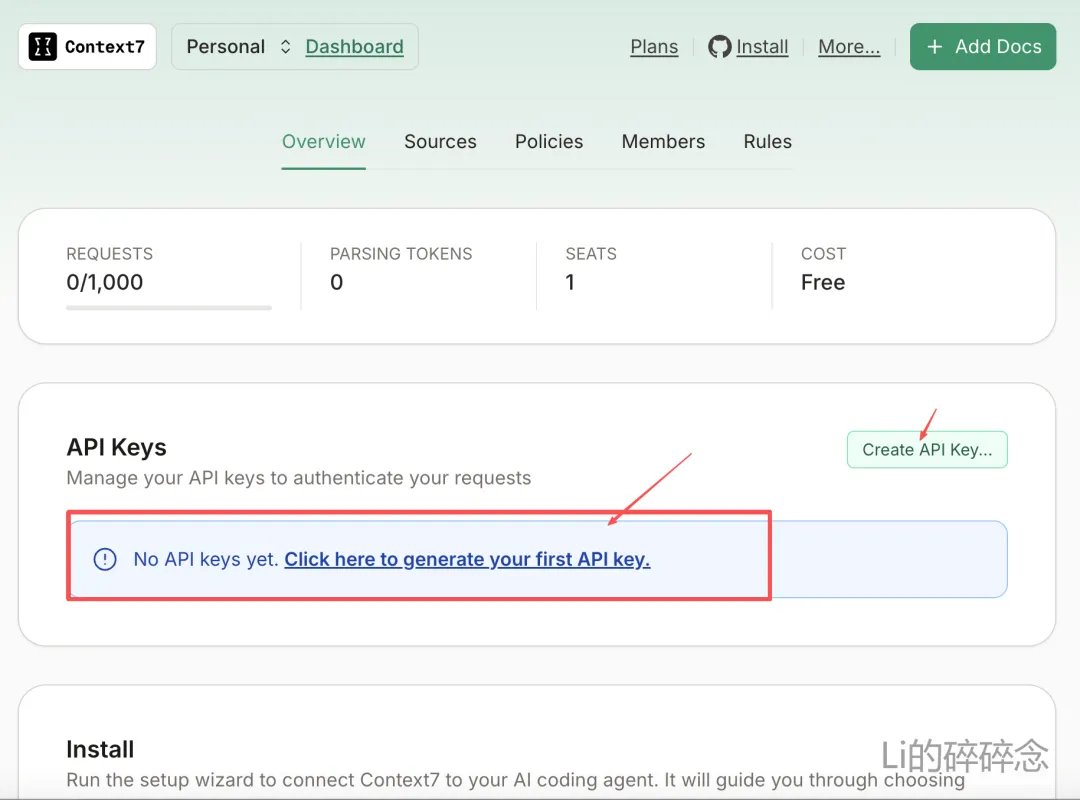
圖1:登入Context7並創建API Key
第二步:點樣將你嘅API Key寫入配置文件
(關鍵步驟)
打開Claude配置Folder,喺終端輸入以下命令:
並揾到如下圖2所示嘅呢個文件:claude_desktop_config.json
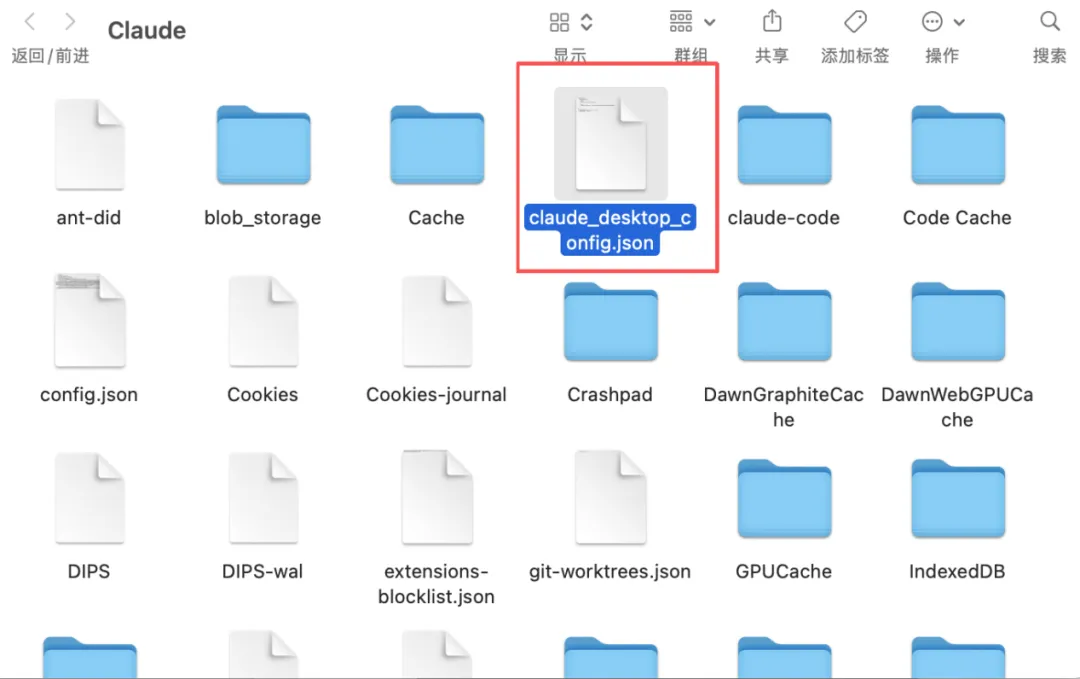
圖2:claude_desktop_config.json
雙擊打開(用文本編輯/VS Code都得),你會見到類似內容,複製貼上我下面圖3所示呢段:
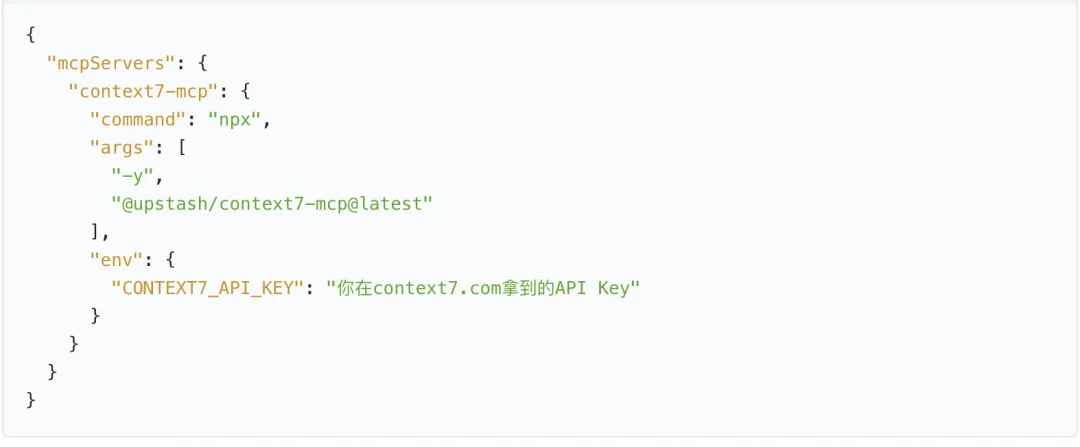
圖3:用文本編輯/VS Code打開claude_desktop_config.json
複製貼上呢段入去
然後將呢段入面嘅「你喺context7.com攞到嘅API Key”換成你喺第一步攞到嘅API Key(如下圖4所示):
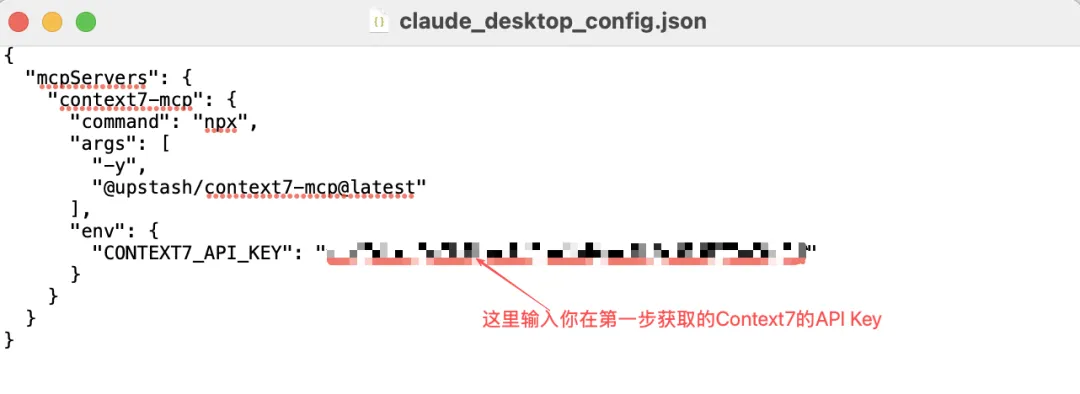
圖4:將「你喺context7.com攞到嘅API Key」換成你自己嘅API Key
*切記:保存文件之後,一定要完全重啟Claude。
第三步:喺Claude Desktop配置Context7
可以揀Smithery一按安裝(最簡單),打開終端,直接輸入以下命令:
*但要記住運行之後要將Claude Desktop完全關閉再重啟Claude Desktop。
第四步:點樣用Context7(測試係咪成功)
打開Claude之後喺對話框輸入以下呢段文字:
如下圖5所示,會顯示「好的,已從Context7獲取Remotion最新文檔...」(代表已經成功,Claude會自動調用最新官方文檔,從而寫出可以直接運行、唔會報錯、唔作API嘅影片代碼):
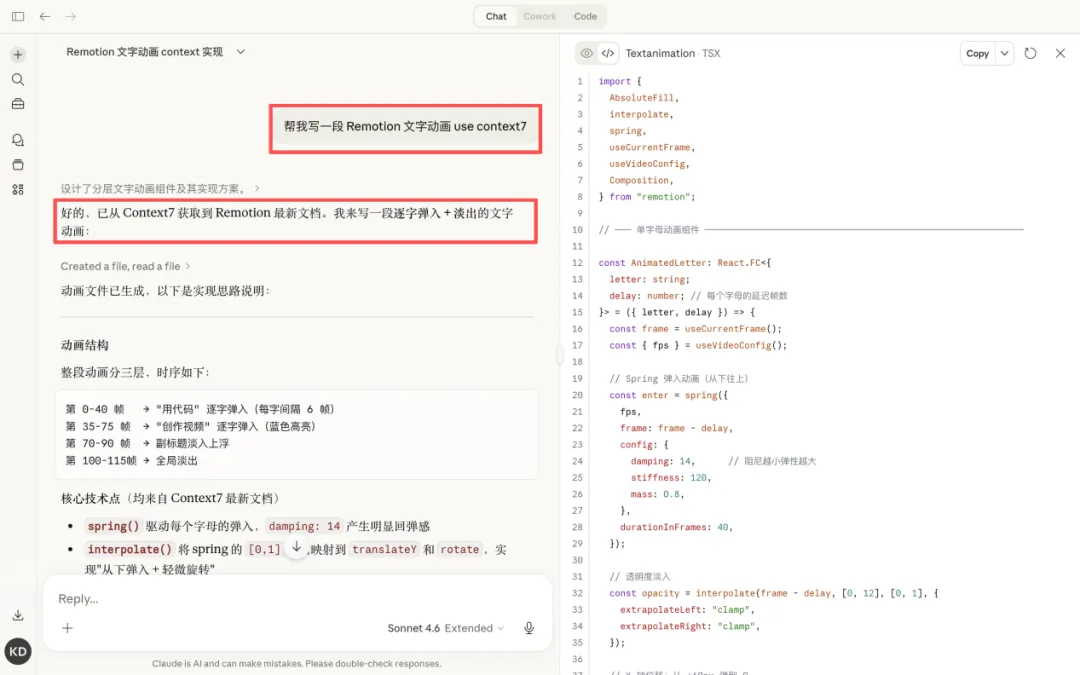
圖5:喺claude嘅對話框輸入上述呢段話測試係咪配置成功
Vibe Video嘅完整流程
呢part我會詳細拆解,第四部分我會總結成整體思路同舉例說明。
保存代碼文件
撳一撳右邊代碼區嘅Copy掣,複製曬全部代碼(如下圖6所示);
喺你嘅Remotion項目src/ Folder底下,開一個新文件Textanimation.tsx(如下圖7所示);
將copy嘅代碼複製貼上入嚟並保存(如下圖8所示)。
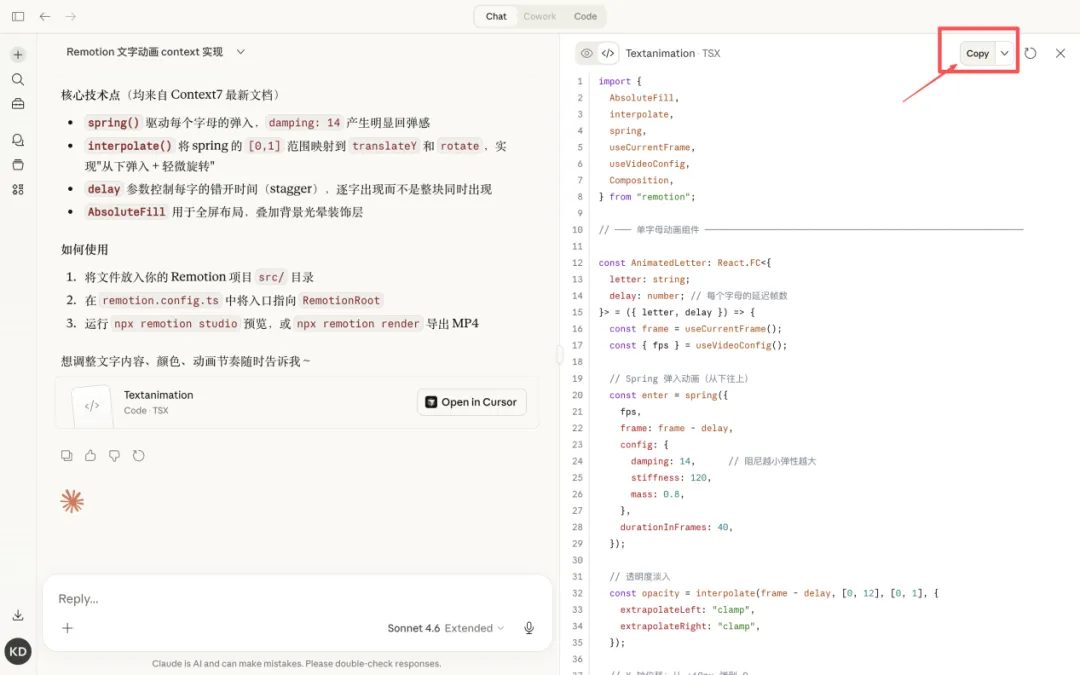
圖6:copy複製全部代碼
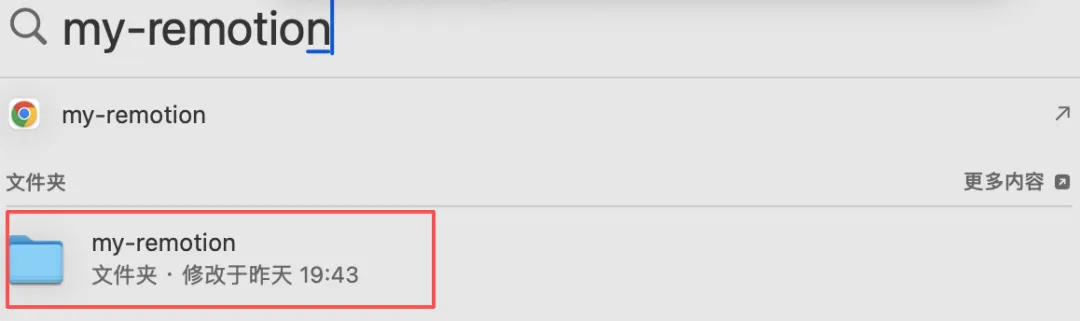
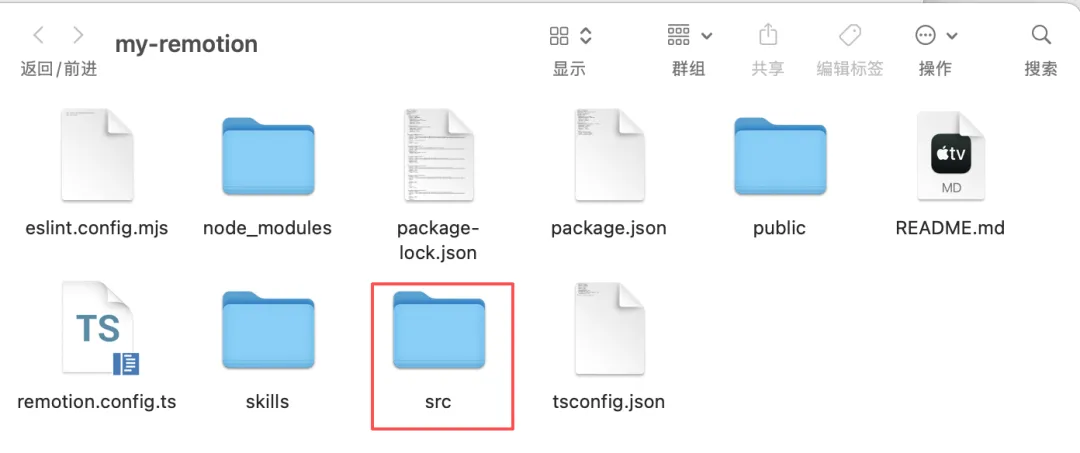
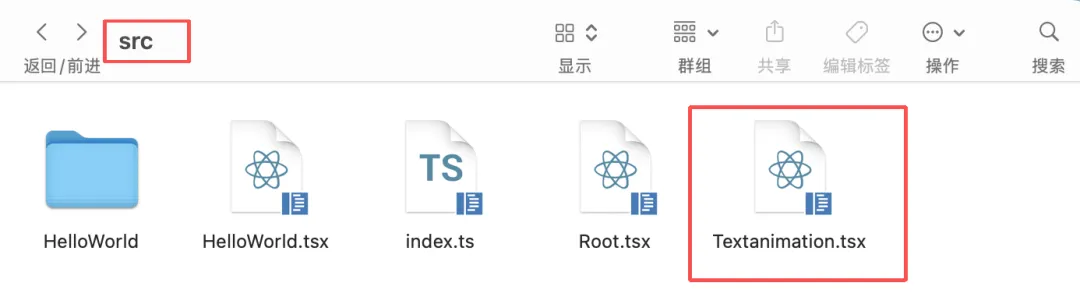
圖7:喺你嘅Remotion項目src/ Folder底下,開新文件Textanimation.tsx
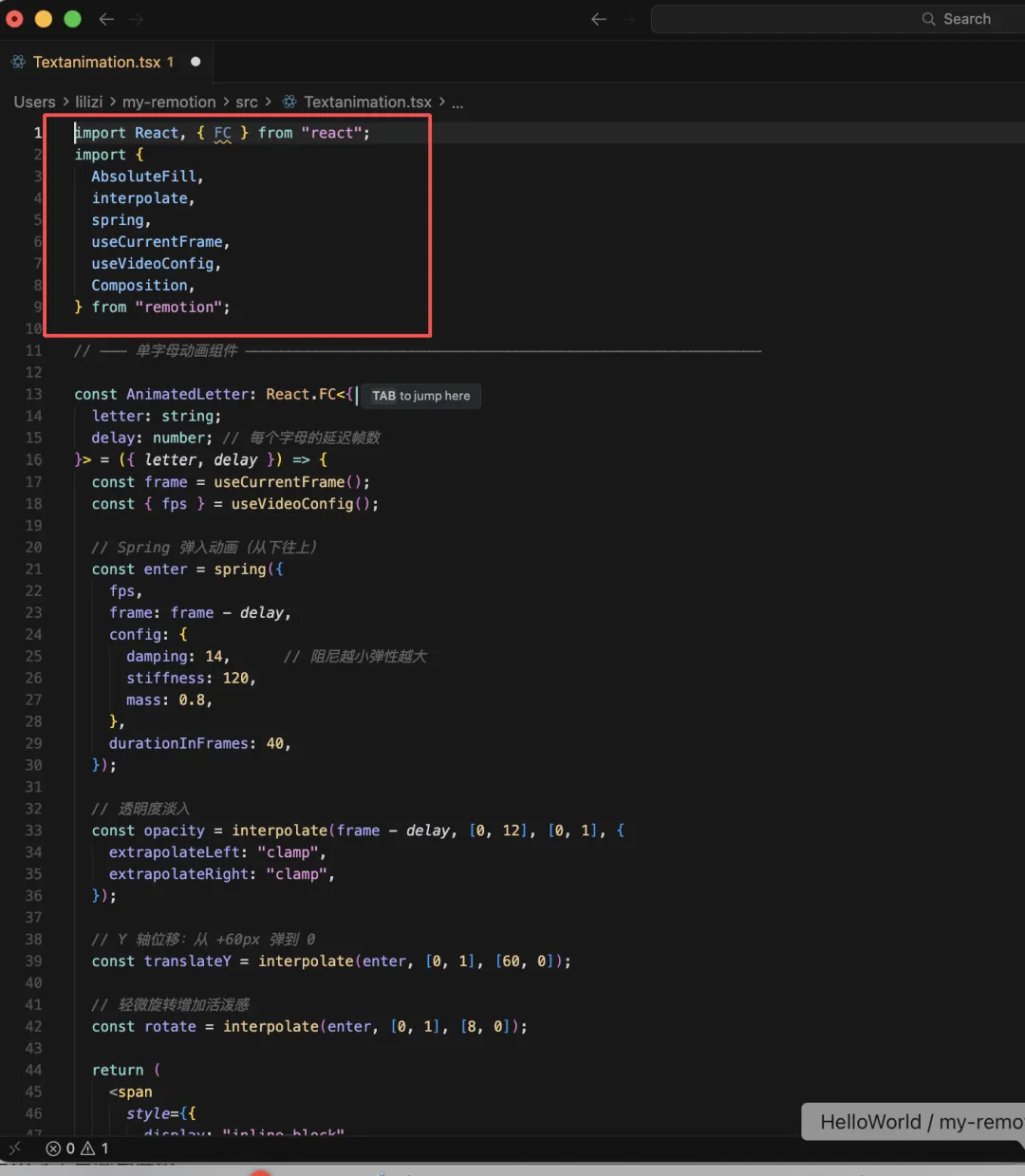
圖8:將copy嘅代碼複製貼上入嚟並保存
修復React類型引入(如果報錯)
喺文件最頂添加React引入(解決React.FC揾唔到嘅問題),如上圖8紅色方框圈出部分。
創建根影片組件(RemotionRoot.tsx)
喺src/底下開新RemotionRoot.tsx(如下圖9所示),用嚟承載動畫:
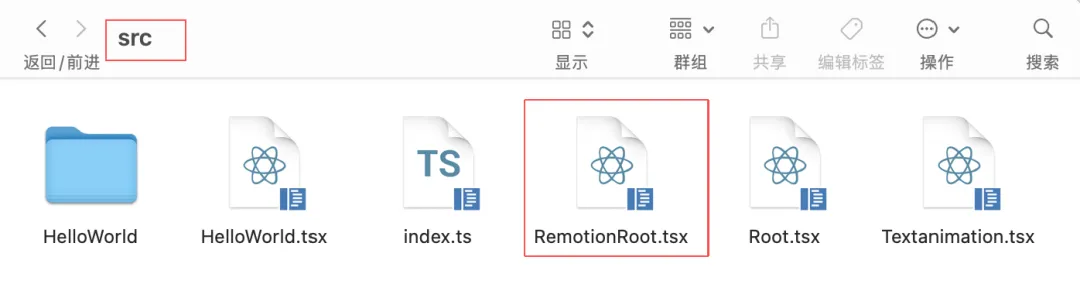
圖9:喺 src/ 底下開新 RemotionRoot.tsx
完整咁輸入我以下圖10所顯示嘅呢段代碼:
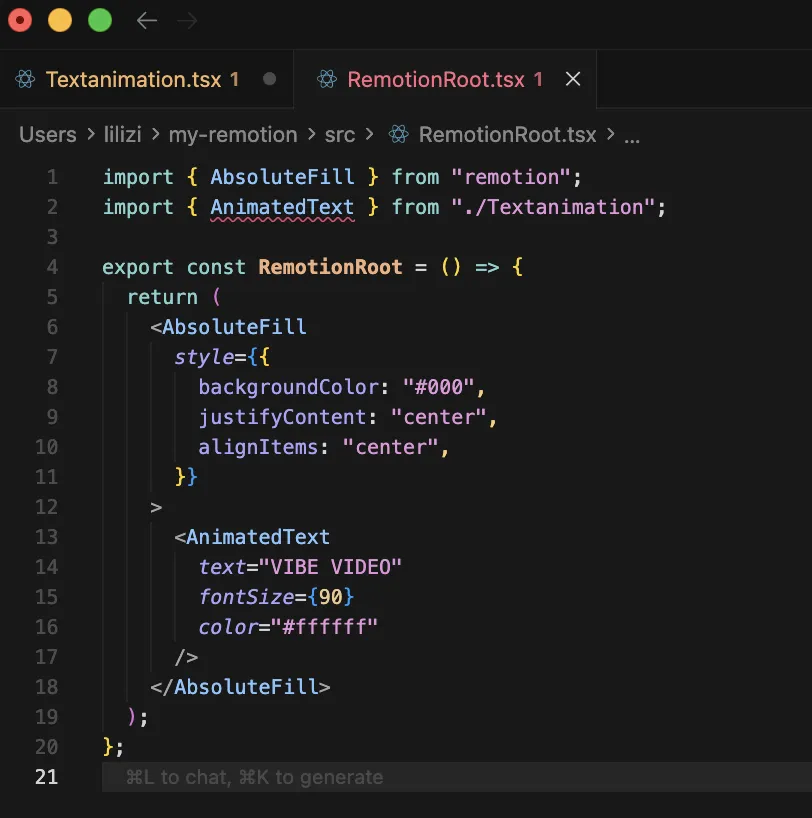
圖10:完整咁將代碼複製入嚟
修復remotion.config.ts入口
打開項目根目錄嘅remotion.config.ts,將入口指向你啱啱創建嘅RemotionRoot:
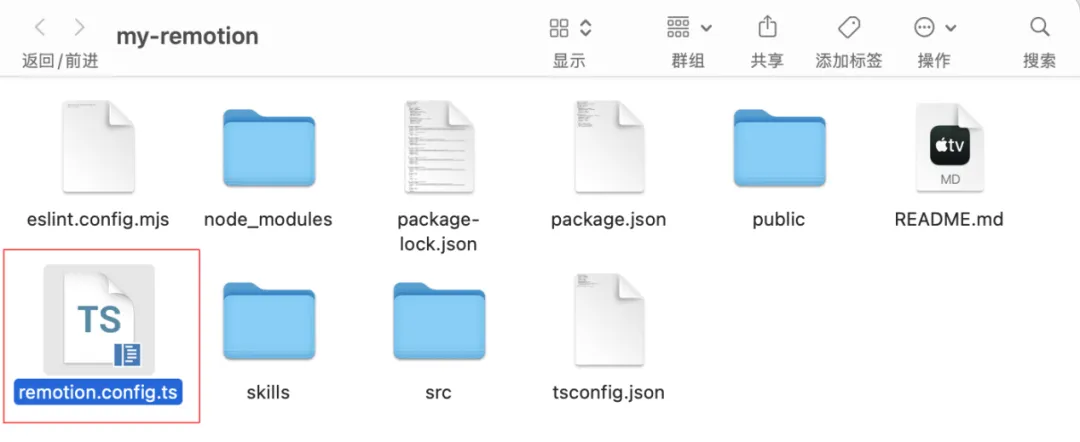
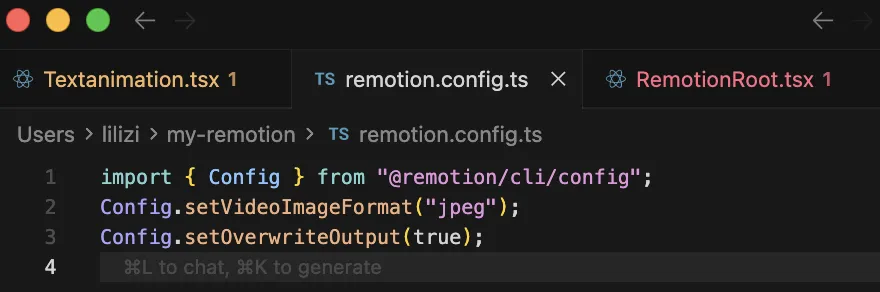
圖11
啟動預覽睇效果
喺終端執行以下命令,如下圖所示:
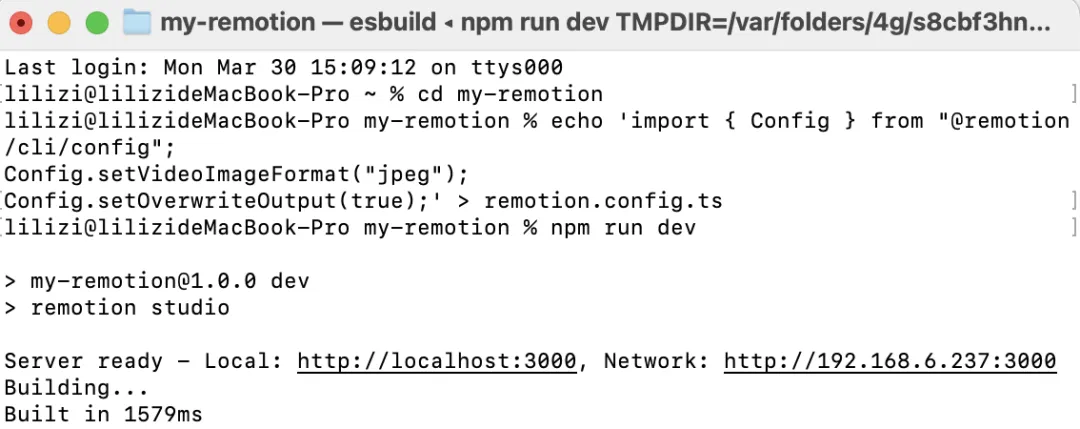
圖12:啟動預覽睇效果
導出MP4(可選)
如果要生成最終影片,喺終端執行以下命令:
跟提示揀輸出路徑;
等渲染完成,得到可以直接播放嘅MP4文件。
總結 - 我嘅整體思路同例子
第一步:先用自然語言描述你想要嘅影片效果
舉例1:我想做一個科技感數據可視化短片(適合技術分享),以下係提示詞:
舉例2:我想做一個基礎逐字彈跳畫面(適合開場/標題),以下係提示詞:
*進階萬能模板(提示詞):
譬如呢度我揀展示例1嚟創建:
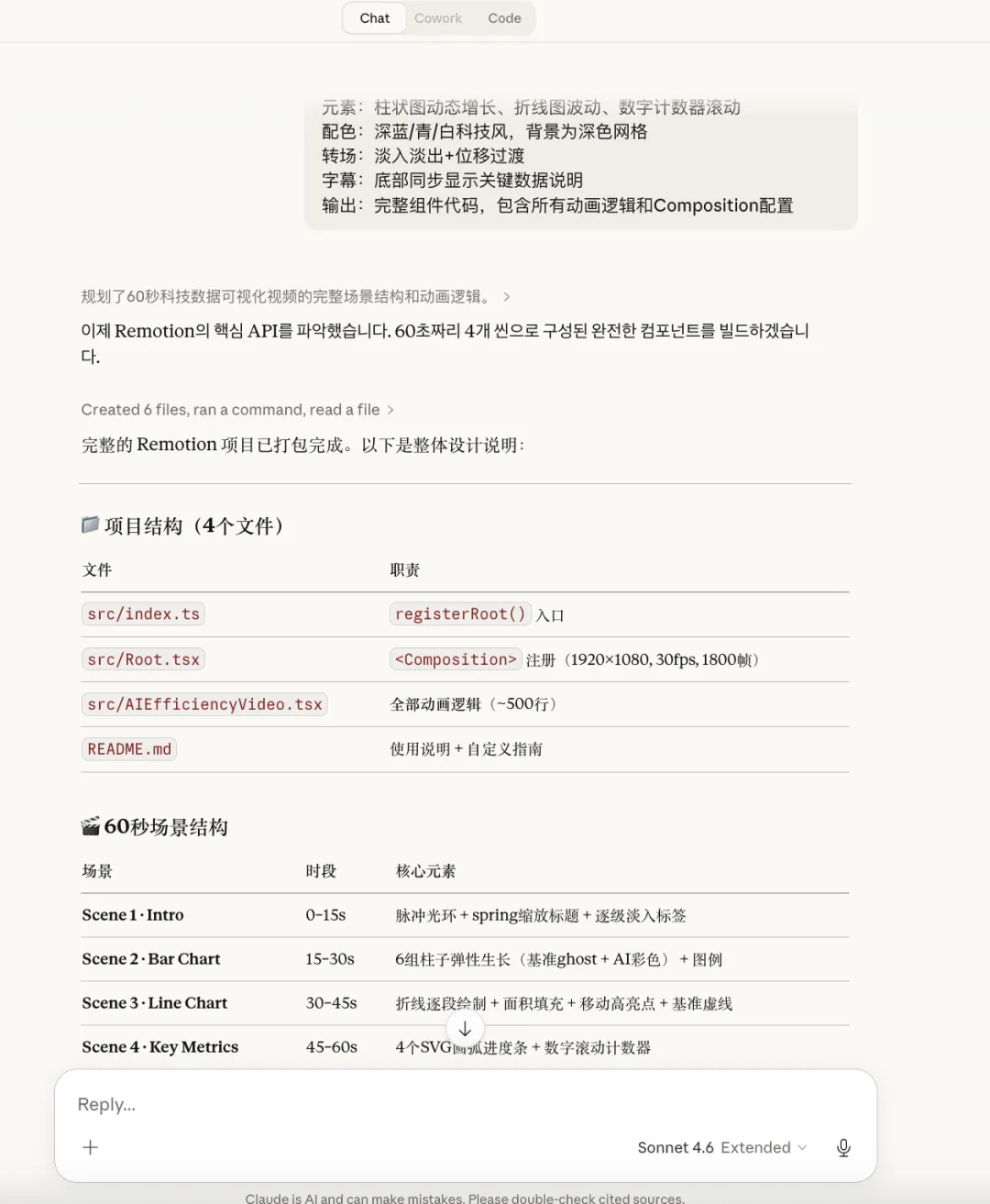
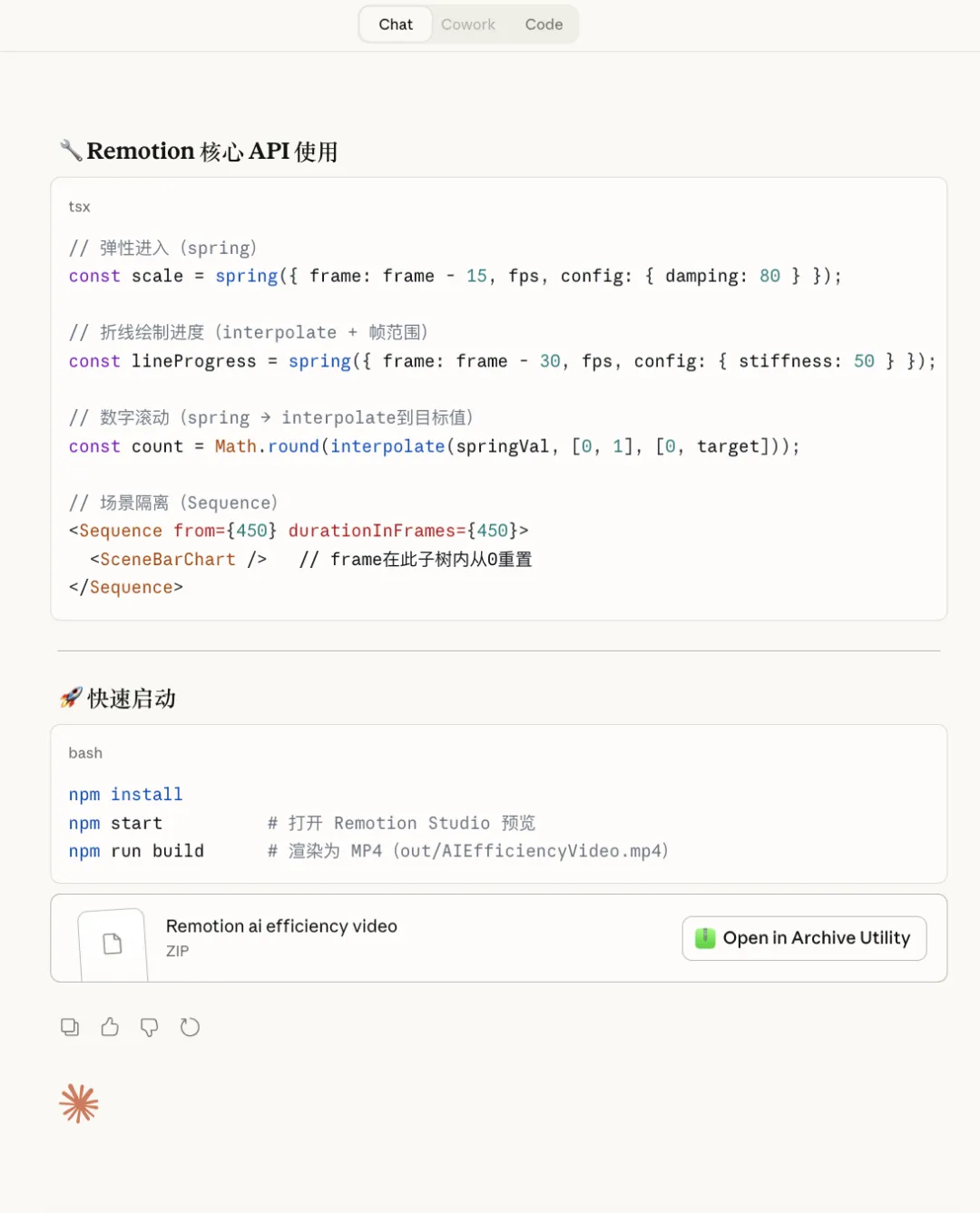
圖13:先用自然語言描述想要嘅影片效果
第二步:等Claude生成Remotion組件代碼

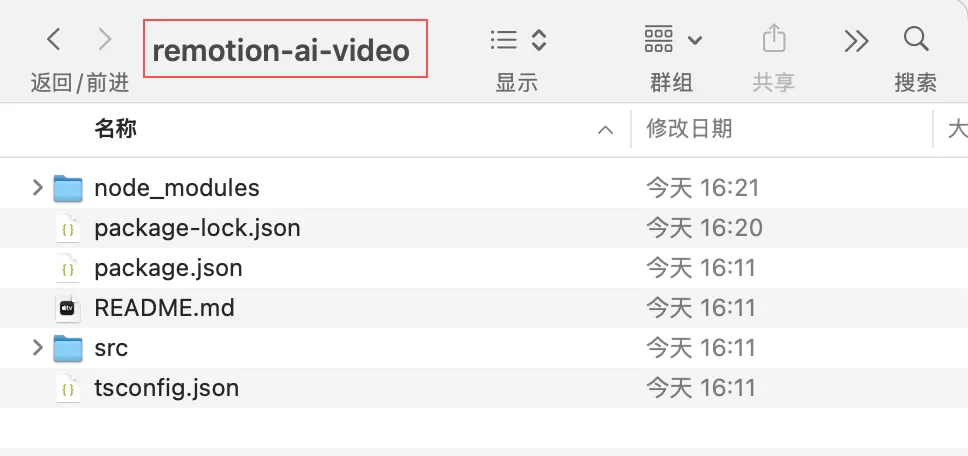
圖14:文件名叫:remotion-ai-video
第三步:喺終端輸入命令,如下圖15所示
3.1 重新入返項目,喺終端輸入以下命令:
3.2 安裝依賴,喺終端輸入以下命令:
3.3 啟動依賴,喺終端輸入以下命令:
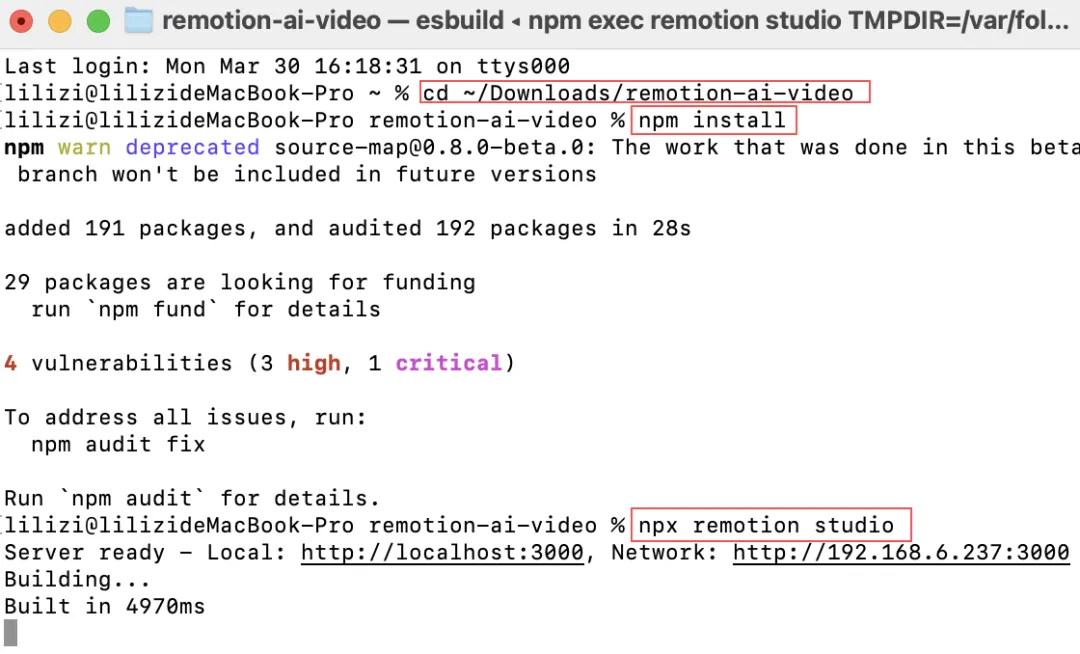
圖15:喺終端分別輸入命令
第四步:唔滿意就不斷調整,滿意就渲染導出
跑完你會見到:http://localhost:3000/AIEfficiencyVideo
瀏覽器會自動打開,影片直接播放,如下圖16所示:
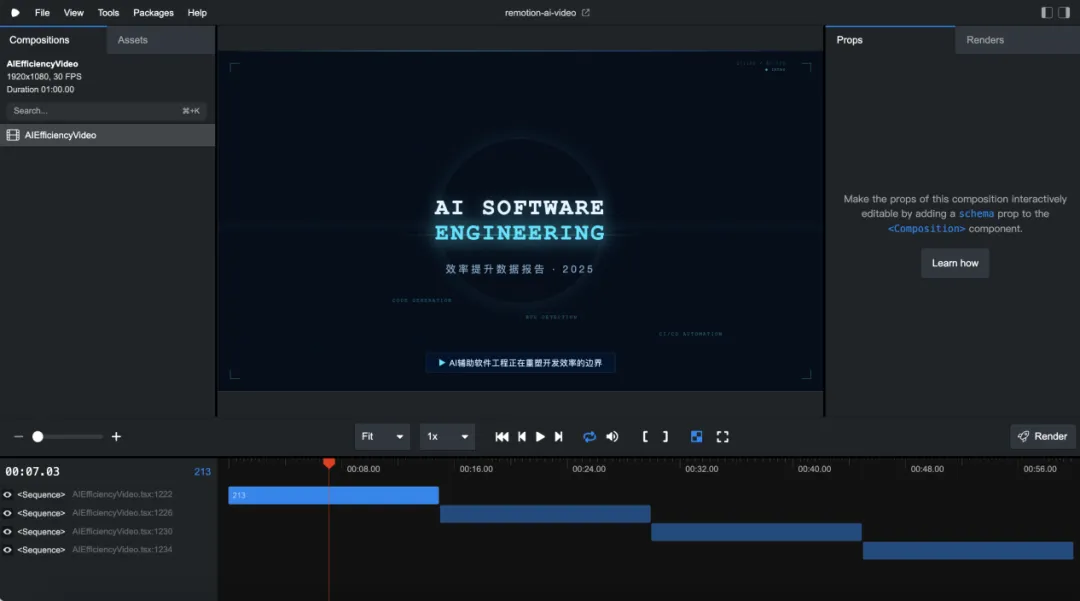
影片呈現:

先放本期的視頻作品:
上一期我們搞定了Remotion入門:不想學剪輯?會React就能做視頻:Remotion從入門到跑通的保姆級教程,你已經能靠代碼生成基礎視頻了。
但你一定也發現了:
想做個文字動畫,要翻文檔查spring、interpolate用法;
改個參數要反覆重啓預覽,效率極低;
怕用了過時API,導致代碼跑不起來
......
這一期,我們就用Claude Code來做Vibe Video:讓AI直接調用最新Remotion文檔,幫你寫好可運行的組件、調好動畫細節,你只需要說清”想要什麼效果”,剩下的交給代碼自動完成,而這才是“會React就能做視頻”的終極形態。
首先,我們使用Context7讓Claude Code提前熟悉Remotion文檔。
如何在Claude中配置Context7?
我們這次選取Claude配置Context7(分為桌面版和CLI命令行兩種環境,我已經有桌面版的,所以我就直接用桌面版的環境進行演示):
第一步:準備階段
獲取Context7 API Key(免費)
打開瀏覽器訪問:https://context7.com;
註冊/登錄,獲取你的CONTEXT7_API_KEY;
創建並保存好這個Key,後面配置要用。
圖1:登錄Context7並創建API Key
第二步:如何把你的API Key 寫入配置文件
(關鍵步驟)
打開Claude配置文件夾,在終端輸入以下命令:
並找到如下圖2所示的這個文件:claude_desktop_config.json
圖2:claude_desktop_config.json
雙擊打開(用文本編輯/VS Code都行),你會看到類似內容,複製粘貼我下面圖3所示這段:
圖3:用文本編輯/VS Code打開claude_desktop_config.json
複製粘貼這段進去
然後把這段中的“你在context7.com拿到的API Key”替換成你在第一步中拿到的API Key(如下圖4所示):
圖4:把”你在context7.com拿到的API Key”替換成你自己的API Key
*切記:保存文件後,一定完全重啓Claude。
第三步:在Claude Desktop配置Context7
可以選擇Smithery一鍵安裝(最簡單),打開終端,直接輸入以下命令:
*但記住運行後需要把Claude Desktop完全關掉再重啓Claude Desktop。
第四步:如何使用Context7(測試是否成功)
打開Claude後在對話框中輸入以下這段文字:
如下圖5所示,會顯示“好的,已從Context7獲取Remotion最新文檔...”(代表已經成功,Claude會自動調用最新官方文檔,從而寫出可直接運行、不報錯、不編造API的視頻代碼):
圖5:在claude的對話框中輸入上述這段話測試是否配置成功
Vibe Video的完整流程
這一part我會講詳細拆解,第四部分我會總結成整體思路和舉例說明。
保存代碼文件
點擊點擊右側代碼區的Copy按鈕,複製全部代碼(如下圖6所示);
在你的Remotion項目src/ 文件夾下,新建文件Textanimation.tsx(如下圖7所示);
把copy的代碼複製粘貼進來並保存(如下圖8所示)。
圖6:copy複製全部代碼
圖7:在你的Remotion項目src/ 文件夾下,新建文件Textanimation.tsx
圖8:把copy的代碼複製粘貼進來並保存
修復React類型引入(如果報錯)
在文件最頂部添加React引入(解 React.FC找不到的問題),如上圖8紅色方框圈出部分。
創建根視頻組件(RemotionRoot.tsx)
在src/下新建RemotionRoot.tsx(如下圖9所示),用來承載動畫:
圖9:在 src/ 下新建 RemotionRoot.tsx
完整的輸入我以下圖10所顯示的這段代碼:
圖10:完整的把代碼複製進來
修復remotion.config.ts人口
打開項目根目錄的remotion.config.ts,將入口指向你剛創建的RemotionRoot:
圖11
啓動預覽看效果
在終端運行以下命令,如下圖所示:
圖12:啓動預覽看效果
導出MP4(可選)
如果要生成最終視頻,在終端中運行以下命令:
按提示選擇輸出路徑;
等待渲染完成,得到可直接播放的MP4文件。
總結-我的整體思路和示例
第一步:先用自然語言描述你想要的視頻效果
舉例1:我想做一個科技感數據可視化短片(適合技術分享),以下為提示詞:
舉例2:我想做一個基礎逐字彈跳畫面(適合開場/標題),以下為提示詞:
*進階萬能模版(提示詞):
比如這裏我選展示例1來創建:
圖13:先用自然語言描述想要的視頻效果
第二步:讓Claude生成Remotion組件代碼
圖14:文件名:remotion-ai-video
第三步:在終端輸入命令,如下圖15所示
3.1 重新進入項目,在終端輸入以下命令:
3.2 安裝依賴,在終端輸入以下命令:
3.3 啓動依賴,在終端輸入以下命令:
圖15:終端分別輸入命令
第四步:不滿意就繼續調整,滿意就渲染導出
跑完你會看到:http://localhost:3000/AIEfficiencyVideo
瀏覽器會自動打開,視頻直接播放,如下圖16所示:
視頻呈現: