Warp 入門保姆級使用指南: 把終端變成 AI 工作台
整理版優先睇
Warp終端用Block設計解決滾動痛點,並提供AI Agent、團隊知識庫等高階功能,係現代化AI協作工作台
我係siuser小偉,之前一直用Cursor入面嘅Claude Code,但遇到一個好睏擾嘅問題——終端滾動條唔聽話,輕輕一滑就過頭,睇返之前嘅命令輸出好麻煩。呢個問題令我覺得好煩躁,於是我開始揾替代方案。
後來我發現Warp完全解決咗呢個問題。Warp係一個為「同AI協作寫代碼」設計嘅現代終端加雲端Agent平台。佢嘅Block設計將每條命令同輸出組成一獨立塊,可以精確跳轉,唔再需要瘋狂滾動。而且用Rust重寫底層,速度比傳統終端快好多。AI原生集成令你可以直接用自然語言叫AI幫你寫命令、除錯、分析日誌。
總括來講,Warp唔單止解決咗滾動問題,仲帶嚟AI Agent、團隊知識庫、現代編輯體驗等功能,好適合經常同AI一齊寫代碼嘅開發者。OpenAI技術團隊都讚佢係30年職業生涯用過最強嘅生產力工具。如果你都受夠咗傳統終端嘅限制,不妨試下Warp。
- Warp以Block設計同AI原生集成,比傳統終端更適合AI協作寫代碼
- 安裝時建議開啟AI Agent、工具面板、代碼審查,並選擇Partial權限平衡效率與安全
- 同Cursor唔同,Warp嘅AI喺終端層面,能感知命令歷史同輸出上下文,仲支援多Profile切換
- Block設計徹底改變終端操作方式,可精確跳轉、粘性標題、後台執行,提升回顧效率
- 善用Warp Drive儲存Workflows、Notebooks、Prompts,團隊可共享參數化命令同可執行文檔
Workflow 最小例子
參數化命令:kubectl logs {{pod}} -n {{ns}}。參數語法:{{argument_name}},字符限制A-Za-z0-9 - _,首字符不能係數字。執行方式:命令面板搜索→選中→SHIFT-TAB切換填參數→回車跑。
Notebook 最小例子
# 部署指南 準備項目環境: git clone <repo> && cd <project> 安裝依賴: npm install 啟動服務: npm start 任意shell塊CMD/CTRL-ENTER直接跑。
安裝配置與權限設定
安裝過程有幾個關鍵選擇。第一步揀「Build faster with AI agents」嚟開啟AI/Agent能力,後面接Claude Code、Codex就用得。
- 1 Tab styling揀Vertical:方便同時開Codex、Claude Code、項目終端,豎向標籤更好管理
- 2 Tools panel揀Enabled:打開文件瀏覽、歷史記錄、全局搜索,適合一邊寫項目一邊叫AI跑任務
- 3 Code review揀Enabled:Warp會幫你睇diff同改動,唔想打擾可以之後關
第三方CLI Agent工具欄要開啓,咁樣Warp先會更好識別Claude Code、Codex等命令,旁邊會有輔助面板。Session type建議揀Terminal,因為主要係跑claude、codex呢啲命令。
核心UI概念
Warp嘅核心係Block設計,每條命令加佢嘅輸出組成一個獨立單元,可以精確跳轉,唔再需要瘋狂滾動。
- 每個Block可以單獨複製命令或輸出、一鍵返回命令開頭重新執行、分享保留格式、收藏、後台執行不阻塞
- Input Editor支援多行編輯、光標自由移動、語法高亮、Vim按鍵綁定,唔使再另外配置
- Suggestions提供Tab補全同智能命令提示,根據歷史同上下文推薦
Command有智能糾錯、歷史搜索、多窗口同步輸入。底層用Rust重寫,速度比iTerm2快好多。
Agent模式
Agent可以喺輸入框點Profile圖標切換,或者用oz.warp.dev創建雲端任務。佢識得做寫改代碼、除錯修bug、跑Shell命令、錯誤恢復自動重試等動作。
- Default Profile日常平衡用;YOLO Mode放權畀個人項目;Prod Mode生產環境嚴管
- Agent可以睇Warp Drive、MCP、Rules同代碼索引,利用上下文做更精準嘅操作
Warp Drive團隊知識庫
Warp Drive將「要手動重複輸入嘅嘢」存起,一鍵複用分享。主要存四種:Workflows、Notebooks、Prompts、Environment Variables。
Workflows係參數化命令,例如kubectl logs {{pod}} -n {{ns}};Notebooks係可執行文檔,Markdown加命令塊直接跑;Prompts係畀AI嘅任務模板;Environment Variables存API key等敏感資料。
- 1 協作方式有團隊工作區、郵件分享個人、連結分享,實時同步唔使push pull
- 2 Workflow參數語法用雙花括號,支援文字同枚舉類型,字符限A-Za-z0-9 - _
快捷鍵同適用人羣
Warp提供豐富嘅快捷鍵,例如CMD-P命令面板、CTRL-R命令歷史搜索、CTRL-SHIFT-R Workflows、CMD-\切換Warp Drive側欄。
- 標籤頁:CMD-T新標籤、SHIFT-CMD-T恢復關閉標籤、CMD-D橫向分屏、SHIFT-CMD-D縱向分屏
- Block操作:CMD-K清屏、CMD-↑/↓跳塊、SHIFT-CMD-C複製命令、SHIFT-CMD-S分享塊
- 文本編輯:CMD-Z撤銷、CTRL-A行首、CTRL-E行尾、ALT-BACKSPACE刪左邊一個詞
適合經常同AI一齊寫代碼、團隊需要共享runbook嘅開發者。如果係zsh全配置主義者或必須用某個特殊ZSH插件,可能唔太適合。SSH重度用戶都支援,只係Warp比iTerm稍重。
點解我要由 Cursor 轉去 Warp
大家好,我係 siuser 小偉
之前我一直喺 Cursor 度用 Claude Code,但係遇到咗一個好影響體驗嘅問題 碌得太唔順暢。
喺 Cursor 嘅終端裏面,碌嘅力度好難控制,輕輕一推就過龍,想睇返前面嘅命令輸出根本停唔低。
當你需要仔細睇某段日誌、某個錯誤信息,或者回顧前面幾步嘅執行結果嗰陣,呢種體驗簡直令人抓狂。
你永遠睇唔到你想睇嘅所有信息,因為條 scroll bar 唔聽使。
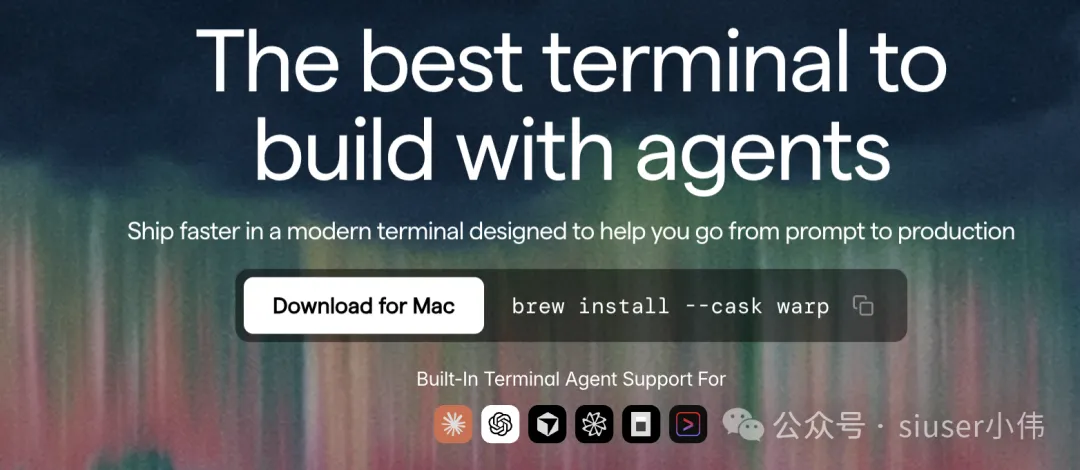
後尾我發現 Warp 完全解決咗呢個問題,而且帶嚟咗更多驚喜:
Warp 係為「同 AI 協作寫 code」而設計嘅現代終端 + 雲端 agent 平台
Block 設計徹底改變咗終端體驗
每條命令同佢嘅輸出被組織成一個獨立嘅 block,你可以精確咁喺 block 之間跳來跳去,再唔使瘋狂碌嚟碌去揾某條命令嘅輸出。
速度快好多
Warp 用 Rust 重寫咗底層,比傳統終端快好多。iTerm2 用戶轉過嚟之後嘅第一反應就係:呢個都快得太過分。
AI 原生集成
Cursor 嘅 AI 係喺編輯器層面,Warp 嘅 AI 係喺終端層面。你可以直接用自然語言叫 AI 幫你寫命令、除錯、分析日誌,而且 AI 睇得到你嘅命令歷史同輸出上下文。
團隊協作變簡單咗
透過 Warp Drive,你可以將常用嘅命令模版、運維手冊、環境變量分享俾團隊,唔使再 copy paste 或者寫文檔。
現代化嘅文字編輯體驗
多行編輯、遊標自由移動、語法高亮、Vim 快捷鍵支援,呢啲喺傳統終端要好多配置先做到嘅功能,Warp 開箱即用。
OpenAI 嘅技術團隊都用緊 Warp,有人評價話呢個係:30 年職業生涯中用過最強嘅生產力工具
1. 安裝大概流程
第一步
(張圖 capture 唔到,好唔舒服)
Build faster with AI agents
呢個就係開啟 Warp 嘅 AI / Agent 能力,後面你要駁 Claude Code、Codex,就揀佢。
第二步
選:Code review → Enabled
Tab styling:揀 Vertical
你後面會同時開 Codex、Claude Code、項目終端,垂直標籤更好管理。Tools panel:揀 Enabled
開文件瀏覽、歷史記錄、全局搜尋,適合你呢種一邊寫項目一邊俾 AI 行任務嘅用法。Code review:揀 Enabled
方便佢幫你睇 code 改動。第時嫌佢騷擾,再去設定度關。
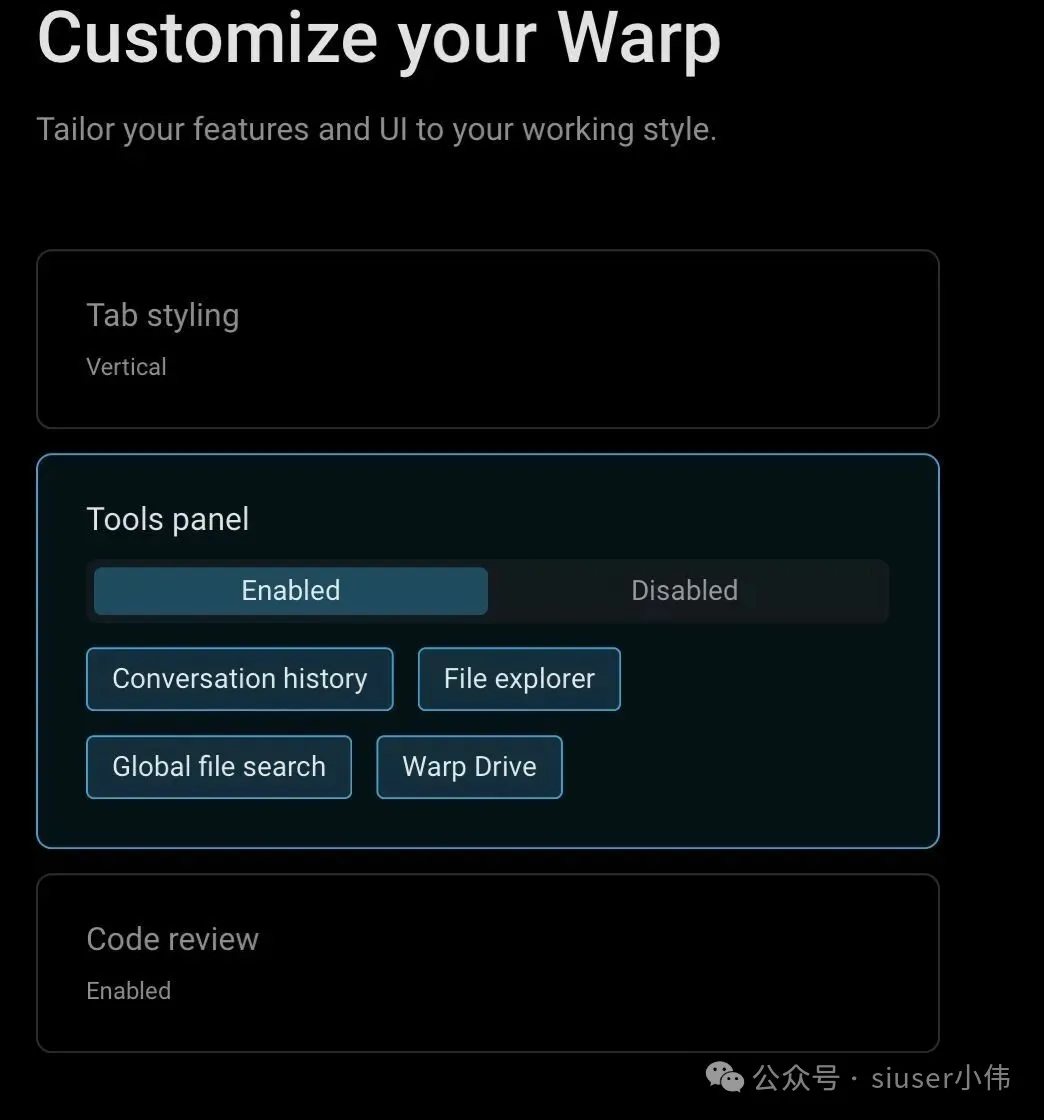
開住更適合寫 code,會幫你睇 diff、改動、審查。第時覺得煩可以喺設定度關。
Conversation history:聊天/Agent 對話歷史。第時你叫 Warp 裏面嘅 AI 幫你行命令、改 code,可以返轉頭睇之前傾過啲乜。
File explorer:檔案瀏覽器。好似 VS Code 左邊檔案樹,可以喺 Warp 直接睇項目檔案。
Global file search:全域檔案搜尋。快啲揾項目入面嘅檔案、內容。
Warp Drive:Warp 嘅雲端/團隊資料庫,常用命令、工作流程、環境設定可以保存起同步。你個人用可以開住先,唔阻事。
第三步
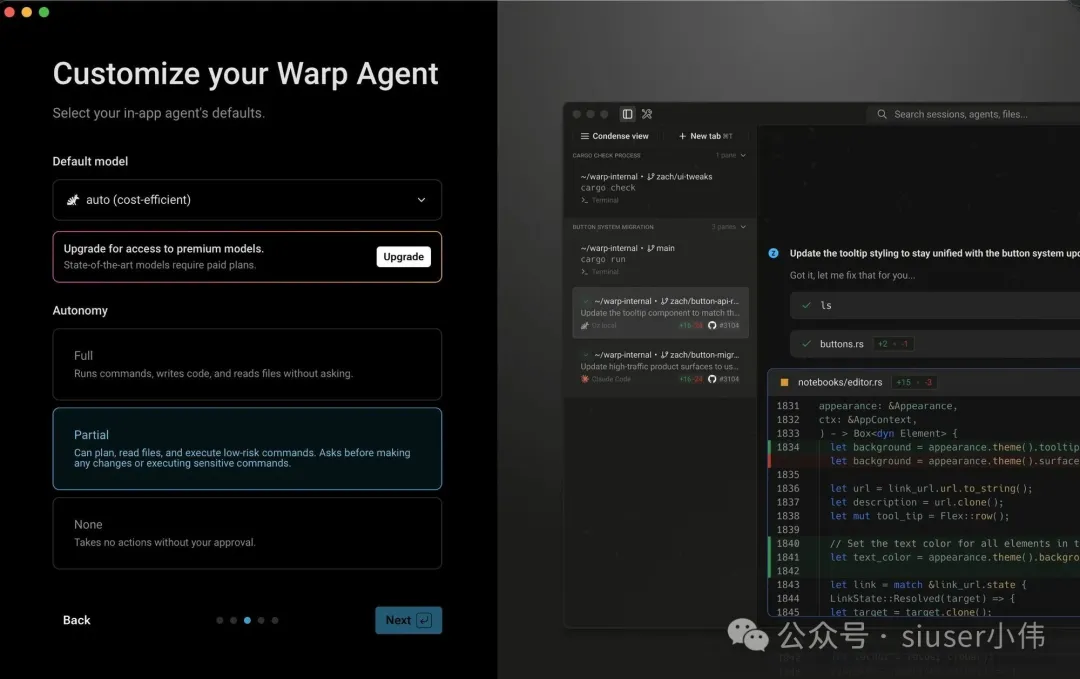
三個選項嘅分別:
Full:權限最大
Agent 可以自己行命令、讀檔案、寫 code,基本上唔會問你。效率高,但風險都高,可能會誤改檔案、行敏感命令。
Partial:推薦
Agent 可以規劃、讀檔案、行低風險命令;但係涉及改 code、敏感命令嘅時候會先問你。適合你而家呢種「想揾佢幫手,但係唔想部電腦亂彈/亂改」嘅狀態。
None:最保守
Agent 每一步都要你批准。安全,但會好煩,效率都低。
第四步
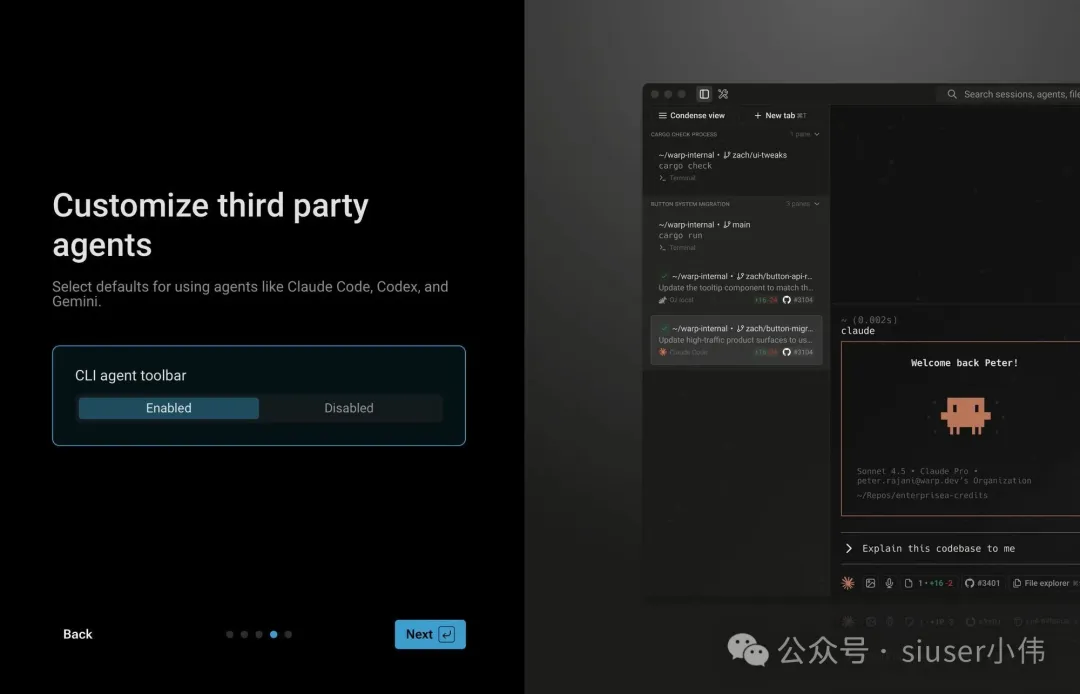
呢個揀:Enabled,然後撳 Next。
佢嘅意思係:喺 Warp 入面使用第三方 CLI Agent 嘅工具欄,例如 Claude Code、Codex、Gemini。
開咗之後喺 Warp 入面行 claude、codex 呢啲命令嗰陣,Warp 會更好咁識別佢哋,旁邊會有檔案、改動、對話之類嘅輔助面板。
對我嚟講一定要開:就係要將 Warp 當成 Claude Code / Codex 嘅工作台。
第五步
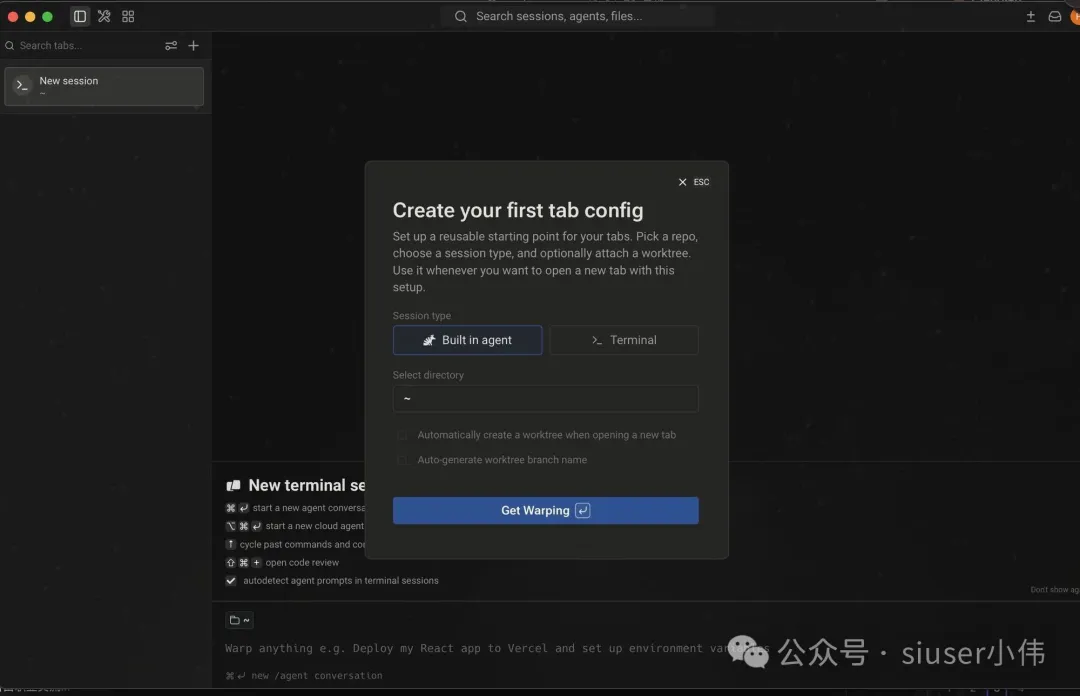
呢度建議咁樣揀:
Session type 揀 Terminal
我主要係要喺 Warp 入面行 claude、codex、npm、git 呢啲命令,所以默認開普通終端最穩陣。
Built in agent 係 Warp 自己內置嘅 AI Agent,唔係 Claude Code / Codex 本體。
2. 平台支援
.dmg | |
.deb | |
.rpm | |
. AppImage | |
3. 核心 UI 概念 (可以睇下面,有截圖)
3.1 🧱 Block (塊)
定義: 一次命令 + 佢嘅輸出 = 一個原子單元
視覺: 每條命令獨立成卡, 唔似傳統終端嗰種瀑布流
能幹啥:
複製命令 / 複製輸出 (分開)
一鍵返去命令開頭
重新執行命令
分享 (保留格式帶顏色)
收藏
背景執行唔阻塞
Sticky Command Header: 碌嘅時候命令頭黐喺頂, 唔會丟失上下文
3.2 ⌨️ Command (命令)
智能糾錯(typo 自動改)
歷史搜尋
多視窗同步輸入(幾個 pane 同步打字)
3.3 ✏️ Input Editor (輸入框)
多行編輯 + 遊標自由移動 + 語法高亮
alias 展開
Vim 按鍵綁定 (終於唔使 switch vim mode 啦)
底層 Rust, 速度快到飛起
3.4 💡 Suggestions (建議)
Tab 補全
智能命令提示(根據歷史同上下文)
3.5 📜 Prompt (提示)
唔係 shell prompt, 係畀 AI agent 用嘅「任務模版」
存在 Warp Drive, 可以重用、可以分享
3.6 🤖 AI Features
Local Agent: 嵌入終端嘅實時 AI 助手, 寫 code / 除錯 / 行命令
Cloud Agent: 背景行長任務, 你熄電腦佢繼續
多模型: OpenAI / Anthropic / Google 都可以揀
4. Agent Mode
4.1 啟動方式
輸入框撳 profile 圖示切換
或者用 Oz Web App:
oz.warp.dev建立雲端任務
4.2 Agent 做到嘅具體動作
--help 自學 CLI | |
4.3 安全控制 (4 級)
設定路徑: Settings > Agents > Profiles > Permissions
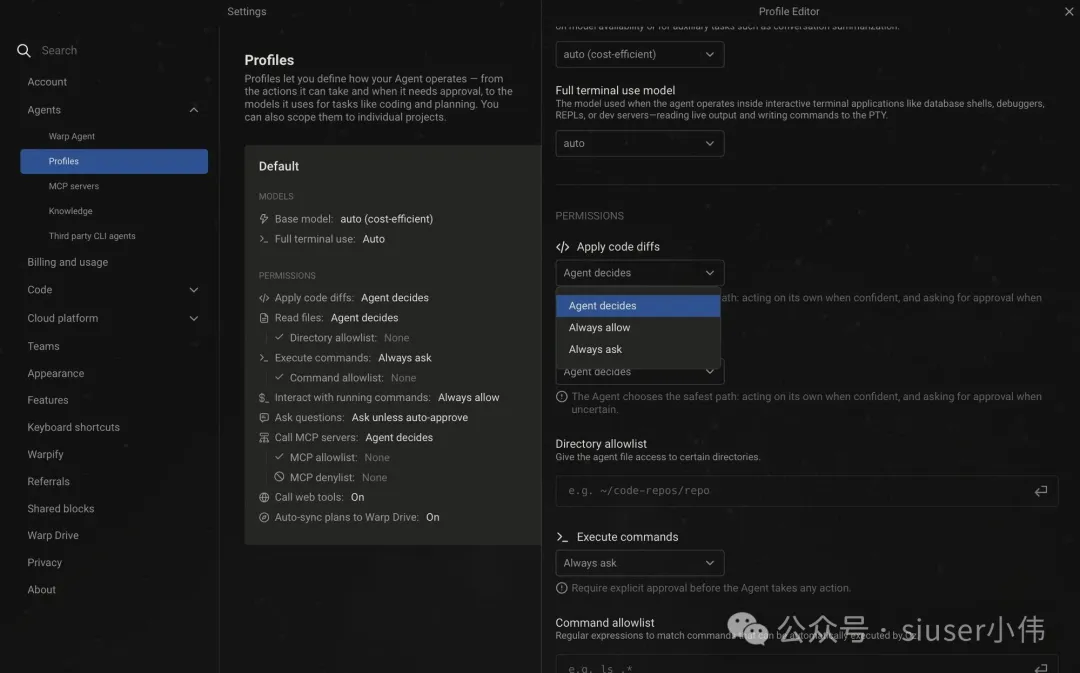
支援 white list/black list 具體命令。
4.4 多 Profile 切換
Default: 平衡型, 日常用
YOLO mode: 個人項目, 放權
Prod mode: 生產環境, 嚴管
5. Warp Drive (團隊知識庫)
將「要手動重複輸入嘅嘢」存起, 一鍵重用 / 分享。
存四樣嘢:
| Workflows | kubectl logs {{pod}} -n {{ns}} | |
| Notebooks | ||
| Prompts | ||
| Environment Variables |
協作三種方式:
團隊工作區 (共享讀寫)
電郵直接分享俾個人
連結分享 (公開)
即時同步: 改完立即所有人見到, 唔使 push pull。
Workflow 最細例子
參數語法: {{argument_name}}
字元限制: A-Za-z0-9 - _
第一個字唔可以係數字
類型支援: 文字 / 枚舉
執行: 命令面板搜尋 → 揀中 → SHIFT-TAB 切換填參數 → Enter 行
Notebook 最細例子
任意 shell block CMD/CTRL-ENTER 直接行。
6. 鍵盤快捷鍵速查 (macOS)
呢段直接整成表格擺文章度, 用戶最鍾意睇。
核心
CMD-P | |
CMD-, | |
CTRL-R | |
CTRL-SHIFT-R | |
CMD-\ |
標籤頁 / 分屏
CMD-T | |
SHIFT-CMD-T | |
CMD-D | |
SHIFT-CMD-D | |
CMD-[CMD-] |
Block 操作
CMD-K | |
CMD-A | |
CMD-↑CMD-↓ | |
SHIFT-CMD-C | |
SHIFT-CMD-S |
文字編輯
CMD-Z | |
CTRL-A | |
CTRL-E | |
ALT-BACKSPACE | |
CMD-F |
全部可以喺
Settings > Keyboard shortcuts改, 亦可以從 keysets repo 直接換一套預設。
7. 邊個啱用 / 唔啱用
8. 基礎頁面展示
8.1 主界面 / 新會話引導
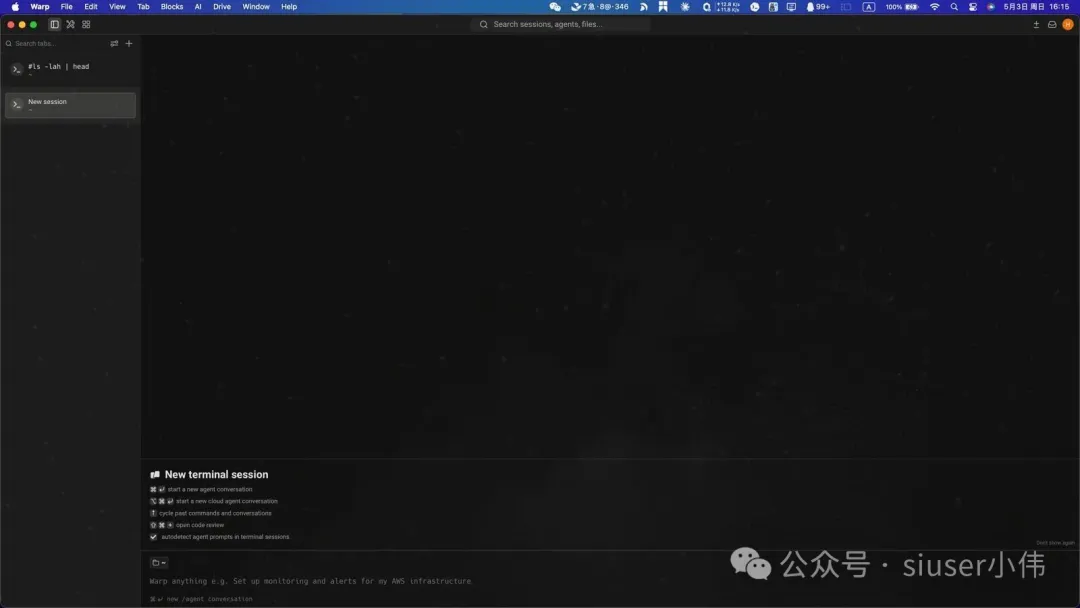
講解點: 呢個係 Warp 啟動後嘅第一版, 直接係 Agent 模式。 注意:
頂部菜單欄: Warp / File / Edit / View / Tab / Blocks / AI / Drive / Window / Help
頂部中間係全局搜尋框 (Search sessions, agents, files…)
左側是 Tabs 列表 (新會話用 + 加)
中間引導 「New terminal session」 列出快捷鍵:
⌘I啟動新 agent 對話⌥⌘I新雲端 agent 對話↑睇歷史命令⌘⇧R打開 code review自動偵測 agent prompts
底部輸入框 「Warp anything e.g. Help me migrate my data from MySQL to PostgreSQL」 — 自然語言驅動
底部
⌘ - new /agent conversation
8.2 Block 真實樣貌
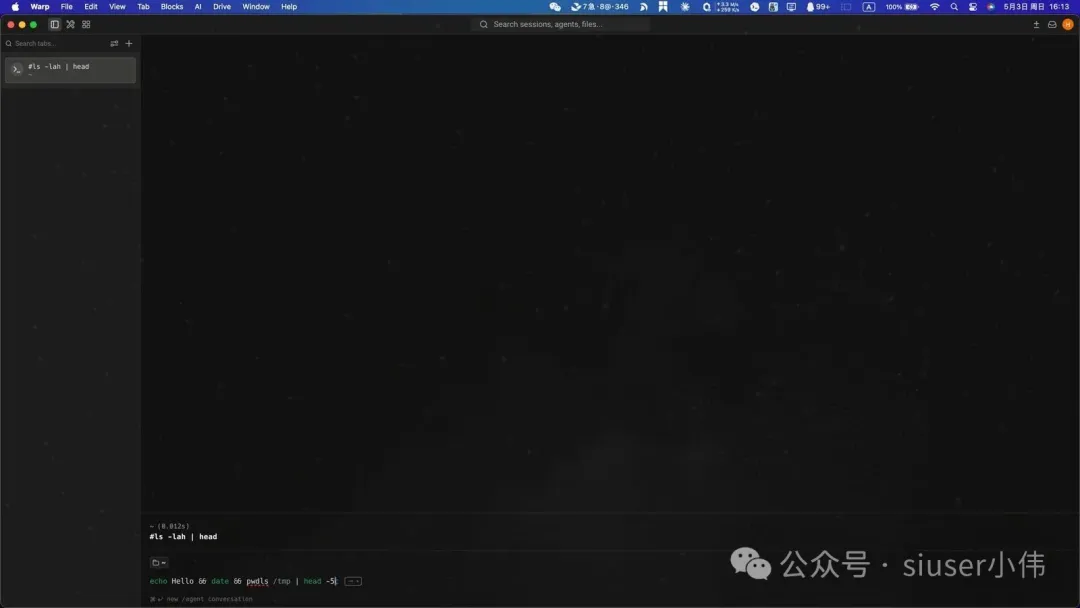
講解點: 呢個就係 Warp 顛覆傳統終端嘅核心設計 — 每條命令 + 輸出 = 一個獨立「block」, block 同 block 之間清楚分隔, 唔似傳統終端瀑布流黐埋一齊。
每個 block 可以單獨複製/分享/收藏/重行
塊支持背景執行, 唔阻塞當前操作
碌嗰陣命令頭黐喺頂部 (Sticky Command Header)
左邊 tabs 同步顯示當前 block 嘅命令
8.3 命令面板 (CMD-P) — 最常用嘅快捷鍵
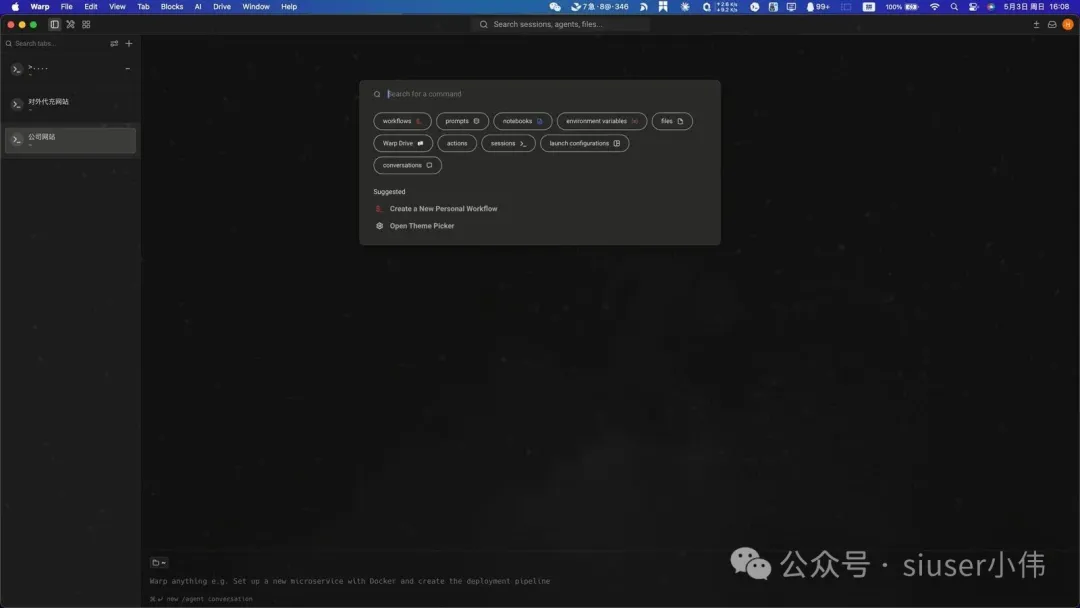
講解點: 按 ⌘P 彈出, 一個地方搜尋所有嘢:
類型 chip: workflows / prompts / notebooks / environment variables / files / Warp Drive / actions / sessions / launch configurations / conversations
Suggested 區: 系統推薦 (例: Create a New Personal Workflow / Open Theme Picker)
呢個係 Warp 成個 UI 嘅大門, 入任何 feature 都經呢度
8.4 命令搜尋 (CTRL-R) — 取代傳統嘅 Ctrl+R
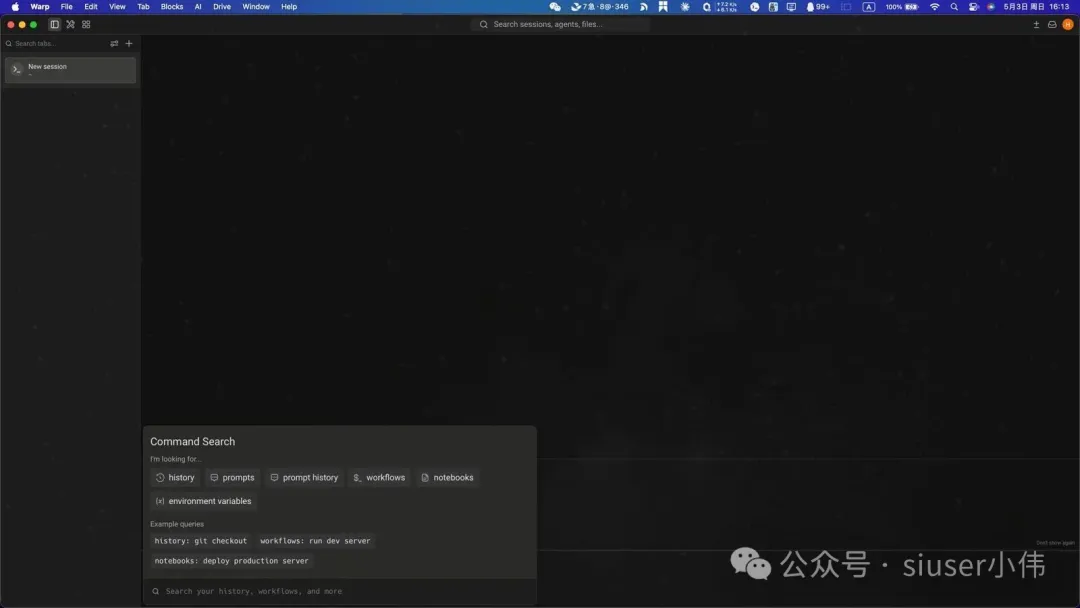
講解點: 喺 zsh / bash 度撳 Ctrl+R 係歷史命令搜尋, Warp 升級咗:
「Command Search · I’m looking for…」
6 個 chip 切換搜尋來源: history / prompts / prompt history / workflows / notebooks / environment variables
有 Example queries 引導:
history: git checkout,workflows: run dev server,notebooks: deploy production server支援自然語言 (唔止字符串匹配)
8.5 命令歷史懸浮 (智能補全)
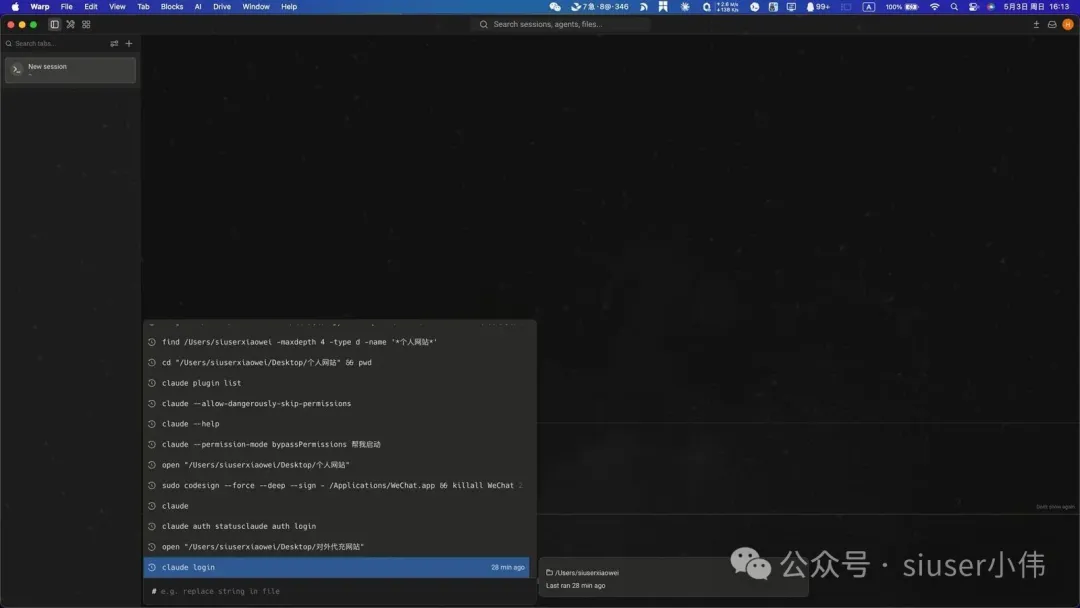
講解點: 輸入命令開頭嗰陣懸浮列出匹配嘅歷史, 當前揀中嘅條目藍色高亮:
claude login高亮 (28 min ago)上下揀歷史命令
右邊細卡顯示呢條命令上次行喺邊個目錄
比傳統嘅 reverse-i-search 直觀好多
8.6 Workflow 列表 (CTRL-SHIFT-R)
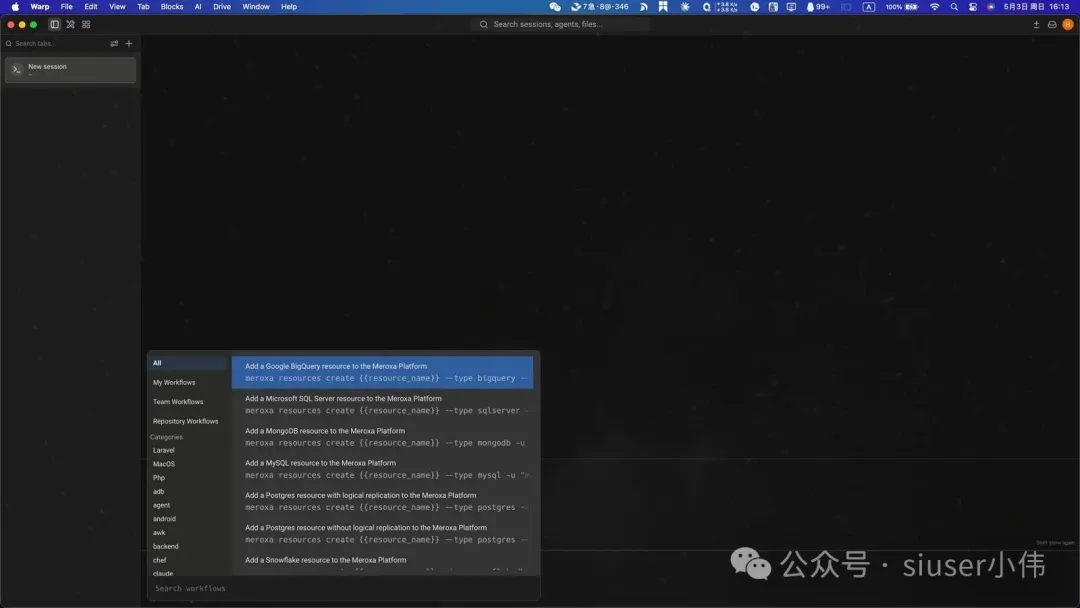
講解點: 呢個係 Warp Drive 裏面參數化命令嘅樣:
左邊分類: All / My Workflows / Team Workflows / Repository Workflows / 然後係技術分類 (agent / ansi / backend / chat……)
右邊每條 workflow 都係 「描述 + 參數化命令":
Add a Google BigQuery resource →
mensvo resources create {{resource_name}} --type bigquery雙花括號
{{resource_name}}係參數, 行嗰陣 SHIFT-TAB 切換填值團隊成員將常用命令保存入嚟, 成組人一齊重用
9. 其他有待發掘
⚠️ Slash commands 喺呢篇文章入面冇寫得好清楚, 可以打開 Warp
/睇下有邊啲⚠️ Skills 係 Agent 平台嘅一部分, 但具體能力清單要再挖
⚠️ MCP 集成: Warp 可以掛 MCP server, 寫文章可以 show 兩手
⚠️ 遠端 SSH: Warp 支援將 Block 同步到遠端會話, 未挖到詳細
為什麼我要從 Cursor 切換到 Warp
大家好,我是siuser小偉
之前我一直在 Cursor 裏操作 Claude Code,但遇到了一個非常影響體驗的問題 滑動太不順暢了。
在 Cursor 的終端裏,滑動力度很難控制,輕輕一滑就過頭了,想看前面的命令輸出根本停不下來。
當你需要仔細查看某段日誌、某個錯誤信息,或者回顧前面幾步的執行結果時,這種體驗簡直讓人抓狂。
你永遠看不到你想看的所有信息,因為滾動條不聽話。
後來我發現 Warp 完全解決了這個問題,而且帶來了更多驚喜:
Warp 是為“和 AI 協作寫代碼”設計的現代終端 + 雲端 agent 平台
Block 設計徹底改變了終端體驗
每條命令和它的輸出被組織成一個獨立的塊,你可以精確地在塊之間跳轉,再也不用瘋狂滾動去找某條命令的輸出了。
速度快多了
Warp 用 Rust 重寫了底層,比傳統終端快得多。iTerm2 用戶切換過來後的第一反應就是:這也太快了。
AI 原生集成
Cursor 的 AI 是在編輯器層面,Warp 的 AI 是在終端層面。你可以直接用自然語言讓 AI 幫你寫命令、調試錯誤、分析日誌,而且 AI 能看到你的命令歷史和輸出上下文。
團隊協作變簡單了
通過 Warp Drive,你可以把常用的命令模板、運維手冊、環境變量分享給團隊,不用再複製粘貼或者寫文檔了。
現代化的文本編輯體驗
多行編輯、光標自由移動、語法高亮、Vim 快捷鍵支持,這些在傳統終端裏需要各種配置才能實現的功能,Warp 開箱即用。
OpenAI 的技術團隊都在用 Warp,有人評價說這是:30 年職業生涯中用過的最強生產力工具
1. 安裝大概流程
第一步
(圖片沒截到,很難受)
Build faster with AI agents
這個就是開 Warp 的 AI / Agent 能力,後面你要接 Claude Code、Codex,就選它。
第二步
選:Code review → Enabled
Tab styling:選 Vertical
你後面會同時開 Codex、Claude Code、項目終端,豎向標籤更好管理。Tools panel:選 Enabled
開文件瀏覽、歷史記錄、全局搜索,適合你這種一邊寫項目一邊讓 AI 跑任務的用法。Code review:選 Enabled
方便它幫你看代碼改動。以後嫌它打擾,再去設置裏關。
開着更適合寫代碼,會幫你看 diff、改動、審查。以後覺得煩可以在設置裏關。
Conversation history:聊天/Agent 對話歷史。以後你讓 Warp 裏的 AI 幫你跑命令、改代碼,可以回頭看之前聊過什麼。
File explorer:文件瀏覽器。像 VS Code 左側文件樹,可以在 Warp 裏直接看項目文件。
Global file search:全局文件搜索。快速搜項目裏的文件、內容。
Warp Drive:Warp 的雲端/團隊資料庫,常用命令、工作流、環境配置可以保存起來同步。你個人用可以先開着,不礙事。
第三步
三個選項區別:
Full:權限最大
Agent 可以自己跑命令、讀文件、寫代碼,基本不怎麼問你。效率高,但風險也高,可能誤改文件、跑敏感命令。
Partial:推薦
Agent 可以規劃、讀文件、跑低風險命令;但涉及改代碼、敏感命令時會先問你。適合你現在這種“想讓它幫忙,但不想電腦又亂彈/亂改”的狀態。
None:最保守
Agent 每一步都要你批准。安全,但會很煩,效率也低。
第四步
這個選:Enabled,然後點 Next。
它的意思是:在 Warp 裏使用第三方 CLI Agent 的工具欄,比如 Claude Code、Codex、Gemini。
開啓後在 Warp 裏跑 claude、codex 這類命令時,Warp 會更好地識別它們,旁邊會有文件、改動、對話之類的輔助面板。
對我來說必須開:就是要把 Warp 當成 Claude Code / Codex 的工作台。
第五步
這裏建議這樣選:
Session type 選 Terminal
我主要是要在 Warp 裏跑 claude、codex、npm、git 這些命令,所以默認開普通終端最穩。
Built in agent 是 Warp 自己內置的 AI Agent,不是 Claude Code / Codex 本體。
2. 平台支持
.dmg | |
.deb | |
.rpm | |
. AppImage | |
3. 核心 UI 概念 (可以看下面,有截圖)
3.1 🧱 Block (塊)
定義: 一次命令 + 它的輸出 = 一個原子單元
視覺: 每條命令獨立成卡, 不像傳統終端那種瀑布流
能幹啥:
複製命令 / 複製輸出 (分開)
一鍵回到命令開頭
重新執行命令
分享 (保留格式帶顏色)
收藏
後台執行不阻塞
Sticky Command Header: 滾動時命令頭粘在頂上, 不丟上下文
3.2 ⌨️ Command (命令)
智能糾錯(typo 自動改)
歷史搜索
多窗口同步輸入(幾個 pane 同步打字)
3.3 ✏️ Input Editor (輸入框)
多行編輯 + 光標自由移動 + 語法高亮
別名展開
Vim 按鍵綁定 (終於不用切 vim mode 了)
底層 Rust, 速度爆炸
3.4 💡 Suggestions (建議)
Tab 補全
智能命令提示(根據歷史和上下文)
3.5 📜 Prompt (提示)
不是 shell prompt, 是給 AI agent 用的“任務模板”
存在 Warp Drive, 可複用、可分享
3.6 🤖 AI Features
Local Agent: 嵌入終端的實時 AI 助手, 寫代碼 / 調試 / 跑命令
Cloud Agent: 後台跑長任務, 你關電腦它繼續
多模型: OpenAI / Anthropic / Google 都能選
4. Agent Mode
4.1 啓動方式
輸入框點 profile 圖標切換
Or 用 Oz Web App:
oz.warp.dev創建雲端任務
4.2 Agent 能做的具體動作
--help 自學 CLI | |
4.3 安全控制 (4 檔)
設置路徑: Settings > Agents > Profiles > Permissions
支持白名單/黑名單具體命令。
4.4 多 Profile 切換
Default: 平衡型, 日常用
YOLO mode: 個人項目, 放權
Prod mode: 生產環境, 嚴管
5. Warp Drive (團隊知識庫)
把“該手動重複輸入的東西”存起來, 一鍵複用 / 分享。
存四種東西:
| Workflows | kubectl logs {{pod}} -n {{ns}} | |
| Notebooks | ||
| Prompts | ||
| Environment Variables |
協作三種方式:
團隊工作區 (共享讀寫)
郵箱直接分享給個人
連結分享 (公開)
實時同步: 改了立刻所有人看到, 不用 push pull.
Workflow 最小例子
參數語法: {{argument_name}}
字符限制: A-Za-z0-9 - _
首字符不能是數字
類型支持: 文本 / 枚舉
執行: 命令面板搜索 → 選中 → SHIFT-TAB 切換填參數 → 回車跑
Notebook 最小例子
任意 shell 塊 CMD/CTRL-ENTER 直接跑。
6. 鍵盤快捷鍵速查 (macOS)
這一段直接做成表格放文章裏, 用戶最愛看。
核心
CMD-P | |
CMD-, | |
CTRL-R | |
CTRL-SHIFT-R | |
CMD-\ |
標籤頁 / 分屏
CMD-T | |
SHIFT-CMD-T | |
CMD-D | |
SHIFT-CMD-D | |
CMD-[CMD-] |
塊 (Block) 操作
CMD-K | |
CMD-A | |
CMD-↑CMD-↓ | |
SHIFT-CMD-C | |
SHIFT-CMD-S |
文本編輯
CMD-Z | |
CTRL-A | |
CTRL-E | |
ALT-BACKSPACE | |
CMD-F |
全部可在
Settings > Keyboard shortcuts改, 也能從 keysets repo 直接換一套預設。
7. 誰該用 / 不該用
8. 基礎頁面展示
8.1 主界面 / 新會話引導
講解點: 這是 Warp 啓動後的第一屏, 直接是 Agent 模式。 注意:
頂部菜單欄: Warp / File / Edit / View / Tab / Blocks / AI / Drive / Window / Help
頂部中間是全局搜索框 (Search sessions, agents, files…)
左側是 Tabs 列表 (新會話用 + 加)
中間引導 “New terminal session“ 列出快捷鍵:
⌘I啓動新 agent 對話⌥⌘I新雲端 agent 對話↑翻歷史命令⌘⇧R打開 code review自動檢測 agent prompts
底部輸入框 “Warp anything e.g. Help me migrate my data from MySQL to PostgreSQL“ — 自然語言驅動
底部
⌘ - new /agent conversation
8.2 Block 真實樣貌
講解點: 這就是 Warp 顛覆傳統終端的核心設計 — 每條命令 + 輸出 = 一個獨立“塊”, 塊和塊之間清晰分隔, 不像傳統終端瀑布流糊在一起。
每個塊可以單獨複製/分享/收藏/重跑
塊支持後台執行, 不阻塞當前操作
滾動時命令頭粘在頂部 (Sticky Command Header)
左側 tabs 同步顯示當前塊的命令
8.3 命令面板 (CMD-P) — 最常用的快捷鍵
講解點: 按 ⌘P 彈出, 一處搜索所有東西:
類型 chip: workflows / prompts / notebooks / environment variables / files / Warp Drive / actions / sessions / launch configurations / conversations
Suggested 區: 系統推薦 (例: Create a New Personal Workflow / Open Theme Picker)
這是 Warp 整個 UI 的大門, 進哪個 feature 都從這裏走
8.4 命令搜索 (CTRL-R) — 替代傳統的 Ctrl+R
講解點: 在 zsh / bash 裏按 Ctrl+R 是歷史命令搜索, Warp 升級了:
“Command Search · I’m looking for…”
6 個 chip 切換搜索源: history / prompts / prompt history / workflows / notebooks / environment variables
有 Example queries 引導:
history: git checkout,workflows: run dev server,notebooks: deploy production server支持自然語言 (不只是字符串匹配)
8.5 命令歷史懸浮 (智能補全)
講解點: 輸入命令開頭時懸浮列出匹配的歷史, 當前選中條目藍色高亮:
claude login高亮 (28 min ago)上下選歷史命令
右側小卡顯示這條命令上次跑在哪個目錄
比傳統的 reverse-i-search 直觀多了
8.6 Workflow 列表 (CTRL-SHIFT-R)
講解點: 這是 Warp Drive 裏參數化命令的樣子:
左側分類: All / My Workflows / Team Workflows / Repository Workflows / 然後是技術分類 (agent / ansi / backend / chat……)
右側每條 workflow 都是 “描述 + 參數化命令":
Add a Google BigQuery resource →
mensvo resources create {{resource_name}} --type bigquery雙花括號
{{resource_name}}是參數, 跑的時候 SHIFT-TAB 切換填值團隊成員把常用命令保存進來, 整組人一起復用
9. 其他待挖掘
⚠️ Slash commands 在這篇文章裏面沒有寫的很清楚, 可以打開 Warp
/看一下有哪些⚠️ Skills 是 Agent 平台的一部分, 但具體能力清單需要再扒
⚠️ MCP 集成: Warp 能掛 MCP server, 寫文章可以露一手
⚠️ 遠程 SSH: Warp 支持把 Block 同步到遠程會話, 沒扒到詳情