YouTube 視頻也能存進 Obsidian?這個插件我低估它太久了
整理版優先睇
Obsidian Web Clipper 插件升級,可直接擷取 YouTube 字幕,仲可以接入 AI 自動整理筆記
呢篇文章係由 Obsidian 重度用戶艾康所寫,佢發現 Obsidian Web Clipper 插件更新後可以獲取 YouTube 視頻嘅完整字幕,令佢重新審視呢個一直被低估嘅官方插件。作者嘅問題係:點樣更高效咁將網頁內容(包括 YouTube 視頻)保存同內化到 Obsidian 庫入面?整體結論係 Web Clipper 唔單止可以一鍵擷取網頁成 Markdown 筆記,仲支援自定義模板同 AI 自動摘要,尤其 YouTube 字幕功能令視頻內容變得可檢索、可連結、可沉澱,成個知識管理流程壓縮到幾秒完成。
作者分享咗佢嘅使用經驗:以前要獲取 YouTube 字幕要用第三方工具,而家官方直接支援,方便好多。佢仲提到 Web Clipper 嘅核心優勢係數據完全本地化、模板化、同 Obsidian 深度融合,但亦有使用邊界,例如動態渲染頁面同需要登入嘅私有內容就擷取唔到。成個操作好簡單,安裝瀏覽器擴展後,揀模板就可以保存,甚至可以用快捷鍵。
最後,作者特別強調接入 AI 嘅進階玩法:喺模板入面加入提示變量,例如要求 AI 自動生成摘要同推薦標籤,令每次擷取都自動完成初步整理,大大減輕後續處理負擔。佢認為呢個插件最值得嘅價值唔係「保存」本身,而係令內容變得可搜索、可連結,從而真正內化為自己嘅知識。
- Web Clipper 係 Obsidian 官方瀏覽器擴展,能直接擷取網頁內容成 Markdown 筆記,數據全本地化,絕不外傳。
- YouTube 字幕擷取係今次重點更新,前提係視頻要有 CC 字幕,一鍵保存後字幕變成可搜尋嘅文字筆記。
- 相比其他剪藏工具,Web Clipper 勝在模板化自定義、同 Obsidian 雙向連結、同埋支援 AI 自動處理。
- 啟發:將被動睇片變為主動知識沉澱,視頻內容唔再睇完就算,而係可以索引、摘錄、連線。
- 可行動點:安裝擴展後,設定 AI 解釋器(如 DeepSeek),喺模板加入提示變量,實現自動摘要同標籤分類。
Obsidian Web Clipper 安裝頁面
官方瀏覽器擴展連結,支援 Chrome、Firefox、Safari 等主流瀏覽器。
AI 自動摘要與要點模板
### 摘要 {{"簡要總結呢篇內容嘅核心觀點"}} ### 要點 {{"提取3條最能代表內容嘅簡短關鍵引語,以列表形式呈現"|blockquote}}
重新發現 Web Clipper:一個一直被低估嘅插件
Obsidian CEO kepano 喺推特宣佈 Web Clipper 可以獲取 YouTube 完整字幕,作者先醒起呢個插件裝咗好耐但好少用。佢重新試用之後,發現自己之前低估咗佢——呢個插件唔單止可以剪藏文章,仲可以將 YouTube 視頻字幕 成篇變為文字筆記,直接存落本地。
作者強調,呢個插件嘅核心優勢有三個:數據私有、模板自定義、同 Obsidian 深度融合。不過佢都有使用邊界,例如需要登入嘅私有內容同高度依賴 JavaScript 動態渲染嘅頁面就擷取唔到,用之前要有心理準備。
點樣上手 Web Clipper?安裝同基本操作
安裝好簡單,去官網下載瀏覽器擴展,然後喺瀏覽器工具列固定個圖標就得。成個工具嘅運作邏輯得兩個核心概念:變量 同 模板。變量係插件自動從網頁提取嘅資訊,例如 {{title}}、{{author}}、{{content}};模板就係你定義好嘅筆記格式。
實際操作流程:打開你想保存嘅頁面 → 點擊瀏覽器右上角嘅 Web Clipper 圖標 → 選擇模板 → 點擊保存,Obsidian 會自動打開新筆記。熟練之後仲可以配合快捷鍵,成個過程唔使幾秒。
- 1 安裝瀏覽器擴展(支援 Chrome、Firefox、Safari、Arc 等)。
- 2 固定擴展圖標,方便快速存取。
- 3 打開目標網頁,點擊圖標揀模板,再按保存即可。
- 4 默認模板已夠用,新手可以直接用,進階用家可以自訂。
重點功能:將 YouTube 視頻存進 Obsidian
呢次更新最值得講嘅功能就係 YouTube 字幕擷取。首先確保插件更新到 1.1.0 或以上(最新係 1.2.1),然後打開任何一個 YouTube 視頻——前提係 呢個視頻要有字幕,即係播放器右下角要有 CC 圖標。
確認有字幕之後,一鍵點擊 Web Clipper,佢會自動將 視頻標題、連結、完整字幕文本 全部存成一篇 Markdown 筆記。作者話呢個功能最大價值唔係「保存」,而係令視頻內容變得 可檢索、可連結、可沉澱。
- 可以直接喺筆記入面搜尋關鍵詞,揾返視頻入面某個具體觀點。
- 可以摘錄金句,同庫裏其他筆記建立雙向連結。
- 可以喺筆記上直接寫批註,將「睇過」變成真正屬於自己嘅嘢。
- 可以將呢篇筆記發畀 Obsidian 嘅 AI 進行深度內化。
進階玩法:接入 AI 令剪藏更好用
光係保存內容只係第一步,Web Clipper 仲支援 接入 AI。喺模板入面定義「提示變量」,格式係喺雙花括號加引號寫提示詞,例如 {{"用 120 個字總結呢篇文章嘅核心觀點"}}。每次擷取時,AI 會自動讀取頁面內容,按提示詞生成結果填落筆記度。
配置步驟:打開 Web Clipper 擴展設置 → 按左側「解釋器」→ 添加提供商(支援 DeepSeek、ChatGPT、Gemini 等,亦可以自己改 API 地址)→ 添加模型 → 自定義筆記內容。作者用咗一個簡單示例:喺筆記開頭叫 AI 生成摘要同要點,提示詞如下:
## 摘要
{{"簡要總結呢篇內容嘅核心觀點"}}
## 要點
{{"提取3條最能代表內容嘅簡短關鍵引語,以列表形式呈現"|blockquote}}
配置完之後,下次擷取任何網頁,AI 就會自動幫你生成摘要同標籤(可以揀手動觸發或自動觸發),直接寫落筆記屬性度,唔使再額外操作。作者認為呢個功能將知識管理流程壓縮到幾秒,非常實用。
呢篇文章有 1866 字,睇完大約要 4 分鐘
兩個星期前,Obsidian 嘅 CEO kepano 喺 Twitter 發咗個更新公告。
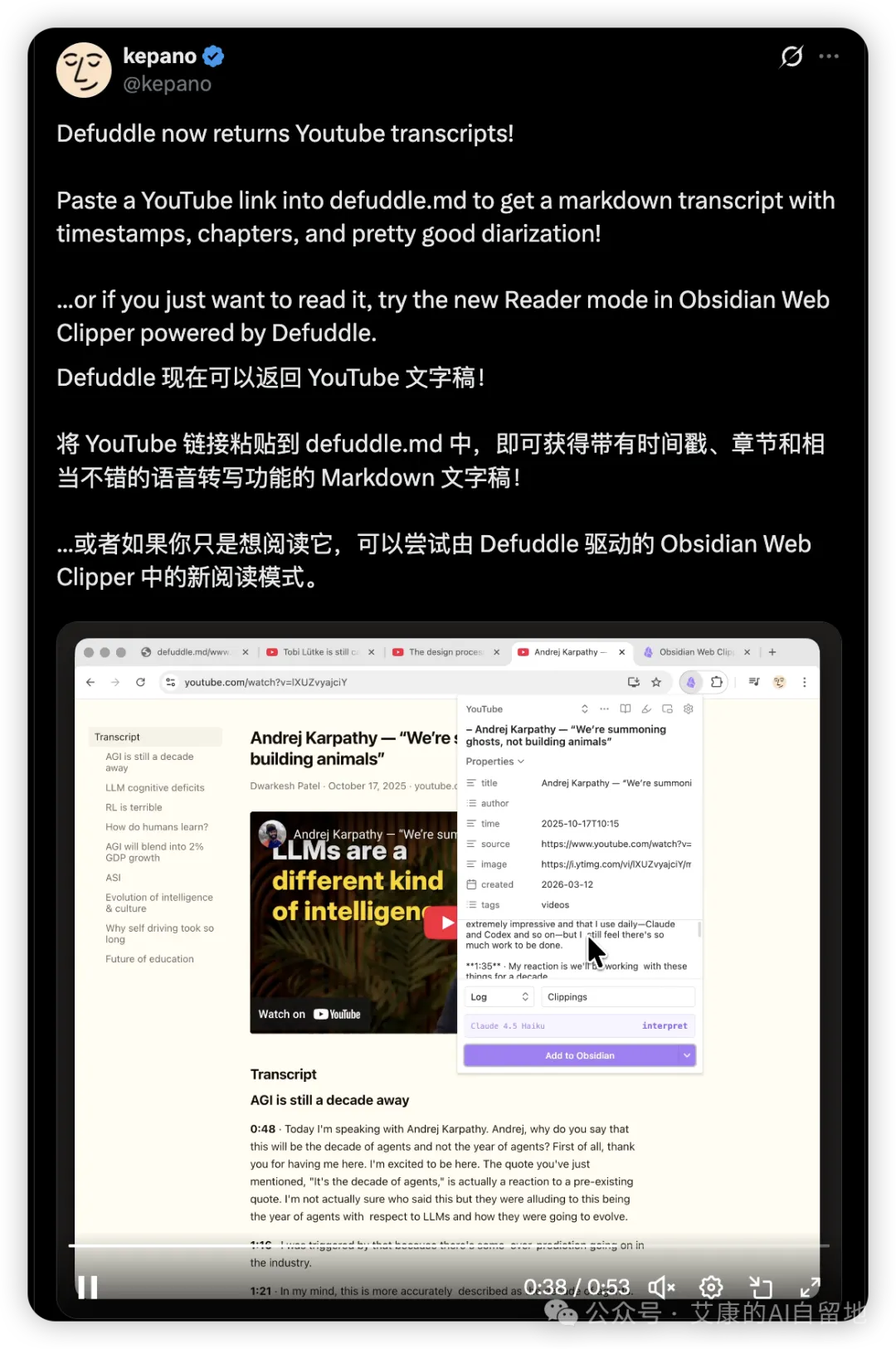
內容唔長,大意係:Obsidian Web Clipper 而家可以拎到 YouTube 影片嘅完整字幕喇。
我見到嘅時候,第一個反應係,呢個功能,終於更新咗。
之前見到唔錯嘅 YouTube 影片,想拎返完整嘅字幕,只能靠第三方工具,雖然都拎到,但係要多做幾步,始終唔方便。
而家好啦,Obsidian 官方出手將呢個功能完善咗。
不過講起上嚟有啲慚愧,Web Clipper 呢個插件,我裝咗好耐,但一路都係間唔中用佢剪藏幾篇文章,從來冇認真用過。
直到今次更新,我先重新打開佢,認真用返。
搞完之後,我嘅感受係:呢個插件,我之前有啲低估咗佢。
Web Clipper 係咩?
如果你仲未了解呢個插件,簡單介紹下先。
Web Clipper 係 Obsidian 官方出嘅一款瀏覽器擴展,支援 Chrome、Firefox、Safari、Arc 等多種主流瀏覽器。
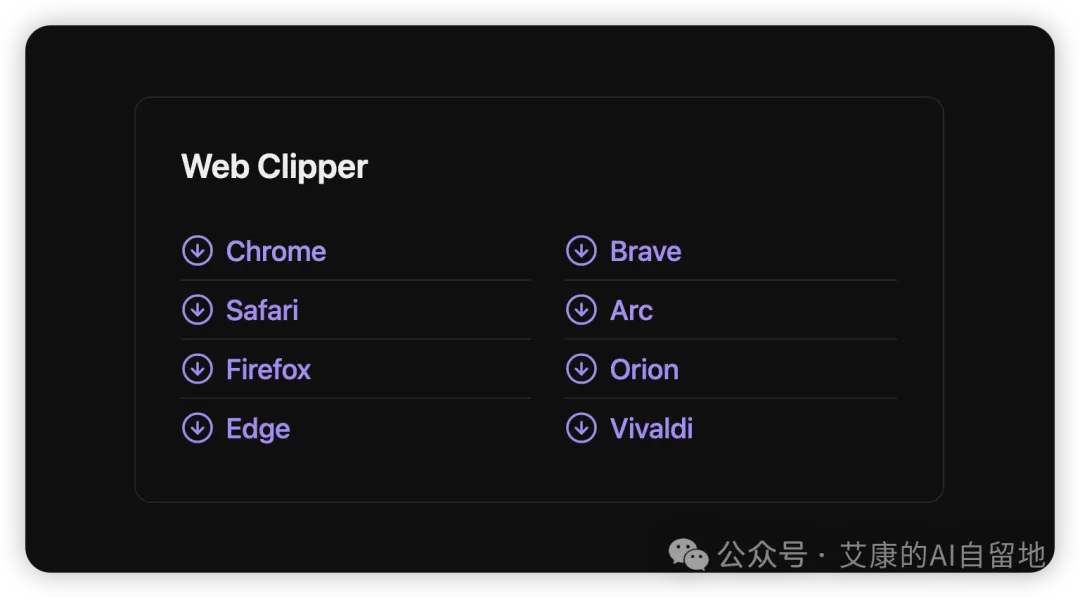
佢嘅核心功能,就係將你喺瀏覽器見到嘅內容,直接捕獲成一篇 Markdown 筆記,存入你嘅 Obsidian 庫。
聽落同其他剪藏工具差唔多?
分別喺呢度:
一、數據完全係你嘅
捕獲嘅內容直接寫入本地文件,唔經過任何第三方伺服器。就算 Obsidian 他日執咗笠,你啲筆記都仲喺度,用任何文字編輯器都開到。
二、可以模板化
你可以自訂每次捕獲嘅格式,例如自動填標題、作者、來源連結、創建時間,甚至叫 AI 自動生成摘要——呢個後面會詳細講。
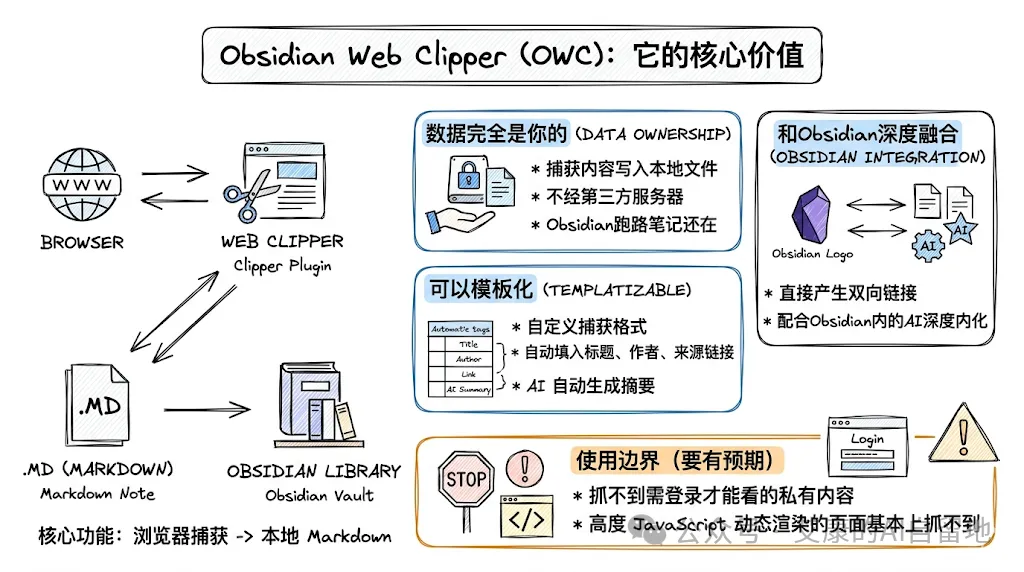
三、同 Obsidian 深度融合
捕獲入嚟嘅內容,可以直接同你庫裏其他筆記產生雙向連結,或者配合 Obsidian 裏面嘅 AI 做深度內化。
當然,佢都有使用限制,唔係萬能:需要登入先睇到嘅私有內容、高度依賴 JavaScript 動態渲染嘅頁面,基本上抓唔到。
呢點要有心理準備。
點樣上手?
先喺呢度安裝瀏覽器擴展 👉 https://obsidian.md/zh/clipper
撳掣一鍵添加 👇
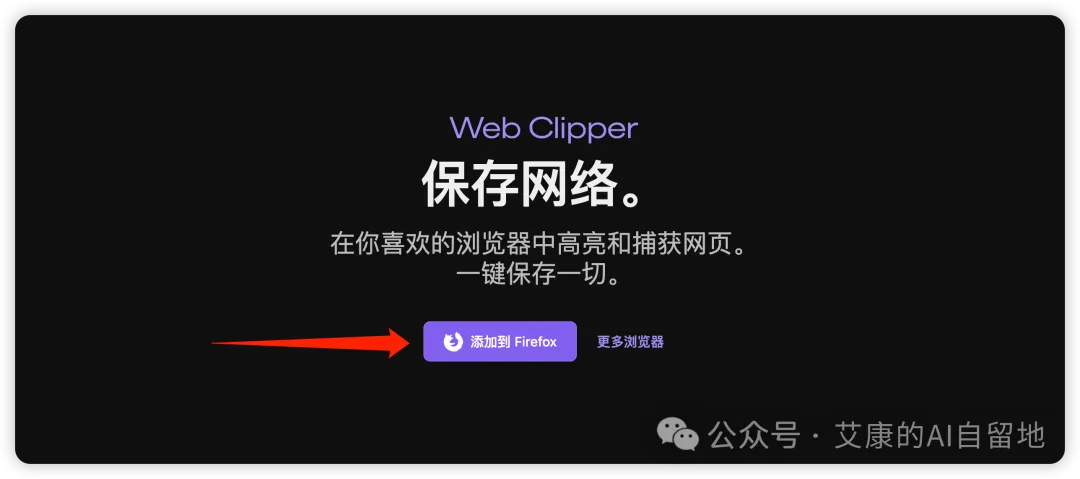
安裝完之後,可以跟以下步驟揾到並啟用擴展。
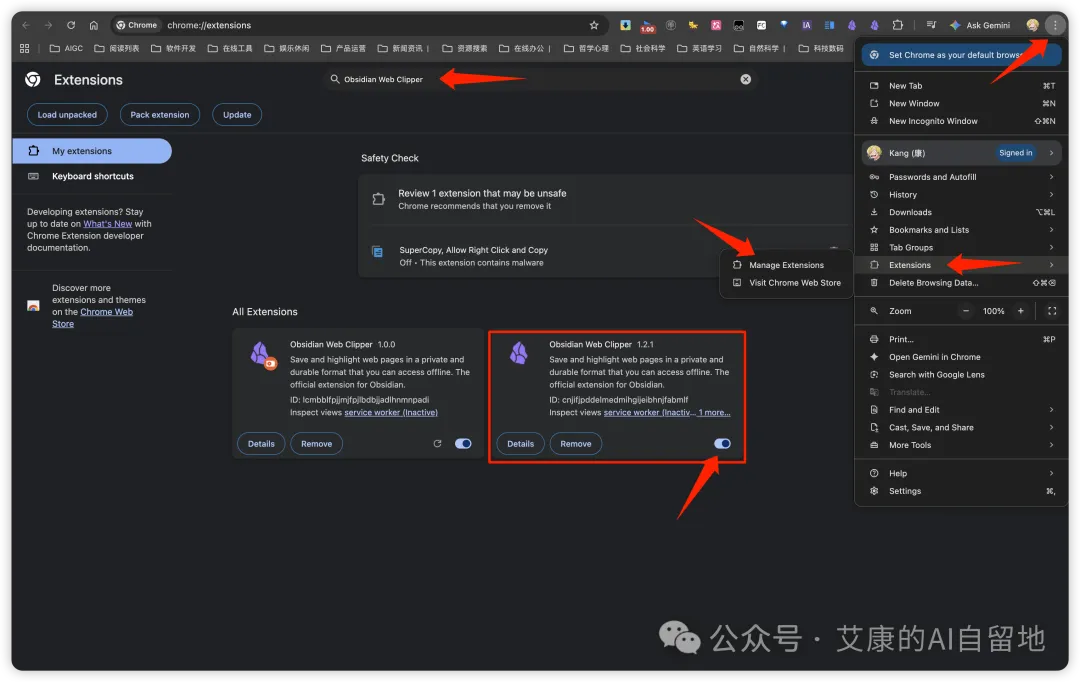
然後可以將呢個插件固定,咁樣方便之後第一時間揾到。
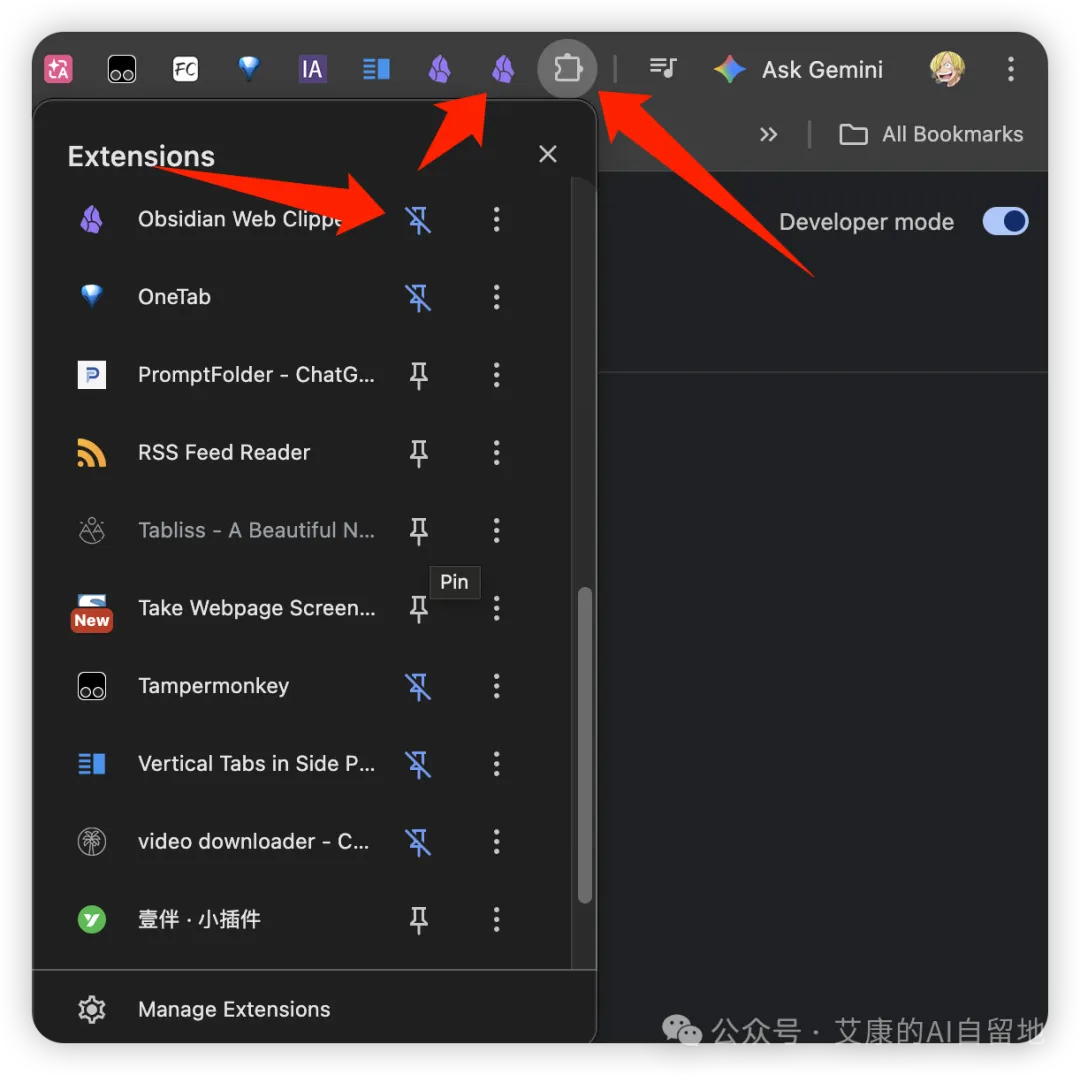
成個工具嘅運作邏輯,其實得兩個核心概念:變量和模板。
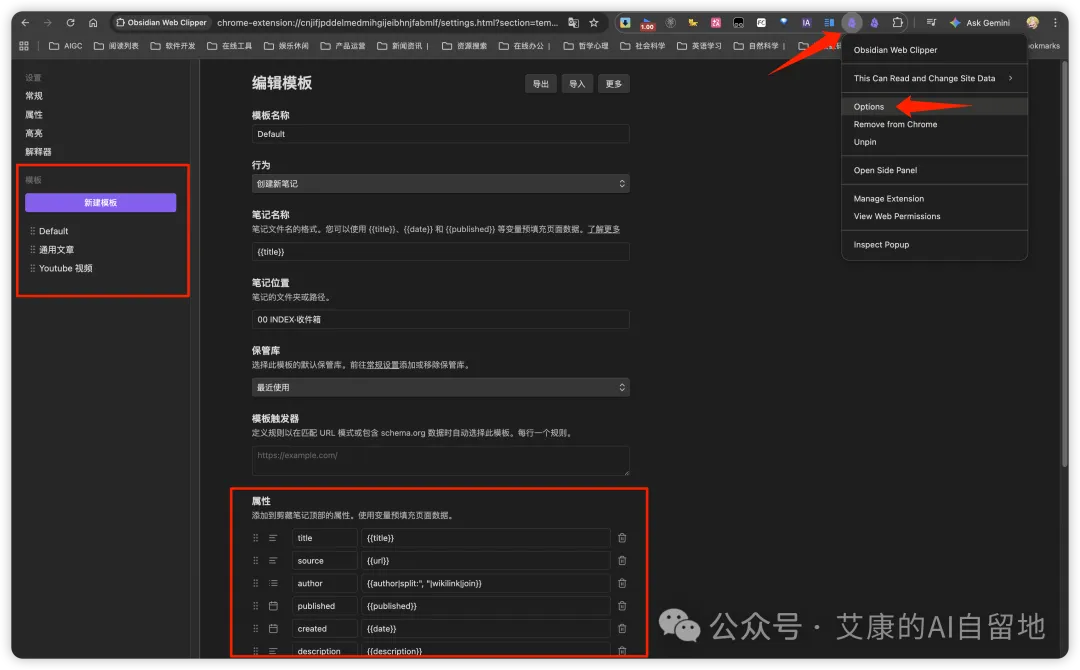
變量,就係 Web Clipper 從網頁自動提取嘅資訊。
比如 {{title}} 係頁面標題,{{author}} 係作者,{{content}} 係正文內容。你唔需要手動填,佢會自動識別。
模板,就係你定義好嘅筆記格式。變量套入模板,每次捕獲嘅筆記就會按照你設定嘅樣式生成。
插件預設有一個 Default 模板,新手直接用就得。
實際操作流程好簡單:
打開你想保存嘅頁面 → 撳瀏覽器右上角嘅 Web Clipper 圖標 → 揀模板 → 撳保存,Obsidian 就會自動打開呢篇新筆記。
具體操作睇截圖👇
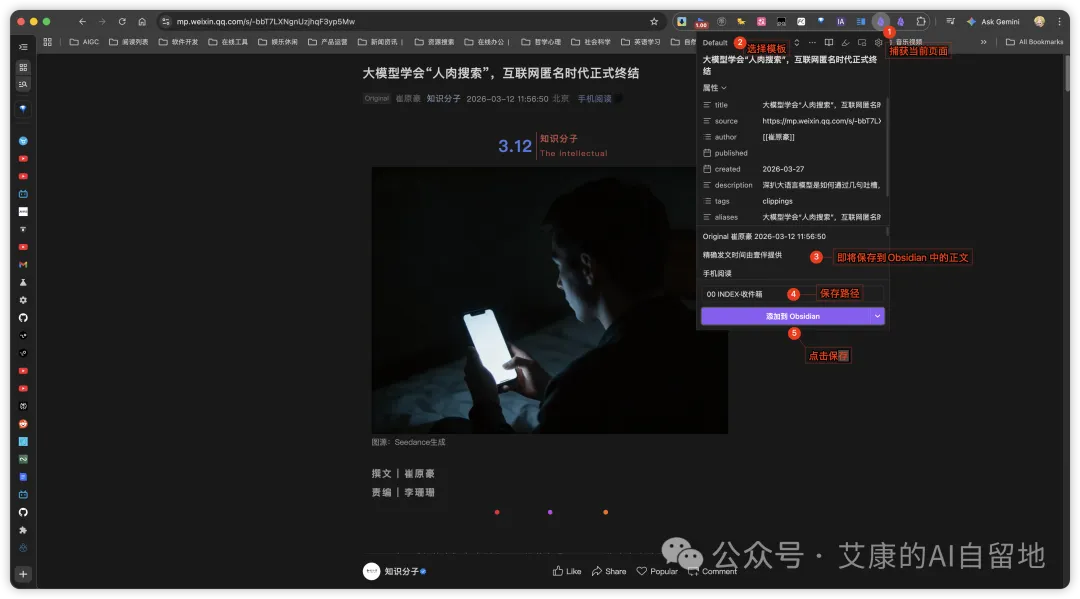
成個過程,好簡單,熟練之後仲可以配合快捷鍵使用。
重點嚟喇:將 YouTube 影片存入 Obsidian
呢個係今次更新最值得講嘅功能。
首先,將插件更新至 1.1.0,目前最新版係 1.2.1。
然後打開任意一個 YouTube 影片。
呢度有一個判斷前提:呢條影片要有字幕。
點樣判斷?影片播放時,睇右下角有冇字幕圖標(CC)。
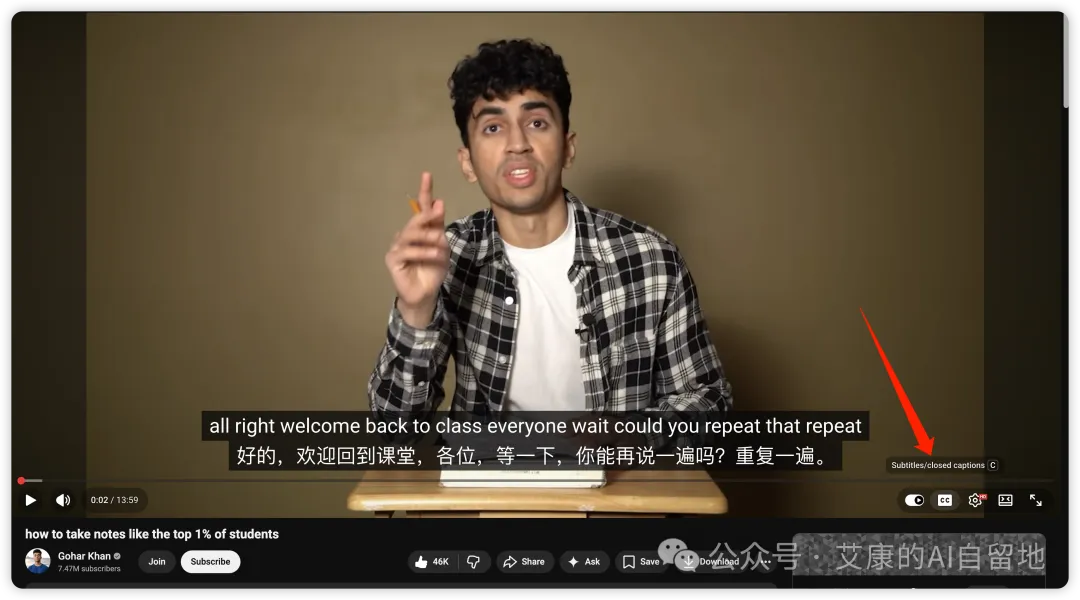
有嘅話,即係呢條影片嘅字幕可以完整拎到;冇嘅話,就唔可以用 Web Clipper 拎到。
確認有字幕之後,直接撳 Web Clipper 嘅圖標,佢會自動將影片嘅標題、連結,同埋完整嘅字幕文本,一齊存成一篇 Markdown 筆記,放入你嘅 Obsidian 庫。
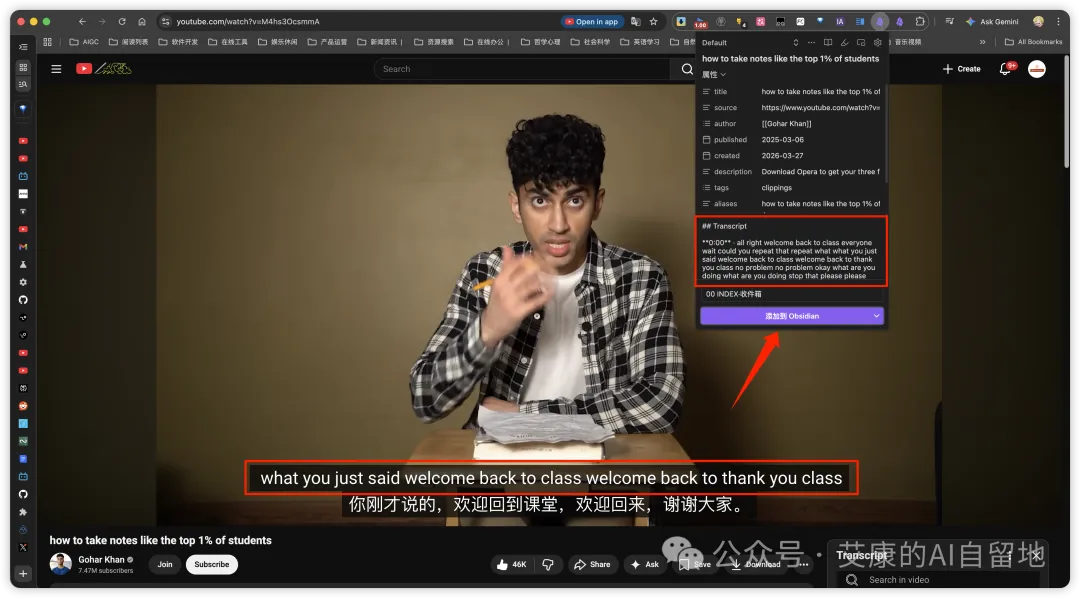
存入嚟之後可以做咩?
• 你可以直接喺筆記裏面搜關鍵詞,揾到影片裏某個具體嘅觀點; • 可以摘錄其中嘅金句,同你庫裏其他筆記建立連結; • 可以喺呢篇筆記上直接寫批註,將「睇過」變成真正屬於自己嘅嘢。 • 都可以將呢條影片傳畀 Obsidian 裏面嘅 AI,做深度內化。
呢個功能對我嚟講,最大嘅價值唔係「保存」本身,而係佢令影片內容變得可檢索、可連接、可沉澱。
進階:接入 AI,令剪藏更好用
淨係將內容存入嚟,仲只係第一步。
Web Clipper 有一個好多人冇用過嘅功能:接入 AI。
具體嚟講,佢支援喺模板裏定義「提示變量」。格式好簡單,就係喺雙花括號入面加引號寫提示詞,例如:
{{"用 120 個字總結這篇文章的核心觀點"}}
{{"根據內容,給這篇筆記推薦 3 個標籤"}}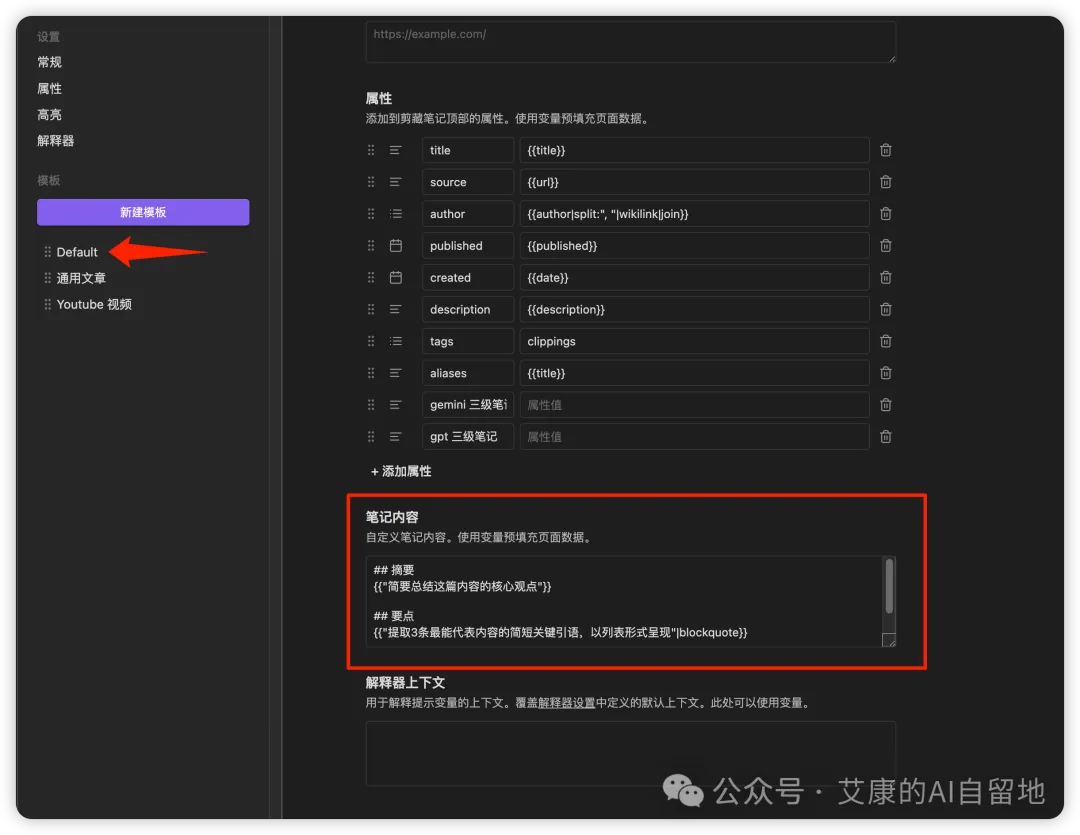
每次捕獲時,AI 會自動讀取頁面內容,按照你寫嘅提示詞生成對應嘅結果,直接填落筆記度。
配置步驟:
打開 Web Clipper 嘅擴展設定,撳左邊嘅「解釋器」。
1、添加提供商:支援 DeepSeek、ChatGPT、Gemini 等主流模型,亦支援自訂,例如我用嘅係硅基流動。
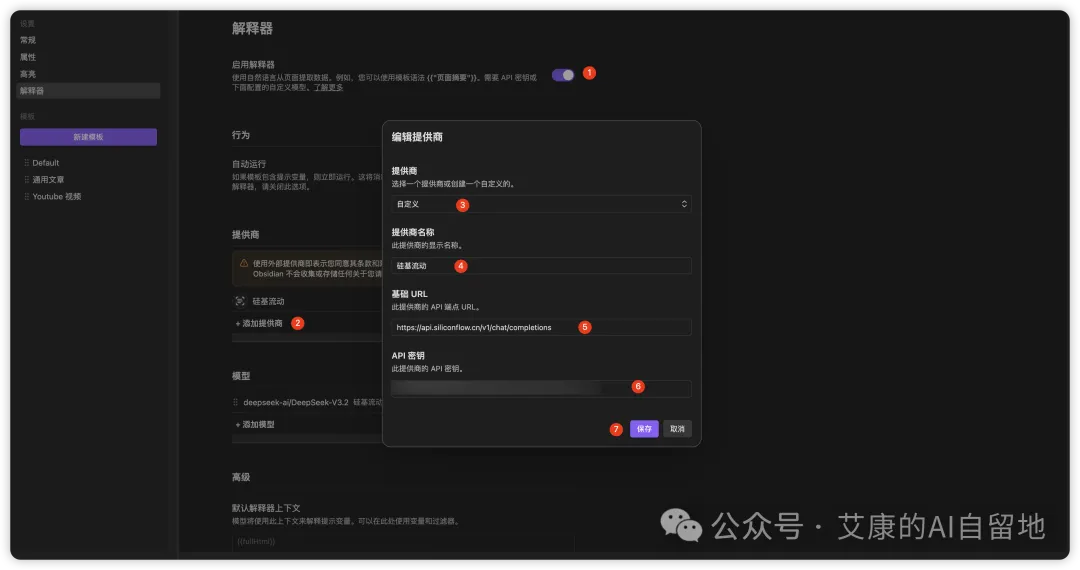
2、添加模型:因為係做摘要、打標籤呢類任務,用普通模型就夠。
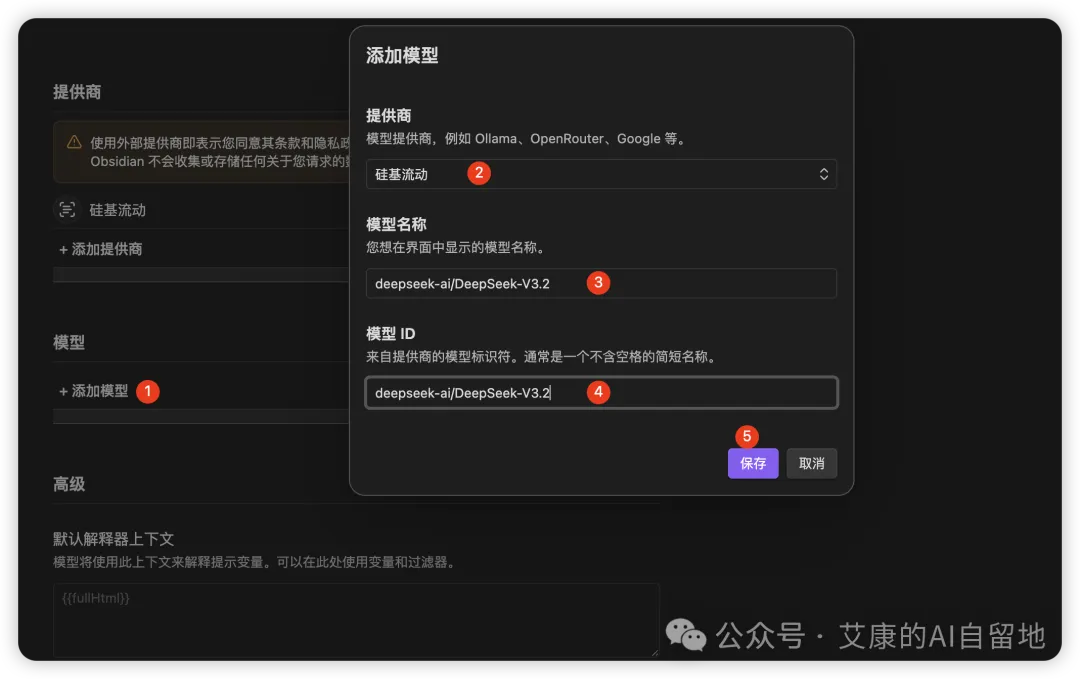
3、自訂筆記內容。
加好 AI 之後,跟住就可以將變量預先填充到頁面數據度。
可以根據自己對應嘅模板調整。
我呢邊展示嘅係一個非常簡單嘅示例:喺筆記開頭叫 AI 生成摘要同要點。
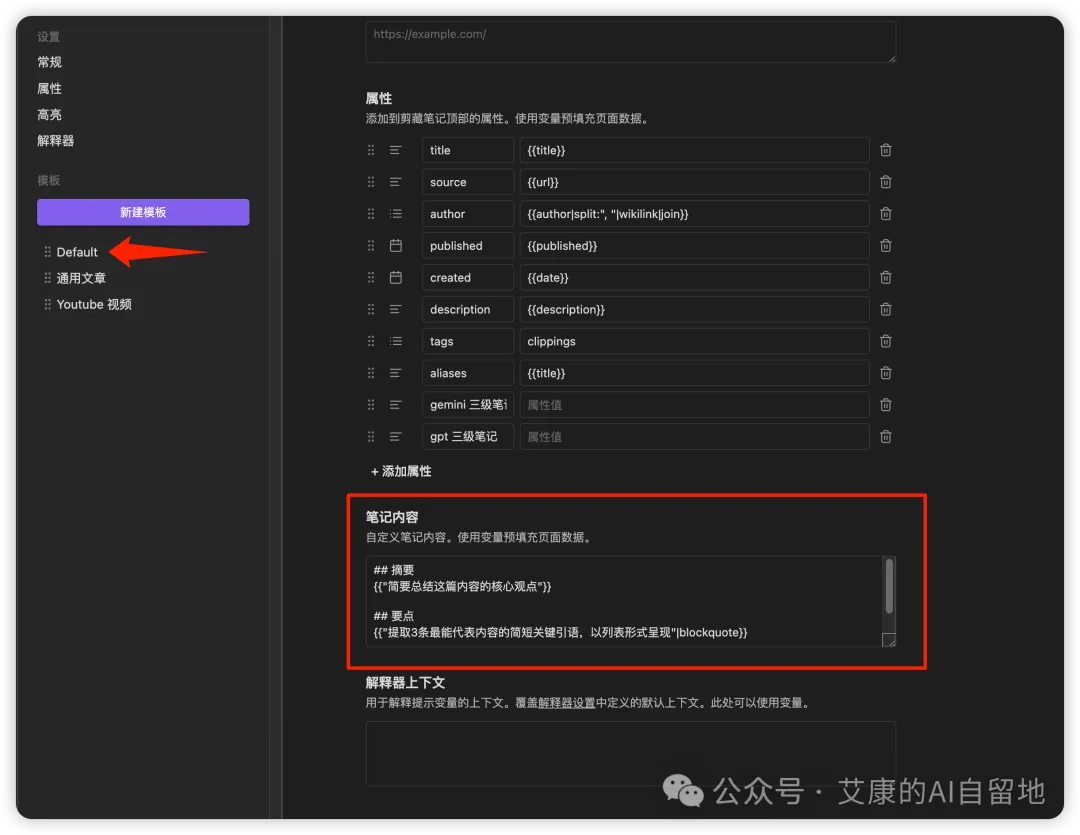
提示詞如下:
## 摘要
{{"簡要總結這篇內容的核心觀點"}}

## 要點
{{"提取3條最能代表內容的簡短關鍵引語,以列表形式呈現"|blockquote}}
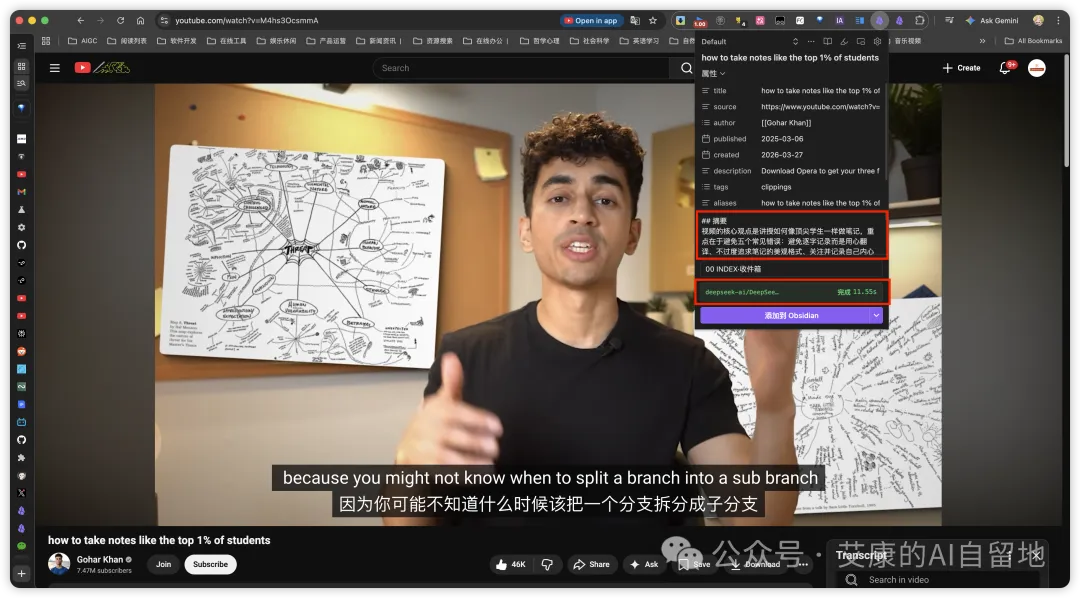
配置完之後,下次捕獲任何網頁,AI 就會自動幫你生成摘要同標籤(可以設定手動觸發或自動觸發),直接寫入筆記屬性度。
唔需要再多做任何操作。
寫喺最後
以上就係 Obsidian Web Clipper 插件,我覺得比較重要、比較實用嘅幾個功能,佢可以好輕鬆咁將網頁上嘅各種內容,保存到 Obsidian 度。
以前我哋見到好內容,一係收藏咗就算,一係手動整理浪費時間精力。
而家呢個流程,可以壓縮到幾秒。
如果你已經在用 Obsidian,可以試下呢個插件,地址喺呢度👉 https://obsidian.md/zh/clipper

以上,就係本文全部內容,如果覺得呢篇文章對你有啟發,like、心心、分享三連就係對我最大嘅支持,多謝~
• 用 Gemini 解鎖 YouTube 新用法,資訊獲取效率提升 10 倍
• 有咗 NotebookLM 之後,仲需要 Obsidian 嗎?
• 我試咗 NotebookLM 學習法之後,徹底拋棄傳統學習方式
• NotebookLM 再次升級,嚟自 Google 嘅年終禮物
• 我用 NotebookLM 解鎖 PPT 嘅 5 種玩法,實現咗 PPT 自由
本文字數 1866,閲讀大約需 4 分鐘
兩週前,Obsidian 的 CEO kepano 在推特上發了一條更新公告。
內容不長,大意是:Obsidian Web Clipper 現在可以獲取 YouTube 視頻的完整字幕了。
我看到的時候,第一反應是,這個功能,可算是更新了。
之前看到不錯的 Youtube 視頻,想要獲取完整的字幕,只能藉助第三方工具,雖然也能拿到,但需要多操作幾步,總歸不方便。
現在好了,Obsdiain 官方下場把這個功能給完善了。
不過說來有點慚愧,Web Clipper 這個插件,我裝上去很久了,但一直只是偶爾用它剪藏幾篇文章,從沒認真用過。
直到這次更新,我才重新打開它,好好用起來了。
折騰完之後,我的感受是:這個插件,我之前有點低估了它。
Web Clipper 是什麼?
如果你還不瞭解這個插件,先簡單介紹一下。
Web Clipper 是 Obsidian 官方出的一款瀏覽器擴展,支持 Chrome、Firefox、Safari、Arc 等多種主流瀏覽器。
它的核心功能,就是把你在瀏覽器裏看到的內容,直接捕獲成一篇 Markdown 筆記,存進你的 Obsidian 庫。
聽起來和其他剪藏工具差不多?
區別在這裏:
一、數據完全是你的
捕獲的內容直接寫入本地文件,不經過任何第三方服務器。就算 Obsidian 哪天跑路了,你的筆記還在,用任何文本編輯器都能打開。
二、可以模板化
你可以自定義每次捕獲的格式,比如自動填入標題、作者、來源連結、創建時間,甚至讓 AI 自動生成摘要——這個後面會展開說。
三、和 Obsidian 深度融合
捕獲進來的內容,可以直接和你庫裏其他筆記產生雙向連結,或者配合 Obsidian 裏的 AI 進行深度內化。
當然,它也有使用邊界,不是萬能的:需要登錄才能看的私有內容、高度依賴 JavaScript 動態渲染的頁面,基本上抓不到。
這一點要有預期。
怎麼上手?
先從這裏安裝瀏覽器擴展 👉 https://obsidian.md/zh/clipper
點擊按鈕一鍵添加 👇
安裝完之後,可以通過以下步驟找到並將擴展啓用。
然後可以把這個插件固定一下,這樣方便後面第一時間找到。
整個工具的運作邏輯,其實只有兩個核心概念:變量和模板。
變量,就是 Web Clipper 從網頁裏自動提取的信息。
比如 {{title}} 是頁面標題,{{author}} 是作者,{{content}} 是正文內容。你不需要手動填,它自動識別。
模板,就是你定義好的筆記格式。變量往模板裏一套,每次捕獲的筆記就會按照你設定的樣式生成。
插件默認有一個 Default 模板,新手直接用就行。
實際操作流程很簡單:
打開你想保存的頁面 → 點擊瀏覽器右上角的 Web Clipper 圖標 → 選擇模板 → 點擊保存,Obsidian 會自動打開這篇新筆記。
具體操作見截圖👇
整個過程,很簡單,熟練之後還可以配合快捷鍵進行使用。
重點來了:把 YouTube 視頻存進 Obsidian
這是這次更新最值得說的功能。
首先,把插件更新至 1.1.0,目前最新版是 1.2.1。
然後打開任意一個 YouTube 視頻。
這裏有一個判斷前提:這個視頻得有字幕。
怎麼判斷?視頻播放時,看右下角有沒有字幕圖標(CC)。
有的話,說明這個視頻的字幕是可以被完整獲取的;沒有的話,就不能通過 Web Clipper 獲取到。
確認有字幕之後,直接點擊 Web Clipper 的圖標,它會自動把視頻的標題、連結,以及完整的字幕文本,一起存成一篇 Markdown 筆記,放進你的 Obsidian 庫。
存進來之後能幹什麼?
• 你可以直接在筆記裏搜索關鍵詞,找到視頻裏某個具體的觀點; • 可以摘錄其中的金句,和你庫裏其他筆記建立連接; • 可以在這篇筆記上直接寫批註,把「看過」變成真正屬於自己的東西。 • 也可以將這個視頻發給 Obsidian 裏的 AI,進行深度內化。
這個功能對我來說,最大的價值不是「保存」本身,而是它讓視頻內容變得可檢索、可連接、可沉澱。
進階:接入 AI,讓剪藏更好用
光把內容存進來,還只是第一步。
Web Clipper 有一個很多人沒用到的功能:接入 AI。
具體來說,它支持在模板裏定義「提示變量」。格式很簡單,就是在雙花括號里加引號寫提示詞,比如:
{{"用 120 個字總結這篇文章的核心觀點"}}
{{"根據內容,給這篇筆記推薦 3 個標籤"}}
每次捕獲時,AI 會自動讀取頁面內容,按照你寫的提示詞生成對應的結果,直接填進筆記裏。
配置步驟:
打開 Web Clipper 的擴展設置,點擊左側的「解釋器」。
1、添加提供商:支持 DeepSeek、ChatGPT、Gemini 等主流模型,也支持自定義,比如我用的是硅基流動。
2、添加模型:因為是做摘要、打標籤這類任務,用普通模型就夠了。
3、自定義筆記內容。
添加好 AI 之後,接下來就可以將變量預填充到頁面數據中。
可以根據自己對應的模板進行調整。
我這邊展示的是一個非常簡單的示例:在筆記的開頭讓 AI 生成摘要和要點。
提示詞如下:
## 摘要
{{"簡要總結這篇內容的核心觀點"}}

## 要點
{{"提取3條最能代表內容的簡短關鍵引語,以列表形式呈現"|blockquote}}
配置完之後,下次捕獲任何網頁,AI 就會自動幫你生成摘要和標籤(可以設置手動觸發或自動觸發),直接寫進筆記屬性裏。
不需要再多做任何操作。
寫在最後
以上就是 Obsidian Web Clipper 插件,我覺得比較重要、比較實用的幾個功能,它可以非常輕鬆將網頁上的各種內容,保存至 Obsidian 裏。
以前我們看到好內容,要麼收藏吃灰,要麼手動整理費時費力。
現在這個流程,可以壓縮到幾秒。
如果你已經在用 Obsidian了,可以試試這個插件,地址在這裏👉 https://obsidian.md/zh/clipper
以上,就是本文全部內容,如果覺得這篇文章對你有啓發,點贊、比心、分享三連就是對我最大的支持,謝謝~
• 用 Gemini 解鎖 YouTube 新用法,信息獲取效率提升 10 倍
• 有了 NotebookLM 後,還需要 Obsidian 嗎?
• 我試了 NotebookLM 學習法後,徹底拋棄傳統學習方式
• 我用 NotebookLM 解鎖 PPT 的 5 種玩法,實現了 PPT 自由