yt-dlp:開源視頻下載利器,從入門到精通
整理版優先睇
yt-dlp係YouTube-dl嘅強力繼任者,活躍維護、功能豐富,支援數千個網站,係而家最值得用嘅開源視頻下載工具。
呢篇文章係由一個開源愛好者整理,專門介紹yt-dlp呢個YouTube-dl嘅分支項目。作者想解決嘅問題係:YouTube-dl停咗維護之後,用戶需要一個更新快、支援更多網站同功能嘅替代品。整體結論係yt-dlp無論喺維護狀態、功能集、定係社區支援方面都明顯優勝,係而家視頻下載嘅首選。
文章詳細講咗yt-dlp嘅背景——由YouTube-dl分支出來,GitHub超過10.3萬Star;然後覆蓋咗安裝方法(pip、包管理器、二進制)、基本用法(下載單個視頻、音頻、指定格式)、字幕管理、高級格式選擇、批量下載、SponsorBlock集成、可視化界面,仲有最佳實踐同常見問題。成篇係實戰導向,逐個指令解釋,仲有配置樣板。
作者強調yt-dlp嘅核心優勢係活躍維護同功能豐富,支援YouTube、Bilibili、抖音、TikTok等數千個網站,可以同時處理下載、轉換、後期處理。對於成日要保存網上影片嘅用戶,呢篇可以話係一本通書。
- yt-dlp係YouTube-dl嘅分支,GitHub超過103K Star,活躍維護,功能遠超原版。
- 支援數千個網站,包括YouTube、Bilibili、抖音、TikTok等主流平台。
- 基本用法好簡單:直接「yt-dlp URL」就下載最佳質量,或者用「-x」淨係抽音頻。
- 進階功能有格式選擇器、批量下載、SponsorBlock自動跳廣告、配置文件省時。
- 安裝強烈建議裝ffmpeg,否則冇得合併影片同音頻,亦做唔到格式轉換。
官方GitHub倉庫
yt-dlp主程式,有源碼、Release、Issue追蹤。
官方文檔(README)
完整嘅使用說明、參數列表、安裝指引。
支援網站列表
列出所有yt-dlp可以下載嘅網站。
發佈版本
下載各平台嘅二進制檔案。
點解要揀yt-dlp?背景同核心優勢
YouTube-dl曾經係視頻下載嘅王者,但因為版權問題喺2020年停咗維護。就喺呢個時候,yt-dlp作為分支誕生,而家GitHub超過10.3萬Star,變成主流。
同原版相比,yt-dlp支援嘅網站數由數百個增加到數千個,仲加入咗SponsorBlock集成、更強嘅格式選擇器、後期處理功能。兼容性方面,Windows、macOS、Linux全部支援,Windows 7都仲用得。
安裝同基本設定:幾步搞掂
裝yt-dlp最簡單係用pip:python -m pip install -U "yt-dlp[default]"。如果你用macOS,可以brew install yt-dlp;Linux就用對應套件管理員。Windows用戶直接下載.exe擺喺PATH就得。
重點:一定要裝ffmpeg,否則冇辦法合併影片同音頻、做格式轉換或後期處理。安裝好之後,可以寫個配置文件,咁就唔使每次都打一大串參數。
-o ~/Downloads/%(title)s.%(ext)s
-f bestvideo+bestaudio
--write-subs
--embed-subs
--ignore-errors基本下載:由一條片到成個播放列表
最簡單嘅用法:yt-dlp https://www.youtube.com/watch?v=VIDEO_ID佢會自動揀最佳質量,如果網上有分離嘅影片同音頻,佢會各自下載再用ffmpeg合併。想淨係抽音頻,加-x參數,仲可以轉做MP3。
下載前先用yt-dlp -F URL睇下有咩格式,見到Format ID之後用-f 137+140呢類寫法指定。例如想下載1080p嘅MP4,就用-f "bestvideo[height<=1080][ext=mp4]+bestaudio[ext=m4a]"。
輸出文件名可以自訂,用-o加變量,例如%(uploader)s/%(title)s.%(ext)s。如果係播放列表,用--yes-playlist一次過下載,仲可以用--playlist-start/--playlist-end控制範圍。
字幕同批量下載:節省時間嘅技巧
下載字幕可以用--write-subs,想揀語言就加--sub-langs "zh-Hans,en"。如果視頻本身冇字幕,試下--write-auto-subs攞YouTube自動生成嗰啲。想將字幕直接嵌埋入影片,用--embed-subs。
批量下載好簡單:將所有URL擺入一個txt檔案,然後用yt-dlp -a urls.txt。遇到錯誤可以用--ignore-errors</highlight>繼續,或者用--retries 5重試。
進階功能:SponsorBlock、格式排序同GUI
yt-dlp內置咗SponsorBlock支援,可以自動跳過YouTube影片入面嘅贊助廣告、自我推廣、開場結尾等片段。用法係加--sponsorblock-remove參數,下載完嘅片就冇曬嗰啲位。
格式排序用-S參數,例如-S "res:1080,fps:30,codec:vp9"。另外,如果你唔喜歡命令行,社區做咗圖形界面,例如Parabolic(跨平台)、MeTube(Web界面啱NAS)、YT4KDownloader(專注4K)。
yt-dlp:開源影片下載利器,由入門到精通
YouTube-dl嘅強力接班人,GitHub 103K+ Stars,支援數千個網站
喺影片下載嘅世界入面,有一個名字好出名——YouTube-dl。但係隨住原項目停止維護,一個叫做yt-dlp嘅fork項目應運而生,唔單止繼承咗前者嘅所有優點,仲帶來咗好多改進同優化,喺GitHub上獲得咗超過10.3萬個Star,成為開源社羣嘅熱門項目。
📚 項目背景
由YouTube-dl到yt-dlp
YouTube-dl曾經係影片下載領域嘅王者,擁有超過13.4萬Star。但係因為法律同版權問題,呢個項目喺2020年停止咗維護。就喺呢個關鍵時刻,yt-dlp作為YouTube-dl嘅分支(fork)誕生咗。
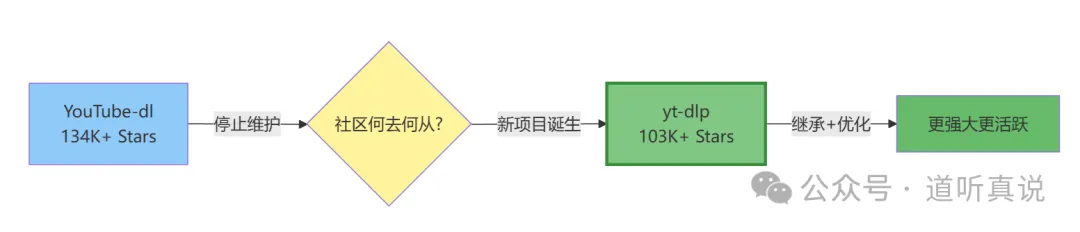
點解要揀yt-dlp?
| 維護狀態 | ||
| 支援網站 | ||
| 功能特性 | ||
| 社羣支援 | ||
| 兼容性 |
yt-dlp嘅核心優勢係:
活躍嘅維護團隊:持續更新,及時修復問題,加入新功能 更豐富嘅功能:喺原有基礎上加咗大量新特性 更好嘅性能:優化下載速度,提升處理效率 更強嘅兼容性:支援更多網站同格式
✨ 核心功能特性
1. 跨平台支援
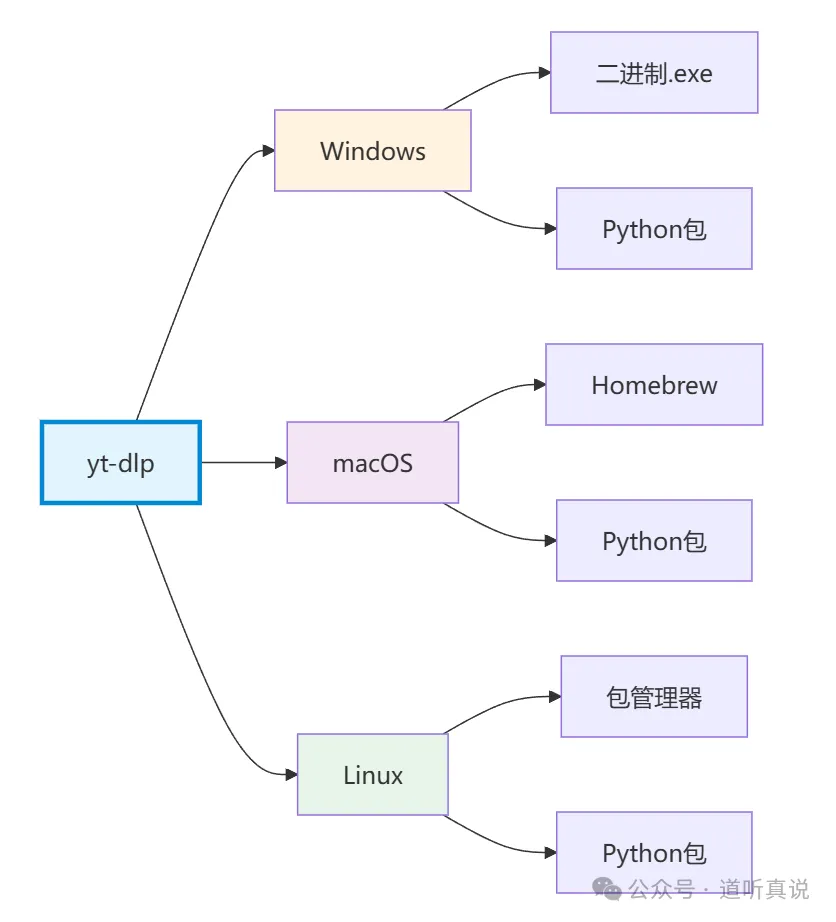
yt-dlp支援Windows、macOS同Linux三大主流操作系統:
Windows:提供.exe二進制檔案,支援Windows 7或以上版本 macOS:可以經Homebrew或者pip安裝 Linux:支援各大發行版,提供套件管理器同pip兩種安裝方式
2. 豐富嘅音影片格式
yt-dlp支援嘅格式種類好多:
影片格式:MP4、WebM、MKV、AVI等 音頻格式:MP3、M4A、OPUS、AAC等 字幕格式:SRT、VTT、ASS等 分辨率:由144p到4K甚至8K
3. 靈活嘅配置選項
yt-dlp提供咗豐富嘅命令列參數,幾乎可以控制下載嘅每個方面:
# 基礎參數
- h,--help # 顯示幫助
--version               # 顯示版本
- U, --update           # 更新到最新版本

# 下載控制
-i, --ignore-errors      # 忽略錯誤繼續下載
--abort-on-error        # 遇到錯誤停止

# 輸出控制
-o, --output           # 指定輸出路徑和文件名
--no-overwrites         # 不覆蓋已存在的文件
--continue              # 繼續未完成的下載

# 格式控制
-F, --list-formats      # 列出所有可用格式
-f, --format           # 選擇特定格式
-S, --format-sort       # 格式排序規則
4. 強大嘅後期處理功能
yt-dlp唔單止係下載工具,更加係一個完整嘅媒體處理管道:
影片合併:自動合併分離咗嘅影片同音頻流 格式轉換:將影片轉換做其他格式(需要ffmpeg) 字幕嵌入:將字幕嵌入到影片檔案入面 元數據注入:加入標題、描述、縮圖等元數據 音頻提取:由影片中提取音頻檔案
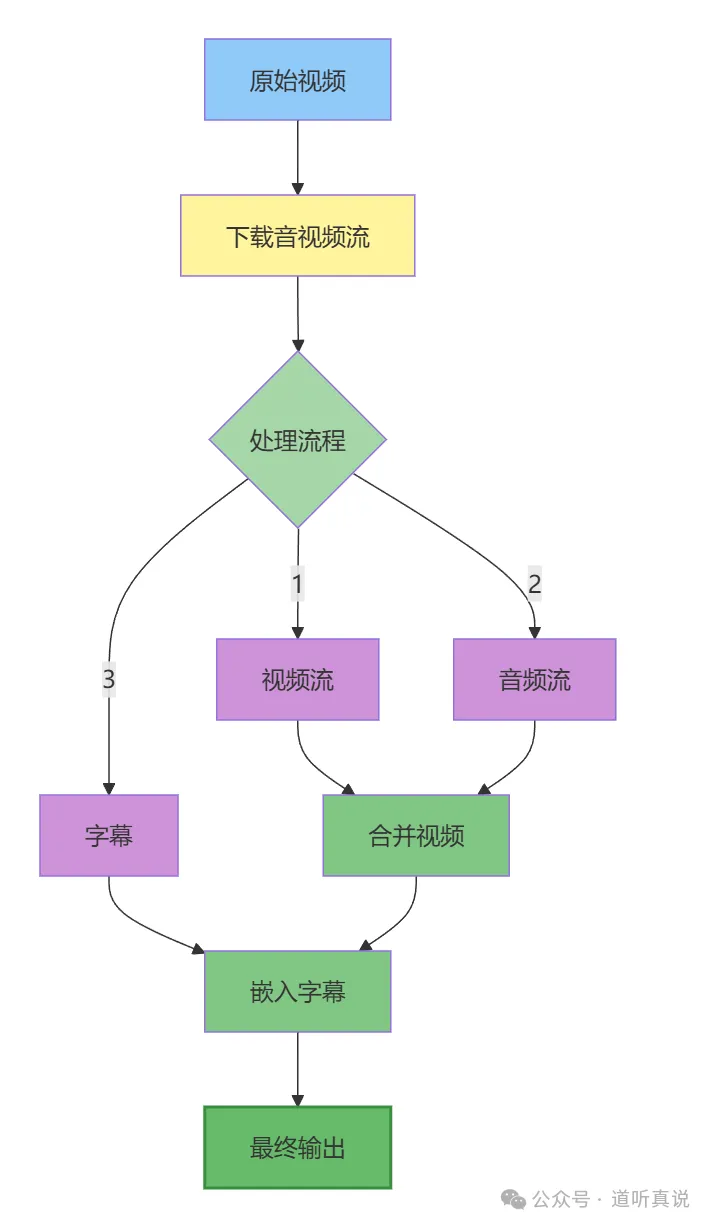
5. SponsorBlock整合
yt-dlp整合咗SponsorBlock API,呢個係YouTube影片清理嘅神器:
自動跳過贊助片段:識別並標記影片入面嘅廣告或贊助部分 提升觀看體驗:去除幹擾內容,淨係睇核心內容 可配置選項:可以選擇跳過、標記或保留贊助片段
🌐 支援嘅網站
yt-dlp支援數千個網站,涵蓋咗用戶日常使用嘅絕大多數平台:
主流影片平台
| YouTube | ||
| Bilibili | ||
| 愛奇藝 | ||
| 優酷 | ||
| TikTok | ||
| 抖音 |
其他平台
fc2(日本影片網站) 芒果TV Vimeo Twitch SoundCloud Bandcamp 同埋數千個其他網站
提示:睇完整支援列表,可以訪問項目嘅 supportedsites.md 文件。
📥 安裝同配置
方法一:用pip安裝(推薦)
呢個係最簡單、最通用嘅安裝方法:
# Python 3.7+
python -m pip install -U "yt-dlp[default]"
呢個指令會安裝yt-dlp同佢所有預設依賴項。
方法二:用套件管理器
# macOS Homebrew
brew install yt-dlp

# Linux (Ubuntu/Debian)
sudo apt install yt-dlp

# Linux (Arch)
sudo pacman -S yt-dlp
方法三:下載二進制檔案
對於Windows用戶,可以直接下載.exe檔案:
訪問 https://github.com/yt-dlp/yt-dlp/releases 下載最新嘅exe檔案 將檔案放喺系統PATH路徑入面
依賴配置
yt-dlp嘅某啲高級功能需要額外嘅依賴:
ffmpeg(強烈推薦)
ffmpeg係影片處理嘅核心工具,用嚟:
合併音影片流 格式轉換 後期處理
# Windows
# 下載:https://www.gyan.dev/ffmpeg/builds/
# 解壓後添加到系統PATH

# macOS
brew install ffmpeg

# Linux
sudo apt install ffmpeg
設定檔
yt-dlp支援設定檔,避免每次都輸入長指令:
# macOS/Linux: ~/.config/yt-dlp/config
# Windows: %APPDATA%\yt-dlp\config.txt
設定檔示例:
# yt-dlp配置文件示例
-o ~/Downloads/%(title)s.%(ext)s
-f bestvideo+bestaudio
--write-subs
--embed-subs
--ignore-errors
🚀 基本使用教學
1. 下載單個影片
最簡單嘅用法,直接下載最佳質素嘅影片:
yt-dlp https://www.youtube.com/watch?v=VIDEO_IDyt-dlp會:
自動選擇最佳影片同音頻質素 分別下載影片同音頻流 使用ffmpeg自動合併 保存為單個檔案
2. 下載音頻
如果你淨係需要音頻,例如下載音樂:
# 提取音頻,不下載視頻
yt-dlp -x https://www.youtube.com/watch?v=VIDEO_ID

# 提取音頻並轉換為MP3
yt-dlp -x --audio-format mp3 --audio-quality 0 https://www.youtube.com/watch?v=VIDEO_ID
參數說明:
-x或--extract-audio:提取音頻--audio-format mp3:指定輸出格式做MP3--audio-quality 0:0表示最佳質素
3. 睇可用格式
喺下載之前,先睇下有咩可選格式:
yt-dlp -F https://www.youtube.com/watch?v=VIDEO_ID輸出示例:
[info] Available formats for VIDEO_ID:
ID  EXTRESOLUTIONFPS|FILESIZE|TBRPROTO|VCODEC ACODEC
137  mp41920x108030|~200MB|https|h264 none
248  webm1920x108060|~180MB|https|vp9 none
251  webmaudioonly-|2MB|https| -           opus
140 m4aaudioonly-|3MB|https| - aac列說明:
ID:格式代碼,用嚟指定下載 EXT:檔案副檔名 RESOLUTION:解析度 FPS:幀率 FILESIZE:預計檔案大小 TBR:位元率 VCODEC:影片編碼器 ACODEC:音頻編碼器
4. 下載指定格式
根據上面嘅格式列表,揀你想要嘅格式:
# 下載1080p視頻(mp4 137)和音頻(m4a 140)併合並
yt-dlp -f 137+140 https://www.youtube.com/watch?v=VIDEO_ID

# 使用格式選擇器
yt-dlp -f "bestvideo[height<=1080]+bestaudio" https://www.youtube.com/watch?v=VIDEO_ID

# 下載最佳質量MP4
yt-dlp -f "best[ext=mp4]" https://www.youtube.com/watch?v=VIDEO_ID
5. 自訂輸出路徑同檔案名
# 使用模板
yt-dlp -o "~/Videos/%(title)s.%(ext)s" https://www.youtube.com/watch?v=VIDEO_ID

# 使用日期
yt-dlp -o "%(uploader)s_%(upload_date)s_%(title)s.%(ext)s" URL

# 分級目錄
yt-dlp -o "Downloads/%(uploader)s/%(playlist_index)s-%(title)s.%(ext)s" URL可用嘅模板變數:
%(title)s | ||
%(uploader)s | ||
%(upload_date)s | ||
%(id)s | ||
%(ext)s | ||
%(height)s | ||
%(width)s |
📝 字幕下載同管理
下載字幕
# 下載視頻的同時下載字幕
yt-dlp --write-subs https://www.youtube.com/watch?v=VIDEO_ID
淨係下載字幕,唔下載影片
yt-dlp --write-subs --skip-download https://www.youtube.com/watch?v=VIDEO_ID睇可用字幕
yt-dlp --list-subs https://www.youtube.com/watch?v=VIDEO_ID輸出示例:
Available subtitles for VIDEO_ID:
Language Name Formats
en       English vtt, srt
zh-Hans  Chinese vtt, srt
zh-Hant  Chinese (Traditional) vtt, srt
下載指定語言嘅字幕
# 下載簡體中文字幕
yt-dlp --write-subs --sub-langs "zh-Hans" https://www.youtube.com/watch?v=VIDEO_ID

# 下載多種語言
yt-dlp --write-subs --sub-langs "en,zh-Hans" https://www.youtube.com/watch?v=VIDEO_ID

# 下載自動生成字幕
yt-dlp --write-auto-subs --sub-langs "zh-Hans" URL
嵌入字幕到影片
# 下載字幕並自動嵌入到視頻
yt-dlp --write-subs --embed-subs https://www.youtube.com/watch?v=VIDEO_ID

# 下載自動生成字幕並嵌入
yt-dlp --write-auto-subs --embed-subs URL
📊 高級格式選擇
格式選擇器
yt-dlp嘅格式選擇器好強大,可以精確控制下載嘅格式:
# 選擇最佳質量
yt-dlp -f "bestvideo+bestaudio"

# 限制最大分辨率
yt-dlp -f "bestvideo[height<=720]+bestaudio"

# 指定編碼器
yt-dlp -f "bestvideo[vcodet=vp9]+bestaudio"

# 組合條件
yt-dlp -f "bestvideo[height<=1080][ext=mp4]+bestaudio[ext=m4a]"

# 優先選擇
yt-dlp -f "bestvideo[height<=1080][fps<=30]+bestaudio/best"
格式排序
使用-S參數可以自訂格式排序優先級:
# 按分辨率排序(默認)
yt-dlp -S "res"

# 按文件大小排序
yt-dlp -S "filesize"

# 按幀率排序
yt-dlp -S "fps"

# 組合排序
yt-dlp -S "res:1080,fps:30,codec:vp9"

# 按比特率排序(越小越好)
yt-dlp -S "+tbr"
🔄 批量下載
從檔案批量下載
建立一個包含多個URL嘅文字檔案 urls.txt:
https://www.youtube.com/watch?v=VIDEO1
https://www.bilibili.com/video/BV1...
https://vimeo.com/123456
然後批量下載:
yt-dlp -a urls.txt下載播放清單
# 下載整個播放列表
yt-dlp --yes-playlist https://www.youtube.com/playlist?list=PLAYLIST_ID

# 只下載播放列表的前5個視頻
yt-dlp --playlist-end 5 https://www.youtube.com/playlist?list=PLAYLIST_ID

# 從第3個開始下載
yt-dlp --playlist-start 3 https://www.youtube.com/playlist?list=PLAYLIST_ID

# 下載第5到第10個
yt-dlp --playlist-start 5 --playlist-end 10 URL
錯誤處理
喺批量下載時,遇到錯誤好常見:
# 忽略錯誤,繼續下載
yt-dlp --ignore-errors -a urls.txt

# 遇到錯誤停止
yt-dlp --abort-on-error -a urls.txt

# 重試指定次數
yt-dlp --retries 5 URL

# 使用緩存加速
yt-dlp --cache-dir /path/to/cache URL
🎯 SponsorBlock使用
咩係SponsorBlock?
SponsorBlock係一個開源嘅資料庫,記錄YouTube影片入面廣告同贊助片段嘅時間戳。用佢可以自動跳過呢啲內容。
啓用SponsorBlock
# 跳過贊助片段
yt-dlp --sponsorblock-mark https://www.youtube.com/watch?v=VIDEO_ID

# 下載時去除贊助部分
yt-dlp --sponsorblock-remove https://www.youtube.com/watch?v=VIDEO_ID
SponsorBlock分類
SponsorBlock可以識別嘅片段類型:
sponsor:贊助商廣告 selfpromo:自我推廣 interaction:訂閲同點讚提醒 intro:太長嘅開場白 outro:太長嘅結束 preview:下集預告 music_offtopic:音樂類非主題內容
📦 可視化界面同封裝
雖然yt-dlp係命令列工具,但社羣基於佢開發咗好多圖形化界面:
Parabolic
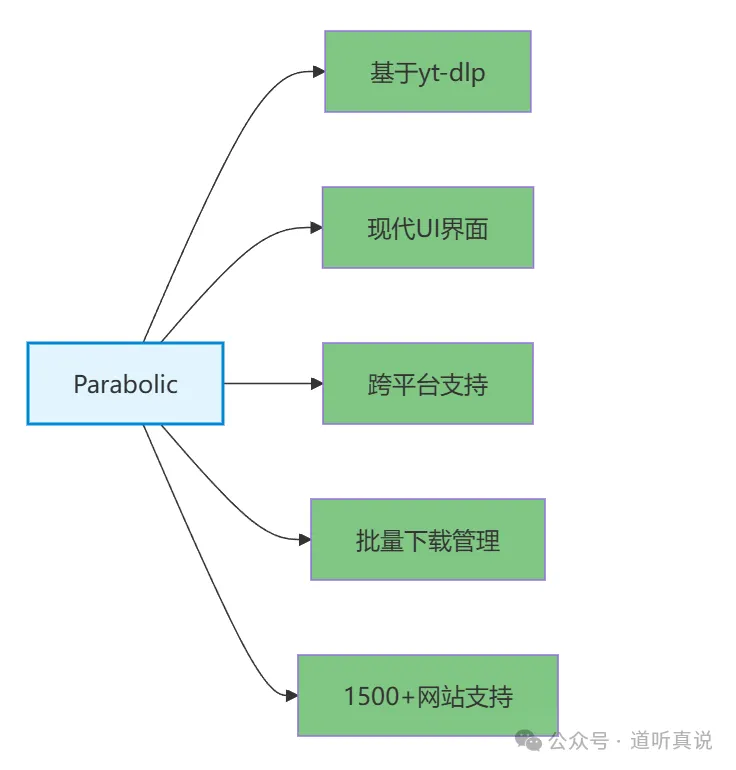
特點:現代化界面,簡潔美觀 支援:YouTube、Bilibili等1500+網站 下載:影片、音頻、縮圖 平台:Windows、macOS、Linux
MeTube
特點:Web界面,適合NAS部署 支援:播放清單批量下載 功能:自動監控頻道更新 部署:Docker一鍵部署
YT4KDownloader
特點:專注於4K高質素下載 支援:YouTube、Bilibili、Vimeo 功能:字幕下載、元數據嵌入 平台:Windows
Hitomi Downloader
特點:功能強大嘅GUI工具 支援:上千個網站 功能:磁力、種子、批量下載 特點:綠色免安裝
💡 最佳實踐
1. 先睇再下載
喺下載前,先用-F睇可用格式,揀最適合嘅:
# 查看格式
yt-dlp -F URL

# 選擇格式
yt-dlp -f 137+140 URL
2. 合理使用模板
設定檔入面使用輸出模板,令檔案管理更清晰:
# ~/config/yt-dlp/config
-o ~/Downloads/%(uploader)s/%(upload_date)s/%(title)s.%(ext)s
-f bestvideo+bestaudio
--write-subs
--embed-subs
3. 批量處理優化
# 使用限制併發
yt-dlp --concurrent-fragments 4 URL

# 使用緩存
yt-dlp --cache-dir ~/.cache/yt-dlp URL

# 使用代理加速
yt-dlp --proxy socks5://127.0.0.1:1080 URL
4. 錯誤處理
# 完整的錯誤處理命令
yt-dlp \
  --ignore-errors \
  --retries 5 \
  --fragment-retries 5 \
  --continue \
  --no-overwrites \
  URL
🔍 常見問題同解決方案
問題1:某啲網站無法下載
原因:網站更新咗反爬蟲機制
解決:
# 使用cookies
yt-dlp --cookies-from-browser firefox URL

# 使用user-agent
yt-dlp --user-agent "Mozilla/5.0..." URL

# 使用代理
yt-dlp --proxy http://127.0.0.1:8080 URL
問題2:下載速度慢
解決:
# 使用多線程下載片段
yt-dlp --concurrent-fragments 8 URL

# 指定多個源
yt-dlp --external-downloader aria2c URL

# 使用限速避免被封
yt-dlp --limit-rate 500K URL
問題3:ffmpeg相關錯誤
錯誤:ffmpeg not found或ffmpeg version too old
解決:
# 重新安裝最新版ffmpeg
brew reinstall ffmpeg  # macOS
sudo apt install ffmpeg  # Linux

# 驗證版本
ffmpeg -version
問題4:字幕下載失敗
原因:影片冇字幕或者字幕格式唔支援
解決:
# 先檢查是否有字幕
yt-dlp --list-subs URL

# 嘗試自動生成字幕
yt-dlp --write-auto-subs URL

--list-subs
問題5:合併失敗
錯誤:WARNING: ffmpeg not found
解決:
# 安裝ffmpeg
# macOS
brew install ffmpeg

# Linux
sudo apt install ffmpeg

# Windows
# 下載:https://www.gyan.dev/ffmpeg/builds/
# 添加到PATH
📊 yt-dlp vs 其他工具
📚 資源連結
官方倉庫:https://github.com/yt-dlp/yt-dlp 官方文檔:https://github.com/yt-dlp/yt-dlp/blob/master/README.md 支援網站列表:https://github.com/yt-dlp/yt-dlp/blob/master/supportedsites.md 發佈版本:https://github.com/yt-dlp/yt-dlp/releases Wiki文檔:https://github.com/yt-dlp/yt-dlp/wiki
總結
yt-dlp作為YouTube-dl嘅強力接班人,憑藉以下特點成為影片下載嘅首選工具:
✅ 活躍維護:持續更新,及時修復問題 ✅ 功能豐富:下載、轉換、後期處理一站式解決 ✅ 支援廣泛:數千個網站,涵蓋主流平台 ✅ 靈活配置:豐富嘅命令列參數,滿足各種需求 ✅ 社羣活躍:103K+ Star,強大嘅社羣支援
無論係簡單嘅影片下載,定係複雜嘅批量處理同格式轉換,yt-dlp都可以輕鬆應對。掌握yt-dlp,令你嘅影片管理更加高效便捷!
"開源嘅力量,令每個人都擁有強大嘅工具。"
開始用yt-dlp,體驗開源影片下載嘅強大魅力!
yt-dlp:開源視頻下載利器,從入門到精通
YouTube-dl的強力繼任者,GitHub 103K+ Stars,支持數千個網站
在視頻下載的世界裏,有一個名字如雷貫耳——YouTube-dl。但隨着原項目停止維護,一個名為yt-dlp的fork項目應運而生,不僅繼承了前者的所有優點,還帶來了諸多改進和優化,在GitHub上斬獲了超過10.3萬個Star,成為開源社區的熱門項目。
📚 項目背景
從YouTube-dl到yt-dlp
YouTube-dl曾經是視頻下載領域的王者,擁有超過13.4萬Star。但由於法律和版權問題,該項目在2020年停止了維護。就在這個關鍵時刻,yt-dlp作為YouTube-dl的分支(fork)誕生了。
為什麼選擇yt-dlp?
| 維護狀態 | ||
| 支持網站 | ||
| 功能特性 | ||
| 社區支持 | ||
| 兼容性 |
yt-dlp的核心優勢在於:
活躍的維護團隊:持續更新,及時修復問題,添加新功能 更豐富的功能:在原有基礎上增加了大量新特性 更好的性能:優化下載速度,提升處理效率 更強的兼容性:支持更多網站和格式
✨ 核心功能特性
1. 跨平台支持
yt-dlp支持Windows、macOS和Linux三大主流操作系統:
Windows:提供.exe二進制文件,支持Windows 7及以上版本 macOS:可通過Homebrew或pip安裝 Linux:支持各大發行版,提供包管理器和pip兩種安裝方式
2. 豐富的音視頻格式
yt-dlp支持的格式種類繁多:
視頻格式:MP4、WebM、MKV、AVI等 音頻格式:MP3、M4A、OPUS、AAC等 字幕格式:SRT、VTT、ASS等 分辨率:從144p到4K甚至8K
3. 靈活的配置選項
yt-dlp提供了豐富的命令行參數,幾乎可以控制下載的每個方面:
# 基礎參數
- h,--help # 顯示幫助
--version               # 顯示版本
- U, --update           # 更新到最新版本

# 下載控制
-i, --ignore-errors      # 忽略錯誤繼續下載
--abort-on-error        # 遇到錯誤停止

# 輸出控制
-o, --output           # 指定輸出路徑和文件名
--no-overwrites         # 不覆蓋已存在的文件
--continue              # 繼續未完成的下載

# 格式控制
-F, --list-formats      # 列出所有可用格式
-f, --format           # 選擇特定格式
-S, --format-sort       # 格式排序規則
4. 強大的後期處理功能
yt-dlp不僅僅是下載工具,更是一個完整的媒體處理管道:
視頻合併:自動合併分離的視頻和音頻流 格式轉換:將視頻轉換為其他格式(需要ffmpeg) 字幕嵌入:將字幕嵌入到視頻文件中 元數據注入:添加標題、描述、縮略圖等元數據 音頻提取:從視頻中提取音頻文件
5. SponsorBlock集成
yt-dlp集成了SponsorBlock API,這是YouTube視頻清理的神器:
自動跳過贊助片段:識別並標記視頻中的廣告或贊助部分 提升觀看體驗:去除干擾內容,只看核心內容 可配置選項:可選擇跳過、標記或保留贊助片段
🌐 支持的網站
yt-dlp支持數千個網站,涵蓋了用戶日常使用的絕大多數平台:
主流視頻平台
| YouTube | ||
| Bilibili | ||
| 愛奇藝 | ||
| 優酷 | ||
| TikTok | ||
| 抖音 |
其他平台
fc2(日本視頻網站) 芒果TV Vimeo Twitch SoundCloud Bandcamp 以及數千個其他網站
提示:查看完整支持列表,可以訪問項目的 supportedsites.md 文件。
📥 安裝與配置
方法一:使用pip安裝(推薦)
這是最簡單、最通用的安裝方法:
# Python 3.7+
python -m pip install -U "yt-dlp[default]"
這個命令會安裝yt-dlp及其所有默認依賴項。
方法二:使用包管理器
# macOS Homebrew
brew install yt-dlp

# Linux (Ubuntu/Debian)
sudo apt install yt-dlp

# Linux (Arch)
sudo pacman -S yt-dlp
方法三:下載二進制文件
對於Windows用戶,可以直接下載.exe文件:
訪問 https://github.com/yt-dlp/yt-dlp/releases 下載最新的exe文件 將文件放到系統PATH路徑中
依賴配置
yt-dlp的某些高級功能需要額外的依賴:
ffmpeg(強烈推薦)
ffmpeg是視頻處理的核心工具,用於:
合併音視頻流 格式轉換 後期處理
# Windows
# 下載:https://www.gyan.dev/ffmpeg/builds/
# 解壓後添加到系統PATH

# macOS
brew install ffmpeg

# Linux
sudo apt install ffmpeg
配置文件
yt-dlp支持配置文件,避免每次都輸入長命令:
# macOS/Linux: ~/.config/yt-dlp/config
# Windows: %APPDATA%\yt-dlp\config.txt
配置文件示例:
# yt-dlp配置文件示例
-o ~/Downloads/%(title)s.%(ext)s
-f bestvideo+bestaudio
--write-subs
--embed-subs
--ignore-errors
🚀 基本使用教程
1. 下載單個視頻
最簡單的用法,直接下載最佳質量的視頻:
yt-dlp https://www.youtube.com/watch?v=VIDEO_IDyt-dlp會:
自動選擇最佳視頻和音頻質量 分別下載視頻和音頻流 使用ffmpeg自動合併 保存為單個文件
2. 下載音頻
如果你只需要音頻,比如下載音樂:
# 提取音頻,不下載視頻
yt-dlp -x https://www.youtube.com/watch?v=VIDEO_ID

# 提取音頻並轉換為MP3
yt-dlp -x --audio-format mp3 --audio-quality 0 https://www.youtube.com/watch?v=VIDEO_ID
參數說明:
-x或--extract-audio:提取音頻--audio-format mp3:指定輸出格式為MP3--audio-quality 0:0表示最佳質量
3. 查看可用格式
在下載前,先查看有哪些可選格式:
yt-dlp -F https://www.youtube.com/watch?v=VIDEO_ID輸出示例:
[info] Available formats for VIDEO_ID:
ID  EXTRESOLUTIONFPS|FILESIZE|TBRPROTO|VCODEC ACODEC
137  mp41920x108030|~200MB|https|h264 none
248  webm1920x108060|~180MB|https|vp9 none
251  webmaudioonly-|2MB|https| -           opus
140 m4aaudioonly-|3MB|https| - aac列說明:
ID:格式代碼,用於指定下載 EXT:文件擴展名 RESOLUTION:分辨率 FPS:幀率 FILESIZE:預計文件大小 TBR:比特率 VCODEC:視頻編碼器 ACODEC:音頻編碼器
4. 下載指定格式
根據上面的格式列表,選擇你想要的格式:
# 下載1080p視頻(mp4 137)和音頻(m4a 140)併合並
yt-dlp -f 137+140 https://www.youtube.com/watch?v=VIDEO_ID

# 使用格式選擇器
yt-dlp -f "bestvideo[height<=1080]+bestaudio" https://www.youtube.com/watch?v=VIDEO_ID

# 下載最佳質量MP4
yt-dlp -f "best[ext=mp4]" https://www.youtube.com/watch?v=VIDEO_ID
5. 自定義輸出路徑和文件名
# 使用模板
yt-dlp -o "~/Videos/%(title)s.%(ext)s" https://www.youtube.com/watch?v=VIDEO_ID

# 使用日期
yt-dlp -o "%(uploader)s_%(upload_date)s_%(title)s.%(ext)s" URL

# 分級目錄
yt-dlp -o "Downloads/%(uploader)s/%(playlist_index)s-%(title)s.%(ext)s" URL可用的模板變量:
%(title)s | ||
%(uploader)s | ||
%(upload_date)s | ||
%(id)s | ||
%(ext)s | ||
%(height)s | ||
%(width)s |
📝 字幕下載與管理
下載字幕
# 下載視頻的同時下載字幕
yt-dlp --write-subs https://www.youtube.com/watch?v=VIDEO_ID
只下載字幕,不下載視頻
yt-dlp --write-subs --skip-download https://www.youtube.com/watch?v=VIDEO_ID查看可用字幕
yt-dlp --list-subs https://www.youtube.com/watch?v=VIDEO_ID輸出示例:
Available subtitles for VIDEO_ID:
Language Name Formats
en       English vtt, srt
zh-Hans  Chinese vtt, srt
zh-Hant  Chinese (Traditional) vtt, srt
下載指定語言的字幕
# 下載簡體中文字幕
yt-dlp --write-subs --sub-langs "zh-Hans" https://www.youtube.com/watch?v=VIDEO_ID

# 下載多種語言
yt-dlp --write-subs --sub-langs "en,zh-Hans" https://www.youtube.com/watch?v=VIDEO_ID

# 下載自動生成字幕
yt-dlp --write-auto-subs --sub-langs "zh-Hans" URL
嵌入字幕到視頻
# 下載字幕並自動嵌入到視頻
yt-dlp --write-subs --embed-subs https://www.youtube.com/watch?v=VIDEO_ID

# 下載自動生成字幕並嵌入
yt-dlp --write-auto-subs --embed-subs URL
📊 高級格式選擇
格式選擇器
yt-dlp的格式選擇器非常強大,可以精確控制下載的格式:
# 選擇最佳質量
yt-dlp -f "bestvideo+bestaudio"

# 限制最大分辨率
yt-dlp -f "bestvideo[height<=720]+bestaudio"

# 指定編碼器
yt-dlp -f "bestvideo[vcodet=vp9]+bestaudio"

# 組合條件
yt-dlp -f "bestvideo[height<=1080][ext=mp4]+bestaudio[ext=m4a]"

# 優先選擇
yt-dlp -f "bestvideo[height<=1080][fps<=30]+bestaudio/best"
格式排序
使用-S參數可以自定義格式排序優先級:
# 按分辨率排序(默認)
yt-dlp -S "res"

# 按文件大小排序
yt-dlp -S "filesize"

# 按幀率排序
yt-dlp -S "fps"

# 組合排序
yt-dlp -S "res:1080,fps:30,codec:vp9"

# 按比特率排序(越小越好)
yt-dlp -S "+tbr"
🔄 批量下載
從文件批量下載
創建一個包含多個URL的文本文件 urls.txt:
https://www.youtube.com/watch?v=VIDEO1
https://www.bilibili.com/video/BV1...
https://vimeo.com/123456
然後批量下載:
yt-dlp -a urls.txt下載播放列表
# 下載整個播放列表
yt-dlp --yes-playlist https://www.youtube.com/playlist?list=PLAYLIST_ID

# 只下載播放列表的前5個視頻
yt-dlp --playlist-end 5 https://www.youtube.com/playlist?list=PLAYLIST_ID

# 從第3個開始下載
yt-dlp --playlist-start 3 https://www.youtube.com/playlist?list=PLAYLIST_ID

# 下載第5到第10個
yt-dlp --playlist-start 5 --playlist-end 10 URL
錯誤處理
在批量下載時,遇到錯誤很常見:
# 忽略錯誤,繼續下載
yt-dlp --ignore-errors -a urls.txt

# 遇到錯誤停止
yt-dlp --abort-on-error -a urls.txt

# 重試指定次數
yt-dlp --retries 5 URL

# 使用緩存加速
yt-dlp --cache-dir /path/to/cache URL
🎯 SponsorBlock使用
什麼是SponsorBlock?
SponsorBlock是一個開源的數據庫,記錄YouTube視頻中廣告和贊助片段的時間戳。使用它可以自動跳過這些內容。
啓用SponsorBlock
# 跳過贊助片段
yt-dlp --sponsorblock-mark https://www.youtube.com/watch?v=VIDEO_ID

# 下載時去除贊助部分
yt-dlp --sponsorblock-remove https://www.youtube.com/watch?v=VIDEO_ID
SponsorBlock分類
SponsorBlock可以識別的片段類型:
sponsor:贊助商廣告 selfpromo:自我推廣 interaction:訂閲和點贊提醒 intro:過長的開場白 outro:過長的結束 preview:下集預告 music_offtopic:音樂類非主題內容
📦 可視化界面和封裝
雖然yt-dlp是命令行工具,但社區基於它開發了許多圖形化界面:
Parabolic
特點:現代化界面,簡潔美觀 支持:YouTube、Bilibili等1500+網站 下載:視頻、音頻、縮略圖 平台:Windows、macOS、Linux
MeTube
特點:Web界面,適合NAS部署 支持:播放列表批量下載 功能:自動監控頻道更新 部署:Docker一鍵部署
YT4KDownloader
特點:專注於4K高質量下載 支持:YouTube、Bilibili、Vimeo 功能:字幕下載、元數據嵌入 平台:Windows
Hitomi Downloader
特點:功能強大的GUI工具 支持:上千個網站 功能:磁力、種子、批量下載 特點:綠色免安裝
💡 最佳實踐
1. 先查看再下載
在下載前,先用-F查看可用格式,選擇最合適的:
# 查看格式
yt-dlp -F URL

# 選擇格式
yt-dlp -f 137+140 URL
2. 合理使用模板
配置文件中使用輸出模板,讓文件管理更清晰:
# ~/config/yt-dlp/config
-o ~/Downloads/%(uploader)s/%(upload_date)s/%(title)s.%(ext)s
-f bestvideo+bestaudio
--write-subs
--embed-subs
3. 批量處理優化
# 使用限制併發
yt-dlp --concurrent-fragments 4 URL

# 使用緩存
yt-dlp --cache-dir ~/.cache/yt-dlp URL

# 使用代理加速
yt-dlp --proxy socks5://127.0.0.1:1080 URL
4. 錯誤處理
# 完整的錯誤處理命令
yt-dlp \
  --ignore-errors \
  --retries 5 \
  --fragment-retries 5 \
  --continue \
  --no-overwrites \
  URL
🔍 常見問題與解決方案
問題1:某些網站無法下載
原因:網站更新了反爬蟲機制
解決:
# 使用cookies
yt-dlp --cookies-from-browser firefox URL

# 使用user-agent
yt-dlp --user-agent "Mozilla/5.0..." URL

# 使用代理
yt-dlp --proxy http://127.0.0.1:8080 URL
問題2:下載速度慢
解決:
# 使用多線程下載片段
yt-dlp --concurrent-fragments 8 URL

# 指定多個源
yt-dlp --external-downloader aria2c URL

# 使用限速避免被封
yt-dlp --limit-rate 500K URL
問題3:ffmpeg相關錯誤
錯誤:ffmpeg not found或ffmpeg version too old
解決:
# 重新安裝最新版ffmpeg
brew reinstall ffmpeg  # macOS
sudo apt install ffmpeg  # Linux

# 驗證版本
ffmpeg -version
問題4:字幕下載失敗
原因:視頻沒有字幕或字幕格式不支持
解決:
# 先檢查是否有字幕
yt-dlp --list-subs URL

# 嘗試自動生成字幕
yt-dlp --write-auto-subs URL

--list-subs
問題5:合併失敗
錯誤:WARNING: ffmpeg not found
解決:
# 安裝ffmpeg
# macOS
brew install ffmpeg

# Linux
sudo apt install ffmpeg

# Windows
# 下載:https://www.gyan.dev/ffmpeg/builds/
# 添加到PATH
📊 yt-dlp vs 其他工具
📚 資源連結
官方倉庫:https://github.com/yt-dlp/yt-dlp 官方文檔:https://github.com/yt-dlp/yt-dlp/blob/master/README.md 支持網站列表:https://github.com/yt-dlp/yt-dlp/blob/master/supportedsites.md 發佈版本:https://github.com/yt-dlp/yt-dlp/releases Wiki文檔:https://github.com/yt-dlp/yt-dlp/wiki
總結
yt-dlp作為YouTube-dl的強力繼任者,憑藉以下特點成為視頻下載的首選工具:
✅ 活躍維護:持續更新,及時修復問題 ✅ 功能豐富:下載、轉換、後期處理一站式解決 ✅ 支持廣泛:數千個網站,涵蓋主流平台 ✅ 靈活配置:豐富的命令行參數,滿足各種需求 ✅ 社區活躍:103K+ Star,強大的社區支持
無論是簡單的視頻下載,還是複雜的批量處理和格式轉換,yt-dlp都能輕鬆應對。掌握yt-dlp,讓你的視頻管理更加高效便捷!
"開源的力量,讓每個人都擁有強大的工具。"
開始使用yt-dlp,體驗開源視頻下載的強大魅力!