一個開源技能,讓不會設計的人60秒出6個Logo
整理版優先睇
一個開源Skill,唔識設計都可以60秒出6個幾何風格Logo,係起點唔係終點
呢篇文章介紹咗一個叫 logo-generator 嘅開源 Skill,由 op7418 開發,用嚟幫獨立開發者同小團隊快速生成幾何風格嘅 Logo 雛形。作者開頭點出做項目需要 Logo 嘅煩惱:揾設計師貴又慢,用 AI 畫圖工具風格唔可控。呢個工具嘅角色就係俾一個結構化嘅起點,唔係一步到位,而係輸入產品名同行業資訊,輸出 6 個以上 SVG 變體,仲有交互式預覽頁。
整體脈絡係安裝好 Skill 後,可以透過 AI 編程助手直接生成 Logo,而且支援改造——移除原本依賴 Gemini API 嘅部分,改用文生圖描述詞,變得更靈活。作者用一個叫 Memorify 嘅虛擬產品做咗完整示範,從輸入資訊、收到變體、迭代優化到輸出展示圖,流程好清晰。
結論係呢個工具好適合獨立開發者做開源項目或副業,設計師攞嚟做靈感起步都得;但如果需要完整品牌體系或極高定製化,就唔係呢個工具嘅範疇。文章仲講咗 6 條設計原則,強調幾何風格嘅好處,同埋清楚列出咗安裝步驟同改造細節。
- logo-generator 係一個開源 Skill,輸入產品名同行業,一鍵生成 6 個以上幾何風格 SVG Logo 變體。
- 核心係基於 28KB 嘅設計範式庫匹配產品特性,每個變體都有設計理念說明,唔係 random 拼圖。
- 改造版本移除咗 Gemini API 依賴,改用文生圖描述詞,兼容 Midjourney、DALL·E 等任何畫圖平台。
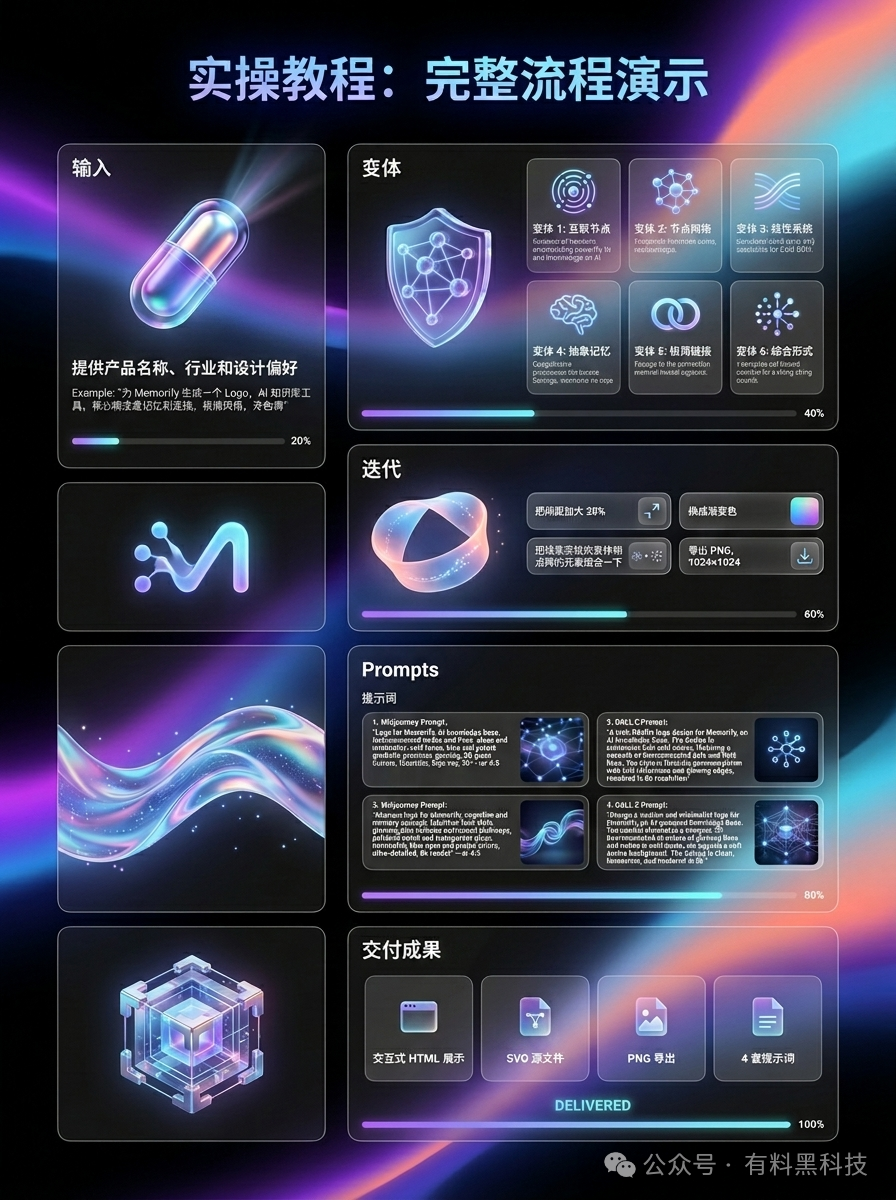
- 實戰流程:輸入資訊 → 收到變體 → 迭代優化 → 獲得展示描述詞 → 交付 HTML 預覽、SVG 源檔、PNG 同描述詞。
- 呢個工具係起點唔係終點,適合獨立開發者快速出 Logo 雛形,但唔適合需要完整品牌體系嘅企業。
GitHub 倉庫
logo-generator-skill,MIT License,技術棧 HTML 72% + Python 28%,依賴 cairosvg 同 Pillow
呢個工具係咩?
logo-generator 係一個開源 Skill,專門用嚟生成幾何風格嘅 SVG Logo。佢唔係直接俾最終成品,而係俾 一個結構化嘅起點:輸入產品名同行業資訊,系統就會根據 設計範式庫(28KB 嘅指引)匹配產品特性,輸出 6 個以上變體,每個變體都有 設計理念說明。
- 1 輸出係 SVG 格式,viewBox 標準化(0 0 100 100),代碼乾淨,可以直接 丟入 Figma 編輯。
- 2 需要位圖嘅話,內置 svg_to_png.py,導出透明背景 PNG,預設 1024×1024。
- 3 會生成一個 HTML 預覽頁,6 個方案並排展示,有懸停效果,方便揀方向再迭代。
- 4 仲有 12 種展示背景風格(6 深 6 淺),揀好 Logo 後可以生成配套嘅文生圖描述詞,貼去 Midjourney 或 DALL·E 出展示圖。
點樣安裝同改造?
安裝好簡單,得兩步。第一步:喺你嘅 AI 編程助手中直接講「安裝呢個 skill https://github.com/op7418/logo-generator-skill」,系統會自動 clone 去正確目錄。第二步:重啟 AI 編程助手,輸入 /logo-generator,見到技能響應就搞掂。
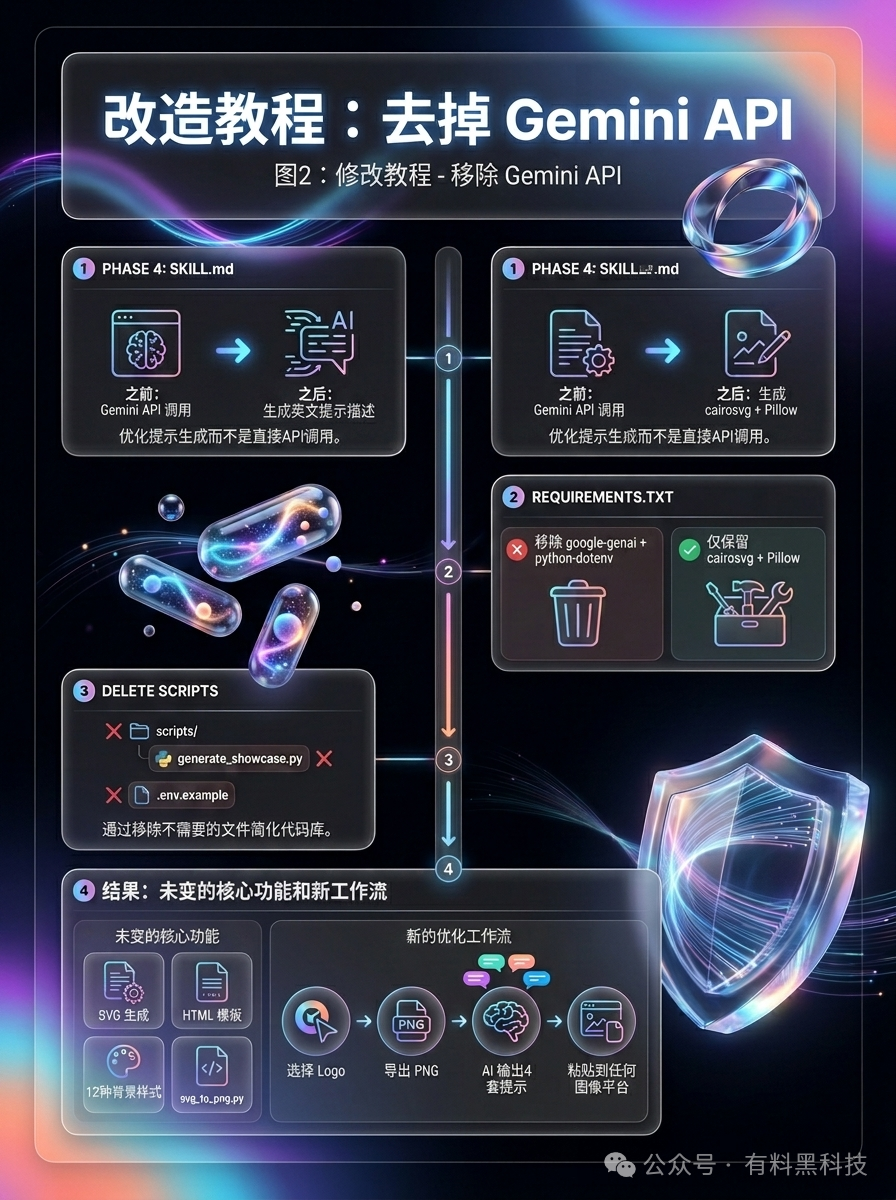
具體改動包括:SKILL.md Phase 4 由調用 Gemini API 改為生成英文描述詞;requirements.txt 刪除 google-genai 同 python-dotenv,淨低 cairosvg + Pillow;scripts/generate_showcase.py 刪除;.env.example 刪除。SVG 生成、HTML 展示模板、12 種背景風格參考、svg_to_png.py 呢啲統統唔鬱。改造後嘅流程:揀好 Logo → 導出 PNG → AI 輸出 4 組英文描述詞 → 貼去任意畫圖平台出展示圖。
實戰示範:以 Memorify 為例
作者用一個假想嘅 AI 知識庫工具 Memorify(核心概念「記憶+連接」,極簡冷色風格)行咗一次完整流程。以下係五個階段。
- 1 階段 1:輸入信息。直接同 AI 講「為 Memorify 生成一個 Logo,AI 知識庫工具,核心概念係記憶同連接,極簡風格,冷色調」。
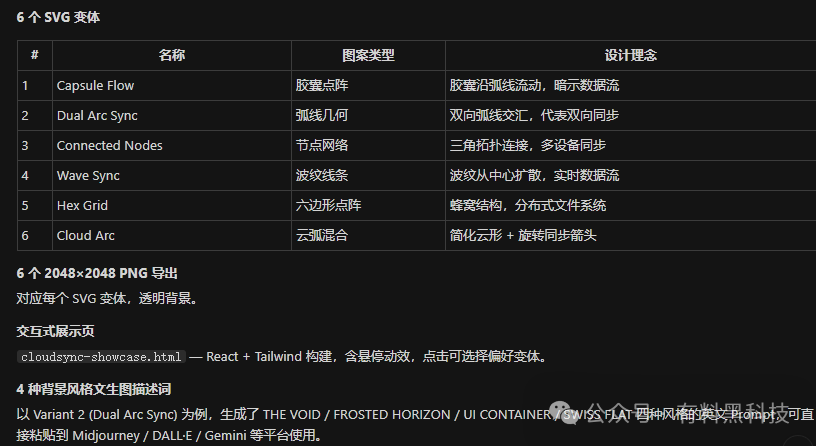
- 2 階段 2:收到 6 個變體。AI 基於設計範式庫匹配產品特性,生成變體同時建立交互式 HTML 預覽頁,每個變體有理念說明,例如 同心圓點陣表達「記憶的層級結構」,節點網絡表達「知識的連接關係」。
- 3 階段 3:迭代優化。可以針對性調整:加大間距 20%、轉漸變色、組合線條系統同點陣元素、導出 PNG 1024×1024。每次調整唔會全部推翻。
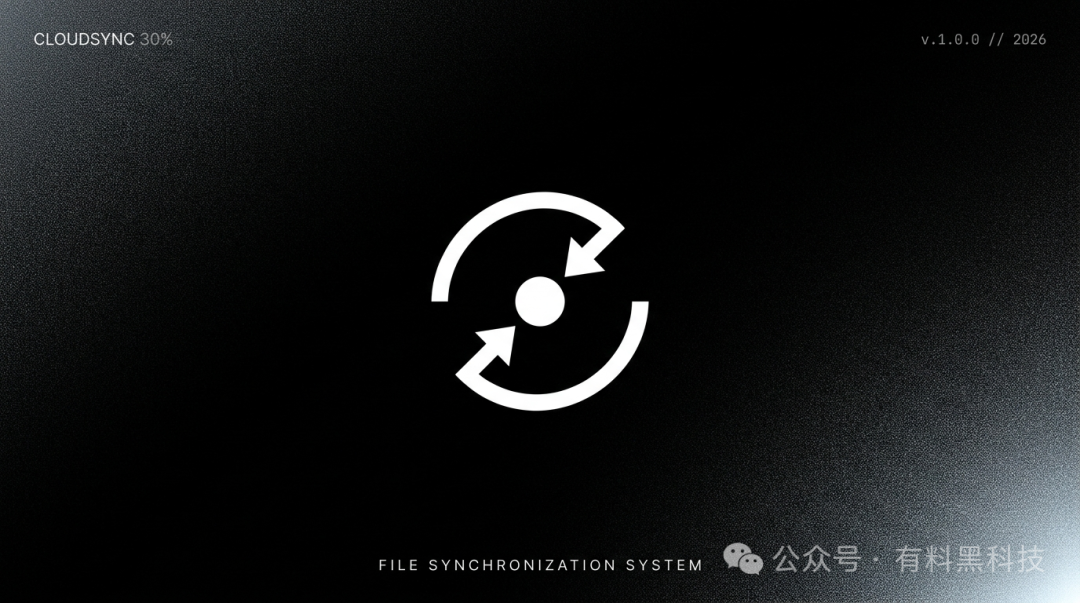
- 4 階段 4:獲得展示描述詞。AI 從 12 種背景風格推薦 4 種(例如「絕對虛空」匹配硬核科技感,「臨牀工作室」匹配算法驅動氣質),為每種生成完整英文文生圖描述詞,包含 Logo 視覺描述、背景氣氛參數、排版指令同技術參數(16:9,2K)。
- 5 階段 5:交付物。包括交互式 HTML 展示頁、SVG 源文件(Figma 可編輯)、PNG 導出(透明背景)、4 組英文描述詞。
設計原則同適用範圍
呢個工具內置咗 6 條設計原則:極致簡潔(最多 1-2 個核心元素)、慷慨留白(40-50% 空白)、精準比例(線條 2.5-4px)、視覺張力(有意嘅不對稱)、剋制裝飾、單一焦點。呢啲原則嚟自現代品牌識別系統,令到幾何風格嘅 Logo 縮細到 favicon 都清晰,放大到展示頁都唔會糊。
總括嚟講,logo-generator 係一個低成本、高效率嘅 Logo 起點,尤其適合獨立開發者同小團隊快速品牌化。記住,佢係起點,唔係終點——最後嘅 polish 仲係要靠 Figma 同設計師。
做項目需要一個Logo,但係揾設計師貴、週期長,用AI畫圖工具出圖又風格唔可控。logo-generator 係一個折衷方案——佢唔會幫你做最終決定,畀你一個幾何風格嘅起點。
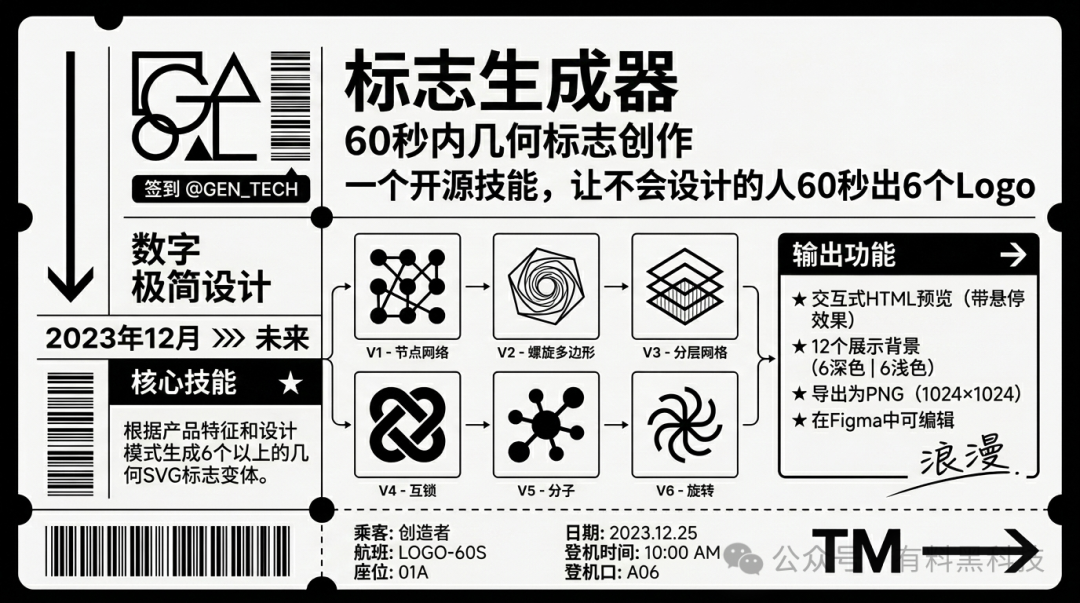
輸入產品名同行業資訊,輸出6個以上SVG Logo變體,連埋交互式預覽頁。SVG向量格式,可以導出PNG,內置12種展示背景。適用於WorkBuddy、Claude Code等任何支援Skill體系嘅AI編程助手環境。
歸藏嘅項目,MIT協議。用佢生成嘅SVG掉入Figma繼續改就得。半成品,用得。
佢可以做啲乜
核心能力:根據產品特性匹配設計範式(點陣、線條系統、混合構圖),一次過生成6個以上變體。每個變體都有設計理念說明,唔係隨機拼圖形。呢點好重要——佢可以話畀你知點解用同心圓點陣,點解用節點網絡,而唔係淨係畀你睇幾個好靚嘅圖。
輸出係SVG格式,viewBox標準化(0 0 100 100),代碼乾淨。可以掉入Figma直接編輯。如果需要位圖,內置 svg_to_png.py,導出透明背景PNG,預設1024×1024。
預覽方面,佢會生成一個HTML頁面,6個方案並排展示,有懸停效果。揀完方向再繼續迭代。
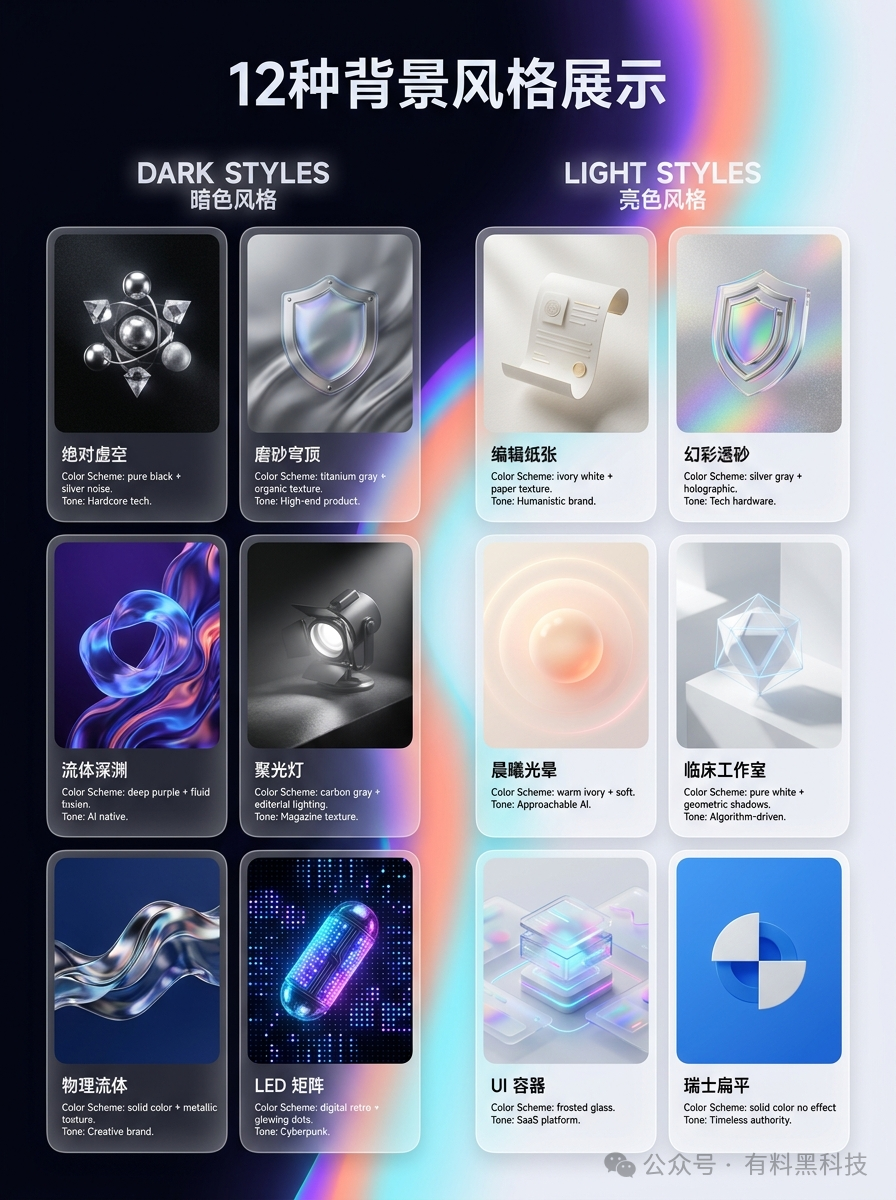
仲有12種展示背景風格(6深6淺),揀好Logo後可以生成配套嘅文生圖描述詞,貼到Midjourney / DALL·E出展示圖:
生成嘅Logo係半成品。佢畀你一個幾何結構嘅基礎同一套展示環境,剩下嘅交畀Figma同設計師。
安裝——2步搞掂
第1步:安裝技能
喺你嘅AI編程助手入面直接講:
安裝這裏的skill https://github.com/op7418/logo-generator-skill
系統會自動克隆到正確嘅skills目錄。
第2步:驗證
重啟你嘅AI編程助手,輸入:
/logo-generator
見到技能響應,安裝完成。
一個關鍵改造:去掉Gemini API
原版Phase 4內置Gemini API直接生成展示圖,需要配置API Key,額外裝 google-genai 和 python-dotenv。講真話,大多數國內用戶用唔上呢個。
改造只需要話畀AI一句話:
移除Gemini API配置,你只需要生成文生圖描述詞就得。
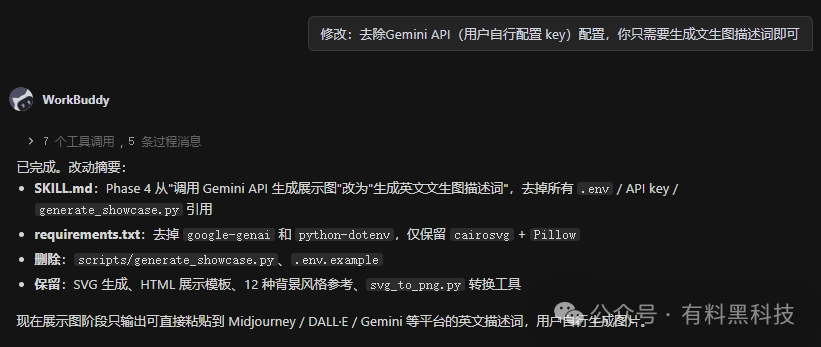
具體改動:
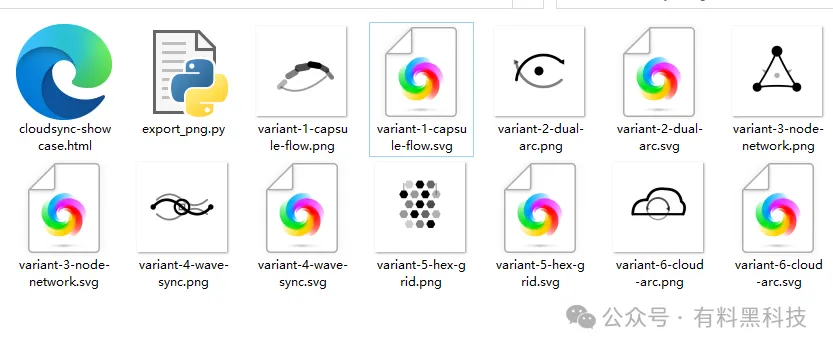
SVG生成、HTML展示模板、12種背景風格參考、svg_to_png.py 轉換工具——呢啲唔鬱。
改造後嘅流程:揀好Logo → 導出PNG → AI輸出4組英文描述詞 → 貼到任意畫圖平台出展示圖。描述詞係通用嘅,想用咩平台就用咩平台。
實操:行一次完整流程
以一個AI知識庫工具為例。產品名"Memorify",核心概念"記憶+連接",極簡冷色風格。講真話我都唔知呢個名改得好唔好,但流程係行得通嘅。
階段1:輸入資訊
喺你嘅AI編程助手入面直接講:
為 Memorify 生成一個 Logo,AI 知識庫工具,核心概念是記憶和連接,
極簡風格,冷色調。
階段2:收到6個變體
AI根據內置嘅設計範式庫(references/design_patterns.md,28KB嘅設計指南)匹配產品特性,生成6個以上變體,同時創建一個交互式HTML預覽頁。
每個變體都有設計理念說明。例如某個方案用同心圓點陣表達"記憶嘅層級結構",另一個用節點網絡表達"知識嘅連接關係"。
階段3:迭代優化
揀一個方向,畀AI調整。例如:
"將間距加大20%" "轉做漸變色" "將線條系統嘅變體同點陣嘅元素組合一下" "導出PNG,1024×1024"
每次調整都係針對性嘅,唔會全部推翻重頭嚟過。
階段4:獲得展示描述詞
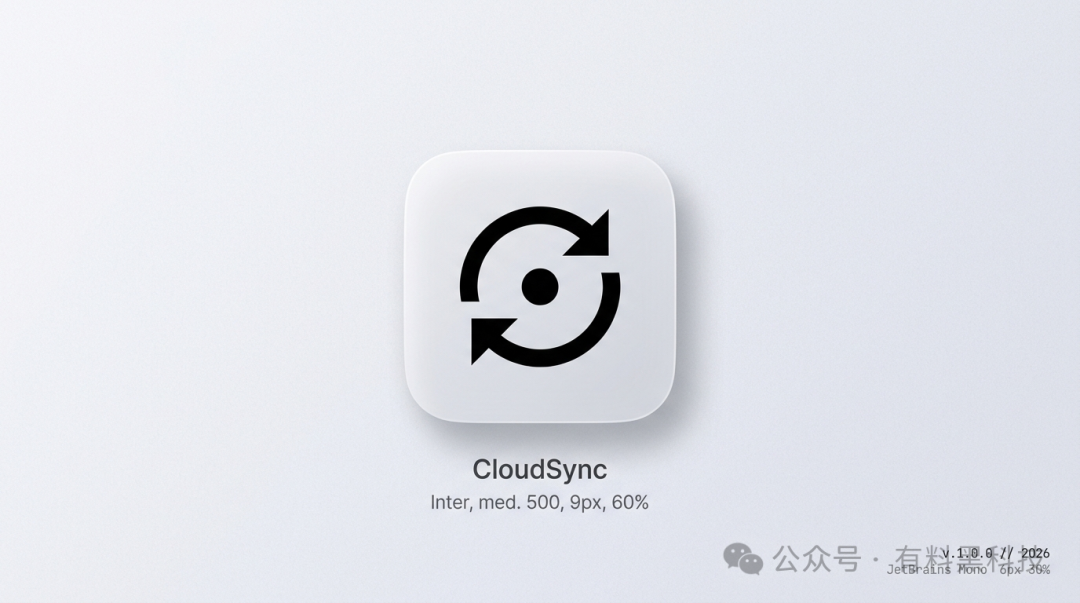
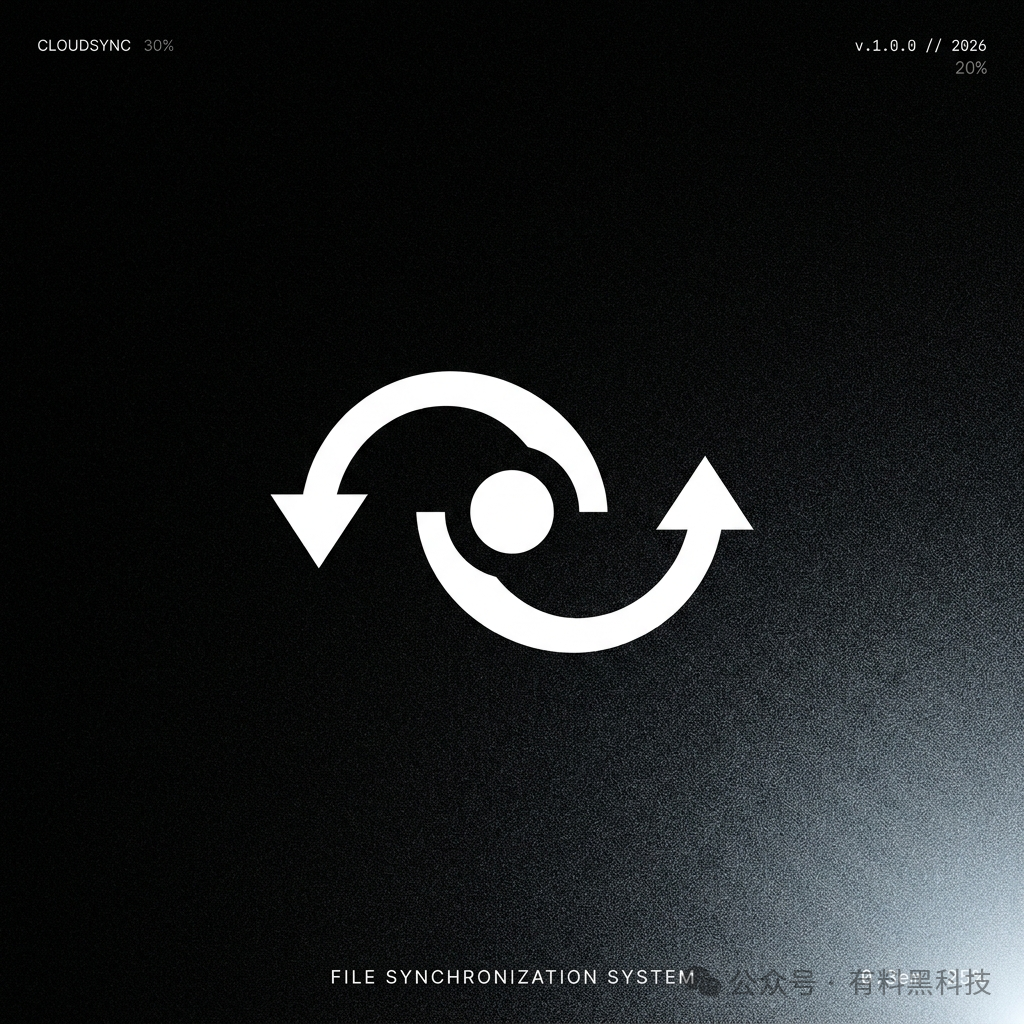
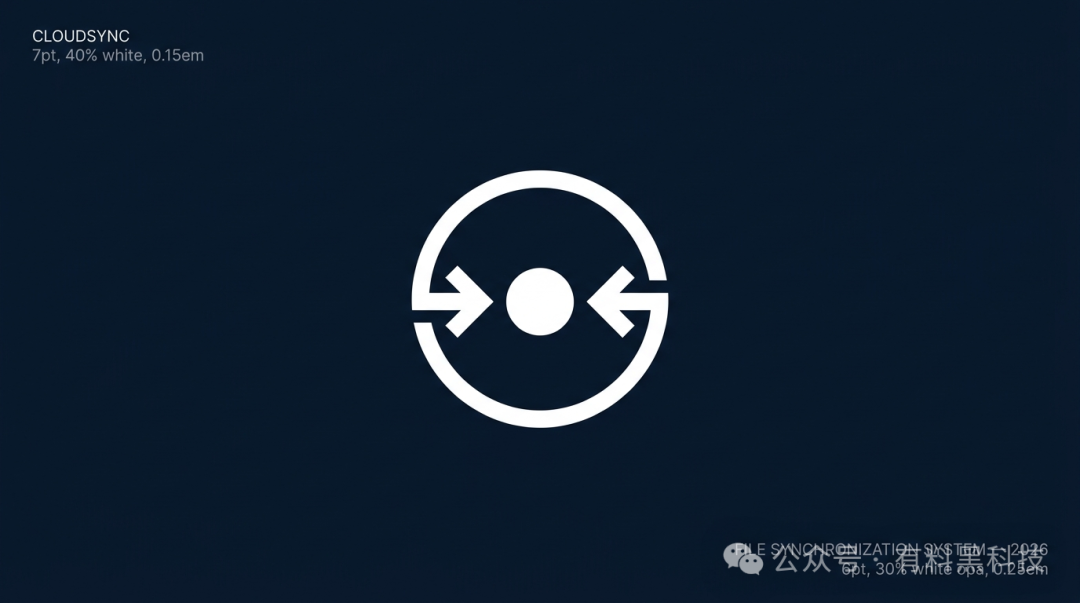
揀定最終方案後,AI從12種背景風格里推薦4種。例如"絕對虛空"匹配硬核科技感,"臨牀工作室"匹配算法驅動嘅氣質。然後為每種風格生成一段完整嘅英文文生圖描述詞——包含Logo視覺描述、背景氛圍參數、排版指令同技術參數(16:9,2K)。
複製貼到Midjourney或DALL·E,出圖。
階段5:交付物
交互式HTML展示頁(所有變體對比) SVG源文件(Figma可編輯) PNG導出(透明背景) 4組英文描述詞(對應4種展示風格)
設計原則:點解係幾何風格
內置咗6條設計原則:極致簡潔(最多1-2個核心元素)、慷慨留白(40-50%空白)、精準比例(線條2.5-4px)、視覺張力(有意嘅不對稱)、剋制裝飾、單一焦點。
呢6條嚟自現代品牌識別系統嘅實踐。幾何風格嘅好處在於:縮小到favicon尺寸依然清晰,放大到展示頁唔會矇。向量圖形天然有呢個優勢。
適合邊個,唔適合邊個
適合:
獨立開發者做開源項目/副業項目,需要一個似樣嘅圖標 小團隊快速品牌化,先有Logo再迭代 設計師需要靈感起步,拎到一個可編輯嘅SVG基礎再深入 做PPT / 融資BP需要專業展示效果
唔適合:
需要完整品牌體系(VI手冊、品牌策略)嘅企業 對Logo有極高定製化要求嘅場景 期望一步到位出最終成品嘅人——呢個係起點,唔係終點。而且講真話,我覺得呢個工具更適合獨立開發者做副業項目同小型開源項目用,真係要做品牌體系都係要揾專業設計師
項目資訊
- GitHub:
https://github.com/op7418/logo-generator-skill - 協議:
MIT License - 作者:
op7418 - 技術棧:
HTML 72% + Python 28% - 依賴:
cairosvg、Pillow(改造後)
呢個工具嘅侷限我都講清楚:佢只能出幾何風格嘅Logo,覆蓋面有限。如果產品調性係手繪風、插畫風或者需要中文字體設計,佢幫唔到你。我喺呢度對佢適用範圍嘅判斷可能偏樂觀——畢竟係開源項目,實際體驗取決於你用嘅AI編程助手嘅能力。
做項目需要一個 Logo,但找設計師貴、週期長,用 AI 畫圖工具出圖又風格不可控。logo-generator 是一個折中方案——它不替你做最終決定,給你一個幾何風格的起點。
輸入產品名和行業信息,輸出 6 個以上 SVG Logo 變體,帶交互式預覽頁。SVG 矢量格式,能導出 PNG,內置 12 種展示背景。適用於 WorkBuddy、Claude Code 等任何支持 Skill 體系的 AI 編程助手環境。
歸藏的項目,MIT 協議。用它生成的SVG丟進 Figma 繼續改就行。半成品,能用。
它能做什麼
核心能力:基於產品特性匹配設計範式(點陣、線條系統、混合構圖),一次生成 6 個以上變體。每個變體有設計理念說明,不是隨機拼圖形。這點很重要——它能告訴你為什麼用同心圓點陣,為什麼用節點網絡,而不僅僅是給你看幾個好看的圖。
輸出是 SVG 格式,viewBox 標準化(0 0 100 100),代碼乾淨。可以丟進 Figma 直接編輯。需要位圖的話,內置 svg_to_png.py,導出透明背景 PNG,默認 1024×1024。
預覽方面,它會生成一個 HTML 頁面,6 個方案並排展示,有懸停效果。選完方向再繼續迭代。
還有 12 種展示背景風格(6 深 6 淺),選好 Logo 後可以生成配套的文生圖描述詞,粘貼到 Midjourney / DALL·E 出展示圖:
生成的 Logo 是半成品。它給你一個幾何結構的基礎和一套展示環境,剩下的交給 Figma 和設計師。
安裝——2 步搞定
第 1 步:安裝技能
在你的 AI 編程助手中直接說:
安裝這裏的skill https://github.com/op7418/logo-generator-skill
系統會自動克隆到正確的 skills 目錄。
第 2 步:驗證
重啓你的 AI 編程助手,輸入:
/logo-generator
看到技能響應,安裝完成。
一個關鍵改造:去掉 Gemini API
原版 Phase 4 內置 Gemini API 直接生成展示圖,需要配置 API Key,額外裝 google-genai 和 python-dotenv。說實話,大多數國內用戶用不上這個。
改造只需要告訴 AI 一句話:
去除 Gemini API 配置,你只需要生成文生圖描述詞即可。
具體改動:
SVG 生成、HTML 展示模板、12 種背景風格參考、svg_to_png.py 轉換工具——這些不動。
改造後的流程:選好 Logo → 導出 PNG → AI 輸出 4 組英文描述詞 → 粘貼到任意畫圖平台出展示圖。描述詞是通用的,想用什麼平台就用什麼平台。
實操:走一遍完整流程
以一個 AI 知識庫工具為例。產品名 "Memorify",核心概念"記憶+連接",極簡冷色風格。說實話我也不知道這個名字取得好不好,但流程是通的。
階段 1:輸入信息
在你的 AI 編程助手中直接說:
為 Memorify 生成一個 Logo,AI 知識庫工具,核心概念是記憶和連接,
極簡風格,冷色調。
階段 2:收到 6 個變體
AI 基於內置的設計範式庫(references/design_patterns.md,28KB 的設計指南)匹配產品特性,生成 6 個以上變體,同時創建一個交互式 HTML 預覽頁。
每個變體有設計理念說明。比如某個方案用同心圓點陣表達"記憶的層級結構",另一個用節點網絡表達"知識的連接關係"。
階段 3:迭代優化
選一個方向,讓 AI 調整。比如:
"把間距加大 20%" "換成漸變色" "把線條系統的變體和點陣的元素組合一下" "導出 PNG,1024×1024"
每次調整都是針對性的,不會全部推翻重來。
階段 4:獲得展示描述詞
選定最終方案後,AI 從 12 種背景風格里推薦 4 種。比如"絕對虛空"匹配硬核科技感,"臨牀工作室"匹配算法驅動的氣質。然後為每種風格生成一段完整的英文文生圖描述詞——包含 Logo 視覺描述、背景氛圍參數、排版指令和技術參數(16:9,2K)。
複製粘貼到 Midjourney 或 DALL·E,出圖。
階段 5:交付物
交互式 HTML 展示頁(所有變體對比) SVG 源文件(Figma 可編輯) PNG 導出(透明背景) 4 組英文描述詞(對應 4 種展示風格)
設計原則:為什麼是幾何風格
內置了 6 條設計原則:極致簡潔(最多 1-2 個核心元素)、慷慨留白(40-50% 空白)、精準比例(線條 2.5-4px)、視覺張力(有意的不對稱)、剋制裝飾、單一焦點。
這 6 條來自現代品牌識別系統的實踐。幾何風格的好處在於:縮小到 favicon 尺寸依然清晰,放大到展示頁不糊。矢量圖形天然有這個優勢。
適合誰,不適合誰
適合:
獨立開發者做開源項目/副業項目,需要一個像樣的圖標 小團隊快速品牌化,先有 Logo 再迭代 設計師需要靈感起步,拿到一個可編輯的 SVG 基礎再深入 做 PPT / 融資 BP 需要專業展示效果
不適合:
需要完整品牌體系(VI 手冊、品牌策略)的企業 對 Logo 有極高定製化要求的場景 期望一步到位出最終成品的人——這是起點,不是終點。而且說實話,我覺得這個工具更適合獨立開發者做副業項目和小型開源項目用,真要做品牌體系還是得找專業設計師
項目信息
- GitHub:
https://github.com/op7418/logo-generator-skill - 協議:
MIT License - 作者:
op7418 - 技術棧:
HTML 72% + Python 28% - 依賴:
cairosvg、Pillow(改造後)
這個工具的侷限我也說清楚:它只能出幾何風格的 Logo,覆蓋面有限。如果產品調性是手繪風、插畫風或者需要中文字體設計,它幫不了你。我在這裏對它適用範圍的判斷可能偏樂觀——畢竟是開源項目,實際體驗取決於你用的 AI 編程助手的能力。