一個按鈕部署到Cloudflare,這個開源項目連AI寫作都幫你接好了
整理版優先睇
呢個開源項目整合博客系統、AI寫作輔助同Cloudflare一鍵部署,將「想寫」到「發佈」嘅摩擦降到最低。
呢篇文章介紹一個開源項目 qiaomu-blog-opensource。作者係一位開發者,佢發現自媒體賬號可能被封、平台流量波動,但自己嘅站點就唔會受影響。佢想解決寫作同發佈之間嘅三個痛點:寫作工具同發佈工具割裂、寫完之後嘅雜活太多、搭站門檻高。整體結論係:呢個項目唔係普通博客模板,而係一套完整嘅內容生產系統,整合前後台編輯器、AI寫作輔助同Cloudflare一鍵部署。
項目技術棧用 Next.js 16、React 19、Cloudflare Workers+D1+R2,部署只需喺GitHub倉庫點一個Deploy to Cloudflare按鈕,Cloudflare會自動創建 D1 數據庫、R2 存儲桶同 Worker 綁定。AI層好靈活:支援改寫、潤色、擴寫、翻譯、自動摘要、標籤、SEO slug同封面圖生成,可以對接 OpenRouter、硅基流動或免費嘅 Cloudflare Worker AI。文本同生圖模型各自獨立配置,按需要開啟。
呢個項目仲提供 Obsidian 發佈插件、Chrome 剪藏插件同 Claude Skill 發佈,令你可以喺自己習慣嘅環境寫作,最終匯到同一個博客後台。作者認為最正嘅係將「想寫」到「發佈」之間嘅摩擦降到最低,部署成本壓到一個按鈕,雜活甩畀AI,寫作入口任你揀,剩下嘅就係專心寫作。
- 結論:呢個博客系統整合寫作、AI輔助同部署,係一個生產環境級別嘅內容系統。
- 方法:透過Cloudflare Workers+D1+R2組合,一個按鈕自動建立數據庫、存儲同Worker綁定,唔需要手動創建資源。
- 差異:相比普通博客模板,呢個項目管埋寫作鏈路,內置AI摘要、標籤、SEO slug同封面圖生成,減少雜活。
- 啟發:寫作工具同發佈工具應該統一,AI可以承擔重複性嘅「雜活」,令作者專注內容。
- 可行動點:有興趣嘅人可以即刻去GitHub倉庫點Deploy to Cloudflare按鈕,跟住.env.example填環境變量,部署完再喺後台配AI模型。
在線示例
用呢個項目搭建嘅示例站點,可以體驗編輯器同主題效果
項目介紹
項目詳細介紹頁面
GitHub倉庫
項目原始碼倉庫
唔係博客模板,係內容生產系統
呢個項目叫 qiaomu-blog-opensource,README開頭就話佢係一套完整嘅博客系統。前後台雙編輯器、AI寫作輔助、AI生圖、主題系統、全文檢索、API Token、外部發布生態,全塞在一個倉庫度,Cloudflare部署路徑都幫你鋪好咗。技術棧用 Next.js 16、React 19、TypeScript、OpenNext for Cloudflare、Cloudflare Workers + D1 + R2。編輯器用 Novel/Tiptap。從選型睇得出,作者一開始就係衝住生產環境去嘅。
寫作鏈路上三個摩擦點
project README提到,自媒體賬號可能被封,平台流量會波動,但自己嘅站點唔會。順住呢個思路,佢認為寫作有三個令人煩嘅地方。
- 1 寫作工具同發佈工具割裂。你可能喺一個地方寫,另一個地方改,再喺第三個地方發佈,中間搬運成本靠自己扛。
- 2 寫完之後嘅雜活太多。摘要、標籤、SEO slug、封面圖,呢啲同表達無關,但每次都要做。
- 3 搭站門檻高。買服務器、配域名、裝系統、管證書……好多人就係喺呢一步放棄咗。
呢個項目就係針對呢三件事:寫作體驗統一到編輯器,雜活扔畀AI處理,部署直接扔畀Cloudflare——唔需要服務器、nginx、證書續期。
AI層同部署層:點樣幫你慳時間
AI層係成個項目我最關注嘅部分。編輯器內置Ask AI同Bubble Menu,揀中一段文字就可以改寫、潤色、擴寫、翻譯。摘要、標籤、SEO slug、封面圖都可以自動生成。生圖支援GPT-Image-2同Nanobana。模型配置靈活,可以選OpenRouter、硅基流動或者免費嘅Cloudflare Worker AI。每個功能模塊嘅AI調用係獨立嘅,你可以只用文本模型或只開生圖。
- 部署前準備好NEXT_PUBLIC_SITE_URL、ADMIN_PASSWORD、ADMIN_TOKEN_SALT、AI_CONFIG_ENCRYPTION_SECRET等環境變量。
- 喺GitHub倉庫點Deploy to Cloudflare按鈕,Cloudflare自動創建D1、R2同Worker綁定。
- 首次部署完系統自動初始化默認導航、主題、分類、AI模型配置模板等。
- API Key唔會入倉庫,部署後透過Cloudflare secret或後台管理頁面補齊。
邊啲人最啱用?
作者認為呢個項目最適合三類人。
- 想擁有個人內容陣地嘅人。社交媒體賬號命運唔完全喺你手,博客係自己嘅地方。
- 寫嘢頻率比較高嘅人。編輯器手感似飛書同Notion,打開就寫,雜活AI處理。
- 已經用緊Obsidian、飛書、Notion呢類工具嘅人。寫作體驗熟悉,仲有Obsidian發佈插件同Chrome剪藏插件配好咗。
最後作者總結,呢個項目做得最啱嘅係將「想寫」到「發佈」之間嘅摩擦降到最低。部署成本壓到一個按鈕,雜活甩畀AI,寫作入口任你揀。剩下嘅,就係寫。
qiaomu-blog-opensource 呢個項目有啲意思。市面上大多數博客模板只係負責頁面渲染——你畀佢 Markdown,佢畀返你 HTML。呢個項目管得更遠:由你寫第一行字開始,到讀者打開頁面睇到文章,中間條鏈路佢都想管埋。

而且佢將 AI 寫作輔助同 Cloudflare 一鍵部署都內置咗。部署門檻同 AI 工作流兩件事,喺一個倉庫裏面一次過解決。
唔係博客模板,係內容生產系統
倉庫 README 開頭就話咗,佢係一套完整嘅博客系統。前後台雙編輯器、AI 寫作輔助、AI 生圖、主題系統、全文檢索、API Token、外部發佈生態,全部塞曬喺一個倉庫度,Cloudflare 部署路徑都幫你鋪好曬。
技術棧:Next.js 16、React 19、TypeScript、OpenNext for Cloudflare、Cloudflare Workers + D1 + R2。編輯器用 Novel/Tiptap。MIT 協議。
玩具 demo 唔會用呢個技術棧。由選型就睇得出,作者一開始就係衝住生產環境嚟。
開發者博客實測截圖:

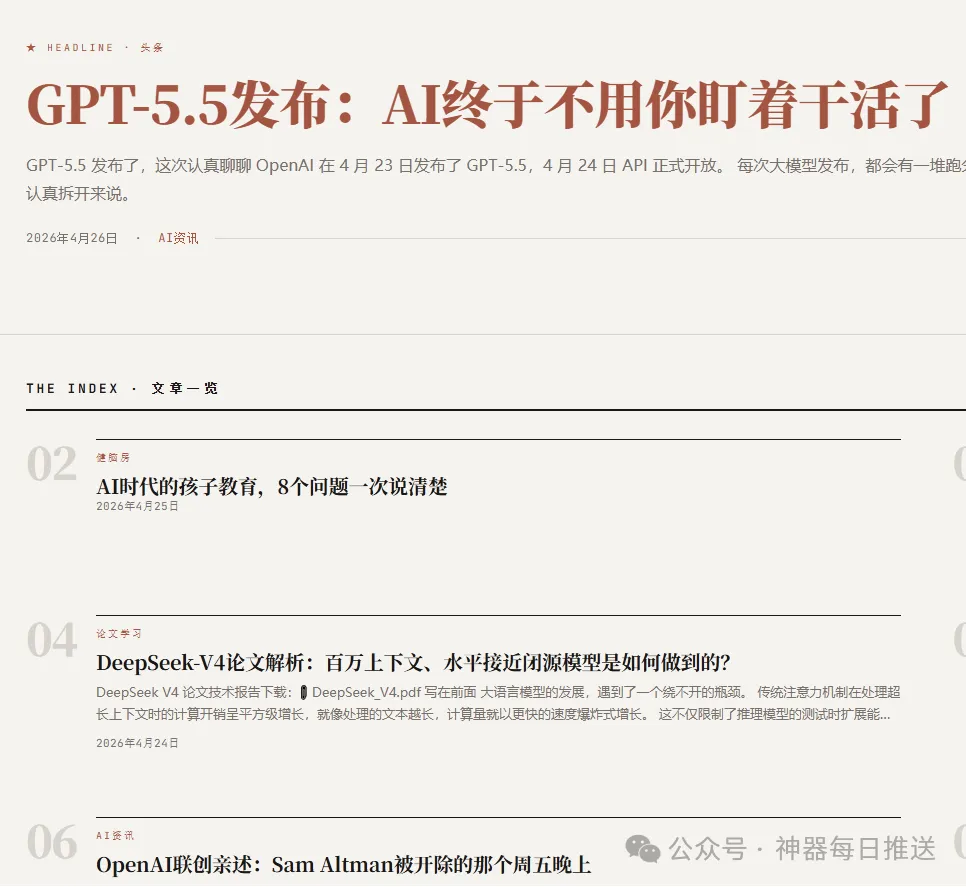
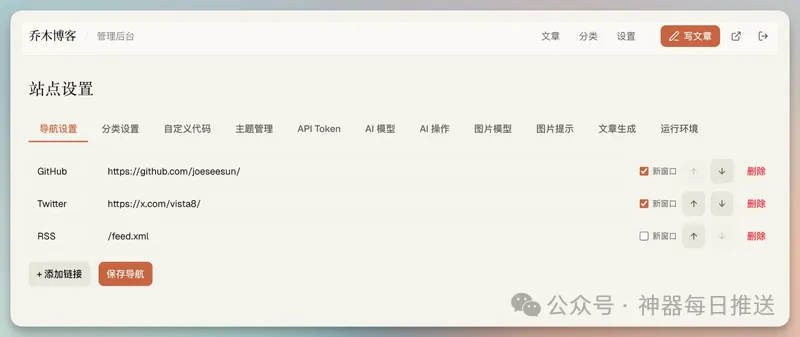
寫作鏈路上嘅三個摩擦點
作者點解要做呢個項目?README 裏面有一段話好直接:自媒體賬號可能會被封,平台流量亦會波動,但自己嘅站點唔會。
順住呢個思路諗落去,寫作呢件事其實有三個令人煩嘅地方:
第一,寫作工具同發佈工具係割裂嘅。 你可能喺一個地方寫,另一個地方改,再喺第三個地方發佈。中間嘅搬運成本全靠自己孭。
第二,寫完之後嘅「雜活」太多。 摘要、標籤、SEO slug、封面圖,呢啲嘢同表達無關,但係你每次都要做。
第三,搭站本身就係門檻。 買服務器、配域名、裝系統、管證書……好多人淨係行到呢步就放棄咗。
呢個項目針對嘅就係呢三件事。寫作體驗統一到編輯器度,雜活交畀 AI 處理,部署直接交畀 Cloudflare——唔需要服務器,唔需要 nginx,唔需要管證書續期。
Cloudflare Workers + D1 + R2 呢個組合好適合博客:Workers 做計算,D1 做 SQLite 數據庫,R2 做對象存儲。博客讀多寫少、全球分佈、對可用性敏感——Cloudflare 嘅邊緣網絡啱啱好食住呢啲需求。
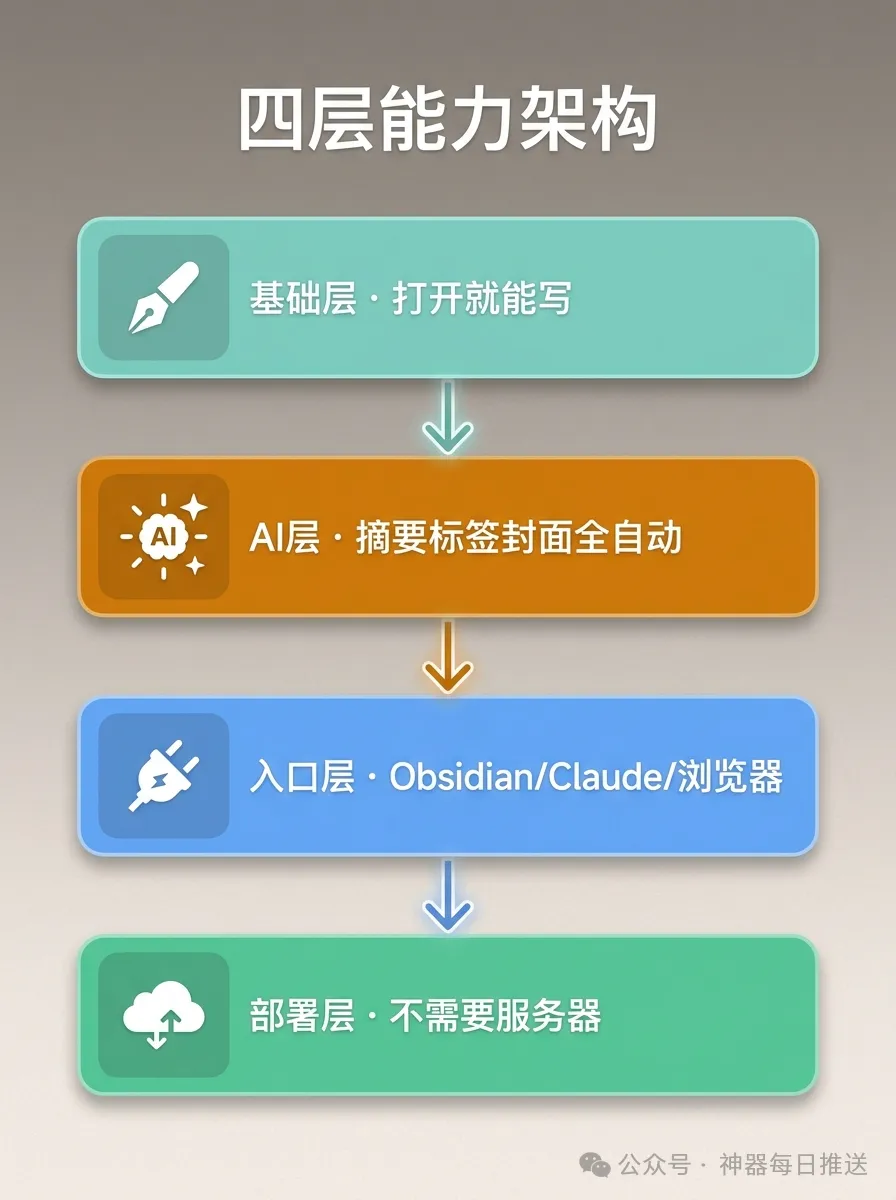
四層能力:由寫完到發佈
基礎層:打開就寫得
前台展示、後台管理、編輯器、主題系統、分類、發佈狀態、全文檢索、軟刪除同恢復,呢啲都有齊。
編輯器前後台都用得,所見即所得,手感接近飛書同 Notion。四套首頁主題開箱即用,手機都睇到。
發佈狀態支援四種:公開、草稿、密碼訪問、連結訪問。後兩種適合做付費內容或者「半公開」,而且唔會出現喺博客索引同 RSS 裏面。
AI層:摘要、標籤、封面,全部自動
成個項目裏面我最關注就係呢一層。
編輯器內置咗 Ask AI 同 Bubble Menu。你揀中一段文字,氣泡菜單就彈出嚟,改寫、潤色、擴寫、翻譯都發起到。摘要、標籤、SEO slug、封面圖,都可以叫系統自動生成。
生圖都接咗:支援 GPT-Image-2 同 Nanobana,可以生成封面、段落配圖,或者根據揀中文字直接出圖。最近 100 條生圖記錄都留低,方便翻返去用。
模型配置呢一層做得比較靈活。支援手動或者模板創建,温度、Max Token 呢啲參數都可以調。可以對接 OpenRouter、硅基流動,亦可以按任務分配唔同模型。甚至仲支援 Cloudflare Worker AI——免費用戶每日 1 萬「神經元」,可以調 50 幾個開源模型,零成本就跑到。
AI 嘅接入點劃分得好清楚。每個功能模塊嘅 AI 調用係獨立嘅,你唔需要成個 AI 棧全部配好曬先開始寫。可以只用文本模型,亦可以只開生圖,按需要嚟。
入口層:Obsidian、瀏覽器、Claude都發得到
呢個倉庫開源嘅唔只係博客主站,仲有配套工具:
- Chrome 剪藏插件:
瀏覽器裏面睇到嘅網頁,直接剪藏入博客草稿箱 - Obsidian 發佈插件:
從 Obsidian 一鍵發佈 - Claude Skill 發佈:
透過命令工作流直接發佈
通過 API Token 接入。即係話,你習慣喺邊度寫就喺邊度寫——瀏覽器、Obsidian、Claude 都得——最終所有內容匯到同一個博客後台。
部署層:唔需要服務器
部署係呢篇嘅重點,下面詳細講。
Cloudflare部署:由準備到上線
部署前要準備啲乜
撳 Deploy Button 之前,準備幾個值:
NEXT_PUBLIC_SITE_URL:你嘅站點域名(例如 https://blog.yourdomain.com)ADMIN_PASSWORD:後台管理密碼 ADMIN_TOKEN_SALT:Token 加密鹽值(隨便生成一個隨機字符串) AI_CONFIG_ENCRYPTION_SECRET:AI 配置加密密鑰(同樣係隨機字符串) AI_API_KEY(可選):要接 AI 服務嘅話先需要
倉庫根目錄有 .env.example 模板,複製成 .env.local 填返去就得。
最快嘅方式:撳一個掣
GitHub 倉庫頁面上面有 Deploy to Cloudflare 掣。撳咗之後,Cloudflare 自動幫你做呢啲嘢:
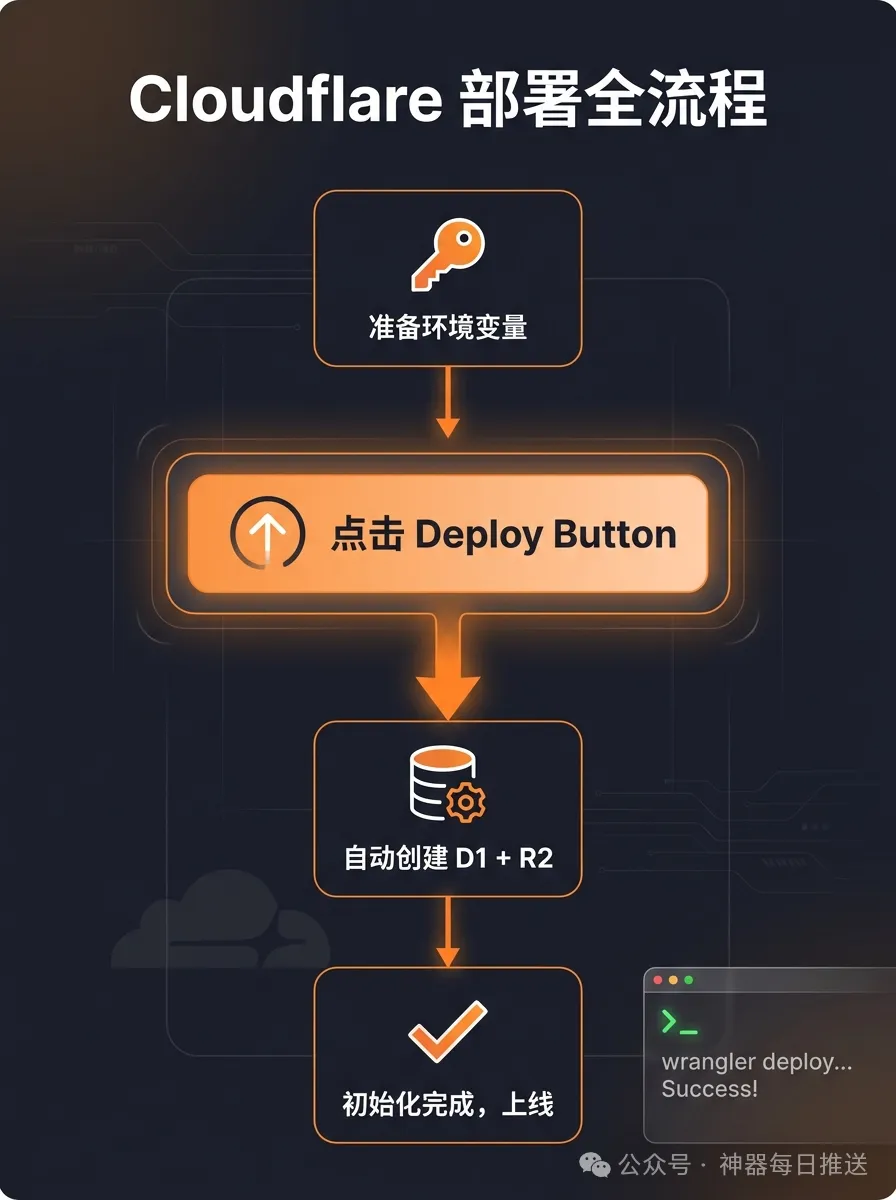
讀取倉庫裏面嘅 Worker 配置( wrangler.toml)創建 D1 數據庫綁定 創建 R2 存儲桶綁定 跑倉庫裏面嘅 deploy.sh腳本應用數據庫 schema 同默認配置
D1、R2、Worker 綁定全部自動,你唔需要手動創建任何 Cloudflare 資源。填完環境變量,等部署跑完就得。
(Cloudflare配置比較簡單,重點係企喺喬木嘅膊頭上白嫖建博客比較省心,後續迭代方便)
部署完系統會自動初始化啲乜
第一次部署完,系統會自動幫你起好呢啲嘢:默認導航菜單、默認主題同字體、默認分類結構、AI 文本同生圖嘅模型配置模板、摘要/標籤/slug/封面生成器、編輯器 Ask AI 預設動作。
API Key 唔會入倉庫代碼。首次部署後透過 Cloudflare secret 或者後台管理頁面補齊就得。
AI寫作點樣配:兩步搞掂
部署完咗,想叫 AI 輔助行得鬱,兩步。
第一步,配 AI 文本模型。
入後台管理頁面,模型配置裏面新建一個文本模型。填 model endpoint 同 API Key。可以對接 OpenRouter、硅基流動,亦可以直接用 Cloudflare Worker AI(免費)。配好之後,Ask AI、改寫、潤色、擴寫、翻譯、自動摘要、標籤生成呢啲功能就全部通曬。
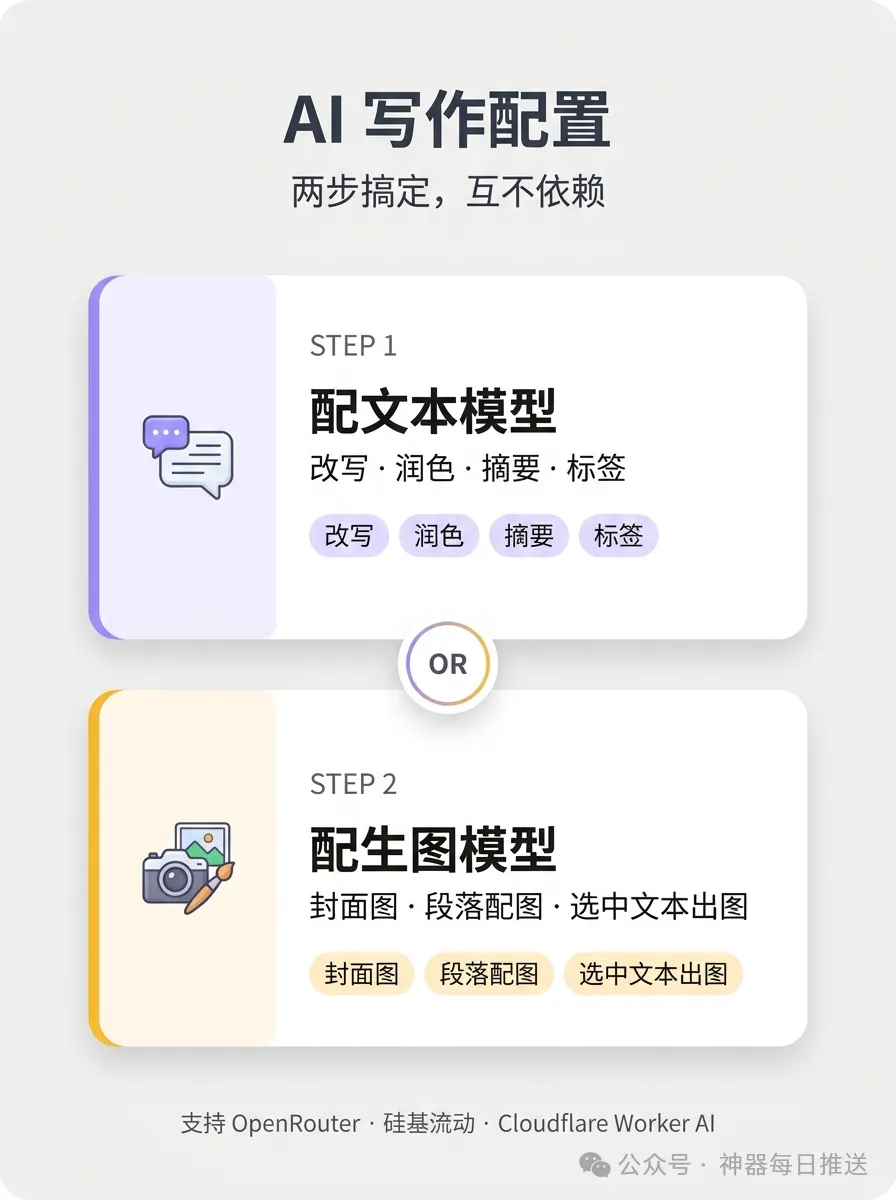
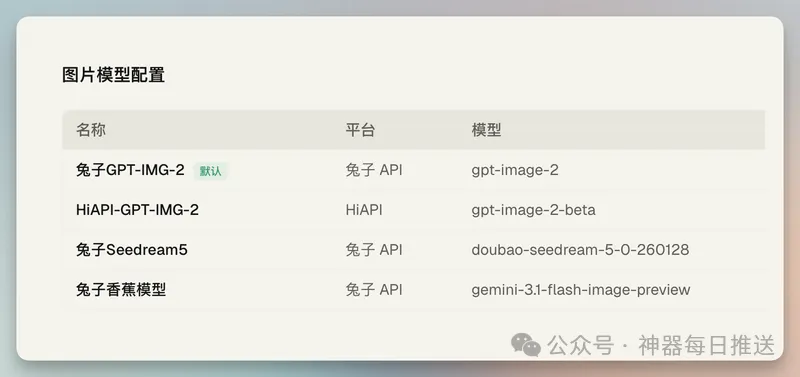
第二步,配 AI 生圖模型。
同樣喺後台配。支援 GPT-Image-2 同 Nanobana。配好之後,編輯器裏面直接生成封面圖同段落配圖,亦可以揀中一段文字叫 AI 根據內容出圖。
兩個配置互相獨立。你可以只配文本唔配生圖,亦可以調返轉。按自己嘅節奏嚟。
呢三類人最啱用
揾緊個人內容陣地嘅人。 社交媒體賬號嘅命運唔完全喺你手度——平台改規則、算法調權重、賬號被封,都係真實發生過嘅事。博客作為自己嘅地方,起碼比將所有雞蛋放曬喺一個平台安心。
寫嘢頻率比較高嘅人。 編輯器手感接近飛書同 Notion,打開就寫得。摘要、標籤、SEO、封面呢啲雜活交畀 AI 處理,你可以將時間花喺真正要表達嘅內容上。
已經用緊 Obsidian、飛書、Notion 呢類工具嘅人。 呢個項目嘅寫作體驗你會好熟,上手幾乎零成本。而且 Obsidian 發佈插件同 Chrome 剪藏插件都配好曬,唔使自己搞對接。
最後附上資源連結:
- 在線示例:
https://blog.qiaomu.ai/ - 項目介紹:
https://blog.qiaomu.ai/qiaomu-blog-opensource - GitHub 倉庫:
https://github.com/joeseesun/qiaomu-blog-opensource
在線示例本身就係用呢個項目搭嘅站點,編輯器體驗、主題效果、AI 交互都可以直接睇到,比截圖真實。
我覺得呢個項目做得最啱嘅一件事,係將「想寫」到「發佈」之間嘅摩擦降到最低。部署成本壓到一個掣,雜活交畀 AI,寫作入口任你揀。剩低嘅,就係寫。
qiaomu-blog-opensource 這個項目有點意思。市面上大多數博客模板管的是頁面渲染——你給它 Markdown,它給你 HTML。這個項目管得更遠:從你寫第一行字開始,到讀者打開頁面看到文章,中間這條鏈路它都想管了。
而且它把 AI 寫作輔助和 Cloudflare 一鍵部署都內置了。部署門檻和 AI 工作流兩個事,在一個倉庫裏同時解決。
不是博客模板,是內容生產系統
倉庫 README 開頭就說了,它是一套完整的博客系統。前後台雙編輯器、AI 寫作輔助、AI 生圖、主題系統、全文檢索、API Token、外部發布生態,全塞在一個倉庫裏,Cloudflare 部署路徑也幫你鋪好了。
技術棧:Next.js 16、React 19、TypeScript、OpenNext for Cloudflare、Cloudflare Workers + D1 + R2。編輯器用的 Novel/Tiptap。MIT 協議。
玩具 demo 不會上這個技術棧。從選型就能看出來,作者一開始就是衝着生產環境去的。
開發者博客實測截圖:
寫作鏈路上的三個摩擦點
作者為什麼要做這個項目?README 裏有一段話很直接:自媒體賬號可能被封,平台流量也會波動,但自己的站點不會。
順着這個思路往下想,寫作這件事其實有三個讓人煩的地方:
第一,寫作工具和發佈工具是割裂的。 你可能在一個地方寫,另一個地方改,再在第三個地方發佈。中間的搬運成本全靠自己扛。
第二,寫完之後的"雜活"太多。 摘要、標籤、SEO slug、封面圖,這些東西跟表達無關,但你每次都要做。
第三,搭站本身就是門檻。 買服務器、配域名、裝系統、管證書……很多人光是走到這一步就放棄了。
這個項目針對的就是這三件事。寫作體驗統一到編輯器裏,雜活扔給 AI 處理,部署直接扔給 Cloudflare——不需要服務器,不需要 nginx,不需要管證書續期。
Cloudflare Workers + D1 + R2 這個組合很適合博客:Workers 做計算,D1 做 SQLite 數據庫,R2 做對象存儲。博客讀多寫少、全球分佈、對可用性敏感——Cloudflare 的邊緣網絡剛好吃住了這些需求。
四層能力:從寫完到發佈
基礎層:打開就能寫
前台展示、後台管理、編輯器、主題系統、分類、發佈狀態、全文檢索、軟刪除與恢復,這些都有了。
編輯器前後台都能用,所見即所得,手感接近飛書和 Notion。四套首頁主題開箱即用,手機端也能看。
發佈狀態支持四種:公開、草稿、密碼訪問、連結訪問。後兩種適合做付費內容或"半公開",而且不會出現在博客索引和 RSS 裏。
AI層:摘要、標籤、封面,全部自動
整個項目裏我最關注的就是這一層。
編輯器內置了 Ask AI 和 Bubble Menu。你選中一段文字,氣泡菜單直接彈出來,改寫、潤色、擴寫、翻譯都能發起。摘要、標籤、SEO slug、封面圖,也可以讓系統自動生成。
生圖也接了:支持 GPT-Image-2 和 Nanobana,可以生成封面、段落配圖,或者根據選中文本直接出圖。最近 100 條生圖記錄都留着,方便翻回去用。
模型配置這一層做得比較靈活。支持手動或模板創建,温度、Max Token 這些參數都能調。可以對接 OpenRouter、硅基流動,也可以按任務分配不同模型。甚至還支持 Cloudflare Worker AI——免費用戶每天 1 萬"神經元",能調 50 多個開源模型,零成本就能跑。
AI 的接入點劃分得清楚。每個功能模塊的 AI 調用是獨立的,你不需要把整個 AI 棧全部配好才能開始寫。可以只用文本模型,也可以只開生圖,按需來。
入口層:Obsidian、瀏覽器、Claude都能發
這個倉庫開源的不只是博客主站,還有配套工具:
- Chrome 剪藏插件:
瀏覽器裏看到的網頁,直接剪藏進博客草稿箱 - Obsidian 發佈插件:
從 Obsidian 一鍵發佈 - Claude Skill 發佈:
通過命令工作流直接發佈
通過 API Token 接入。也就是說,你習慣在哪寫就在哪寫——瀏覽器、Obsidian、Claude 都行——最終所有內容匯到同一個博客後台。
部署層:不需要服務器
部署是這篇重點,下面展開。
Cloudflare部署:從準備到上線
部署前要準備什麼
點 Deploy Button 之前,準備幾個值:
NEXT_PUBLIC_SITE_URL:你的站點域名(比如 https://blog.yourdomain.com)ADMIN_PASSWORD:後台管理密碼 ADMIN_TOKEN_SALT:Token 加密鹽值(隨便生成一個隨機字符串) AI_CONFIG_ENCRYPTION_SECRET:AI 配置加密密鑰(同樣是隨機字符串) AI_API_KEY(可選):要接 AI 服務的話才需要
倉庫根目錄有 .env.example 模板,複製成 .env.local 填進去就行。
最快的方式:點一個按鈕
GitHub 倉庫頁面上有 Deploy to Cloudflare 按鈕。點了之後,Cloudflare 自動幫你幹這些事:
讀取倉庫裏的 Worker 配置( wrangler.toml)創建 D1 數據庫綁定 創建 R2 存儲桶綁定 跑倉庫裏的 deploy.sh腳本應用數據庫 schema 和默認配置
D1、R2、Worker 綁定全自動,你不需要手動創建任何 Cloudflare 資源。填完環境變量,等部署跑完就行了。
(Cloudeflare配置比較簡單,重點是站在喬木的肩膀上白嫖建博客比較省心,後續迭代方便)
部署完系統會自動初始化什麼
第一次部署完,系統會自動幫你建好這些東西:默認導航菜單、默認主題和字體、默認分類結構、AI 文本和生圖的模型配置模板、摘要/標籤/slug/封面生成器、編輯器 Ask AI 預設動作。
API Key 不會進倉庫代碼。首次部署後通過 Cloudflare secret 或後台管理頁面補齊就行。
AI寫作怎麼配:兩步搞定
部署完了,想讓 AI 輔助跑起來,兩步。
第一步,配 AI 文本模型。
進後台管理頁面,模型配置裏新建一個文本模型。填模型 endpoint 和 API Key。可以對接 OpenRouter、硅基流動,也可以直接用 Cloudflare Worker AI(免費)。配好之後,Ask AI、改寫、潤色、擴寫、翻譯、自動摘要、標籤生成這些功能就全通了。
第二步,配 AI 生圖模型。
同樣在後台配。支持 GPT-Image-2 和 Nanobana。配好之後,編輯器裏直接生成封面圖和段落配圖,也可以選中一段文字讓 AI 根據內容出圖。
兩個配置互相獨立。你可以只配文本不配生圖,也可以反過來。按自己的節奏來。
這三類人最適合用
在找個人內容陣地的人。 社交媒體賬號的命運不完全在你手裏——平台改規則、算法調權重、賬號被封,都是真實發生過的事。博客作為自己的地方,至少比把所有雞蛋放在一個平台上安心。
寫東西頻率比較高的人。 編輯器手感接近飛書和 Notion,打開就寫。摘要、標籤、SEO、封面這些雜活讓 AI 處理,你可以把時間花在真正要表達的內容上。
已經在用 Obsidian、飛書、Notion 這類工具的人。 這個項目的寫作體驗你會很熟悉,上手幾乎零成本。而且 Obsidian 發佈插件和 Chrome 剪藏插件都配好了,不用自己折騰對接。
最後附上資源連結:
- 在線示例:
https://blog.qiaomu.ai/ - 項目介紹:
https://blog.qiaomu.ai/qiaomu-blog-opensource - GitHub 倉庫:
https://github.com/joeseesun/qiaomu-blog-opensource
在線示例本身就是用這個項目搭的站點,編輯器體驗、主題效果、AI 交互都能直接看到,比截圖真實。
我覺得這個項目做得最對的一件事,是把"想寫"到"發佈"之間的摩擦降到了最低。部署成本壓到一個按鈕,雜活甩給 AI,寫作入口隨你選。剩下的,就是寫了。