一句話做出雜誌級PPT:我的Agent Skill是怎麼設計的
整理版優先睇
作者分享如何設計一個可生成雜誌級PPT的AI Skill,從流程、知識庫、腳本到資產四層結構全拆解
呢篇文章嘅作者係一位經常做線下培訓嘅講者,佢接咗個兩日一夜嘅培訓項目,需要製作過百頁有設計感嘅PPT,於是為Claude Code寫咗一個專門做PPT嘅Skill。整體結論係:Skill唔係普通Prompt,而係一個完整嘅工作系統,包含SKILL.md(流程)、references(知識庫)、scripts(執行腳本)同assets(素材)四部分,能夠並行生成HTML可編輯版同AI漫畫版PPT,每版13頁都唔使20分鐘。
作者拆解咗Skill嘅設計思路:先確定兩條製作路徑——HTML轉PPT(文字可編輯)同全AI視覺(圖像靚但文字唔可以改),內置17種設計風格,仲可以融入個人形象。然後講清楚Skill內部結構,四樣嘢分工清晰:SKILL.md管流程,references管知識,scripts管執行,assets管素材,缺一不可。佢特別強調,呢個結構令到AI可以直接執行任務,而唔係畀建議。
最後作者分享咗設計時踩過嘅坑,包括HTML轉PPT要遵守標籤限制、AI圖像風格一致性要靠墊圖解決、唔係所有風格都適合AI生成等。佢總結咗設計自己Skill嘅步驟:找到反覆做嘅事→寫執行指令→整理隱性知識→腳本化確定性操作。文章仲提供咗獲取呢個PPT Skill嘅方法,讀者可以喺公眾號回覆關鍵字拎到。
- 作者設計嘅PPT Skill能並行生成HTML可編輯版同AI漫畫版,13頁PPT唔使20分鐘就出到兩個版本。
- Skill結構由四部分組成:SKILL.md(流程)、references(知識庫)、scripts(執行腳本)、assets(素材),各自負責流程、知識、執行同視覺參考。
- 普通Prompt只係對話,Skill係工作系統:有scripts就可以直接生成,唔會淨係話你知「你應該用咩工具」。
- 設計時遇到嘅關鍵問題包括HTML轉PPT需要嚴格遵守標籤限制,同埋AI生成圖像要用墊圖先保持風格一致。
- 要設計自己嘅Skill,可以揾一個反覆做嘅任務,寫低執行流程,整理啲隱性知識放落references,再將確定性操作寫成scripts。
點解要整呢個Skill?佢做到啲咩?
作者接咗個兩日一夜培訓項目,準備課件時發現PPT量太大,過百頁每頁都要有設計感,人手做好幾日都搞唔掂。所以佢為Claude Code寫咗個專做PPT嘅Skill,之後只要一句話「幫我根據演講稿做一個輔助嘅PPT」,AI就自動生成兩個版本——一個係Neo-Brutalism風格嘅Keynote可編輯版,另一個係用佢個人形象生成嘅學習漫畫風格AI插畫版。
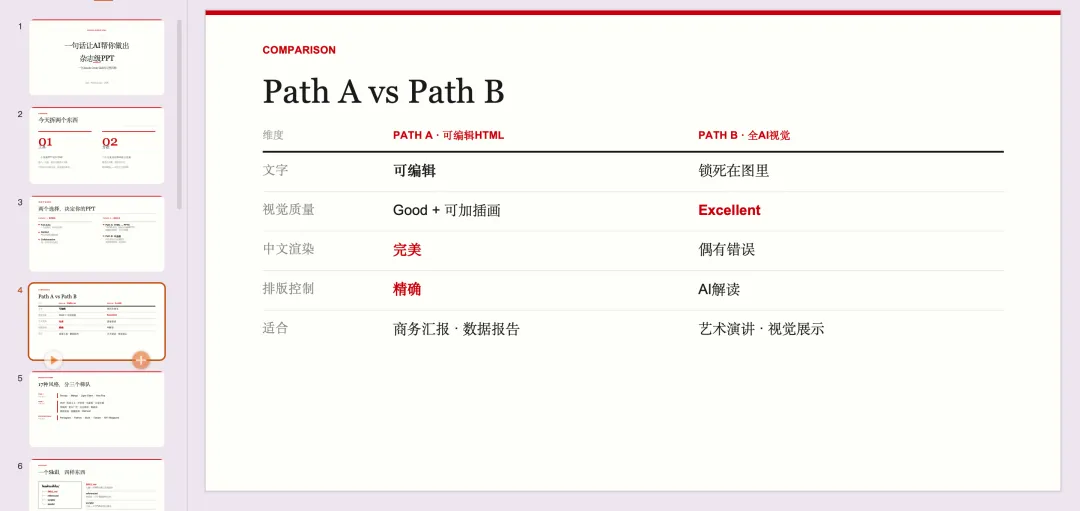
呢個Skill支援兩條路徑:Path A HTML轉PPT,用代碼生成每頁幻燈片再組裝成.pptx,所有文字可以喺Keynote或PowerPoint直接編輯,中文渲染完美,適合商務彙報;Path B全AI視覺,每頁用Nano Banana Pro生成完整插畫,視覺效果更好但文字唔可以後期編輯,適合演講或發佈會。兩條路徑可以同時跑,各13頁總共唔使20分鐘。
內置咗17種設計風格,由Snoopy漫畫、浮世繪、敦煌壁畫到紐約時報雜誌風、麥肯錫風都有。AI會根據主題自動推薦三個最合適嘅,你揀一個就得。仲有個個人形象融入功能:傳你自己嘅相,AI會生成角色設定圖,之後每次做PPT入面嘅人物都係你嘅樣,同人哋用同一個工具生成嘅完全唔同。
Skill入面裝咗啲咩?四樣嘢分工清晰
作者將呢個PPT Skill嘅文件結構拆解成四樣嘢,同佢之前嘅數據分析Skill思路一樣:SKILL.md係核心指令文件,約200行,定義咗由確認協作模式到組裝PPTX嘅五步工作流,每一步做啲咩、有咩檢查點、用戶要確認啲咩都寫清楚;references/係知識庫,有5個參考文件,包括17種風格嘅完整參數同設計運動到風格嘅映射;scripts/有3個執行腳本(generate_image.py、html2pptx.js、create_slides.py);assets/有17種風格嘅樣例圖同個人形象資料夾。
作者特別強調,呢四樣嘢嘅分工好簡單:SKILL.md管流程,references管知識,scripts管執行,assets管素材。缺任何一樣都唔完整。Prompt只係一段對話,Skill係一個完整嘅工作系統。
設計時踩過嘅坑,你可能都會遇到
作者分享咗幾個設計呢個Skill時遇到嘅問題。第一個係HTML轉PPT比想象中難:一開始以為寫HTML截圖就得,但咁樣出嚟嘅PPT入面文字唔可以編輯。要真正做到可編輯,需要將HTML每個元素解析成PPTX嘅文本框同形狀,而且要遵守一堆限制——所有文字必須用p或h1-h6標籤包裹,p標籤唔可以有背景色同邊框,唔支援CSS漸變同table。作者寫咗個html2pptx.js腳本,而家將呢啲限制放喺references/prompt-templates.md入面,AI生成HTML時會自動遵守。
第二個係AI生成圖片時風格一致性係大問題。每次由文字prompt開始生成,就算描述得再詳細,13頁出嚟風格都會飄。解決方法係用墊圖——每次生成圖片時將風格樣例圖作為參考圖傳入去,強制保持視覺一致。同樣方法都用喺個人形象上:先生成一張角色設定圖(三個表情),之後每頁生成時都傳入呢張設定圖,人物特徵就唔會走樣。
第三個係關於風格推薦。作者一開始得5種風格,發現「專業極簡」呢類暗色底大留白嘅風格,AI生成效果好差——因為畫面缺乏視覺元素,AI唔知畫咩。反而漫畫、插畫類風格效果好好多,因為有明確視覺語言。所以而家17種風格入面,排前面嘅多數係插畫類;商務極簡類就推薦行HTML路徑,用代碼精確控制排版。
點樣設計自己嘅Skill?四個步驟就得
作者話設計一個Skill嘅思路好簡單:揾一個你反覆做嘅事,每週都要做、流程相對固定、有明確產出嗰種——做PPT、寫週報、分析數據、做代碼審查都算。然後將件事嘅流程寫出嚟,唔係寫畀人睇嘅流程文檔,而係寫畀AI睇嘅執行指令,每一步做咩、做完要確認定直接向下走都要明確。
- 下一步係整理你嘅知識:你做件事時腦入面有咩「隱性知識」?例如作者知漫畫風比極簡風AI生成效果好——呢啲嘢唔寫出嚟AI永遠唔知,放落references度AI就可以複用。
- 最後睇下有冇可以腳本化嘅動作:將HTML轉PPT、調用API生成圖片、上傳圖片呢類確定性操作寫成scripts,AI就可以直接執行,唔係畀建議。
- 作者話呢個思路同管理團隊差唔多:你唔會每次都口頭同新人講流程、講標準、講工具喺邊,你會寫SOP、整理知識庫、準備好工具。Skill就係你畀AI準備嘅呢套嘢。
點樣拎到呢個PPT Skill?
作者已經將個Skill打包好,你只要去佢公眾號回覆「PPT」就可以拎到。拎到之後,將成個文件夾放落你嘅Cursor或Claude Code項目嘅.claude/skills/目錄下就可以用。
要注意:如果要用AI生成路徑(Nano Banana Pro漫畫風格),需要自己去Google AI Studio申請Gemini API Key,生成圖片會消耗API額度。如果冇API Key,直接用HTML路徑效果都唔錯。作者仲話,而家skills.sh上已經有人直接用別人打包好嘅Skill,連自己寫都唔使,但如果你肯花時間自己設計,出嚟嘅嘢一定更貼合你嘅需要。
前排接咗個線下培訓項目,兩日一夜。準備課件嘅時候我發現一個問題:PPT嘅量太大。兩日嘅內容加埋成百頁,每頁都要有設計感。手工做嘅話,淨係PPT都要搞幾日。
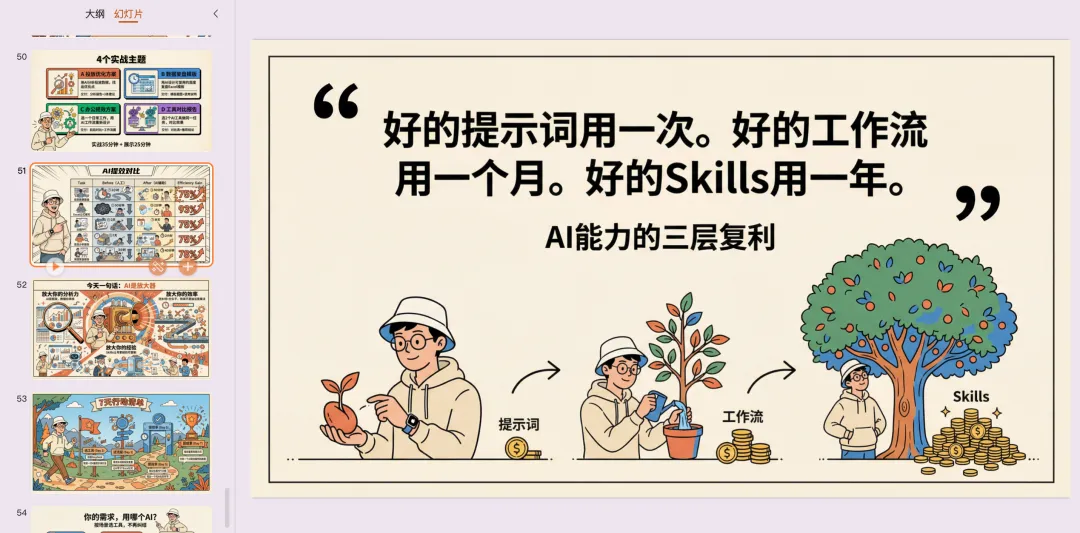
所以我同Claude Code寫咗一個專門做PPT嘅Skill。
呢個培訓PPT我肯定冇辦法完整分享出嚟,畀大家睇個測試場景啦。好多人做PPT都係為咗輔助演講或者培訓,所以我揀咗一個典型嘅知識講解場景:同大學生講清楚期貨同期權。首先叫Claude Code寫咗一份兩三千字嘅演講稿,然後打咗一句話:「幫我根據演講稿做一個輔助嘅PPT」。
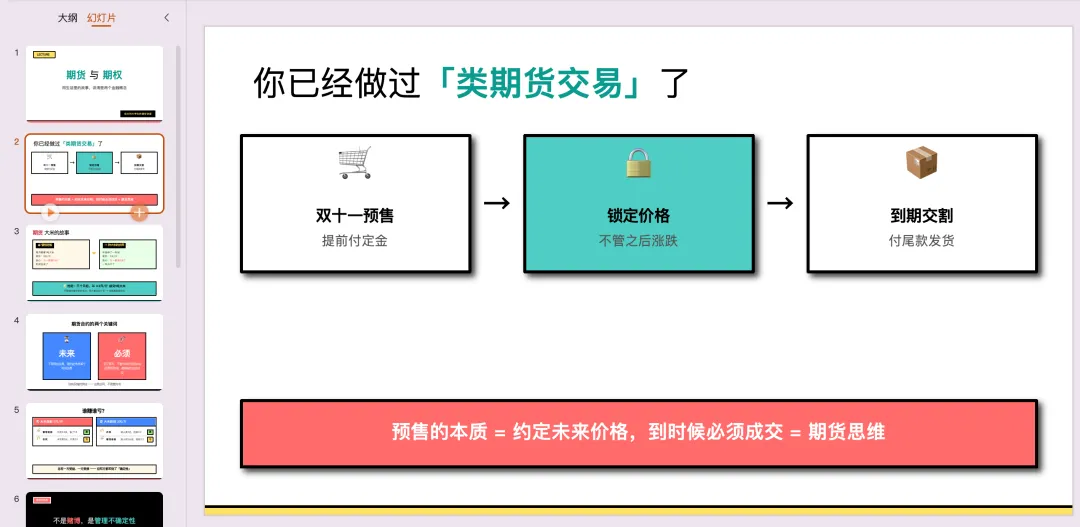
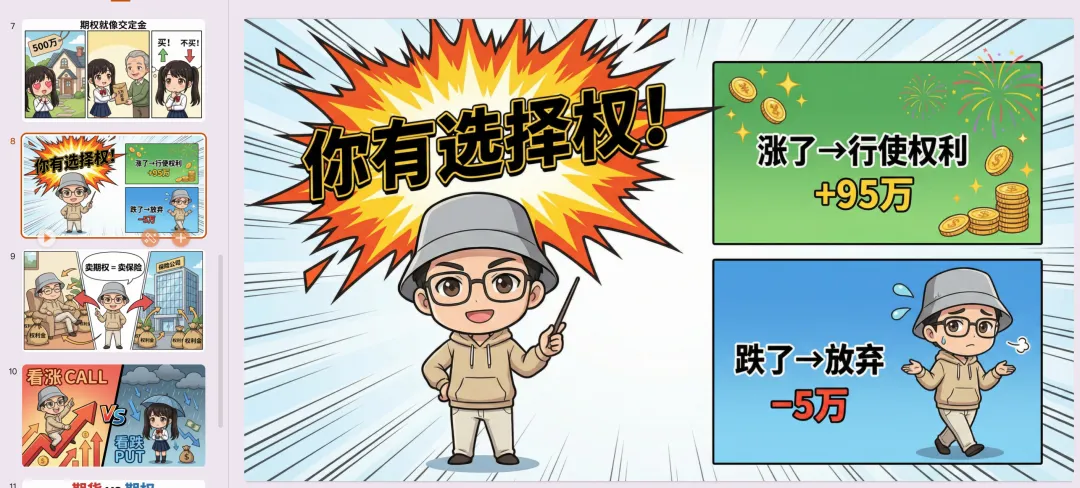
然後就去沖咗杯咖啡。返嚟嘅時候,13頁PPT已經生成好咗,仲有兩個版本——一個係可以喺Keynote度繼續編輯文字嘅Neo-Brutalism風格,另一個係用我個人形象生成嘅學習漫畫風格,每一頁都係完整嘅AI插畫。
 |  |
Skill呢個概念我喺公眾號寫過好幾次喇——舊年10月Skills啱啱發佈嘅時候寫過一篇,今年1月skills.sh商店上線又寫咗一篇。簡單講,Skill就係一個SOP能力包——你將做某件事嘅完整流程、參考知識、執行腳本打包埋一齊,AI以後每次做呢件事都跟同一套標準。
今日呢篇,我將呢個PPT Skill嘅設計思路完整拆解畀你睇。一來你可以直接拎去用,二來你睇完之後,應該可以自己設計類似嘅嘢。
佢做到啲乜
先講結果。
呢個Skill支援兩條製作路徑。第一條係HTML轉PPT,AI用代碼生成每一頁幻燈片,最後組裝成.pptx檔案。生成嘅PPT入面所有文字都可以喺Keynote或者PowerPoint度直接編輯,中文渲染都係完美嘅。適合商務匯報、需要反覆修改嘅場景。
第二條係全AI視覺,每一頁都係用Nano Banana Pro(Gemini嘅圖片生成能力)直接生成一張完整嘅插畫。視覺效果好好多,但文字冇得後期編輯,中文間中會有少少錯誤。適合演講、發佈會呢啲唔使改文字嘅場景。
Path A HTML可編輯版嘅PPT👇
Path B AI漫畫版嘅PPT👇
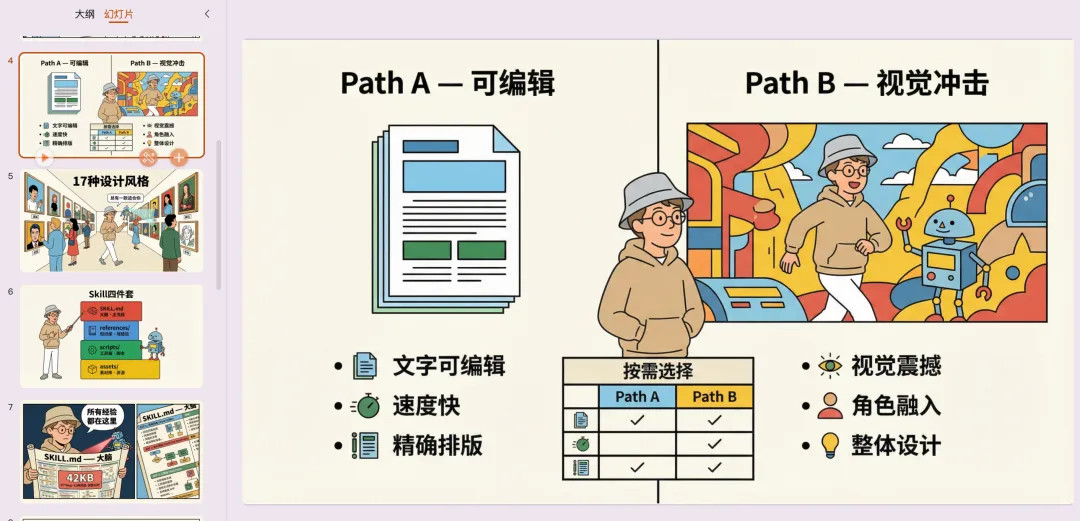
兩條路徑可以同時行。我嗰次就係叫佢並行生成,HTML版同AI版各13頁,總共唔使20分鐘。
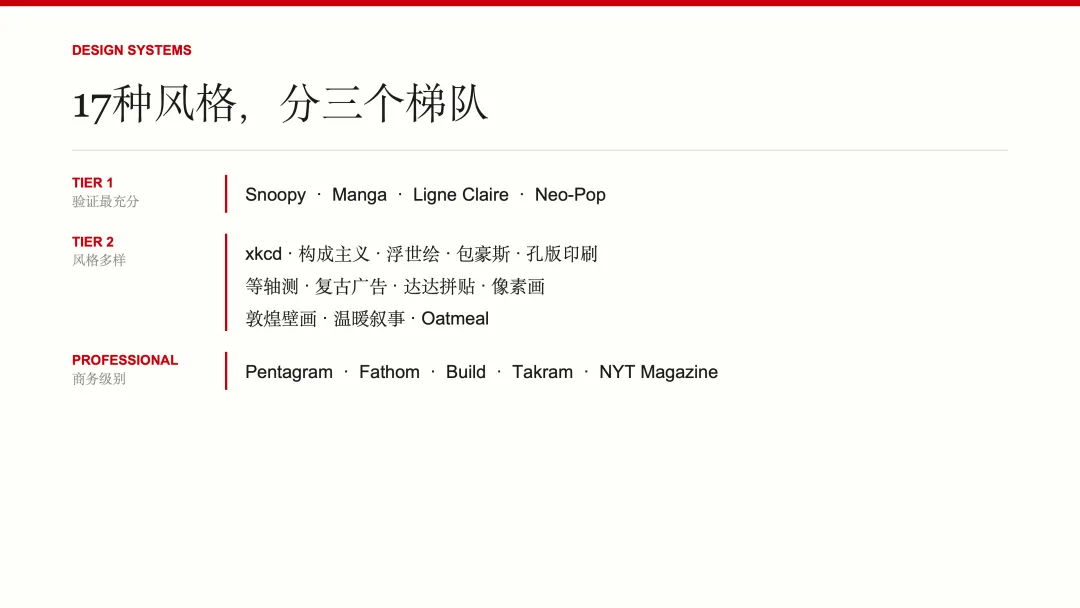
然後係風格。而家內置咗17種設計風格,由Snoopy漫畫、浮世繪、敦煌壁畫呢啲藝術感強嘅,去到紐約時報雜誌風、麥肯錫風呢啲商務感強嘅,都有。AI會根據你嘅主題自動推薦三個最適合嘅,你揀一個就得。
仲有一個我覺得幾得意嘅功能:個人形象融入。你可以將自己嘅相畀佢,佢會跟據揀咗嘅風格生成一套角色設定圖。之後每次做PPT,入面嘅人物都係你自己嘅形象。咁樣做出嚟嘅嘢同人哋用同一個工具生成嘅完全唔同,有辨識度。
Skill入面裝咗啲乜
其實呢個Skill嘅檔案結構,同上次嗰個數據分析Skill係一樣嘅諗法,得四樣嘢:
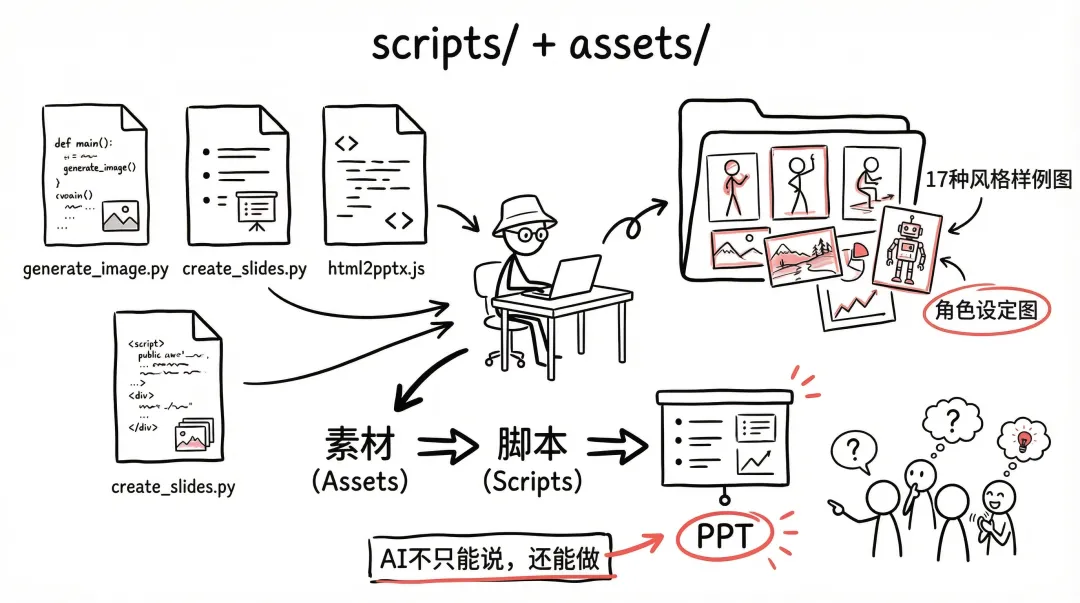
SKILL.md——核心指令檔案,大概200行。定義咗成個工作流程:由確認協作模式、梳理內容、選擇風格、到構建頁面、組裝PPTX,總共五步。每一步要做啲乜、有咩檢查點、用戶需要確認啲乜,都寫清楚曬。
references/——知識庫,有5個參考檔案。17種風格嘅完整參數(配色、排版、構圖規範、提示詞模板)都喺曬度。仲有設計運動到風格嘅映射關係——例如用戶話「我想要嗰種復古嘅感覺」,AI就知道對應嘅係蘇聯構成主義或者復古廣告風。
scripts/——執行腳本,3個。一個係generate_image.py,調用Gemini API生成圖片;一個係html2pptx.js,將HTML頁面轉成可編輯嘅PPTX;仲有一個create_slides.py,將圖片拼成全屏PPTX。
assets/——視覺資產。17種風格各有一張樣例圖,一方面用嚟畀用戶睇效果,另一方面用嚟畀AI做風格參照(墊圖)。仲有一個character資料夾,放你嘅個人形象。
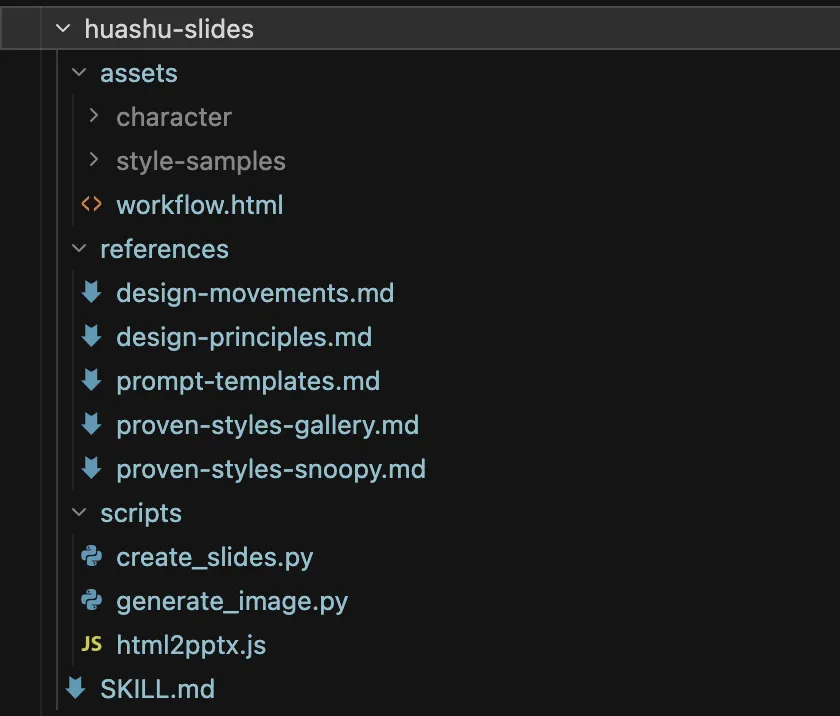
呢四樣嘢嘅分工其實好清晰:SKILL.md管流程,references管知識,scripts管執行,assets管素材。缺邊樣都唔完整。
如果得SKILL.md冇references,AI做設計決策嘅時候就冇依據,「靚唔靚」全靠佢自己理解。如果得references冇scripts,AI知應該點做,但做唔到——佢會話你知「你應該用咩工具去生成」,而唔係直接幫你生成。
呢個都係Skill同普通Prompt最大嘅分別。Prompt係一段對話,Skill係一個工作系統。
設計嘅時候踩過嘅坑
講幾個我做呢個Skill時遇到嘅問題,可能對你有參考價值。
第一個,HTML轉PPT比想像中難。我一開始以為寫個HTML頁面,截圖塞入PPT就得。但係咁樣做出嚟嘅PPT入面全部係圖片,文字冇得編輯。要做到真正可編輯,需要將HTML入面嘅每個元素解析出嚟,轉成PPTX入面嘅文本框同形狀。
呢個轉換有一堆限制:所有文字必須用p或者h1-h6標籤包住,唔可以就咁放喺div入面;p標籤唔可以有背景色同邊框(呢啲嘢只能夠放喺div上);唔支援CSS漸變;唔支援table元素。
我寫咗一個html2pptx.js腳本專門處理呢件事,前後改咗好多輪先將呢啲約束全部搞清楚。而家呢啲約束都寫咗喺references/prompt-templates.md入面,AI生成HTML嘅時候會自動遵守。
第二個,AI生成圖片時風格一致性係一個大問題。如果你每次都從文字prompt開始生成,就算描述得再詳細,13頁PPT出嚟風格都會飄。解決方法係用墊圖——每次生成圖片嘅時候,將風格樣例圖作為參考圖傳入去。咁樣AI就會強制保持同參考圖一致嘅視覺風格。
同樣嘅道理都適用喺個人形象上。我先生成一張角色設定圖(三個表情嘅設定稿),之後每一頁生成嘅時候都將呢張設定圖傳入去,人物特徵就唔會走樣。
第三個,關於風格推薦。我一開始做咗5種風格,覺得夠用。後來發現,「專業極簡」呢啲暗色底大留白嘅風格,AI生成出嚟效果好差——因為畫面入面缺乏視覺元素,AI唔知應該畫啲乜。反而係漫畫、插畫呢類風格效果好好多,因為有明確嘅視覺語言。
所以而家17種風格入面,排喺前面嘅基本上都係插畫類。商務極簡類嘅我推薦行HTML路徑,用代碼精確控制排版,唔依賴AI生成圖片。
點樣用佢設計自己嘅Skill
其實回頭睇,做一個Skill嘅諗法好簡單:
揾一個你成日重複做嘅嘢。每星期都要做、流程相對固定、有明確產出嘅嗰種。做PPT、寫週報、分析數據、做代碼審查,都算。
然後將你做呢件事嘅流程寫出嚟。唔係寫畀人睇嘅流程文件,而係寫畀AI睇嘅執行指令。每一步要做啲乜,做完咗交畀用戶確認定係直接繼續落去,都要明確。
跟住整理你嘅知識。你做呢件事嘅時候,個腦入面有邊啲「隱性知識」?例如我做PPT嘅時候知道邊啲風格適合咩場景,知道漫畫風比極簡風AI生成效果更好——呢啲嘢,你唔寫出嚟AI永遠唔會知。放入references入面,AI就可以重複用。
最後睇下有冇可以腳本化嘅動作。將HTML轉PPT、調用API生成圖片、上傳圖片到圖牀——呢啲確定性嘅操作,寫成腳本放喺scripts入面,AI就可以直接執行,而唔係話你知「你應該點樣做」。
我覺得呢個諗法其實同管理團隊差唔多。你唔會每次都口頭同新人講一次流程、講一次標準、講一次工具喺邊。你會寫SOP、整理知識庫、準備好工具。Skill就係你為AI準備嘅呢套嘢。
點樣獲取
呢個PPT Skill我打包好咗。
向我的公眾號發「PPT」,我將檔案畀你。
拎到之後,將成個資料夾掟入你嘅Cursor或者Claude Code項目嘅.claude/skills/目錄下就用得。
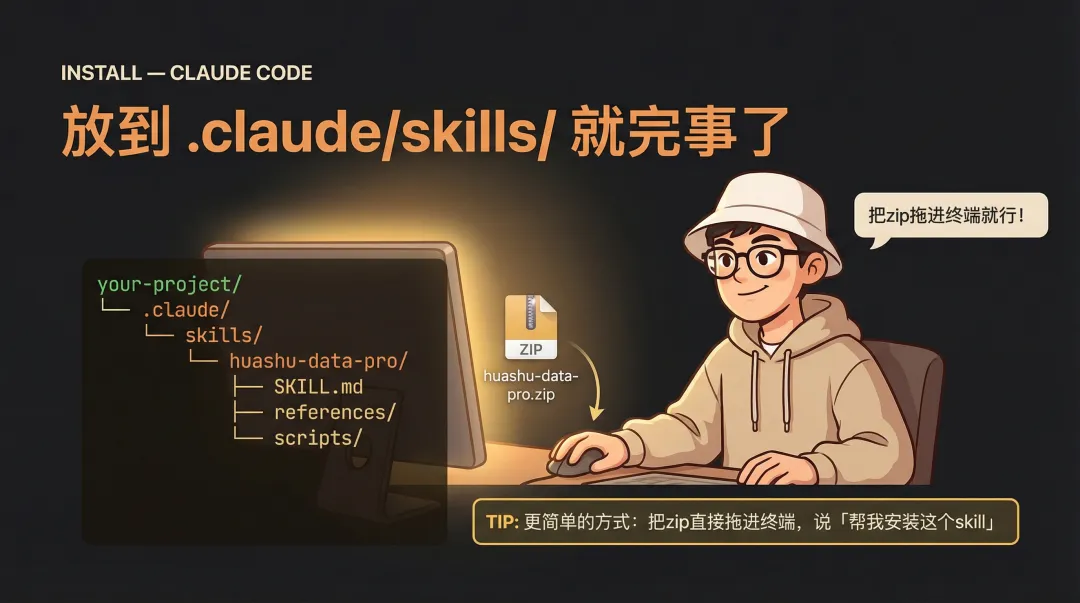
有一個注意事項:如果你要用AI生成路徑(即係嗰個Nano Banana Pro漫畫風格),需要自己去Google AI Studio申請一個Gemini API Key。生成圖片會消耗API額度。如果冇API Key,直接用HTML路徑都完全冇問題,效果都唔差。
講起上嚟,我舊年10月寫過一篇「Skills發佈,AI Native嘅門檻又降低咗」,當時講嘅係:以前你要識Prompt Engineering,而家你只需要識你嘅業務。
幾個月過去,我覺得呢個判斷依然成立。而且門檻仲喺度繼續降——skills.sh上已經有唔少人用緊人哋打包好嘅Skill,你甚至唔使自己寫,直接裝上就用得。
但如果你願意花啲時間自己設計,做出嚟嘅嘢一定更加貼合你嘅需求。畢竟冇人比你更瞭解你自己嘅工作流程。
前陣子接了一個線下培訓項目,兩天一夜。準備課件的時候我意識到一個問題:PPT的量太大了。兩天的內容加起來上百頁,每頁都要有設計感。手工做的話,光PPT就得花好幾天。
所以我給Claude Code寫了一個專門做PPT的Skill。
這個培訓PPT我肯定沒法完整分享出來,給大家展示個測試場景吧。很多人做PPT都是為了輔助演講或培訓,所以我選了一個典型的知識講解場景:給大學生講清楚期貨和期權。先讓Claude Code寫了一份兩三千字的演講稿,然後打了一句話:「幫我根據演講稿做一個輔助的PPT」。
然後就去倒了杯咖啡。回來的時候,13頁PPT已經生成好了,而且是兩個版本——一個是可以在Keynote裏繼續編輯文字的Neo-Brutalism風格,另一個是用我個人形象生成的學習漫畫風格,每一頁都是完整的AI插畫。
| |
Skill這個概念我在公眾號裏寫過好幾次了——去年10月Skills剛發佈的時候寫過一篇,今年1月skills.sh商店上線又寫了一篇。簡單說,Skill就是一個SOP能力包——你把做某件事的完整流程、參考知識、執行腳本打包在一起,AI以後每次做這件事都按同一套標準來。
今天這篇,我把這個PPT Skill的設計思路完整拆給你看。一是你可以直接拿去用,二是你看完之後,應該能自己設計類似的東西。
它能做什麼
先說結果。
這個Skill支持兩條製作路徑。第一條是HTML轉PPT,AI用代碼生成每一頁幻燈片,最後組裝成.pptx文件。生成的PPT裏所有文字都可以在Keynote或PowerPoint裏直接編輯,中文渲染也是完美的。適合商務彙報、需要反覆修改的場景。
第二條是全AI視覺,每一頁都用Nano Banana Pro(Gemini的圖片生成能力)直接生成一張完整的插畫。視覺效果好很多,但文字不能後期編輯,中文偶爾會有小錯誤。適合演講、發佈會這種不需要改文字的場景。
Path A HTML可編輯版的PPT👇
Path B AI漫畫版的PPT👇
兩條路徑可以同時跑。我那次就是讓它並行生成的,HTML版和AI版各13頁,總共不到20分鐘。
然後是風格。現在內置了17種設計風格,從Snoopy漫畫、浮世繪、敦煌壁畫這種藝術感強的,到紐約時報雜誌風、麥肯錫風這種商務感強的,都有。AI會根據你的主題自動推薦三個最合適的,你選一個就行。
還有一個我覺得挺有意思的功能:個人形象融入。你可以把自己的照片傳給它,它會根據選定的風格生成一套角色設定圖。之後每次做PPT,裏面的人物都是你自己的形象。這樣做出來的東西跟別人用同一個工具生成的完全不一樣,有辨識度。
Skill裏裝了什麼
其實這個Skill的文件結構,跟上次那個數據分析Skill是一樣的思路,就四樣東西:
SKILL.md——核心指令文件,大概200行。定義了整個工作流:從確認協作模式、梳理內容、選擇風格、到構建頁面、組裝PPTX,一共五步。每一步該做什麼、有什麼檢查點、用戶需要確認什麼,都寫清楚了。
references/——知識庫,有5個參考文件。17種風格的完整參數(配色、排版、構圖規範、提示詞模板)都在這裏。還有設計運動到風格的映射關係——比如用戶說「我想要那種復古的感覺」,AI能知道這對應的是蘇聯構成主義或者復古廣告風。
scripts/——執行腳本,3個。一個是generate_image.py,調用Gemini API生成圖片;一個是html2pptx.js,把HTML頁面轉成可編輯的PPTX;還有一個create_slides.py,把圖片拼成全屏PPTX。
assets/——視覺資產。17種風格各有一張樣例圖,既用來給用戶看效果,也用來給AI做風格參照(墊圖)。還有一個character文件夾,放你的個人形象。
這四樣東西的分工其實很清晰:SKILL.md管流程,references管知識,scripts管執行,assets管素材。缺哪個都不完整。
如果只有SKILL.md沒有references,AI做設計決策的時候就沒有依據,「好看」全憑它自己理解。如果只有references沒有scripts,AI知道該怎麼做,但做不了——它會告訴你「你應該用什麼工具去生成」,而不是直接幫你生成。
這也是Skill跟普通Prompt最大的區別。Prompt是一段對話,Skill是一個工作系統。
設計時踩過的坑
說幾個我做這個Skill時遇到的問題,可能對你有參考價值。
第一個,HTML轉PPT比想象中難。我一開始以為寫個HTML頁面,截圖塞進PPT就行了。但這樣做出來的PPT裏全是圖片,文字不能編輯。要做到真正可編輯,需要把HTML裏的每個元素解析出來,轉成PPTX裏的文本框和形狀。
這個轉換有一堆限制:所有文字必須用p或h1-h6標籤包裹,不能裸放在div裏;p標籤不能有背景色和邊框(這些只能放在div上);不支持CSS漸變;不支持table元素。
我寫了一個html2pptx.js腳本專門處理這件事,前後調了很多輪才把這些約束都踩明白。現在這些約束都寫在了references/prompt-templates.md裏,AI生成HTML的時候會自動遵守。
第二個,AI生成圖片時風格一致性是個大問題。如果你每次都從文字prompt開始生成,即使描述得再詳細,13頁PPT出來風格也會飄。解決辦法是用墊圖——每次生成圖片的時候,把風格樣例圖作為參考圖傳進去。這樣AI會強制保持跟參考圖一致的視覺風格。
同樣的道理也用在個人形象上。我先生成一張角色設定圖(三個表情的設定稿),之後每一頁生成的時候都把這張設定圖傳進去,人物特徵就不會跑。
第三個,關於風格推薦。我一開始做了5種風格,覺得夠用了。後來發現,「專業極簡」這種暗色底大留白的風格,AI生成出來效果很差——因為畫面裏缺乏視覺元素,AI不知道該畫什麼。反而是漫畫、插畫類的風格效果好很多,因為有明確的視覺語言。
所以現在17種風格里,排在前面的基本都是插畫類的。商務極簡類的我推薦走HTML路徑,用代碼精確控制排版,不依賴AI生成圖片。
怎麼用它設計自己的Skill
其實回頭看,做一個Skill的思路挺簡單的:
找到一個你反覆在做的事情。每週都要做、流程相對固定、有明確產出的那種。做PPT、寫週報、分析數據、做代碼審查,都算。
然後把你做這件事的流程寫出來。不是寫給人看的流程文檔,是寫給AI看的執行指令。每一步該做什麼,做完了交給用戶確認還是直接往下走,都要明確。
接下來整理你的知識。你做這件事的時候,腦子裏有哪些「隱性知識」?比如我做PPT的時候知道哪些風格適合什麼場景,知道漫畫風比極簡風AI生成效果更好——這些東西,你不寫出來AI永遠不知道。放進references裏,AI就能複用。
最後看看有沒有可以腳本化的動作。把HTML轉PPT、調用API生成圖片、上傳圖片到圖牀——這些確定性的操作,寫成腳本放在scripts裏,AI就能直接執行,而不是告訴你「你應該怎麼做」。
我覺得這個思路其實跟管理團隊差不多。你不會每次都口頭跟新人講一遍流程、講一遍標準、講一遍工具在哪裏。你會寫SOP、整理知識庫、準備好工具。Skill就是你給AI準備的這套東西。
怎麼獲取
這個PPT Skill我打包好了。
給我的公眾號發「PPT」,我把文件發給你。
拿到之後,把整個文件夾丟到你的Cursor或Claude Code項目的.claude/skills/目錄下就能用了。
有一個注意事項:如果你要用AI生成路徑(就是那個Nano Banana Pro漫畫風格),需要自己去Google AI Studio申請一個Gemini API Key。生成圖片會消耗API額度。如果沒有API Key,直接用HTML路徑也完全可以,效果也不差。
說起來,我去年10月寫過一篇「Skills發佈,AI Native的門檻又降低了」,當時說的是:以前你得懂Prompt Engineering,現在你只需要懂你的業務。
幾個月過去,我覺得這個判斷依然成立。而且門檻還在繼續降——skills.sh上已經有不少人在用別人打包好的Skill了,你甚至不需要自己寫,直接裝上就能用。
但如果你願意花點時間自己設計,做出來的東西一定更貼合你的需求。畢竟沒有人比你更瞭解你自己的工作流程。