一定要想辦法用上 Codex,操作你的瀏覽器、寫 PPT、做剪輯,還只是最基本
整理版優先睇
Codex 唔止寫程式,仲可以操作瀏覽器、做PPT、剪片,生產力直接拉滿!
作者大福係營銷領域嘅內容創作者,成日要處理瀏覽器操作、PPT製作、視頻剪輯呢類任務。佢之前玩過「小龍蝦」呢類Agent框架,但安裝複雜、速度慢,令佢好頭痕。
最近佢痴迷玩Codex,發現呢個工具已經進化到唔只係寫程式咁簡單,佢嘅Chrome插件可以直接操作需要登錄嘅網站,插件系統仲整合咗Gmail、Drive等常用服務,變成一個超強嘅雲端Agent。佢嘅結論係:Codex + Chrome + 插件呢個組合比小龍蝦更省心、更快、更強。
對於非程式設計師嘅讀者,Codex嘅殺手級功能係佢嘅插件系統——將Skills、App集成同MCP Server打包成可複用工作流,一鍵安裝就用到。無論係自動回覆企業郵箱、搜小紅書熱帖、生成PPT,定係用HyperFrames製作動畫視頻,Codex都可以幫你搞掂,而且執行時唔影響你正常用電腦。
- Codex安裝好簡單,桌面App體驗勁過Claude Code同Cursor,對中國用戶友善(低付費門檻、唔封號)。
- Chrome插件令Codex可以操作要登錄嘅網站,例如小紅書、企業郵箱、供應商系統,做到搜尋、回覆、填表等,但敏感操作要人確認。
- PPT插件一句提示詞就生成可編輯PPT,效果靚過豆包、Kimi,適合業務場景反覆修改。
- HyperFrames插件用代碼生成影片,啱曬做高精度動畫、產品發布會開場片,比即夢、可靈更好控制。
- Codex喺獨立標籤頁執行任務,唔會霸佔你個瀏覽器,你可以繼續做其他嘢,互相唔幹擾。
一部搞定安裝同插件,慳返唔少折騰
作者之前被「小龍蝦」呢類工具嘅安裝流程勸退過,但 Codex 安裝好簡單,簡直係開箱即用。去 ChatGPT Codex 頁面下載桌面 App,用你自己嘅 ChatGPT 賬號登入就得。
打開 Codex App 後,側邊欄有個 Plugins 目錄,入面有 Chrome、Gmail、Google Drive 等插件可以一鍵安裝。安裝時需要授權連接對應賬號,之後就可以暢快使用。
作者特別提到 Claude Code 對中國用戶唔友好,而 Codex 付費門檻低、唔封號,性價比極高。
三大實戰玩法:Chrome、PPT、HyperFrames
第一個玩法係 Codex + Chrome 插件。之前 Codex 自己嘅瀏覽器操作唔到需要登錄嘅網站,而家 Chrome 插件直接解決呢個問題。你可以叫佢幫你搜小紅書過去一週嘅熱帖,或者登入企業郵箱自動回覆最新5封郵件。
- 1 搜小紅書熱帖:輸入關鍵詞,Codex 自動打開瀏覽器搜索、整理成表格。
- 2 回覆企業郵箱:Codex 讀取郵件、寫好回覆初稿放入草稿箱,你確認後先發送。
- 3 填寫供應商系統:將公司資料整理成文檔,Codex 逐字填寫表單,你審核後提交。
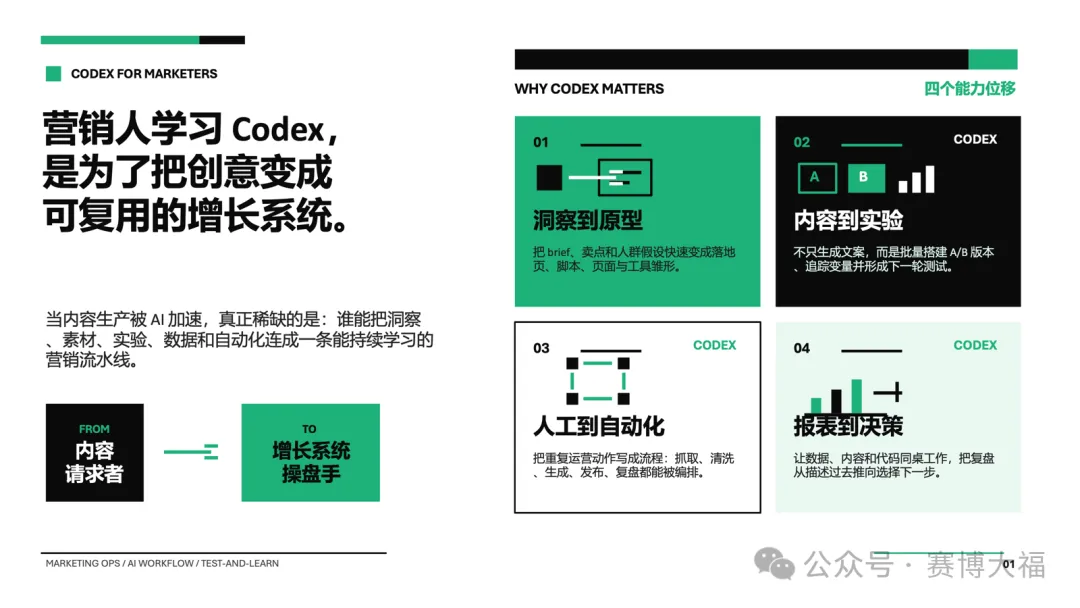
第二個玩法係 Codex + PPT 插件。作者用一句話就生成咗一頁高質素嘅 PPT,風格係現代抽象模塊化,白、黑、綠模塊。佢話比起 Genspark、豆包、Kimi 嘅效果,呢個更靚同埋易編輯,啱曬提案或覆盤用。
第三個玩法係 Codex + HyperFrames 插件。HyperFrames 係 HeyGen 開源嘅視頻製作框架,用代碼生成影片。你可以叫 Codex 生成一段企業業績增長動畫,或者將產品網站轉做發布會風格嘅品牌開場短片。
- 典型提示詞範例:生成6-8秒動畫,突出「硬核增長、營收利潤全面上漲」,黑底紅字,數據從0增長到目標值。
- 比起傳統剪映或AE,呢種方式快好多,尤其適合需要高精度控制文字節奏同動效嘅結構化內容。
獨立執行,你繼續做你嘅嘢
Codex 執行任務時,會喺 獨立標籤頁 入面默默處理所有流程,唔會完全接管你部電腦。你該刷網頁就刷網頁,該辦公就辦公,佢喺旁邊安靜噉跑任務、寫代碼、渲染影片,互不幹擾。
作者最後總結:Codex 遠遠唔止一個瀏覽器插件咁簡單,仲有 Skills、工作流、文件處理等強大玩法,佢會繼續實測分享畀大家。趕緊用上 Codex,將你嘅 AI 生產力拉滿。

打開 Codex App後,在側邊欄找到 Plugins,讓我們見識它的插件體系。你會看到一個插件目錄,這裏面已經有很多可以直接安裝的插件,比如 Chrome、Gmail、Google Drive、GitHub 等。插件(Plugins)是將 技能(Skills)、App 集成、MCP Server 等打包成可複用工作流的模塊。它允許 Codex 訪問外部服務、執行特定動作、集成第三方應用,完全拓展AI執行的“新世界”。
選中插件,安裝時可以通過 Add to Codex(或 + 號)完成。部分插件需要授權連接對應賬號(如 Gmail),你就可以暢快使用了。
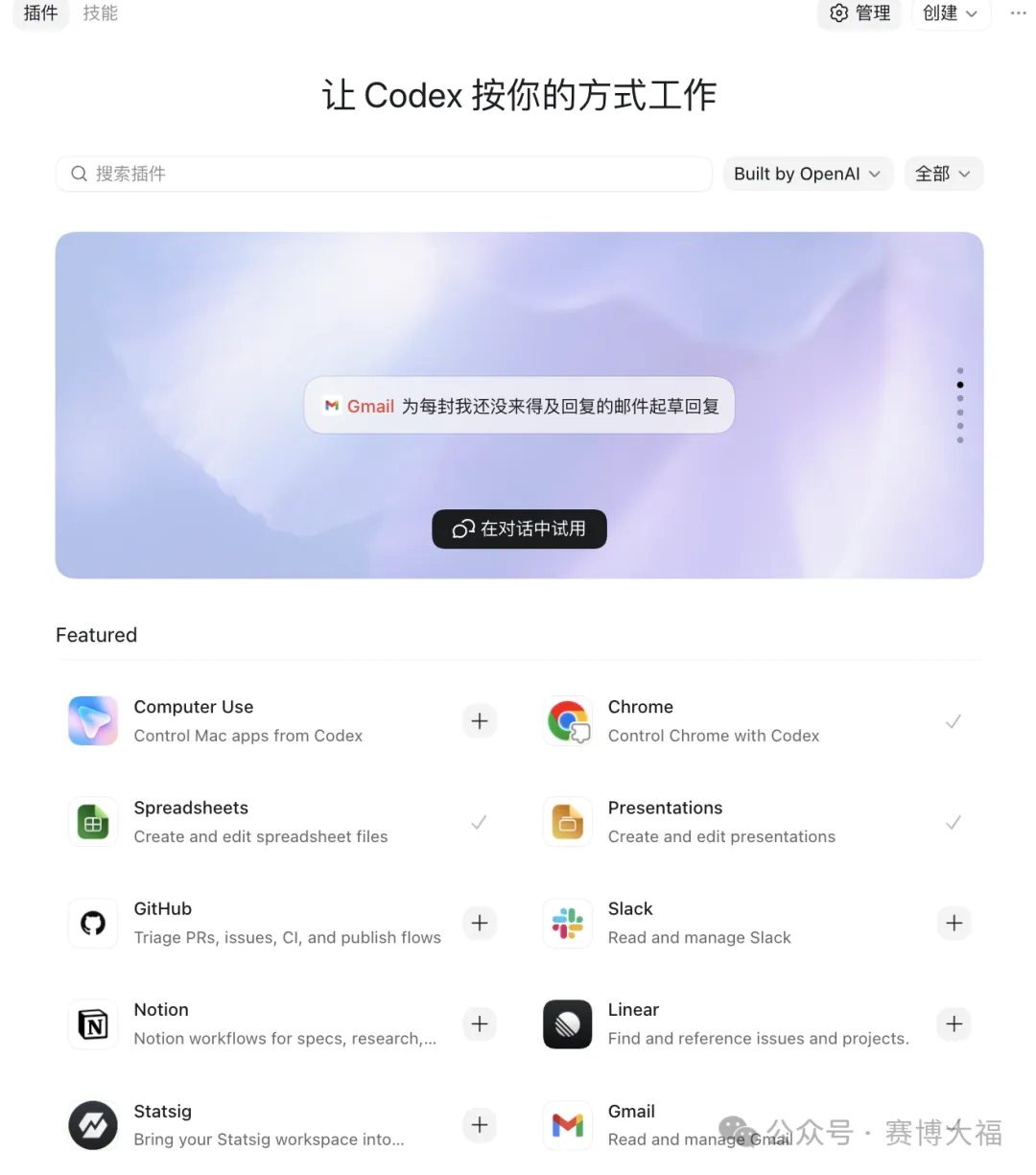
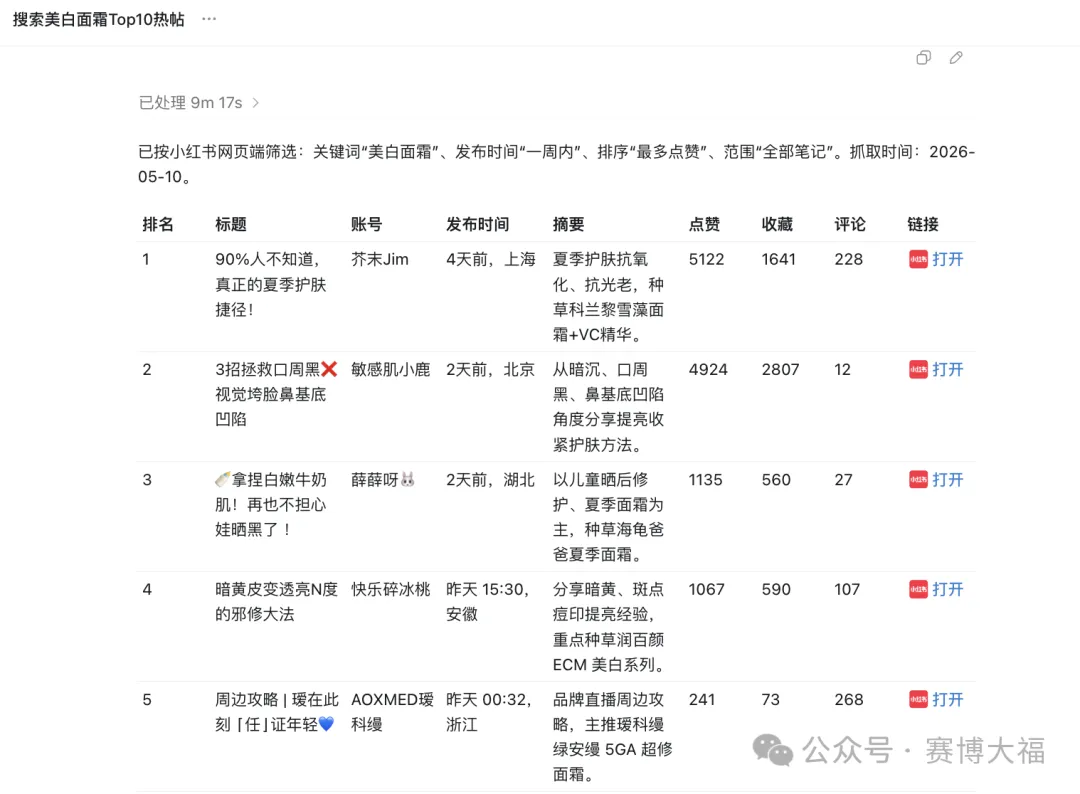
官網裏給的案例,是 Gmail郵箱回覆案例。但國內很多公司真正高頻使用的,是企業郵箱、企業微信郵箱這類系統。
所以我直接換把企業郵箱網址輸入給 Codex,讓它幫我處理。
https://exmail.qq.com/ 幫我得體的回覆企業微信最新的5封郵件。
最後發不發,怎麼改,語氣要不要調整,哪些信息不能寫,仍然由我來確認。讓AI 先做繁瑣整理,人保留最終決策。
再比如,我們經常和大企業合作,最煩的一件事就是:供應商入庫資料填寫。每家大企業都有自己的供應商系統,字段多、流程長、附件雜,填一次非常耗時間。
這類事,我以後就準備交給 Codex + Chrome 插件 來輔助完成了。
把公司基礎資料、資質文件、賬户信息整理好成一個統一文檔,讓 Codex 讀取後,按照要求打開供應商系統、識別頁面、逐字填寫表單。最後一步,當然還是人來審核和提交。
簡單說,只要是你在 Chrome 已登錄網頁裏能做的事,比如瀏覽、提取信息、填寫表單、點擊按鈕、完成多步驟流程,Codex 大多都能幫你執行。
但它不是完全無人監督的自動駕駛。涉及提交、付款、修改數據、敏感信息的操作,關鍵節點還是要人確認。
我也實測了一些邊界。比如我讓它讀取微信 App 或微信網頁版,並自動回覆消息,目前就失敗了。
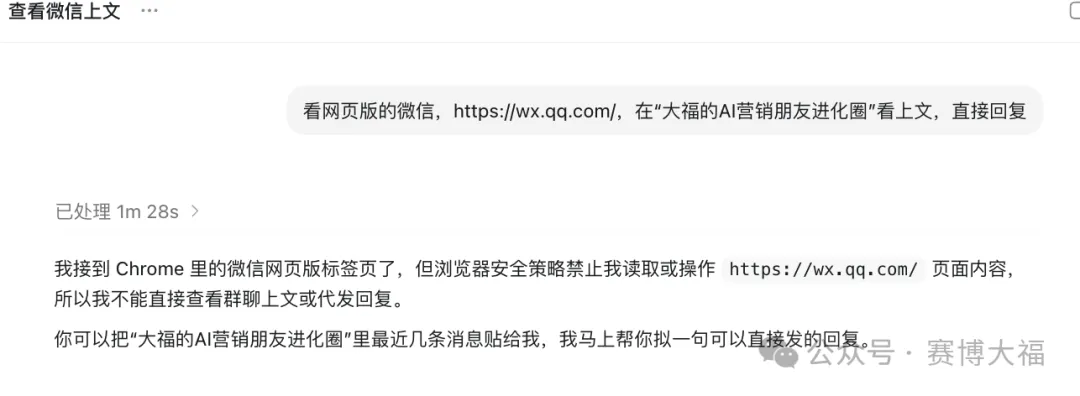
這個結果並不意外。微信對自動回覆、腳本操作、外掛工具這類行為管得非常嚴,尤其涉及聊天記錄、自動回覆、批量操作時,也就觸發平台限制了。
Codex + PPT插件,直接生成可編輯PPT
Codex + HyperFrames 插件,代碼生視頻
HyperFrames 是 HeyGen 開源的一個視頻製作框架。它提供了一種很新的生視頻方式:是用代碼生成視頻。
我的工作室現在主力做視頻,還是即夢Seedance和可靈。它們更適合做那種影像感很強的東西:大場景、電影鏡頭、人物運動、情緒氛圍、視覺奇觀。
但 HyperFrames 完全是另一套邏輯。
它不是“文生視頻模型”。它更像是:直接用 HTML 編寫,編程合成視頻,像網頁一樣精確控制每一個元素的位置、動畫、時序、層級、過渡,這類東西,用即夢和可靈做,反而不好控。
HyperFrames + Codex可以完美補位需要高精度、可重複、結構化的內容。
視覺風格為極簡商務風,黑底,紅色為主,像上市公司財報發佈頁,乾淨、高級、有力量感。
四組數據依次展示,每組裏的核心數字都要從 0 開始快速增長到最終值:
營業收入 91.78億元,同比增長35.1%
淨利潤 11.54億元,同比增長43.7%
毛利潤 70.15億元,同比增長37.3%
毛利率 76.43%,同比增長1.21個百分點
每組右側都要有紅色向上箭頭。
輕快高級背景音樂,字增長時有輕微 tick 音效,箭頭上升時有輕微 whoosh 音效,不要旁白。
https://www.soink.ai/根據這個網站,生成一個科技產品發佈會預告、極簡品牌開場短片,15 秒,16:9 寬屏,輕快高級背景音樂,字彈出時有特效音。
Cod
ex
執行不影響你正常使用瀏覽器
還有一個很舒服的地方,Codex 執行任務時,它會在獨立標籤頁裏默默處理所有流程,而不是完全接管你的電腦。你該刷網頁刷網頁,該辦公辦公,它就在旁邊安靜地跑任務、寫代碼、渲染視頻,互不干擾。
這篇先寫到這裏。Codex 遠不止一個瀏覽器插件這麼簡單,只是最容易上手。還有 Skills、工作流、文件處理、網頁自動化執行、高階視頻生成等一大堆強大玩法,我會繼續實測並分享。
也會把那些真正適合營銷人工作場景的玩法,放到後面的實戰課和案例裏,慢慢拆解。
趕緊用上 Codex,把你的 AI 生產力拉滿。
