一招搞定 Skills 多工具同步,改一處全生效
整理版優先睇
一招搞掂多工具 Skills 同步,用符號連結改一處全生效
呢篇文章係一個成日用 AI 編程工具嘅開發者分享佢點樣解決多工具 Skills 同步嘅煩惱。佢本身用緊 Claude Code、Codex 同 Gemini 三個工具,每個都有自己嘅 Skills 目錄,但係 Skills 要不斷迭代修改,每次改完 Claude 就要手動複製去另外兩個,好容易唔記得同步搞到版本混亂。
佢發現可以用操作系統本身嘅「符號連結」(Symbolic Link)功能,將 Codex 同 Gemini 嘅 Skills 目錄直接指向 Claude 嘅 Skills 目錄,唔係複製而係指向。咁樣只要維護 Claude 嗰份源文件,其他工具就會自動同步,改一處就全部生效。文章詳細講咗 Mac 同 Windows 嘅具體命令步驟,仲有驗證方法。
呢個方法唔單止解決咗同步問題,仲慳返好多重複勞動時間。核心啟發係:好多系統層面嘅工具其實已經有現成方案,唔使 reinvent the wheel,用返操作系統本身嘅功能就得。
- 結論:用符號連結將多個 AI 編程工具嘅 Skills 目錄指向同一份源文件,就可以一勞永逸解決同步問題。
- 方法:Mac 用 ln -s 命令,Windows 用管理員權限執行 New-Item -ItemType SymbolicLink。
- 差異:之前要手動複製三遍,而家只需維護 Claude 一份,其他自動跟新。
- 啟發:操作系統本身已有完善嘅文件連結機制,唔使另外揾工具。
- 可行動點:立即備份原有 Skills 目錄,然後建立符號連結,驗證成功後就可以享受自動同步。
結構示例
# 備份原skill文件夾Move-Item "$env:USERPROFILE\.codex\skills" "$env:USERPROFILE\.codex\skills_backup"# 創建軟連結New-Item -ItemType SymbolicLink -Path "$env:USERPROFILE\.codex\skills" -Target "$env:USERPROFILE\.claude\skills"多工具 Skills 同步嘅煩惱
作者用緊三個 AI 編程工具:Claude Code、Codex 同 Gemini,每個對應唔同任務。Skills 呢樣嘢要不斷迭代,今日改 prompt,聽日加功能,每次改完 Claude 就要手動複製去另外兩個,好容易唔記得同步,到時 Codex 仲行緊老版本,搞到要排查好耐。
用符號連結一勞永逸
核心思路係唔再複製,而係用操作系統嘅 符號連結(Symbolic Link),令 Codex 同 Gemini 嘅 skills 目錄直接指向 Claude 嘅 skills 目錄。Claude 係「本體」,其他係「影子」,本體變咗影子自動跟住變。
操作好簡單,基本上兩行命令就搞掂:先備份原本嘅 skills 文件夾(以防萬一),然後建立連結。以下係 Mac 同 Windows 嘅具體步驟。
Mac 操作:兩行命令
- 1 備份 Codex 原 skills 文件夾:<code>mv ~/.codex/skills ~/.codex/skills_backup</code>,如果冇重要嘢可以直接刪除。
- 2 建立符號連結:<code>ln -s ~/.claude/skills ~/.codex/skills</code>,從此 Codex 嘅 skills 指向 Claude。
- 3 驗證:用 <code>ls -la ~/.codex</code> 見到 <code>skills -> /Users/xxx/.claude/skills</code> 就成功,或者打開 Finder 睇 skills 圖標有冇小箭頭。
Gemini CLI 一樣操作:<code>mv ~/.gemini/skills ~/.gemini/skills_backup</code> 然後 <code>ln -s ~/.claude/skills ~/.gemini/skills</code>,兩分鐘搞掂曬。
Windows 操作:需管理員權限
Windows 用 mklink 命令,記住要用管理員權限開 PowerShell(右鍵「以管理員身份運行」)。
- 1 Codex:先備份 <code>Move-Item "$env:USERPROFILE\.codex\skills" "$env:USERPROFILE\.codex\skills_backup"</code>,然後建立連結 <code>New-Item -ItemType SymbolicLink -Path "$env:USERPROFILE\.codex\skills" -Target "$env:USERPROFILE\.claude\skills"</code>。
- 2 Gemini:一樣做法,將路徑改做 <code>.gemini</code>。
- 3 成功後文件夾圖標會帶個小箭頭,代表係連結。
設定之後嘅效果
以後只需維護 Claude Code 裏面嘅 Skills, Codex 同 Gemini 會自動同步。改一處,三個工具全部生效,再唔使喺唔同目錄之間來回複製。
呢個方法適用於任何支援 Skills 目錄嘅 AI 編程工具,只要佢哋用嘅係普通文件夾結構,就可以用符號連結來統一管理。係一個好實用嘅 工作流優化技巧。
我而家用 AI 編程嘅工作流基本上係 Gemini 寫前端,Claude code 做主力去做功能開發同文檔撰寫,最後用 codex 嚟審查
唔同嘅任務用唔同嘅工具
有時係因為某個模型更擅長某個任務,有時純粹係 token 用曬就換一個。
但呢度有個問題。
我喺 Claude Code 度儲咗一堆 skills,效果好好。Codex 同 Gemini 都支援 skills 喇,而且格式完全兼容。理論上,將檔案複製過去就可以用。
理論上。
實際情況係:skill 呢樣嘢,係要不斷迭代嘅。今日發現某個 prompt 效果唔好,改一改;聽日又想加個新功能,再改一改。
每次喺 Claude 改完,我就要:
打開 Codex 嘅 skills 資料夾,貼上一次 再打開 Gemini 嘅 skills 資料夾,貼上一次 三個工具,同樣嘅改動,重複三次
有時忙起上嚟唔記得同步,Codex 嗰邊仲用緊舊版本,查咗半日先發現係版本唔對齊。
好煩。
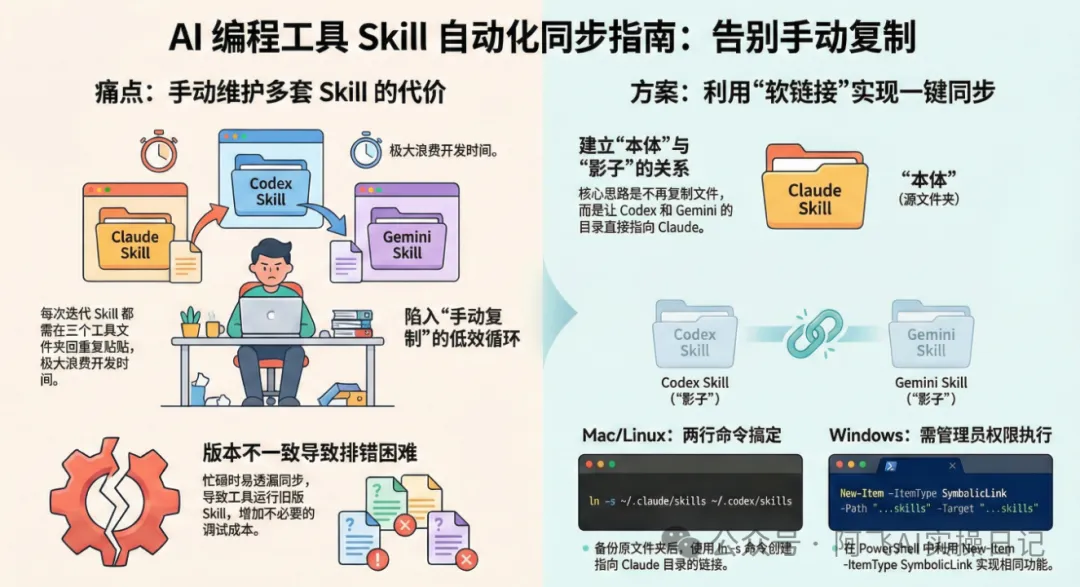
解決思路:只係維護一份原始檔案
後來我研究咗一下,發現作業系統一早就有現成嘅方案。
核心思路:令 Codex 同 Gemini 嘅 skills 目錄直接「指向」Claude 嘅 skills 資料夾。
唔係複製,係指向。
可以想像成:Claude 嘅 skills 係「本體」,Codex 同 Gemini 嘅 skills 係「影子」。影子冇自己嘅實體,佢只係指向本體。
本體變咗,影子自動跟住變。
技術上叫「符號連結」(Symbolic Link),但唔使記呢個詞,識用就得。
Mac 操作:兩行指令
用 Codex 做例子。
第一步備份原本嘅 skills 資料夾(以防萬一)
mv ~/.codex/skills ~/.codex/skills_backup

如果你原本嘅 Codex 入面冇咩重要 skills,直接刪咗都得。
第二步建立連結
ln -s ~/.claude/skills ~/.codex/skills

搞定。
從此之後,Codex 嘅 skills 目錄就會指向 Claude 喇
你喺 Claude 加個新 skill,Codex 即刻可以用;改個舊 skill,Codex 都即刻生效。
點樣驗證成功?
ls -la ~/.codex
見到類似呢行就表示成功咗:
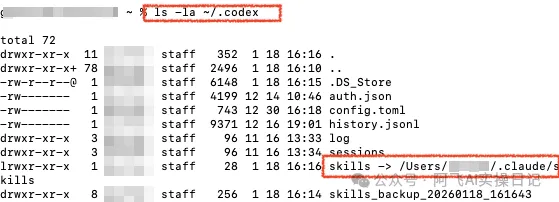
skills -> /Users/xxx/.claude/skills
都可以直接打開資料夾睇,skills 圖標上面會有個細箭頭,代表佢係一個連結而唔係真實資料夾。
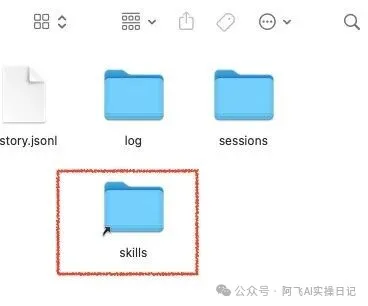
Gemini CLI 一樣嘅操作:
mv ~/.gemini/skills ~/.gemini/skills_backup
ln -s ~/.claude/skills ~/.gemini/skills
兩分鐘全部搞掂。
Windows 操作:需要管理員權限
Windows 嘅指令唔係好一樣,用嘅係 mklink。
注意必須用管理員權限執行 PowerShell
右鍵揀「以系統管理員身分執行」
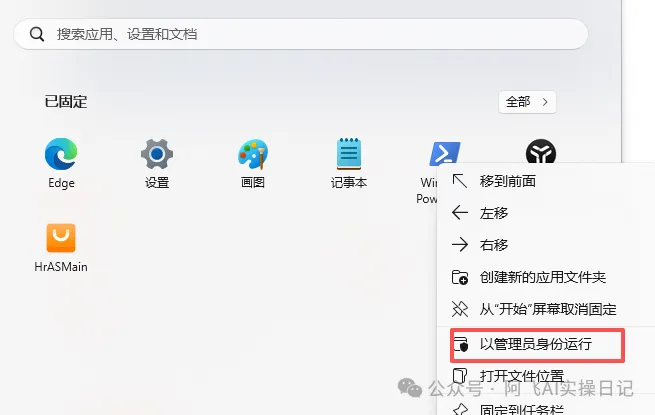
Codex 嘅指令:
# 備份原skill文件夾
Move-Item "$env:USERPROFILE\.codex\skills" "$env:USERPROFILE\.codex\skills_backup"

# 創建軟連結
New-Item -ItemType SymbolicLink -Path "$env:USERPROFILE\.codex\skills" -Target "$env:USERPROFILE\.claude\skills"
第一行係備份,第二行係建立連結。/D 表示連結嘅係資料夾。
Gemini 嘅指令:
# 備份原skill文件夾
Move-Item "$env:USERPROFILE\.gemini\skills" "$env:USERPROFILE\.gemini\skills_backup"

# 創建軟連結
New-Item -ItemType SymbolicLink -Path "$env:USERPROFILE\.gemini\skills" -Target "$env:USERPROFILE\.claude\skills"
成功之後資料夾圖標都會有個細箭頭。
效果
設定完之後,工作流程變成咁:
只係維護 Claude Code 裏面嘅 skills Codex 同 Gemini 自動同步 改一個地方,三個工具全部生效 再唔使喺唔同目錄之間來回複製
就係咁簡單。
一行指令就搞掂嘅事,之前每次都要手動複製三次。而家諗返,之前啲時間都浪費咗喺邊度呢。
如果你覺得呢個技巧有用,歡迎分享俾同樣俾多工具同步困擾嘅朋友。
對 AI 編程工具、Claude Code 實戰內容有興趣嘅,歡迎關注,期待交流!
💡推薦閲讀
關於 AI 編程工具,推薦一個🐂🍺嘅中轉工具,一個 key 同時用 Claude code/codex/gemini,性價比超高,服務穩定……
另外,提供 ChatGPT Plus 成品號,代充等等,按文末【閲讀原文】睇詳情!
或加 WeChat:afly813 諮詢

目前我哋嘅 AI CODE 平台已經支援 claude code、codex、Gemini,想體驗最強最前沿嘅 AI 編程,衝就得了!!🚀
夥伴們,以後寫 code,codex 同 claude 都可以好爽啦!!!
令你嘅 Claude Code 效率飛起!你只差呢個萬能公式!!
呢個先係 AI 編程嘅最強組合,VSCode + Claude Code 令寫 code 快到飛起!
【附提示詞模板】10個 Claude code 高頻提示詞模板(可以直接複製使用)!建議收藏!!
我哋嘅 ChatGPT 充值服務都已經上線,按文末【閲讀原文】睇詳情!
鍾意嘅話❤,歡迎點讚、關注一波,後續會持續為大家分享工作流、AI 編程等實戰乾貨,等我哋一齊學 AI!
我現在用 AI 編程的工作流基本都是 Gemini 寫前端,Claude code 作為主力軍進行功能開發及文檔撰寫,最後用 codex 來審查
不同的任務用不同的工具
有時候是因為某個模型更擅長特定任務,有時候純粹是 token 用完了換一個。
但這裏有個問題。
我在 Claude Code 裏攢了一堆 skills,效果很好。Codex 和 Gemini 也都支持 skills 了,而且格式完全兼容。理論上,把文件複製過去就能用。
理論上。
實際情況是:skill 這東西,是要不斷迭代的。今天發現某個 prompt 效果不好,改一下;明天又想加個新功能,再改一下。
每次 Claude 裏改完,我就得:
打開 Codex 的 skills 文件夾,粘貼一遍 再打開 Gemini 的 skills 文件夾,粘貼一遍 三個工具,同樣的改動,重複三次
有時候忙起來忘了同步,Codex 那邊還跑着老版本,排查半天才發現是版本沒對齊。
非常煩。
解決思路:只維護一份源文件
後來我研究了下,發現操作系統早就有現成的方案。
核心思路:讓 Codex 和 Gemini 的 skills 目錄直接"指向" Claude 的 skills 文件夾。
不是複製,是指向。
可以想象成:Claude 的 skills 是"本體",Codex 和 Gemini 的 skills 是"影子"。影子沒有自己的實體,它只是指向本體。
本體變了,影子自動跟着變。
技術上叫"符號連結"(Symbolic Link),但不用記這個詞,會用就行。
Mac 操作:兩行命令
拿 Codex 舉例。
第一步:備份原來的 skills 文件夾(以防萬一)
mv ~/.codex/skills ~/.codex/skills_backup
如果你原來的 Codex 裏沒什麼重要 skills,直接刪掉也行。
第二步:創建連結
ln -s ~/.claude/skills ~/.codex/skills
搞定。
從此以後,Codex 的 skills 目錄就指向 Claude 了
你在 Claude 里加個新 skill,Codex 立刻能用;改個舊 skill,Codex 也立刻生效。
怎麼驗證成功?
ls -la ~/.codex
看到類似這行就說明成功了:
skills -> /Users/xxx/.claude/skills
也可以直接打開文件夾看,skills 圖標上會有個小箭頭,代表它是個連結而不是真實文件夾。
Gemini CLI 一樣的操作:
mv ~/.gemini/skills ~/.gemini/skills_backup
ln -s ~/.claude/skills ~/.gemini/skills
兩分鐘全部搞定。
Windows 操作:需要管理員權限
Windows 的命令不太一樣,用的是 mklink。
注意:必須用管理員權限運行 PowerShell
右鍵選"以管理員身份運行"
Codex 的命令:
# 備份原skill文件夾
Move-Item "$env:USERPROFILE\.codex\skills" "$env:USERPROFILE\.codex\skills_backup"

# 創建軟連結
New-Item -ItemType SymbolicLink -Path "$env:USERPROFILE\.codex\skills" -Target "$env:USERPROFILE\.claude\skills"
第一行是備份,第二行是建連結。/D 表示連結的是文件夾。
Gemini 的命令:
# 備份原skill文件夾
Move-Item "$env:USERPROFILE\.gemini\skills" "$env:USERPROFILE\.gemini\skills_backup"

# 創建軟連結
New-Item -ItemType SymbolicLink -Path "$env:USERPROFILE\.gemini\skills" -Target "$env:USERPROFILE\.claude\skills"
成功後文件夾圖標也會帶個小箭頭。
效果
設置完之後,工作流變成這樣:
只維護 Claude Code 裏的 skills Codex 和 Gemini 自動同步 改一處,三個工具全生效 再也不用在不同目錄間來回複製
就這麼簡單。
一行命令解決的事,之前每次都要手動複製三遍。現在想想,之前那些時間都浪費在哪了。
如果覺得這個技巧有用,歡迎分享給同樣被多工具同步困擾的朋友。
對 AI 編程工具、Claude Code 實戰內容感興趣的,歡迎關注,期待交流!
💡推薦閲讀
關於AI編程工具,推薦一個🐂🍺的中轉工具,一個key同時使用Claude code/codex/gemini ,性價比超高,服務穩定……
另外,提供ChatGPT Plus 成品號,代充等,點擊文末【閲讀原文】查看詳情!
或+v:afly813 諮詢
目前我們的 AI CODE 平台已支持 claude code 、codex、Gemini,想體驗最強最前沿的 AI 編程,衝就完事了!!🚀
夥伴們,以後寫代碼,codex和claude都可以爽yy啦!!!
讓你的 Claude Code 效率飛起!你只差這個萬能公式!!
這才是 AI 編程的最強組合,VSCode + Claude Code 讓寫代碼快到飛起!
【附提示詞模板】10個 Claude code 高頻提示詞模板(可直接複製使用)!建議收藏!!
我們的ChatGPT充值服務也已上線,點擊文末【閲讀原文】查看詳情!
喜歡的話❤,歡迎點贊、關注一波,後續會持續為大夥分享 工作流、 AI編程等實戰乾貨,讓我們一起學 AI!