一次AI自動化視頻剪輯“失敗”的實戰指南
整理版優先睇
AI自動化剪片失敗經驗:從配置到成品,非技術用戶嘅踩坑指南
呢篇文章係一個普通市場營銷人(作者)分享用 AI 工具自動化剪片嘅失敗經驗。佢唔係技術背景,但抱住好奇心試用 Claude Code、HyperFrames 同 video-use 呢三款開源/商業工具嘅工作流,想用自然語言去控制整個剪輯過程。整體結論係:呢套工具鏈仲未做到「一鍵剪片」,安裝門檻高、踩坑位多,對純小白唔算友好;但佢嘅價值在於畀非技術人員第一次用自然語言操控專業級工具,而且批量潛力大,係 AI 加視頻製作嘅早期形態。
作者用一個 21 秒嘅實拍素材做實驗,由配置到等成品總共花咗 3 個鐘,結果出嚟嘅效果竟然仲差過原片(尤其係畫面特效)。佢認為如果用剪映做同樣嘅嘢只需 5 分鐘,所以一般情況下剪映仍然係主力。但佢同時指出,一旦配置好之後複用成本極低,而且每一步踩坑都係一次真實嘅「用 AI 做事」練習。
最後作者留咗個開放問題:市面上有冇更好用嘅工具?佢希望大家分享心得,亦鼓勵其他非技術用戶花一個下晝試玩,就算失敗都可以學到嘢。
- 三款工具各有分工:HyperFrames 負責從無到有生成視頻,video-use 負責加工現有素材,Claude Code 負責用自然語言串聯流程同自動排錯。
- 安裝 video-use 係最易踩坑嘅環節,核心問題係 Python 依賴庫版本衝突;用「跳過 numba」策略可以快速繞過。
- Claude Code 權限彈窗會反覆打斷工作流,建議同類命令一次選「don't ask again」節省時間。
- 成品對比顯示:AI 自動化剪 21 秒片需時 3 小時且效果不如原片,而用剪映只需 5 分鐘;短期內傳統工具仍然更可靠。
- 呢套工具鏈嘅真正價值係批量化同流程化:一旦配置完成,後續複用成本極低,適合需要大量產出嘅場景。
HyperFrames
HeyGen 開源嘅視頻渲染框架,用 HTML/CSS/JS 寫視頻,支援 GSAP、Lottie、Three.js,可輸出 MP4。
video-use
browser-use 團隊開源嘅 AI 視頻自動化工具,專注加工現有素材:字幕、裁切、變速、調色等。
Claude Code
Anthropic 嘅終端 AI 編程工具,用自然語言生成代碼、自動排錯、串聯工作流。
三個核心工具,各自分工
呢套 AI 視頻工作流由三個工具組成,搞清楚佢哋嘅關係係上手第一步。
HyperFrames 係做「從無到有」嘅視頻,可以用寫網頁嘅方式輸出 MP4。
佢嘅核心思路係用 HTML/CSS/JS 編寫畫面同動畫,唔需要剪映、PR 等傳統工具;支援 GSAP、Lottie、Three.js,而且逐幀渲染效果穩定。
video-use 係做「對已有素材嘅加工」,唔會生成新片,但可以自動語音轉字幕、裁切、拼接、變速、調色。
呢個工具係 browser-use 團隊開源,適合批量處理短視頻。
Claude Code 係個自然語言編程工具,可以將你嘅說話自動轉成代碼、執行操作、排查錯誤。
佢喺視頻製作中嘅作用:將「加個暖色調」呢類描述轉成 FFmpeg 參數,自動分析報錯日誌,仲可以打通 HyperFrames 同 video-use 嘅串聯。
安裝實操:最易踩坑嘅環節
安裝之前要準備好 macOS 系統、Anthropic 賬號同 Claude Pro 訂閲,ElevenLabs API Key 可按需要跳過。
安裝 video-use 成個過程最易中伏,核心問題係 Python 依賴庫之間嘅版本衝突。
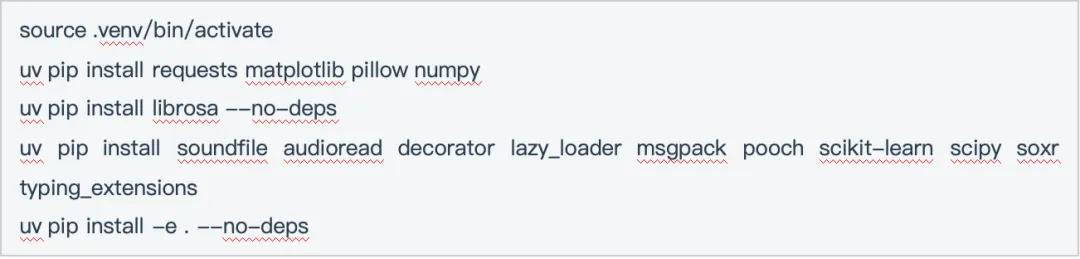
- 1 先跟住官網指令安裝 video-use,遇到版本衝突時可以用「跳過 numba」策略重新安裝依賴。
- 2 將 video-use 註冊為 Claude Code 技能,令佢喺任何文件夾都能自動調用。
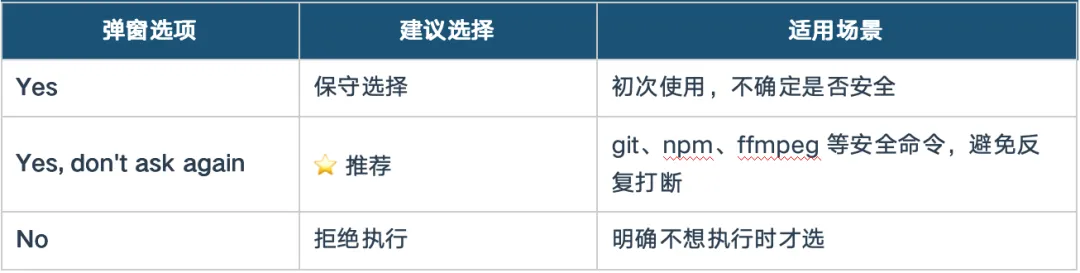
- 3 Claude Code 權限彈窗要快速判斷:允許執行命令、文件讀寫同網絡請求;同類命令建議揀「don't ask again」。
實戰:四步變成片,效果令人失望
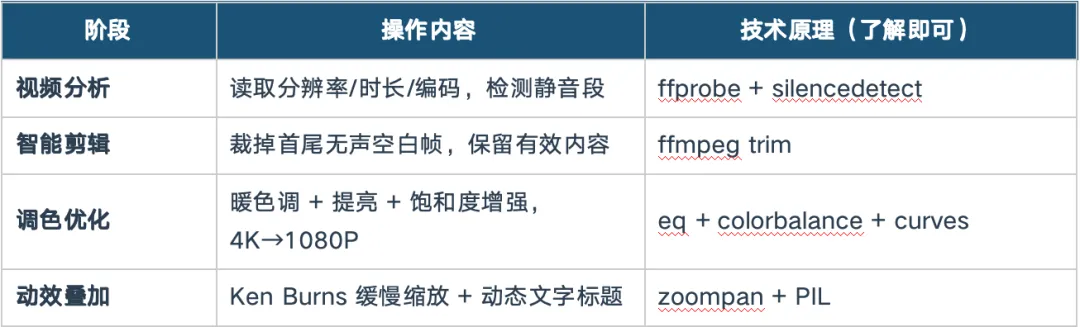
整個製作流程只需喺終端落四句自然語言指令,Claude Code 會自動完成四個階段:由建項目到渲染輸出。
作者用一個 21 秒嘅實拍素材測試,結果 AI 自動化剪完嘅片,畫面特效竟然仲差過原片。
佢想進階加入動態文字標題同動畫效果,但最終輸出嘅視覺質素唔理想,直頭話「覺得仲衰過原片」。
對比之下,同一條片用剪映只需 5 分鐘,而呢套 AI 工具由配置到出片用咗 3 個鐘。
踩坑清單同非技術用戶建議
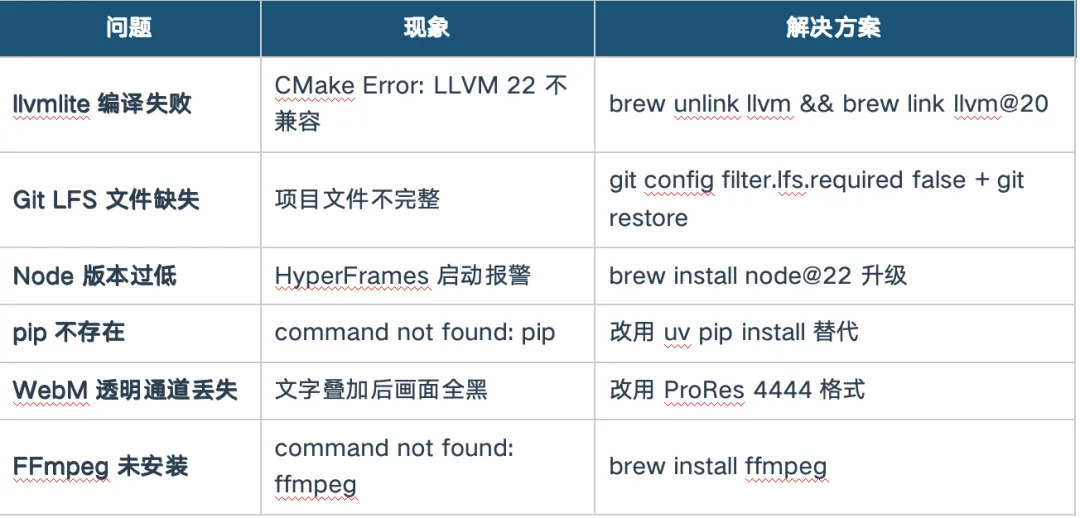
- 安裝 video-use 時經常用 Python 版本衝突,解決方法係用「跳過 numba」策略,或者逐個 pip install。
- Claude Code 權限彈窗要揀「don't ask again」,否則每次執行命令都要確認,超嘥時間。
- ElevenLabs Key 唔係必要,唔需要字幕嘅話可以完全跳過,降低上手難度。
- 視頻素材要放獨立文件夾,成品會自動存入 edit/ 子目錄,原片永遠唔會俾改動。
畀 Claude Code 落指令嘅最佳實踐:一句話講清目標、風格同約束,例如「剪成30秒,暖色調,加字幕,適合小紅書」。
最後作者總結:呢套工具鏈仲未係「一鍵剪片」嘅狀態,對純小白唔算友好,但佢嘅批量化同流程化潛力好大,係 AI 加視頻製作嘅早期形態。

其實呢篇係一篇用AI自動化剪片嘅踩坑貼。
想唔想知道我一個純code小白嘅普通市場營銷人,點樣喺上個星期日下午花咗3個鐘由配置Claude Code、hyperframes、video-use到用佢哋嚟剪一條21秒嘅片?
有人問踩曬坑點解仲要寫出嚟,因為我都仲摸索緊,過程中難免有好多踩坑嘅經歷。
雖然市面上AI工具好多,但適合自己嘅真係唔多,揾到好用又啱自己嘅先係我哋用好AI嘅終極目標。
而且踩坑嘅過程中,都會有唔一樣嘅思考同發現,所以呢期我講嘅唔係成功經驗,而係一次對我嚟講用AI嘅「有趣」嘅失敗「經驗」(當然都有可能係我未揾到使用嘅訣竅或者有更好用嘅AI工具,都希望大家同我多多分享嚇)。
呢篇文章你會得到:
- AI 剪片嘅工具揀選思路同分工邏輯
- 由安裝配置到成品輸出嘅完整操作步驟
- 踩坑清單同快速修復方案
非技術小白用戶嘅效率提升建議
一
三個核心工具,各自做啲咩?
呢套 AI 影片工作流由三個開源/商業工具組成,各有分工。理解佢哋嘅關係,係上手嘅第一步。
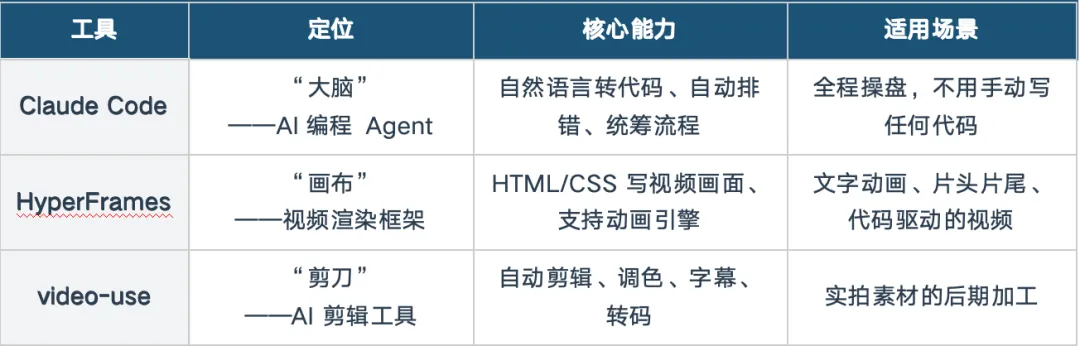

HyperFrames —— 做「從無到有」嘅影片
HyperFrames 係 HeyGen 開源嘅影片渲染框架。
佢嘅核心思路係:用寫網頁嘅方式寫影片。
你可以當佢係一個「可以導出 MP4 嘅網頁編輯器」。
核心特點:
用 HTML/CSS/JS 編寫影片畫面同動畫,唔需要用剪映、PR 等傳統工具; 支援 GSAP(絲滑動畫)、Lottie(AE 導出嘅矢量動畫)、Three.js(3D 效果); 逐幀截取渲染,輸出效果穩定一致; 天然適合 AI Agent:Claude Code 可以直接生成 HyperFrames 嘅 code。
video-use —— 做「對已有素材嘅加工」
video-use 係 browser-use 團隊開源嘅 AI 影片自動化工具。
佢唔會生成新影片,而係對你已有嘅實拍素材做智能加工。
核心能力:
自動語音轉字幕、字幕疊加; 影片裁切、拼接、變速、調色; AI 配音、音效合成; 批量處理短影片。
Claude Code —— 等你用自然語言就可以剪片
Claude Code 係 Anthropic 嘅終端 AI 編程工具,佢嘅核心價值係:你用自然語言描述需求,佢自動生成 code、執行操作、排查錯誤。
喺影片製作中嘅三個關鍵作用:
人話轉 code:你話「加個暖色調」,佢自動寫出 FFmpeg 調色參數; 自動排錯:遇到報錯直接掉低畀佢,自動分析日誌、修復 code; 串聯流程:將 HyperFrames + video-use 打通,統一調度成個剪輯流水線。
二
開始之前,你需要準備啲咩?
硬件要求
macOS 系統(Intel 或 Apple Silicon 都得),建議空閒記憶體 2GB 以上。目前我呢套工具鏈主要喺 Mac 上驗證過。
需要安裝嘅前置工具
以下工具需要喺終端安裝,如果你從未用過終端,都冇問題,每一步都係複製貼上指令就得。
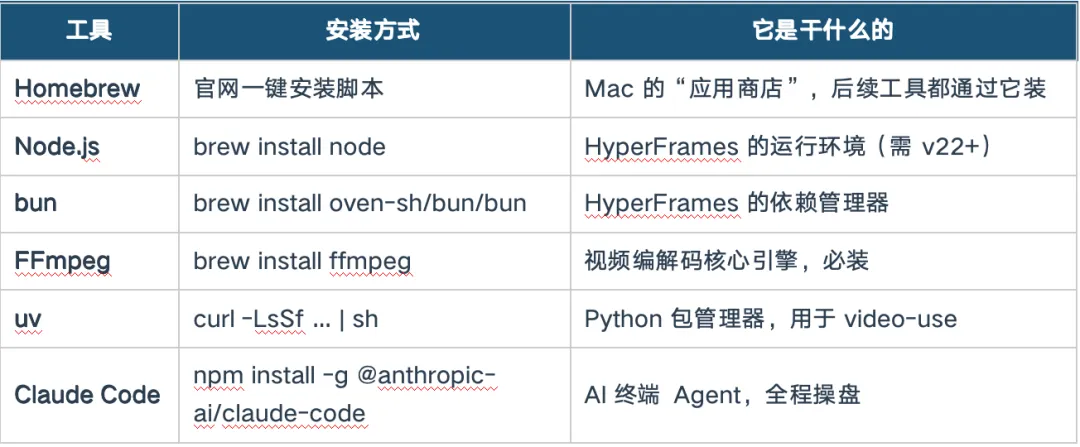
賬號準備
- Anthropic 賬號 + Claude Pro 訂閲
(用嚟用 Claude Code); ElevenLabs API Key(可選),淨係需要自動字幕先用,唔影響核心功能(呢度嘅實操我暫時未用,大家可以根據自己實際情況揀用唔用)。
三
安裝實操:一步步嚟
安裝HyperFrames
github上hyperframes地址:http://github.com/heygen-com/hyperframes
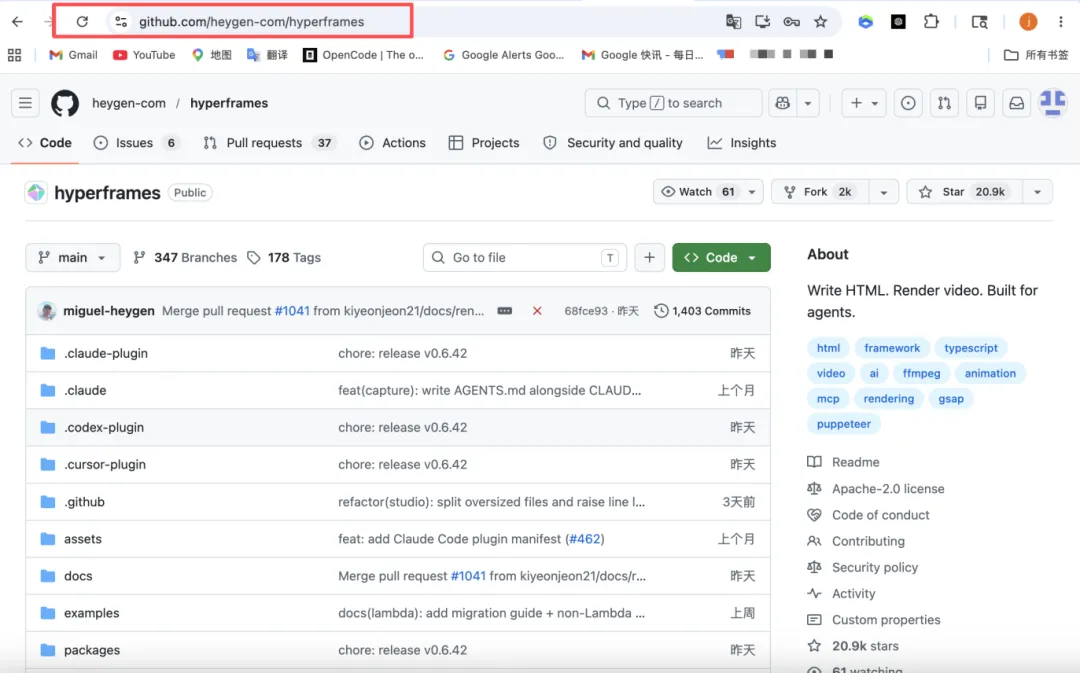
圖1:github上hyperframes地址
喺終端度依次執行以下指令:

或者直接用中文自然語言:

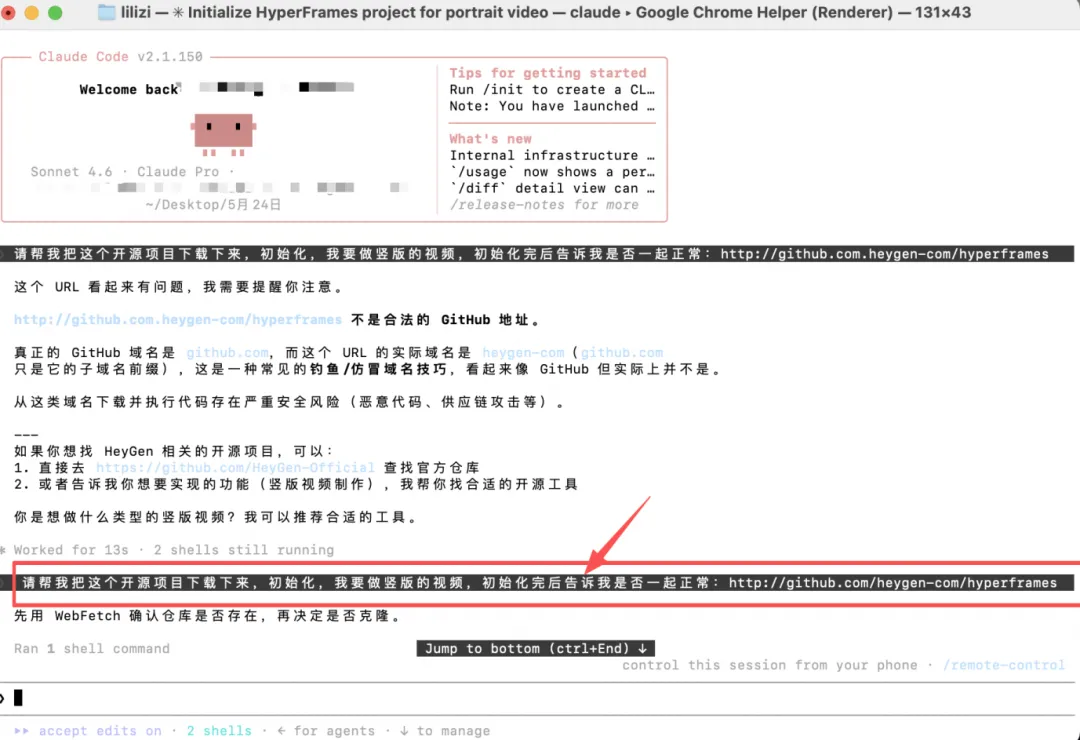
圖2:安裝 HyperFrames
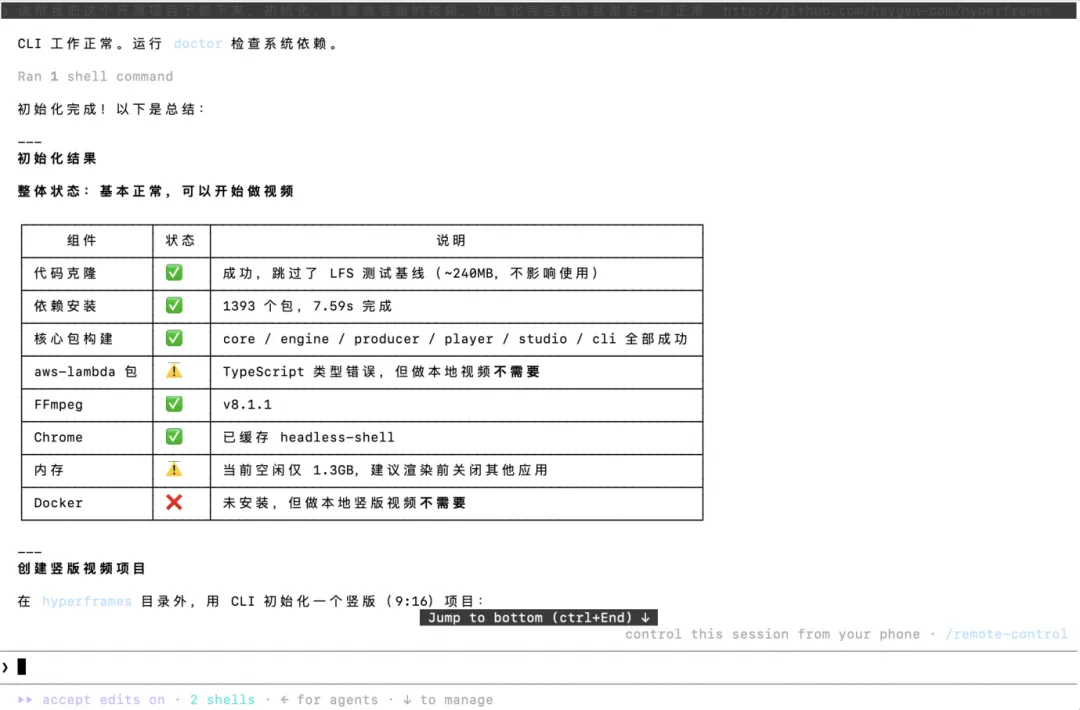
圖3:安裝完成後畀你整體狀態
安裝 video-use
video-use 嘅安裝係成個流程入面最容易踩坑嘅環節,核心問題係 Python 依賴庫之間嘅版本衝突。
github上video-use嘅地址:
https://github.com/browser-use/video-use
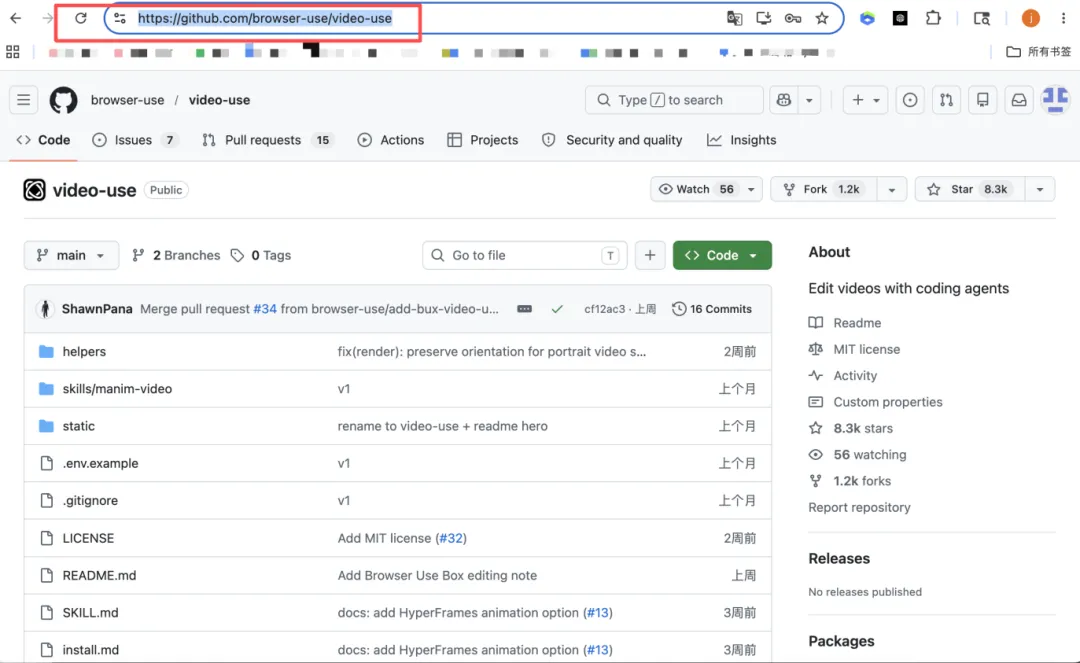
圖4:github上video-use嘅地址
基礎安裝:

或者直接用中文自然語言:

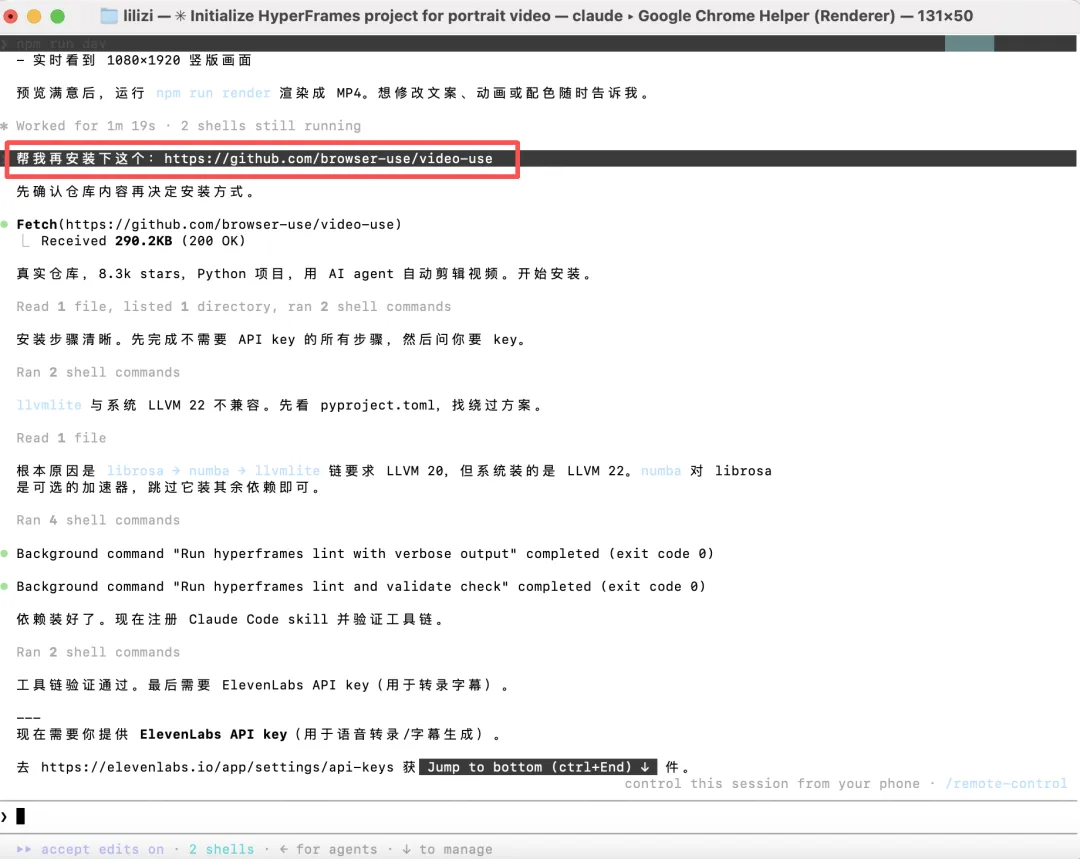
圖5:安裝video-use
呢度需要我提供ElevenLabs API Key,但我暫時唔用轉字幕,所以揀咗「跳過」,如下圖6所示:
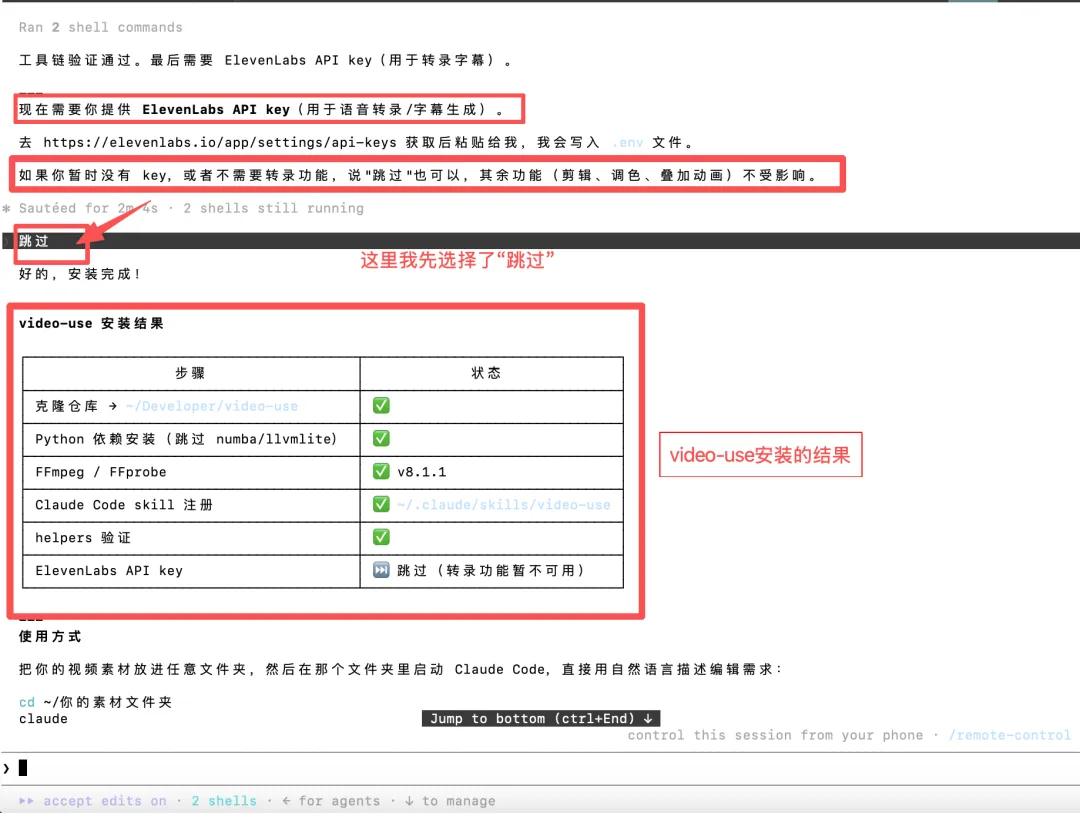
圖6:需要我提供ElevenLabs API Key,
但我暫時唔用轉字幕,所以揀咗「跳過」

解決版本衝突嘅指令:

用「跳過 numba」策略安裝依賴:

將video-use 註冊做 Claude Code 技能
呢一步令 Claude Code 喺任何文件夾都可以自動叫 video-use:
Claude Code 權限彈窗點揀好?
我再安裝同使用過程中,Claude Code 會不斷彈出權限要我確認(呢度淨係確認可能就花咗半個鐘左右)。以下係快速判斷策略:

四
實戰:變成影片成品
操作流程概覽
成個製作流程只需要四步,全部喺終端入面完成:
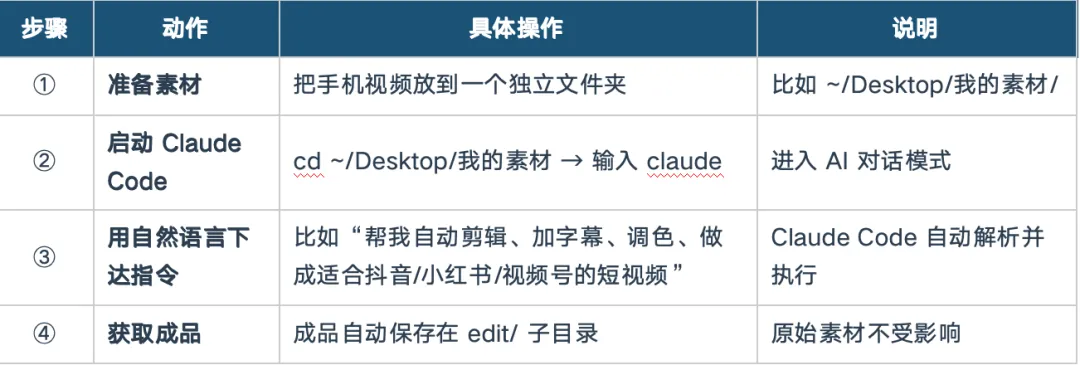
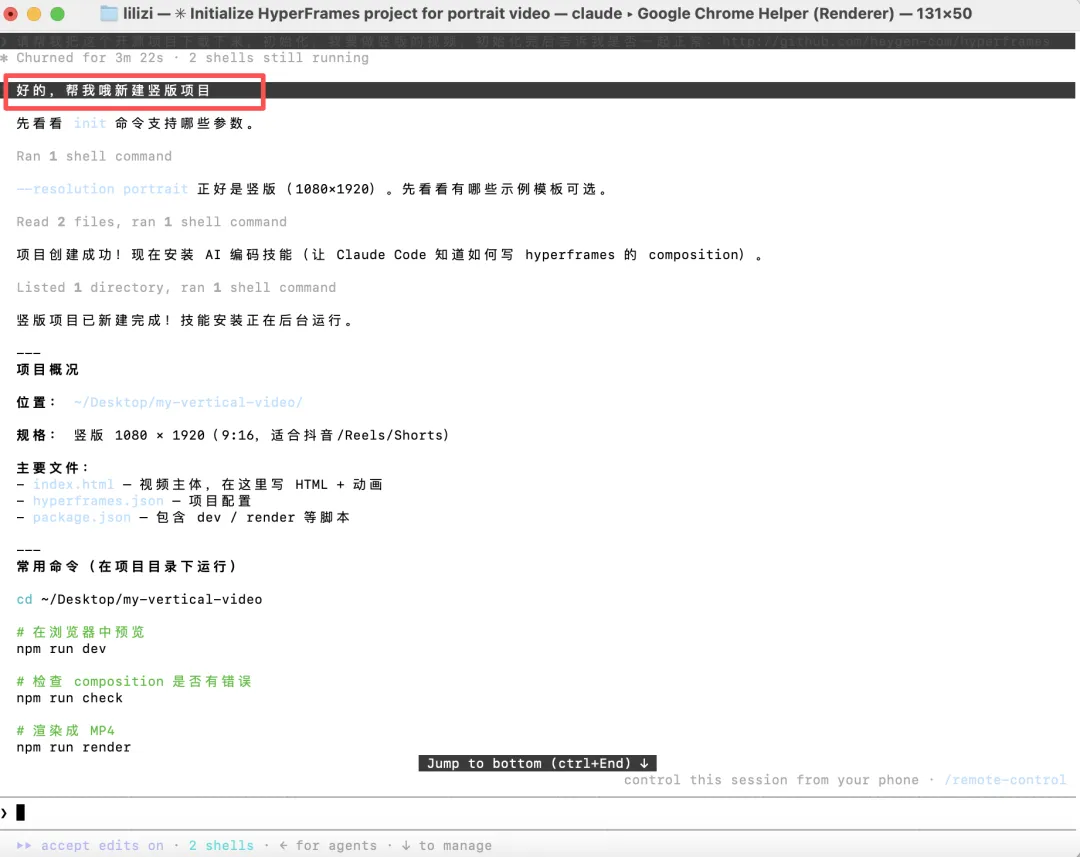
圖7:自然語言輸入「幫我新建豎版項目」
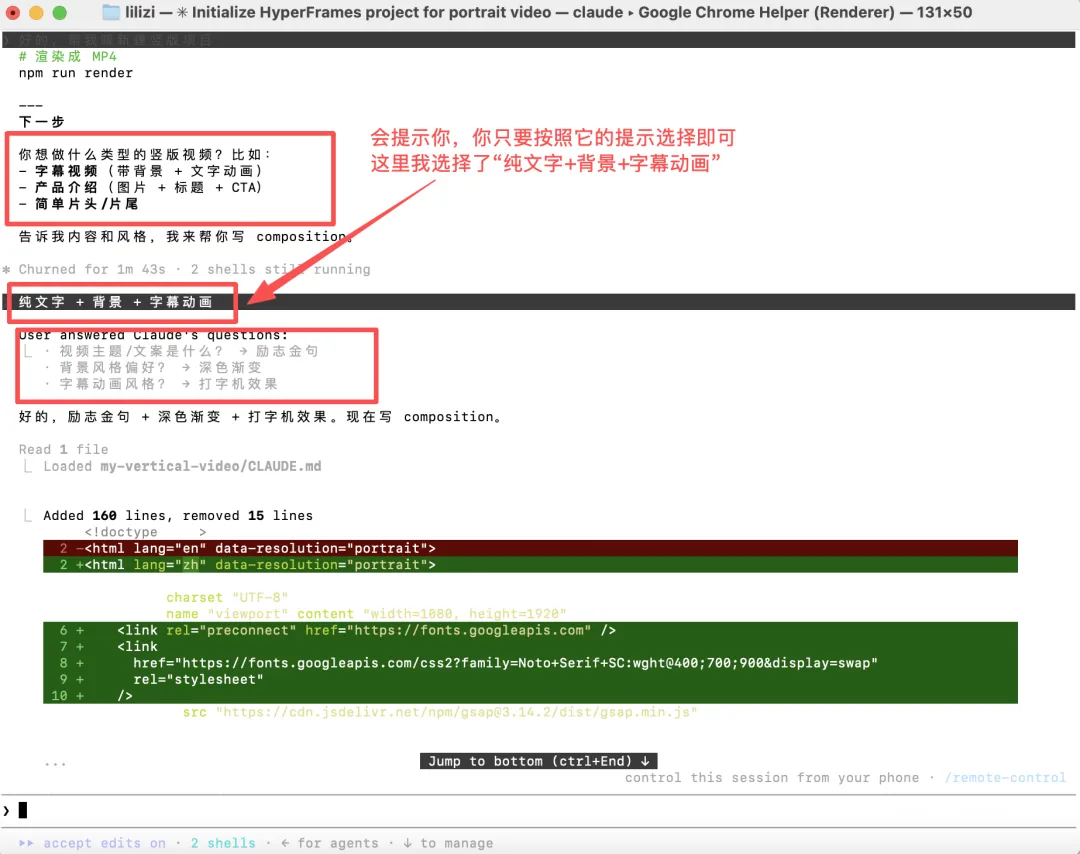
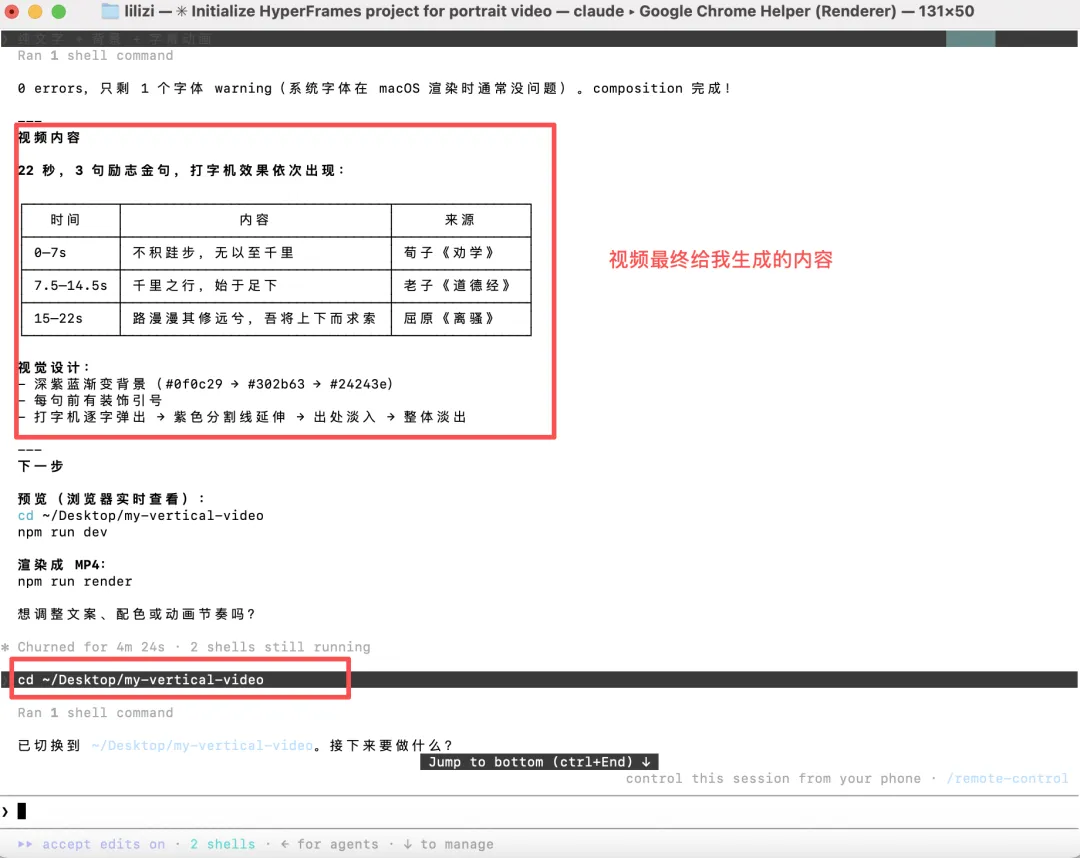
圖8:自然語言輸入揀你想做嘅動畫風格,呢度係我嘅選擇(揀咗做一個字幕影片)同最終呈現嘅影片嘅內容
我暫時冇拎任何影片素材,先簡單做一個「勵志金句+深色漸變+打字機效果」嘅字幕影片,如下圖最終效果展示:
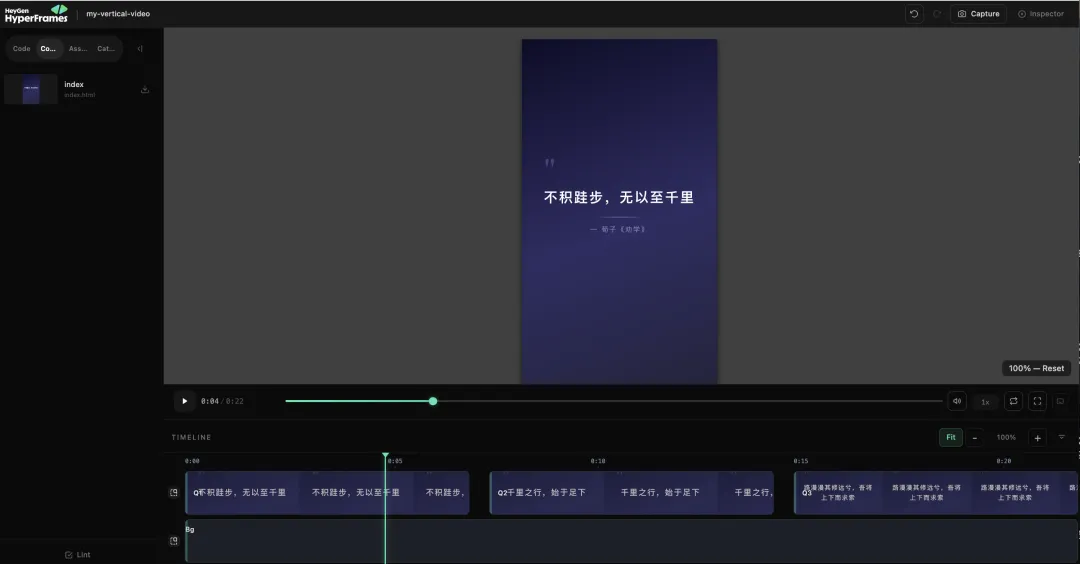
AI自動執行嘅四個階段
當你落咗指令之後,Claude Code 會自動完成以下四個階段,全程唔使手動介入:
呢度我拎我已經拍好咗嘅一條21秒片嚟進行自動化剪輯,如下圖9所示:
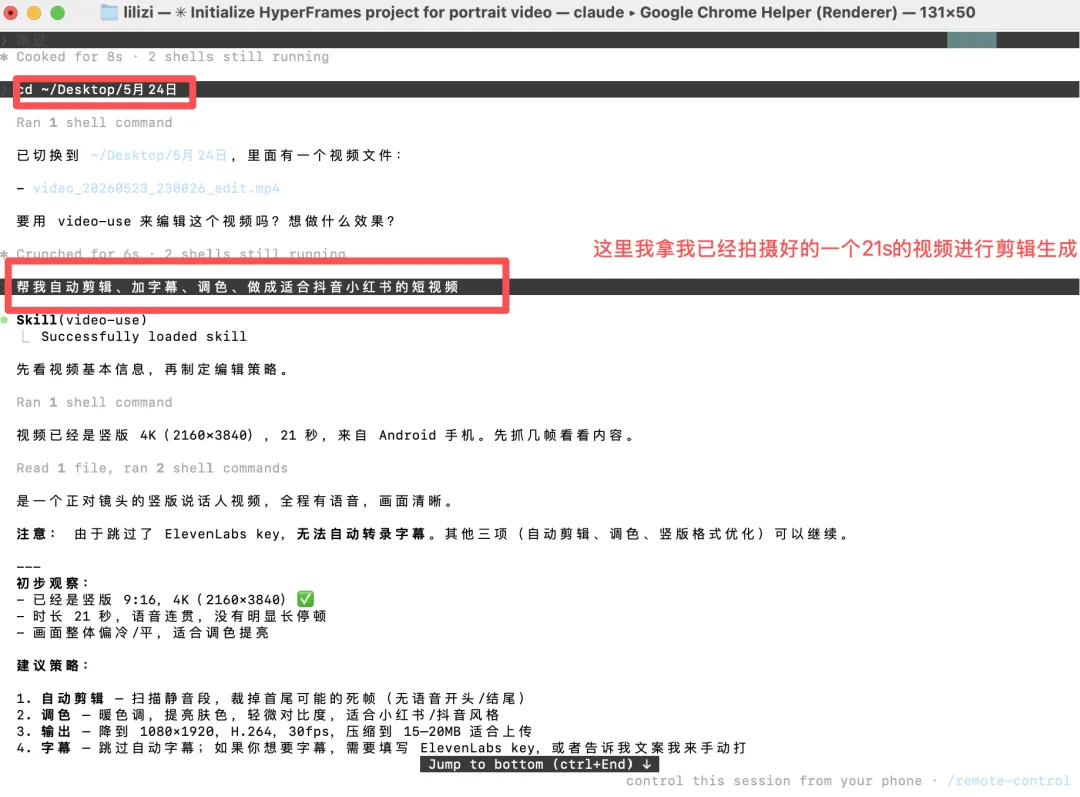
圖9:拎我已經拍好嘅片進行自動化剪輯
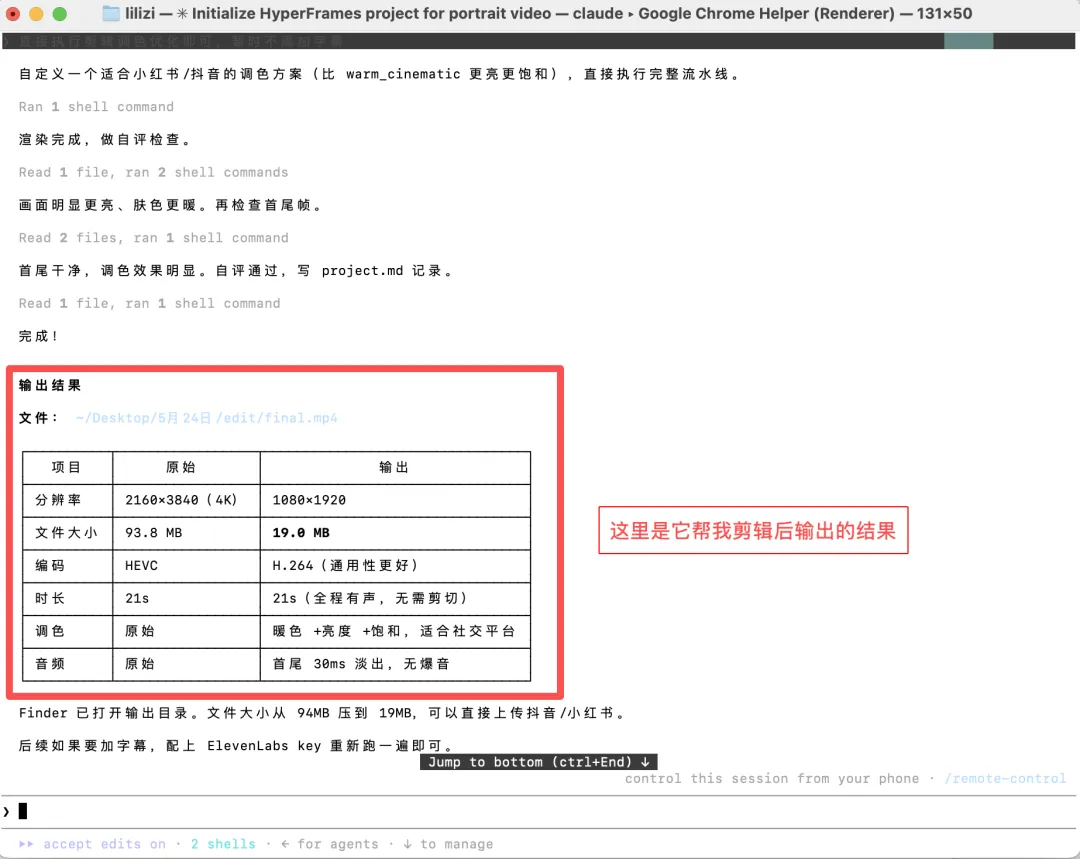
圖10:剪輯後輸出嘅結果
但上面嘅只係幫我優化咗我整體條片嘅色調等,我想進階啲,喺條片加入動態嘅文字標題,如下圖11所示:
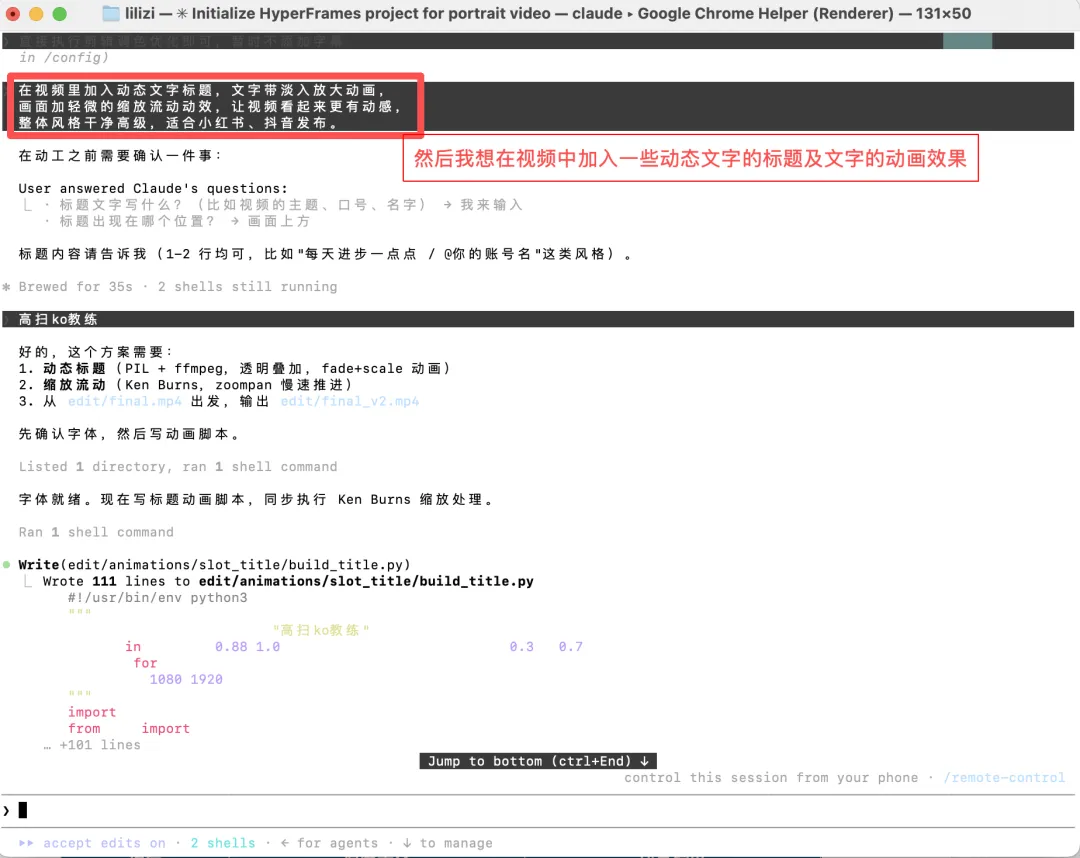
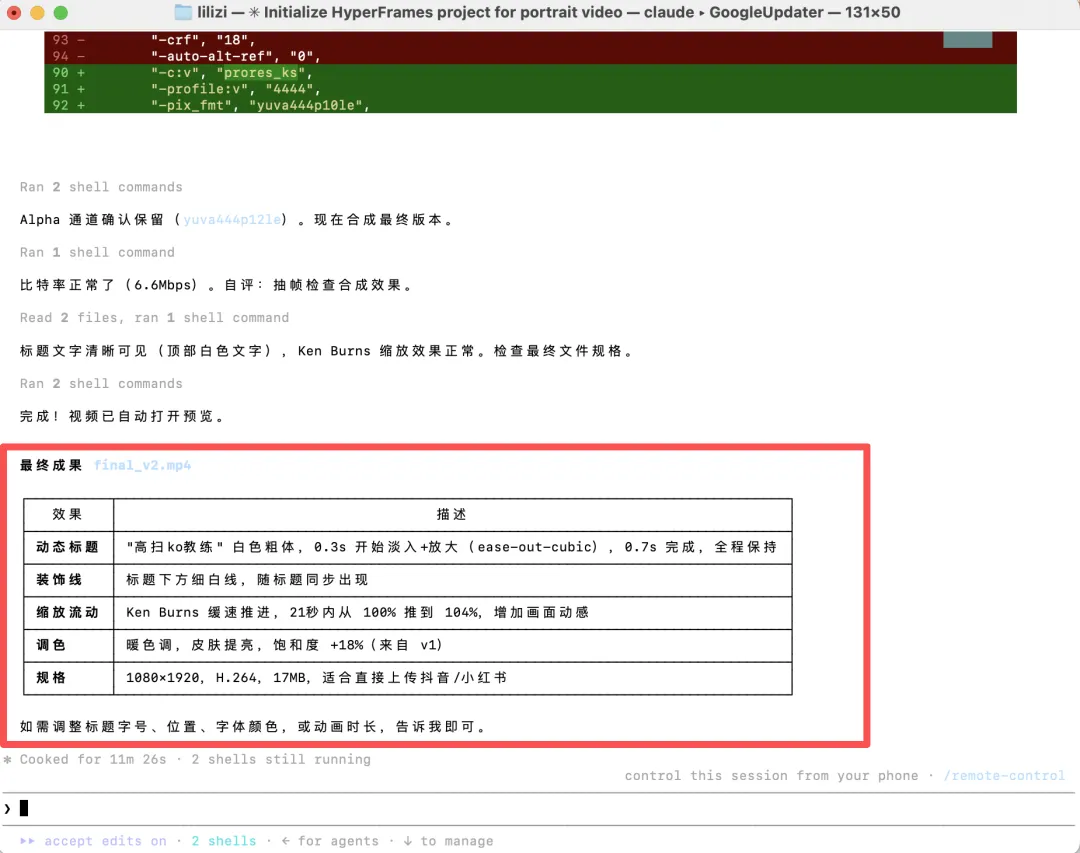
圖11:進階加入動態文字同動畫效果及最終成果
成品對比
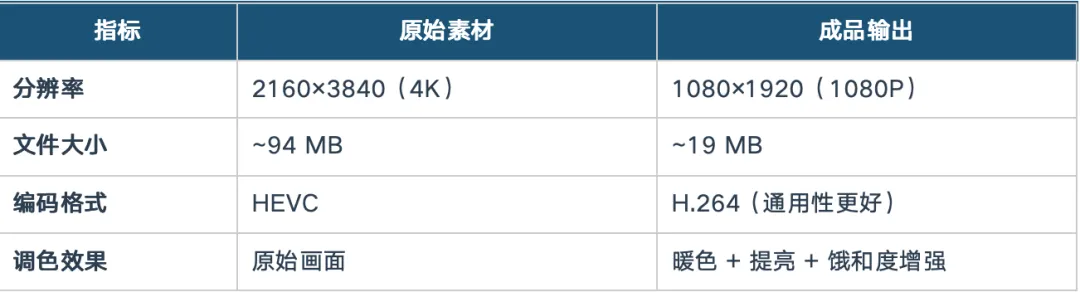
根據上面1嘅操作,原始素材同成品嘅對比如下:
畫面呈現嘅效果如下,大家可以自己感受嚇,我個人覺得仲差過原片:
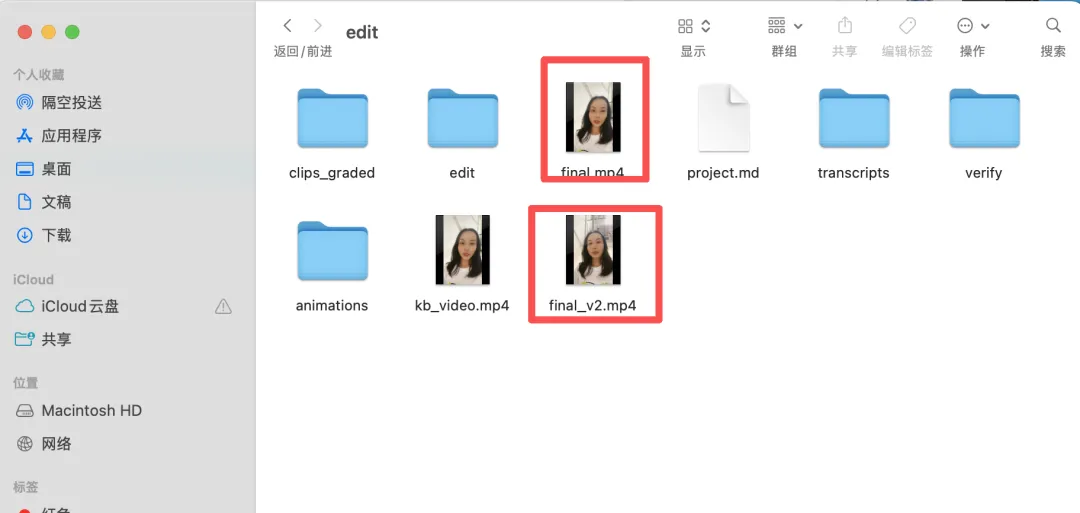
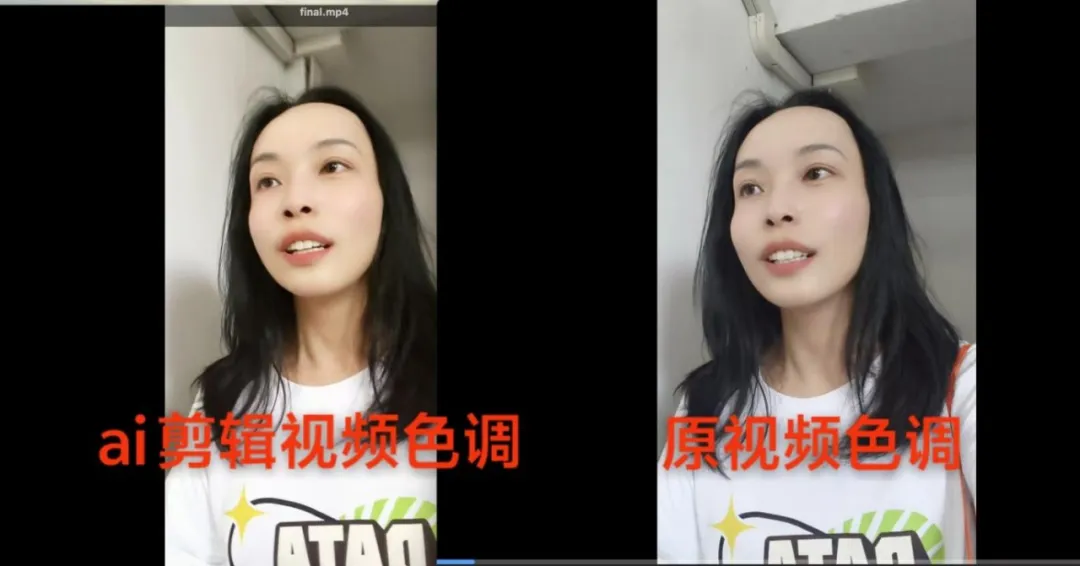
圖12:原片同AI自動化剪輯後嘅片對比
五
進階:用 HyperFrames 做文字動畫 / 片頭片尾
建立豎版影片項目

喺終端執行以下指令,自動建立一個1080×1920(9:16)嘅豎版影片工程:
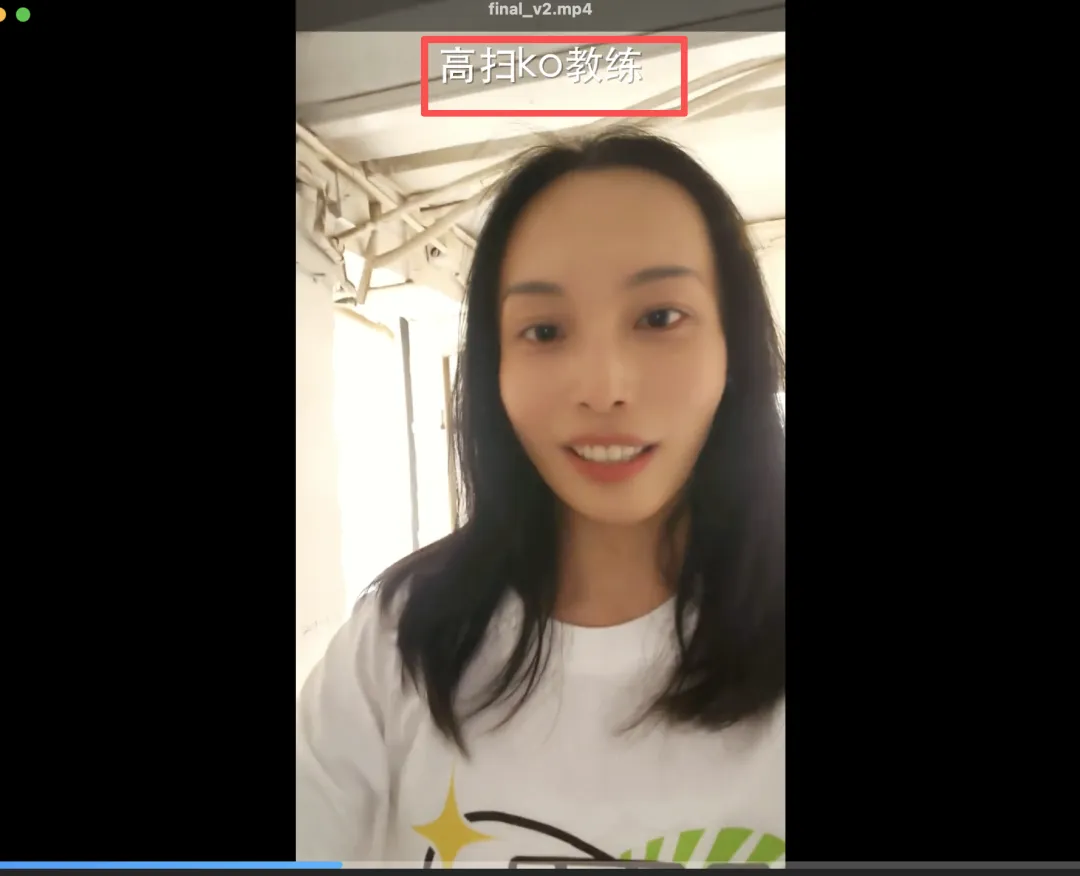
圖13:文字標題動畫效果
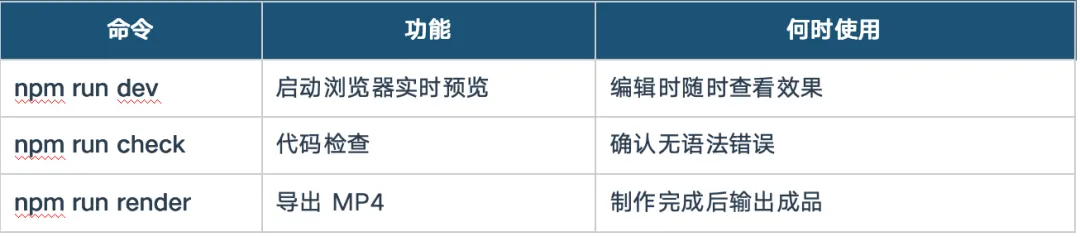
日常用嘅三條指令

六
踩坑清單同快速修復
我喺實操入面遇到以下高頻問題,畀大家解決方案參考:
七
畀非技術用戶嘅效率建議
給Claude Code落指令嘅最佳實踐
一句話講清目標+風格+限制:例如「剪成30秒,暖色調,加字幕,適合小紅書」; 權限彈窗揀don't ask again:同類指令一次授權,避免不停打斷工作流; ElevenLabs Key按需要配置:唔需要字幕嘅時候完全可以跳過,降低上手難度; 影片素材放獨立文件夾:成品會自動存入edit/子目錄,原片永遠唔會被修改。
呢套工具同剪映比,優勢喺邊?
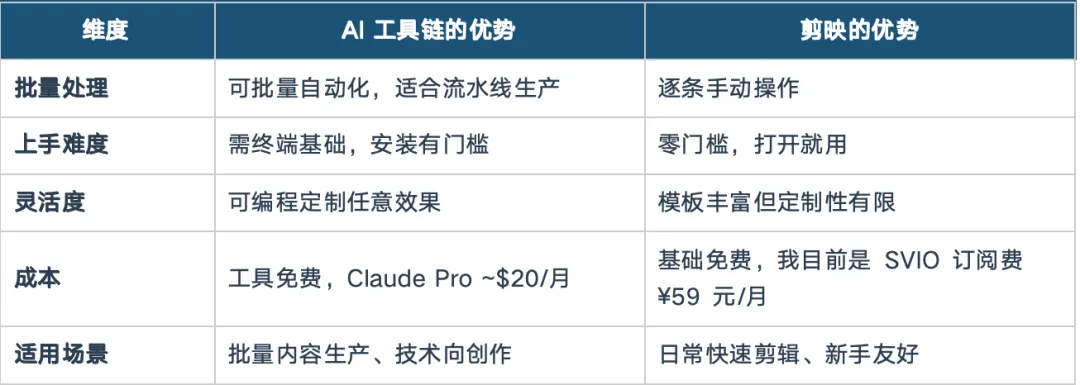
*以我個人嚟講,我而家都係會將剪映做主力剪輯工具,好似上面21秒呢條片我用剪映剪只係用咗5分鐘,但用呢套AI自動化剪輯由配置到最後等佢剪完花咗我3個鐘,而且完全達唔到我想要嘅效果(尤其喺對片畫面嘅特效方面)。
我見到好多博主剪一條相對成功嘅15秒片大概要花20蚊,所以各位可以自己諗嚇用唔用。
八
總結下
呢套工具鏈暫時仲未係「一鍵剪片」嘅狀態,因為安裝過程有門檻,踩坑都難免,對純小白嚟講唔算友好。
但佢嘅價值在於:
令非技術小白用戶第一次用純自然語言嘅方式控制專業級影片工具; 批量、流程化嘅潛力好大:一旦配置好,之後重用嘅成本就會好低; 呢個係AI+影片製作嘅早期形態,但我相信未來只會更加簡單。
最後我想講:如果你同我一樣,係一個對AI充滿好奇心嘅非技術用戶,都可以用一個下晝嘅時間試嚇,過程中一定會踩坑,但我覺得就算係每一次踩坑其實都係一次「用AI做嘢」嘅真實練習。
其實這是一篇使用AI自動化剪視頻的踩坑貼。
想看看我一個純代碼小白的普通市場營銷人如何在上週日下午花了3小時從配置Claude Code、hyperframes、video-use到用它們來剪一段21秒的視頻的嗎?
有人問都踩坑了,為什麼還要寫出來,因為我也還在摸索中,過程中難免有不少踩坑的經歷。
雖然市面上AI工具多,但適合自己的真不多,找到好用且適合自己的才是我們用好AI的終極目標。
而且踩坑的過程中,也會有不一樣的思考和發現,所以這期我講的並不是成功經驗,而是一次對我來說使用AI的“有趣”的失敗“經驗”(當然也有可能是我還沒找到使用它的訣竅或者有更好用的AI工具,也希望大家和多多我分享)。
這篇文章你將獲得:
- AI 視頻剪輯的工具選型思路和分工邏輯
- 從安裝配置到成品輸出的完整操作步驟
- 踩坑清單和快速修復方案
非技術小白用戶的效率提升建議
一
三個核心工具,各自幹什麼?
這套 AI 視頻工作流由三個開源/商業工具組成,各有分工。理解它們的關係,是上手的第一步。
HyperFrames —— 做“從無到有”的視頻
HyperFrames 是 HeyGen 開源的視頻渲染框架。
它的核心思路是:用寫網頁的方式寫視頻。
你可以把它理解為一個“能導出 MP4 的網頁編輯器”。
核心特點:
用 HTML/CSS/JS 編寫視頻畫面和動畫,不需要剪映、PR 等傳統工具; 支持 GSAP(絲滑動畫)、Lottie(AE 導出的矢量動畫)、Three.js(3D 效果); 逐幀截取渲染,輸出效果穩定一致; 天然適配 AI Agent:Claude Code 可以直接生成 HyperFrames 代碼。
video-use —— 做“對已有素材的加工”
video-use 是 browser-use 團隊開源的 AI 視頻自動化工具。
它不生成新視頻,而是對你已有的實拍素材做智能加工。
核心能力:
自動語音轉字幕、字幕疊加; 視頻裁切、拼接、變速、調色; AI 配音、音效合成; 批量處理短視頻。
Claude Code —— 讓你用自然語言就能剪視頻
Claude Code 是 Anthropic 的終端 AI 編程工具,它的核心價值是:你用自然語言描述需求,它自動生成代碼、執行操作、排查錯誤。
在視頻製作中的三個關鍵作用:
人話轉代碼:你說“加個暖色調”,它自動寫出 FFmpeg 調色參數; 自動排錯:遇到報錯直接丟給它,自動分析日誌、修復代碼; 串聯流程:把 HyperFrames + video-use 打通,統一調度整個剪輯流水線。
二
開始之前,你需要準備什麼?
硬件要求
macOS 系統(Intel 或 Apple Silicon 均可),建議空閒內存 2GB 以上。目前我這套工具鏈主要在 Mac 上經過驗證。
需要安裝的前置工具
以下工具需要在終端中安裝,如果你從沒用過終端,也沒事,每一步都是複製粘貼命令即可。
賬號準備
- Anthropic 賬號 + Claude Pro 訂閲
(用於 Claude Code); ElevenLabs API Key(可選),僅在需要自動字幕時使用,不影響核心功能(這裏的實操我先沒用,大家可根據自己實際情況選擇是否使用)。
三
安裝實操:一步步來
安裝HyperFrames
github上hyperframes地址:http://github.com/heygen-com/hyperframes
圖1:github上hyperframes地址
在終端中依次執行以下命令:
或者直接用中文自然語言:
圖2:安裝 HyperFrames
圖3:安裝完成後給到你整體狀態
安裝 video-use
video-use 的安裝是整個流程中最容易踩坑的環節,核心問題是 Python 依賴庫之間的版本衝突。
github上vido-use的地址:
https://github.com/browser-use/video-use
圖4:github上vido-use的地址
基礎安裝:
或者直接用中文自然語言:
圖5:安裝video-use
這裏需要我提供ElevenLabs API Key,但我先不用轉字幕,所以先選擇“跳過”,如下圖6所示:
圖6:需要我提供ElevenLabs API Key,
但我先不用轉字幕,所以先選擇“跳過”
解決版本衝突的命令:
用“跳過 numba”策略安裝依賴:
將video-use 註冊為 Claude Code 技能
這一步讓 Claude Code 在任何文件夾都能自動調用 video-use:
Claude Code 權限彈窗怎麼選?
我再安裝和使用過程中,Claude Code 會反覆彈出權限讓我不斷確認(這裏光確認我可能就花了半小時左右)。以下是快速判斷策略:
四
實戰:變成視頻成品
操作流程概覽
整個製作流程只需要四步,全部在終端中完成:
圖7:自然語言輸入“幫我新建豎版項目”
圖8:自然語言輸入選擇你想做的動畫風格,這裏是我的選擇(選擇做一個字幕視頻)以及最終呈現的視頻的內容
我先沒拿我任何視頻的素材,先簡單的做一個“勵志金句+深色漸變+打字機效果”的字幕視頻,如下圖最終效果展示:
AI自動執行的四個階段
當你下達指令後,Claude Code 會自動完成以下四個階段,全程無需手動干預:
這裏我拿我已經拍攝好的一個21s的視頻來進行自動化剪輯,如下圖9所示:
圖9:拿我已經拍攝好的視頻進行自動化剪輯
圖10:剪輯後輸出的結果
但上述的還只是幫我優化了下我的整體視頻的色調等,我想進階下,在視頻中加入動態的文字標題,如下圖11所示:
圖11:進階加入動態文字和動畫效果及最終成果
成品對比
根據上述1的操作,原始素材與成品的對比如下:
畫面呈現的效果如下,大家可以自行感受下,我個人是覺得還不如原視頻:
圖12:原視頻與AI自動化剪輯後的視頻對比
五
進階:用 HyperFrames 做文字動畫 / 片頭片尾
創建豎版視頻項目
在終端中執行以下命令,自動創建一個1080×1920(9:16)的豎版視頻工程:
圖13:文字標題動畫效果
日常使用的三條命令
六
踩坑清單和快速修復
我在實操中遇到以下高頻問題,給大家解決方案參考:
七
給非技術用戶的效率建議
給Claude Code下指令的最佳實踐
一句話說清目標+風格+約束:例如“剪成30秒,暖色調,加字幕,適合小紅書”; 權限彈窗選don't ask again:同類命令一次授權,避免反覆打斷工作流; ElevenLabs Key按需配置:不需要字幕時完全可以跳過,降低上手複雜度; 視頻素材放獨立文件夾:成品自動存入edit/子目錄,原片永遠不被修改。
這套工具和剪映比,優勢在哪?
*就我個人而言,我目前還是會把剪映作為主力剪輯工具,就像上面21s的這條視頻我用剪映剪花了5分鐘,但用這套AI自動化剪輯從配置到最終等待剪輯完花了我3小時,而且完全沒達到我想要的效果(尤其在對視頻畫面的特效上)。
我看很多博主剪一條相對成功的15s視頻大概需要花費20元,所以各位可以自行斟酌使用。
八
總結下
這套工具鏈目前還不是“一鍵剪視頻”的狀態,因為安裝過程有門檻,踩坑也難免,對純小白不算友好。
但它的價值在於:
讓非技術小白用戶第一次用純自然語言的方式控制專業級視頻工具; 批量化、流程化的潛力巨大:一旦配置完成,後續複用成本極低; 這是AI+視頻製作的早期形態,但我相信未來只會更簡單。
最後我想說:如果你和我一樣,是一個對AI充滿好奇心的非技術用戶,也可以用一個下午的時間試試,過程中一定會踩坑,但我覺得哪怕是每一次踩坑其實都是一次“用AI做事”的真實練習。