三個效果爆炸的原型 skill,徹底告別手動繪製
整理版優先睇
三個 AI 原型 Skill 徹底告別手動繪製,截圖即出可互動原型
呢篇文章由一位有七年經驗嘅產品經理撰寫,佢分享咗自己近一年用 AI 畫原型嘅實戰經驗,提煉出三個超實用嘅 Skill:image2proto、image2pencil 同 url2proto。作者指出傳統原型製作流程(Axure/Figma → 拖控件 → 對齊 → 標註 → 導出 → 評審)耗時半天,而家只需截圖、Agent 處理,幾分鐘就出到原型加設計文檔,效率提升至少十倍。
呢三個 Skill 分別對應唔同場景:image2proto 將截圖變成可運行嘅 HTML 單頁,適合快速驗證;image2pencil 輸出可編輯嘅 Pencil 設計稿,適合精修;url2proto 會爬取網頁結構並生成完整嘅 Next.js 項目,適合大型持續迭代。作者仲強調,呢啲 Skill 嘅核心係縮短「想法 → 可溝通原型」嘅距離,而唔係取代產品經理嘅判斷力。
整體結論係:善用呢啲 Skill,產品經理可以將精力放返喺需求本身上面,而唔係浪費喺重複嘅繪製工作。作者亦提供咗完整嘅 GitHub 倉庫,包含更多產品經理常用嘅 Skill(如競品分析、數據分析),讀者可以按需要自行取用或修改。
- 傳統原型流程需半天,AI 流程縮至幾分鐘,效率提升十倍以上
- 三個 Skill 分別針對快速驗證、精修微調、大型項目,按場景選用
- image2proto 將截圖變成單 HTML 文件,內嵌所有 CSS/JS,即開即用
- image2pencil 輸出 Pencil 格式設計稿,附帶結構化設計文檔,方便評審與修改
- url2proto 自動爬取網頁結構,生成 Next.js + Tailwind 項目,可直接作為開發起點
image2proto - 截圖轉 HTML 原型
將截圖輸出為可運行嘅單 HTML 文件,適合快速驗證同輕量修改。
image2pencil - 截圖轉 Pencil 設計稿
將截圖輸出為 Pencil 格式 .pen 文件,並附帶結構化設計文檔,適合精修。
url2proto - 網址轉 Next.js 項目
自動爬取網頁結構,生成完整 Next.js + Tailwind CSS 項目,適合大型持續迭代。
Pencil 客戶端
開源設計工具,支援 MCP 協議,可用於 image2pencil 嘅設計稿編輯。
從傳統到 AI:原型製作嘅效率革命
作者喺一線做產品經理差唔多七年,呢一年佢幾乎冇再用設計工具畫過原型。佢話傳統流程係「打開 Axure/Figma → 拖控件 → 對齊間距 → 標註交互 → 導出切圖 → 寫設計說明 → 評審」,成個過程要半日。
而家嘅流程變咗:截圖 → Agent 處理 → 原型同設計文檔一齊出 → 口頭調節細節 → 評審,全程只需幾分鐘,效率提升至少十倍。
image2proto:截圖即出可互動 HTML
呢個 Skill 最簡單直接:將一張截圖丟俾 AI,AI 就生成一個單 HTML 文件,所有 CSS 同 JS 打包喺同一個文件入面,瀏覽器打開就可以互動——Tab 切換、彈窗開關、篩選欄展開,全部做到。
適合快速驗證、單頁面、輕量修改,尤其係老闆話「下午開會先睇睇效果」呢種情況。
作者用拼多多頁面做咗個示範:輸入截圖,輸出修改後嘅可互動原型。Skill 地址喺 GitHub 上,可以直接攞嚟用。
- 輸入:一張截圖
- 輸出:單 HTML 文件,可直接用瀏覽器打開
- 適用場景:快速 Demo、單頁面驗證、輕量改動
image2pencil:截圖變可修改設計稿
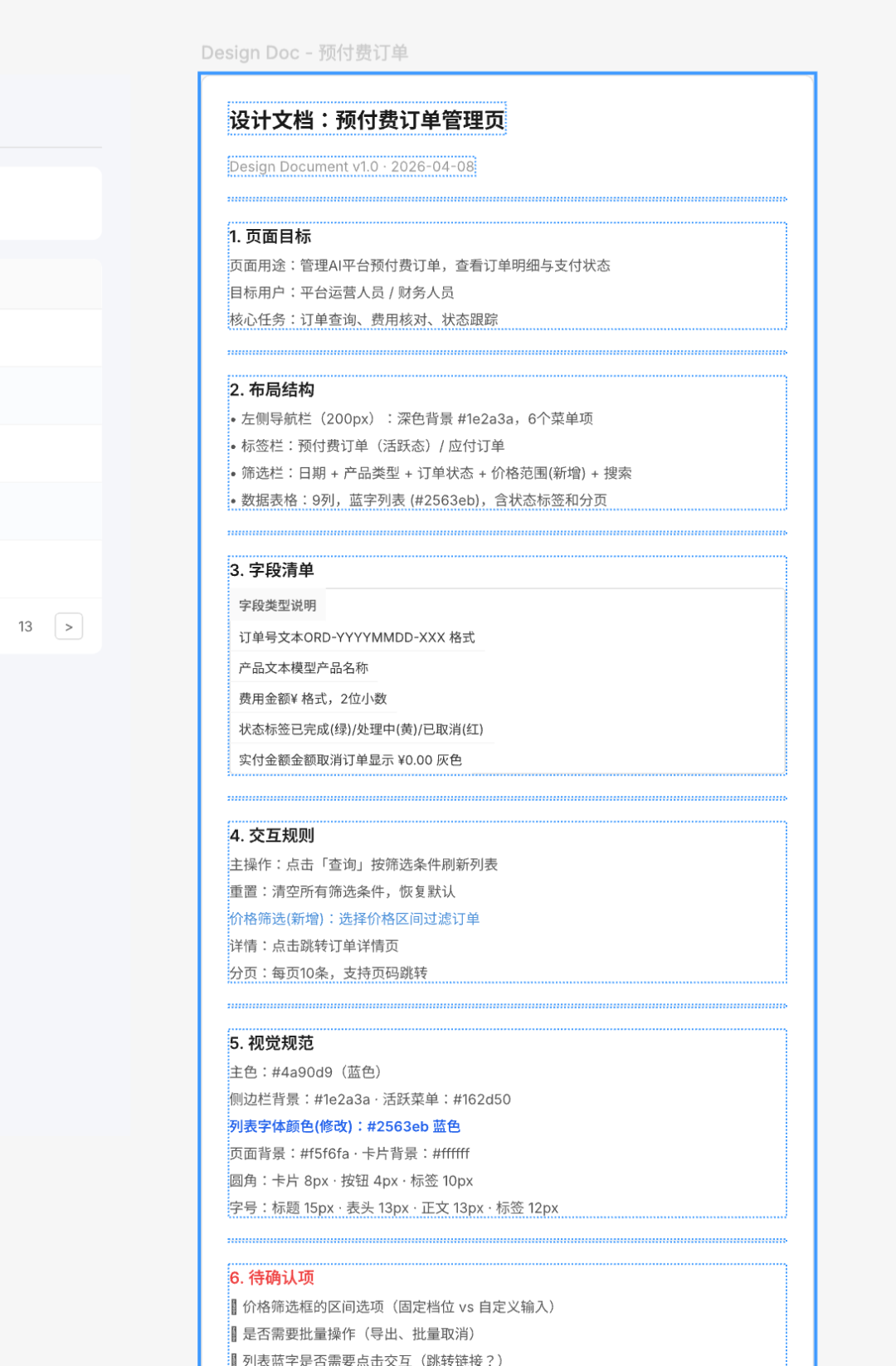
呢個 Skill 同樣係截圖輸入,但輸出係 Pencil 格式嘅 .pen 設計文件,同時喺畫布旁邊自動生成結構化嘅設計文檔。你可以直接用 Pencil 工具打開,手動微調每一個細節。
適合需要人工介入精修嘅場景:AI 出 80%,人再改 20%。交付嘅唔只係設計圖,仲有字段說明、交互規則、視覺規範,評審時一目瞭然。
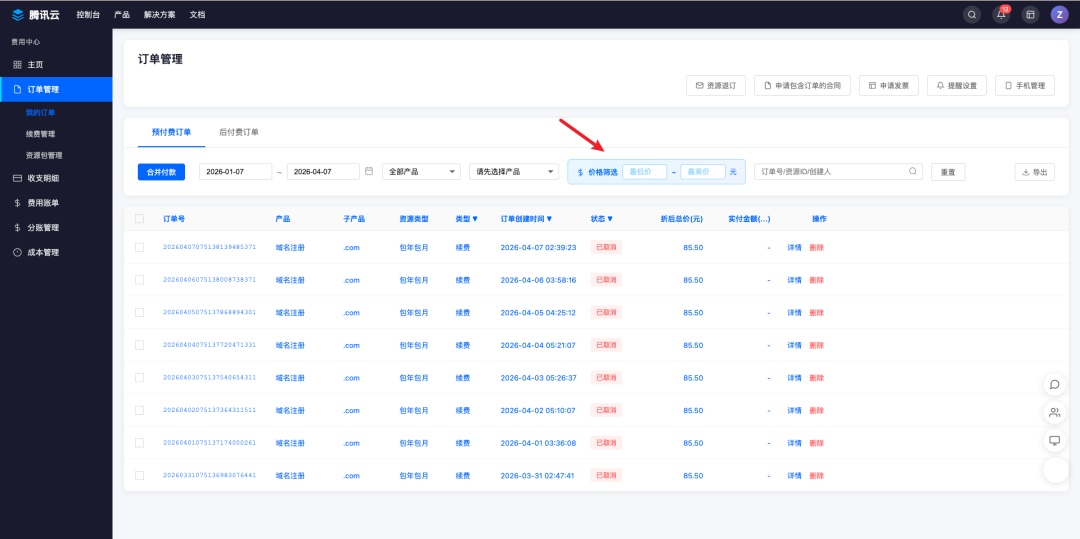
作者用騰訊雲頁面截圖做咗示範:輸入「將呢個列表嘅字體改做藍色,同埋增加一個按價格篩選嘅框」,輸出就自動修改好,每個元素都可以喺 Pencil 裏面再改。
- 1 安裝 Pencil 客戶端:去 openpencil.dev 下載安裝,或者喺 Cursor 呢類 IDE 插件入面安裝
- 2 安裝 Pencil 嘅 MCP:喺終端輸入 bun add -g @open-pencil/mcp
- 3 用 Agent 調用 MCP 就可以喺 Pencil 裏繪圖
url2proto:網址變完整 Next.js 項目
呢個 Skill 嘅輸入係一個網址或者圖片,AI 會自動抓取頁面結構、設計 token、組件層級,然後用 React 組件重新搭建成一個完整嘅 Next.js + Tailwind CSS 項目。
適合大型項目、多頁面協同、持續迭代:競品分析、新產品原型、前端快速啟動,都可以由呢度開始。
作者用小紅書網頁端做咗示範:AI 先讀取完整頁面結構同樣式信息,再自己規劃項目架構,初始化 Next.js,配置 Tailwind,逐個組件拆分還原。中間遇到樣式對唔上嘅情況,AI 會自己對比原頁面同本地渲染嘅差異,調整佈局參數,全程唔使問人。大概半個鐘就完成,項目結構清晰,仲附帶一份設計文檔。
點樣揀最啱你用嘅 Skill
作者整理咗幾個常見場景同對應推薦:
- 會議前 5 分鐘出個 Demo → image2proto
- 需要精細化修改原型 → image2pencil
- 新產品原型搭建,多頁面持續迭代 → url2proto
- 競品截圖快速出可互動 Demo → image2proto
- 競品網站深度復刻 → url2proto
- 多狀態設計稿交付 → image2pencil
作者仲提到,佢做咗更多產品經理相關嘅 Skill,包括競品分析、數據分析、繪製流程圖,全部放咗喺 GitHub 倉庫。如果對呢套生產力系統有興趣,可以訂閲專欄加入社羣。
核心思維:省落嚟嘅時間應該用嚟諗需求本身,呢個先係產品經理真正要花時間嘅地方。
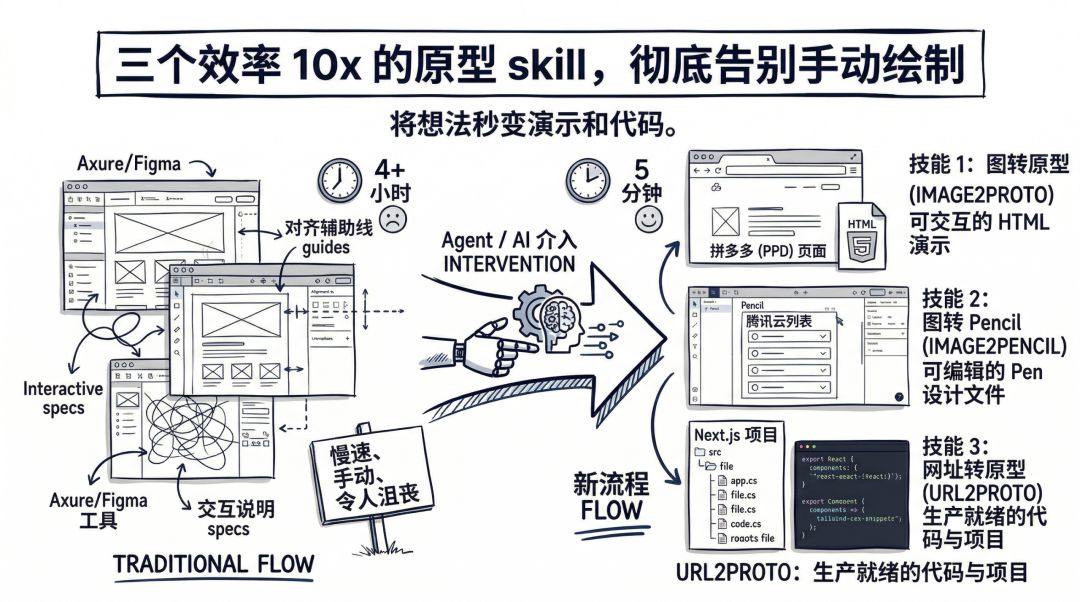
作為一線做咗差唔多七年嘅產品經理,呢一年我幾乎冇再用過設計工具畫原型。
根據我呢一年用 AI 畫原型嘅經驗,我提煉咗 3 個畫原型嘅 skill。
喺之前分享嘅嗰個畫原型嘅基礎上,我又根據反饋,加多咗兩個。
效果好到爆,幾乎可以 cover 所有畫原型嘅需求。
喺分享之前,我哋先回顧嚇傳統畫原型嘅流程:
打開Axure/Figma→由組件庫嗰度拖控件→對齊間距→標註交互→導出切圖→寫設計說明→評審。
而家嘅流程變成咗:
截圖→Agent 處理→原型同設計文檔一齊出→口頭描述調節細節→評審。
成個過程由半日壓縮到幾分鐘。提升起碼 10 倍。
截圖入去,輸出出一個可以運行嘅 HTML 原型
一張截圖俾 AI,直接生成一個單 HTML 檔案,瀏覽器打開就可以互動。Tab 可以切換、彈窗可以開關、篩選欄可以展開,所有 CSS 同 JS 打包喺一個檔案裏面,send 俾任何人都可以直接打開,唔使裝環境。
適合快速驗證、單頁面、輕量修改。老細話「下晝開會先睇嚇效果」,呢個最快。
下面係我用佢做咗一個拼多多頁面嘅原型,左邊係原圖,右邊係修改咗嘅:
輸入:
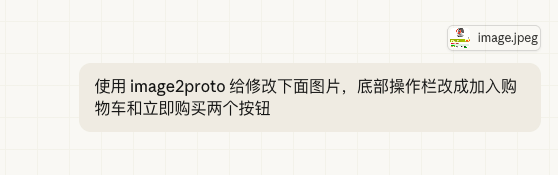
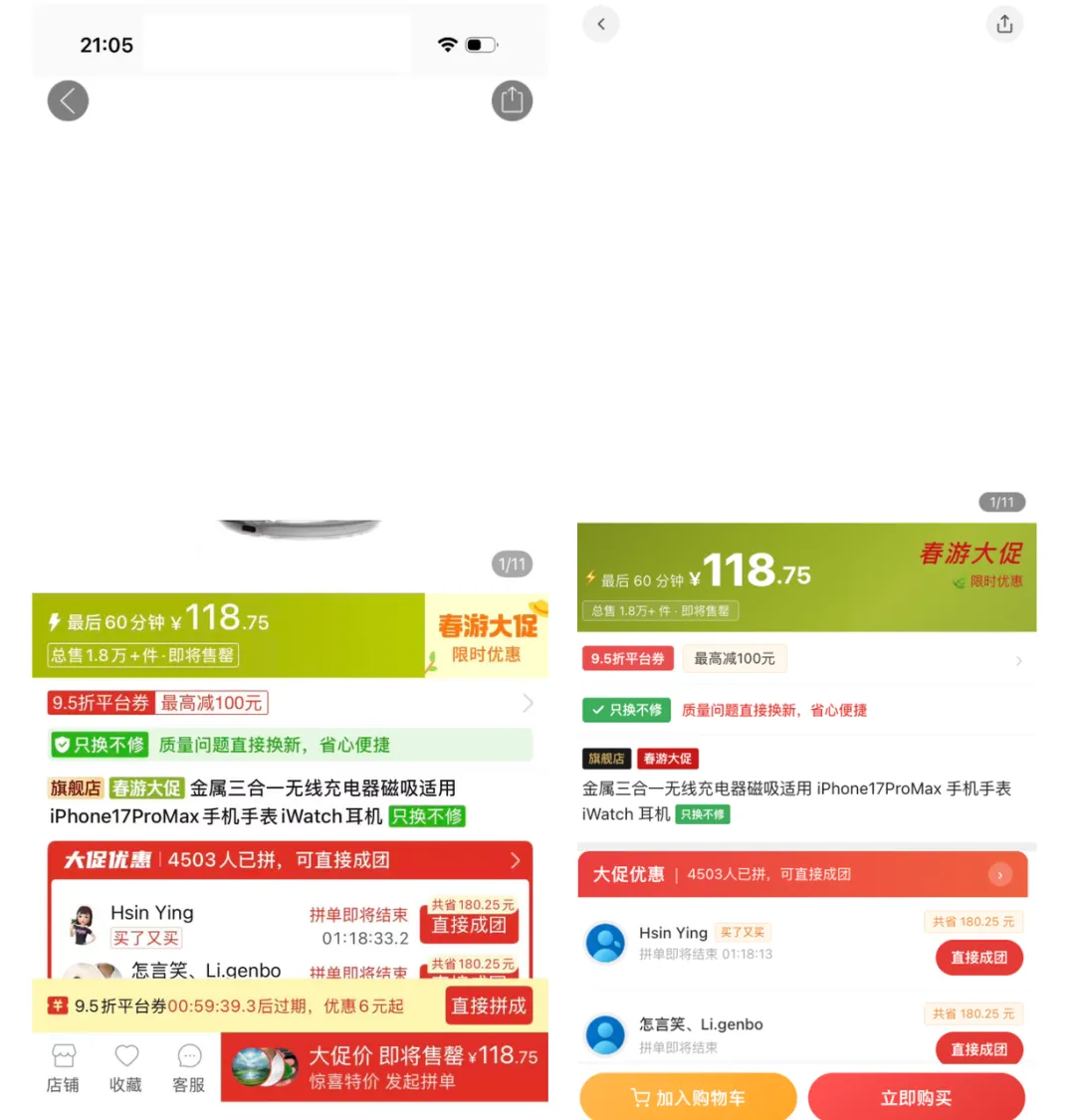
skill 地址:github.com/zephyrwang6/pm-skills/tree/main/pm-image2proto
截圖入去,輸出可以修改嘅Pencil 設計稿。
Pencil 係前排興起嘅俾 Agent 用嘅設計工具。
同樣係一張截圖,但輸出嘅係 Pencil 格式嘅 .pen 設計檔案,同時喺畫布旁邊自動生成結構化嘅設計文檔。
生成之後可以直接用 Pencil 工具打開,手動微調每一個細節。
適合需要人手介入精修嘅場景。AI 先出 80%,人再改 20%。交付嘅唔止係設計圖,仲有字段說明、交互規則、視覺規範,評審嘅時候一目瞭然。
示例:
我用咗一張騰訊雲嘅頁面截圖,呢種適合 B 端場景嘅原型。
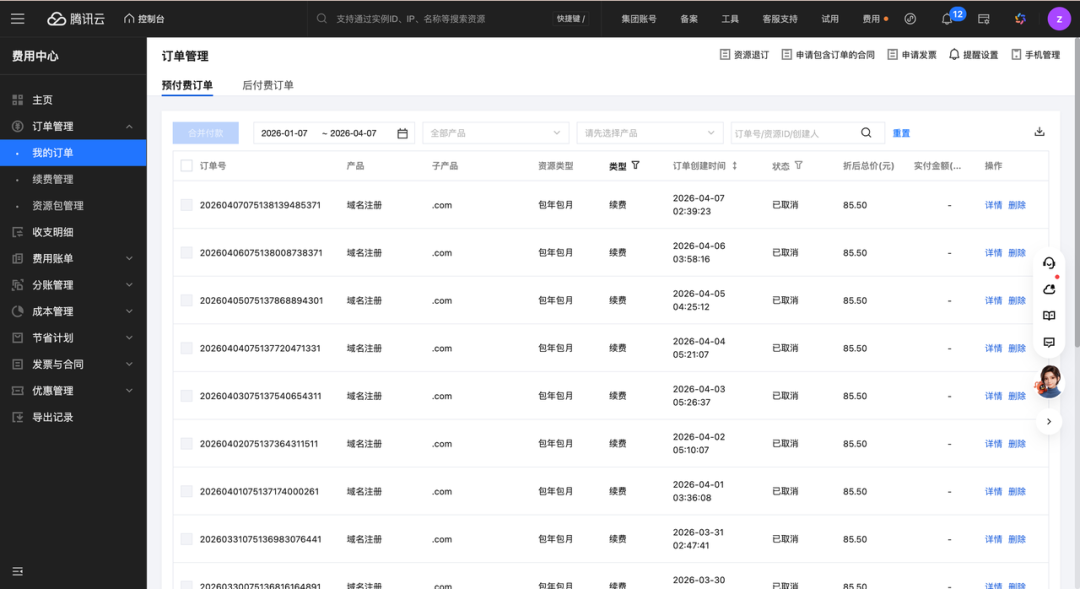
輸入:將呢個列表嘅字體改成藍色。,同時加一個按價格篩選嘅框。
輸出:每一個元素都支援喺 pencil 裏面修改
仲有一個完善嘅可編輯設計文檔
Skill 地址:github.com/zephyrwang6/pm-skills/tree/main/pm-image2pencil
pencil 嘅使用教學
安裝 pencil 客戶端:可以喺呢度下載安裝,openpencil.dev,亦都可以喺 cursor 呢類 IDE 插件裏面安裝 安裝 pencil 嘅 mcp,喺你嘅終端命令行輸入:
用 Agent 調用 MCP 就可以喺 pencil 裏面畫圖
3 url2proto:
網址入去,輸出Next.js 本地項目。
俾一個網址或圖片,AI 自動抓取頁面結構、設計 token、組件層級,然後用 React 組件重新砌成一個完整嘅 Next.js + Tailwind CSS 項目。
工程化代碼,可以喺本地行、可以改、可以持續迭代。
適合大型項目、多頁面協作、持續迭代嘅場景。競品分析、新產品原型、前端快速起動,都由呢度開始。
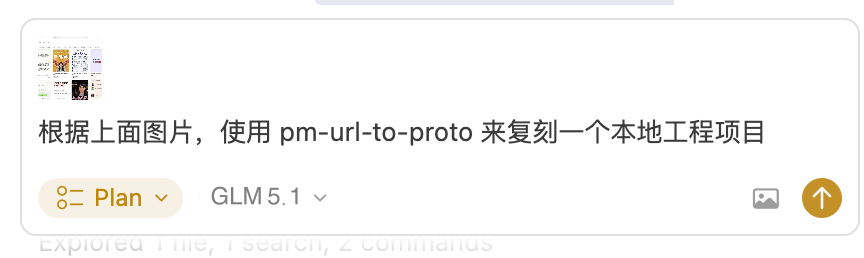
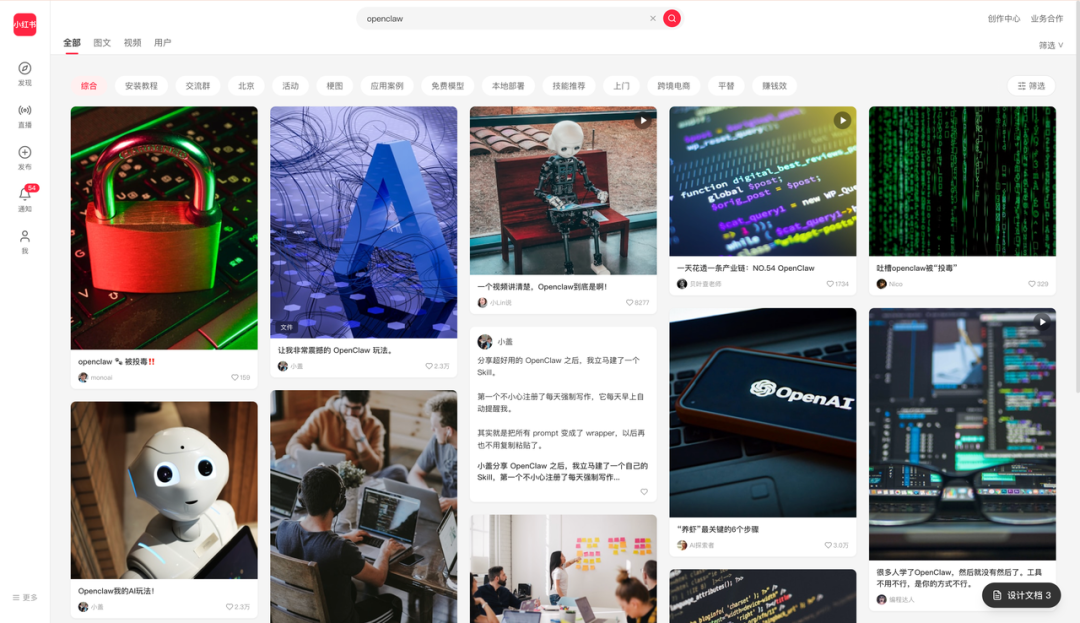
原頁面,呢度用小紅書嘅網頁版頁面。
佢先讀取咗完整嘅頁面結構同樣式資訊。然後自己規劃咗項目架構,初始化咗 Next.js 項目,配置 Tailwind CSS,開始逐個組件拆分還原。導航欄、側邊欄、卡片列表,一塊一塊咁寫。
下面係佢復刻嘅本地化工程檔案,幾十個代碼檔案,好全面。
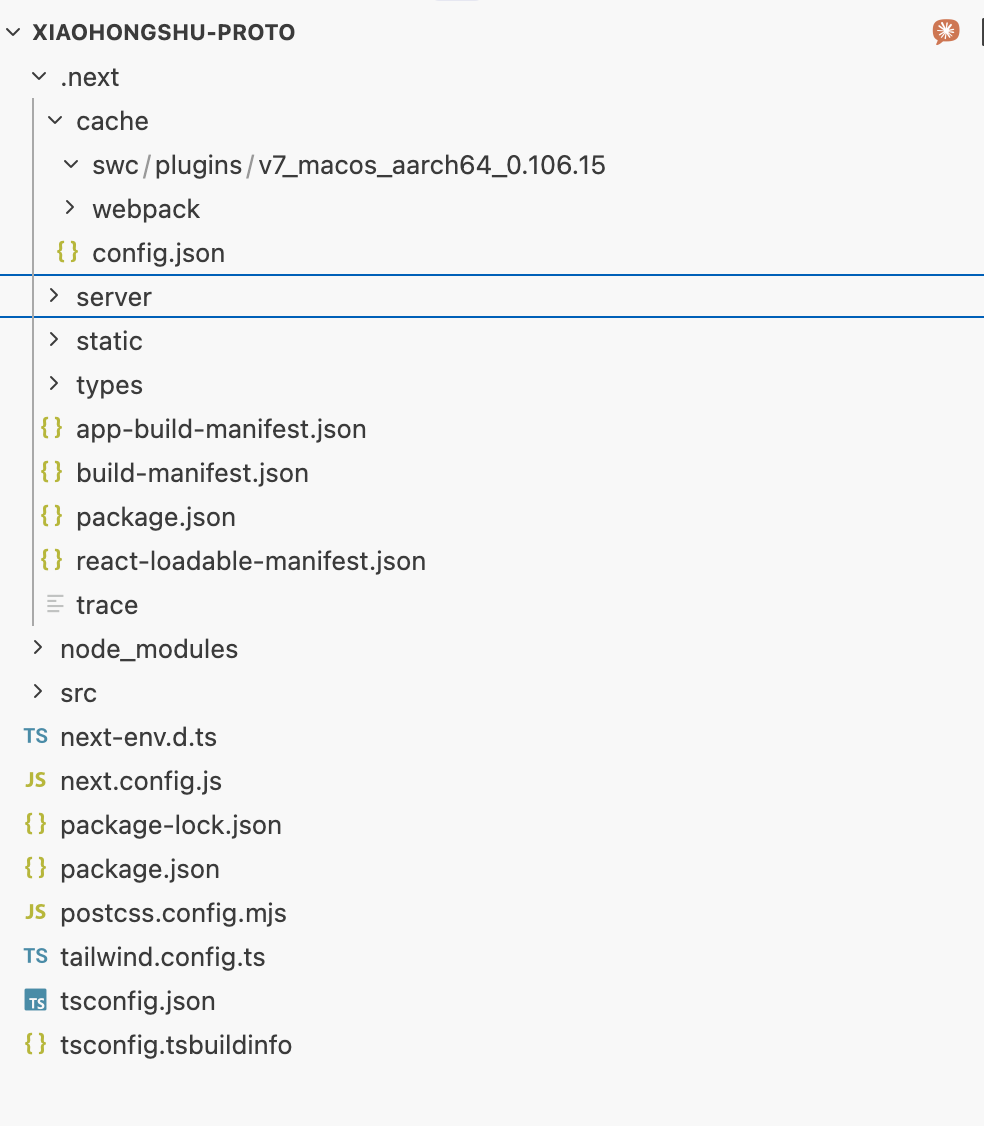
中間遇到咗幾次樣式對唔上嘅情況,佢自己對比咗原頁面同本地渲染嘅差異,調整咗佈局參數。有一個組件嘅 responsive 斷點未處理好,佢都自己排查 fix 咗,全程冇問過我。
大概行咗半個幾鐘,任務完成。本地項目部署好咗,瀏覽器打開就直接睇到效果。出嚟嘅嘢超出預期。項目結構清晰,組件拆分合理。
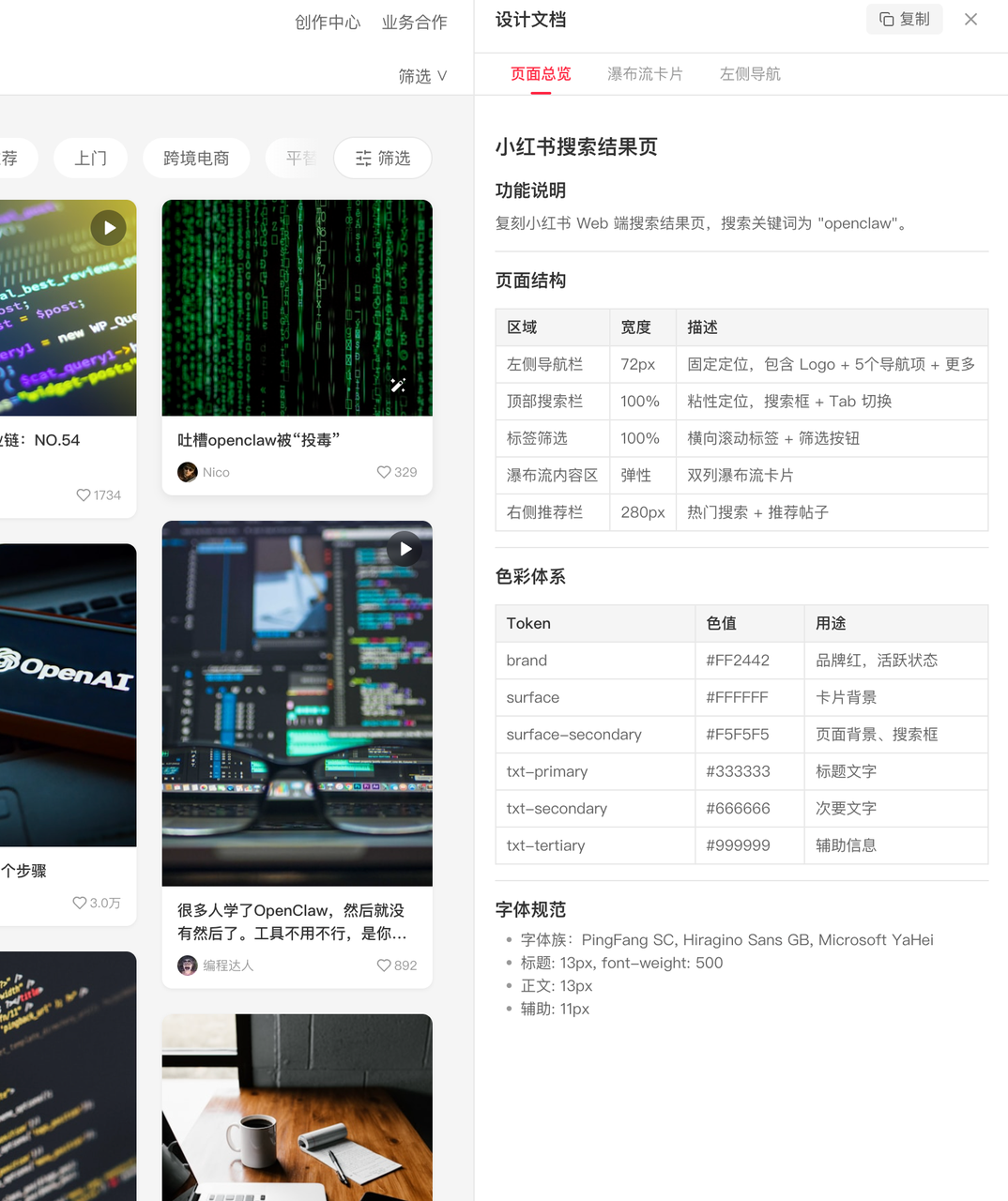
仲附帶咗一份設計文檔,記錄咗頁面嘅佈局邏輯、組件層級、交互說明。拎嚟做產品原型完全夠用,甚至可以直接喺呢個基礎上繼續開發。
Skill 地址:github.com/zephyrwang6/pm-skills/tree/main/url2proto
如果呢個設計文檔嘅格式唔滿意,可以隨便修改 skill,將你常用嘅 template 整理好 send 俾 Agent 話:請跟呢個 template 修改 skill 裏面嘅設計文檔,以後都按呢個格式輸出。
呢幾個 skill 點樣揀,具體嚟講:
開會前 5 分鐘出個 Demo → image2proto 需要精細化修改原型→ image2pencil 新產品原型搭建,多頁面持續迭代 → url2proto 競品截圖快速出可互動 Demo → image2proto 競品網站深度復刻 → url2proto 多狀態設計稿交付 → image2pencil
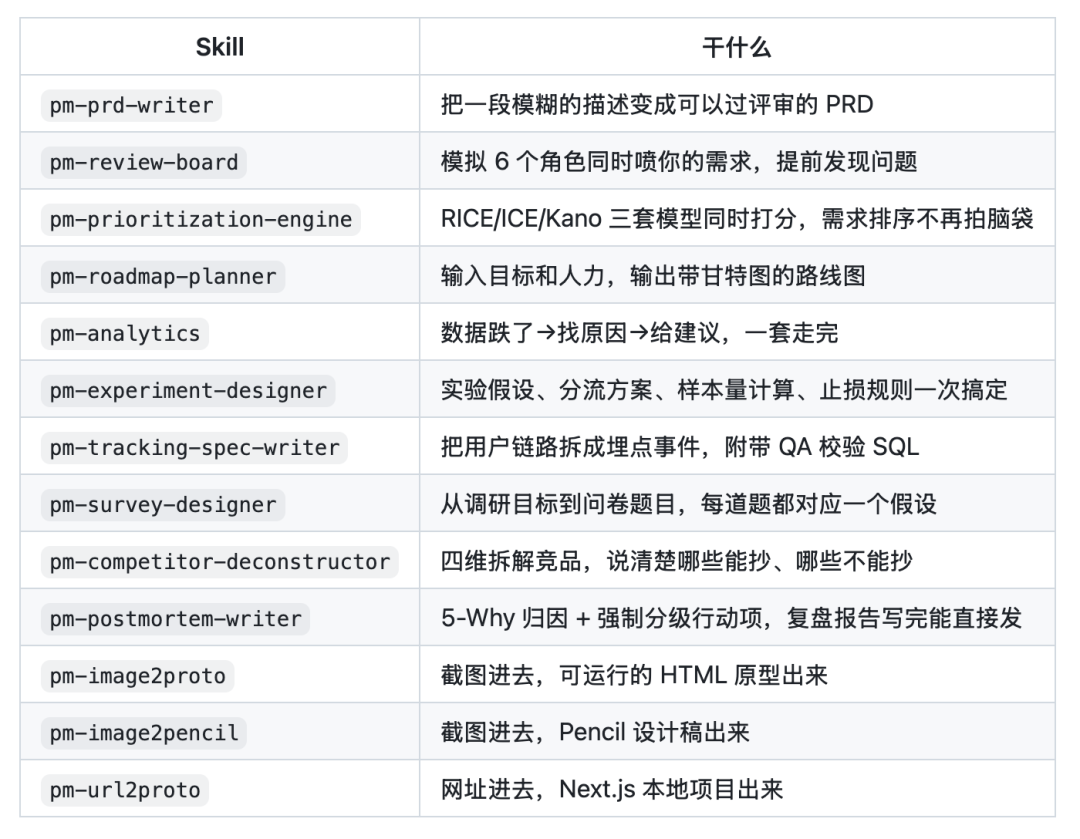
關於產品經理嘅相關 skill,包括競品分析、數據分析、繪製流程圖,我都做咗 skill,
全部喺呢個 repo:https://github.com/zephyrwang6/pm-skills
三個 Skill 解決嘅係同一個問題:縮短由諗法到可以溝通原型之間嘅距離。分別只係輸出物嘅形態唔同,配合嘅工作流程唔同。
一年前畫一個彈窗原型要半日,而家截一張圖,講一句說話,原型就搞掂。慳落嚟嘅時間用嚟諗需求本身,呢啲先係產品經理應該花時間嘅地方。
關於 skill 同生產力提升嘅系統學習,如果有需要,可以訂閲專欄加入社羣:
我係空格,持續分享 AI 產品嘅思考同實踐。
作為在一線工作了快七年的產品經理,這一年我幾乎沒再用過設計工具畫原型。
根據我這一年用 AI 畫原型的經驗,我提煉了3個畫原型的skill。
在之前分享的那個畫原型的基礎上,我又基於反饋,新增了兩個。
效果好到爆炸,幾乎可以覆蓋所有的畫原型需求。
在分享之前,我們先回顧下傳統的畫原型的流程:
打開Axure/Figma→從組件庫裏拖控件→對齊間距→標註交互→導出切圖→寫設計說明→評審。
現在的流程變成了:
截圖→Agent 處理→原型和設計文檔一起出來→口頭描述調節細節→評審。
整個過程從半天壓縮到幾分鐘。提升至少 10 倍。
截圖進去,輸出可運行的 HTML 原型出來
一張截圖丟給 AI,直接生成一個單 HTML 文件,瀏覽器打開就能交互。Tab 能切換、彈窗能開關、篩選欄能展開,所有 CSS 和 JS 打包在一個文件裏,發給任何人都能直接打開,不用裝環境。
適合快速驗證、單頁面、輕量修改。老闆說"下午開會先看看效果",這個最快。
下面是我用它做了一個拼多多頁面的原型,左邊是原圖,右邊是修改後的:
輸入:
skill 地址:github.com/zephyrwang6/pm-skills/tree/main/pm-image2proto
截圖進去,輸出可修改的Pencil 設計稿。
Pencil 是前段時間火起來的給Agent使用的設計工具。
同樣是一張截圖,但輸出的是 Pencil 格式的 .pen 設計文件,同時在畫布旁邊自動生成結構化的設計文檔。
生成之後可以直接用 Pencil 工具打開,手動微調每一個細節。
適合需要人工介入精修的場景。AI 先出 80%,人再改 20%。交付的不只是設計圖,還有字段說明、交互規則、視覺規範,評審時一目瞭然。
示例:
我用了一張騰訊雲的頁面截圖,這種適合 B 端場景的原型。
輸入:把這個列表的字體改成藍色。,同時增加一個按價格篩選的框。
輸出:每一個元素都支持在 pencil 裏修改
還有一個完善的可編輯的設計文檔
Skill 地址:github.com/zephyrwang6/pm-skills/tree/main/pm-image2pencil
pencil 的使用教程
安裝 pencil 客戶端:可以在這裏下載安裝,openpencil.dev,也可以在 cursor 這樣 IDE 插件裏安裝 安裝 pencil 的 mcp,在你的終端命令行輸入:
使用 Agent 調用 MCP 就能在 pencil 裏繪圖
3 url2proto:
網址進去,輸出Next.js 本地項目。
給一個網址或圖片,AI 自動抓取頁面結構、設計 token、組件層級,然後用 React 組件重新搭建成一個完整的 Next.js + Tailwind CSS 項目。
工程化代碼,能在本地跑、能改、能持續迭代。
適合大型項目、多頁面協同、持續迭代的場景。競品分析、新產品原型、前端快速啓動,都從這裏開始。
原頁面,這裏用了小紅書的網頁端頁面。
它先讀取了完整的頁面結構和樣式信息。然後自己規劃了項目架構,初始化了 Next.js 項目,配置 Tailwind CSS,開始逐個組件拆分還原。導航欄、側邊欄、卡片列表,一塊一塊地寫。
下面是它復刻的本地化工程文件,幾十個代碼文件,很全面。
中間遇到了幾次樣式對不上的情況,它自己對比了原頁面和本地渲染的差異,調整了佈局參數。有一個組件的響應式斷點沒處理好,它也自己排查修掉了,全程沒問我。
大概跑了半個多小時,任務完成。本地項目部署好了,瀏覽器打開直接能看到效果。出來的東西超出預期。項目結構清晰,組件拆分合理。
還附帶了一份設計文檔,記錄了頁面的佈局邏輯、組件層級、交互說明。拿來做產品原型完全夠用,甚至可以直接在這個基礎上繼續開發。
Skill 地址:github.com/zephyrwang6/pm-skills/tree/main/url2proto
如果這個設計文檔的格式不滿意,可以隨便修改 skill,把你常用的模板整理發給Agent說:請按照這個模板修改 skill 裏的設計文檔,以後都按這個 格式輸出。
這幾個 skill怎麼選,具體來說:
會議前 5 分鐘出個 Demo → image2proto 需要精細化修改原型→ image2pencil 新產品原型搭建,多頁面持續迭代 → url2proto 競品截圖快速出可交互 Demo → image2proto 競品網站深度復刻 → url2proto 多狀態設計稿交付 → image2pencil
關於產品經理的相關的 skill,包括競品分析、數據分析、繪製流程圖,我都做了 skill,
全在這個倉庫:https://github.com/zephyrwang6/pm-skills
三個 Skill 解決的是同一個問題:縮短從想法到可溝通原型之間的距離。區別只在於輸出物的形態不同,適配的工作流不同。
一年前畫一個彈窗原型要半天,現在截一張圖,說一句話,原型就好了。省下來的時間用來想需求本身,這才是產品經理該花時間的地方。
關於 skill 和生產力提升的系統學習,如果需要,可以訂閲專欄加入社羣:
我是空格,持續分享 AI 產品的思考與實踐。