Claude Code 係一個可以喺終端直接幫你改文件、整理資料嘅 AI 行動助手,非技術背景嘅人都可以快速上手。
呢篇文章係作者麥先生嘅自身經驗分享。佢本身冇編程背景,最初對「終端 」呢個詞有啲卻步,但用咗一週之後發現 Claude Code 同網頁版 Claude 好唔同——佢唔單止同你傾偈,仲可以直接喺你電腦上讀檔案、改檔案、批量處理內容。整體結論係:只要你記住幾個核心操作、學識封裝重複流程做自定義技能,Claude Code 嘅效率遠比網頁版高。
作者指出,網頁版 Claude 係「聊天助手 」,只能畀建議;Claude Code 係「行動助手 」,可以直接鬱手。佢推介 5 個基礎操作:/ 開菜單、Shift+Tab 切換模式、/clear 清對話、/compact 壓縮對話、/resume 恢復對話。呢啲操作夠應付 90% 日常場景。真正拉開差距嘅係自定義技能——你可以將常用工作流程打包成一鍵命令,好似手機嘅快捷指令,唔使重複描述需求。
最後作者分享咗幾個對話技巧 :描述需求要具體、複雜任務拆細做、唔肯定時先用唯讀模式、保持對話乾淨。佢體會到 AI 工具嘅效率差異,好多時唔係工具本身,而係你有冇花時間調教到適合自己。只要肯動手試,非技術人都可以發揮 Claude Code 嘅真正威力。
Claude Code 係「行動助手 」,可直接操作本地檔案,比網頁版更實用
只需記住 5 個操作 :/ 開菜單、Shift+Tab 切模式、/clear、/compact、/resume
自定義技能係關鍵分別,可將重複流程打包成一鍵命令,唔使寫 code
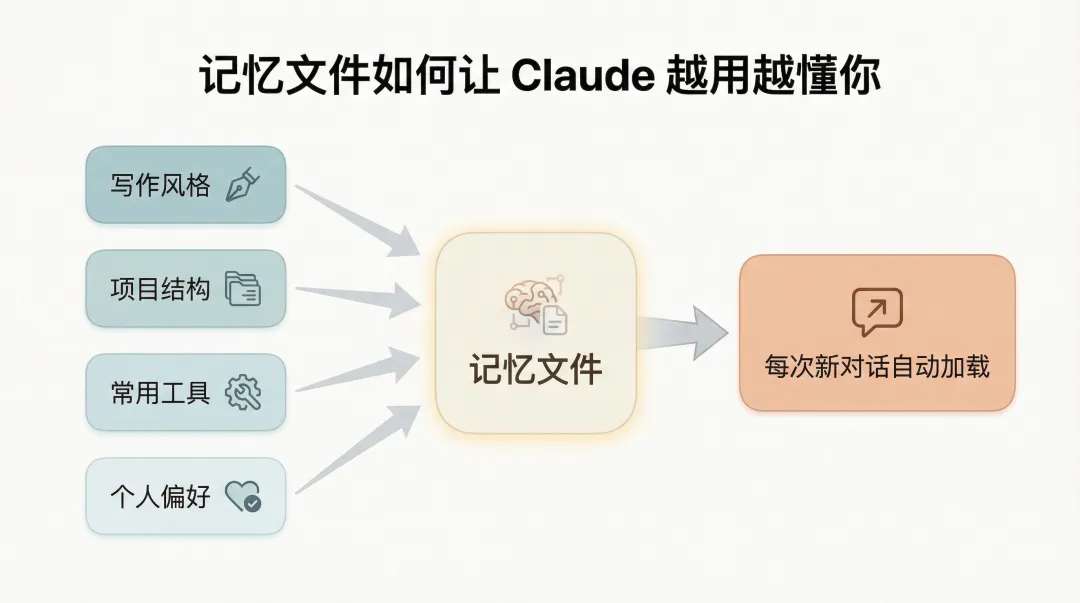
記憶功能令 Claude 記住你嘅習慣,隨時間配合更默契
三件事上手 :學識對話、記住命令、封裝技能
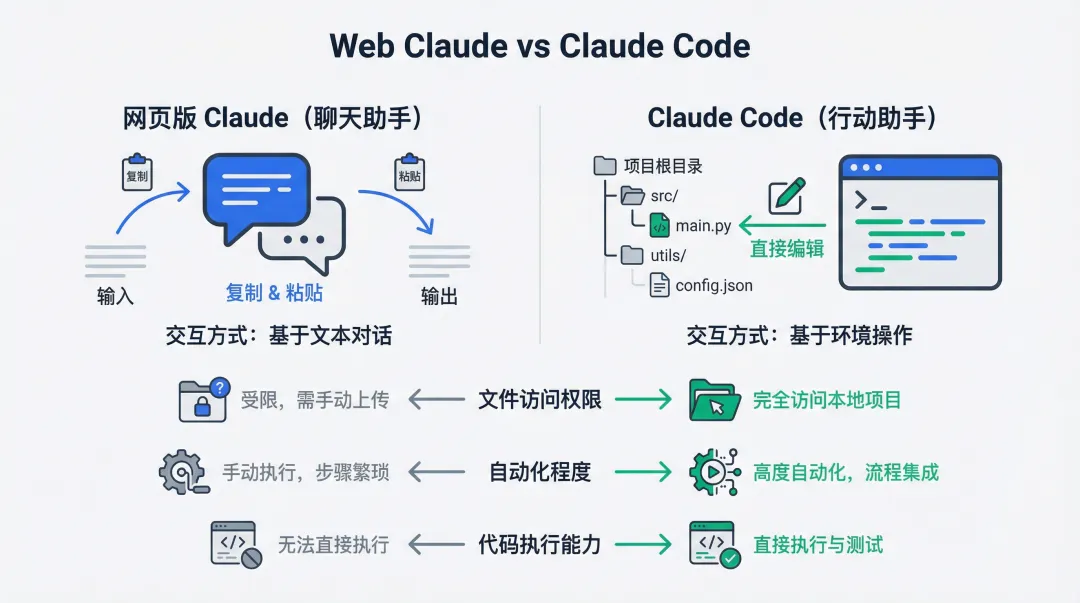
好多人都問 :我已經用緊網頁版 Claude ,點解要搞 Claude Code?一句話講曬:網頁版係「聊天助手 」,Claude Code 係「行動助手 」。
網頁版 Claude 畀得到建議,但掂唔到你電腦上面啲檔案
你要佢幫你改文檔,就要複製貼上;要佢整理 10 個檔案,就要重複 10 次。但 Claude Code 直接運行喺你電腦,睇到你啲檔案、可以直接編輯同保存。你話「幫我改呢篇文章個標題 」,佢真係會改,唔使你鬱手。
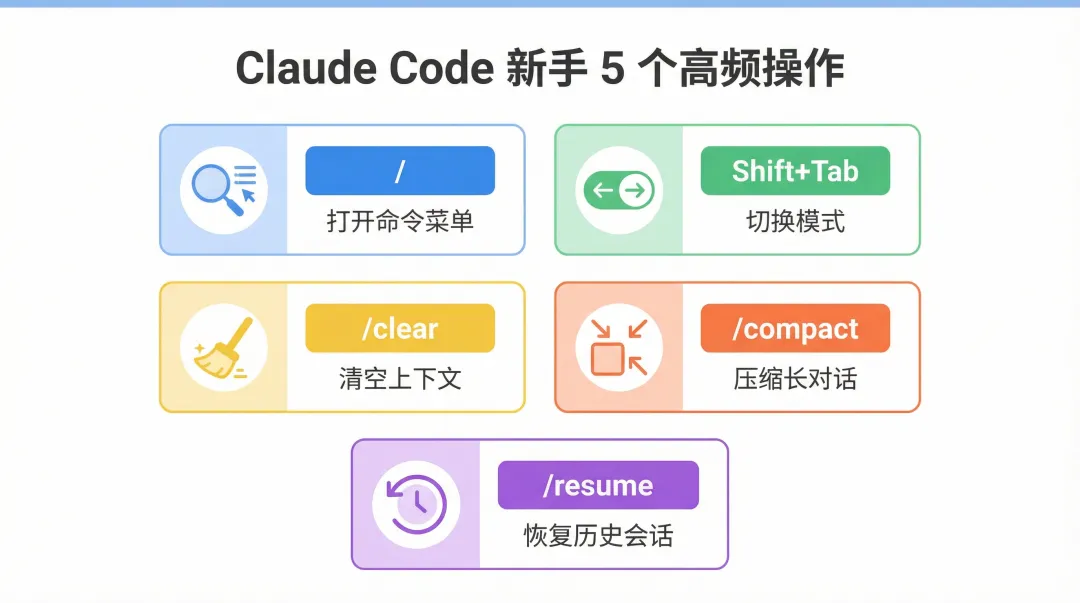
Claude Code 功能好多,但新手唔使全部學。我自己常用嘅就呢幾個,夠曬 90% 日常場景:
/ — 隨時打開菜單,列出所有命令同自訂技能,唔記得名就打 / 再幾個字母
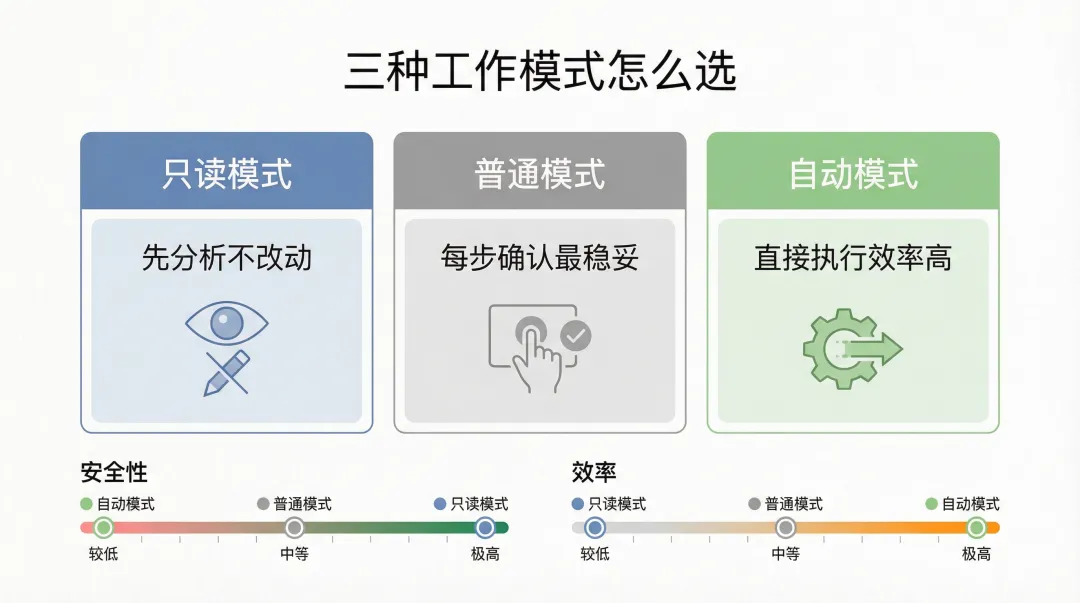
Shift+Tab — 切換普通模式(逐個確認)、自動模式(直接執行)、唯讀模式(只睇唔改)
/clear — 清空對話,每次新任務先用,避免上個任務幹擾
/compact — 壓縮對話,當對話太長時釋放注意力空間
/resume — 恢復對話,關咗終端之後可以揾返,配合 /rename 改名更方便
我習慣先用唯讀模式分析情況,確認方案後先切到普通模式執行
呢五個操作記住咗,日常使用基本冇問題。
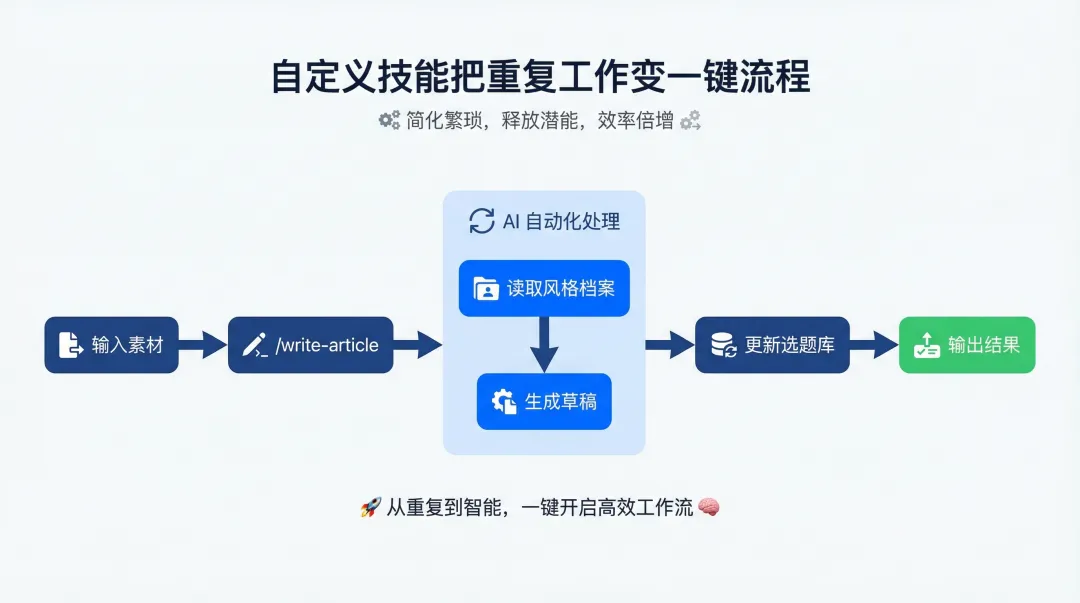
如果上面五個係「基礎操作 」,咁自定義技能就係 Claude Code 同其他 AI 工具拉開差距嘅位。你可以將自己常用嘅工作流程打包成一個「一鍵命令 」,以後每次做同樣嘢就唔使重複描述需求。
我寫完文章要配圖,以前要講一大段,而家一個 /write-illustrate 搞掂
我目前裝咗呢啲技能 :
/write-illustrate 分析文章結構、選擇配圖位置、生成圖片、複製附件、插入引用
/write-cover 生成封面圖
/image-gen 生成各種圖片
/compress-image 批量壓縮圖片
/url-to-markdown 將網頁保存為 Markdown
普通 AI 對話係一次性嘅,關咗對話就乜都唔記得。但 Claude Code 有一個記憶檔案,你可以叫佢記低重要資訊,例如你嘅工作習慣、常用工具、項目結構、個人偏好。
我個記憶檔案入面有寫作風格體系、技能列表、Obsidian 筆記庫路徑
每次新對話都會自動加載呢啲資訊,Claude 就知道你係邊個、你嘅工作流程係點,唔使每次重新介紹。效果同長期合作嘅助手差唔多,時間越耐配合越有默契。
最後分享幾個實際用落學到嘅技巧 :
描述需求要具體,例如「幫我將第三段改得更口語化,保持原意 」,好過就咁講「潤色下 」
複雜任務分拆成細步驟,一步做完確認無問題再做下一步
唔肯定嘅任務先用唯讀模式睇情況、出方案,滿意先切返執行模式
對話太長就 /compact,換任務就 /clear,保持對話乾淨可令 Claude 表現穩定啲
好多人覺得 Claude 越傾越蠢,多數係對話堆得太長
我越來越覺得,AI 工具嘅效率差異,好多時唔在於工具本身有幾強,而在於你有冇花啲時間將佢調教成適合自己嘅形態。Claude Code 畀咗你呢個空間。剩低嘅,就係動手試嚇。
# 唔識寫code都要玩轉Claude Code:我嘅極簡上手指南 前排我開始用Claude Code,一個喺終端嗰度行嘅AI助手。
講真,啱啱聽到「終端」兩個字嗰陣我有啲猶豫。終端、命令列,呢啲詞聽起嚟就好「程序員」,同我呢種非技術背景嘅人似乎冇乜關係。
但係用咗一個禮拜之後我發現,Claude Code同我之前用過嘅所有AI工具都唔係好一樣。佢唔單止同你傾偈,佢可以直接幫你做嘢——讀文件、改文件、整理資料、批量處理內容,全程唔需要你寫一行code。
今日將我呢段時間摸索出嚟嘅經驗整理一下,專門寫俾同我一樣冇編程背景但想用AI提升效率嘅人。唔求面面俱到,記住幾個核心操作就夠上手㗎喇。
# 先搞清楚一件事:Claude Code同網頁版Claude有咩唔同 好多人嘅第一個問題係:我已經在用網頁版Claude㗎喇,點解仲要搞Claude Code?
一句講曬:網頁版Claude係「聊天助手」,Claude Code係「行動助手」。
網頁版嘅Claude可以幫你想、幫你寫、幫你分析,但佢接觸唔到你電腦上面嘅文件。你想叫佢幫你改一篇文檔,就要先將內容複製過去,改完再複製返嚟。想叫佢幫你整理10個文件?咁就要複製貼上10次。
Claude Code就唔同。佢直接運行喺你電腦上面,可以睇到你嘅文件,可以直接編輯,可以自動儲存。你講一句「幫我將呢篇文章嘅標題改咗」,佢真係就改咗,唔使你鬱手。
就好似網頁版Claude係一個隔住玻璃窗同你傾偈嘅顧問,俾到建議但鬱唔到手;Claude Code係一個坐喺你位隔籬嘅助手,你講咩佢直接幫你做。
# 只需要記住5個操作 Claude Code嘅功能好多,但作為新手唔需要全部學曬。我自己常用嘅就咁幾個,夠應付90%嘅日常場景。
/ — 隨時打開選單
任何時候你唔知應該做咩,打一個 / 就得。佢會列出曬所有可用嘅命令同自定義技能,相當於一個隨時可以翻嘅目錄。唔記得命令個名都冇問題,輸入 / 再打幾個字母,佢會自動篩選匹配嘅。呢個係用得最多嘅一個操作。
Shift+Tab — 切換工作模式
Claude Code有三種模式,按 Shift+Tab 來回切換:
普通模式——每次Claude想做啲咩操作都會先問你「可以嗎?」,你㩒確認佢先執行。最安全,適合啱開始用嘅時候。
自動模式——Claude直接執行,唔再逐個確認。適合你已經信任佢、唔想反覆㩒確認嘅時候。就好似你同一個熟嘅同事講「呢啲文件你直接改啦,唔使每個都同我確認」。
只讀模式——Claude只可以睇,唔可以改任何嘢。適合你想叫佢先分析下情況、出個方案,但仲唔想叫佢鬱手嘅時候。
我嘅習慣係先用只讀模式叫佢睇下情況,確認方案冇問題之後再切到普通模式叫佢執行。
/clear — 清空對話
換一個新任務嘅時候,先用 /clear 將之前嘅對話清走,Claude就唔會被上一個任務嘅信息幹擾。
你可以將每次對話想像成一張工作枱,做完一件事將枱面收拾乾淨先開始下一件,效率會更高。
/compact — 壓縮對話
一個任務傾咗好耐、對話特別長嘅時候,Claude可能會開始變慢或者唔記得前面嘅內容。用 /compact 叫佢將之前嘅對話壓縮一下,只保留關鍵信息,釋放出更多嘅注意力空間。
相當於將一堆亂糟糟嘅筆記整理成一頁摘要——信息冇丟到,但空間騰返出嚟。
/resume — 恢復對話
閂咗終端之後,之前嘅對話唔會丟,用 /resume 可以揾返嚟繼續傾。配合 /rename 俾對話改個名,下次揾起嚟更方便。
呢五個操作記住咗,日常使用基本夠曬。
# 自定義技能:Claude Code真正強大嘅地方 如果上面五個係「基礎操作」,咁自定義技能就係Claude Code同其他AI工具拉開差距嘅地方。
簡單講,你可以將自己常用嘅工作流程打包成一個「一鍵命令」。以後每次要做同樣嘅嘢,輸入一個命令就得,唔使重複描述需求。
舉個例子。我寫完文章之後成日要配圖,每次都要同Claude講一次:「讀一下呢篇文章,分析邊啲位置需要插圖,用扁平矢量風格,生成完之後複製到Obsidian附件目錄,再喺文章裏面插入引用……」齋描述需求就要講一大段。
後來我將呢整套流程封裝成一個技能,叫 /write-illustrate 。而家我只需要輸入呢個命令加上文章路徑,Claude會自動分析文章結構、選擇配圖位置、俾我確認風格同數量,然後生成圖片、複製到附件目錄、喺文章裏面插入引用——一條命令搞掂。
我目前裝咗幾個呢類技能:
/url-to-markdown 將網頁保存做Markdown 呢個就好似你喺手機上設置咗一組快捷指令。單個操作你都可以手動完成,但當呢啲操作被串成一鍵流程之後,效率完全唔係一個量級。
技能嘅創建都唔複雜。本質上就係寫一個Markdown文件,話俾Claude聽「當我輸入呢個命令嘅時候,你跟住以下步驟執行」。唔需要任何編程知識,識寫文檔就做得到。
# 記憶功能:Claude可以「記住」你 仲有一個我覺得特別實用嘅功能:記憶。
普通嘅AI聊天係「一次性」㗎——你閂咗對話,佢就會將你哋傾過嘅全部唔記得曬。下次再傾,又要重新介紹自己做啲咩、有咩偏好。
但Claude Code有一個記憶文件。你可以叫佢將重要信息記低,例如你嘅工作習慣、常用工具、項目結構、個人偏好。呢啲信息會永久保存,每次新對話都會自動載入。
我嘅記憶文件裏面存咗我嘅寫作風格體系、技能列表、Obsidian筆記庫嘅路徑。咁樣無論幾時開始新對話,Claude都知道我係邊個、我嘅工作流係點樣嘅,唔需要我每次重新說明。
效果同長期合作嘅助手差唔多,時間越耐配合越默契。
# 同Claude Code傾偈嘅幾個技巧 最後傾幾個實際使用中總結出嚟嘅小技巧。
描述需求嘅時候盡量具體。例如「幫我將呢篇文章嘅第三段改成更口語化嘅表達,保持原意唔變」,就比「幫我潤色一下」效果好得多。你俾嘅信息越多,Claude俾你嘅結果越精準。
複雜任務唔好一次過全部掟過去,拆成細步驟一步步嚟。一步做完確認冇問題再做下一步,同帶新人一個道理,一次講太多佢都記唔住。
遇到唔肯定嘅任務,先切到只讀模式叫Claude睇下情況、出個方案。滿意咗再切返嚟叫佢執行,比直接叫佢鬱手改完發現唔啱再撤銷要省心得多。
仲有一個習慣:對話太長就 /compact ,換任務就 /clear 。保持對話乾淨,Claude嘅表現會穩定好多。好多人覺得Claude越傾越蠢,多數就係對話堆得太長喇。
# 我嘅一個體會 Claude Code嘅上手門檻確實比網頁版Claude高少少——畢竟佢運行喺終端嗰度,界面冇咁直觀。但呢個門檻主要係心理上嘅,唔係技術上嘅。
你唔需要識寫code。你只需要學識同佢傾偈、記住幾個常用命令、將重複嘅流程封裝成技能。做到呢三件事,Claude Code可以幫你做嘅嘢遠遠多過你喺網頁版聊天框入面做到嘅。
我越嚟越覺得,AI工具嘅效率差異,往往唔在於工具本身有幾勁,而在於你有冇花啲時間將佢調教成適合自己嘅樣。
Claude Code俾咗你呢個空間。剩低嘅,就係鬱手試下。
關注 「麥先生話」 ,一齊構建屬於自己嘅個人操作系統。
# 不會寫代碼也能玩轉 Claude Code:我的極簡上手指南 前段時間我開始用 Claude Code,一個在終端裏跑的 AI 助手。
說實話,剛聽到「終端」兩個字的時候我是有點猶豫的。終端、命令行,這些詞聽起來就很「程序員」,跟我這種非技術背景的人似乎沒什麼關係。
但用了一週之後我發現,Claude Code 跟我之前用的所有 AI 工具都不太一樣。它不只是跟你聊天,它能直接幫你幹活——讀文件、改文件、整理資料、批量處理內容,全程不需要你寫一行代碼。
今天把我這段時間摸索出來的經驗整理一下,專門寫給和我一樣沒有編程背景但想用 AI 提升效率的人。不求面面俱到,記住幾個核心操作就夠上手了。
# 先搞清楚一件事:Claude Code 跟網頁版 Claude 有什麼不同 很多人的第一個問題是:我已經在用網頁版 Claude 了,為什麼還要折騰 Claude Code?
一句話概括:網頁版 Claude 是「聊天助手」,Claude Code 是「行動助手」。
網頁版的 Claude 能幫你想、幫你寫、幫你分析,但它接觸不到你電腦上的文件。你想讓它幫你改一篇文檔,得先把內容複製過去,改完再複製回來。想讓它幫你整理 10 個文件?那就複製粘貼 10 次。
Claude Code 不一樣。它直接運行在你的電腦上,能看到你的文件,能直接編輯,能自動保存。你說一句「幫我把這篇文章的標題改了」,它真的就改了,不用你動手。
就好比網頁版 Claude 是一個隔着玻璃窗跟你聊天的顧問,能給建議但不能動手;Claude Code 是一個坐在你工位旁邊的助手,你說什麼它直接幫你幹。
# 只需要記住 5 個操作 Claude Code 的功能很多,但作為新手不需要全學會。我自己常用的就這麼幾個,夠應付 90% 的日常場景。
/ — 隨時打開菜單
任何時候你不知道該幹什麼,打一個 / 就行。它會列出所有可用的命令和自定義技能,相當於一個隨時可以翻的目錄。忘了命令名字也沒關係,輸入 / 再打幾個字母,它會自動篩選匹配的。這是用得最多的一個操作。
Shift+Tab — 切換工作模式
Claude Code 有三種模式,按 Shift+Tab 來回切換:
普通模式——每次 Claude 想做什麼操作都會先問你「可以嗎?」,你點確認它才執行。最安全,適合剛開始用的時候。
自動模式——Claude 直接執行,不再逐個確認。適合你已經信任它、不想反覆點確認的時候。就好比你跟一個熟悉的同事說「這些文件你直接改吧,不用每個都跟我確認了」。
只讀模式——Claude 只能看,不能改任何東西。適合你想讓它先分析分析情況、出個方案,但還不想讓它動手的時候。
我的習慣是先用只讀模式讓它看看情況,確認方案沒問題後再切到普通模式讓它執行。
/clear — 清空對話
換一個新任務的時候,先用 /clear 把之前的對話清掉,Claude 就不會被上一個任務的信息干擾。
你可以把每次對話想象成一張工作台,做完一件事把桌面收拾乾淨再開始下一件,效率更高。
/compact — 壓縮對話
一個任務聊了很久、對話特別長的時候,Claude 可能會開始變慢或者忘記前面的內容。用 /compact 讓它把之前的對話壓縮一下,只保留關鍵信息,釋放出更多的注意力空間。
相當於把一堆散亂的筆記整理成一頁摘要——信息沒丟,但空間騰出來了。
/resume — 恢復對話
關掉終端之後,之前的對話不會丟,用 /resume 可以找回來繼續聊。配合 /rename 給對話起個名字,下次找起來更方便。
這五個操作記住了,日常使用基本夠了。
# 自定義技能:Claude Code 真正強大的地方 如果上面五個是「基礎操作」,那自定義技能就是 Claude Code 跟其他 AI 工具拉開差距的地方。
簡單說,你可以把自己常用的工作流程打包成一個「一鍵命令」。以後每次要做同樣的事,輸入一個命令就行,不用重複描述需求。
舉個例子。我寫完文章之後經常需要配圖,每次都得跟 Claude 說一遍:「讀一下這篇文章,分析哪些位置需要插圖,用扁平矢量風格,生成完之後複製到 Obsidian 附件目錄,再在文章裏插入引用……」光描述需求就要說一大段。
後來我把這整套流程封裝成了一個技能,叫 /write-illustrate 。現在我只需要輸入這個命令加上文章路徑,Claude 會自動分析文章結構、選擇配圖位置、讓我確認風格和數量,然後生成圖片、複製到附件目錄、在文章裏插入引用——一條命令搞定。
我目前裝了幾個這類技能:
/url-to-markdown 把網頁保存為 Markdown 這就像你在手機上設置了一組快捷指令。單個操作你也能手動完成,但當這些操作被串成一鍵流程之後,效率完全不是一個量級。
技能的創建也不復雜。本質上就是寫一個 Markdown 文件,告訴 Claude「當我輸入這個命令的時候,你按照以下步驟執行」。不需要任何編程知識,會寫文檔就能做。
# 記憶功能:Claude 可以「記住」你 還有一個我覺得特別實用的功能:記憶。
普通的 AI 聊天是「一次性」的——你關掉對話,它就把你們聊的全忘了。下次再聊,又得重新介紹自己是幹什麼的、有什麼偏好。
但 Claude Code 有一個記憶文件。你可以讓它把重要信息記下來,比如你的工作習慣、常用工具、項目結構、個人偏好。這些信息會永久保存,每次新對話都會自動加載。
我的記憶文件裏存了我的寫作風格體系、技能列表、Obsidian 筆記庫的路徑。這樣不管什麼時候開始新對話,Claude 都知道我是誰、我的工作流是什麼樣的,不需要我每次重新說明。
效果跟長期合作的助手差不多,時間越久配合越默契。
# 跟 Claude Code 對話的幾個技巧 最後聊幾個實際使用中總結出來的小技巧。
描述需求的時候儘量具體。比如「幫我把這篇文章的第三段改成更口語化的表達,保持原意不變」,就比「幫我潤色一下」效果好得多。你給的信息越多,Claude 給你的結果越精準。
複雜任務別一次全扔過去,拆成小步驟一步步來。一步做完確認沒問題再做下一步,跟帶新人一個道理,一次說太多他也記不住。
遇到不確定的任務,先切到只讀模式讓 Claude 看看情況、出個方案。滿意了再切回來讓它執行,比直接讓它動手改完發現不對再撤銷要省心得多。
還有一個習慣:對話太長就 /compact ,換任務就 /clear 。保持對話乾淨,Claude 的表現會穩定很多。很多人覺得 Claude 越聊越笨,多半就是對話堆得太長了。
# 我的一個體會 Claude Code 的上手門檻確實比網頁版 Claude 高一點——畢竟它運行在終端裏,界面沒有那麼直觀。但這個門檻主要是心理上的,不是技術上的。
你不需要會寫代碼。你只需要學會跟它對話、記住幾個常用命令、把重複的流程封裝成技能。做到這三件事,Claude Code 能幫你做的事情遠比你在網頁版聊天框裏能做的多得多。
我越來越覺得,AI 工具的效率差異,往往不在於工具本身有多強,而在於你有沒有花一點時間把它調教成適合自己的樣子。
Claude Code 給了你這個空間。剩下的,就是動手試試。
關注 「麥先生說」 ,一起構建屬於自己的個人操作系統。