不會設計也能做站:我用 OpenClaw + Stitch 2.0 半小時出了整套設計稿和代碼
整理版優先睇
Google Stitch 2.0 免費 AI 設計工具:唔識設計嘅人都可以 30 分鐘出到高保真設計稿加代碼
作者孟健係一個獨立開發者,佢發現以往做站最頭痛嘅位就係設計——自己做出嚟總係「技術人審美」,請設計師又貴又慢。今次佢用 Google 免費嘅 Stitch 2.0 配合 OpenClaw 自動化,30 分鐘就出咗一套完整嘅 Landing Page 設計稿,仲連 HTML/CSS(Tailwind)代碼都有,可以直接畀開發用。
佢強調 Stitch 嘅核心價值係:只要一段文字描述,唔需要 Figma、唔需要設計基礎,就可以生成高保真設計加代碼。而且同 v0、Bolt.new、Lovable 呢啲工具相比,Stitch 嘅設計審美最高,仲要完全免費。佢嘅整體結論係:工具已經拉平咗設計門檻,而家唯一需要嘅能力係寫一條好嘅 prompt。
文章拆解咗成個流程:點樣接入 Stitch(網頁版同 MCP 命令行)、點樣寫 8 個字段嘅 prompt 先唔會出「一眼 AI 味」、實戰用 chargen.ai 做 demo、出稿後要檢查嘅 7 項清單、點樣迭代精修、點樣用同一套 Design System 批量生成 SEO 子頁面,同埋最後點樣導出代碼直接開發。尾段仲對比咗傳統流程(2-3 天)同 Stitch 流程(~45 分鐘),點出效率提升嘅關鍵喺 prompt 質量。
- Stitch 2.0 係 Google 免費 AI 設計工具,輸入文字描述就出高保真設計加 Tailwind 代碼,設計質量比同類工具高。
- 寫 prompt 要包含 8 個字段:產品名定位、目標用戶、配色、頁面結構、消息層級、定價、設計調性、反 AI 味要求。
- 出稿後必須檢查 7 項:配色一致性、文案佔位符、圖片源、emoji icon、響應式、字體、定價數字;同時做反 AI 味二次檢查。
- 可以基於已有設計迭代精修,或者用同一 Design System 批量生成子頁面,每個子頁面只需 2 分鐘。
- 成個流程由 2-3 天壓縮到 45 分鐘,輸出係可直接使用嘅代碼,開發只需替換文案、圖片、補 JS 交互就搞掂。
8 字段 prompt 模板
1. 產品名 + 一句話定位 2. 目標用戶 3. 配色要求 (主色、強調色、輔助色) 4. 頁面結構 (逐 section 描述) 5. 消息層級 (主標題、副標題、CTA) 6. 定價信息 7. 設計調性關鍵詞 8. 反 AI 味要求 (不要紫藍漸變、不要對稱3列、不要emoji icon等)
Stitch MCP 常用命令
創建項目:npx @_davideast/stitch-mcp tool create_project -d '{"title": "專案名"}' 生成設計稿:npx @_davideast/stitch-mcp tool generate_screen_from_text -d '{"projectId": "xxx", "prompt": "描述", "deviceType": "DESKTOP"}' 獲取代碼:npx @_davideast/stitch-mcp tool get_screen_code -d '{"projectId": "xxx", "screenId": "yyy"}' 導出 Astro 項目:npx @_davideast/stitch-mcp tool build_site -d '{"projectId": "xxx"}' 修改設計:npx @_davideast/stitch-mcp tool edit_screens -d '{"projectId": "xxx", "prompt": "修改說明", "screenIds": ["yyy"]}'
Stitch 專屬檢查清單
1. 配色是否一致 (Stitch 有時會微調色值) 2. 文案是否用了佔位符 (必須替換成定稿) 3. 圖片是否用了 Google CDN 臨時圖 (要換成自己嘅圖) 4. 有無 emoji 做 icon (要換成 SVG) 5. 移動端響應式是否合理 6. 字體是否同品牌要求一致 7. 定價數字是否係審查後版本
Stitch 2.0 係乜嘢?點解佢同其他工具唔同?
Google 今年推出咗 Stitch 2.0,一個完全免費嘅 AI 設計平台。你只要用文字描述想要嘅頁面,佢就會生成高保真設計——唔係線框圖,係真實網站效果——同時輸出完整嘅 HTML/CSS 代碼 (Tailwind),可以直接用。佢仲支援多屏原型、Design System 自動生成、一鍵導出 Astro 項目。
- v0 (Vercel):輸出 React 組件✅,但風格固定,免費額度少
- Bolt.new:全棧應用✅,但偏重功能,訂閲制
- Lovable:全棧應用✅,但設計一般,訂閲制
- Stitch 2.0:高保真設計 + Tailwind✅,設計質量最高,完全免費
點樣接入 Stitch?兩種玩法:手動同自動
最簡單嘅方法係直接用網頁版:去 stitch.withgoogle.com,用 Google 賬號登錄,創建項目,輸入描述,等 2 分鐘就拎到設計稿同代碼。如果你玩自動化,好似作者咁用 OpenClaw,就要用 MCP 命令行。
# 安裝 stitch-mcp CLI
npm install -g @_davideast/stitch-mcp

# 認證 (需要 Google Cloud 賬號)
gcloud auth application-default login

# 或者用 Stitch API Key (從 Stitch 設置頁獲取)
export STITCH_API_KEY="your_key"
安裝之後,你就可以用命令創建項目、生成設計稿、獲取代碼。作者入面嘅設計 Agent「墨影」就係直接調呢啲命令,全程自動化。
# 創建項目
npx @_davideast/stitch-mcp tool create_project -d '{"title": "CharGen.ai"}'

# 從文本生成設計稿
npx @_davideast/stitch-mcp tool generate_screen_from_text -d '{"projectId": "xxx", "prompt": "你的描述", "deviceType": "DESKTOP"}'

# 獲取 HTML/CSS 代碼
npx @_davideast/stitch-mcp tool get_screen_code -d '{"projectId": "xxx", "screenId": "yyy"}'

# 導出完整 Astro 項目
npx @_davideast/stitch-mcp tool build_site -d '{"projectId": "xxx"}'Prompt 點寫先唔會「一眼 AI 味」?8 個字段缺一不可
作者話齋:Stitch 嘅輸出質量 90% 取決於 prompt。亂寫一句「幫我做一個 AI 工具嘅落地頁」,出嚟嘅就係千篇一律嘅 AI 味模板。一個好嘅 Stitch prompt 要包含 8 個字段,仲要特別加一句「反 AI 味要求」。
- 1 產品名 + 一句話定位:例如「CharGen.ai — AI 角色生成器,一鍵生成角色頭像+完整人設卡」
- 2 目標用戶:例如「DnD 玩家、小說創作者、獨立遊戲開發者」
- 3 配色要求:例如深色底 #0A0F1C + 賽博青 #00E5CC 強調 + 琥珀金輔助
- 4 頁面結構:逐 section 描述(Hero, Gallery, How It Works, Use Cases, Features, Pricing, FAQ, Footer)
- 5 消息層級:主標題、副標題、CTA 按鈕文字
- 6 定價信息:Free/Pro/Lifetime 嘅具體數字
- 7 設計調性關鍵詞:例如 Gaming、Fantasy、Premium、Dark Mode
- 8 反 AI 味要求:唔好紫藍漸變、唔好對稱 3 列、唔好 emoji 做 icon、唔好每個 section 背景色交替白灰
作者用呢個 8 字段 prompt 幫 chargen.ai 生成了完整嘅 Landing Page,包括 Hero 區(深色背景 + 賽博青強調 + 角色卡帶屬性值)、角色畫廊(3 個風格)、How It Works、Features Grid(6 大功能)、Pricing 區,仲自動生成咗一個叫 「Aether Forge」嘅 Design System,字體、主色、圓角、陰影全部定義好,仲有 13KB+ 嘅 Tailwind 代碼。
出稿之後要檢查乜?7 項清單 + 反 AI 味二次檢查
Stitch 嘅輸出雖然高質量,但唔係拎嚟就用得。作者分享咗 7 項 Stitch 專屬檢查清單,同埋一個反 AI 味二次檢查。
- 配色係咪同你要嘅一致(Stitch 有時會微調色值)
- 文案係咪用咗佔位符(Stitch 經常用 Lorem ipsum 或自己編嘅文案)→ 一定要換成你嘅定稿
- 圖片係咪用咗 Google CDN 臨時圖(src 指向 Google 伺服器)→ 要換成自己嘅圖
- 有冇 emoji 做 icon(有嘅話叫開發換成 SVG)
- 移動端響應式係咪合理(大部分 Tailwind 處理得唔錯,但複雜佈局要 check)
- 字體係咪同品牌要求一致(Stitch 可能用默認字體)
- 定價數字係咪用咗審查後嘅版本(唔係 PRD 原始數字)
如果發現有問題,可以用 edit_screens 命令精修,唔使從頭嚟過。例如改配色細節、換 section 順序、補缺少嘅 section,每次精修只需 2 分鐘。
批量生成 SEO 矩陣頁 + 代碼導出:效率飛躍
工具站唔止一個首頁,仲有好多子場景頁。作者嘅 PRD 定義咗 6 個子場景頁(anime / dnd / fantasy / game / oc / random),傳統方式每個頁面單獨設計要 20 分鐘,6 個就 120 分鐘。用 Stitch 方式,基於已有設計改 prompt,每個只需 2 分鐘,6 個 total 12 分鐘。
npx @_davideast/stitch-mcp tool generate_screen_from_text -d '{
 "projectId": "xxx",
 "prompt": "基於已有 Landing Page 風格,為 anime character generator 生成專屬頁面。Hero 標題改為 AI Anime Character Generator。Demo 示例換成動漫角色。Use Cases 聚焦動漫創作者。保持相同 Design System。",
 "deviceType": "DESKTOP"
}'
最後一步係導出代碼。你可以導出單個頁面嘅 HTML/CSS,或者導出完整 Astro 項目(所有頁面打包)。開發拎到之後,以前要做嘅嘢(從零寫 HTML/CSS、猜設計意圖、自己選字體配色、手動寫響應式)全部變成:替換文案 → 替換圖片 → 補 JS 交互 → 接 API → 部署。
作者最後提醒:你需要嘅係 Google 賬號(免費)、PRD 或起碼知道頁面要有咩 section、文案定稿、2-3 個競品 URL。如果要自動化,就額外安裝 stitch-mcp CLI 同寫一個 playbook。佢話:「工具就擺喺度。30 分鐘,出一套以前需要設計師花三日嘅頁面。你打算做咩站?」
大家好,我係孟健。
我用 Google Stitch 2.0 + OpenClaw,30分鐘整咗一套完整嘅 Landing Page 設計稿——連 HTML/CSS 代碼,可以直接交畀開發。
唔需要 Figma,唔需要設計基礎,唔需要請設計師。你只要一段文字描述,Stitch 就可以生成高保真設計 + Tailwind 代碼。
今日完整拆解:點樣接入 Stitch、點樣寫 prompt 先出到好設計、點樣避免「一眼 AI 味」、同埋整套設計流程嘅每一步具體操作。
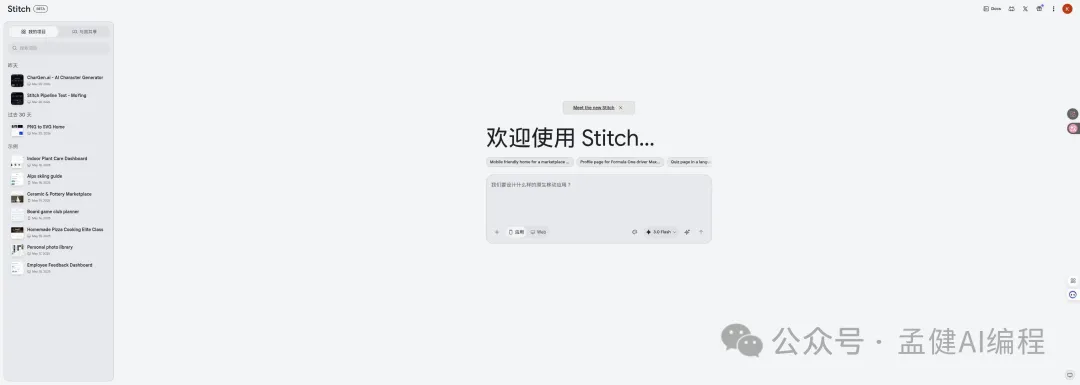
01 Stitch 2.0 係乜:唔係 Figma 插件,而係獨立嘅 AI 設計平台
Google 今年推出嘅免費 AI 設計工具。核心能力:
你用文字描述想要嘅頁面 → 佢生成高保真設計(唔係線框圖,係真實網站效果) 同時輸出完整 HTML/CSS 代碼(Tailwind),可以直接用 支援多屏原型、Design System 自動生成、一鍵導出 Astro 項目
同其他 AI 設計工具嘅分別:
Stitch 嘅差異化在於:佢係 Google 做嘅,設計審美比同類工具高一個檔次,而且完全免費。
02 接入 Stitch:兩種方式
方式一:網頁版(最簡單,適合手動操作)
打開 stitch.withgoogle.com 用 Google 賬號登入 建立項目,輸入描述,等 2 分鐘 拎到設計稿 + 代碼
方式二:MCP 命令行(適合自動化,OpenClaw 用呢種)
# 安裝 stitch-mcp CLI
npm install -g @_davideast/stitch-mcp

# 認證(需要 Google Cloud 賬號)
gcloud auth application-default login
# 或者用 Stitch API Key(從 Stitch 設置頁獲取)
export STITCH_API_KEY="your_key"
MCP 核心命令:
# 創建項目
npx @_davideast/stitch-mcp tool create_project \
  -d '{"title": "CharGen.ai"}'

# 從文本生成設計稿
npx @_davideast/stitch-mcp tool generate_screen_from_text \
  -d '{"projectId": "xxx", "prompt": "你的描述", "deviceType": "DESKTOP"}'

# 獲取 HTML/CSS 代碼
npx @_davideast/stitch-mcp tool get_screen_code \
  -d '{"projectId": "xxx", "screenId": "yyy"}'

# 導出完整 Astro 項目
npx @_davideast/stitch-mcp tool build_site \
  -d '{"projectId": "xxx"}'
喺 OpenClaw 裏面,墨影(設計 Agent)直接叫呢啲命令,全自動。
03 Prompt 點樣寫:8 個字段,缺一不可
Stitch 嘅輸出質量 90% 取決於你嘅 prompt。亂咁寫一句「幫我做一個 AI 工具嘅落地頁」,出嚟嘅就係千篇一律嘅 AI 味模板。
一個好嘅 Stitch prompt 包含 8 個字段:
1. 產品名 + 一句話定位
   CharGen.ai — AI 角色生成器,一鍵生成角色頭像+完整人設卡

2. 目標用戶
   DnD 玩家、小說創作者、獨立遊戲開發者

3. 配色要求
   深色底(#0A0F1C)+ 賽博青(#00E5CC)強調 + 琥珀金輔助

4. 頁面結構(逐 section 描述)
   Hero:暗色背景 + 發光輸入框 + 右側浮現角色卡預覽
   Gallery:3 個不同類型角色卡(戰士/動漫/科幻)
   How It Works:3 步流程(描述→生成→導出)
   Use Cases:DnD / 小說 / 遊戲 / Anime 四張卡片
   Features:高對比特性網格
   Pricing:Pro 用賽博青發光邊框
   FAQ:暗色手風琴
   Footer:簡潔連結

5. 消息層級
   主標題:Generate Characters Instantly
   副標題:Portrait + backstory + stats in 30 seconds
   CTA:Create My Character — Free

6. 定價信息
   Free:3/天 | Pro $9/月(200次)| Lifetime $199

7. 設計調性關鍵詞
   Gaming、Fantasy、Premium、Dark Mode

8. 反 AI 味要求(重要!)
   不要紫藍漸變、不要對稱 3 列、不要 emoji 做 icon、
   不要每個 section 背景色交替白/灰
點解要寫「反 AI 味要求」?
因為 AI 生成嘅設計有啲典型特徵——紫藍漸變、完美對稱三列佈局、抽象 3D 球體、大量 emoji 做 icon。用戶一眼就睇得出「呢個係 AI 做嘅」。
喺 prompt 裏面明確話「唔要呢啲」,輸出質量會好好多。
04 實戰:chargen.ai 嘅設計係點樣出嚟嘅
我哋用上面嘅 8 字段 prompt,畀 Stitch 生成了 chargen.ai 嘅 Landing Page。
2分鐘後,Stitch 返回咗一個完整嘅頁面設計。下面係實際產出,1440px 寬度實際解像度截圖:
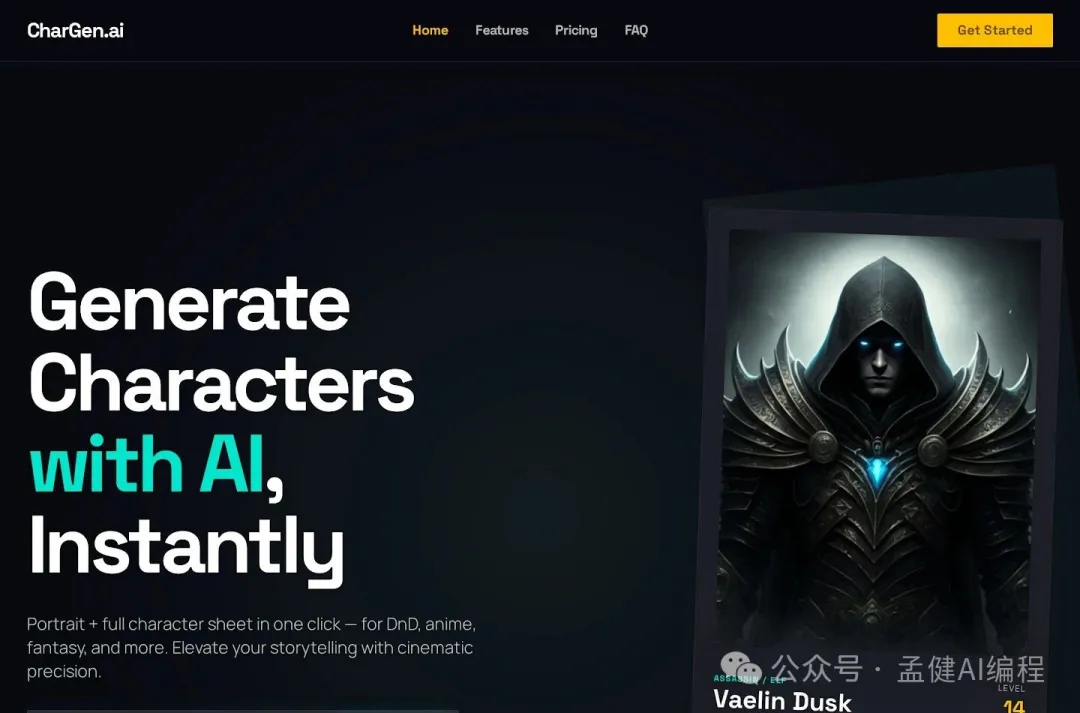
Hero 區:深色背景 + 賽博青強調 + 右側浮現角色卡(帶屬性值 STR/DEX/INT),左側輸入框 placeholder "Describe a cybernetic knight in neon armor..."
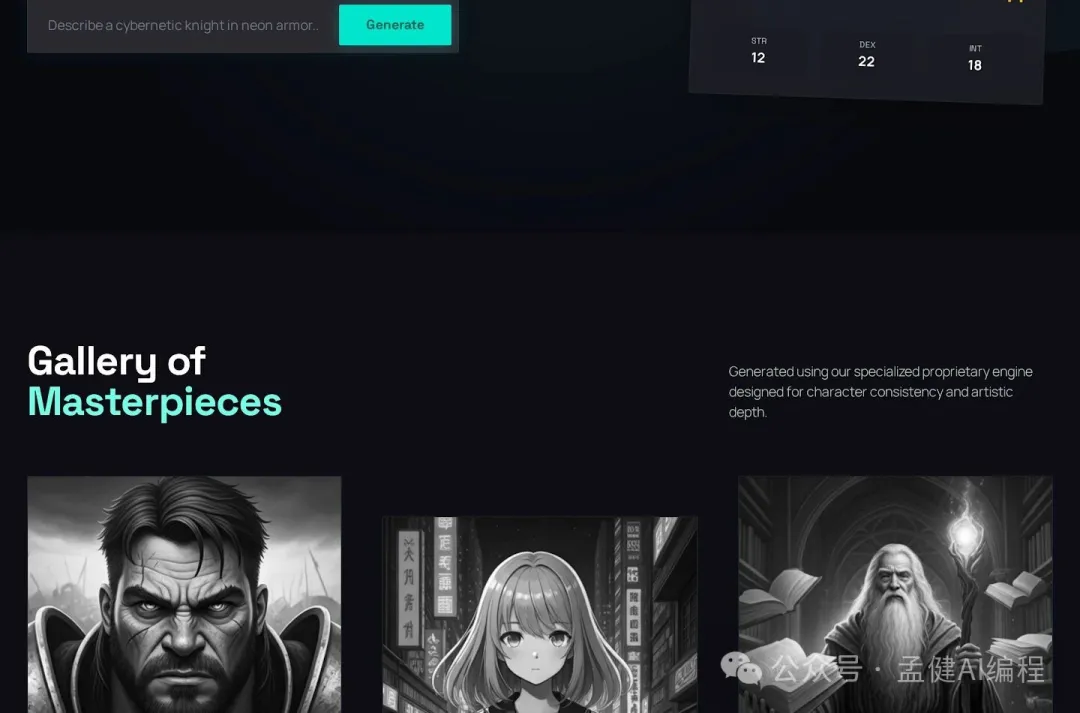
角色畫廊:3個唔同風格嘅示例角色(戰士、動漫少女、魔法師),展示生成能力嘅多樣性。
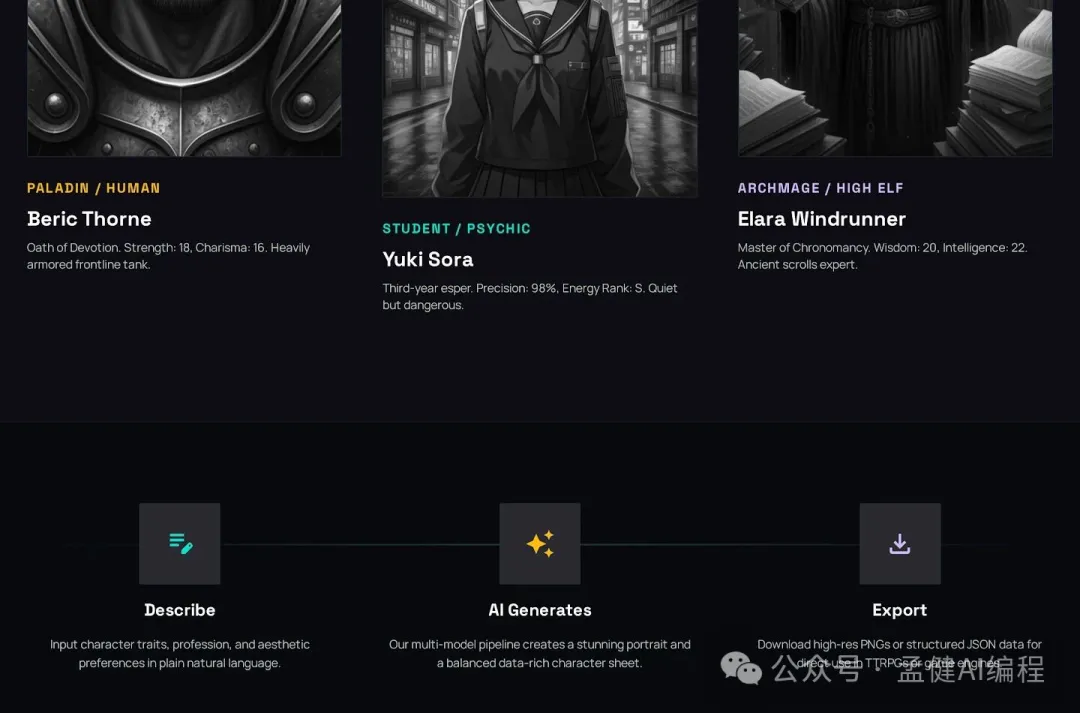
How It Works + 場景展示:3步流程 + 使用場景說明。
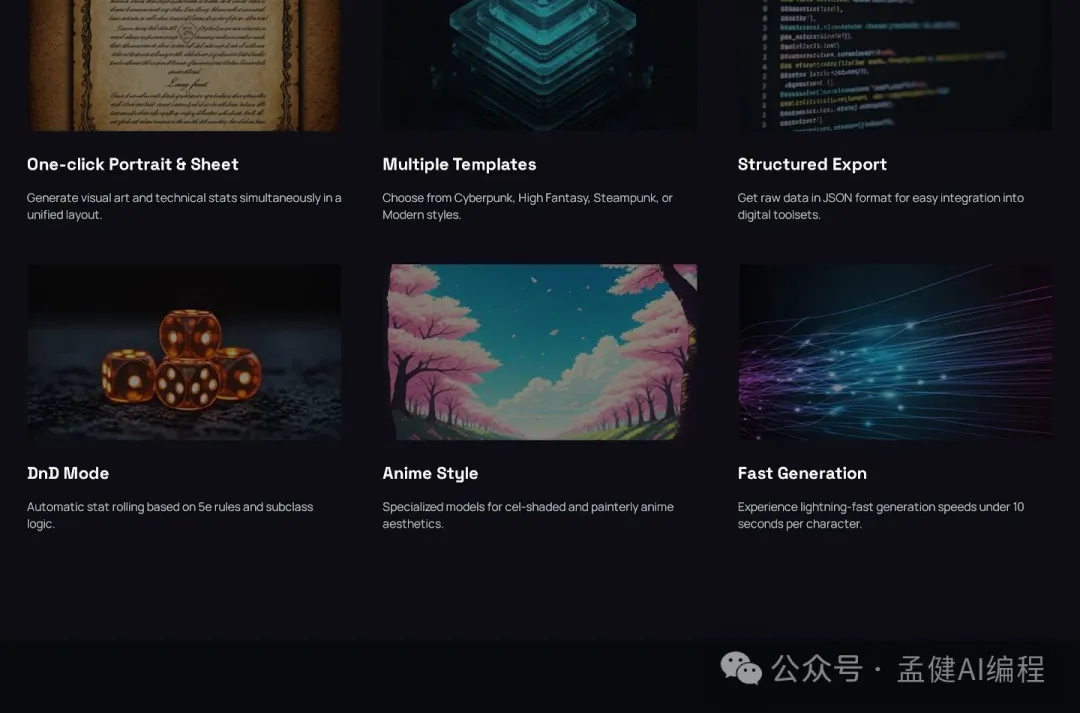
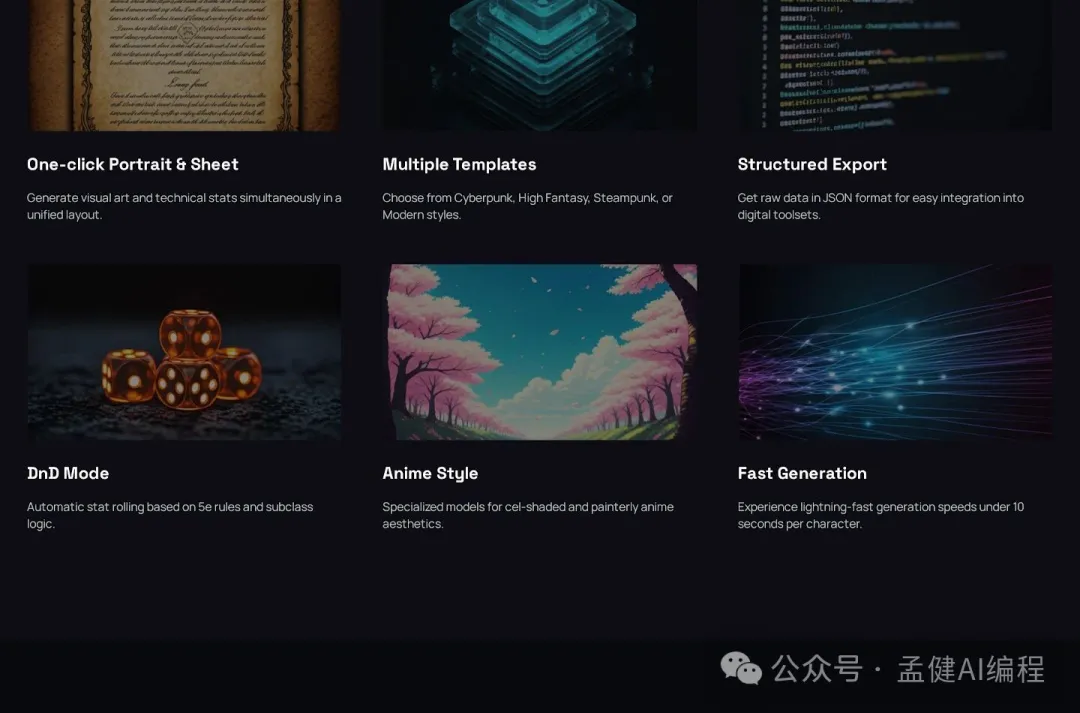
Features Grid:6大功能——圖片+人設一鍵生成、多風格模板、結構化導出、DnD 模式、Anime 風格、快速生成。每個功能配獨立場景配圖。
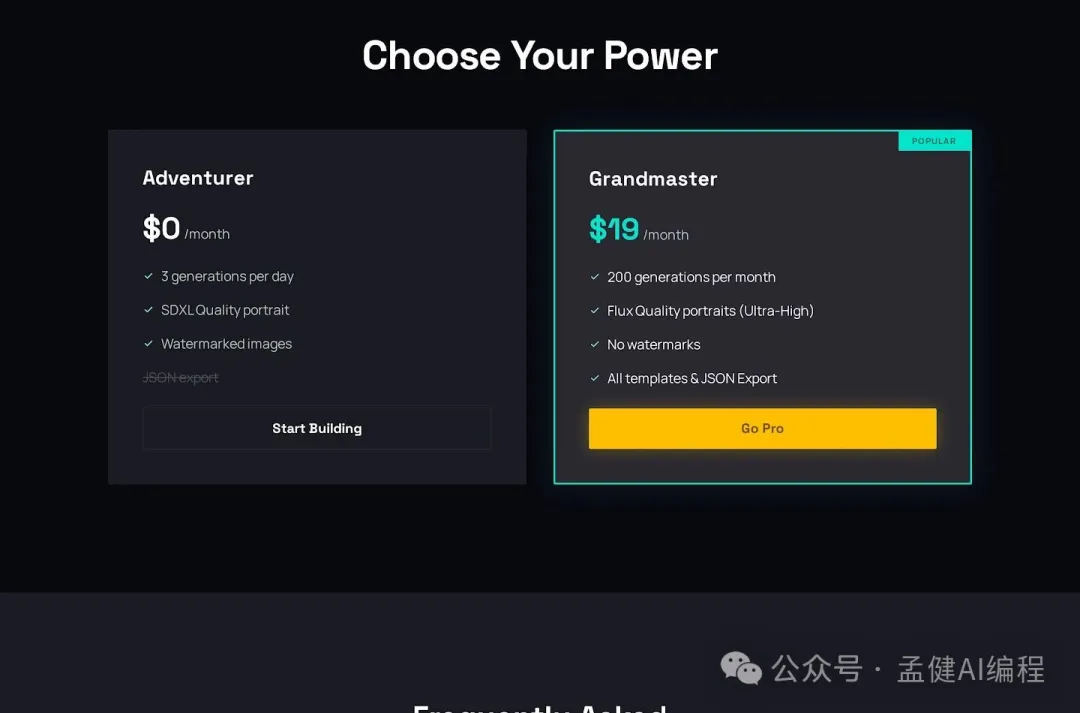
Pricing 區(截圖裏面仲有 FAQ 部分):
同時自動生成咗 Design System 「Aether Forge」:
而且輸出咗完整嘅 HTML/CSS 代碼——13KB+ 嘅 Tailwind 代碼,直接用得。
05 設計審查:出嚟之後仲要檢查啲乜
Stitch 嘅輸出質量好高,但唔係拎嚟就可以直接上線。有 7 項必須檢查:
Stitch 專屬檢查清單:
- 配色係咪同你想要嘅一致
(有時 Stitch 會微調色值) - 文案係咪用咗佔位符
(Stitch 成日用 Lorem ipsum 或自己編嘅文案)→ 必須換成你嘅定稿文案 - 圖片係咪用咗 Google CDN 臨時圖
(src 指向 Google 伺服器)→ 必須換成你自己嘅圖 - 有冇 emoji 做 icon
(有嘅話叫開發換成 SVG) - 手機端響應式係咪合理
(大部分時候 Tailwind 處理得唔錯,但複雜佈局要檢查) - 字體係咪同品牌要求一致
(Stitch 可能用預設字體) - 定價數字係咪用咗審查後嘅版本
(唔係 PRD 原始數字)
反 AI 味二次檢查:
❌ 紫藍漸變 + 白色大標題 + 居中佈局
❌ 所有 icon 同一套線性圖標 + 完美對稱 3 列
❌ Hero 區放抽象 3D 渲染球體
❌ 每個 section 背景色交替白/灰
❌ 「Revolutionize」 / 「Empower」 / 「Seamless」 呢類 AI 味文案
06 精修同迭代:唔滿意就改
Stitch 支援喺已有設計上迭代。唔需要從頭嚟過。
# 修改已有設計
npx @_davideast/stitch-mcp tool edit_screens -d '{
  "projectId": "xxx",
  "prompt": "把 Hero 區的輸入框改成圓角更大的樣式,CTA 按鈕換成琥珀金色",
  "screenIds": ["yyy"]
}'
常見精修:
調整配色細節 改 section 順序 換 Hero 模式(Tool-First / Demo-First / Split) 補返缺少嘅 section
精修一次 2 分鐘。傳統設計改稿要半日。
07 SEO 矩陣頁:批量生成子頁面
工具站唔止一個首頁。PRD 裏面定義咗 6 個子場景頁(anime / dnd / fantasy / game / oc / random),每個有獨立嘅目標關鍵詞。
傳統方式:每個頁面單獨設計 → 20 分鐘/頁 × 6 = 120 分鐘
Stitch 方式:基於已有設計改 prompt → 2 分鐘/頁 × 6 = 12 分鐘
npx @_davideast/stitch-mcp tool generate_screen_from_text -d '{
  "projectId": "xxx",
  "prompt": "基於已有 Landing Page 風格,為 anime character generator
  生成專屬頁面。Hero 標題改為 AI Anime Character Generator。
  Demo 示例換成動漫角色。Use Cases 聚焦動漫創作者。
  保持相同 Design System。",
  "deviceType": "DESKTOP"
}'
同一套 Design System,唔同嘅內容同側重,批量出曬。
08 代碼導出:拎走就可以開發
最後一步:將設計稿嘅代碼導出嚟。
# 導出單個頁面的 HTML/CSS
npx @_davideast/stitch-mcp tool get_screen_code \
  -d '{"projectId": "xxx", "screenId": "yyy"}'

# 導出完整 Astro 項目(所有頁面打包)
npx @_davideast/stitch-mcp tool build_site \
  -d '{"projectId": "xxx"}'
開發拎到之後做啲乜:
09 完整流程同時間對比
傳統流程:
睇競品 → 10 分鐘 畫線框圖 → 30 分鐘 Figma 出高保真 → 2-4 小時 開發還原設計 → 1-2 日 改稿 × 3 輪 → 半日 - 總計:2-3 日
Stitch 流程:
睇競品 → 10 分鐘 寫 8 字段 prompt → 5 分鐘 Stitch 生成 3 個方向 → 6 分鐘(2 分鐘 × 3) 揀方向 + 精修 → 5 分鐘 檢查 + 導出代碼 → 5 分鐘 SEO 矩陣頁(6 個)→ 12 分鐘 - 總計:~45 分鐘
由 2-3 日壓縮到 45 分鐘。而且輸出嘅唔係設計圖,而係可以直接用嘅代碼。
10 你自己動手需要啲乜
- Google 帳號
(Stitch 完全免費) - PRD 或者至少知道頁面要有邊啲 section
(冇結構就開始做設計 = 返工) - 文案定稿
(冇文案就開始做設計 = 返工 × 2) - 競品 URL 2-3 個
(唔睇競品就開始做 = 同人哋一模一樣)
如果要自動化(OpenClaw 方式):
5. 安裝 stitch-mcp CLI
6. 設定 gcloud 認證或 Stitch API Key
7. 畀設計 Agent 寫一個 playbook(包含 8 字段 prompt 模板 + 7 項檢查清單)
📍 最後講一句。
以前獨立開發者做站最頭痛嘅就係設計。代碼你會寫,文案你想得到,但設計——一係俾錢請人,一係自己整出一個「技術人審美」嘅頁面。
Stitch 2.0 將呢個門檻徹底拉平咗。免費、唔使設計基礎、輸出質量高、仲帶埋代碼。
你而家唯一需要嘅能力係寫一段好嘅 prompt。而好嘅 prompt 就係上面嗰 8 個字段——產品定位、目標用戶、配色、頁面結構、消息層級、定價、調性、反 AI 味。
工具就擺喺度。30 分鐘,出一套以前要設計師花三日嘅頁面。
你打算做乜嘢站?留言區傾,我每條都睇。
🚀 想同更多 AI 愛好者交流,一齊成長嗎?
📚 精選文章推薦
OpenClaw 做站全流程:5 個 AI Agent 接力,從揀詞到文案一日搞掂 OpenClaw 自動出 PRD:從揀詞到產品文檔一日搞掂 唔好再亂咁揾需求啦:我用 OpenClaw 搭咗一套 11 步全自動挖掘系統 40蚊/月用4個編程模型,我唔想再搞嚟搞去了 128K Star 嘅開源 AI 編程 Agent,搞到 Anthropic 要發律師信 微信官方出手了:一條命令,OpenClaw 直接接入微信 設計師慌咗:Google Stitch 一出,Figma 兩日跌咗 12% OpenAI 收購 Astral:AI 編程唔止寫代碼咁簡單,佢開始食曬整條 Python 工具鏈 我出書喇:《OpenClaw 極簡入門與應用》,36 個案例手把手教你搭 AI 團隊 我用 OpenClaw 叫 11 個 Agent 喺羣組開會,覆盤自己就變強咗
大家好,我是孟健。
我用 Google Stitch 2.0 + OpenClaw,30 分鐘出了一套完整的 Landing Page 設計稿——帶 HTML/CSS 代碼,可以直接交給開發。
不需要 Figma,不需要設計基礎,不需要請設計師。你只需要一段文字描述,Stitch 就能生成高保真設計 + Tailwind 代碼。
今天完整拆解:怎麼接入 Stitch、怎麼寫 prompt 才能出好設計、怎麼避免"一眼 AI 味"、以及整套設計流程的每一步具體操作。
01 Stitch 2.0 是什麼:不是 Figma 插件,是獨立的 AI 設計平台
Google 今年推出的免費 AI 設計工具。核心能力:
你用文字描述想要的頁面 → 它生成高保真設計(不是線框圖,是真實網站效果) 同時輸出完整 HTML/CSS 代碼(Tailwind),可以直接用 支持多屏原型、Design System 自動生成、一鍵導出 Astro 項目
跟其他 AI 設計工具的區別:
Stitch 的差異化在於:它是 Google 做的,設計審美比同類工具高一個檔次,而且完全免費。
02 接入 Stitch:兩種方式
方式一:網頁版(最簡單,適合手動操作)
打開 stitch.withgoogle.com Google 賬號登錄 創建項目,輸入描述,等 2 分鐘 拿到設計稿 + 代碼
方式二:MCP 命令行(適合自動化,OpenClaw 用這種)
# 安裝 stitch-mcp CLI
npm install -g @_davideast/stitch-mcp

# 認證(需要 Google Cloud 賬號)
gcloud auth application-default login
# 或者用 Stitch API Key(從 Stitch 設置頁獲取)
export STITCH_API_KEY="your_key"
MCP 核心命令:
# 創建項目
npx @_davideast/stitch-mcp tool create_project \
  -d '{"title": "CharGen.ai"}'

# 從文本生成設計稿
npx @_davideast/stitch-mcp tool generate_screen_from_text \
  -d '{"projectId": "xxx", "prompt": "你的描述", "deviceType": "DESKTOP"}'

# 獲取 HTML/CSS 代碼
npx @_davideast/stitch-mcp tool get_screen_code \
  -d '{"projectId": "xxx", "screenId": "yyy"}'

# 導出完整 Astro 項目
npx @_davideast/stitch-mcp tool build_site \
  -d '{"projectId": "xxx"}'
在 OpenClaw 裏,墨影(設計 Agent)直接調這些命令,全自動。
03 Prompt 怎麼寫:8 個字段,缺一不可
Stitch 的輸出質量 90% 取決於你的 prompt。亂寫一句"幫我做一個 AI 工具的落地頁",出來的就是千篇一律的 AI 味模板。
一個好的 Stitch prompt 包含 8 個字段:
1. 產品名 + 一句話定位
   CharGen.ai — AI 角色生成器,一鍵生成角色頭像+完整人設卡

2. 目標用戶
   DnD 玩家、小說創作者、獨立遊戲開發者

3. 配色要求
   深色底(#0A0F1C)+ 賽博青(#00E5CC)強調 + 琥珀金輔助

4. 頁面結構(逐 section 描述)
   Hero:暗色背景 + 發光輸入框 + 右側浮現角色卡預覽
   Gallery:3 個不同類型角色卡(戰士/動漫/科幻)
   How It Works:3 步流程(描述→生成→導出)
   Use Cases:DnD / 小說 / 遊戲 / Anime 四張卡片
   Features:高對比特性網格
   Pricing:Pro 用賽博青發光邊框
   FAQ:暗色手風琴
   Footer:簡潔連結

5. 消息層級
   主標題:Generate Characters Instantly
   副標題:Portrait + backstory + stats in 30 seconds
   CTA:Create My Character — Free

6. 定價信息
   Free:3/天 | Pro $9/月(200次)| Lifetime $199

7. 設計調性關鍵詞
   Gaming、Fantasy、Premium、Dark Mode

8. 反 AI 味要求(重要!)
   不要紫藍漸變、不要對稱 3 列、不要 emoji 做 icon、
   不要每個 section 背景色交替白/灰
為什麼要寫"反 AI 味要求"?
因為 AI 生成的設計有一些典型特徵——紫藍漸變、完美對稱三列布局、抽象 3D 球體、大量 emoji 做 icon。用戶一眼就能看出來"這是 AI 做的"。
在 prompt 裏明確說"不要這些",輸出質量會好很多。
04 實戰:chargen.ai 的設計是怎麼出來的
我們用上面的 8 字段 prompt,給 Stitch 生成了 chargen.ai 的 Landing Page。
2 分鐘後,Stitch 返回了一個完整的頁面設計。下面是實際產出,1440px 寬度實際分辨率截圖:
Hero 區:深色背景 + 賽博青強調 + 右側浮現角色卡(帶屬性值 STR/DEX/INT),左側輸入框 placeholder "Describe a cybernetic knight in neon armor..."
角色畫廊:3 個不同風格的示例角色(戰士、動漫少女、魔法師),展示生成能力的多樣性。
How It Works + 場景展示:3 步流程 + 使用場景說明。
Features Grid:6 大功能——圖片+人設一鍵生成、多風格模板、結構化導出、DnD 模式、Anime 風格、快速生成。每個功能配獨立場景配圖。
Pricing 區(截圖裏還有 FAQ 部分):
同時自動生成了 Design System "Aether Forge":
並且輸出了完整的 HTML/CSS 代碼——13KB+ 的 Tailwind 代碼,直接可用。
05 設計審查:出來後還要檢查什麼
Stitch 的輸出質量很高,但不是拿來就能直接上線。有 7 項必須檢查:
Stitch 專屬檢查清單:
- 配色是否和你要的一致
(有時 Stitch 會微調色值) - 文案是否用了佔位符
(Stitch 經常用 Lorem ipsum 或自己編的文案)→ 必須替換成你的定稿文案 - 圖片是否用了 Google CDN 臨時圖
(src 指向 Google 服務器)→ 必須替換成你自己的圖 - 有沒有 emoji 做 icon
(有的話讓開發替換成 SVG) - 移動端響應式是否合理
(大部分時候 Tailwind 處理得不錯,但複雜佈局要檢查) - 字體是否和品牌要求一致
(Stitch 可能用默認字體) - 定價數字是否用了審查後的版本
(不是 PRD 原始數字)
反 AI 味二次檢查:
❌ 紫藍漸變 + 白色大標題 + 居中佈局
❌ 所有 icon 同一套線性圖標 + 完美對稱 3 列
❌ Hero 區放抽象 3D 渲染球體
❌ 每個 section 背景色交替白/灰
❌ "Revolutionize" / "Empower" / "Seamless" 這類 AI 味文案
06 精修和迭代:不滿意就改
Stitch 支持在已有設計上迭代。不需要從頭重來。
# 修改已有設計
npx @_davideast/stitch-mcp tool edit_screens -d '{
  "projectId": "xxx",
  "prompt": "把 Hero 區的輸入框改成圓角更大的樣式,CTA 按鈕換成琥珀金色",
  "screenIds": ["yyy"]
}'
常見精修:
調配色細節 改 section 順序 換 Hero 模式(Tool-First / Demo-First / Split) 補缺少的 section
精修一次 2 分鐘。傳統設計改稿要半天。
07 SEO 矩陣頁:批量生成子頁面
工具站不只有一個首頁。PRD 裏定義了 6 個子場景頁(anime / dnd / fantasy / game / oc / random),每個有獨立的目標關鍵詞。
傳統方式:每個頁面單獨設計 → 20 分鐘/頁 × 6 = 120 分鐘
Stitch 方式:基於已有設計改 prompt → 2 分鐘/頁 × 6 = 12 分鐘
npx @_davideast/stitch-mcp tool generate_screen_from_text -d '{
  "projectId": "xxx",
  "prompt": "基於已有 Landing Page 風格,為 anime character generator
  生成專屬頁面。Hero 標題改為 AI Anime Character Generator。
  Demo 示例換成動漫角色。Use Cases 聚焦動漫創作者。
  保持相同 Design System。",
  "deviceType": "DESKTOP"
}'
同一套 Design System,不同的內容和側重,批量出完。
08 代碼導出:拿走就能開發
最後一步:把設計稿的代碼導出來。
# 導出單個頁面的 HTML/CSS
npx @_davideast/stitch-mcp tool get_screen_code \
  -d '{"projectId": "xxx", "screenId": "yyy"}'

# 導出完整 Astro 項目(所有頁面打包)
npx @_davideast/stitch-mcp tool build_site \
  -d '{"projectId": "xxx"}'
開發拿到後做什麼:
09 完整流程和時間對比
傳統流程:
看競品 → 10 分鐘 畫線框圖 → 30 分鐘 Figma 出高保真 → 2-4 小時 開發還原設計 → 1-2 天 改稿 × 3 輪 → 半天 - 總計:2-3 天
Stitch 流程:
看競品 → 10 分鐘 寫 8 字段 prompt → 5 分鐘 Stitch 生成 3 個方向 → 6 分鐘(2 分鐘 × 3) 選方向 + 精修 → 5 分鐘 檢查 + 導出代碼 → 5 分鐘 SEO 矩陣頁(6 個)→ 12 分鐘 - 總計:~45 分鐘
從 2-3 天壓縮到 45 分鐘。而且輸出的不是設計圖,是可直接使用的代碼。
10 你自己動手需要什麼
- Google 賬號
(Stitch 完全免費) - PRD 或至少知道頁面要有哪些 section
(沒有結構就開始做設計 = 返工) - 文案定稿
(沒有文案就開始做設計 = 返工 × 2) - 競品 URL 2-3 個
(不看競品就開始做 = 跟別人長一樣)
如果要自動化(OpenClaw 方式):
5. 安裝 stitch-mcp CLI
6. 配置 gcloud 認證或 Stitch API Key
7. 給設計 Agent 寫一個 playbook(包含 8 字段 prompt 模板 + 7 項檢查清單)
📍 最後說一句。
以前獨立開發者做站最頭疼的就是設計。代碼你會寫,文案你能想,但設計——要麼花錢請人,要麼自己做出一個"技術人審美"的頁面。
Stitch 2.0 把這個門檻徹底拉平了。免費、無需設計基礎、輸出質量高、還帶代碼。
你現在唯一需要的能力是寫一段好的 prompt。而好的 prompt 就是上面那 8 個字段——產品定位、目標用戶、配色、頁面結構、消息層級、定價、調性、反 AI 味。
工具就擺在那裏。30 分鐘,出一套以前需要設計師花三天的頁面。
你打算做什麼站?評論區聊,我每條都看。
🚀 想要與更多AI愛好者交流,共同成長嗎?
📚 精選文章推薦
OpenClaw 做站全流程:5 個 AI Agent 接力,從選詞到文案一天跑通 OpenClaw 自動出 PRD:從選詞到產品文檔一天搞定 別再瞎找需求了:我用 OpenClaw 搭了一套 11 步全自動挖掘系統 40塊/月用4個編程模型,我不想再折騰了 128K Star 的開源 AI 編程 Agent,把 Anthropic 逼到發律師函了 微信官方出手了:一條命令,OpenClaw 直接接入微信 設計師慌了:Google Stitch 一出,Figma 兩天跌了 12% OpenAI 收購 Astral:AI 編程不止寫代碼了,它開始吃掉整條 Python 工具鏈 我出書了:《OpenClaw 極簡入門與應用》,36 個案例手把手教你搭 AI 團隊 我用 OpenClaw 讓 11 個 Agent 在羣裏開會,覆盤自己就變強了