不想學剪輯?會React就能做視頻:Remotion從入門到跑通的保姆級教程
整理版優先睇
Remotion係用React寫視頻嘅開源工具,專為需要批量自動化生成影片嘅前端開發者而設,本文由零開始教到識得用。
呢篇文章係作者由自身做短視頻嘅經驗出發,因為覺得傳統剪輯工具(剪映/PR/AE)揾素材太嘥時間,所以揾到Remotion呢個用React組件寫視頻嘅開源工具。作者係一個識前端嘅開發者,佢想揾個可以自動化批量生成視頻嘅方案,而Remotion正正滿足呢個需求。
文章主要分兩大部分:第一部分講解Remotion係乜、點解要用、同傳統工具有咩分別,同埋邊啲人適合用、邊啲人唔適合用;第二部分係實戰教學,一步步教點樣建立Remotion項目、安裝依賴、啟動預覽同渲染導出。作者特別強調唔好盲目跟風,要根據自己嘅實際需求決定係咪值得學。
整體嚟講,呢篇文章對前端開發者、需要批量生成營銷影片或數據可視化影片嘅團隊好有參考價值。作者用清晰嘅分類同對比,幫助讀者快速判斷Remotion係咪適合自己,並提供咗完整嘅新手入門步驟。
- Remotion係用React+TypeScript寫視頻嘅開源工具,適合程序員用編程方式控制畫面、動畫同渲染。
- 比起傳統剪輯工具,Remotion最大優勢係自動化、可複用、動態數據驅動,修改成本低。
- Remotion唔適合完全唔識代碼、只想快速剪一條片、做創意短片或追求現成特效嘅人。
- 新手可以透過npx create-video@latest建立項目,推薦揀Hello World模板快速體驗。
- 選擇Agent skills可以令AI助手更準確幫手寫Remotion代碼,新手可選Yes以後更順手。
Remotion GitHub 開源地址
Remotion 官方 GitHub 倉庫,包含原始碼、問題追蹤同社區資源。
Remotion 文檔
Remotion 官方文檔,包含完整 API 參考、教學同範例。
建立 Remotion 項目指令
npx create-video@latest 用呢個指令可以快速建立一個全新 Remotion 項目,並選擇模板。
Remotion 係乜嘢?
Remotion 係一個用 React + TypeScript 嚟製作視頻嘅開源工具庫。佢嘅定位好清晰:用編程嘅方式製作視頻,將視頻當成前端組件嚟開發,透過代碼控制畫面、動畫、文字、樣式同時間軸,最終渲染成真正嘅 MP4 影片。
用寫網頁嘅方式,寫視頻
官網提供唔同類型嘅模板,包括免費同付費,可以當作項目啟動菜單。簡單嚟講,Remotion 唔係一個可視化剪輯軟件,而係一個程式碼框架。
點解要用 Remotion?同傳統工具有咩分別?
- 1 高度自動化:數據、文案、邏輯全部寫入代碼,批量生成成千上萬個不同視頻都唔使手動改。
- 2 組件化可複用:動畫、轉場、標題、字幕全部可以封裝成組件,一次編寫,無限複用。
- 3 動態數據驅動:對接 API、數據庫、表格,自動將實時數據變成可視化視頻,例如實時榜單、數據報告。
- 4 Git 版本管理:多人協作、Review、回滾都好似開發項目咁規範。
- 5 修改成本低:改一行代碼,全局生效,唔使好似傳統軟件咁逐個畫面調整。
相比傳統剪輯工具,Remotion 嘅學習成本係識 React 就搞得掂,唔使學剪輯軟件。但傳統工具適合創意短片、混剪、影視後期,而 Remotion 適合營銷視頻、數據視頻、自動化素材、動態海報呢類程式生成嘅內容。
邊啲人啱用?邊啲人唔啱用?
啱用:需要批量生成視頻嘅團隊、做數據可視化嘅開發者、前端工程師想做動畫視頻、追求風格統一嘅內容團隊
唔啱用嘅情況都幾明確:完全唔識代碼、只想快速剪一條片、做創意劇情片、冇批量需求、電腦配置一般、想要大量現成特效。作者特別提醒:如果覺得學習投入產出唔成正比,可以直接跳過實操部分。
- 唔識 React/前端、唔想寫命令列嘅人,Remotion 唔適合你。
- 日常快速剪片發朋友圈/抖音,用剪映 10 分鐘搞掂,Remotion 可能要用一個鐘。
- 想做藝術感強嘅創意短片,Remotion 擅長規則整齊,唔擅長自由創意。
- 電腦冇 Node.js/npm 環境,唔想處理報錯,都係用返傳統軟件穩陣。
新手點樣上手 Remotion?
上手好簡單,首先確保裝咗 Node.js 16+(推薦 20 LTS)、npm 或 bun,同埋 VS Code 之類嘅編輯器。跟住以下步驟就得:
- 1 開終端,輸入 npx create-video@latest,建立一個全新 Remotion 項目。
- 2 喺模板選擇畫面,用方向鍵揀 Hello World(TypeScript 版),對新手最友好。
- 3 佢會問係咪安裝 Agent skills,建議揀 Yes,等 AI 以後幫手寫代碼更準確。
- 4 完成後 cd my-remotion 進入項目資料夾。
- 5 執行 npm i 安裝依賴。
- 6 執行 npm run dev 啟動 Remotion Studio,會自動彈出瀏覽器預覽。
- 7 喺 Studio 可以即時改參數(Input Props),最後按 Render video 渲染導出 MP4。
Agent skills 選擇 Yes 會安裝 AI 輔助包,令 Claude/ChatGPT 更懂 Remotion 語法,減少代碼錯誤

契機:
最近我又喺研究動畫同短片製作,但平時整短片揾各類素材真係好曬時間,成日用嘅剪輯工具都係傳統嘅剪映/PR/AE,於是我就由需求出發去揾好用嘅AI工具,結果俾我揾到一款叫Remotion嘅視頻生成自動化開源工具(對程序員整短片嚟講比較友好,因為佢係用React組件嚟寫視頻嘅)。

但係喺正式開始上手Remotion之前,都係希望大家花幾分鐘時間瞭解下Remotion係乜嘢、同傳統視頻剪輯工具有咩分別、邊啲人適合用、邊啲人唔適合用。
我依然本着唔傳播焦慮呢個出發點,因為如果覺得學習嘅投入產出唔成正比,建議後面第二部分嘅實操可以直接跳過,畢竟適合自己嘅先係最好嘅。
*內容比較多,我會分成兩篇,今期我哋會先由Remotion係乜嘢同新手點樣上手開始講,第二篇就會講點樣用Claude Code嚟Vibe Video。
第一部分:瞭解Remotion
Remotion係乜嘢?
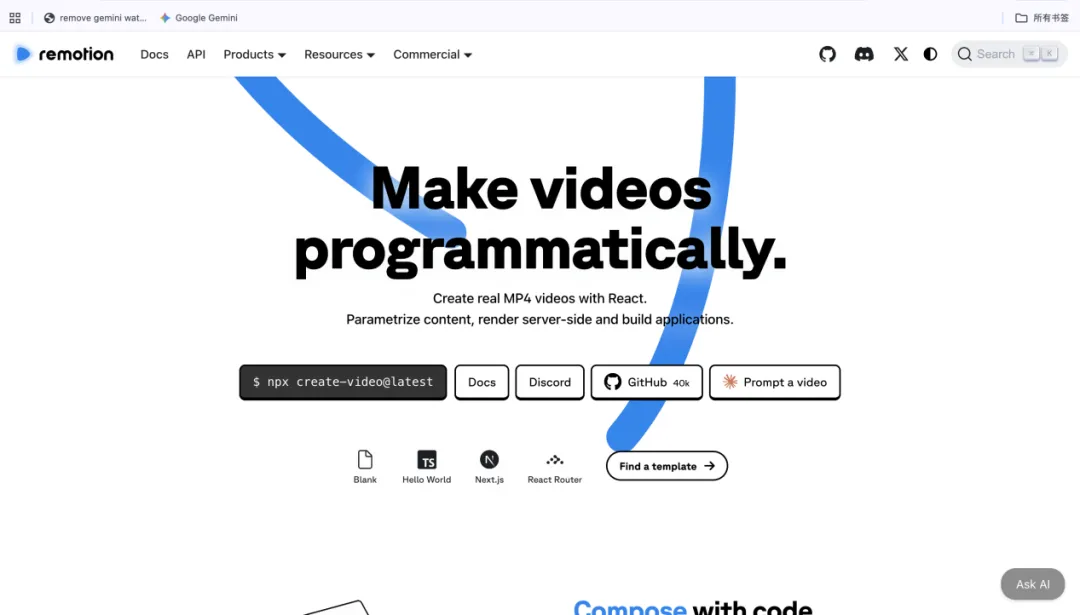
由佢官網首頁我哋可以睇到呢款開源工具嘅定位好清晰(用編程方式製作視頻),再進一步解釋(用React生成真正嘅MP4視頻;可以動態配置內容、服務端渲染、做成視頻應用)同埋對應模板嘅快捷入口。
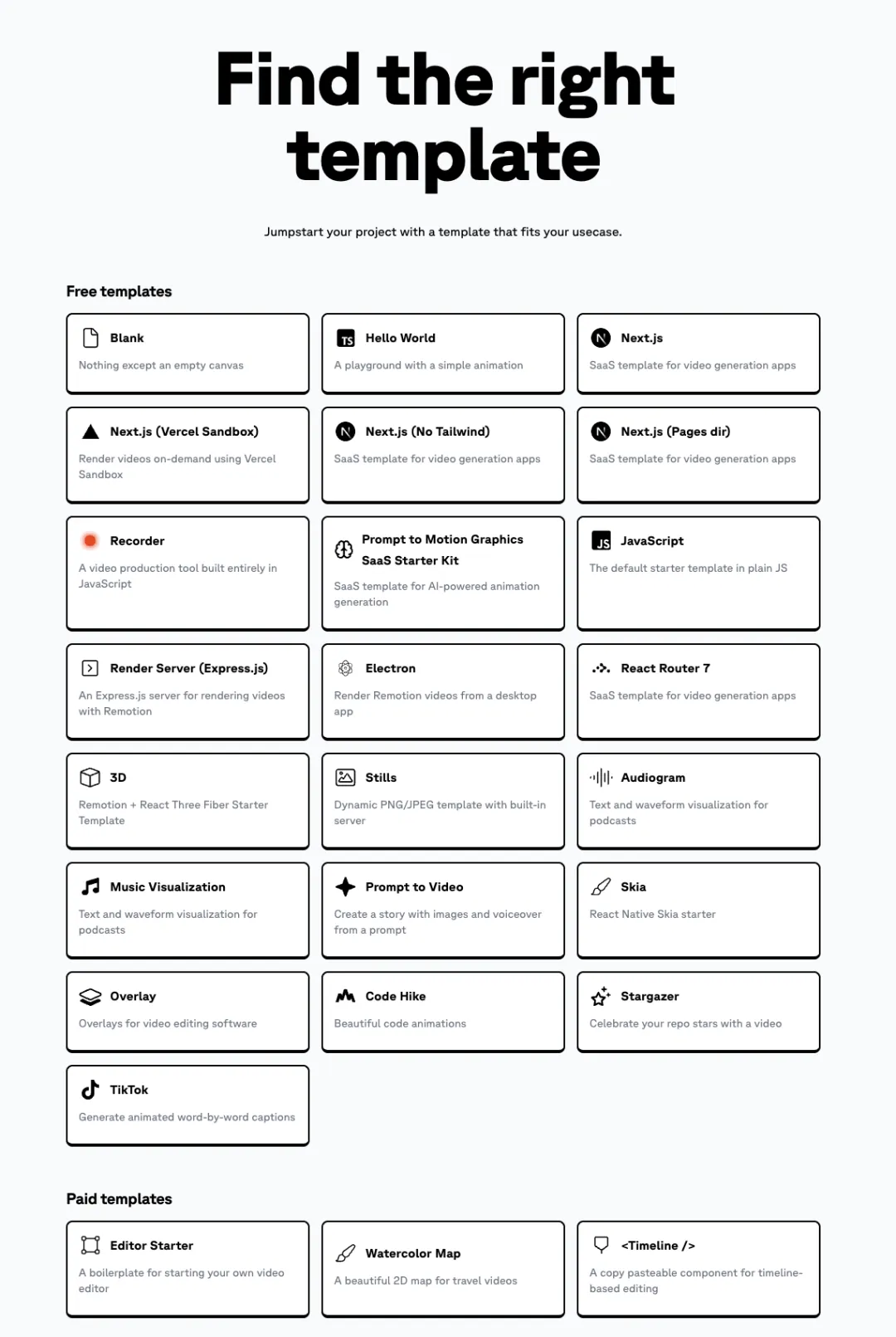
呢度我哋可以睇到有個「Find template」(揾模板),如下圖:
分為:
Free templates(免費模板):呢啲係你喺npx create-video@latest入面可以直接揀嘅免費模板,下文我哋會對呢啲模板做詳細解釋);
Paid templates(付費模板):呢啲係需要俾錢買嘅高級模板。
簡單嚟講就係Remotion俾你準備好嘅「項目啓動菜單」。
Remotion係一個用代碼(React+TypeScript)嚟製作視頻嘅開源工具庫。佢將視頻當做前端組件嚟開發,通過編程方式控制畫面、動畫、文字、樣式同時間軸,最後渲染成MP4視頻。
簡單講:用寫網頁嘅方式,寫視頻。
我哋點解要用Remotion?
高度自動化:數據、文案、樣式、邏輯全部可以寫入代碼,批量生成成千上萬個唔同視頻都唔需要手動改。
可重用、可維護:動畫、轉場、標題、Logo、字幕都可以整成組件,一次寫好,無限重用。改顏色、字體、佈局,只需要改代碼,唔使重新剪輯。
動態數據驅動:可以對接接口、數據庫、表格,自動將實時數據變成可視化視頻。例如:實時榜單、數據報告、數字滾動、大盤走勢視頻等。
團隊協作更高效:用Git管理版本,多人協作、review、回滾都好似開發項目咁規範。
適合大規模生產:傳統剪輯靠人力,Remotion靠程序,適合大量、標準化、高一致性嘅視頻產出。
Remotion vs 傳統視頻剪輯工具
(剪映/PR/AE)對比
3.1 創作方式
傳統剪輯:滑鼠拖曳、手動剪輯、可視化操作;
Remotion:代碼編寫,組件化開發。
3.2 重用性
傳統剪輯:複製工程,手動改內容,容易亂;
Remotion:組件化,一次封裝,無限重用。
3.3 批量能力
傳統剪輯:人工一個一個做,效率低;
Remotion:循環、變量、腳本,一鍵批量生成成千條視頻。
3.4 數據對接
傳統剪輯:冇辦法直接讀取實時數據;
Remotion:天然支持API、JSON、數據庫動態生成畫面。
3.5 修改成本
傳統剪輯:改風格/字體,要全部重新調整;
Remotion:改一行代碼,全部生效。
3.6 協作方式
傳統剪輯:工程文件傳輸,版本混亂;
Remotion:Git管理,多人協作、歷史版本清晰。
3.7 學習成本
傳統剪輯:學習剪輯、動畫、關鍵幀;
Remotion:識React/前端就可以上手,唔使學剪輯軟件。
3.8 適用場景
傳統剪輯:創意短片、混剪、影視後期;
Remotion:營銷視頻、數據視頻、自動化素材、動態海報、程序生成類視頻。
一句講曬
Remotion唔係用嚟取代剪映/PR/AE嘅,佢係用嚟取代嗰啲「重複、批量、規則化、數據驅動」嘅視頻生產工作。
傳統工具:人做視頻;Remotion:代碼做視頻。
邊啲人適合用Remotion?
需要批量生成視頻嘅團隊(廣告、短視頻、營銷素材);
做數據可視化視頻、動態報表嘅開發者;
前端工程師想用代碼做動畫、視頻;
需要程序化、自動化視頻嘅業務;
追求風格統一、可迭代、可維護嘅視頻內容團隊。
邊啲人唔適合用Remotion?
5.1 完全唔識代碼、唔想掂代碼嘅人
唔識React、唔識前端、唔想寫命令行。 只想撳開軟件、拖素材、剪視頻。
Remotion本質係編程工具,唔係可視化剪輯軟件,冇拖曳界面。
5.2 只想快啲剪一條短片嘅人
日常發朋友圈、小紅書、抖音; 需求係:快、簡單、隨手剪用剪映、CapCut、Premiere 10分鐘搞掂嘅事。
Remotion可能要30分鐘到1個鐘。
5.3 做創意短片、劇情片、混剪、影視後期嘅人
需要大量:鏡頭剪輯、轉場、特效、濾鏡、調色、音效搭配;
追求藝術感、隨機性、手工質感;
Remotion擅長規則、整齊、可重用,唔擅長自由創意剪輯。
5.4 冇批量/自動化需求嘅人
只做一條視頻,唔做幾十條、幾百條相似視頻; 唔需要數據驅動、唔需要動態更新內容。
Remotion嘅優勢完全發揮唔出嚟,屬於殺雞用牛刀。
5.5 電腦配置一般、唔想搞環境嘅人
唔想裝Node.js、npm、依賴包; 唔想處理報錯、版本衝突、啓動失敗等問題。
Remotion需要一套前端開發環境,比普通剪輯軟件麻煩。
5.6 追求「超多現成特效」嘅人
想要一鍵煙霧、火焰、光效、粒子、膠片感、熱門抖音特效; Remotion冇現成素材庫,所有效果都要自己寫代碼實現。
一句講曬:
Remotion唔適合:唔想寫代碼、只剪單條視頻、做創意藝術短片、追求快啲出片、鍾意現成特效嘅人。
適合Remotion嘅係:識前端/React、需要批量、自動化、數據驅動視頻、追求統一風格、可重用、可維護、要做數據可視化、動態海報、營銷模板視頻。
第二部分:點樣上手Remotion?
開源地址:
https://github.com/remotion-dev/remotion
文檔:
https://www.remotion.dev/docs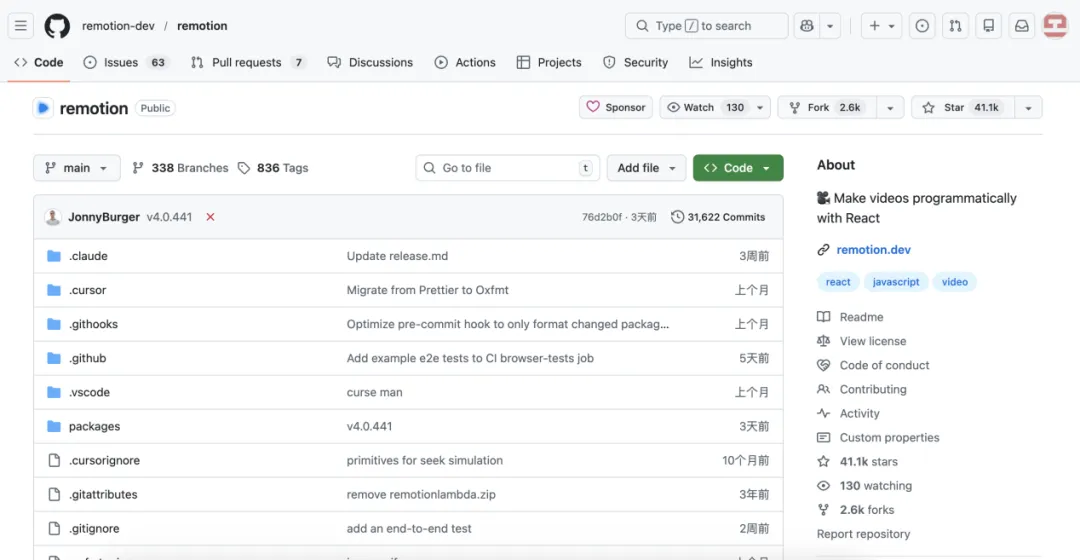
前置配置/條件:環境搭建
Node.js 16+(推薦Node 20 LTS)、npm或bun、一個代碼編輯器(VS Code推薦)、Claude Code(命令行工具)。
第一步:創建項目
打開終端,複製貼上以下命令之後按回車:
作用
創建一個全新、可以直接運行嘅Remotion視頻項目。
佢會做啲乜?
生成完整項目結構、自動安裝依賴、自帶Remotion Studio、可以直接寫視頻、預覽、導出。
適合邊啲人?
第一次用Remotion、想由零開始做視頻。
你運行之後會得到
一個完整可以運行嘅Remotion項目。
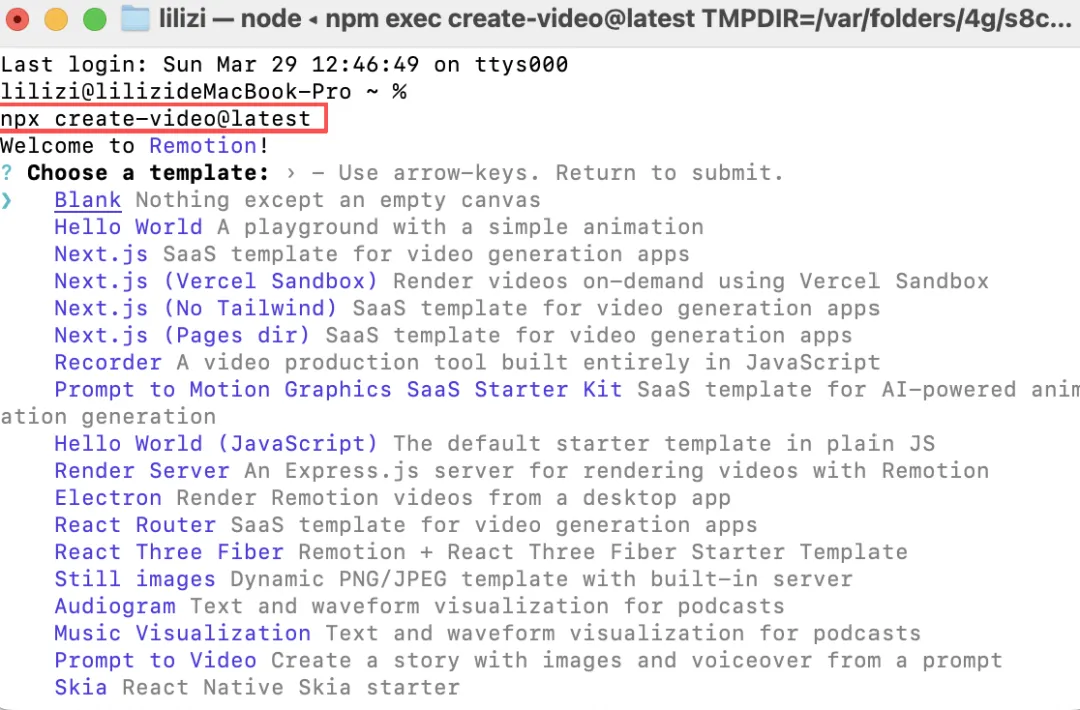
如上圖所示,呢個係npx create-video@latest命令執行之後嘅模板選擇交互界面,Remotion提供咗多種預設模板,你可以用上下方向鍵(↑/↓)切換選項,按回車鍵(Return)確認選擇。
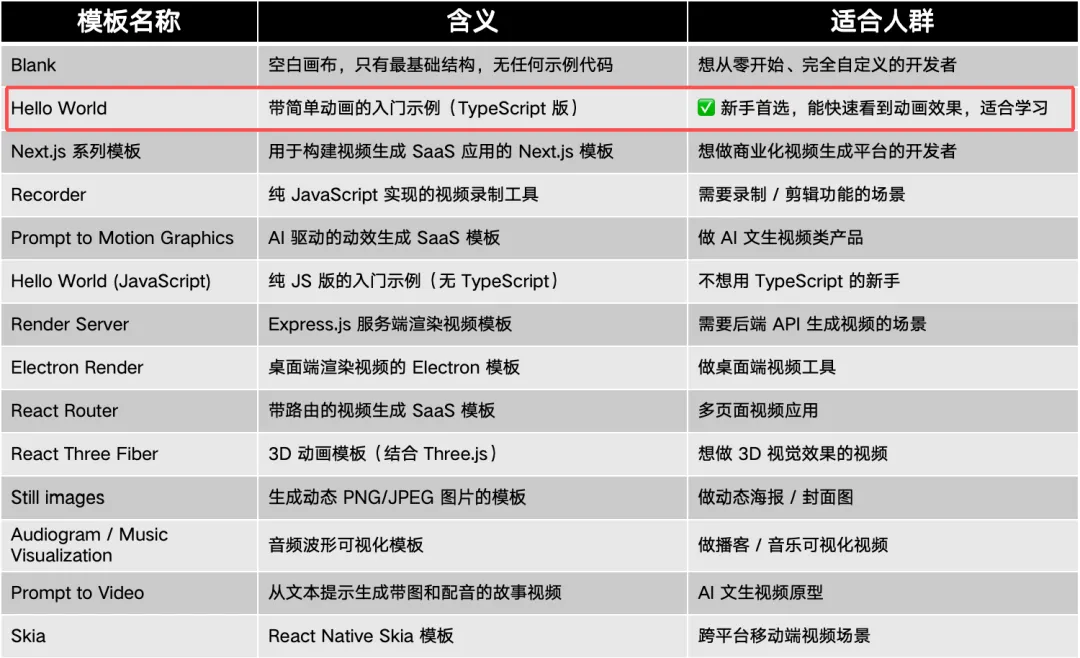
咁呢啲模板都係咩意思呢?如下圖所示:
*對新手嚟講,第一次學習、快速體驗:
建議選Hello World(TypeScript版),佢自帶簡單動畫,可以令你最快睇到Remotion效果,代碼亦最乾淨。
如果唔想用TypeScript:
揀Hello World (JavaScript)。
如果想做商業化項目:
再考慮Next.js系列或者其他SaaS模板。
操作步驟:
按↓鍵將滑鼠指標移到Hello World;
按回車鍵(Return)確認。
得到如下圖所示:

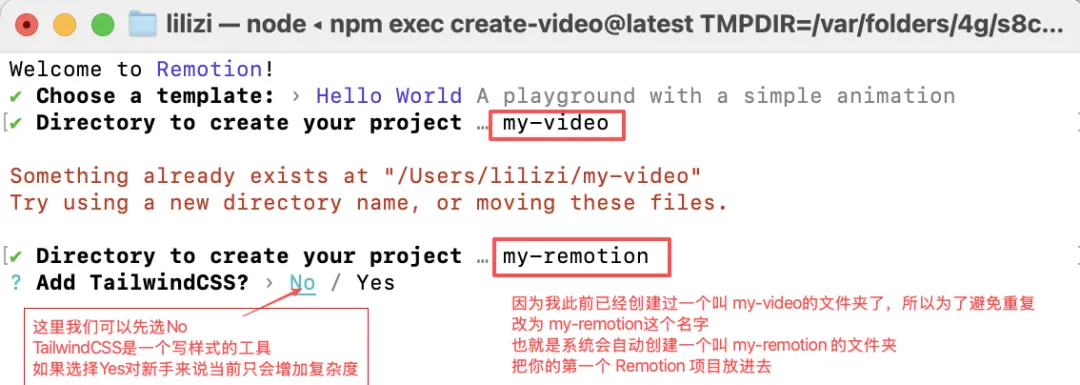
接下來會出現「Add agent skills?No / Yes」(如下圖),係問你係咪要為AI助手(例如Claude、Codeium)安裝Remotion專屬技能包?
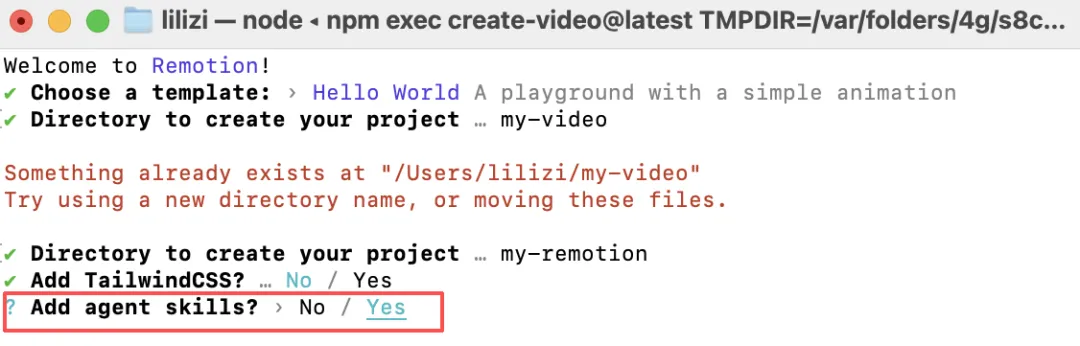
Agent skills:係俾AI用嘅輔助工具,可以令AI更識Remotion語法、更準確生成代碼。
如果你而家係第一次學習Remotion,暫時用唔到AI輔助,咁揀No就夠啦;
如果揀Yes佢都只會安裝一個「AI輔助包」,令Claude/ChatGPT等AI更識Remotion,幫你寫代碼更準確啲。
(簡單嚟講就係:揀Yes:AI以後幫你寫代碼更聰明、更少錯;揀No:AI都仲用得,只係冇咁精準,但對你而家用Remotion完全冇任何分別)。
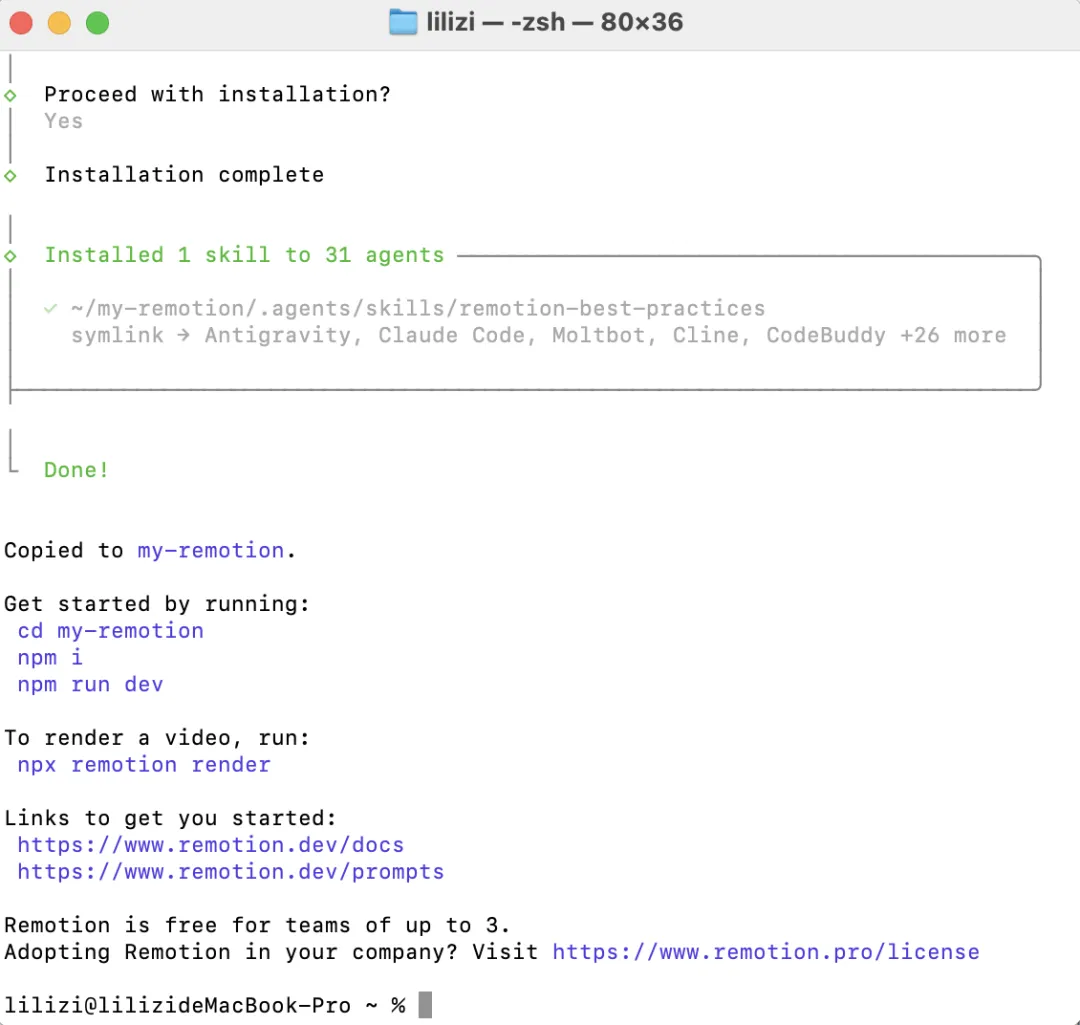
呢度我揀咗Yes之後,幫我俾AI都裝咗Remotion技能包(如下圖),我哋再揀「All detected agents(Recommended)”:
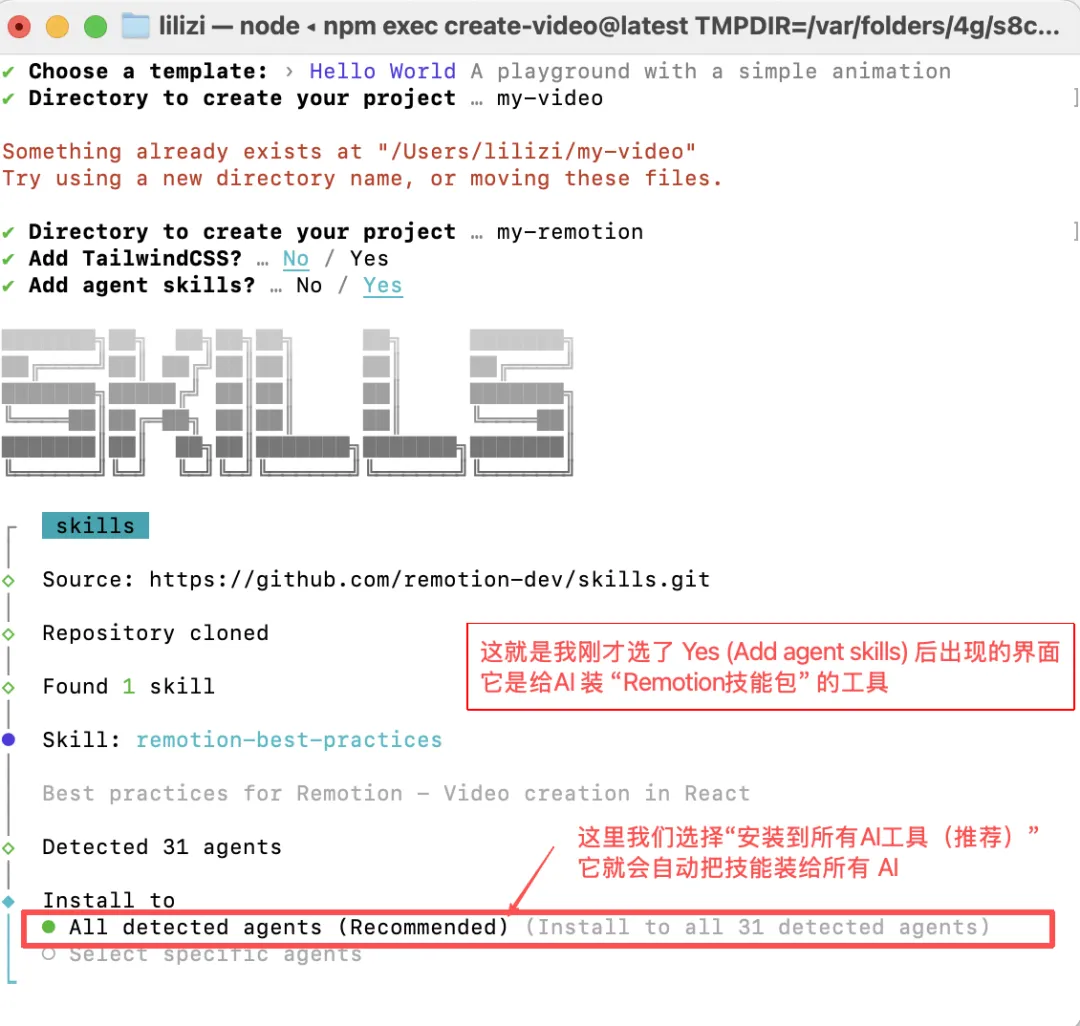
到如下圖所示,到呢度就代表已經成功創建咗項目:
第二步:入去項目文件夾
喺終端輸入以下命令之後按回車:
第三步:安裝依賴
再喺終端輸入以下命令之後按回車:
第四步:啓動Remotion Studio
(打開視頻預覽)
喺終端輸入以下命令之後按回車:
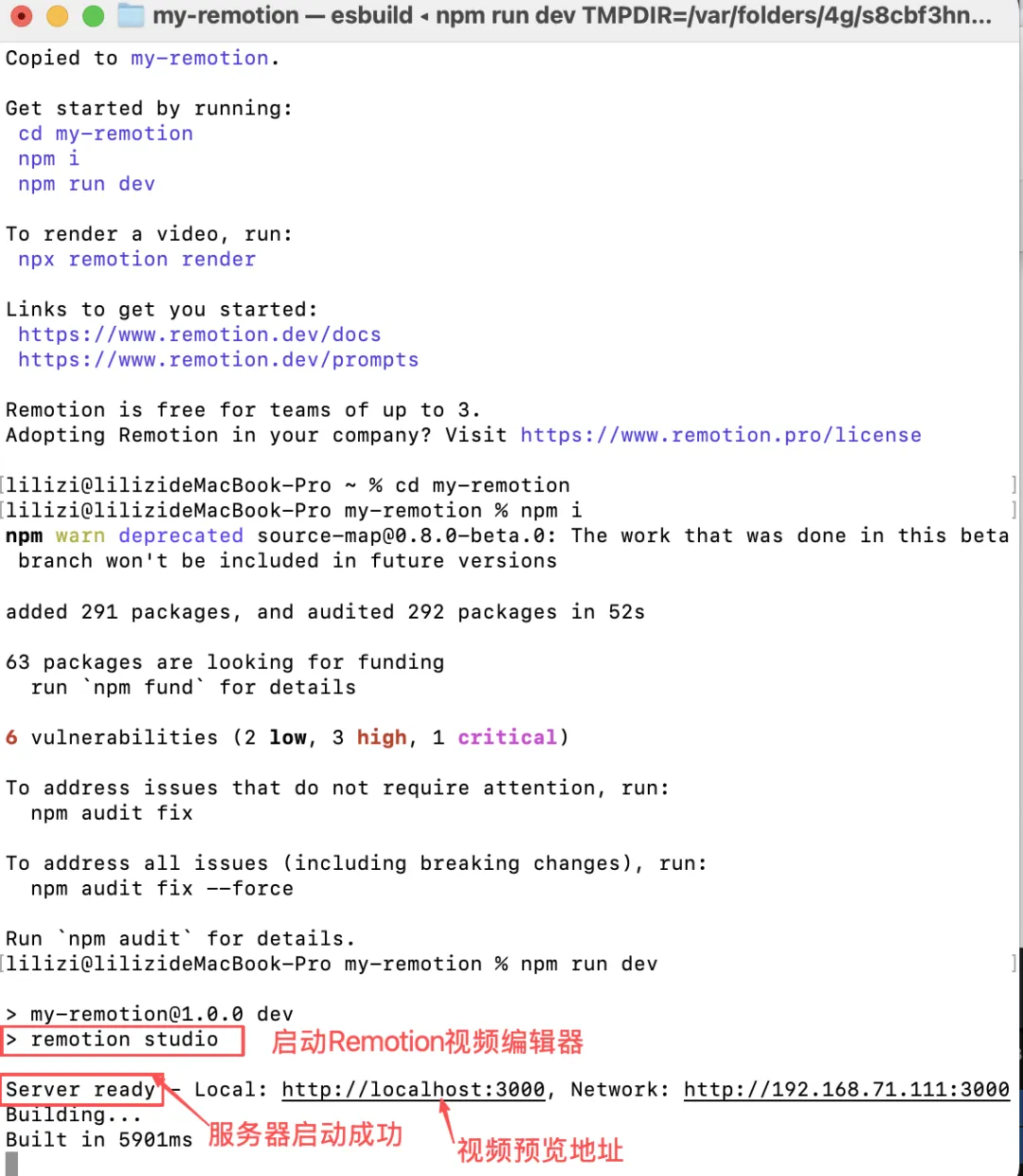
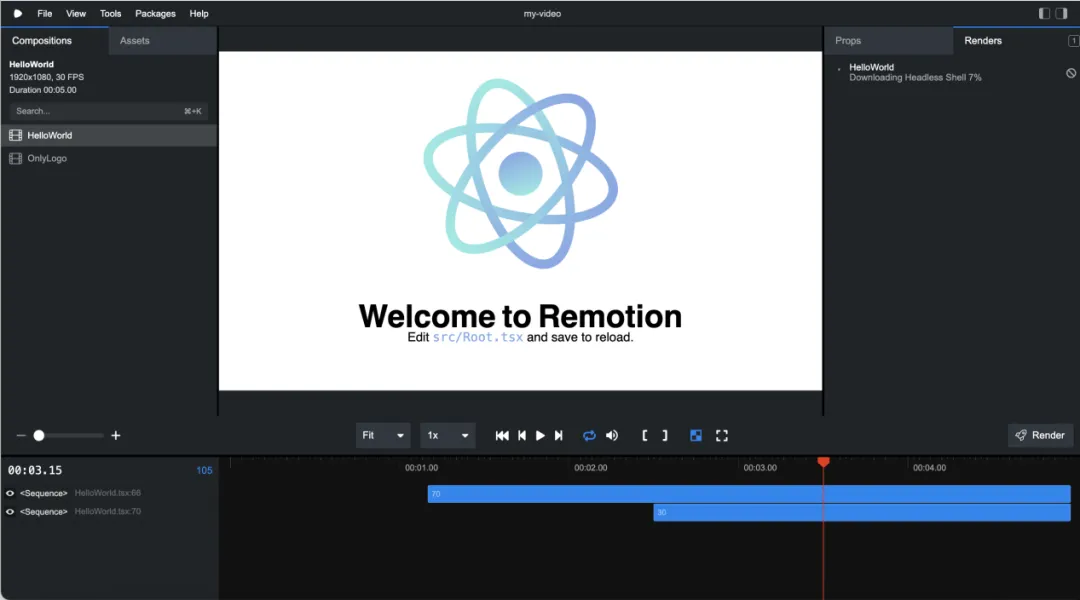
咁就會自動跳轉到以下界面:
第五步:渲染導出(Render video)
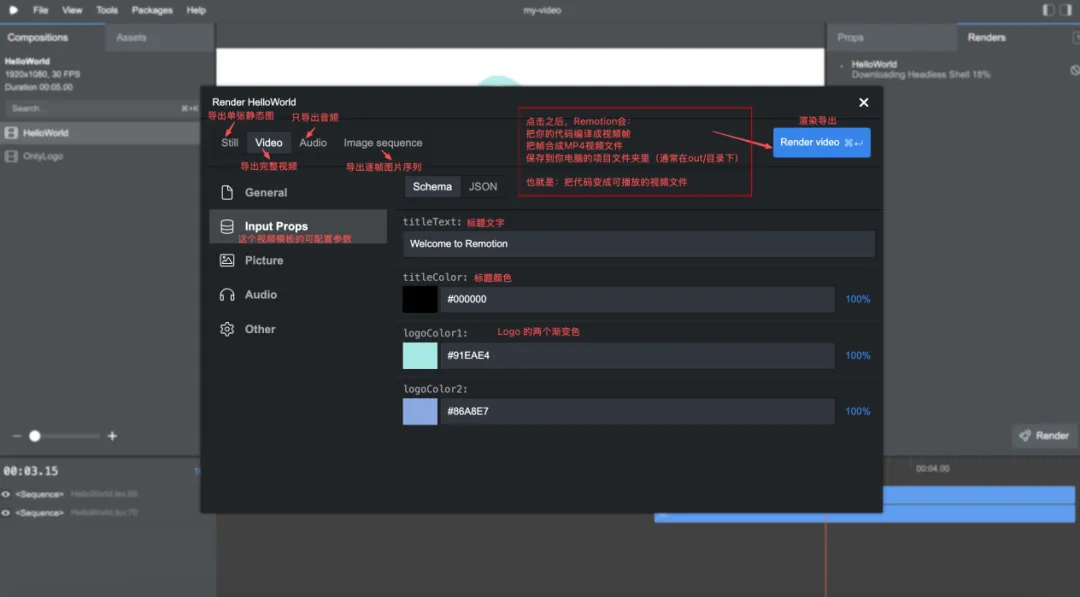
下圖係Remotion Studio嘅渲染導出面板,用嚟將我哋寫好嘅代碼變成真正嘅視頻檔案。
可以喺「Input Props」進行參數配置/調整(輸入屬性或傳入參數,類似於對模板進行參數嘅配置,你唔需要去修改源碼文件,直接喺呢個面板改數值,視頻預覽就會實時變化)。
*最後撳「Render video」渲染導出,需要一段時間:

契機:
最近我又在研究一些動畫和短視頻的製作,但平時做短視頻找各類素材真的非常費時,常用的視頻剪輯工具還是傳統的剪映/PR/AE,於是我從需求導向出發去找好用的AI工具,被我挖到了一款叫Remotion的視頻生成自動化的開源工具(對程序員做短視頻比較友好,因為它是用React組件來寫視頻)。
但在正式開始上手Remotion前,還是希望大家花上幾分鐘先了解下Remotion是什麼、和傳統視頻剪輯工具有何不同以及誰適合用、誰不適合用。
我依舊本着不傳播焦慮作為出發點,因為如果覺得學習的投入產出不成正比,建議後面第二部分的實操部分可以直接略過,畢竟適合自己的才是最好的。
*內容較多,我會分成2篇,這期我們會先從Remotion是什麼以及新手如何上手開始,第二篇來講講如何使用Claude Code來Vibe Video。
第一步部分:瞭解Remotion
Remotion是什麼?
從其官網首頁上我們可以看到這款開源工具的定位清晰(用編程的方式製作視頻)、進一步解釋(用React生成真正的MP4視頻;可以動態配置內容、服務端渲染、做成視頻應用)以及對應模版的快捷入口。
這裏我們可以看到有個“Find template”(找到模版),如下圖:
分為:
Free templates(免費模板):這些是你在npx create-video@latest裏能直接選的免費模板,下文我們會對這些模版做詳細解釋);
Paid templates(付費模板):這些是需要購買的高級模板。
簡單來說就是Remotion給你準備的“項目啓動菜單”。
Remotion是一個用代碼(React+TypeScript)來製作視頻的開源工具庫。它把視頻當成前端組件來開發,通過編程方式控制畫面、動畫、文本、樣式和時間軸,最終渲染成MP4視頻。
簡單說:用寫網頁的方式,寫視頻。
我們為什麼要使用Remotion?
高度自動化:數據、文案、樣式、邏輯全部可以寫進代碼,批量生成千萬個不同視頻都不用手動改。
可複用、可維護:動畫、轉場、標題、Logo、字幕都能做成組件,一次編寫,無限複用。改個顏色、字體、佈局,只需要改代碼,不用重新剪輯。
動態數據驅動:可以對接接口、數據庫、表格,自動把實時數據變成可視化視頻。比如:實時榜單、數據報告、數字滾動、大盤走勢視頻等。
團隊協作更高效:用Git管理版本,多人協作、review、回滾都像開發項目一樣規範。
適合規模化生產:傳統剪輯靠人力,Remotion靠程序,適合大量、標準化、高一致性的視頻產出。
Remotion vs 傳統視頻剪輯工具
(剪映/PR/AE)對比
3.1 創作方式
傳統剪輯:鼠標拖拽、手動剪輯、可視化操作;
Remotion:代碼編寫,組件化開發。
3.2 複用性
傳統剪輯:複製工程,手動改內容,容易亂;
Remotion:組件化,一次封裝,無限複用。
3.3 批量能力
傳統剪輯:人工一個個做,效率低;
Remotion:循環、變量、腳本,一鍵批量生成千條視頻。
3.4 數據對接
傳統剪輯:無法直接讀取實時數據;
Remotion:天然支持API、JSON、數據庫動態生成畫面。
3.5 修改成本
傳統剪輯:改風格/字體,要全量重新調整;
Remotion:改一行代碼,全局生效。
3.6 協作方式
傳統剪輯:工程文件傳輸,版本混亂;
Remotion:Git管理,多人協作、歷史版本清晰。
3.7 學習成本
傳統剪輯:學習剪輯、動畫、關鍵幀;
Remotion:會React/前端即可上手,不用學剪輯軟件。
3.8 適用場景
傳統剪輯:創意短片、混剪、影視後期;
Remotion:營銷視頻、數據視頻、自動化素材、動態海報、程序生成類視頻。
一句話總結
Remotion不是用來取代剪映/PR/AE的,它是用來替代那些“重複、批量、規則化、數據驅動”的視頻生產工作。
傳統工具:人做視頻;Remotion:代碼做視頻。
誰適合使用Remotion?
需要批量生成視頻的團隊(廣告、短視頻、營銷素材);
做數據可視化視頻、動態報表的開發者;
前端工程師想用代碼做動畫、視頻;
需要程序化、自動化視頻的業務;
追求風格統一、可迭代、可維護的視頻內容團隊。
誰不適合使用Remotion?
5.1 完全不懂代碼、不想碰代碼的人
不會React、不會前端、不想寫命令行。 只想點開軟件、拖素材、剪視頻。
Remotion本質是編程工具,不是可視化剪輯軟件,沒有拖拽界面。
5.2 只想快速剪一條短視頻的人
日常發朋友圈、小紅書、抖音; 需求是:快、簡單、隨手剪用剪映、CapCut、Premiere 10分鐘搞定的事。
Remotion可能要30分鐘-1小時。
5.3 做創意短片、劇情片、混剪、影視後期的人
需要大量:鏡頭剪輯、轉場、特效、濾鏡、調色、音效搭配;
追求藝術感、隨機性、手工質感;
Remotion擅長規則、整齊、可複用,不擅長自由創意剪輯。
5.4 沒有批量/自動化需求的人
只做一條視頻,不做幾十條、幾百條相似視頻; 不需要數據驅動、不需要動態更新內容。
Remotion的優勢完全發揮不出來,屬於殺雞用牛刀。
5.5 電腦配置一般、不想折騰環境的人
不想裝Node.js、npm、依賴包; 不想處理報錯、版本衝突、啓動失敗等問題。
Remotion需要一套前端開發環境,比普通剪輯軟件麻煩。
5.6 追求“超多現成特效”的人
想要一鍵煙霧、火焰、光效、粒子、膠片感、熱門抖音特效; Remotion沒有現成素材庫,所有效果都要自己寫代碼實現。
一句話總結:
Remotion不適合:不想寫代碼、只剪單條視頻、做創意藝術短片、追求快速出片、喜歡現成特效的人。
適合Remotion的是:會前端/React、需要批量、自動化、數據驅動視頻、追求統一風格、可複用、可維護、要做數據可視化、動態海報、營銷模板視頻。
第二部分:如何上手Remotion?
開源地址:
https://github.com/remotion-dev/remotion
文檔:
https://www.remotion.dev/docs前置配置/條件:環境搭建
Node.js 16+(推薦Node 20 LTS)、npm或bun、一個代碼編輯器(VS Code推薦)、Claude Code(命令行工具)。
第一步:創建項目
打開終端,複製粘貼以下命令後按回車:
作用
創建一個全新、可直接運行的Remotion視頻項目。
它會做什麼?
生成完整項目結構、自動安裝依賴、自帶Remotion Studio、可以直接寫視頻、預覽、導出。
適合誰?
第一次用Remotion、想從零開始做視頻。
你運行後得到
一個完整可運行的Remotion項目。
由上圖所示,這是npx create-video@latest命令執行後的模板選擇交互界面,Remotion提供了多種預設模板,你可以用上下方向鍵(↑/↓)切換選項,按回車鍵(Return)確認選擇。
那這些模版都什麼意思呢?如下圖所示:
*對新手來說,第一次學習、快速體驗:
建議選Hello World(TypeScript版),它自帶簡單動畫,能讓你最快看到Remotion效果,代碼也最乾淨。
如果不想用TypeScript:
選Hello World (JavaScript)。
如果想做商業化項目:
再考慮Next.js系列或其他SaaS模板。
操作步驟:
按↓鍵把光標移到Hello World;
按回車鍵(Return)確認。
得到如下圖所示:
接下來會出現“Add agent skills?No / Yes”(如下圖),是在問你是否要為AI助手(比如Claude、Codeium)安裝Remotion專屬技能包?
Agent skills:是給AI用的輔助工具,能讓AI更懂Remotion語法、更準確生成代碼。
如果你現在是第一次學習Remotion,暫時用不到AI輔助,那麼選No就夠了;
如果選Yes它也只會安裝一個“AI輔助包”,讓Claude/ChatGPT等AI更懂Remotion,幫你寫代碼更準確些。
(簡單來說就是:選Yes:AI以後幫你寫代碼更聰明、更少錯;選No:AI還是能用,只是沒那麼精準,而對你現在使用Remotion完全沒有任何區別)。
這裏我選擇Yes後,幫我給AI都裝上了Remotion技能包(如下圖),我們再選擇“All detected agents(Recommended)”:
到如下圖所示,至此就代表已成功創建項目:
第二步:進入項目文件夾
在終端輸入以下命令後按回車:
第三步:安裝依賴
再終端輸入以下命令後按回車:
第四步:啓動Remotion Studio
(打開視頻預覽)
在終端輸入以下命令後按回車:
於是會自動跳轉到以下界面:
第五步:渲染導出(Render video)
下圖是Remotion Studio的渲染導出面板,用來把我們寫好的代碼變成真正的視頻文件的。
可以在“Input Props”進行參數配置/調整(輸入屬性或傳入參數,類似於對模版進行參數的配置,你不需要去修改源碼文件,直接在這個面板改數值,視頻預覽就會實時變化)。
*最後點“Render video”渲染導出,需要一段時間: