不用PS不用設計軟件,瀏覽器就能做公眾號封面
整理版優先睇
一個瀏覽器即開即用嘅封面生成工具,X題圖效果最掂
呢篇文章係一個開發者測試咗一個開源工具「article-tools」嘅封面生成器。作者本身係技術用家,見到有開發者將工具開源咗——純HTML,雙擊就開到,唔使裝Node.js或Python。佢嘅目的係想知呢個工具生唔生成到靚嘅社交媒體題圖。整體結論係:X題圖效果最好,快過Figma好多;公眾號文章題圖夠用,由「冇設計感」升級到「有啲設計感」;但公眾號封面就勉強合格,Edge瀏覽器下光影效果會差啲。
工具嘅設計亮點包括:配色唔係預設色,而係比咗一個面板,支援純色、線性漸變同徑向漸變,你可以直接填品牌色,同裝飾風格唔會撞。裝飾風格係純CSS畫嘅,有極簡幾何、賽博朋克、AI球體三種,你可以打開開發者工具直接改參數。另外仲有個「AI預設存檔」功能,你可以用自然語言話俾AI知你想要點樣,AI幫你生成參數配置,下次一鍵加載——不過呢個功能需要你自己搭AI,工具本身唔帶AI,所以而家似一個接口多過功能。
作者認為呢個工具目前主要適合技術博主用,但作者計劃加入免費字體資源、背景紋理同Unsplash圖片,嗰時非技術類公眾號都可以直接用。工具係MIT協議,開源可自改。
- 工具係純HTML,雙擊即開,唔使裝任何環境,X題圖效果最好,快過Figma好多。
- 公眾號文章題圖夠用,由「冇設計感」升級到「有啲設計感」,但公眾號封面勉強合格,Edge下光影有問題。
- 配色靈活:支援純色、線性漸變、徑向漸變,可直接輸入品牌色,同裝飾風格唔會撞。
- 裝飾全用CSS,三種風格(極簡幾何、賽博朋克、AI球體),可喺開發者工具直接改參數。
- 「AI預設存檔」係接口式功能,需要你自己搭AI生成參數,下次一鍵加載,但而家未實際整合。
GitHub 倉庫
article-tools 項目,含封面生成器、排版工具、二維碼工具,MIT 協議。
在線預覽
直接喺瀏覽器試用封面生成器(cover.html)。
一句講曬:X題圖最值得用
作者一開波就帶出結論:呢個開源工具「article-tools」嘅封面生成器(cover.html),喺X題圖(1500×500px)上面效果最靚。佢直接用瀏覽器打開 cover.html,雙擊就用到,唔使安裝嘢。
工具嘅漸變背景加極簡幾何裝飾好有設計感,而且 CSS 寫得講究,線條同色塊位置唔係亂擺。作者覺得呢個工具尤其適合成日要出題圖嘅技術博主。
實測三個場景,表現不一
- 1 X題圖(1500×500px):最滿意。漸變背景配極簡幾何,導出快,效果好。
- 2 公眾號文章題圖(900×383px):夠用。試咗賽博朋克風格,效果可以,但因為比例窄,裝飾元素空間唔大,不過由純色背景升級到有設計感嘅題圖係冇問題。
- 3 公眾號封面(2.35:1):勉強合格。試咗AI球體風格,Chrome上睇得嚇,Edge上光影效果差咗啲。如果對封面要求高就唔夠用。
作者特別提咗,如果你而家嘅題圖只係純色背景,用呢個工具可以直接升級,由「冇設計感」變成「有啲設計感」。
三樣值得留意嘅設計
第一係配色面板。唔係揀預設色,而係有三種模式:純色、線性漸變、徑向漸變,每種可以自己填色值。作者用佢哋嘅品牌色 #FF6B35 試過,同幾何裝飾好夾,唔會打架。
第二係裝飾風格全用CSS,冇任何圖片資源。三種風格——極簡幾何、賽博朋克、AI球體——全部用CSS畫出來。你可以直接開開發者工具改圓角、間距等參數,比喺界面上一撳一撳方便好多。
第三係AI預設存檔。你可以用自然語言描述想要嘅封面(例如「深藍底色、金色文字、暗色幾何、科技感」),然後AI幫你生成參數配置,儲存成新預設,下次一鍵加載。不過呢個功能需要你自己搭AI(例如用ChatGPT),工具本身唔帶AI,而家似一個接口多過完整功能。
點樣用同埋之後會加咩嘢
- 1 去 GitHub 下載 ZIP 或者 git clone 個項目。
- 2 解壓,揾到 cover.html,雙擊打開。
- 3 揀尺寸、揀風格、調顏色、填標題,然後導出。
作者自己做過一兩張之後,基本上半分鐘就出一張。第一張會慢啲,因為要試邊個風格好睇。
作者計劃加入嘅功能包括:免費字體資源(擺脱系統默認字體)、背景紋理提升質感、Unsplash圖片做背景底圖。字體同紋理加入之後,非技術類嘅公眾號都啱用。

有個開發者將佢用嚟做公眾號封面同 X 題圖嘅工具開源咗。
純 HTML,瀏覽器一開就用到。唔使裝 Node.js,唔使裝 Python,下載落嚟雙擊就得。
我實際試咗下,下面係結果。
先講結論:X題圖最好用。
article-tools,GitHub度啱啱開源,MIT 協議。三個工具——排版、封面生成、二維碼。呢篇只講封面生成器(),另外兩個之後再單獨寫。cover.html另外兩個之後再單獨寫。
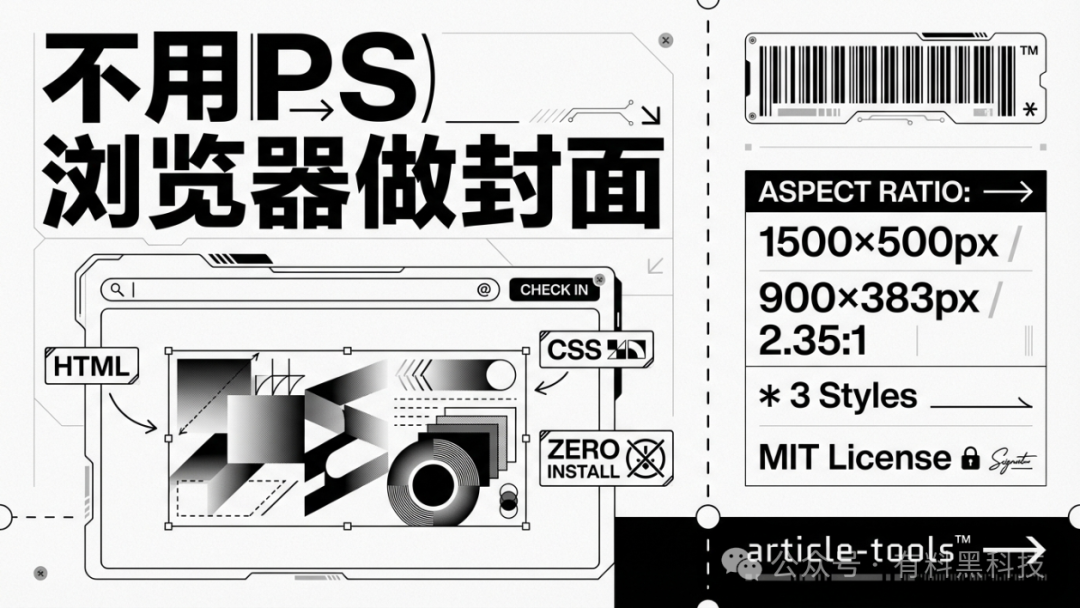
項目地址:
https://github.com/eternityspring/article-tools
在線預覽:
https://eternityspring.github.io/article-tools/
我試咗三個場景,結果唔係好一樣。
我直接喺瀏覽器度打開咗 cover.html。雙擊,冇 npm install,冇啟動服務。打開就用得。
然後我分別用佢做咗 X 題圖、公眾號文章題圖、公眾號封面。
X 題圖——呢個我最滿意
X 嘅題圖係 1500×500px 橫版。我揀咗漸變背景配極簡幾何裝飾,填上標題文字,導出。
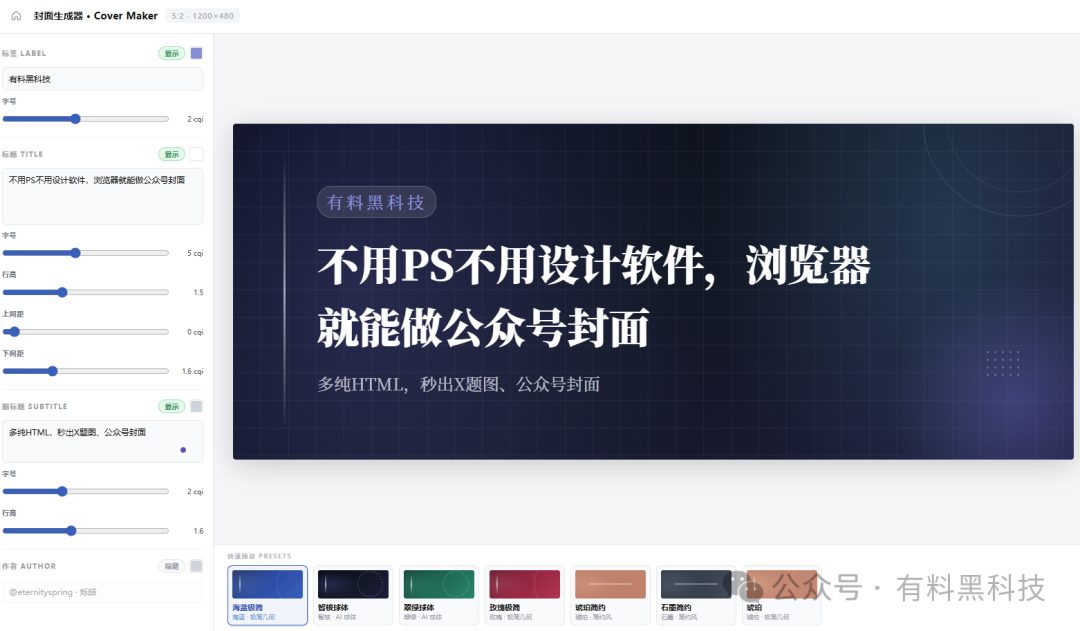
幾何裝飾嘅 CSS 寫得幾講究,線條同色塊嘅位置唔係亂咁擺,有啲設計功底喺度。我之前做 X 題圖一路係純文字+純色,換咗呢個之後同事問我係咪換咗設計工具。講真,比 Figma 快好多。
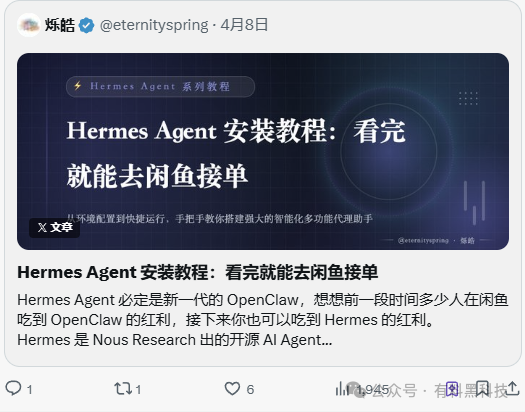
公眾號文章題圖——夠用
900×383px。我試咗賽博朋克風格,霓虹色+網格線效果。整出嚟睇落都仲可以,但比 X 嗰張爭啲意思——可能係因為文章題圖比例窄,裝飾元素嘅展示空間唔夠大。
不過如果你而家嘅題圖都係純色背景,換呢個工具確實可以直接升級。由「冇設計感」到「有啲設計感」呢個跨度,佢撐得住。
公眾號封面——勉強合格
公眾號封面(2.35:1)我試咗 AI 球體風格配深色背景。老實講呢張我猶豫緊要唔要放埋入嚟。球體嘅 CSS 渲染喺 Chrome 上睇落仲得,但換到 Edge 上光影效果差咗少少。如果你對封面要求比較高,呢個可能仲未夠。
幾個值得講嘅地方
配色唔係揀預設色,而係俾咗一個面板
純色、線性漸變、徑向漸變三種模式,每種可以自己填色值。我有品牌色,直接打落去就用得,同預設裝飾風格唔衝突。
我拿 #FF6B35 試咗下,配合幾何裝飾效果好自然,冇「品牌色同裝飾風格打架」嘅問題。
裝飾風格係純 CSS,可以自己改
極簡幾何、賽博朋克、AI 球體——三種風格,冇圖片資源,全部係 CSS 畫嘅。呢個意味住你可以打開開發者工具直接改參數。我喺 F12 度調咗幾次圓角同間距,比喺工具介面上點嚟點去方便。
「AI 預設存檔」——俾 AI 幫你定風格
你用自然語言描述想要嘅封面(「深藍底色、金色文字、暗色幾何、科技感」),AI 幫你生成對應嘅參數配置,保存做新預設。下次打開一鍵載入。

講白咗就係你話俾 AI 知你要咩,佢幫你整好,你下次直接用。唔使識 CSS,唔使識設計。
不過呢個功能我仲未實際跑通——因為佢需要你自己搭 AI 嚟用,工具本身冇帶 AI。我理解係作者設計咗呢個預設格式嘅接口,方便你用任何 AI 工具生成參數之後導入。想法幾好,但目前似一個「接口」而唔係「功能」。
怎麼用
第一步:git clone 或者去 GitHub下載 ZIP。
第二步:解壓,揾到 cover.html,雙擊打開。
沒了。
打開之後揀尺寸、揀風格、調顏色、填標題、導出。我自己試落嚟,做過一兩張之後基本半分鐘一張。第一張會慢啲,主要係喺度試邊個風格好睇。
作者下一步打算加啲咩
接入免費字體資源,封面文字唔只有系統默認字體 引入背景紋理,提升質感 引入 Unsplash 圖片做背景底圖
字體同背景紋理呢兩樣加埋之後,呢個工具嘅適用範圍會大好多。而家主要係技術博主用緊,字體同紋理到位之後,非技術類嘅公眾號都可以直接攞嚟用。
項目地址:
https://github.com/eternityspring/article-tools
在線預覽:
https://eternityspring.github.io/article-tools/
開源協議:MIT
一個開發者把他做公眾號封面和 X 題圖的工具開源了。
純 HTML,瀏覽器打開就能用。不裝 Node.js,不裝 Python,下載來雙擊就跑。
我實際測了一下,下面是結果。
先說結論:X題圖最好用
article-tools,GitHub上剛開源,MIT 協議。三個工具——排版、封面生成、二維碼。這篇只聊封面生成器(cover.html),另外兩個以後單獨寫。
項目地址:
https://github.com/eternityspring/article-tools
在線預覽:
https://eternityspring.github.io/article-tools/
我測了三個場景,結果不太一樣
我直接在瀏覽器裏打開了 cover.html。雙擊,沒有 npm install,沒有啓動服務。打開就能用。
然後我分別用它做了 X 題圖、公眾號文章題圖、公眾號封面。
X 題圖——這個我最滿意
X 的題圖是 1500×500px 橫版。我選了漸變背景配極簡幾何裝飾,填上標題文字,導出。
幾何裝飾的 CSS 寫得挺講究,線條和色塊的位置不是隨便擺的,有點設計功底在。我之前做 X 題圖一直是純文字+純色,換了這個之後同事問我是不是換了設計工具。說實話,比 Figma 快太多了。
公眾號文章題圖——夠用
900×383px。我試了賽博朋克風格,霓虹色+網格線效果。做出來看着還可以,但比 X 那張差點意思——可能是因為文章題圖比例窄,裝飾元素的展示空間不夠大。
不過如果你現在的題圖也是純色背景,換這個工具確實能直接升級。從"沒有設計感"到"有點設計感"這個跨度,它撐得住。
公眾號封面——勉強及格
公眾號封面(2.35:1)我試了 AI 球體風格配深色背景。說實話這張我猶豫要不要放進來。球體的 CSS 渲染在 Chrome 上看着還行,但換到 Edge 上光影效果差了一點。如果你對封面要求比較高,這個可能還不夠。
幾個值得說的地方
配色不是選預設色,是給了一個面板
純色、線性漸變、徑向漸變三種模式,每種可以自己填色值。我有品牌色,直接輸進去就能用,和預設裝飾風格不衝突。
我拿 #FF6B35 試了一下,配合幾何裝飾效果很自然,沒有"品牌色和裝飾風格打架"的問題。
裝飾風格是純 CSS,能自己改
極簡幾何、賽博朋克、AI 球體——三種風格,沒有圖片資源,全是 CSS 畫的。這意味着你可以打開開發者工具直接改參數。我在 F12 裏調了幾次圓角和間距,比在工具界面上點來點去方便。
"AI 預設存檔"——讓 AI 幫你定風格
你用自然語言描述想要的封面("深藍底色、金色文字、暗色幾何、科技感"),AI 幫你生成對應的參數配置,保存為新預設。下次打開一鍵加載。
說白了就是你告訴 AI 你要什麼,它幫你調好,你下次直接用。不用懂 CSS,不用會設計。
不過這個功能我還沒實際跑通——因為它需要你自己搭配 AI 來用,工具本身不帶 AI。我理解的是作者設計了這個預設格式的接口,方便你用任何 AI 工具生成參數後導入。想法挺好的,但目前更像是一個"接口"而不是"功能"。
怎麼用
第一步:git clone 或者去 GitHub下載 ZIP。
第二步:解壓,找到 cover.html,雙擊打開。
沒了。
打開之後選尺寸、選風格、調顏色、填標題、導出。我自己測下來,做過一兩張之後基本半分鐘一張。第一張會慢一些,主要是在試哪個風格好看。
作者接下來打算加什麼
接入免費字體資源,封面文字不只有系統默認字體 引入背景紋理,提升質感 引入 Unsplash 圖片做背景底圖
字體和背景紋理這兩樣加上之後,這個工具的適用範圍會大很多。現在主要是技術博主在用,字體和紋理到位之後,非技術類的公眾號也能直接拿來用。
項目地址:
https://github.com/eternityspring/article-tools
在線預覽:
https://eternityspring.github.io/article-tools/
開源協議:MIT