也許是全網最基礎的Codex 教程,寫給小白的入坑指南(內附Agent.md模板)
整理版優先睇
Codex基礎教程:從零開始Vibe Coding,圖形界面開箱即用
呢篇文章係由一個長期用Codex嘅用家寫嘅,佢發現市面上冇乜俾小白嘅詳細Codex教程,所以花咗一星期去整理。作者自己都唔識寫code,全靠AI幫佢整咗好多產品,包括一個公眾號排版工具。佢嘅目標係幫同樣唔習慣Claude Code呢類命令行工具嘅朋友,快速上手AI編程。文章分咗五個部分,由咩係Codex講到安裝、操作、實戰同心態,係一份完整嘅入門指南。
整體結論係:Codex係目前最適合Vibe Coding嘅工具之一,桌面版完全圖形化,開箱即用,能力遠超普通對話AI。作者強調,用Codex唔需要識寫code,只需要知道想做咩,中間嘅技術細節全部交俾AI。文章中詳細介紹咗工作區模式(對話vs項目)、權限設定(推薦自動審查)、同埋Agent.md自定義指令嘅重要性。佢仲用一個3D星空穿越嘅實戰項目展示咗Plan模式嘅用法,全程用口噴需求,一行code都唔使寫。
最後,作者提醒讀者要用「玩」嘅心態去對待AI編程,創造力先係最珍貴嘅嘢。佢仲準備咗一份Agent.md模板,不過需要回覆關鍵字先拎到。成篇文章嘅信息密度好高,無論係新手上手定係想了解Codex進階功能嘅人都值得睇。
- Codex係最啱新手嘅Vibe Coding工具,桌面端圖形化,能力遠超普通對話AI。
- 用項目模式+自動審查權限+Plan模式,可以穩陣高效完成項目。
- Codex桌面端同CLI嘅分別:小白優先選桌面端;對話模式做簡單任務,項目模式做完整產品。
- Vibe Coding核心係創造力,唔需要識寫code,用口噴需求就得,技術細節交俾AI。
- 可行動:下載Codex,設定Agent.md自定義指令,用Plan模式開翻個簡單項目試下。
Codex官網下載
下載桌面端同CLI版本,需要GPT Plus賬號登錄
咩係Codex?桌面端 vs CLI
Codex 係一款 AI 編程工具,分為桌面端同命令行版本(CLI)。對於小白嚟講,建議用桌面端,因為純圖形界面,有中文,開箱即用。Codex 跑嘅係 GPT 5.5,仲可以調用 GPT Image 2 生圖。
Codex 桌面端純圖形界面,開箱即用
- 睇你嘅項目文件,瞭解代碼庫
- 自動跑命令同改代碼
- 自己做測試,唔使你操心
- 改表格、處理發票數據、寫文檔
- 喺本地電腦直接交付
Codex 能力比豆包、ChatGPT 強非常多
CLI 適合習慣命令行程式員,小白應該用桌面端
下載安裝同基礎操作
直接去官網 chatgpt.com/codex 下載就得,Mac 同 Windows 都支援,不過 Windows 版暫時唔支援 Computer Use。下載完用 GPT Plus 賬號登錄。
一開波就進入項目模式,而唔係對話模式,先可以完整做產品
- 1 對話模式:處理簡單臨時工作,例如整理 Excel 表格。
- 2 項目模式:對應一個文件夾,所有代碼喺入面,適合做完整產品。
權限有三種:默認權限(每步請求批准,好麻煩)、自動審查(推薦)、完全訪問(極高風險)。另外,個性化設定入面嘅自定義指令好重要,相當於 AI 嘅根本大法,對應嘅檔案叫 Agent.md。
Agent.md 係 Codex 嘅根本大法,所有工作都要跟佢做
設置入面仲有 MCP、Skill、插件嘅區分:MCP 係外部工具能力,Skill 係一套 SOP,插件係工具包。記住呢個分別:MCP = 工具,Skill = 流程,插件 = 套裝。
MCP 比 Skill 更底層:MCP 提供能力,Skill 規範點樣用
打開記憶功能,可以令 Codex 記住之前犯過嘅錯誤
實戰演練:3D星空穿越
揀呢個項目係因為一個 HTML 文件就搞掂,唔使額外裝嘢,視覺衝擊強,正反饋拉滿,仲涉及 3D 投影、粒子系統、鼠標交互。
幫我做一個 3D 星空穿越效果,用純 HTML + Canvas 實現。星星從遠處飛來加速掠過屏幕,有拖尾效果,鼠標控制方向,滾輪控制速度,星星顏色隨速度變化,背景有星雲霧氣,要流暢跑 500+ 星星 60 fps。- 1 AI 出計劃,你審查業務邏輯,啱就點「實施計劃」。
- 2 AI 開始創建文件寫代碼,你可以喺右側睇進度。
- 3 如果中途發現漏需求,喺對話框直接指出,AI 會即時調整(引導模式)。
- 4 完成後喺內置瀏覽器睇效果,圈選位置改 UI,繼續口噴需求。
Plan模式:先規劃後執行,穩如老狗
全程口噴需求,一行代碼唔使寫,呢啲就係 Vibe Coding
引導模式可以喺任務進行中插入調整,唔使等佢做完先改
去玩,唔好去學
作者自己都唔識代碼,但靠 AI 做出咗好多產品。佢重申 Vibe Coding 嘅核心係創造力,而唔係技術。
唔好「學」AI 編程,要「玩」AI 編程
你已經擁有最稀缺嘅創造力,盡情去玩吧
Part 01
Codex 係乜嘢
桌面版 vs CLI · 能力界限
Part 02
下載安裝
官網下載 · 登入就用得
Part 03
基本操作
工作區 · 權限 · 設定
Part 04
實戰練習
3D星空 · Plan模式
Part 05
去玩唔好學
Vibe Coding心態
最後
資源獲取
回覆領模板
而家 Coding Agent 領域,最好嘅產品就係Codex 同 Claude Code,但 Claude Code 對大多數人嚟講,使用門檻有啲高,而且呢間衰公司經常封號。
所以對於想入手 AI 編程嘅朋友,我推薦嘅 Vibe Coding 工具係 Codex。由舊年 11 月開始,我就一直高強度使用 Codex,上手簡單,純圖形界面,界面仲有中文,開箱即用。雖然佢都有命令列版本,但用落唔係咁友好。Codex 行 GPT 5.5,仲可以叫 GPT Image 2 畫圖。
我揾咗網上好多教學,都冇非常詳細同全面咁講解點樣由0開始用 Codex。所以我花咗一個星期,同大家寫一份由零開始 Codex 編程嘅教學。對象係啲想上手 AI 編程,但又唔習慣用 Claude Code 呢類工具嘅朋友,當然前提係要有一個 GPT Plus,需要自己搞掂...
01
Codex 係乜嘢?
CODEX DESKTOP · 桌面版能力 · 本地交付
先講下 Codex 桌面版同 Codex CLI 嘅分別。Codex CLI 係命令列版本,適合程式設計師呢啲習慣命令列嘅人。
好似我哋呢類新手,最好都係用 Codex 嘅桌面版,性能係一樣嘅,除咗編程,佢都可以幫我哋處理日常工作,同 Claude 嘅 Cowork 同 TRAE Solo 嘅 MTC 模式一樣。
如果你平時用開 ChatGPT 或豆包呢類傾偈工具,咁 Codex 就好似真正幫到你做嘢嘅程式設計師——佢可以睇你嘅項目文件、執行指令、改程式碼、自己測試,仲可以幫你改表格、處理發票數據、寫文件,而且直接交付喺你本地電腦度。能力比豆包、ChatGPT 呢類對話 AI 工具強好多。
關注我比較耐嘅朋友可能知道,我前排做咗個公眾號 AI 排版工具,
體驗地址:https://mocheng.mowan.work/
就係用 Codex 幫我整出嚟嘅。
02
下載安裝
DOWNLOAD · 官網獲取 · 雙平台支援
直接去官網下載安裝就得。
官網地址:chatgpt.com/codex
Mac 同 Windows 都支援,只不過而家 Windows 版仲未支援 Computer Use 功能。
下載完用 GPT Plus 帳號登入就得。
03
基本操作
WORKSPACE · 項目模式 · 權限配置
第一次進入,你會見到下面咁嘅頁面。
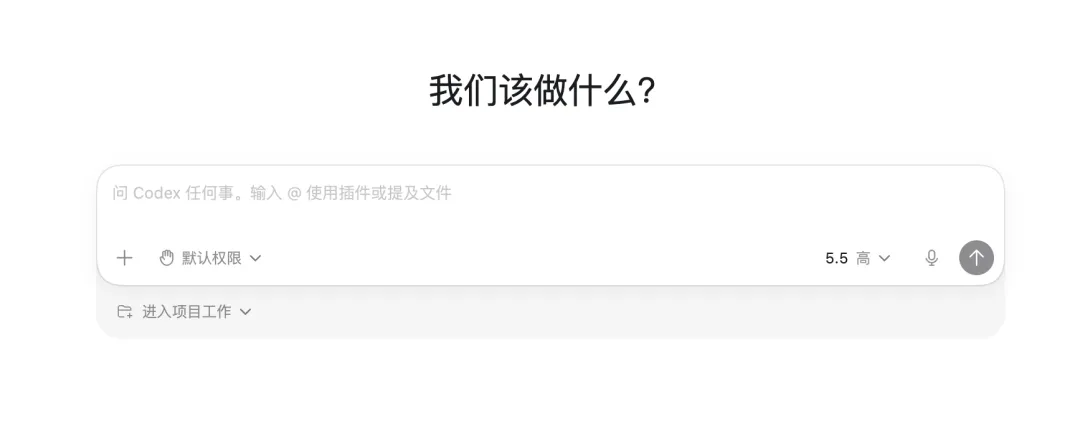
我知道你好心急想開始開口叫佢寫程式碼。我知道你好急,但請先唔好急,聽我講完下面呢啲基本操作,會令你用嘅體驗提升一個層次。
3.1、工作區
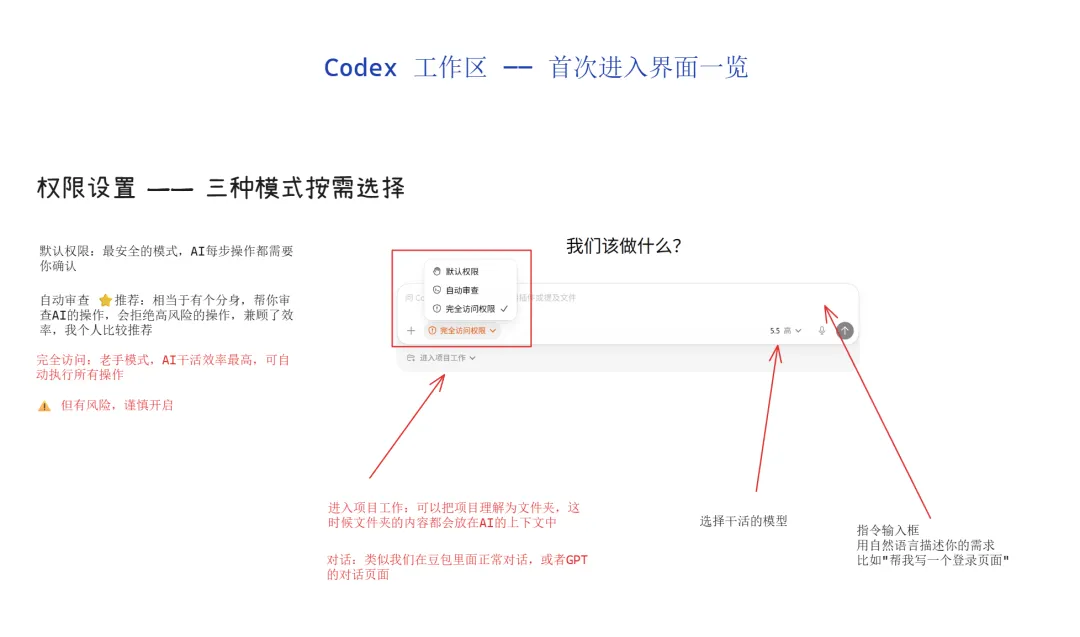
喺上面張圖,我標咗說明
3.1.1、項目模式同對話模式
左下角有個「進入項目工作」嘅選項,可以揀進入項目模式定對話模式。
對話模式:類似網頁版豆包或 GPT 嘅對話,處理簡單臨時嘅工作,例如整理個 Excel 表格。但如果要做完整嘅產品,就一定要開項目模式。
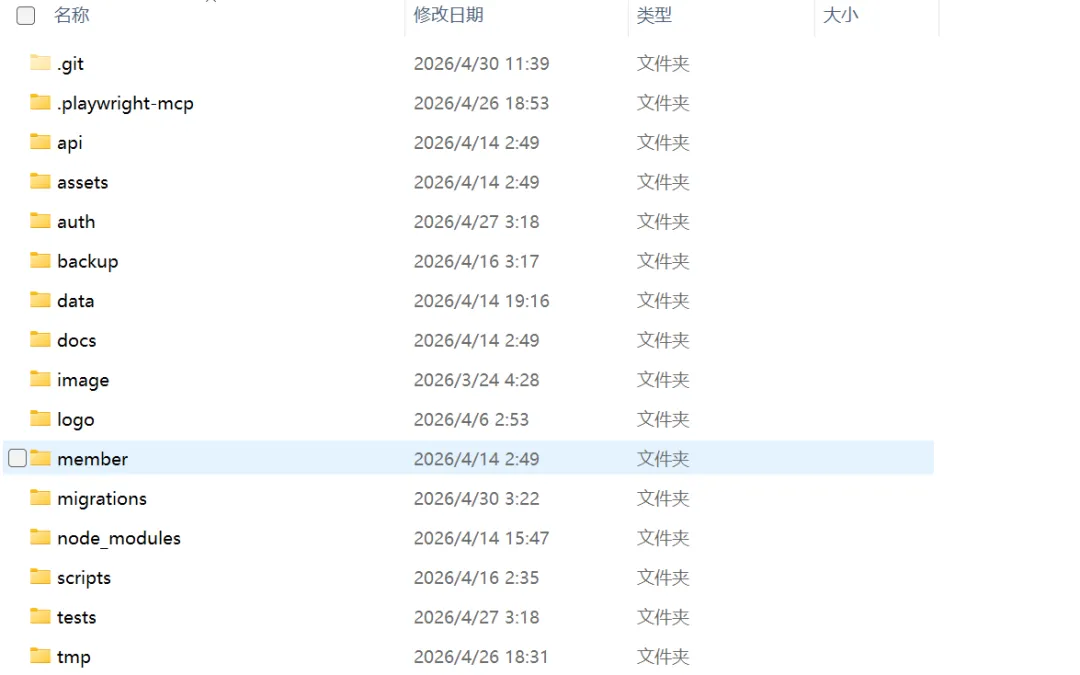
項目模式:項目就係資料夾。好似我之前做公眾號排版工具,所有程式碼都喺對應嘅資料夾入面,每次用 Codex 改程式碼嘅時候,就要開返對應嘅項目資料夾,如果唔係 Codex 唔知你個程式碼庫係點樣,做嘢就無從講起。
呢個就好似我哋同實習生交代工作,但唔講前因後果,全靠佢估,咁效果一定唔好。
3.1.2、權限設定
佢有三個權限:預設權限、自動審查同完全存取。
預設權限:AI 每次做操作都會請你批准。比較保守,適合想自己審核每一行程式碼嘅人。但效率影響比較大,我唔太推薦,用起嚟好麻煩,隔幾秒就要批准一次,會令人崩潰。
自動審查(推薦):每次 AI 執行操作,都會有另一個 AI 嚟審查佢嘅操作,睇嚇有冇風險。
相當於我哋請咗個AI監工,幫我哋監督 AI 做嘢,又有效率又安全,我推薦首選呢個模式。
完全存取權限:相當於放縱 AI 自己做嘢,冇人審批,冇 AI 監工,直接原地起飛。
所以千祈唔好隨便開,就算係老手都可能出問題。前排出面有個用 Cursor 寫程式碼嘅人,AI 清空咗佢嘅項目文件,搞到線上數據冇曬。
3.1.3、揀模型
右邊可以揀模型,推薦用最新嘅 GPT 5.5,性能強,速度快,講嘢風格都唔似之前咁囉嗦。推理程度可以按需要揀,我一般預設用「高」,解決到大部分問題。
仲可以揀速度,如果揀快速模式,用量會變成正常嘅 1.5 倍,追求高效率嘅可以揀。
3.1.4、左邊面板:項目、Thread 等區域
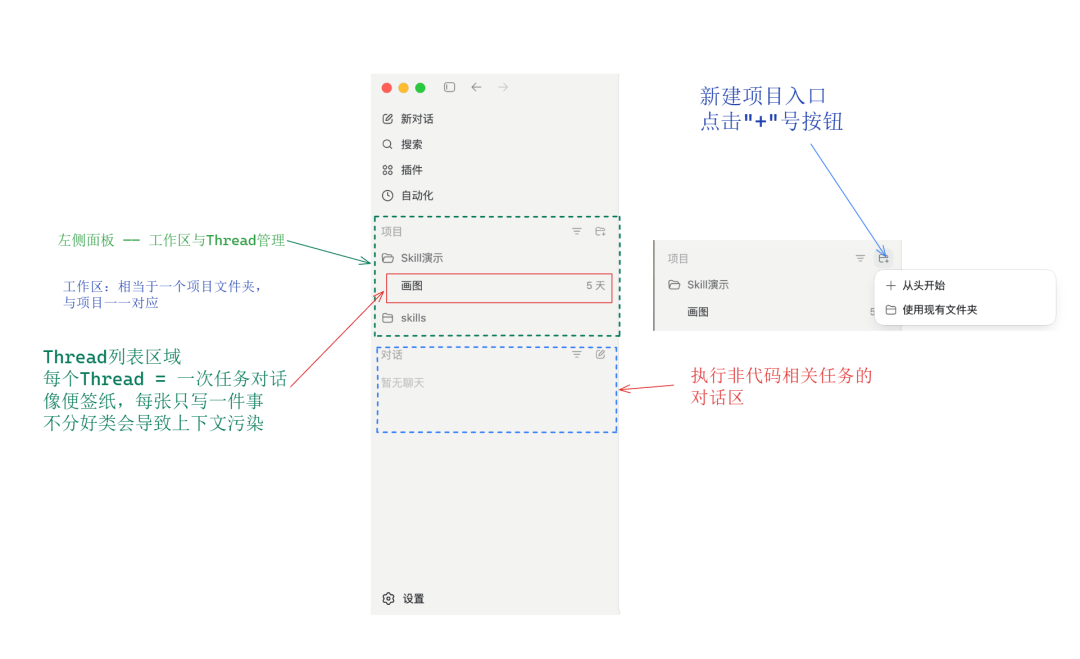
左邊面板嘅工作區分兩種:
項目:前面提過,呢度唔再詳細講。
Thread(任務對話):呢個係任務對話嘅意思,例如我想喺 Skill 演示嘅呢個項目入面,叫 AI 畫流程圖,就可以建立對應嘅任務對話。佢有啲似便條紙,最好每張淨係做一件事,如果唔係容易搞亂上下文。
注意:對話開得太多的時候,可以叫 AI 總結當前任務,然後開個新對話繼續,否則上下文太長 AI 會出現幻覺。
對話區域:同前面講嘅差唔多,處理非編程類嘅臨時任務,例如表格數據、數據分析,同網頁版 ChatGPT 差唔多。
一個簡單原則:同一個工作區淨係做一個項目;同一個 Thread 淨係處理一件事;臨時簡單嘅任務用對話模式。
3.1.5、自動化
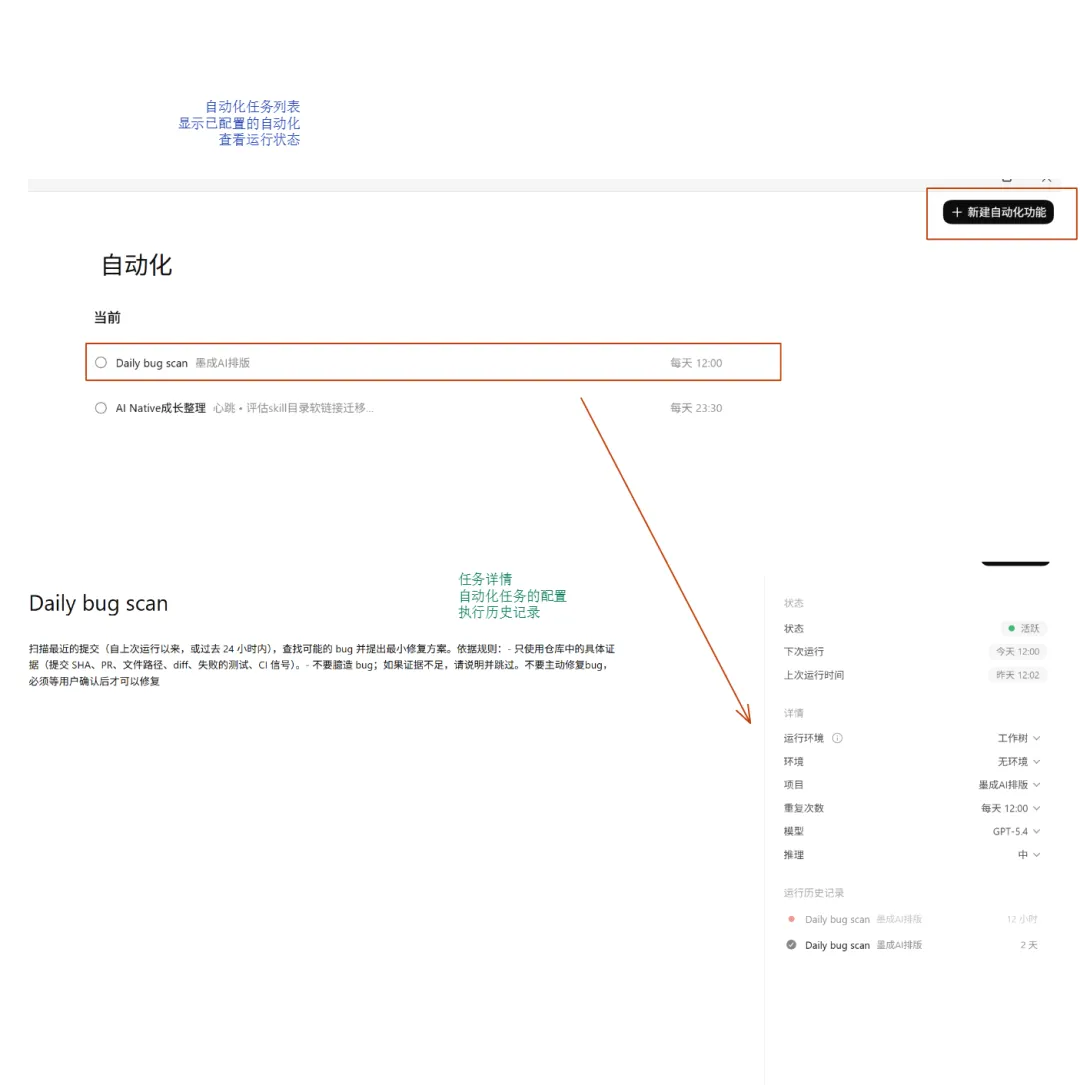 | 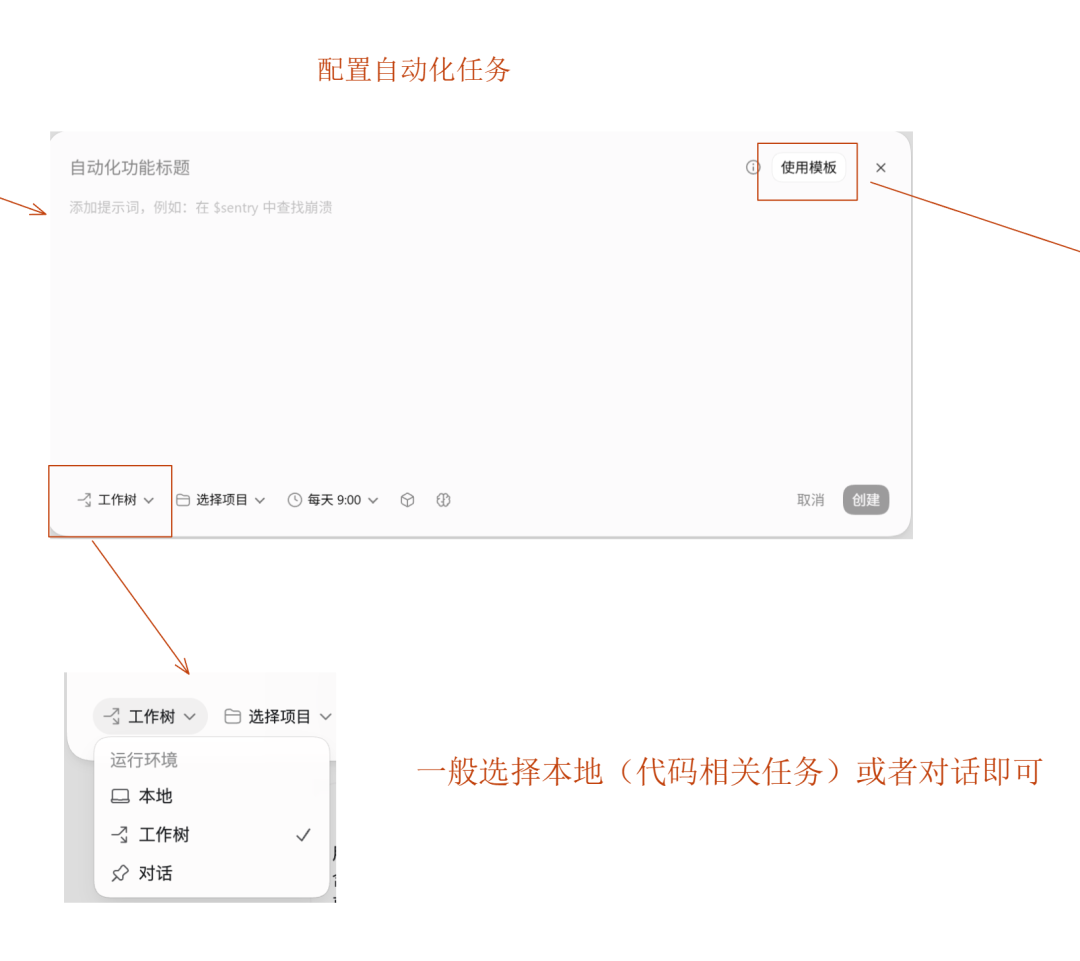 | 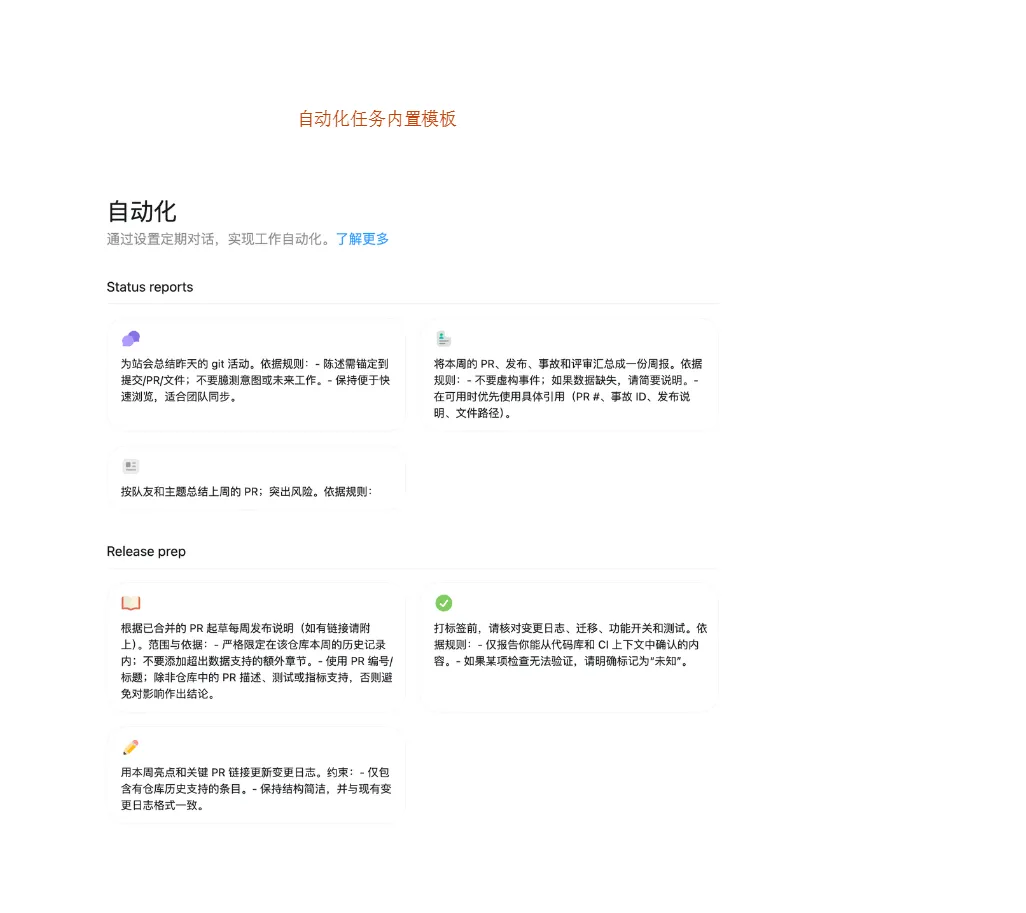 |
左邊張圖係我自己設定嘅兩個自動化任務:第一個係定期掃描排版工具嘅 bug,每日幫我睇最近改嘅程式碼有冇問題;第二個係幫我評估每日嘅會話有啲乜嘢可以變成自動化。
要新增自動化,就㩒右上角嘅「新增自動化」。入去之後填描述、加提示詞(例如叫佢掃描 bug),左下角揀執行環境(一般揀本地),再揀對應嘅項目,右邊設定時間。Codex 仲內置咗好多自動化模板,例如掃描 bug、總結尋日嘅 Git 活動,㩒開模板直接用就得。
3.1.6、右邊面板:文件、項目目錄、diff 面板、瀏覽器
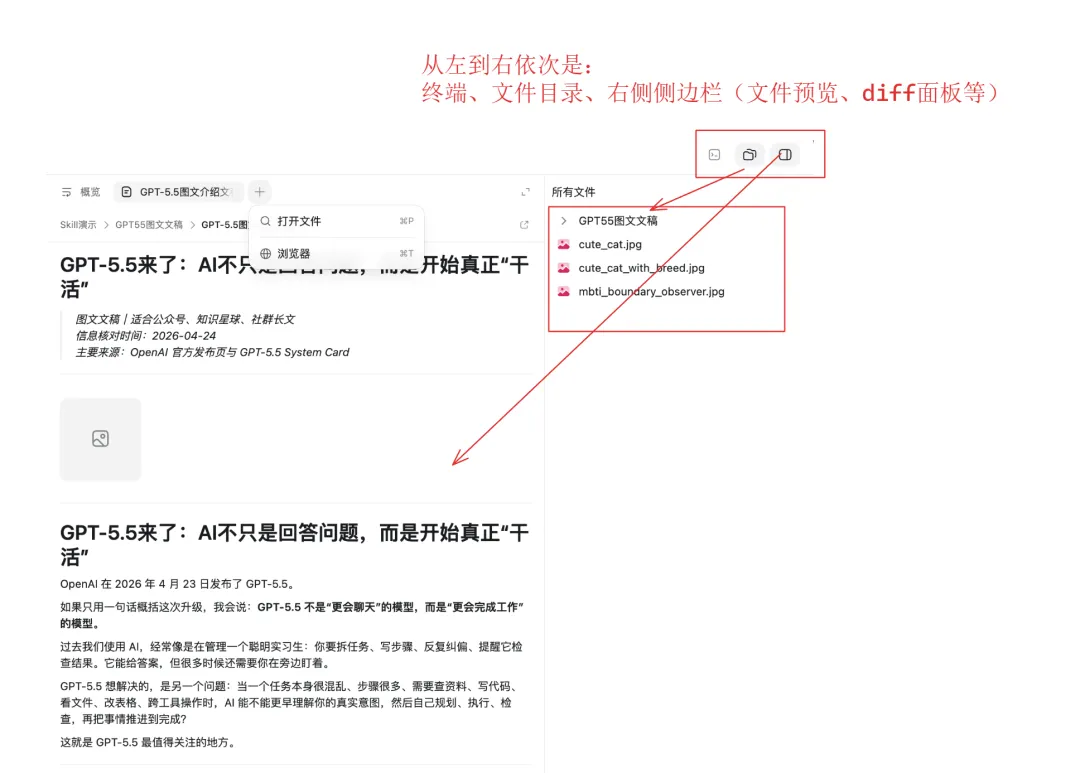
右邊面板有三個入口:終端(一般用唔着);文件預覽(睇項目所有文件,同電腦嘅檔案總管一樣);側邊欄(審查程式碼修改、開文件/HTML 頁面,相當於一個內置瀏覽器)。
3.2、設定
跟住我哋睇嚇 Codex 嘅設定點樣配。
3.2.1、一般設定
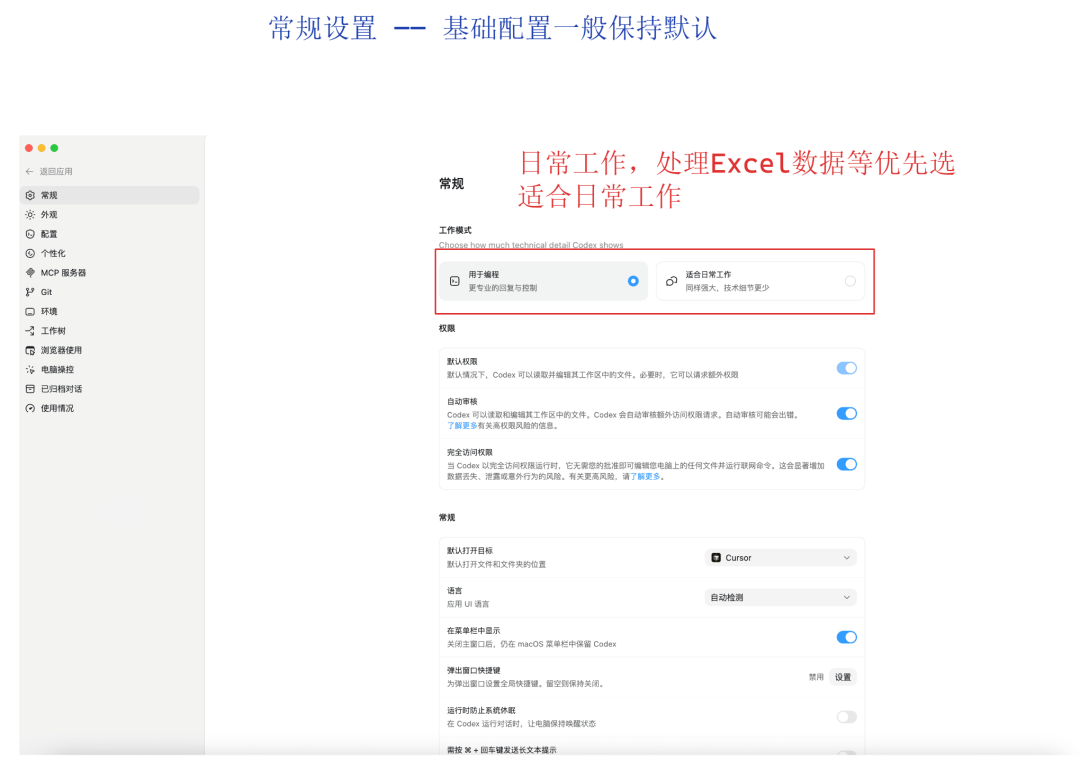
一般設定可以揀工作模式、權限等,用預設就得,有需要先改。
3.2.2、配置頁面
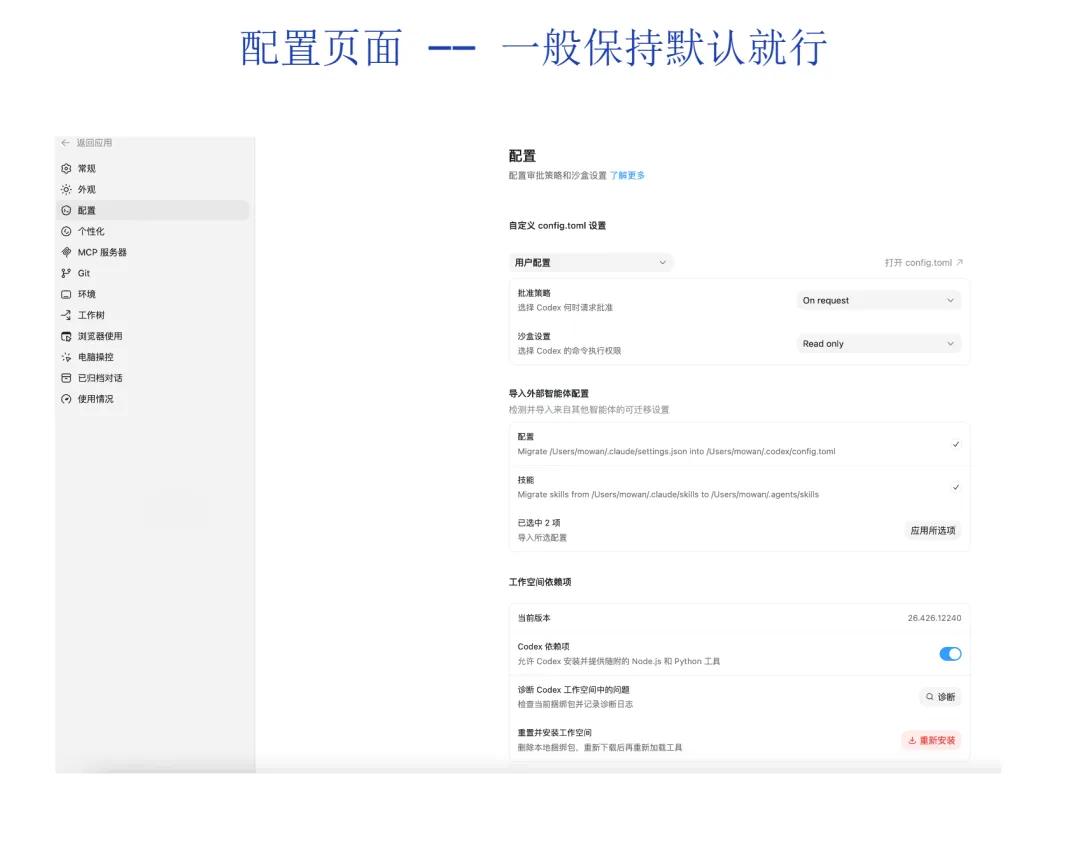
配置頁面可以設定用戶嘅請求策略,例如幾時 Codex 請求批准,一般用預設就比較穩陣。
3.2.3、個人化
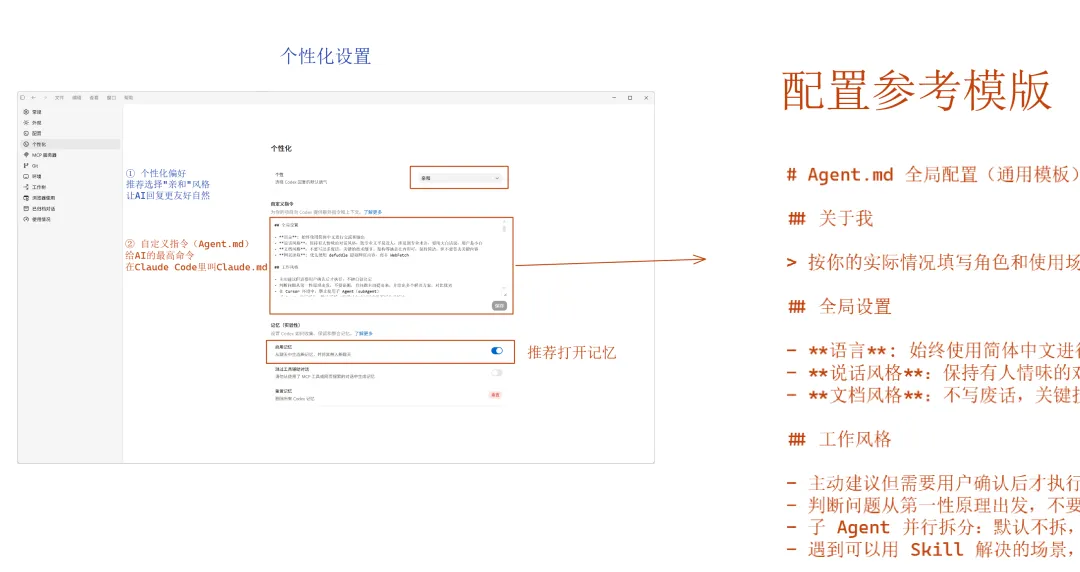
呢個頁面好重要。首先可以設定模型嘅講嘢個性,建議預設揀「親和」,咁樣回答就唔會咁多專業術語。
第二個係自訂指令,呢個好重要——佢係畀 AI 嘅根本大法,AI 做所有嘢都要跟呢個規定。喺 Claude Code 對應嘅係 Claude.md,喺 Codex 對應嘅係 Agent.md。
我同大家準備咗個參考模板,集咗好多大佬嘅配置之長,再結合我哋呢類新手嘅實際情況,可以參考嚇。
關注並回覆"Codex教學"就可以得到全文文件~
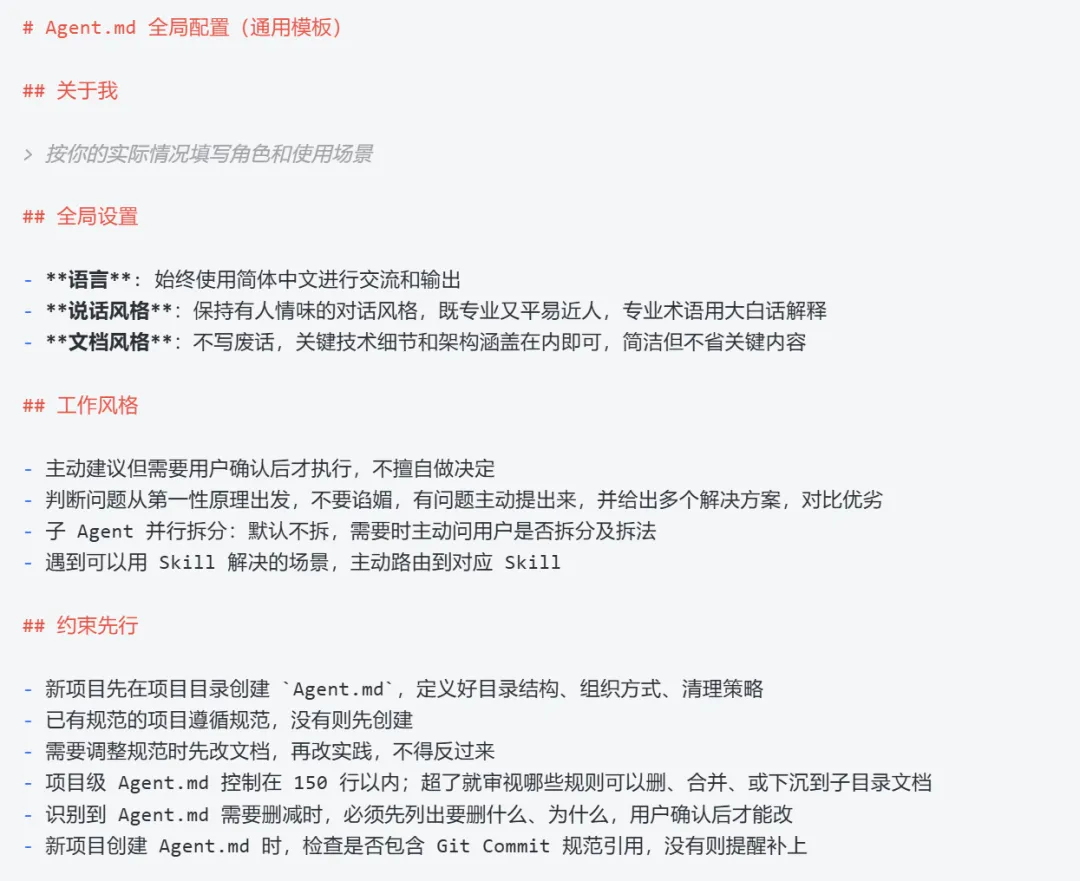
下面仲有個記憶功能,推薦大家開咗佢,可以令 Codex 記住傾偈過程中犯過嘅常見錯誤。
3.2.4、MCP 伺服器、Skill、插件
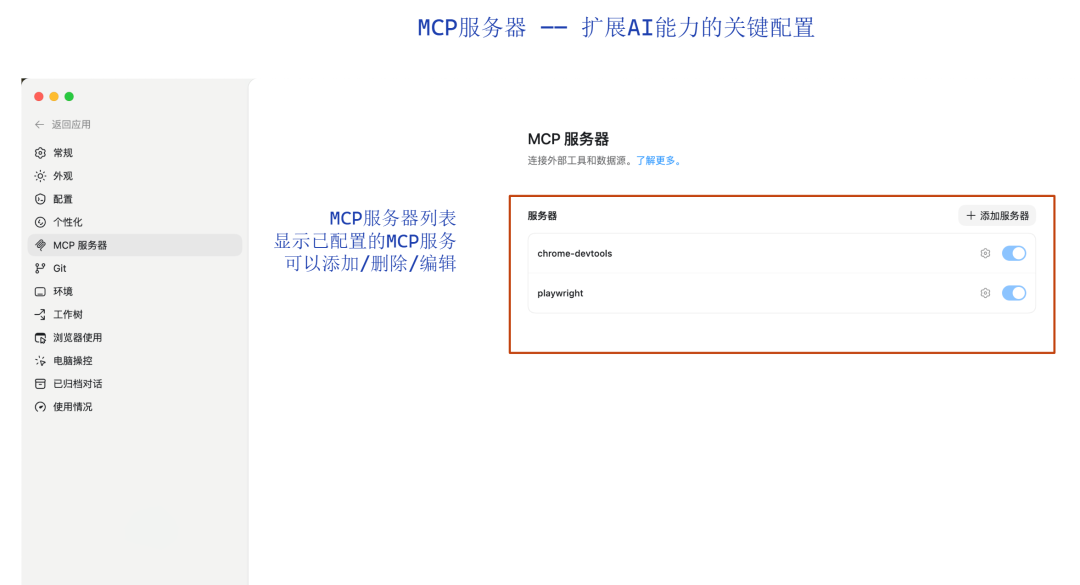
呢三個好容易搞亂,所以放埋一齊講。
MCP:設定入口喺設定入面。MCP 令 AI 有能力叫用外部工具。例如接入飛書嘅 MCP,佢就可以讀你嘅飛書文件;接入高德地圖嘅 MCP,就可以幫你做旅遊規劃、路線圖。冇接入嘅話,AI 就冇呢個能力。
 |  |
Skill:
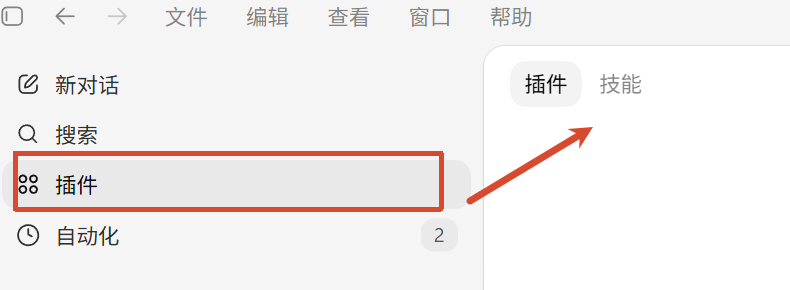
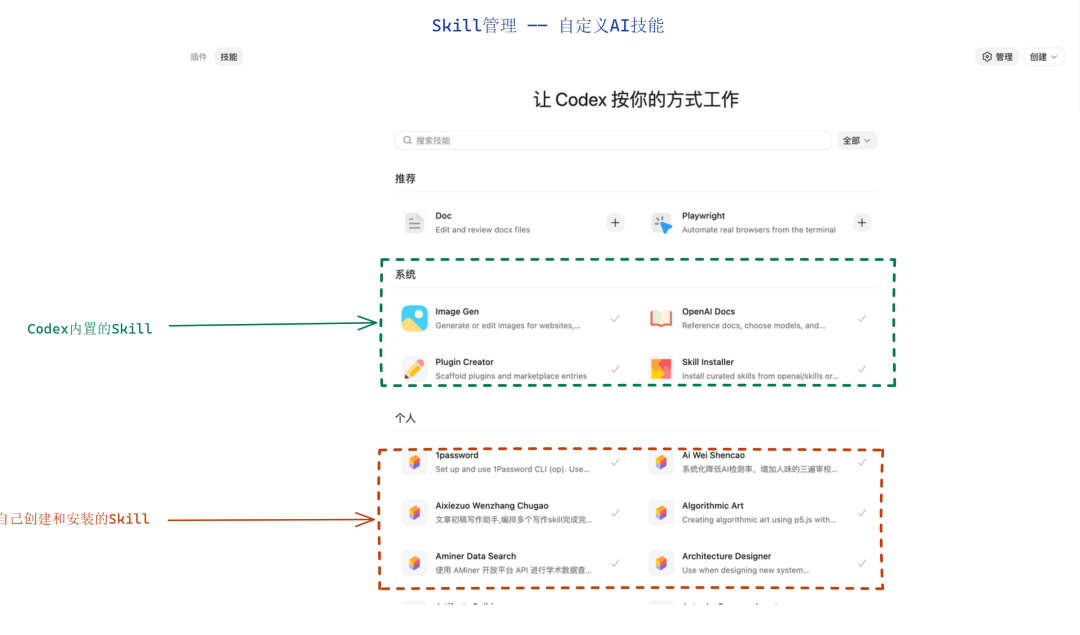
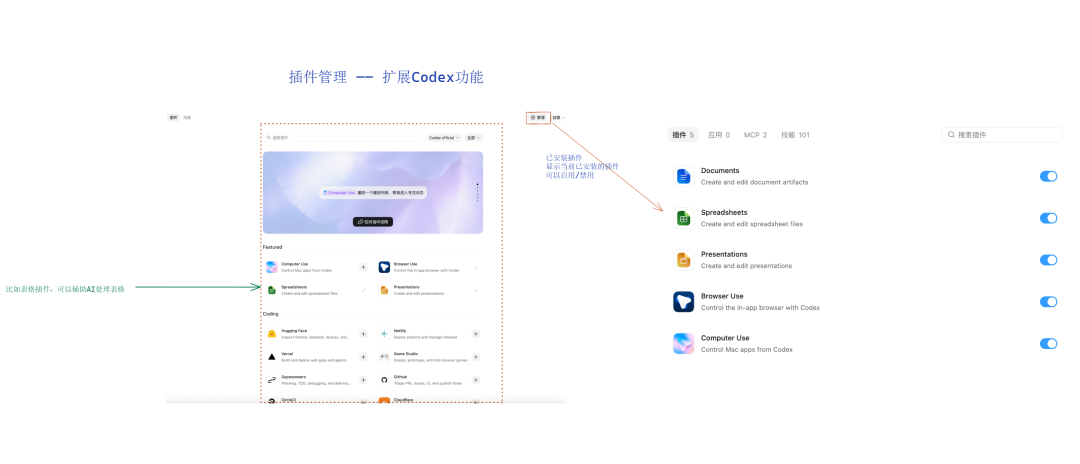
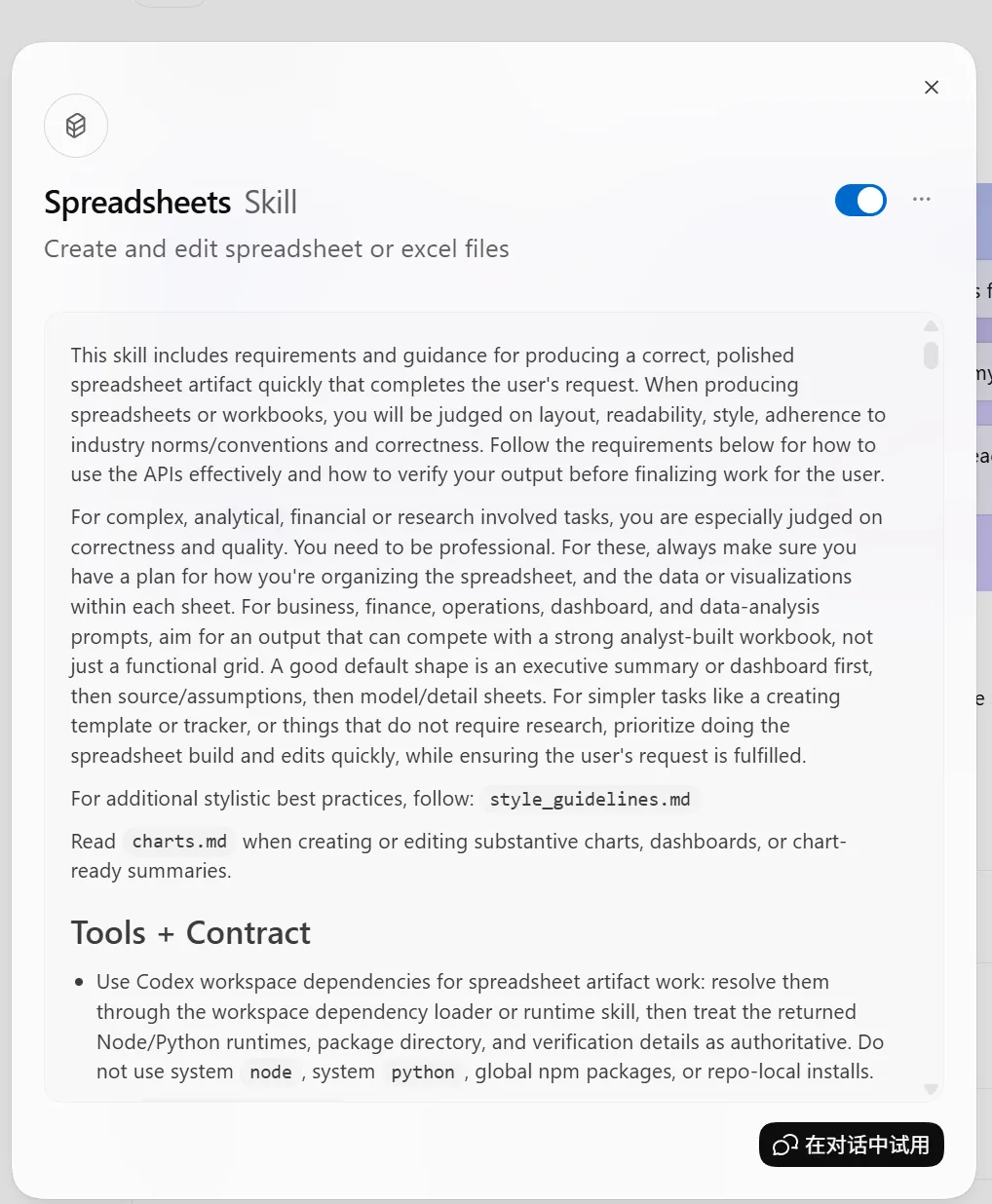
Skill 嘅入口喺左邊面板嘅插件度。Codex 嘅亮點係佢有可視化界面嚟管理 Skill,可以睇到系統推薦嘅 Skill 同本地安裝嘅 Skill。
Skill 係一套做嘢嘅 SOP,MCP 係具體嘅工具。
我前排分享嘅素材整理 Skill,就係畀 AI 一套整理規範,大家可以睇嚇我之前寫嘅 Skill 教學:到底乜嘢先係 Skill 啊?寫畀新手嘅 Skill 指南
插件:
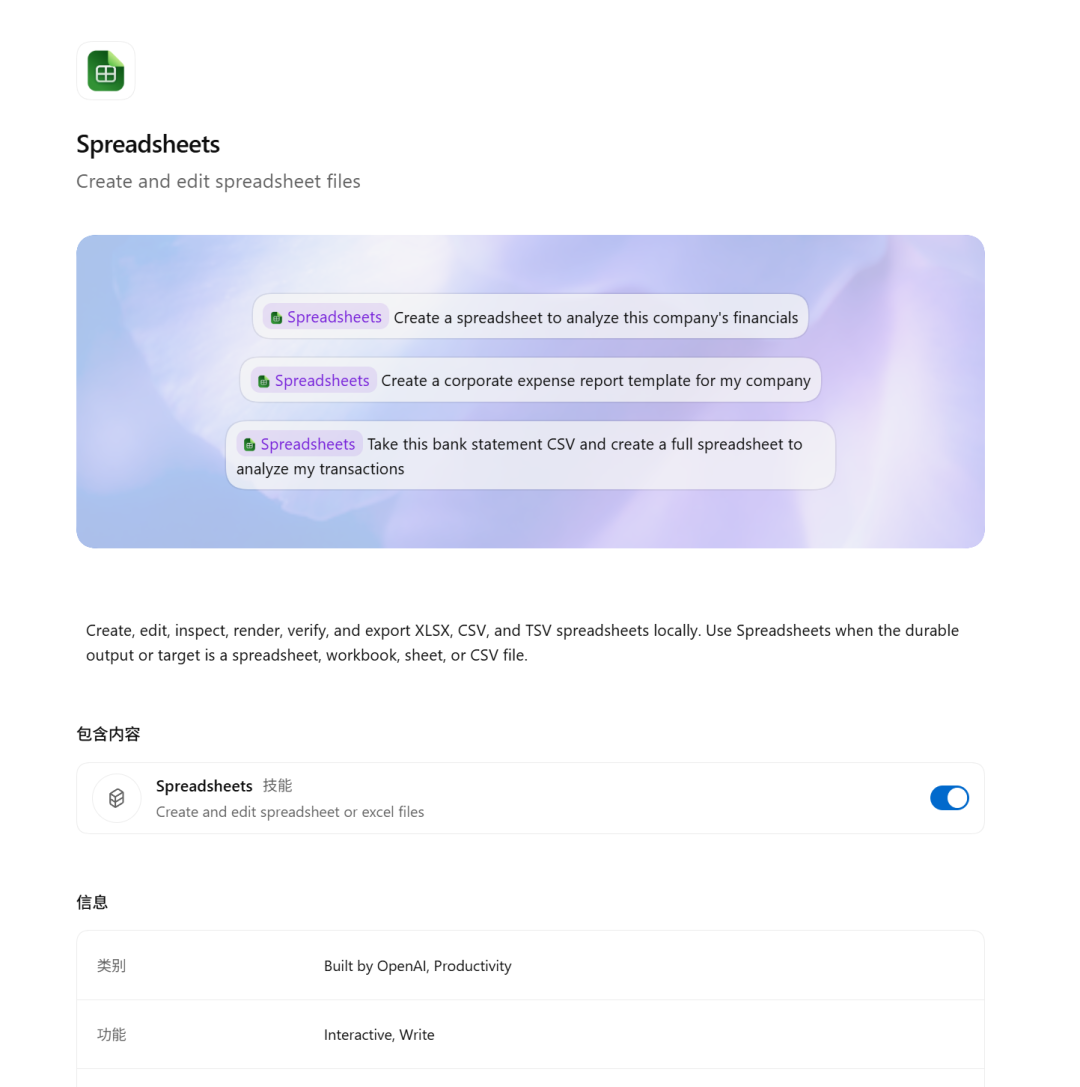
插件相當於一個工具套件,可能包含多個 MCP、Skill、腳本等。例如表格插件,就配咗個 Skill 嚟快速生成符合要求嘅表格。
打個比喻,我哋買咗一部相機,會有鏡頭、燈、修圖預設呢啲配套套件,佢哋就係插件。
 |  |  |
3.2.5、Git 設定
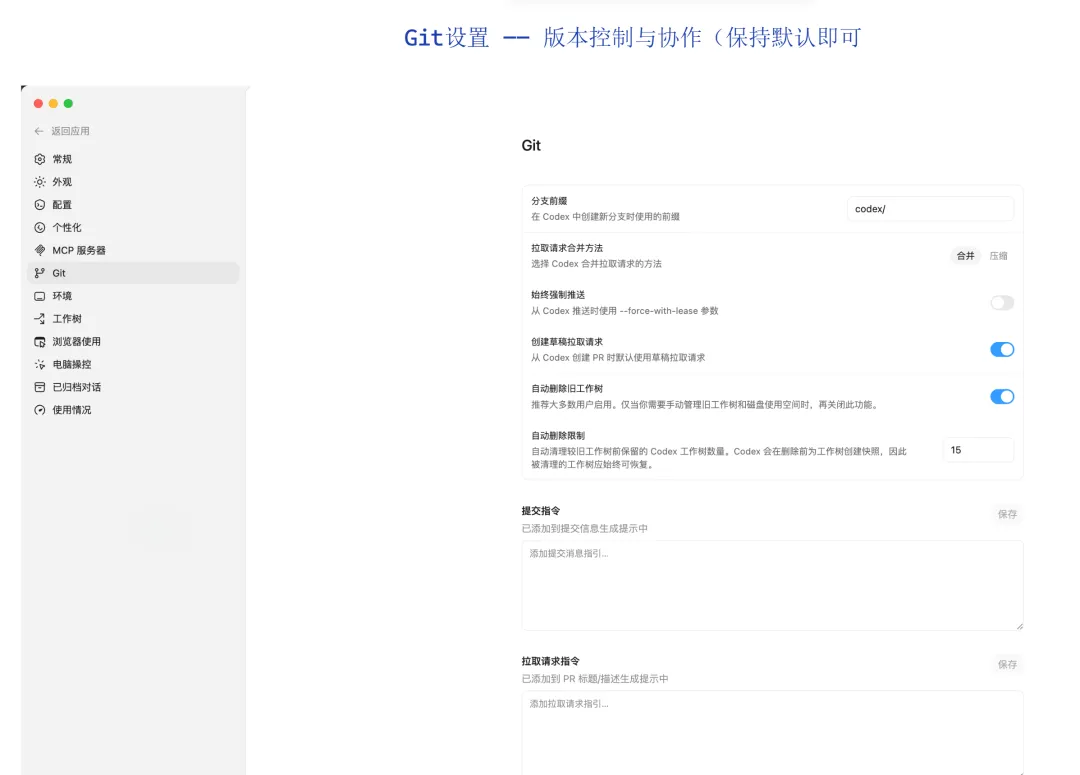
Git 係程式碼倉庫控制軟件,講白咗就係存檔系統。好似 Word 有歷史記錄可以隨時復原,打機有存檔一樣,呢度一般用預設設定就得。
3.2.6、瀏覽器使用
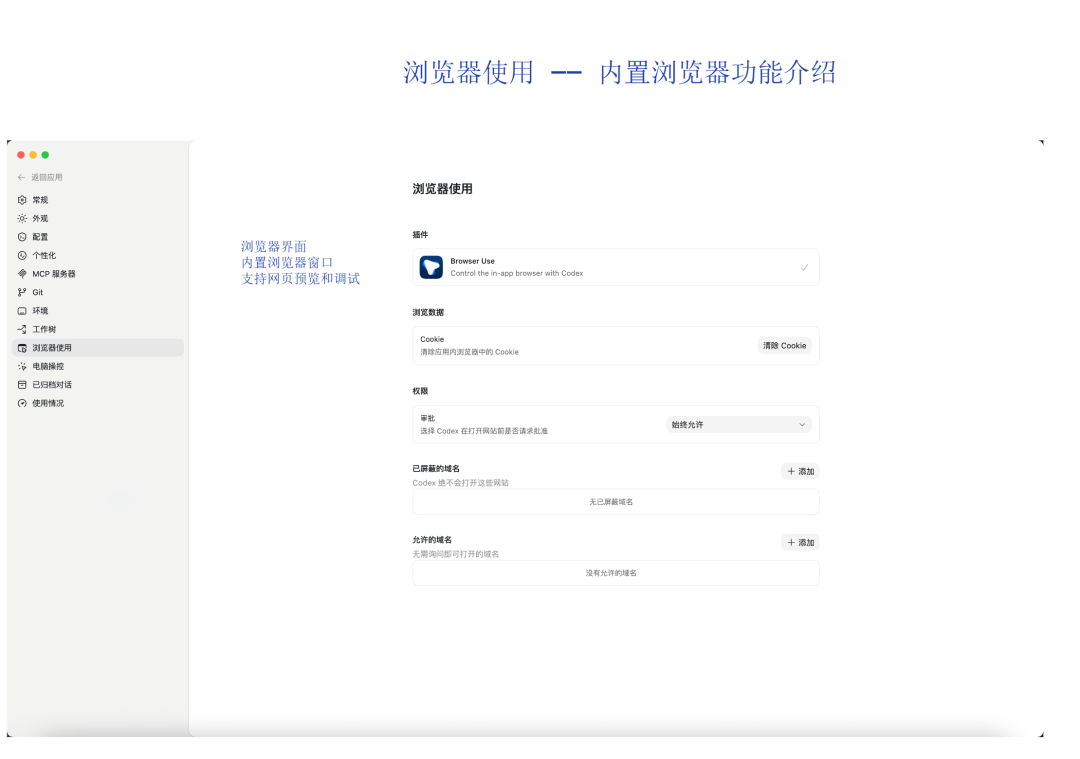 |  |
呢個插件可以令 AI 開瀏覽器、自己睇內容。
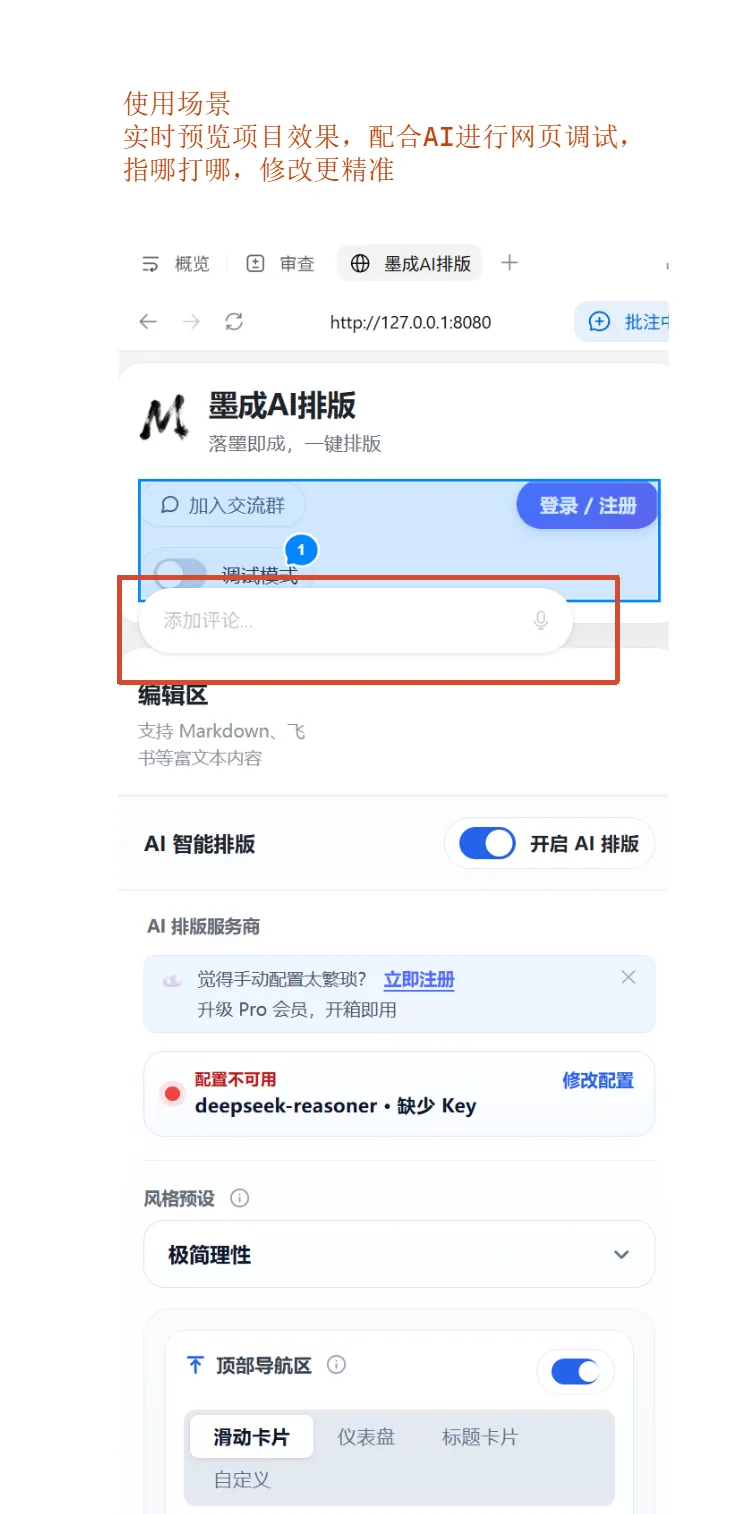
好多時我哋叫 AI 改頁面 UI,用文字講「邊個掣移上一啲」,佢可能唔知喺邊,但透過瀏覽器,我哋可以喺對應位置圈選加註解,Codex 就知道你要改邊個位置。好似右邊張圖,我要改登入掣,直接圈選位置話畀佢知點改就得。
仲有一個好重要嘅作用:AI 寫完項目之後需要做閉環測試,佢可以自己開瀏覽器去睇頁面、除錯,慳返我哋逐個截圖話畀佢知改邊度嘅時間。
3.2.7、已歸檔對話
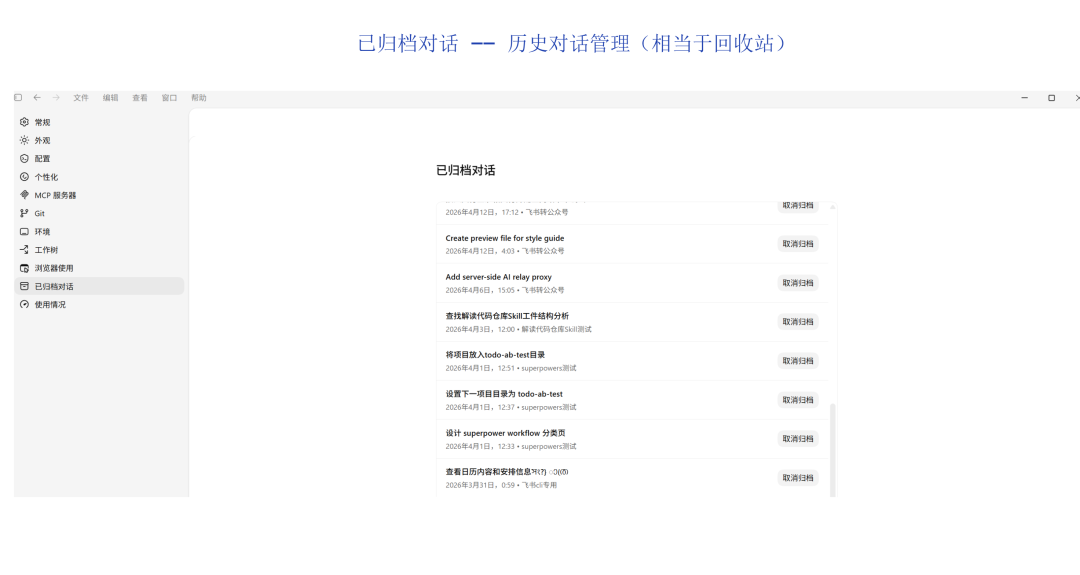
已歸檔對話就係垃圾筒,將唔需要嘅歷史對話歸檔,令工作區域乾淨啲。
04
實戰
PRACTICE · 3D星空 · Plan模式 · 開口講需求
上面呢啲基本概念,你可能睇完覺得明,但一做就唔係好明。所以我揀咗一個簡單項目嚟練習——唔使 10 分鐘,叫 AI 幫我哋做一個 3D 星空穿越特效網頁。
4.1、點解揀呢個項目
因為一個 HTML 檔案就跑到,唔使額外裝嘢;開頁面之後視覺衝擊好強,正反饋拉滿;而且佢涉及 3D 投影、粒子系統、滑鼠互動,唔係 AI 隨便搞搞就搞得掂。
4.2、開 Plan 模式,先計劃
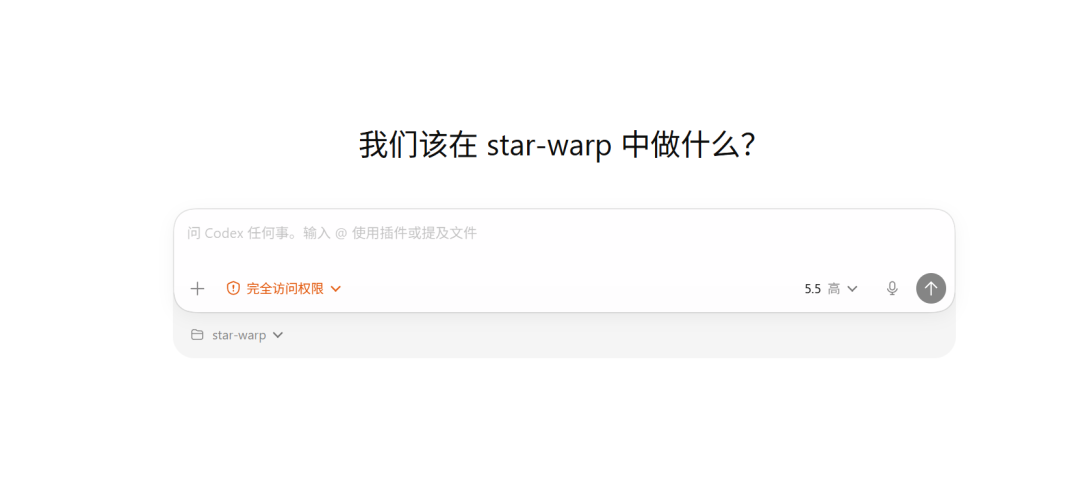
首先開一個工作區資料夾,例如叫 Star Warp,開咗之後 Codex 產生嘅程式碼同檔案都會喺呢個資料夾入面。
跟住開一個任務對話(即係前面講嘅 Thread),按下面張圖嘅方法開新對話
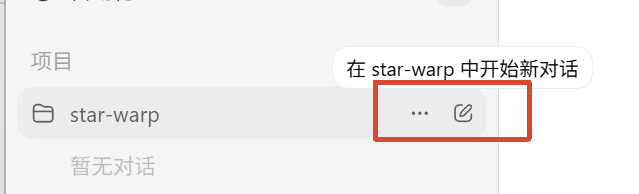 | 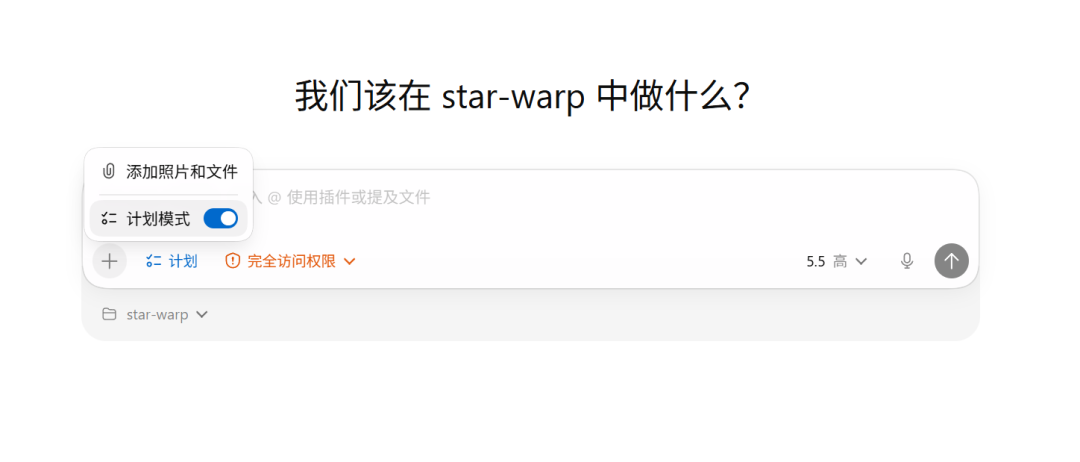 |
開咗對話之後,㩒左下角將計劃模式嘅掣開咗。咁樣 AI 會先幫我哋出方案,確認咗先開工,穩如泰山,我非常推薦大家咁做。
權限揀自動審查,然後我哋就可以喺對話框用文字描述需求。
我用嘅提示詞係咁嘅:
幫我做一個 3D 星空穿越效果,用純 HTML + Canvas 實現。星星由遠處飛嚟加速掠過畫面,有拖尾效果,滑鼠控制方向,滾輪控制速度,星星顏色隨速度變化,背景有星雲霧氣,要流暢跑到 500+ 星星 60 fps。
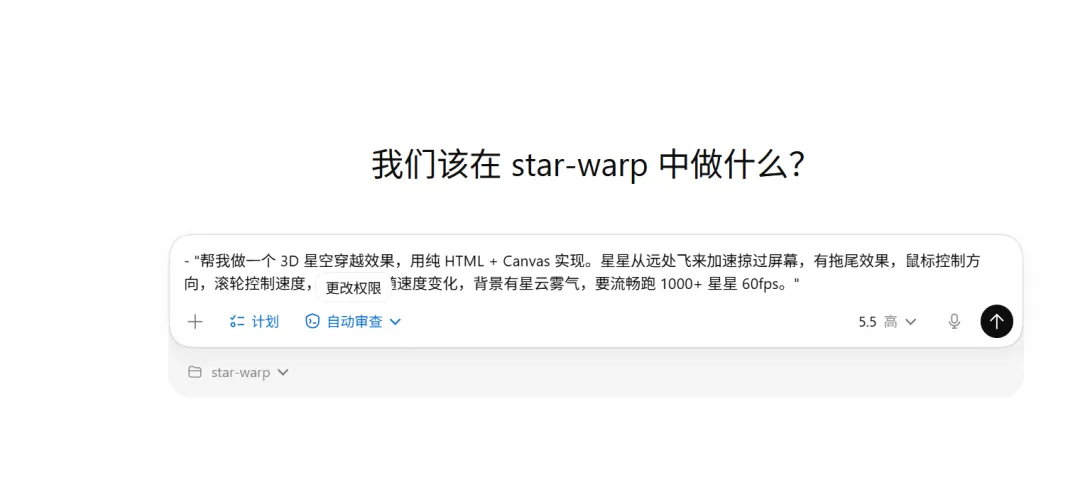
AI 會幫你出一個方案:
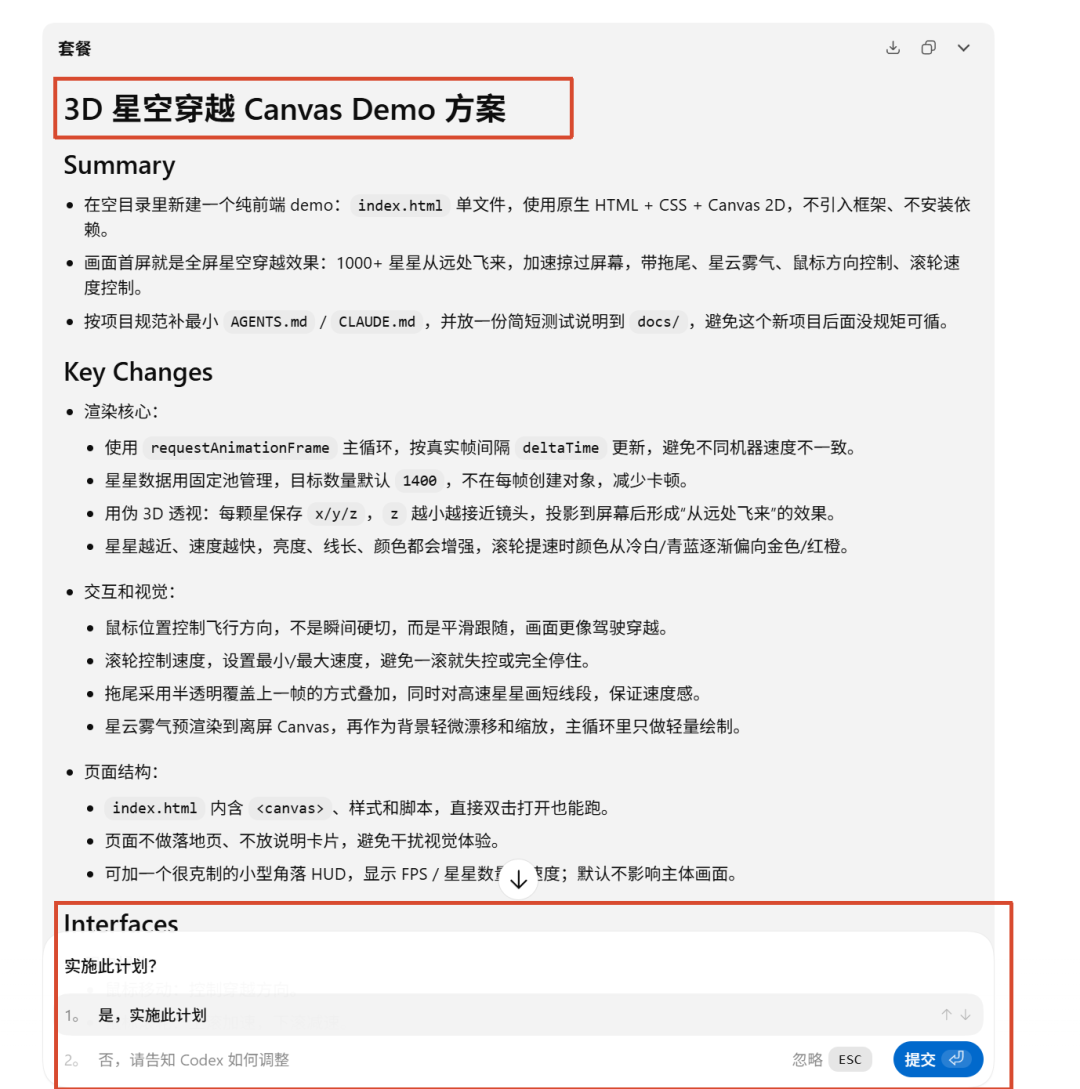 |  |
我哋可以睇嚇計劃有冇問題,主要睇業務邏輯係咪符合要求。符合就直接㩒「執行計劃」;唔符合嘅話仲可以改,例如我想將預設星星改成 1000 粒,就揀咗「否」叫 AI 繼續調整,AI 改完方案之後,冇問題就㩒「確認執行」。
4.3、等佢開工
AI 開始幫我哋建立檔案、寫程式碼,所有檔案都喺啱啱開嘅 Star Warp 資料夾入面。
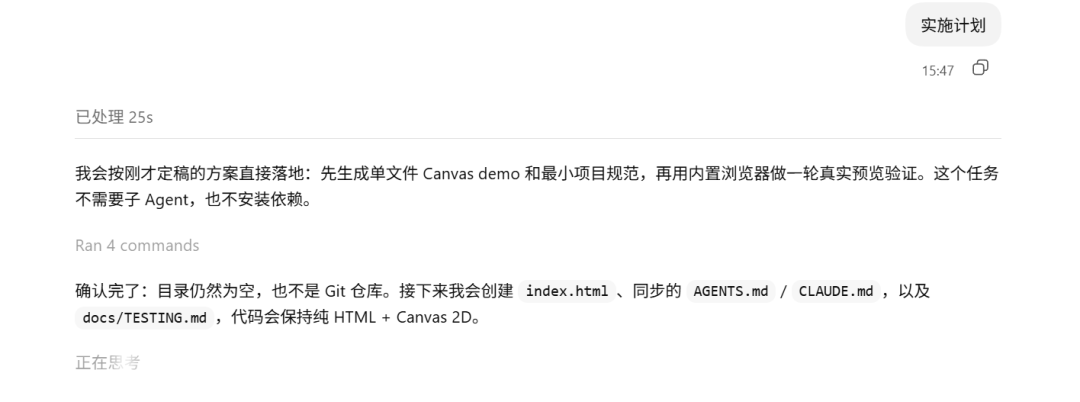
可以見到佢第一步會幫我哋建立項目目錄,然後寫 Agent.md(喺 Codex 入面通常淨係需要創建 Agent.md 就得,我另外創建 Claude.md 係因為我自己都用 Claude 寫程式碼)。
你會發現我喺提示詞入面冇叫佢創建 Agent.md,佢就自己創建咗。
呢個係因為我哋喺自訂指令(對所有項目都生效)入面寫咗:每次開始一個新項目,就要喺項目入面創建 Agent.md,呢個係針對當前項目嘅規範,淨係喺當前項目入面生效。
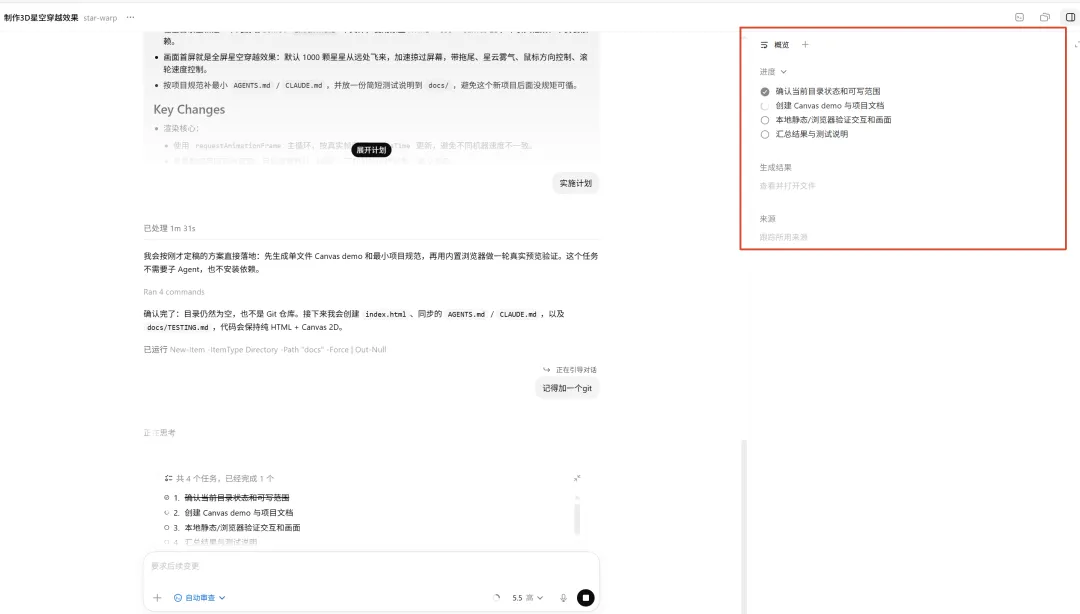 | 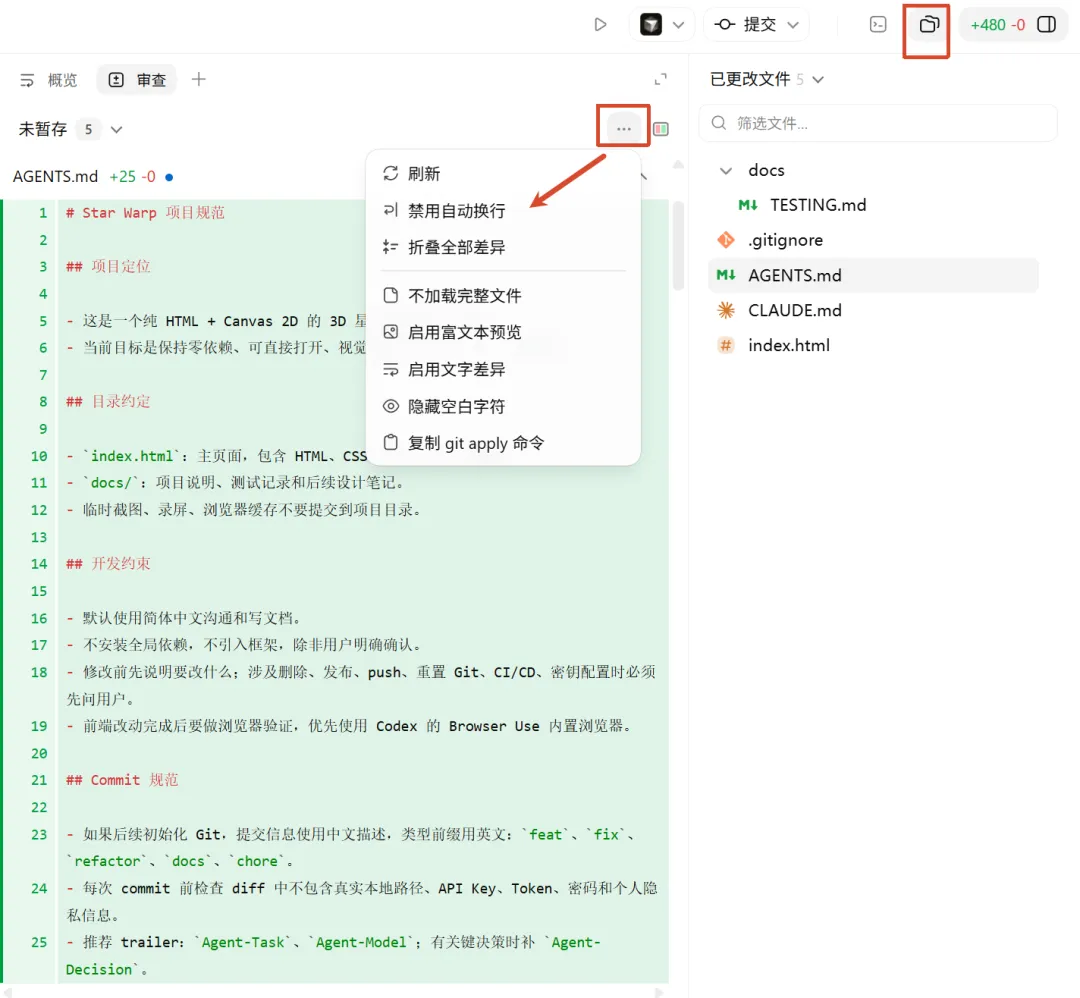 |
寫程式碼嘅時候,右邊側邊欄可以睇進度,仲可以㩒檔案夾圖示睇項目檔案。
如果中途發現需求漏咗點算?例如我發現佢冇用 Browser Use 做測試,就直接話畀佢知,叫佢用瀏覽器插件測試。
呢度注意有兩個模式:排隊模式(佢完成當前任務先處理你嘅訊息)同引導模式(任務進行中可以插入調整,AI 會即時讀取你最新嘅指令修改方案)。可以喺設定度切換,我係預設設咗引導模式。
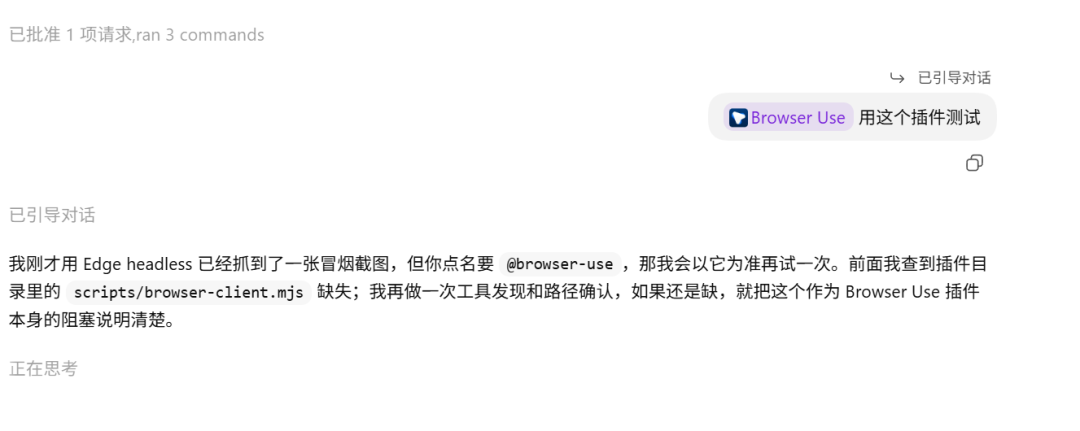
大約 2-3 分鐘就寫完咗。
喺右邊瀏覽器度叫 Codex 開頁面睇效果。例如我覺得左上角嘅互動太樣衰,就喺瀏覽器度㩒註解,框選要修改嘅位置叫佢改。
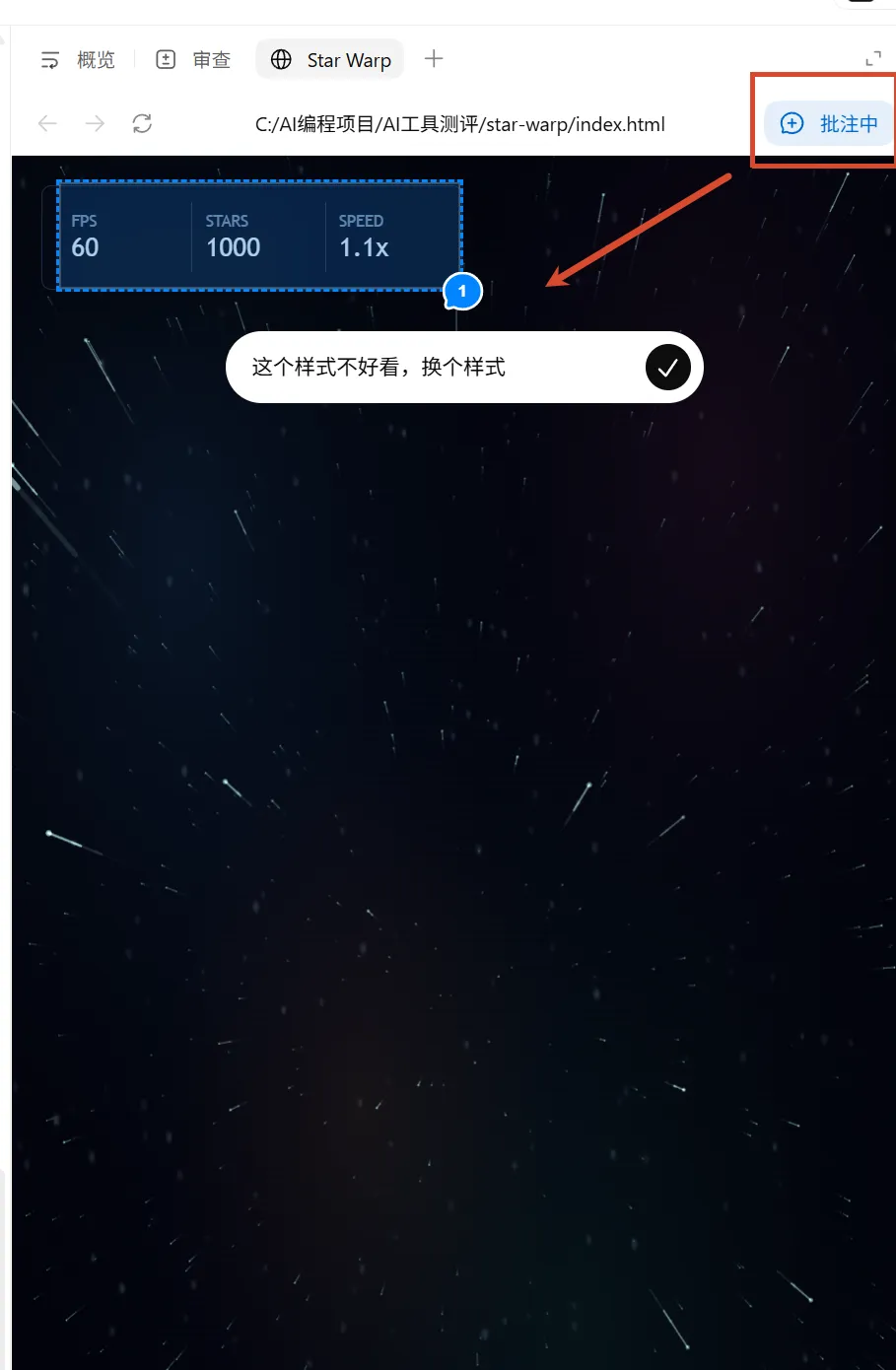 | 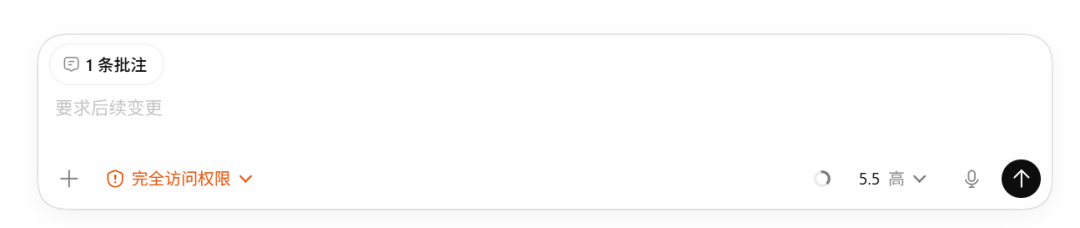 |
我哋可以去修改,例如我覺得呢個互動樣式太樣衰,就喺瀏覽器揀修改嘅位置,加註解,叫佢改
4.4、用口講改需求

改完互動仲覺得唔夠好?繼續開口講需求就得:
覺得星星太少,將數量加到 2000;仲可以轉顏色,星星全部改成 Cyberpunk 風格嘅螢光色;仲可以加個按空白鍵截圖儲存嘅功能。
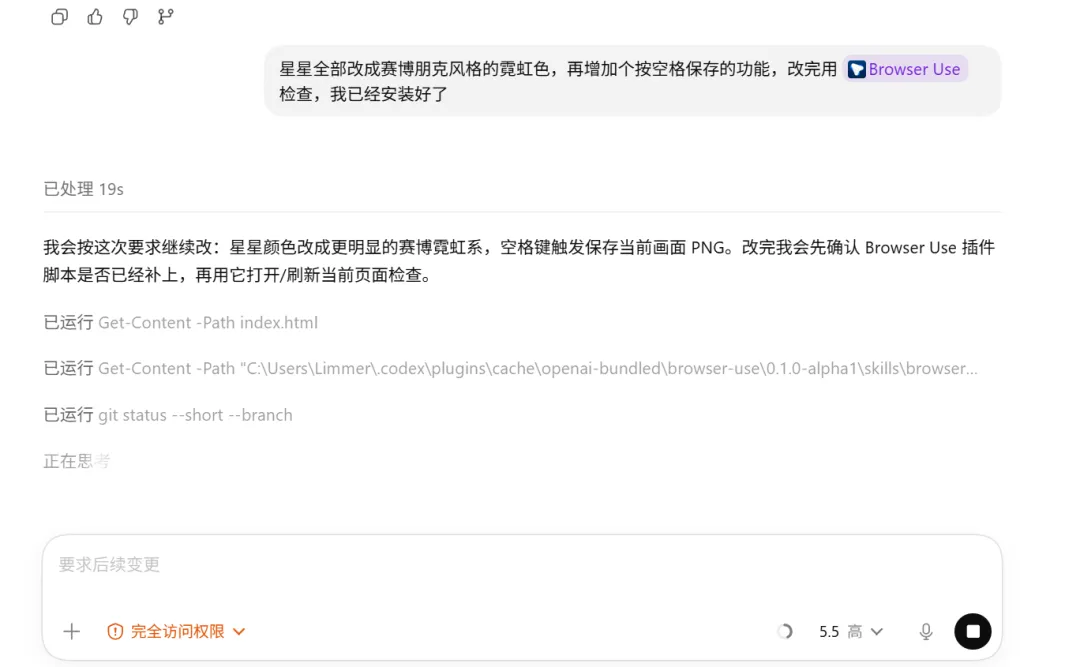
AI 繼續修改:

最後效果非常型,一個 3D 星空穿越特效就做好咗。
成個過程我哋淨係用文字開口講需求,一行程式碼都冇寫過,我都睇唔明程式碼係乜,呢個就係 Vibe Coding——一行程式碼都冇寫過,但呢個嘢係我哋整出嚟嘅,就係好爽。
05
去玩,唔好去學
MINDSET · 創造力 · 玩嘅心態
呢個 Codex 教學到呢度就寫完。基本嘅操作、點樣做項目,都帶住大家捋咗一次,建議大家自己去試,好快就上手。
千祈唔好俾「編程」呢個詞嚇親,我自己都唔識程式碼,全靠 AI 幫我整咗好多產品出嚟,我哋只需要知道做啲乜就夠,中間嘅辛苦嘢交俾 AI 就得。
我哋都唔使話「學」AI 編程,而應該係「玩」,抱住學嘅心態,你會覺得呢樣嘢好難;抱住玩嘅心態,你會發現佢就係一個玩具,一啲都唔難。
喺 AI 時代,創造力先係最珍貴嘅嘢,而你已經有咗,盡情去玩啦。
同你一齊探索 AI 喺生活入面嘅有趣用法 🌱
👍 點贊 | 👀 在看 | ➤ 轉發 |
Part 01
Codex 是什麼
桌面端 vs CLI · 能力邊界
Part 02
下載安裝
官網下載 · 登錄即用
Part 03
基礎操作
工作區 · 權限 · 設置
Part 04
實戰演練
3D星空 · Plan模式
Part 05
去玩別學
Vibe Coding心態
Last
資源獲取
回覆領模板
現在 Coding Agent 領域,最好的產品 就是Codex 和 Claude Code,但 Claude Code 對大多數人來說,使用門檻有點高,而且這個狗公司經常封號。
所以對於想入手 AI 編程的朋友來說,我推薦的 Vibe Coding 工具是 Codex。從去年 11 月開始,我就一直在高強度使用 Codex,上手簡單,純圖形界面,界面還有中文,開箱即用。雖然它也有命令行版本了,但用起來不太友好。Codex 跑的是 GPT 5.5,還能調用 GPT Image 2 生圖。
我找了網上很多教程,都沒有非常詳細和全面地講解怎麼從0開始使用 Codex。所以我花了一週時間,給大家寫一份從零開始 Codex 編程的教程。面向的是那些想上手 AI 編程,但又不習慣用 Claude Code 這類工具的朋友,當然前提是要有一個 GPT Plus,需要自己解決下...
01
Codex 是什麼?
CODEX DESKTOP · 桌面端能力 · 本地交付
先說下Codex桌面端和 Codex CLI 的區別。Codex CLI 是命令行版本,適合程序員這種習慣命令行的人。
像我們這類小白,最好還是用 Codex 的桌面端,性能是一樣的,除了編程,它也能幫我們處理日常工作,跟 Claude的Cowork以及TRAE Solo的MTC模式是一樣的。
如果你平時用的是 ChatGPT 或豆包這類聊天工具,那 Codex 就像真正能幫你幹活的程序員——它能看你的項目文件、跑命令、改代碼、自己測試,還能幫你改表格、處理發票數據、寫文檔,而且直接交付在你的本地電腦裏。能力比豆包、ChatGPT 這類對話 AI 工具強非常多。
關注我比較久的朋友可能知道,我前段時間做了個公眾號 AI 排版工具,
體驗地址:https://mocheng.mowan.work/
就是用 Codex 幫我做出來的。
02
下載安裝
DOWNLOAD · 官網獲取 · 雙端支持
直接訪問官網下載安裝就了。
官網地址:chatgpt.com/codex
Mac 和 Windows 都支持,只不過目前 Windows 版還不支持 Computer Use 功能。
下載完用 GPT Plus 賬號登錄就行了。
03
基礎操作
WORKSPACE · 項目模式 · 權限配置
首次進入,你會看到下面這樣的頁面。
我知道你迫不及待地想開始口噴需求讓它寫代碼了。我知道你很急,但請先別急,先聽我講完下面這些基本操作,會讓你的使用體驗提升一個台階。
3.1、工作區
在上面這張圖,我進行了標註說明
3.1.1、項目模式和對話模式
左下角有個「進入項目工作」的選項,可以選擇進入項目模式還是對話模式。
對話模式:類似網頁端豆包或 GPT 的對話,處理簡單臨時的工作,比如整理個 Excel 表格。但如果要做完整的產品,就必須打開項目模式。
項目模式:項目就是文件夾。像我之前做公眾號排版工具,所有代碼都在對應的文件夾裏,每次用 Codex 改代碼的時候,就要打開對應的項目文件夾,否則Codex不知道你的代碼庫長啥樣,幹活也就無從談起了。
這就好像我們給實習生交代任務,但不說前因後果,全靠它猜,那效果肯定不好。
3.1.2、權限設置
它有三個權限:默認權限、自動審查和完全訪問。
默認權限:AI 每做一次操作都會請求你批准。比較保守,適合希望自己審核每一行代碼的人。但效率影響比較大,我不太推薦,用起來很麻煩之極,隔幾秒就要批准一次,會讓人崩潰。
自動審查(推薦):每次 AI 執行操作,都會有另一個 AI 來審核它的操作,看有沒有風險。
相當於我們僱了個AI監工,幫我們監督AI幹活,既兼顧效率,又保證了安全,我推薦首選這個模式。
完全訪問權限:相當於讓AI放飛自我,沒有了人審批,也沒有AI監工,直接原地起飛。
所以千萬不要輕易開啓,即使是老手都可能出問題。前段時間海外有個用Cursor 寫代碼的哥們,AI把它項目文件清空了,導致線上數據直接沒了。
3.1.3、選擇模型
右邊可以選擇模型,推薦用最新的 GPT 5.5,性能強,速度快,說話風格也不像之前那樣囉嗦。推理程度可以根據需要選擇,我一般默認用「高」,能解決大部分問題。
還可以選擇速度,如果選快速模式,用量會變成正常的 1.5 倍,追求高效率的可以選。
3.1.4、左側面板:項目、Thread 等區域
左側面板的工作區分兩種:
項目:前面提到了,這裏不展開了。
Thread(任務對話):這個是任務對話的意思,比如我想在Skill演示的這個項目裏面,讓AI畫出流程圖,就可以創建對應的任務對話。它有點像便籤紙,最好每張只做一件事,不然容易導致上下文污染。
注意:對話開太多的時候,可以讓 AI 總結當前任務,然後新開一個對話繼續,不然上下文太長 AI 會出現幻覺。
對話區域:和前面提到的差不多,處理非編程類的臨時任務,比如表格數據、數據分析,就跟網頁端 ChatGPT 差不多。
一個簡單的原則:同一個工作區只做一個項目;同一個 Thread 只處理一件事;臨時簡單的任務用對話模式。
3.1.5、自動化
| | |
左邊那張圖是我自己配的兩個自動化任務:第一個是定期掃描排版工具的 bug,每天幫我掃最近改的代碼有沒有問題;第二個是幫我評估每天的會話有什麼可以做成自動化的。
要新建自動化,就可以點右上角的「新建自動化」。進去後填寫描述、添加提示詞(比如讓它掃描 bug),左下角選運行環境(一般選本地),再選擇對應的項目,右邊設置時間。Codex 還內置了很多自動化模板,比如掃描 bug、總結昨天的 Git 活動,點開模板直接用就行。
3.1.6、右側面板:文件、項目目錄、diff 面板、瀏覽器
右側面板有三個入口:終端(一般用不上);文件預覽(查看項目所有文件,跟電腦資源管理器一樣);側邊欄(審查代碼修改、打開文檔/HTML 頁面,相當於一個內置瀏覽器)。
3.2、設置
接下來我們看看 Codex 的設置怎麼配。
3.2.1、常規設置
常規設置可以選工作模式、權限等,用默認設置就可以,需要的時候再改。
3.2.2、配置頁面
配置頁面可以設置用戶的請求策略,比如什麼時候 Codex 請求批准,一般用默認就好,比較保險。
3.2.3、個性化
這個頁面非常重要。首先可以模型的說話個性,建議默認選「親和」,這樣回答起來不會那麼多專業術語。
第二塊是自定義指令,這個非常重要——它是給 AI 的根本大法,AI 幹所有的活都要遵循這個規定。在 Claude Code 裏對應的是 Claude.md,在 Codex 對應的就是 Agent.md。
我給大家準備了個參考模板,取眾多大佬的配置之長,又結合了我們這種小白的實際場景,可以參考參考。
關注並回復"Codex教程"即可獲得全文文檔~
下面還有個記憶功能,推薦大家打開,它可以讓 Codex 記住聊天過程中犯過的常見錯誤。
3.2.4、MCP 服務器、Skill、插件
這三個非常容易弄混,所以放在一起講。
MCP:設置入口在設置裏面。MCP 讓 AI 有調用外部工具的能力。比如接入飛書的 MCP,它就能讀取你的飛書文檔;接入高德地圖的 MCP,就能幫你做旅遊規劃、路線圖。沒接入的話,AI 就沒有這個能力。
| |
Skill:
Skill 的入口在左側面板的插件裏。Codex 的亮點是它有可視化界面來管理 Skill,可以看到系統推薦的 Skill 和本地安裝的 Skill。
Skill 一套幹活的SOP ,MCP是具體的工具。
我前段時間分享的素材整理 Skill,就是給 AI 一套整理規範,大家可以看看我之前寫的 Skill 教程:到底什麼才是Skill啊?寫給小白的Skill指南
插件:
插件相當於一個工具包,可能包含多個 MCP、Skill、腳本等。比如表格插件,就配了個 Skill 來快速生成符合要求的表格。
打個比方,我們買了一台相機,會有鏡頭、燈、修圖預設這些配套的套件,他們就是插件。
| | |
3.2.5、Git 設置
Git 是代碼倉庫控制軟件,說白了就是個存檔系統。就像 Word 有歷史記錄可以隨時回退,打遊戲有存檔一樣,這裏一般用默認設置就行了。
3.2.6、瀏覽器使用
| |
這個插件可以讓 AI 可以打開瀏覽器、自己訪問內容。
很多時候我們讓 AI 改頁面 UI,用文字描述「哪個按鈕往上一點」,它可能搞不懂在哪,但通過瀏覽器,我們可以在對應位置圈選加批註,Codex 就知道你要改哪個位置了。像右邊那張圖,我要改登錄按鈕,直接圈選位置告訴它怎麼改就行。
還有一個很重要的作用:AI 寫完項目後需要做閉環測試,它可以自己調用瀏覽器去看頁面、調試,省去我們一個個截圖告訴它改哪裏的時間。
3.2.7、已歸檔對話
已歸檔對話就是回收站,把不需要的歷史對話歸檔,讓工作區域更乾淨。
04
實戰
PRACTICE · 3D星空 · Plan模式 · 口噴需求
上面這些基礎概念,你可能看完覺得懂了,但一操作還是不太明白。所以我選了一個簡單項目來演練——花不到 10 分鐘,讓 AI 幫我們做一個 3D 星空穿越特效網頁。
4.1、為什麼選這個項目
因為一個 HTML 文件就能跑,不需要額外裝什麼東西;打開頁面後視覺衝擊感很強,正反饋拉滿;而且它涉及 3D 投影、粒子系統、鼠標交互,不是 AI 隨便搞搞就能搞定的。
4.2、開 Plan 模式,先規劃
首先建好一個工作區文件夾,比如叫 Star Warp,打開後 Codex 產生的代碼和文件都會在這個文件夾裏。
接下來開一個任務對話(也就是前面說的 Thread),按照下面這張圖的方式打開新對話
| |
打開對話後,點左下角把計劃模式的開關打開。這樣 AI 會先幫我們出方案,確認後再幹活,穩如老狗,我極力推薦大家這麼做。
權限選自動審查,然後我們就可以在對話框用文字描述需求。
我用的提示詞是這樣的:
幫我做一個 3D 星空穿越效果,用純 HTML + Canvas 實現。星星從遠處飛來加速掠過屏幕,有拖尾效果,鼠標控制方向,滾輪控制速度,星星顏色隨速度變化,背景有星雲霧氣,要流暢跑 500+ 星星 60 fps。
AI 會幫你出一個方案:
| |
我們可以看看計劃有沒有問題,主要看業務邏輯是否符合要求。符合就直接點「實施計劃」;不符合的話還能改,比如我想把默認星星改成 1000 個,就選了「否」讓AI繼續調整,AI 改完方案後,沒問題就點「確認執行」。
4.3、等它幹活
AI 開始幫我們創建文件、寫代碼,所有文件都在剛才建的 Star Warp 文件夾裏。
可以看到它第一步會幫我們創建項目目錄,然後寫 Agent.md(在 Codex 裏一般只需要創建 Agent.md 就行,我另外創建了 Claude.md 是因為自己也用 Claude 寫代碼)。
你會發現我在提示詞裏沒說讓它創建Agent.md,它就自己創建了。
這是因為我們在自定義指令(對所有項目都生效)裏寫了:每開始一個新項目,要在項目裏創建Agent.md,這是針對當前項目的規範,只在當前項目裏面生效。
| |
寫代碼的時候,右側側邊欄可以看進度,還能點文件夾圖標查看項目文件。
如果中途發現需求漏了怎麼辦?比如我發現它沒用 Browser Use 做測試,就直接明確指出來,它用瀏覽器插件測試。
這裏注意有兩個模式:隊列模式(它完成當前任務後才處理你的消息)和引導模式(任務進行中可以插入調整,AI 會實時讀取你的最新指令修改方案)。可以在設置裏切換,我是默認設成了引導模式。
大概 2-3 分鐘就寫完了。
在右側瀏覽器裏讓 Codex 打開頁面看效果。比如我覺得左上角的交互太醜了,就在瀏覽器裏點批註,框選要修改的位置讓它改。
| |
我們可以去修改,比如我覺得這個交互樣式太醜,就在瀏覽器選擇修改的位置,增加批註,讓它去改
4.4、用嘴改需求
改完交互還覺得不夠好?繼續口噴需求就行:
覺得星星太少,把數量加到 2000;還可以換個顏色,星星全部改成賽博朋克風格的霓虹色;還可以加個按空格鍵截圖保存的功能。
AI 繼續修改:
最後效果非常酷炫,一個 3D 星空穿越特效就做好了。
全程我們只是用文字口噴需求,一行代碼都沒寫,我也看不懂代碼是什麼,這就是 Vibe Coding——一行代碼都沒寫,但這個東西是我們做出來的,就非常的爽。
05
去玩,別去學
MINDSET · 創造力 · 玩的心態
這個 Codex 教程到這裏就寫完了。基本的操作、怎麼做項目,都帶着大家捋了一遍,建議大家自己去嘗試,很快就能上手。
千萬不要被「編程」這個詞嚇到,我自己也不懂代碼,全靠AI幫我做出來了很多產品,我們只需要知道幹什麼就行,中間的髒活累活丟給 AI 就好。
我們也大可不必說「學」AI 編程,而應該是「玩」,抱着學的心態,你會覺得這東西很難;抱着玩的心態,你會發現它就是一個玩具,一點都不難。
在 AI 時代,創造力才是最稀缺的東西,而你已經有了,盡情去玩吧。
和你一起探索 AI 在生活中的有趣用法 🌱
👍 點贊 | 👀 在看 | ➤ 轉發 |