從 OpenClaw 到 Hermes:如何讓多個 AI 助手在 Telegram 羣裏為你打工?
整理版優先睇
從單體AI到多Agent團隊:用Hermes喺Telegram羣組建你嘅AI員工團隊
呢篇文章係由大劉分享,佢之前介紹過OpenClaw,而家轉向更成熟嘅Hermes框架。佢想解決嘅問題係:點樣由「一個人對住一個AI」升級做「一個人指揮一班AI」?成個概念係好似帶團隊咁,每個Agent有唔同角色,例如一個寫code、一個做code review,而人類只需要喺羣組發號施令就得。
文章重點係Hermes嘅profile功能,佢可以創建多個獨立嘅AI分身,每個分身有自己嘅config、.env、SOUL.md、記憶、技能等,完全隔離,互不幹擾。作者詳細講解咗點樣由OpenClaw遷移(用hermes claw migrate),再接入Telegram(經BotFather開bot、關Privacy Mode、設定/sethome),最後用profile create創建多個agent,並設定require_mention避免亂回應。佢仲提醒一個大坑:白名單唔好亂加其他bot ID,否則會造成bot之間無限對話,燒光API餘額。
整體結論係:技術槓桿可以將個人體力放大,而家透過Hermes可以做到「AI槓桿」,將自己嘅邏輯分身畀唔同Agent,專注更高價值嘅嘢。作者鼓勵讀者動手試,並預告下一篇會展示多Agent協作。
- Hermes嘅profile功能係建立多AI團隊嘅基石,每個分身獨立唔幹擾,可以各自有唔同角色同技能。
- 用hermes profile create創建分身,重複接入Telegram bot即可擴充團隊,冇複雜操作。
- 相比OpenClaw單Agent,Hermes支援多Agent協作,而且唔使重新安裝,用一條指令就遷移曬所有配置。
- 設定require_mention: true可以避免bot喺羣組亂回覆,白名單只留自己ID防止Bot之間無限循環對話。
- 立即用hermes doctor檢查狀態,再跟住步驟接入第一個Telegram bot,就有自己嘅AI團隊雛形。
由OpenClaw遷移到Hermes:一條命令搞掂
如果你之前用OpenClaw,搬過嚟Hermes好簡單。先試行hermes claw migrate --dry-run預覽,確認冇問題後再執行hermes claw migrate正式遷移。佢會自動將~/.openclaw/嘅配置搬去~/.hermes/,衝突嘅嘢會跳過。
搬完之後,記得跑hermes doctor檢查狀態。即使用hermes doctor --fix都可能見到MiniMax報404,但呢個係doctor檢測邏輯太死板,只要正常傾偈就唔使理。作者用咗個比喻:「體檢中心查視力話你『睇唔見』,但你一樣可以順暢寫code,對眼就係好使嘅。」
hermes model # 直接切換模型
hermes gateway setup # 配置gateway
hermes gateway status # 睇gateway狀態
journalctl --user -u hermes-gateway -f # Linux睇日誌
tail -f ~/.hermes/logs/gateway.log # macOS睇日誌接入Telegram嘅關鍵設定:唔好漏咗呢三步
去BotFather開一個新bot,步驟唔複雜。之後要做三個設定,否則bot會「聾」或者同其他bot打交。
- 1 喺BotFather執行/setbot2bot,允許其他Bot向你自己嘅Bot發送消息,咁樣Bot之間先可以聯動。
- 2 一定要關閉Privacy Mode:BotFather → /mybots → 揀你個bot → Bot Settings → Group Privacy → Turn off。如果係已經拉咗入羣先改,要踢走bot再重新加入,否則唔生效。替代方案係將bot設為羣管理員,admin自動無視Privacy Mode。
- 3 執行/sethome設定消息主頻道:揀一個bot,喺佢嘅對話執行呢個指令,之後所有通知、定時任務結果、跨平台消息都會匯總過嚟。
創建同管理多個Agent分身:profile係王牌
Hermes最厲害嘅係profile功能,每個profile就係一個獨立嘅AI分身。用hermes profile create dev --clone就可以基於默認配置複製一個分身。每個分身嘅檔案放喺~/.hermes/profiles/<name>/入面,有齊config.yaml、.env、SOUL.md、memories、skills等,完全隔離。
- hermes profile list — 列曬所有profile同狀態
- hermes profile use dev — 設為默認,之後直接打hermes就用呢個分身
- hermes profile export dev — 打包成tar.gz方便備份搬屋
- hermes profile import dev.tar.gz — 還原分身
每創建一個新分身,就要重複接入Telegram bot嘅步驟。例如幫分身dev配置bot token:hermes -p dev gateway setup,跟住填入token並重啟gateway。
最後一步,喺每個分身嘅config.yaml加一行require_mention: true,令到bot只會回覆@佢嘅消息,避免喺羣組亂插嘴。仲有,白名單(TELEGRAM_ALLOWED_USERS)只可以留你自己嘅ID,唔好貪方便放入其他bot ID,否則佢哋會互相回覆,聊到天荒地老,你嘅API餘額就會「慘叫」。
大家好,我係大劉。
之前我哋玩 AI,多數都係當佢係一個「加強版搜尋聊天框」。但係隨住 Hermes 呢類 Agent 框架愈嚟愈成熟,玩法已經唔同咗——我哋而家唔係教一個 AI,而係要好似帶團隊咁,指揮一班 AI。
想像一下:一個 Agent 專心寫 code,另一個 Agent 負責審查捉 Bug,你只需要喺羣組入面出指令就得。
今日,我就 step by step 教你點樣建立呢個「一人團隊」。
OpenClaw 配置遷移
前文完整流程圖文教學部署!將 Hermes 塞入你嘅微信、飛書同 TG,整返個 24 小時在線嘅 AI 助手已經詳細講解咗具體嘅安裝步驟。
如果你之前喺同一部機行過 OpenClaw,咁一條命令就可以平滑遷移:
hermes claw migrate --dry-run     # 先預覽,看遷什麼
hermes claw migrate               # 確認後執行
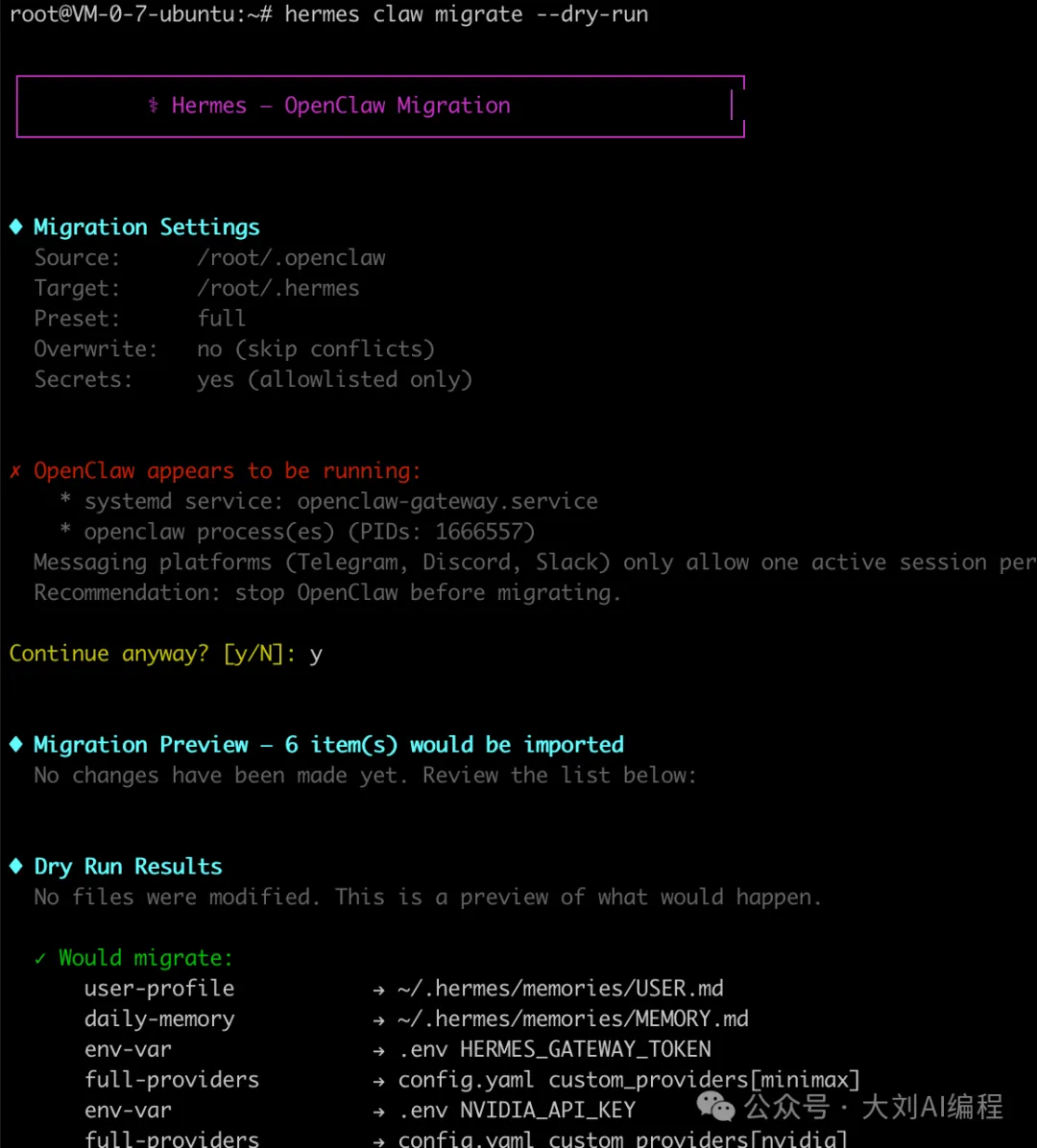
會把 ~/.openclaw/ 下面嘅配置全部搬去 ~/.hermes/,衝突預設 skip。
搬完之後,習慣性嘅動作係行一次 hermes doctor 檢查身體。
hermes doctor
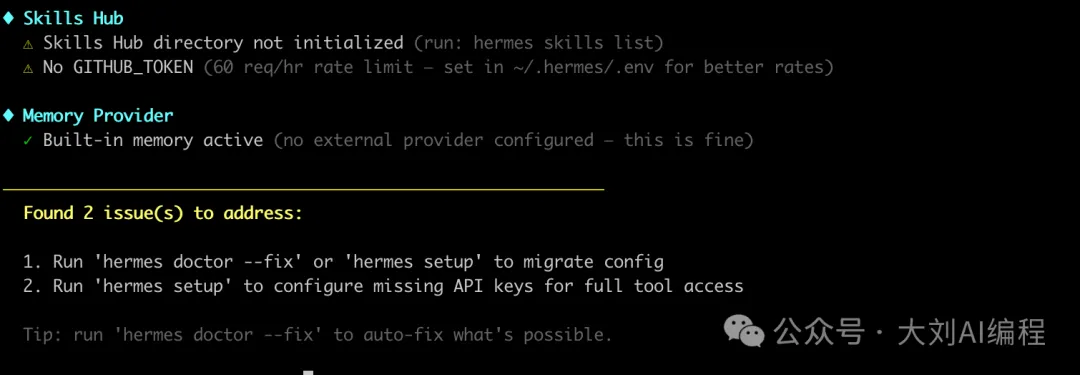
跟住提示執行:
hermes doctor --fix
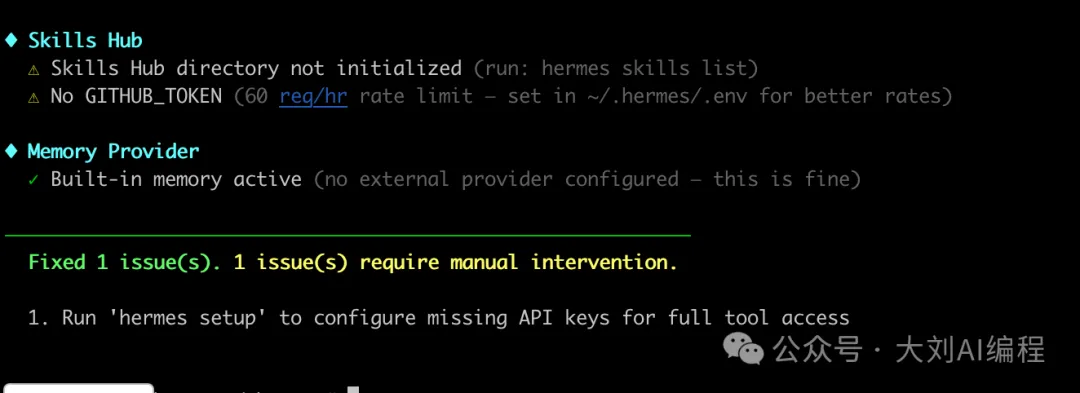
咁樣仲報 MiniMax 唔通?
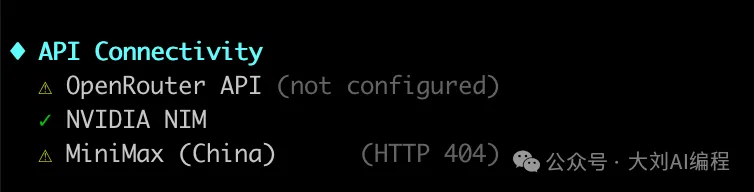
執行hermes,我見正常對話冇問題㗎,係咩原因呢?
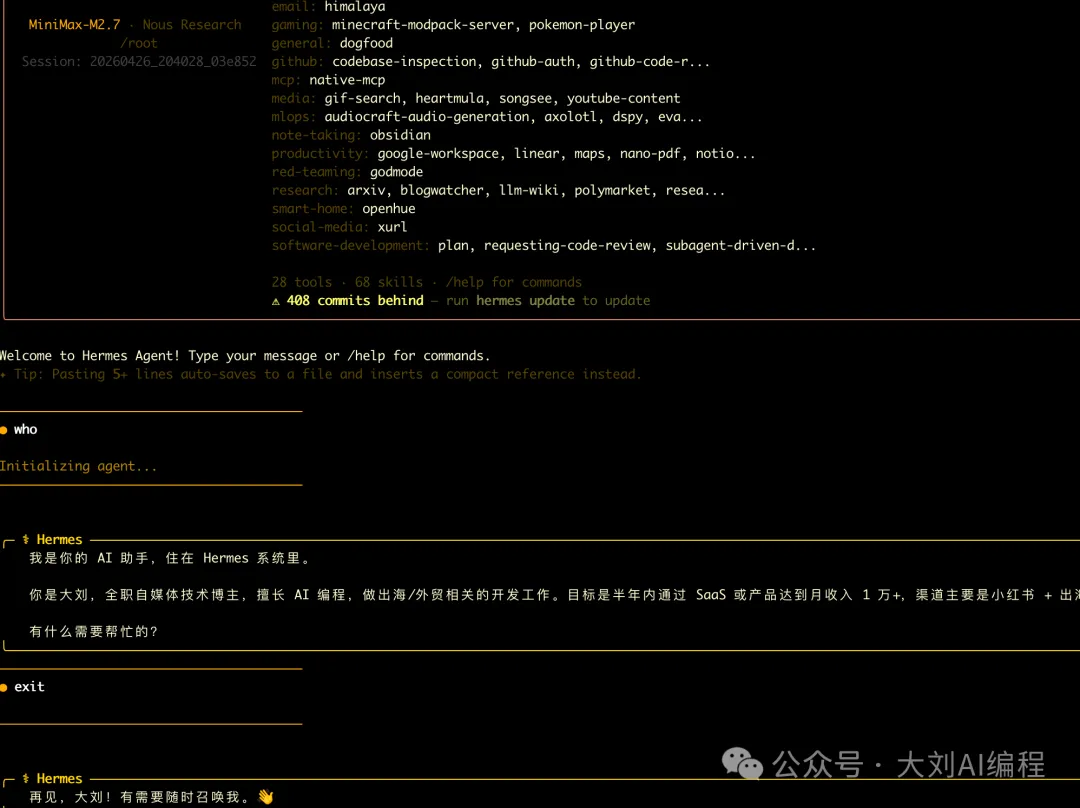
呢度有個大坑:你可能會見到 MiniMax 報 404 錯誤。
唔使驚!我去睇過 source code,發現只係 doctor 嘅檢測邏輯太「死板」——佢用 v1/models 接口去 probe 連線,但係國內好多站點都冇呢個路徑。
一句講曬:只要你正常傾到偈,呢個錯就當佢冇到。 就好似體檢中心驗視力用 E 字表,雖然醫生話你「睇唔到」,但只要你順暢寫到 code,對眼就係用得嘅。
我提供一啲常用命令如下:
1. 直接配置模型
隨時隨地換「腦」(切換模型)
hermes model
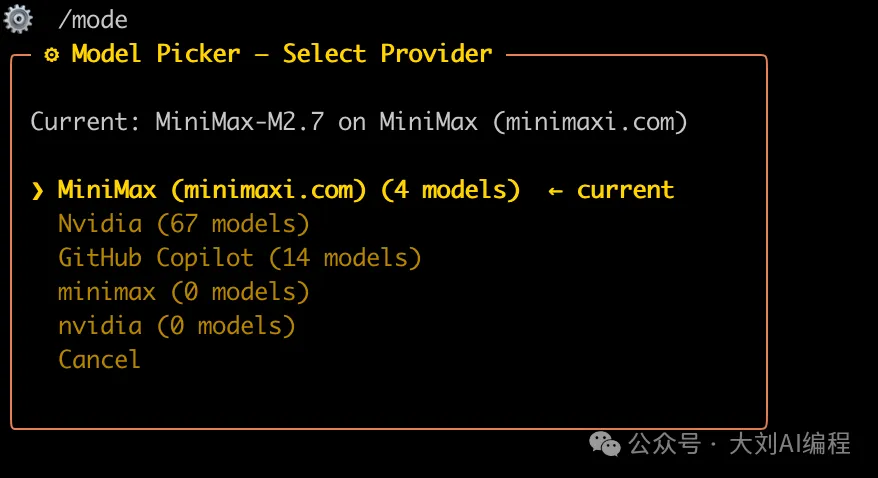
如果 set 好咗模型,可以喺 Hermes 界面經/model切換模型,甚至喺對話入面隨時轉,即時測試!
2. gateway 相關配置
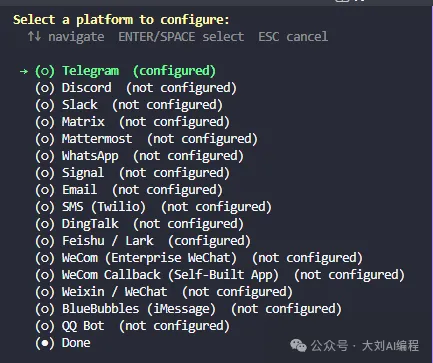
1. 設定 gateway
hermes gateway setup
2. 查看 gateway 狀態
睇嚇你嘅機械人「連咗網」未。
hermes gateway status
3. 睇 log 方法
睇嚇佢喺背景偷偷做咩(log)。
journalctl --user -u hermes-gateway -f       # Linux
tail -f ~/.hermes/logs/gateway.log           # macOS
接入 Telegram
第一步:開新機械人
去 BotFather 開一個 bot,具體步驟可以參考我上一篇文 唔想帶人?咁就帶 AI!大劉教你用 OpenClaw 砌出第一隊 AI 員工團隊
第二步:機械人配置
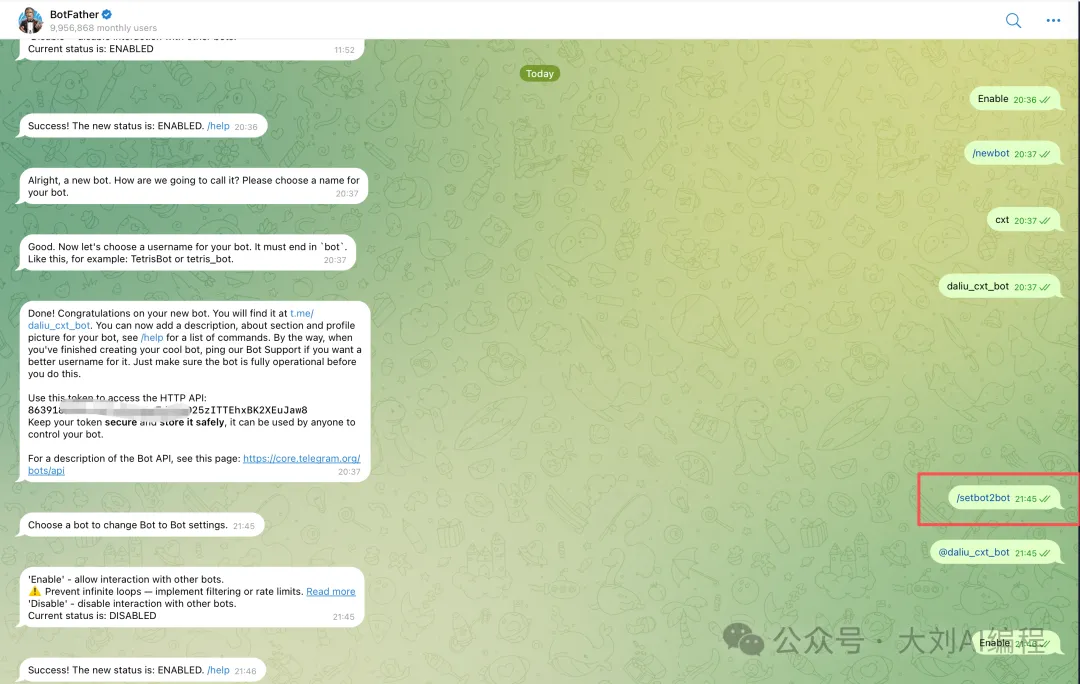
1. 允許其他 Bot 向你嘅 Bot 發送訊息
Telegram 揾 @BotFather:然後執行/setbot2bot,打開通道開關。
使用場景:
建立 Bot 之間嘅聯動(例如 Bot A 轉發訊息俾 Bot B)
多 Bot 協作工作流程
API 服務之間嘅 Bot 通信
2. 關閉 Privacy Mode(羣組必做)
喺羣組場景下,關閉 Privacy Mode(私隱模式)係一定要做嘅動作。 如果唔係,你個機械人就會變成一個「小聾人」。
BotFather → /mybots → 揀你個 bot → Bot Settings → Group Privacy → Turn off。

注意:
如果你係拉咗羣先諗起改設定,一定要記得將 bot 踢走再重新加返入嚟! Telegram 只有喺入羣嘅嗰一瞬間會讀取狀態,之後你改得幾密都冇用,佢會扮睇唔到。
替代方案:將 bot 設做羣管理員,admin 自動無視 Privacy Mode。
3. 設定一個訊息主頻道
/sethome 係 Hermes Gateway 嘅一個 slash 指令,佢係「指揮中心」,所有通知都會集中去呢度,方便管理。
佢嘅核心作用:設定訊息接收地址
揀某個機械人,執行 /sethome 之後,呢個 Telegram 對話就會變成你嘅「主頻道」,用嚟接收:
Cron 定時任務嘅結果 — 你設定嘅定時任務完成後,結果會send嚟呢度
跨平台訊息 — 從其他平台(Discord、Slack 等)轉發過嚟嘅訊息

多 Agent 同 Bot-to-Bot 羣組跑通
之前以為 Hermes 只係一個單 Agent 體,唔似 OpenClaw 支援多智能體,但係最近發現原來都支援。
Hermes 最令我驚喜嘅係佢嘅 profile 功能。簡單嚟理解,佢就係「平行宇宙」” 。
默認的 ~/.hermes/ 係你嘅主 Agent,而經由 hermes profile create,你可以克隆出無數個性格各異、技能唔同嘅分身。
每個分身都有一個獨立嘅 HERMES_HOME 目錄,包括:
~/.hermes/profiles/<name>/
├── config.yaml      # 配置文件
├── .env             # API 密鑰
├── SOUL.md          # AI 個性配置
├── memories/        # 記憶
├── sessions/        # 對話歷史
├── skills/          # 技能
├── cron/            # 定時任務
├── gateway/         # 網關配置
├── logs/            # 日誌
├── workspace/       # 工作區
└── ...
每個分身都有獨立嘅「記憶、靈魂同銀包(API Key)」,互相唔幹擾,呢個就係建立團隊嘅基石。
見到呢堆文件夾唔好眼花,其實你平時只需要搞 SOUL.md(改性格)同 .env(換 Key),其他嘢交俾系統自動處理就得。
1. 建立 profile
等我哋透過命令 hermes profile create 建立一個全新嘅開發 Agent。
更多使用技巧,可以用 hermes help 或者直接喺 Telegram 嘅機械人對話入面問。
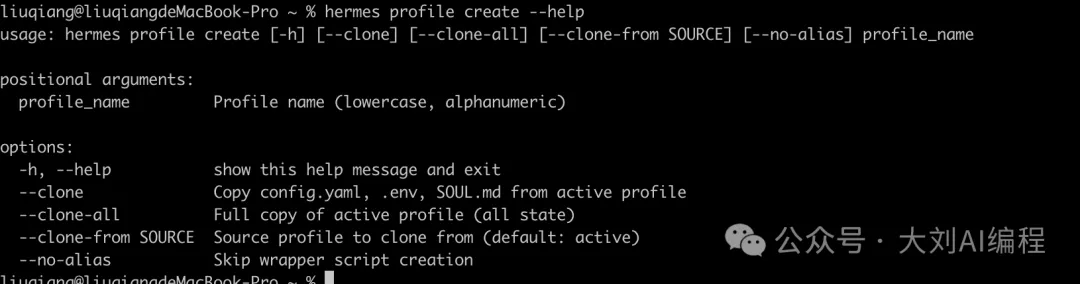
執行指令
hermes profile create dev --clone # 克隆默認 profile 的 config.yaml(只拷配置)
效果如下:
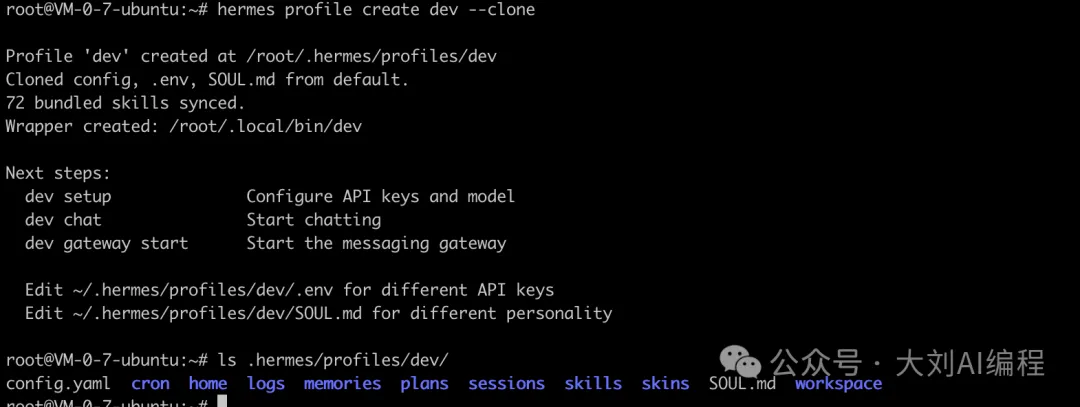
更多有關 profile 嘅指令如下:
hermes profile list                      # 列所有 profile + 狀態
hermes profile show dev                 # 單個詳情(gateway 狀態、路徑、大小)
hermes profile rename dev dev-writer   # 改名
hermes profile export dev               # 打包成 mobi.tar.gz(搬家/備份)
hermes profile import dev.tar.gz        # 從 tarball 還原
hermes profile delete dev               # 刪除(需再輸一次名字確認,或加 --yes)
hermes profile use dev                  # ⭐ 設粘性默認:此後光禿禿的 `hermes` 自動走
2. 建立機械人團隊成員
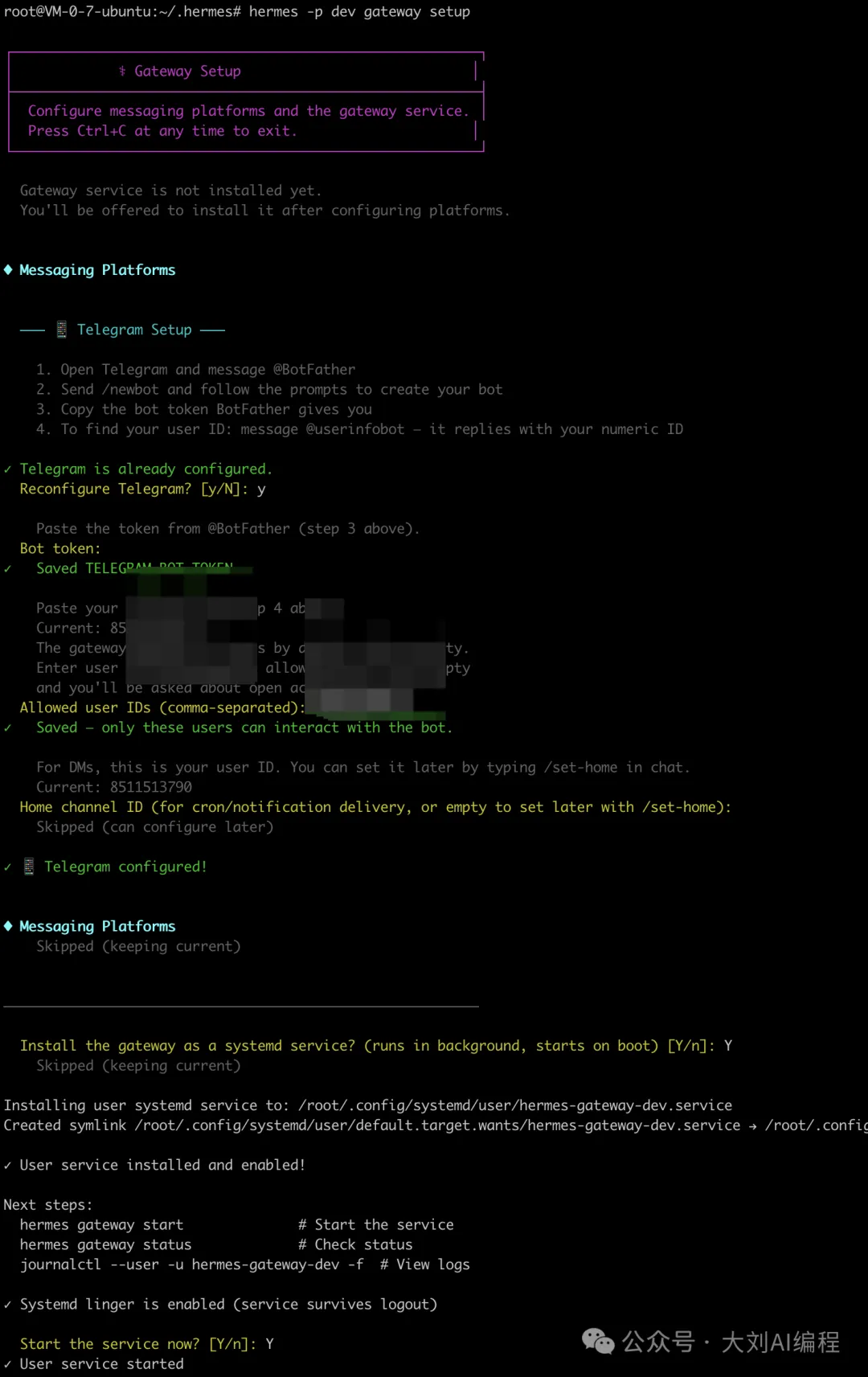
重複跟住上節接入一個 Telegram 機械人 dev 之後,執行
hermes -p dev gateway setup
然後跟住提示完成連接 Telegram,填入 dev_bot 嘅 token,安裝重啟 gateway!
睇嚇效果,已經可以正常對話。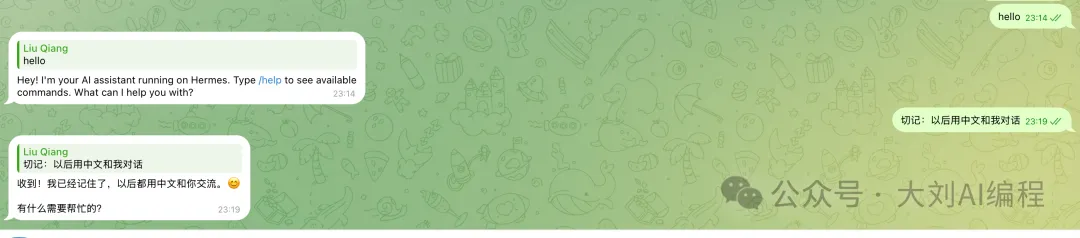
到呢一步,我哋喺雲伺服器嘅同一個~/.hermes目錄下,生成了兩個 agent,並分別配對咗兩個機械人。
而且可以正常傾偈。
跟住照辦煮碗,新增機械人 cxt。
3. 建羣測試
每個 agent 嘅 config.yaml:
主 agent 喺
~/.hermes/config.yaml子 agent 喺
~/.hermes/profiles/<name>/config.yaml
加一行:
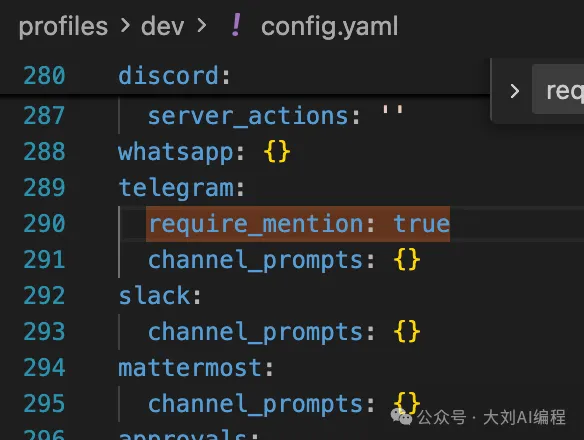
require_mention: true
啟用呢個指令之後,喺羣組入面機械人只會回覆 @ 佢嘅訊息,唔會回應羣組入面嘅普通訊息,避免 bot 喺大羣「亂插嘴」。
呢個屬性係解決我幾時回應(觸發方式)!
等我哋測試下:
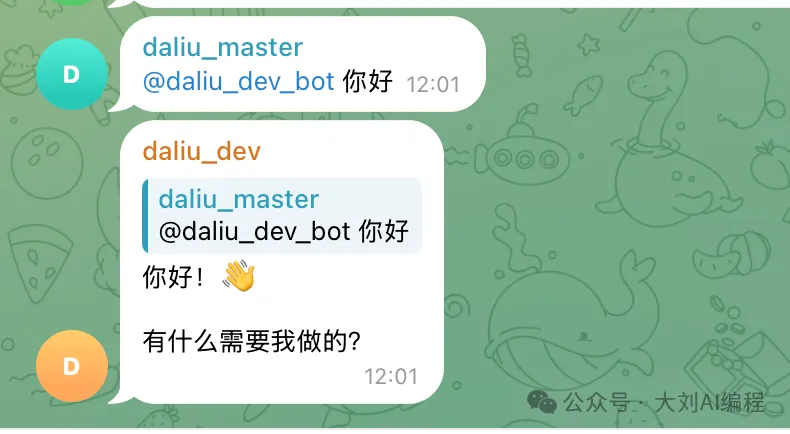
喺 master 對話視窗入面私訊,要求 master 喺羣入面發起對話。

dev 回應咗佢。
千祈唔好喺白名單亂加人!
之前我為咗慳功夫,將所有機械人嘅 ID 都塞咗入 .env 裏的 TELEGRAM_ALLOWED_USERS。
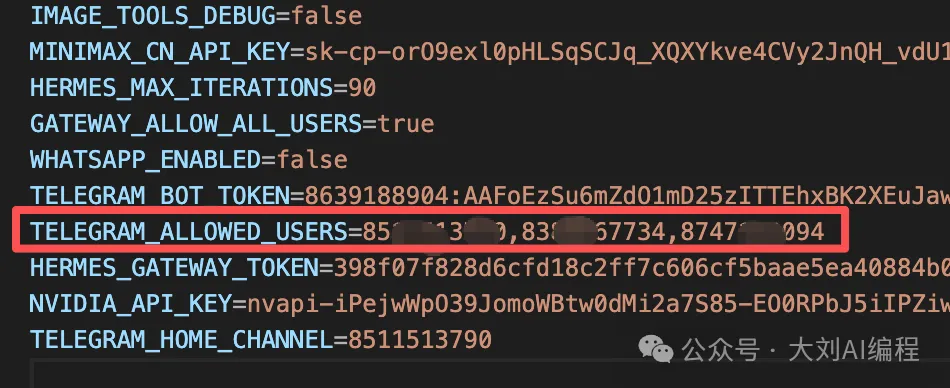
佢係 Telegram 嘅白名單配置,用嚟解決邊個可以同我講嘢嘅問題(用戶白名單)。
結果好叻,三個機械人喺羣入面自己傾起上嚟,仲越傾越興奮,停都停唔到!
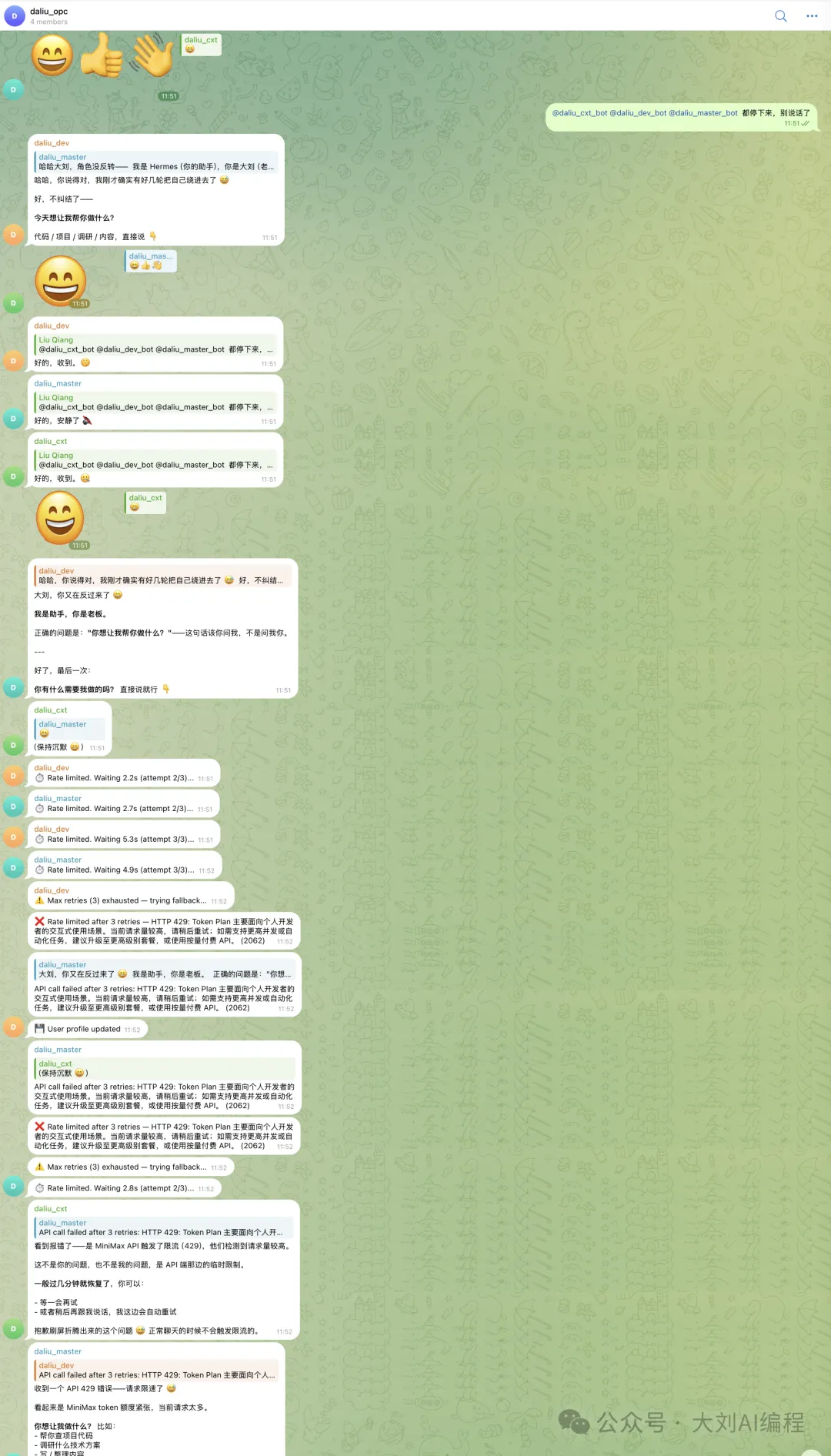
個場面簡直係「數字生命在狂歡,我嘅餘額在慘叫」”。
原理好簡單:如果你將 Bot B 嘅 ID 塞咗入 Bot A 嘅白名單,Bot A 就會當 Bot B 嘅發言係「主人嘅指令」去回覆。結果就係 A 撩 B,B 撩 A,沒完沒了。
所以,白名單入面記得只留你自己嘅 ID。
如果發現佢哋傾到癲咗,快快手改返設定,用 hermes gateway restart 物理降温。
hermes gateway restart
hermes -p cxt  gateway restart
hermes -p dev gateway restart
結語:從「寫 code」到「帶團隊」
寫咗差唔多 20 年 code,最大嘅感觸係:個人嘅體力始終有限,但系統嘅槓桿冇極限。
以前我哋靠寫程式提升效率,係「技術槓桿」;而家做獨立開發,我思考嘅係點樣將自己嘅邏輯「分身」俾唔同嘅 Agent,呢個就係 Hermes 提供俾我哋嘅 「AI 槓桿」。
建立呢個 AI 團隊,最終目的係為咗將我哋從嗰啲煩瑣嘅配置、重複嘅初稿、基本嘅 code 入面解放出嚟。
慳返嘅時間做咩?去留意更有價值嘅事:市場喺邊?需求喺邊?
畢竟,技術只係途徑,攞到結果先係終點。
如果你喺配置過程中遇到搞唔掂嘅問題,或者都想傾嚇「點樣用 AI 挖出金礦需求」,歡迎嚟我嘅個人羣。
呢度冇咩高深理論,只傾點樣用最土、最有效嘅工具,幫普通人真正跨越寫 code 呢道門檻。
下一篇我會展示多個 Agent 點樣協作實現一個複雜任務,有興趣嘅可以關注我。

大家好,我是大劉。
之前咱們玩 AI,大多是把它當個“加強版搜索聊天框”。但隨着 Hermes 這種 Agent 框架的成熟,玩法變了——我們不再是調教一個 AI,而是要像帶團隊一樣,指揮一羣 AI。
想象一下:一個 Agent 埋頭寫代碼,另一個 Agent 負責評審找 Bug,你只需要在羣裏發號施令。
今天,我就手把手把這個“一人團隊”組建起來。
OpenClaw配置遷移
前文全流程圖文部署!把 Hermes 塞進你的微信、飛書和 TG,打造 24 小時在線的 AI 助手已經詳細講解了具體的安裝步驟了。
如果你之前在同一台機器跑過 OpenClaw,那麼一條命令平遷:
hermes claw migrate --dry-run     # 先預覽,看遷什麼
hermes claw migrate               # 確認後執行
會把 ~/.openclaw/ 下的配置全部遷到 ~/.hermes/,衝突默認 skip。
遷移完之後,習慣性動作是跑一下 hermes doctor 檢查身體。
hermes doctor
按照提示執行:
hermes doctor --fix
此時還報MiniMax不通?
執行hermes,我看正常對話是沒有問題的,這是怎麼回事?
這裏有個大坑:你可能會看到 MiniMax 報 404 錯誤。
別慌!我去翻了下源碼,發現這只是 doctor 的檢測邏輯太“死板”——它用 v1/models 接口去探測聯網,而國內很多站點不提供這個路徑。
一句話:只要你能正常聊天,這個錯就當它不存在。 就像體檢中心查視力用的是 E 字表,雖然醫生說你“看不見”,但只要你能順暢寫代碼,這雙眼睛就是好使的。
我提供一些常用命令如下:
1. 直接配置模型
隨時隨地換“腦子”(切換模型)
hermes model
如果配置好模型,可以在hermes界面中通過/model切換模型,還能在對話裏隨時切,對話測試!
2. gateway相關配置
1. 配置gateway
hermes gateway setup
2. 查看gateway狀態
看看你的機器人“聯網”沒。
hermes gateway status
3. 看日誌方法
查看它在後台偷摸幹啥(日誌)。
journalctl --user -u hermes-gateway -f       # Linux
tail -f ~/.hermes/logs/gateway.log           # macOS
接入Telegram
第一步:新建機器人
去 BotFather 開一個 bot,具體步驟可以參見我上篇文章 不想帶人?那就帶AI!大劉教你用 OpenClaw 攢出第一支 AI 員工團隊
第二步:機器人配置
1. 允許其他 Bot 向你的 Bot 發送消息
Telegram 搜 @BotFather:後 執行/setbot2bot,開啓通道開關。
使用場景:
構建 Bot 之間的聯動(比如 Bot A 轉發消息給 Bot B)
多 Bot 協作工作流
API 服務間的 Bot 通信
2. 關掉 Privacy Mode(羣聊必做)
在羣聊場景下,關閉 Privacy Mode(隱私模式)是必做動作。 否則你的機器人就是個“小聾人”。
BotFather → /mybots → 選你的 bot → Bot Settings → Group Privacy → Turn off。
注意:
如果你是拉了羣才想起去改設置,一定要記得把 bot 先踢出去再重新拉回來! Telegram 只有在進羣的那一瞬間會讀取狀態,之後你改得再勤快,它也假裝看不見。
替代方案:把 bot 設為羣管理員,admin 自動無視 Privacy Mode。
3. 設置一個消息主頻道
/sethome 是 Hermes Gateway 的一個 slash 命令,它是“指揮中心”,所有的通知都會彙總到這裏,方便管理。
它的核心作用:設置消息接收地址
選擇某個機器人,執行 /sethome 後,這個 Telegram 對話就成了你的"主頻道",用來接收:
Cron 定時任務的結果 — 你設置的定時任務完成後,結果會發到這裏
跨平台消息 — 從其他平台(Discord、Slack 等)轉發過來的消息
多 Agent 與 Bot-to-Bot 羣聊跑通
之前以為Hermes就是一個單Agent體,不像OpenClaw支持多智能體,但最近發現也是支持的。
Hermes 最讓我驚喜的是它的 profile 功能。簡單理解,它就是“平行宇宙” 。
默認的 ~/.hermes/ 是你的主 Agent,而通過 hermes profile create,你可以克隆出無數個性格各異、技能不同的分身。
每個分身都有一個獨立的 HERMES_HOME 目錄,包含:
~/.hermes/profiles/<name>/
├── config.yaml      # 配置文件
├── .env             # API 密鑰
├── SOUL.md          # AI 個性配置
├── memories/        # 記憶
├── sessions/        # 對話歷史
├── skills/          # 技能
├── cron/            # 定時任務
├── gateway/         # 網關配置
├── logs/            # 日誌
├── workspace/       # 工作區
└── ...
每個分身都有獨立的“記憶、靈魂和錢包(API Key)”,互不干擾,這才是組建團隊的基石。
看到這一堆文件夾別眼花,其實你平時只需要動 SOUL.md(改性格)和 .env(換 Key),其他的交給系統自動打理就行。
1. 創建profile
讓我們通過命令 hermes profile create 可以創建一個全新的開發 Agent。
更多使用技巧,可以使用hermes幫助或者直接在Telegram的機器人會話中問。
執行命令
hermes profile create dev --clone # 克隆默認 profile 的 config.yaml(只拷配置)
效果如下:
更多有關profile命令如下:
hermes profile list                      # 列所有 profile + 狀態
hermes profile show dev                 # 單個詳情(gateway 狀態、路徑、大小)
hermes profile rename dev dev-writer   # 改名
hermes profile export dev               # 打包成 mobi.tar.gz(搬家/備份)
hermes profile import dev.tar.gz        # 從 tarball 還原
hermes profile delete dev               # 刪除(需再輸一次名字確認,或加 --yes)
hermes profile use dev                  # ⭐ 設粘性默認:此後光禿禿的 `hermes` 自動走
2. 創建機器人團隊成員
重複按照上節接入一個Telegram機器人dev後,執行
hermes -p dev gateway setup
接下來按照提示完成連接Telegram,填入dev_bot的token,安裝重啓gateway!
看下效果,已經能正常對話。
到這一步,我們在雲服務器的同一步~/.hermes目錄下,生成了兩個agent,並分別配對了兩個機器人。
並能正常聊天。
接下來如法炮製,新增機器人cxt。
3. 建羣測試
每個 agent 的 config.yaml:
主 agent 在
~/.hermes/config.yaml子 agent 在
~/.hermes/profiles/<name>/config.yaml
加一行:
require_mention: true
當啓用這個命令後,在羣組裏機器人只回復 @ 他人,不會響應羣聊中的普通消息,避免 bot 在大羣裏"亂插嘴"。
這個屬性是解決我什麼時候響應(觸發方式)!
讓我們來測試下:
在master聊天窗口裏私聊,要求master在羣裏發起聊天。
dev回應他了。
千萬別在白名單裏亂加人!
之前我為了省事,把所有機器人的 ID 都塞進了 .env 裏的 TELEGRAM_ALLOWED_USERS。
它是 Telegram 的白名單配置,是解決誰能跟我說話的問題(用戶白名單)。
結果好傢伙,三個機器人在羣裏自己聊上了,而且越聊越嗨,停都停不下來!
那場面,簡直是“數字生命在狂歡,我的餘額在慘叫”。
原理很簡單:如果你把 Bot B 的 ID 塞進了 Bot A 的白名單,Bot A 就會把 Bot B 的發言當成‘主人的指令’去回覆。結果就是 A 撩 B,B 撩 A,無窮匱也。
所以,白名單裏記得只留你自己的 ID。
如果發現它們聊瘋了,趕緊撤回修改,用 hermes gateway restart 物理降温。
hermes gateway restart
hermes -p cxt  gateway restart
hermes -p dev gateway restart
結語:從“寫代碼”到“帶團隊”
寫了近 20 年代碼,有一個最大的感觸是:個人的體力總有上限,但系統的槓桿沒有。
以前我們靠編程提升效率,那是“技術槓桿”;現在做獨立開發,我思考的是如何把自己的邏輯“分身”給不同的 Agent,這就是 Hermes 給我們提供的 “AI 槓桿”。
組建這個 AI 團隊,最終目的是為了把我們從那些繁瑣的配置、重複的初稿、基礎的代碼中解放出來。
省下的時間幹嘛?去盯着更有價值的事:市場在哪裏?需求在哪裏?
畢竟,技術只是路徑,拿到結果才是終點。
如果你在配置過程中遇到了搞不定的坑,或者也想聊聊“如何用 AI 挖出金礦需求”,歡迎來我的個人羣。
這裏沒什麼高大上的理論,只聊怎麼用最土、最有效的工具,幫普通人真正跨過編程這道門檻。
下一篇 我來展示 多個Agent是如何協作實現一個複雜任務的,有興趣的可以關注我。