你們問了一萬遍的票據風圖片提示詞,它終於來了!
整理版優先睇
作者將常用嘅票據風格圖片提示詞包裝成 Skills,方便內容生產者快速生成配圖同封面。
呢篇文章係由一位經常製作內容嘅創作者分享,佢一直用一種票據風格嘅提示詞幫自己嘅文章生成配圖,好多讀者都問佢幾時公開呢套方法。佢終於抽時間將呢個風格打包成一個名為「Document-illustrator-skill」嘅 Skills,係佢自己內容生產 Skills 系統嘅一部分。
呢個 Skills 嘅功能好實用:可以分析當前文件夾下任何格式嘅文檔,批量為每部分生成圖片;支援選擇 2K 或 4K 解析度,同埋 16:9 或 3:4 嘅比例;仲可以選擇係咪生成總結性質嘅封面圖片,並展示結果畀你確認。佢入面內置咗三套風格:票據風格、矢量插畫風格、漸變玻璃卡片風格。作者認為呢個工具簡直係發小紅書、微信圖文、抖音圖文嘅神器。
如果你唔想用 Skills,都可以直接複製文章入面嘅提示詞模板,用你嘅渠道生成圖片。作者最後呼籲讀者去 GitHub 點個 Star 或者喺文章點讚。
- 作者將常用嘅票據風格提示詞打包成 Skills,可以自動分析文檔批量生成配圖同封面。
- 安裝方法好簡單:用 npx 加入 Skills,設定 API Key,然後喺 Claude Code 入面對話就得。
- 內置三套風格(票據、矢量插畫、漸變玻璃卡片),可選 2K/4K 解析度同 16:9/3:4 比例。
- 唔用 Skills 都可以直接複製提示詞模板,用其他圖像生成工具都得,模型係 Nano Banana Pro。
- 呢個 Skills 係作者內容生產系統嘅一部分,適合頻密出圖嘅創作者提升效率。
Document-illustrator-skill
GitHub 項目,包含 Skills 安裝指引同原始碼。
票據風格 Skills 係啲乜
作者成日用一種票據風格嘅提示詞幫內容生成圖片,好多朋友問佢幾時分享。佢終於騰出手嚟將呢個風格打包成一個Skills,係佢自己嘅內容生產 Skills 系統嘅一部分。
支援分析當前文件夾下任何格式文檔,批量為每部分生成圖片。
仲可以選擇2K或4K解析度、16:9或3:4比例,同埋係咪生成總結性質嘅封面。作者話用佢嚟發小紅書、微信圖文、抖音圖文簡直係神器。
點樣安裝同使用 Skills
首先打開終端,輸入以下指令安裝 Skills:
npx skills add
https://github.com/op7418/Document-illustrator-skill
安裝完成後,跟住 AI 嘅引導喺.env文件入面填寫AI Studio API Key。因為調用嘅係 Nano Banana Pro,所以 API 需要開通付費。
之後喺 Claude Code 入面同佢講:「幫我用 /document-illustrator 呢個 Skills 為 @文檔名稱 呢個文檔生成配圖」,然後跟住選項就得。
- 1 安裝 Skills:npx skills add ...
- 2 設定 API Key 喺 .env 檔案
- 3 確保 API 有付費權限
- 4 喺 Claude Code 用對話方式生成圖片
直接複製提示詞都得
如果你唔想用 Skills,可以直接複製下面嘅提示詞,用你嘅渠道生成圖片。呢個提示詞其實係作者去年三月發嘅畀模型寫代碼嘅提示詞。
幫我根據下面的設計風格要求和內容要求,生成一張中文的封面海報,不要有大段文字:

設計風格要求:
運用3-4種不同字號創造層次感,關鍵詞使用最大字號
主標題字號需要比副標題和介紹大三倍以上
採用網格排版,類似高級雜誌
文字與裝飾元素間保持和諧的比例關係
確保視覺流向清晰,引導讀者目光移動
數字極簡票券風設計風格
黑白對比主導:高度對比的黑白配色方案,形成強烈視覺衝擊
票券化佈局:類似登機牌、門票或電子憑證的結構設計
幾何分區明確:畫面被精確劃分為信息區塊,井然有序
留白藝術運用:大量有效留白提升整體通透感和優雅度
東西方美學融合:結閤中文傳統排版與西方現代設計語言
工業設計感:註冊商標符號、條形碼等商業元素的精緻運用
數字界面映射:模擬電子屏幕或應用界面的信息呈現方式

文字排版風格
中英混排對比:中英文字體混合使用,創造文化融合感
尺寸層級分明:主標題大號處理,副文本精緻小巧
多向排列組合:包含橫排、豎排、斜排等多方向文字佈局
間距精確控制:字符間距和行距經過精心計算,保持呼吸感
符號化裝飾:括號、下劃線、箭頭融入文字設計
襯線與非襯線混搭:不同字體家族交替使用,增強層次感
時間信息格式化:日期標註採用統一格式,搭配方向指示符

視覺元素風格
功能性指示符:各類箭頭、星號作為視覺引導和強調
UI元素藉鑑:"CHECK IN"、"@"等數字界面元素的平面化應用
邊框與分割線:簡潔線條用於區隔不同信息區域
簡約圖形符號:最小化的設計符號傳達核心信息
手寫風點綴:如"Romantic"的手寫體為機械排版增添人文温度
方向性視覺流動:通過元素排布創造從左到右、從上到下的閲讀節奏
負空間利用:將空白區域視為積極設計元素的一部分

文案內容為:[在這裏填寫你的文案或者標題]呢個提示詞可以配合Nano Banana Pro呢類模型使用,生成高質素嘅票據風格配圖。
支持作者嘅方式
如果你覺得呢個分享有用,可以直接訪問GitHub項目幫手點一個Star,或者喺文章入面點個讚。作者話:「畢竟呢年頭,好似藏師傅咁大方嘅人唔多咗。」
Document-illustrator-skill: https://github.com/op7418/Document-illustrator-skill
終於有時間搞搞佢。
將呢個風格整合成一個為你嘅文章生成配圖同封面嘅 Skills。
呢個都係我為自己做嘅內容生產 Skills 系統入面嘅一部分。
所以呢篇內容既有圖片提示詞,亦有 Skills你可以選擇自己鍾意嘅方式去用。
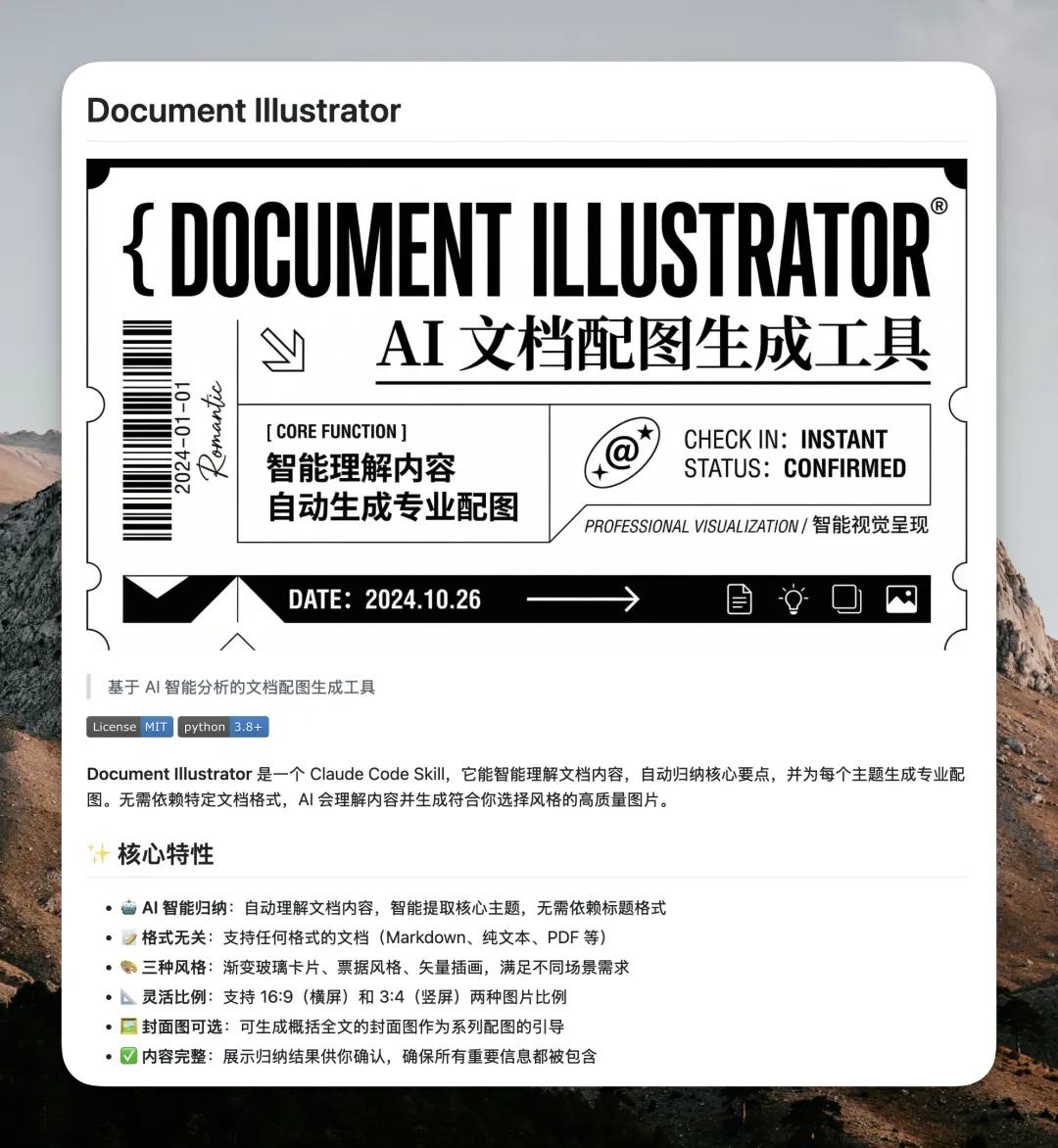
呢個 Skills 具體嘅功能有:
支援分析當前資料夾(folder)入面任何格式嘅文檔,批量為每個部分生成圖片
支援選擇圖片生成嘅解像度(resolution)2K、4K
支援選擇圖片生成嘅比例(16:9、3:4)
支援選擇係咪生成總結性質嘅封面圖片
展示歸納結果畀你確認,確保所有重要資訊都包含咗
例如我前幾日分享嘅 Cursor 關於 AI 編程概念嘅文章配圖就係用呢個生成嘅。
簡直係發小紅書、微信圖文、抖音圖文嘅神器!
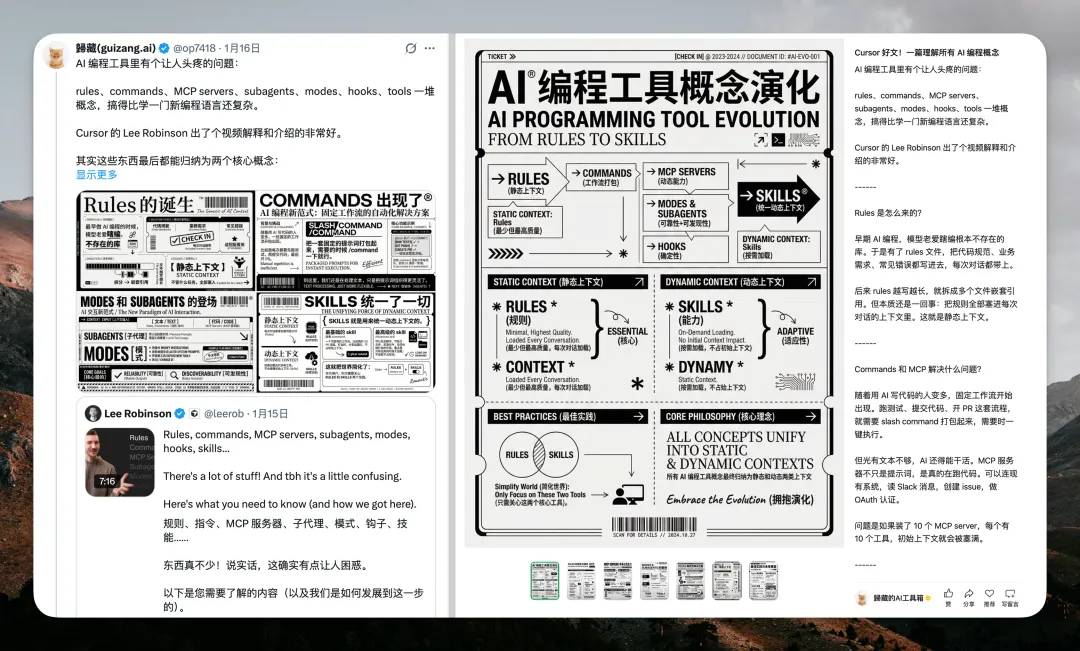
目前 Skills 入面內置咗三套風格:票據風格、向量插畫風格、漸變玻璃卡片風格。
大家可以按照自己嘅喜好,叫模型生成對應風格嘅圖片。
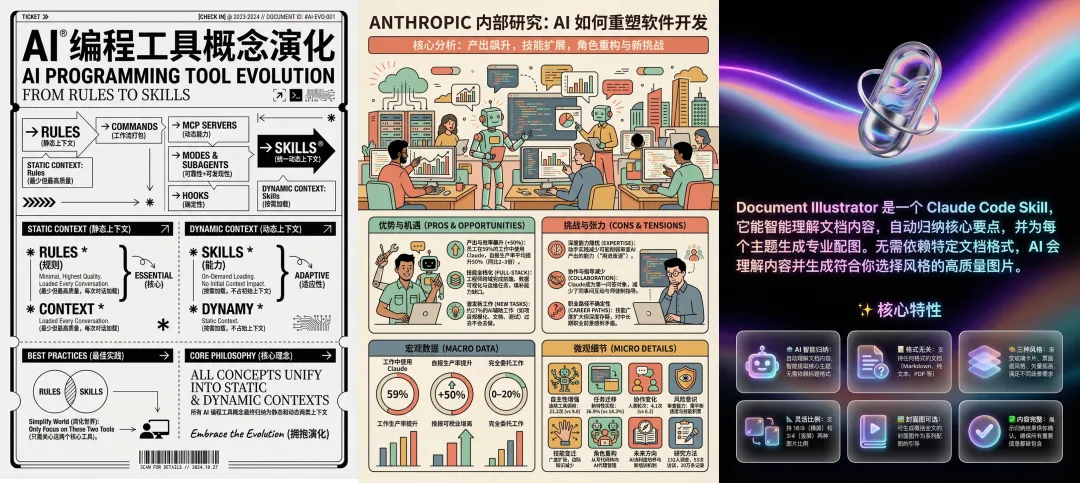
跟住講下點樣用。
你可以直接打開終端(terminal)輸入呢段代碼然後按 Enter 就得,佢會自動安裝。
npx skills add https://github.com/op7418/Document-illustrator-skill
安裝完成之後,你要跟住 AI 嘅引導,喺 .env 檔案入面填寫你嘅 AI Studio API Key。
呢度獲取 API Key:aistudio.google.com/api-keys
因為調用嘅係 Nano Banana Pro,所以你嘅 API 要開通付費㗎。
之後喺 Claude Code 入面同佢傾偈就得:
「幫我用 /document-illustrator 呢個 Skills 為 @「文檔名稱」呢個文檔生成配圖」
之後佢就會叫你選擇一啲選項,確保生成嘅圖片符合你嘅要求。
然後等佢就得。
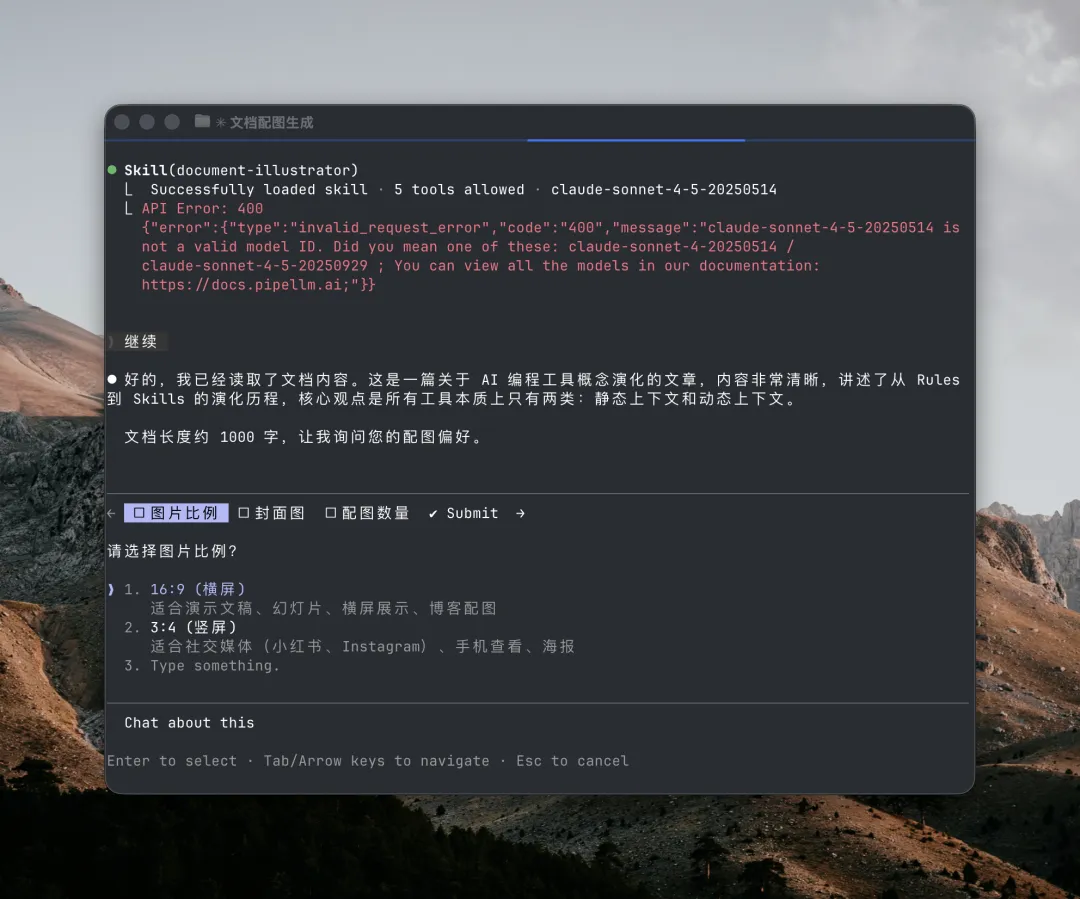
當然,如果你話我實在係唔想用呢個 Skills,我想由自己嘅渠道生成圖片。
都得,直接由下面呢度複製提示詞嚟用,其實就係我舊年三月發嘅畀模型寫代碼嘅提示詞。
然後圖片生成都可以用,呢度可以見到 Nano Banana Pro 呢個模型有幾強大。
幫我根據下面的設計風格要求和內容要求,生成一張中文的封面海報,不要有大段文字:

設計風格要求:
運用3-4種不同字號創造層次感,關鍵詞使用最大字號
主標題字號需要比副標題和介紹大三倍以上,採用網格排版,類似高級雜誌
文字與裝飾元素間保持和諧的比例關係
確保視覺流向清晰,引導讀者目光移動
數字極簡票券風設計風格
黑白對比主導:高度對比的黑白配色方案,形成強烈視覺衝擊
票券化佈局:類似登機牌、門票或電子憑證的結構設計
幾何分區明確:畫面被精確劃分為信息區塊,井然有序
留白藝術運用:大量有效留白提升整體通透感和優雅度
東西方美學融合:結合中文傳統排版與西方現代設計語言
工業設計感:註冊商標符號、條形碼等商業元素的精緻運用
數字界面映射:模擬電子屏幕或應用界面的信息呈現方式
文字排版風格
中英混排對比:中英文字體混合使用,創造文化融合感
尺寸層級分明:主標題大號處理,副文本精緻小巧
多向排列組合:包含橫排、豎排、斜排等多方向文字佈局
間距精確控制:字符間距和行距經過精心計算,保持呼吸感
符號化裝飾:括號、下劃線、箭頭融入文字設計
襯線與非襯線混搭:不同字體家族交替使用,增強層次感
時間信息格式化:日期標註採用統一格式,搭配方向指示符
視覺元素風格
功能性指示符:各類箭頭、星號作為視覺引導和強調
UI元素藉鑑:"CHECK IN"、"@"等數字界面元素的平面化應用
邊框與分割線:簡潔線條用於區隔不同信息區域
簡約圖形符號:最小化的設計符號傳達核心信息
手寫風點綴:如"Romantic"的手寫體為機械排版增添人文温度
方向性視覺流動:通過元素排布創造從左到右、從上到下的閲讀節奏
負空間利用:將空白區域視為積極設計元素的一部分

文案內容為:[在這裏填寫你的文案或者標題]
好喇,呢個就係今日嘅內容。
如果你有興趣嘅話,都可以直接訪問呢個 GitHub(https://github.com/op7418/Document-illustrator-skill[1])項目,幫我點一個 Star。
或者直接喺呢度幫我點個讚👍。畢竟呢個年頭,好似藏師傅咁大方嘅人唔多喇。
多謝各位!
參考資料(References)
- Document-illustrator-skill: https://github.com/op7418/Document-illustrator-skill
終於騰出手來折騰一下。
把這個風格打包成了一個為你的文章生成配圖和封面的 Skills。
這也是我為自己做的內容生產 Skills 系統中的一部分。
所以這篇內容既有圖片提示詞也有 Skills,你可以選擇自己喜歡的方式使用。
這個 Skills 具體的功能有:
支持分析當前文件夾下的任何格式文檔,批量為每部分生成圖片
支持選擇圖片生成的分辨率 2K、4K
支持選擇圖片生成的比例(16:9、3:4)
支持選擇是否生成總結性質的封面圖片
展示歸納結果供你確認,確保所有重要信息都被包含
比如我前幾天分享的 Cursor 關於 AI 編程概念的文章配圖就是用這個生成的。
簡直是發小紅書、微信圖文、抖音圖文的神器!
目前 Skills 裏面內置了三套風格:票據風格、矢量插畫風格、漸變玻璃卡片風格。
大家可以按照自己的喜好讓模型生成對應風格的圖片。
接下來說一下怎麼用。
你可以直接打開終端輸入這段代碼然後回車就行,他會自動安裝。
npx skills add https://github.com/op7418/Document-illustrator-skill
安裝完成之後你需要跟着 AI 的引導在 .env 文件裏面填寫你的 AI Studio API Key。
這裏獲取 API Key:aistudio.google.com/api-keys
因為調用的 Nano Banana Pro,所以你的 API 需要開啓付費哈。
之後就在 Claude Code 裏面跟他聊天就行:
"幫我用 /document-illustrator 這個Skills為 @"文檔名稱" 這個文檔生成配圖"
之後他就會讓你選擇一些選項,確保生成的圖片符合你的要求。
在之後等待就行。
當然你要說我實在是不想用這個 Skills,我想要從自己的的渠道生成圖片。
也可以的,直接從下面這裏複製提示詞使用,其實就是我在去年三月發的給模型寫代碼的提示詞。
然後圖片生成也可以用,這裏可以看到 Nano Banana Pro 這模型有多強大。
幫我根據下面的設計風格要求和內容要求,生成一張中文的封面海報,不要有大段文字:

設計風格要求:
運用3-4種不同字號創造層次感,關鍵詞使用最大字號
主標題字號需要比副標題和介紹大三倍以上,採用網格排版,類似高級雜誌
文字與裝飾元素間保持和諧的比例關係
確保視覺流向清晰,引導讀者目光移動
數字極簡票券風設計風格
黑白對比主導:高度對比的黑白配色方案,形成強烈視覺衝擊
票券化佈局:類似登機牌、門票或電子憑證的結構設計
幾何分區明確:畫面被精確劃分為信息區塊,井然有序
留白藝術運用:大量有效留白提升整體通透感和優雅度
東西方美學融合:結合中文傳統排版與西方現代設計語言
工業設計感:註冊商標符號、條形碼等商業元素的精緻運用
數字界面映射:模擬電子屏幕或應用界面的信息呈現方式
文字排版風格
中英混排對比:中英文字體混合使用,創造文化融合感
尺寸層級分明:主標題大號處理,副文本精緻小巧
多向排列組合:包含橫排、豎排、斜排等多方向文字佈局
間距精確控制:字符間距和行距經過精心計算,保持呼吸感
符號化裝飾:括號、下劃線、箭頭融入文字設計
襯線與非襯線混搭:不同字體家族交替使用,增強層次感
時間信息格式化:日期標註採用統一格式,搭配方向指示符
視覺元素風格
功能性指示符:各類箭頭、星號作為視覺引導和強調
UI元素藉鑑:"CHECK IN"、"@"等數字界面元素的平面化應用
邊框與分割線:簡潔線條用於區隔不同信息區域
簡約圖形符號:最小化的設計符號傳達核心信息
手寫風點綴:如"Romantic"的手寫體為機械排版增添人文温度
方向性視覺流動:通過元素排布創造從左到右、從上到下的閲讀節奏
負空間利用:將空白區域視為積極設計元素的一部分

文案內容為:[在這裏填寫你的文案或者標題]
好了,這就是今天的內容。
如果你感興趣的話,也可以直接訪問這個 GitHub (https://github.com/op7418/Document-illustrator-skill[1]) 項目,幫我點一個 Star。
或者直接在這裏幫我點個贊👍。畢竟這年頭,像藏師傅這麼大方的人不多了。
感謝各位!
References
- Document-illustrator-skill: https://github.com/op7418/Document-illustrator-skill