你的Markdown散落一地,一條命令變成文檔站(附教程)
整理版優先睇
DocMD:一條命令將Markdown變成文檔站,輕量高效
呢篇文章係作者根據自己嘅實測經驗,介紹一個叫 DocMD 嘅命令行工具。作者本身有好多 Markdown 文件,想快啲將佢哋變成一個可以訪問嘅文檔網站,而唔想掉入配置地獄。佢嘅整體結論係:DocMD 嘅初始 JS 負載只有約 18KB,一條命令就可以起一個本地站點,仲可以一鍵 build 出靜態檔案部署,好適合已有 Markdown 想快速建站嘅人。
作者詳細講咗使用流程:先用 `npx @docmd/core dev` 喺本地起站,睇到效果先決定下一步;然後用 `npx @docmd/core build` 生成 site/ 文件夾,部署前做 4 個檢查。配置方面,佢建議「先零配置跑起來,再補配置」,仲話可以用 AI 直接睇你個文件夾幫你改配置,呢個係最慳時間嘅方法。
最後佢將 DocMD 同 MkDocs、VitePress、Docusaurus 做咗比較,指出 DocMD 嘅優勢係輕量、唔使寫配置、冇依賴。佢嘅建議係:先將 Markdown 放入 docs/,跑 dev 睇效果,再決定使唔使 build 同自訂。呢個流程唔會一開始就嚇親人,好實用。
- DocMD 係一個生產級文檔生成工具,一條命令即可將 Markdown 目錄變成靜態文檔網站,初始 JS 負載僅約 18KB。
- 使用流程分兩步:先用 `npx @docmd/core dev` 本地預覽,確認值得做站之後再用 `npx @docmd/core build` 生成 site/ 文件夾。
- 配置建議「先零配置,後補配置」:唔好一開始就諗配置,等睇到站點覺得有需要先改 `docmd.config.js`。
- 自訂最慳時間嘅方法係叫 AI 直接睇你個文件結構,然後幫你改導航、樣式、頁腳等,唔使自己慢慢翻文檔。
- 對比其他工具(MkDocs、VitePress、Docusaurus),DocMD 嘅優點係輕量、唔需寫配置、冇生態依賴,適合已有 Markdown 想快速建站嘅人。
DocMD 項目地址
GitHub 倉庫,包含原始碼、文檔同發行版
DocMD 在線體驗
官方提供嘅 live demo,可以直接試用
工具簡介同快速啟動
DocMD 係一條命令嘅靜態文檔站生成工具,佢可以將成個 Markdown 目錄自動生成導航同搜尋功能。作者話,呢個工具「神仙級」,因為佢真係一條命令就搞掂。
一條命令將 markdown 文檔生成美觀的靜態文檔網站
啟動方法好簡單:只要你嘅電腦有 Node.js,打開終端,入去放 Markdown 嘅文件夾(例如桌面 test/docs),然後執行 `npx @docmd/core dev`。佢會自動掃描 docs/ 下面嘅檔案,按目錄層級生成左邊導航,開一個本地站點俾你預覽。
npx @docmd/core dev
呢一步最適合驗證你手頭嘅 Markdown 值唔值得獨立做站。作者話:「先看到東西,再決定要不要折騰配置。」
構建同部署檢查
當你喺本地睇完滿意之後,就可以用 `npx @docmd/core build` 生成最終嘅靜態檔案。佢會產生一個 site/ 文件夾,裏面就係你要上傳嘅內容。
npx @docmd/core build
作者建議 build 之後做 4 個檢查:
- 1 打開 site/index.html
- 2 點左側菜單,確認頁面跳轉正常
- 3 刷新子頁面,睇嚇會唔會 404
- 4 檢查圖片、CSS、JS 有冇丟
最易犯嘅錯係上傳咗 docs/ 而唔係 site/。記住要傳 site/ 先得。
上傳的是 docs/,真正該上傳的是 site/
配置同自訂最慳時間嘅方法
好多人一見到 `docmd.config.js` 就開始驚。作者話其實冇必要,最順手嘅用法係「兩段式」:先零配置跑起來,邊度唔滿意先補邊度。
先零配置跑起來,哪裏不滿意,再補哪裏
如果你要用 `require('@docmd/core')` 寫配置,就需要先喺本地安裝:`npm install @docmd/core`。最小配置就係改 title 同 url。
const { defineConfig } = require('@docmd/core');
module.exports = defineConfig({
 title: '你的站點名稱',
 url: 'https://your-domain.com',
});
但而家最慳時間嘅方法唔係自己翻文檔,而係叫 AI 直接睇你個項目文件夾,然後幫你改。作者話,你可以將成個文件夾(包括 docs、config、自訂 CSS/JS)交俾 AI,然後下指令例如「幫我將側邊欄按 AI 觀點 / 開發者工具 / 行業與商業分組」。
讓 AI 直接看你的文件夾
呢個方式比起你自己逐項改快好多,因為 AI 睇到係你真實嘅文件,改出嚟更貼近你個站。
同其他方案嘅比較
DocMD 官方提供咗初始 JS 負載數據(約 18KB),作者將佢同幾款流行工具做對比:
工具 | 初始負載 | 需要寫配置 | 生態依賴 DocMD | ~18KB | 唔需要 | 無 MkDocs | ~40KB | 需要 | Python VitePress | ~50KB | 需要 | Vue Docusaurus | ~250KB | 需要 | React
呢個表嘅重點係:DocMD 唔單止輕量,仲唔需要寫配置同冇生態依賴。好適合一種現實需求:你手頭已經有一堆 Markdown,你只係想盡快將佢哋變成一個可以訪問嘅站。
初始 JS 負載大約是 18KB
不需要寫配置
無生態依賴
最後流程建議
作者嘅建議好簡單:先將 Markdown 放入 docs/,然後跑 `npx @docmd/core dev`。睇到站點之後,再決定要唔要 build,要唔要配導航,要唔要叫 AI 幫你改。
先把 Markdown 扔進 docs/
呢套流程唔會一開始就將你拖入配置地獄。先跑起來,後面再慢慢長。

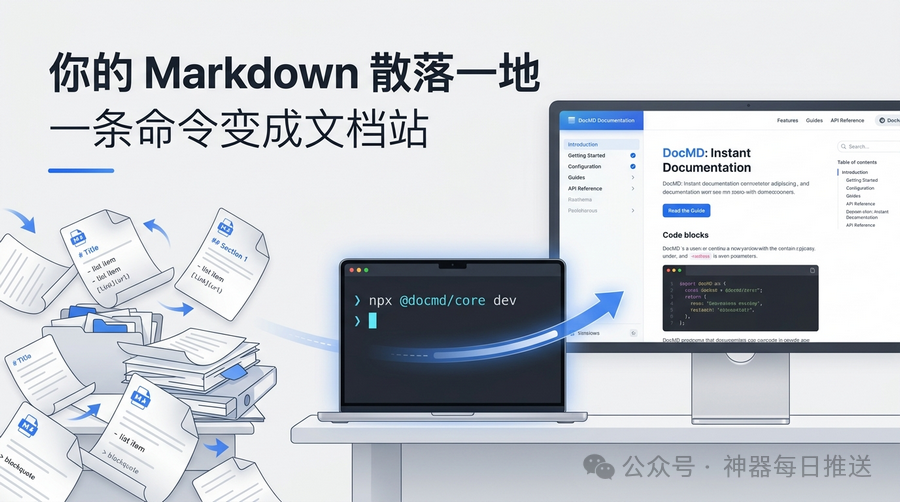
尋晚研究咗成晚DocMD,呢個係神仙級嘅生產級文檔生成命令行工具,一條命令就可以將markdown文檔生成靚嘅靜態文檔網站,實測之後,我已經好鍾意佢。
前置條件:你只需要npx
npx會跟Node.js一齊裝。
如果你電腦已經有Node.js,喺終端行以下命令:
node -v
npx -v
兩個命令都有輸出,就可以繼續。
如果未裝,去Node.js官網下載Windows安裝包就得:
https://nodejs.org/zh-cn
裝完重開終端,再行多次上面兩個命令。
點樣啟動
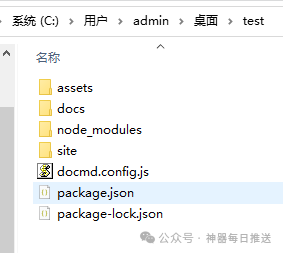
我自己測試係咁做:喺桌面創建 test 文件夾,裏面創建docs子目錄,然後放5篇Markdown文件。題材好雜:AI觀點、工具教程、行業分析都有。
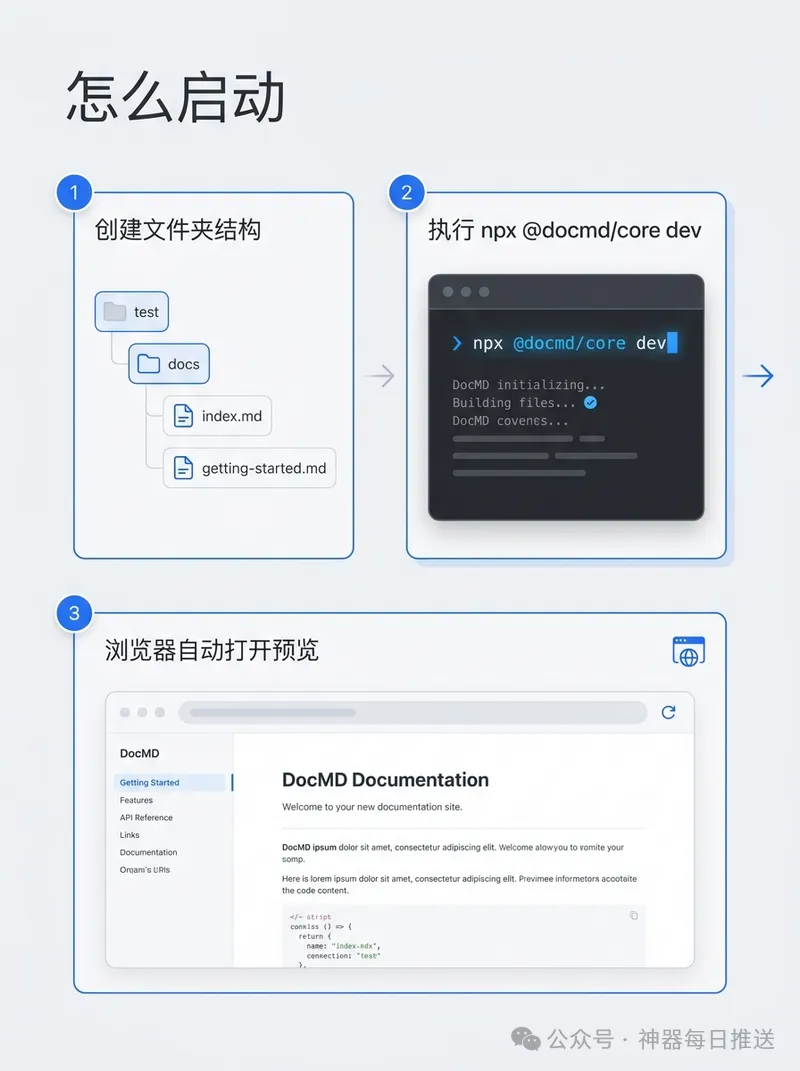
目錄類似:
test/
├── docs/
│   ├── index.md
│   ├── ai_detection_report.md
│   └── guides/
│       └── setup.md
然後喺powershell執行以下命令:
cd C:\Users\admin\Desktop\test
npx @docmd/core dev
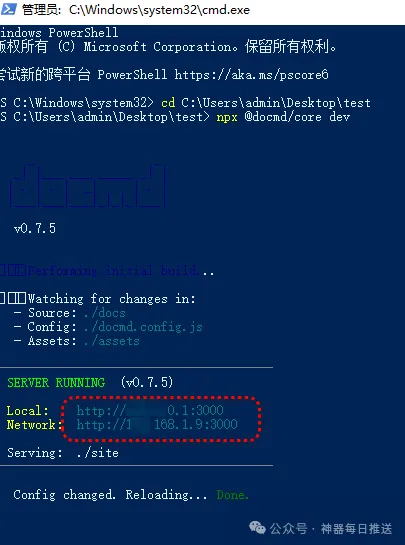
DocMD就會自己開工:
掃描 docs/下面嘅Markdown按檔案同文件夾層級生成導航 喺本機開一個可以預覽嘅站點
呢步最啱用來驗證一件事:你手頭呢批Markdown,值唔值得單獨做個站。
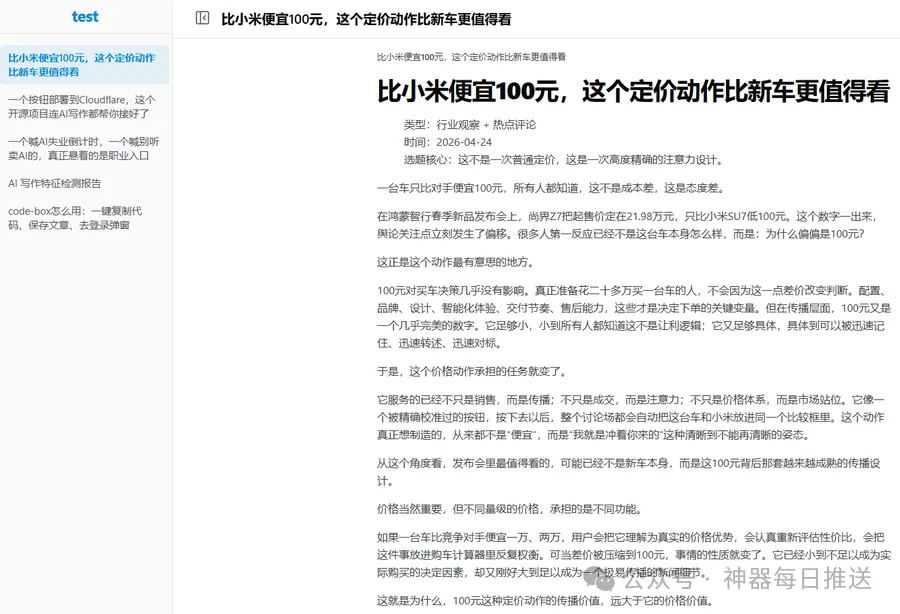
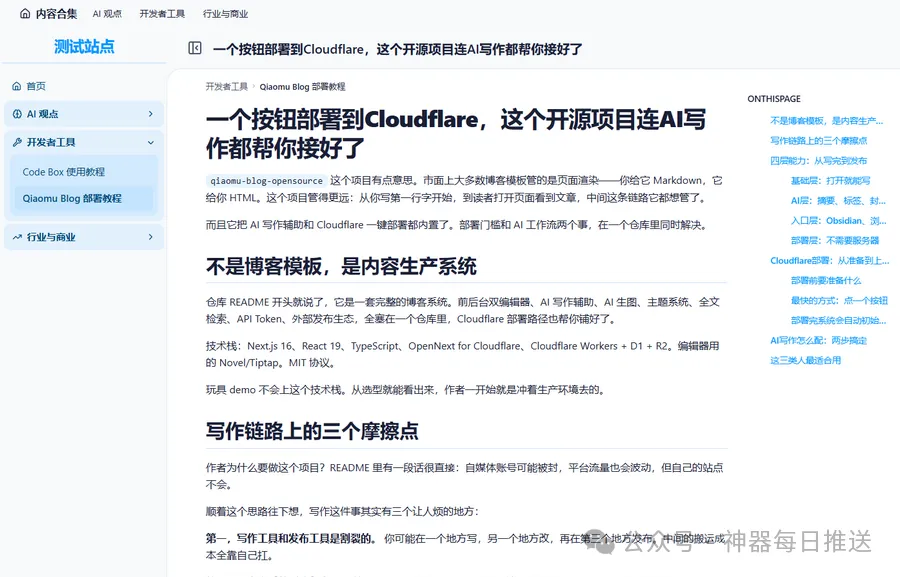
瀏覽器會自動打開,本地站點即刻起好。左邊有導航,右邊係正文,搜索同亮暗切換都有。成個過程比我想像簡單好多。
呢類工具,真正有價值嘅地方就係一件事:首先將個站運行起嚟。 先見到嘢,再決定使唔使搞配置。
>>>瀏覽器打開powershell啱啱輸出嘅兩個地址是但一個就可以見到類似以下嘅文檔站
幾時用build
dev 係你自己喺本機睇。
要俾人訪問,要上線,要部署,就行:
npx @docmd/core build
行完之後,目錄會多咗一個 site/ 文件夾。呢個文件夾就係構建產物,即係你真正要上傳嘅嘢。
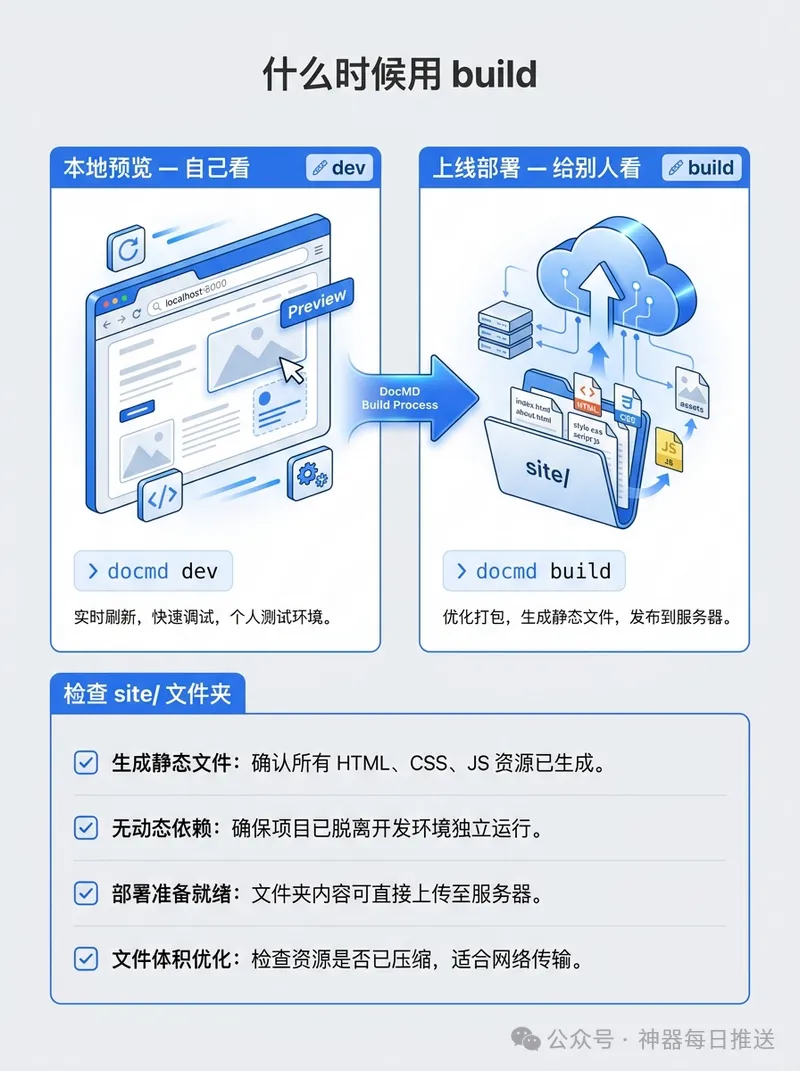
我建議構建後做4個檢查:
打開 site/index.html㩒左側菜單,確認頁面跳轉正常 重新整理子頁面,睇下會唔會404 檢查圖片、CSS、JS有冇漏
都冇問題嘅話,site/ 就可以部署。
呢度最易犯嘅錯都好典型:上傳嘅係 docs/,真正應該上傳嘅係 site/。
配置呢件事,唔好嚇親自己
好多人一見到 docmd.config.js 就開始縮。
其實冇必要。
DocMD最順手嘅用法就係兩段式:
第一段,先零配置運行起嚟。第二段,邊度唔滿意,再補邊度。
例如站點標題想改,域名想補,導航想調,咁時候就建立 docmd.config.js。
不過有個實際坑要講清楚先。
如果你要喺配置文件裏便寫:
const { defineConfig } = require('@docmd/core');
咁你要先本地安裝一次:
cd C:\Users\admin\Desktop\test
npm init -y
npm install @docmd/core
原因好簡單。npx 負責臨時運行,require() 需要本機可以揾到呢個包。
裝完之後,最少配置其實得兩項:
const { defineConfig } = require('@docmd/core');

module.exports = defineConfig({
title:'你的站點名稱',
url:'https://your-domain.com',
});
好多人的需求,去到呢度就完咗。
自訂最慳水慳力嘅方法:直接叫AI睇你嘅文件夾
呢段我建議你直接記低。
唔好比「自訂」呢兩個字嚇親。 而家最慳水慳力嘅做法,往往唔係你自己去㩒配置文檔,而係叫大模型直接睇你嘅項目文件夾,然後幫你改。
例如我測試時用嘅係 C:\Users\admin\Desktop\test 呢個目錄。裏面有:
docs/裏面嘅Markdown docmd.config.jsassets/css/custom.cssassets/js/custom.js
呢個時候你完全可以將呢個文件夾交俾AI,叫佢直接睇結構,再落指令。
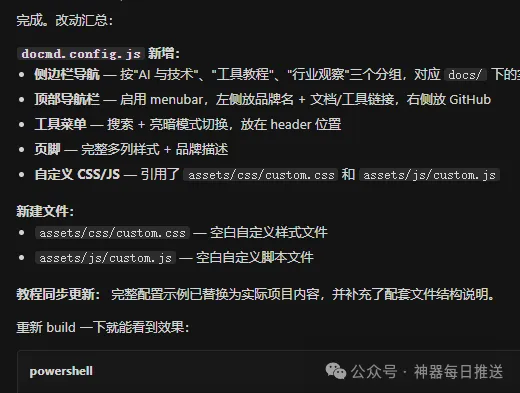
例如你可以直接話:
幫我將側邊欄按「AI觀點 / 開發者工具 / 行業與商業」分組 幫我加一個頂部導航欄,右上角放GitHub連結 幫我將主題改成更有質感嘅樣式 幫我加一個頁腳,放簡介同聯絡方式 幫我寫一份 custom.css,將標題字型大小、間距、卡片樣式調得更舒服
呢種方法比你自己慢慢㩒文檔快好多。
因為AI見到嘅係你真實嘅文件,唔係一個抽象需求。佢知道你而家有邊啲文章、目錄點排、配置文件寫到邊一步。佢改出嚟嘅嘢,會更加貼近你而家呢個站。

講到底,而家做自訂,最慳水慳力嘅路就係:先令個站運行起嚟,再叫AI按你嘅文件結構幫你改。
仲可以自訂啲咩嘢
DocMD常見嘅自訂點,基本就係呢幾類:
- 主題切換:
默認 sky,都可以換成ruby、retro呢啲風格 - 側邊欄分組:
將文章按主題整理成更清楚嘅結構 - 頂部導航欄:
啱放首頁、分類入口、外鏈 - 頁腳:
啱放簡介、品牌信息、聯絡方式 - 自定義CSS / JS:
啱微調樣式同補多少少交互
你唔使一次過做完。
先改最影響閲讀體驗嗰項。通常係導航,其次係樣式。
佢同其他方案差喺邊
DocMD官方畀嘅數據,初始JS負載大約18KB。
對比一下:
呢張表嘅重點唔止係輕量。
更加關鍵嘅係,佢適合一種好現實嘅需求:你手頭已經有一堆Markdown,你只係想盡快將佢哋變成一個可以訪問嘅站。
如果你嘅目標就係咁,DocMD嘅路徑確實更短。
最後點樣用呢套流程
我嘅建議好簡單:
首先將Markdown掉入 docs/。跑 npx @docmd/core dev。見到站點之後,再決定使唔使build,使唔使整導航,使唔使叫AI繼續幫你改。
呢套流程嘅好處就喺呢度。佢唔會一開頭就將你拖入配置地獄。先運行起嚟,後面再慢慢發展。
項目地址:
https://github.com/docmd-io/docmd
在線體驗:
https://live.docmd.io/
昨天晚上研究了一晚上DocMD,這是個神仙級的生產級文檔生成命令行工具,一條命令可將markdown文檔生成美觀的靜態文檔網站,實測下來,我已經喜歡上了它。
前置條件:你只需要npx
npx 跟着 Node.js 一起裝。
如果你電腦裏已經有 Node.js,終端跑一下:
node -v
npx -v
兩個命令都有輸出,就能繼續。
如果還沒裝,去 Node.js 官網下載 Windows 安裝包就行:
https://nodejs.org/zh-cn
裝完重開終端,再跑一遍上面的兩個命令。
怎麼啓動
我自己的測試是這樣的:在桌面上創建 test 文件夾,裏面創建docs子目錄,裏面丟進去5 篇 Markdown文件。題材很雜:AI 觀點、工具教程、行業分析都有。
目錄類似:
test/
├── docs/
│   ├── index.md
│   ├── ai_detection_report.md
│   └── guides/
│       └── setup.md
然後在powershell執行以下命令:
cd C:\Users\admin\Desktop\test
npx @docmd/core dev
DocMD就會自己幹活:
掃描 docs/下面的 Markdown按文件和文件夾層級生成導航 在本地開一個可預覽的站點
這一步最適合拿來驗證一件事:你手裏的這批 Markdown,到底值不值得單獨做個站。
瀏覽器自己打開,本地站點直接起來了。左邊有導航,右邊是正文,搜索和亮暗切換也都有。整個過程比我預想得簡單很多。
這類工具,真正有價值的地方就是一件事:先把站跑起來。 先看到東西,再決定要不要折騰配置。
>>>瀏覽器打開powershell剛才輸出的兩個地址任意一個即可看到類似以下的文檔站
什麼時候用 build
dev 是你自己在本地看。
要給別人訪問,要上線,要部署,就跑:
npx @docmd/core build
跑完之後,目錄裏會多出一個 site/ 文件夾。這個文件夾就是構建產物,也就是你真正要上傳的東西。
我建議構建後做 4 個檢查:
打開 site/index.html點左側菜單,確認頁面跳轉正常 刷新子頁面,看會不會 404 檢查圖片、CSS、JS 有沒有丟
都沒問題,site/ 就能部署。
這裏最容易犯的錯也很典型:上傳的是 docs/,真正該上傳的是 site/。
配置這件事,別把自己嚇跑
很多人一看到 docmd.config.js 就開始退。
其實沒必要。
DocMD 最順手的用法就是兩段式:
第一段,先零配置跑起來。 第二段,哪裏不滿意,再補哪裏。
比如站點標題想改,域名想補,導航想調,這時候再創建 docmd.config.js。
不過有個實際坑要先說清楚。
如果你要在配置文件裏寫:
const { defineConfig } = require('@docmd/core');
那你得先本地安裝一次:
cd C:\Users\admin\Desktop\test
npm init -y
npm install @docmd/core
原因很簡單。npx 負責臨時運行,require() 需要本地能找到這個包。
裝完之後,最小配置其實就兩項:
const { defineConfig } = require('@docmd/core');

module.exports = defineConfig({
title:'你的站點名稱',
url:'https://your-domain.com',
});
很多人的需求,到這裏就結束了。
自定義最省事的辦法:讓 AI 直接看你的文件夾
這一段我建議你直接記住。
不要被“自定義”這兩個字嚇跑。 現在最省事的做法,往往不是你自己去翻配置文檔,而是讓大模型直接看你的項目文件夾,然後替你改。
比如我測試時用的是 C:\Users\admin\Desktop\test 這個目錄。裏面有:
docs/裏的 Markdown docmd.config.jsassets/css/custom.cssassets/js/custom.js
這時候你完全可以把這個文件夾交給 AI,讓它直接看結構,再下指令。
比如你可以直接說:
幫我把側邊欄按“AI 觀點 / 開發者工具 / 行業與商業”分組 幫我加一個頂部導航欄,右上角放 GitHub 連結 幫我把主題改成更有質感的樣式 幫我加一個頁腳,放簡介和聯繫方式 幫我寫一份 custom.css,把標題字號、間距、卡片樣式調得更舒服
這種方式比你自己一點點翻文檔快得多。
因為 AI 看到的是你的真實文件,不是一個抽象需求。它知道你現在有哪些文章、目錄怎麼排、配置文件已經寫到哪一步。它改出來的東西,會更貼近你當前這個站。
說白了,現在做自定義,最省事的路子就是:先讓站跑起來,再讓 AI 按你的文件結構幫你改。
還能自定義哪些東西
DocMD 常見的自定義點,基本就這幾類:
- 主題切換:
默認 sky,也可以換成ruby、retro這些風格 - 側邊欄分組:
把文章按主題整理成更清楚的結構 - 頂部導航欄:
適合放首頁、分類入口、外鏈 - 頁腳:
適合放簡介、品牌信息、聯繫方式 - 自定義 CSS / JS:
適合微調樣式和補一點交互
你不用一次全做完。
先改最影響閲讀體驗的那一項。通常是導航,其次是樣式。
它和別的方案差在哪
DocMD 官方給的數據,初始 JS 負載大約是 18KB。
對比一下:
這張表的重點不只是輕量。
更關鍵的是,它適合一種很現實的需求:你手裏已經有一堆 Markdown,你只是想盡快把它們變成一個能訪問的站。
如果你的目標就是這個,DocMD 的路徑確實更短。
最後怎麼用這套流程
我的建議很簡單:
先把 Markdown 扔進 docs/。跑 npx @docmd/core dev。看到站點之後,再決定要不要 build,要不要配導航,要不要讓 AI 幫你繼續改。
這套流程的好處就在這裏。它不會一上來就把你拖進配置地獄。先跑起來,後面再慢慢長。
項目地址:
https://github.com/docmd-io/docmd
在線體驗:
https://live.docmd.io/