你的電腦都鎖屏了,Codex 還能幹活!OpenAI 剛剛上線這個黑科技
整理版優先睇
Codex 出咗鎖屏執行功能,你部 Mac 鎖咗機都繼續寫 Code
呢篇文章係由 AI 產品經理木易整理 OpenAI 上星期 Codex Thursday 公佈嘅六個新功能。作者本身喺美國讀 CS 碩士,而家做 AI 產品,佢嘅角度係幫讀者快速理解呢批功能點樣夾埋一齊用。
OpenAI 今次推送嘅更新,重點係將 Codex 由「對話式助手」變成「後台進程」。三個核心功能包括 Locked Use(鎖屏繼續操作)、Goal Mode(跨天自動完成目標)同 Appshots(一鍵傳送屏幕截圖)。作者認為呢個組合令 Codex 可以喺你唔喺電腦前面嗰陣,自己規劃、執行同修 bug,做完自動收工。
整體結論係:Codex 慢慢走向獨立執行嘅智能體,唔再依賴你一直睇住個畫面。不過安全機制都跟得好足,例如解鎖期間遮蓋顯示器、檢測到周邊有人就自動鎖返。文章最後仲提咗商業版嘅插件共享功能,團隊可以一次配置全員同步。
- Locked Use 容許 Codex 喺你鎖屏期間臨時解鎖電腦、操作桌面,做完自動鎖返,而且解鎖期間顯示器會遮蓋,別人睇唔到內容。
- Goal Mode 由實驗功能轉正,你可以設定一個目標(例如「將首頁加載時間降到 1 秒以下」),Codex 會自己規劃、執行、檢查同修復,跨會話跨天執行。
- Appshots 係 macOS 專用快捷鍵(左右 Command 同時撳),將當前窗口截圖同文字直接傳畀 Codex,連滾動區域嘅內容都包埋。
- 安全設計:Codex 只喺活躍回合解鎖,一完結就鎖返;檢測到鍵盤鼠標輸入或有人喺附近會即刻中斷。
- 團隊版有 Plugin Sharing,管理員可以自訂插件(Skills、App 集成、MCP Server)一次分發畀所有成員,唔使逐個人手動安裝。
Locked Use:鎖住螢幕都繼續做嘢
以前用 Codex 嘅 Computer Use 做長任務,最煩就係你一鎖屏,佢就停咗。而家 OpenAI 推出 Locked Use,你喺 Codex 設定入面開咗呢個功能之後,佢可以喺你部 Mac 鎖咗嘅期間臨時解鎖,繼續操作桌面 App,做完自動鎖返。
解鎖期間所有顯示器會被遮蓋,其他人睇唔到你屏幕內容
安全機制都幾周全:Codex 只喺活躍嘅 Computer Use 回合先可以觸發解鎖,一個回合完結就自動關閉。如果系統檢測到本地鍵盤或鼠標輸入,甚至偵測到有人喺旁邊,就會即刻重新鎖定,暫停自動解鎖,直到你手動解鎖先恢復。
Goal Mode:跨天自動完成目標
以前你叫 Codex 做一件事,佢做完就停。而家 Goal Mode 正式轉正,你可以設定一個具體目標,例如「將首頁加載時間降到 1 秒以下」,Codex 會自己規劃步驟、執行、檢查結果,遇到 bug 仲識自動修復。全程跨會話、跨天,直到達成目標。
同 Claude Code 嘅功能類似,用 /goal 就可以啟動
如果你喺命令列表揾唔到,可以去配置文件手動開啓: [features] goals = true 或者直接用 codex features enable goals 指令,然後重啟 App。
Goal 啟動之後,你可以隨時暫停、編輯目標。想了解進度又唔想打斷主任務?開一個「Side Chat」單獨傾就得。
Appshots 同其他實用更新
macOS 用戶可以同時撳左右兩個 Command 鍵(唔係㩒兩下,係左右一齊㩒),就會自動將當前 App 窗口嘅截圖同所有文字傳入 Codex 對話,連埋要 scroll 先睇到嘅內容。
喺瀏覽器見到 bug、Figma 睇設計稿、終端報錯,一撳快捷鍵就 send 曬過去
比截圖再拖入去快好多,仲慳返打字描述嘅時間。如果快捷鍵撞咗其他應用,可以喺 Codex 設置改。
- 1 內置瀏覽器標註模式升級:直接喺頁面上調整字號、顏色、間距,即時預覽;仲可以寫批註一次過畀 Codex 改。
- 2 Plugin Sharing(企業版):管理員將自訂插件打包分發,成員一次同步,唔使逐個裝。
- 3 代碼 Diff 樣式多咗選項:可以切換用經典嘅 + / - 符號,喺 Settings → Appearance → Diff markers 到揀。
呢批更新將 Codex App 推到 26.519,CLI 更新到 0.128.0。作者木易話,Appshots 降低上下文成本,Goal Mode 令 Codex 可以獨立運行幾日,Locked Use 解決鎖屏煩惱,三個功能夾埋,Codex 就變成你嘅後台進程。
你部 Mac 鎖咗屏,Codex 依然可以繼續寫 code。
呢個係 OpenAI 最新推出嘅黑科技「Locked Use」。
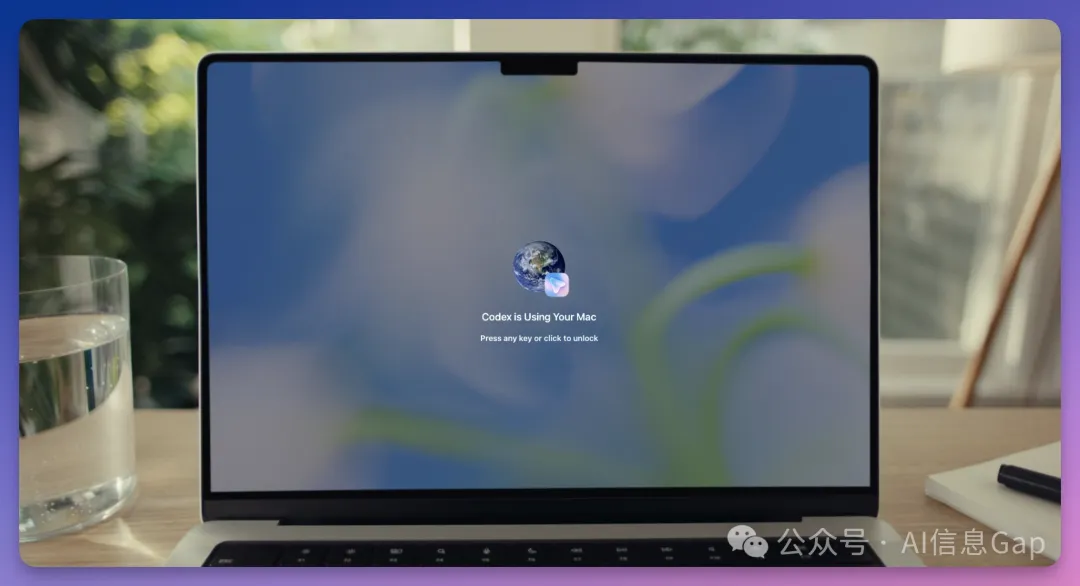
Codex 可以喺電腦鎖屏期間臨時解鎖你部電腦,打開 App,操作桌面,做完嘢自動鎖返屏。
OpenAI 上星期 Codex Thursday 一口氣推出咗六個 Codex 新功能。
「Goal Mode」正式轉咗正。Codex 而家可以跨日執行任務,自己規劃、自己檢查、遇到 bug 自己修。仲有「Appshots」。macOS 上同時撳左右兩個 Command 掣,當前視窗嘅截圖同文字直接傳俾 Codex,包括畫面外滾動區域嘅內容。唔使再複製貼上、文字描述。
三個功能拼埋一齊,Codex 直接變咗後台程序。
以前用 Codex 嘅 Computer Use 行長任務,有一個頭痛嘅問題。電腦鎖屏。
Codex 正在操作桌面應用,畫面一黑,任務中斷。要解鎖、從頭嚟過。
「Locked Use」要解決嘅就係呢個問題。
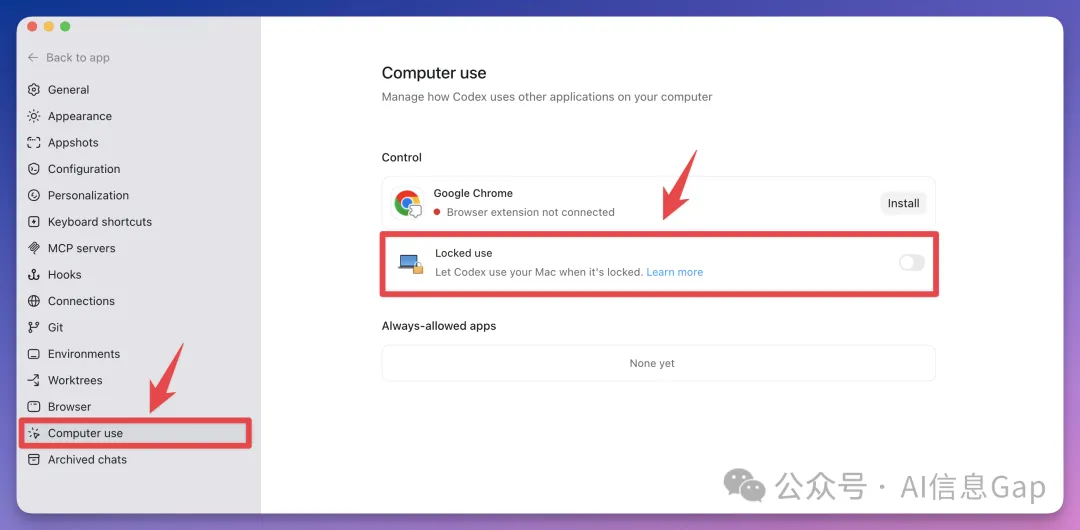
Codex 設定 → Computer Use → 打開 Locked Computer Use。開咗之後,Codex 可以喺你鎖屏期間臨時解鎖電腦,繼續操作桌面,做完嘢再自動鎖屏。
但係,咁樣安全嗎?理論上睇還可以。
Codex 只有喺活躍嘅 Computer Use 回合裏面先可以觸發解鎖,一個回合結束自動關閉。解鎖期間所有顯示器會被遮蓋,其他人睇唔到畫面內容(正如文章開頭嗰張截圖顯示嘅)。如果檢測到本地鍵盤或滑鼠輸入,即刻重新鎖定,暫停自動解鎖,直到你手動解鎖先至恢復。
只有 Codex 正在執行任務嘅時候先可以解鎖,檢測到有人喺旁邊就即刻退出。
仲犀利嘅係,你可以配合手機端一齊用。人喺出面,手機上俾 Codex 安排一個任務,Mac 喺屋企自己解鎖自己搞掂。呢個同 OpenAI 上星期上線嘅「遠程連接」正好配套,手機端 ChatGPT 可以連到 Mac 上嘅 Codex,項目文件、插件、配置直接同步過嚟。
注意,目前只支援 macOS 版 Codex。
「Goal Mode」由實驗功能正式轉咗正。Codex App、VS Code 擴展、JetBrains 擴展、CLI 都支援。
以前你俾 Codex 發一條指令,佢執行完就停咗。Goal Mode 唔同。設定一個目標,Codex 自己規劃步驟、執行、檢查結果、遇到 bug 自動修復。跨會話,跨日,直到達成目標。
係咪覺得好熟面口?冇錯,Claude Code 都有類似嘅功能。
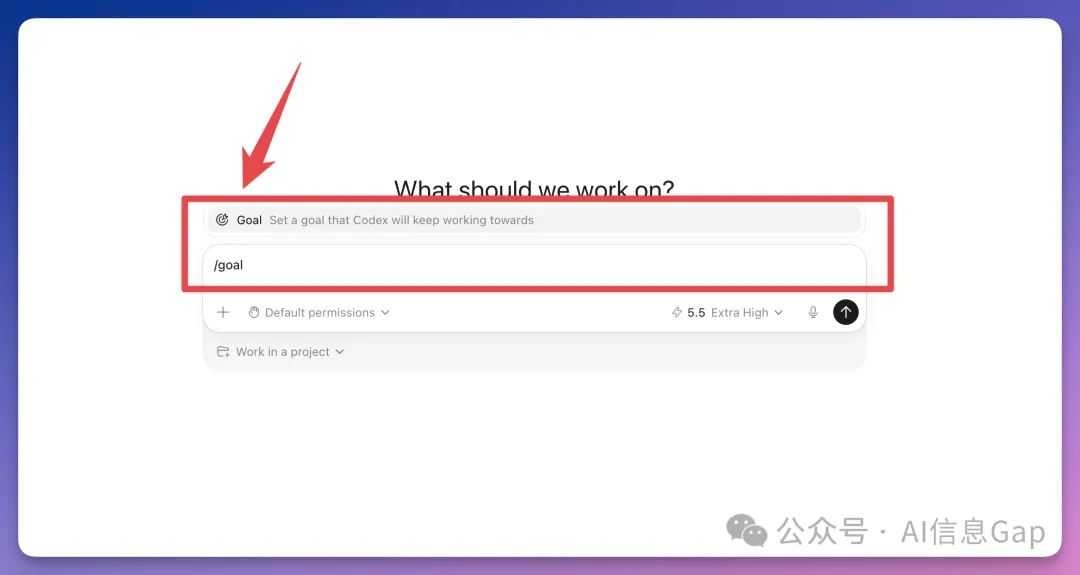
喺對話框輸入 /goal 就可以啟動。如果命令列表裏面揾唔到,需要喺配置文件裏面手動開啓。
[features]
goals = true
或者直接叫 Codex 執行 codex features enable goals,然後重新啟動 App。
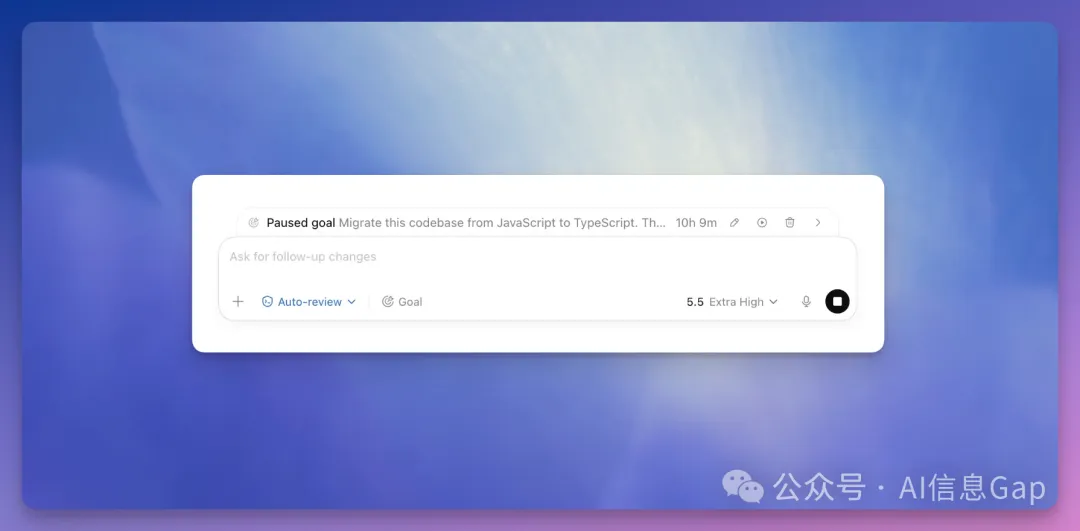
Goal 啟動後你隨時可以調整方向,暫停、編輯目標都得。想了解進度但又唔想打斷主任務,開一個「Side Chat」單獨傾。
劃重點,你設定嘅目標要有明確嘅完成標準。
「將首頁加載時間降到 1 秒以下」,Codex 可以判斷自己達標未。
「優化一下首頁性能」,佢唔知幾時應該停止。
如果目標唔容易定義,可以先用 /plan 叫 Codex 幫你梳理,確認後再開工。
macOS 上同時撳左右兩個 Command 掣(注意,唔係撳兩下 Command,係左右兩個 Command 同時撳!)。當前用緊嘅 App 視窗截圖同文字,直接發送到 Codex 對話裏面。畫面外需要滾動先睇到嘅內容都會一齊傳過去。
呢個就係「Appshots」。
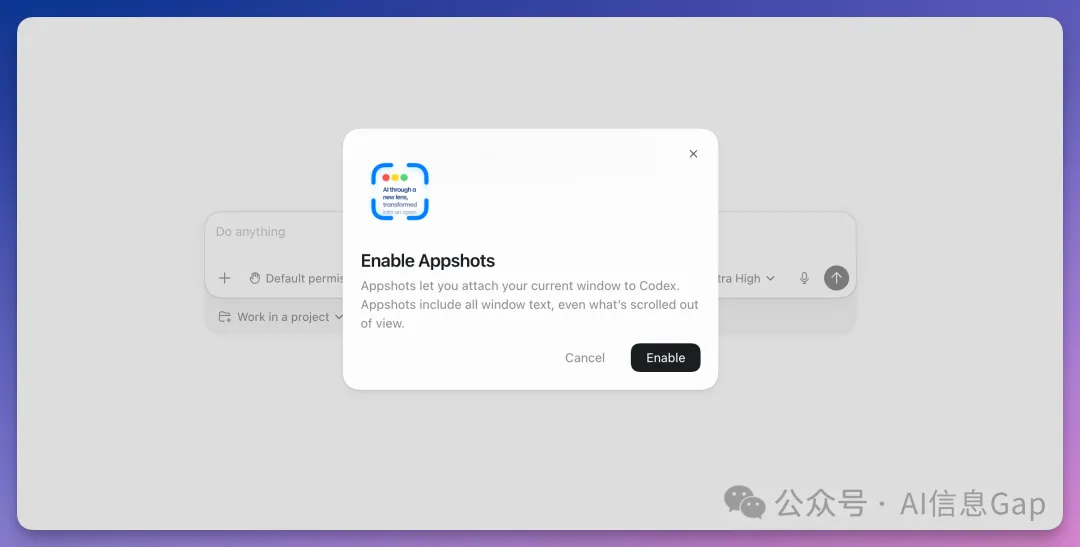
呢個功能好實用。
你喺瀏覽器裏面見到一個 bug,左右 Command 一撳,Codex 即刻攞到完整上下文。喺 Figma 裏面睇設計稿,一撳,Codex 直接睇到整個畫面。終端報錯,一撳,錯誤信息直接加到對話裏面。
比截圖再拖入去更快更方便,比文字描述更準確。
如果呢個快捷鍵同其他應用衝突,可以喺 Codex 設定裏面改掣。目前只支援 macOS。
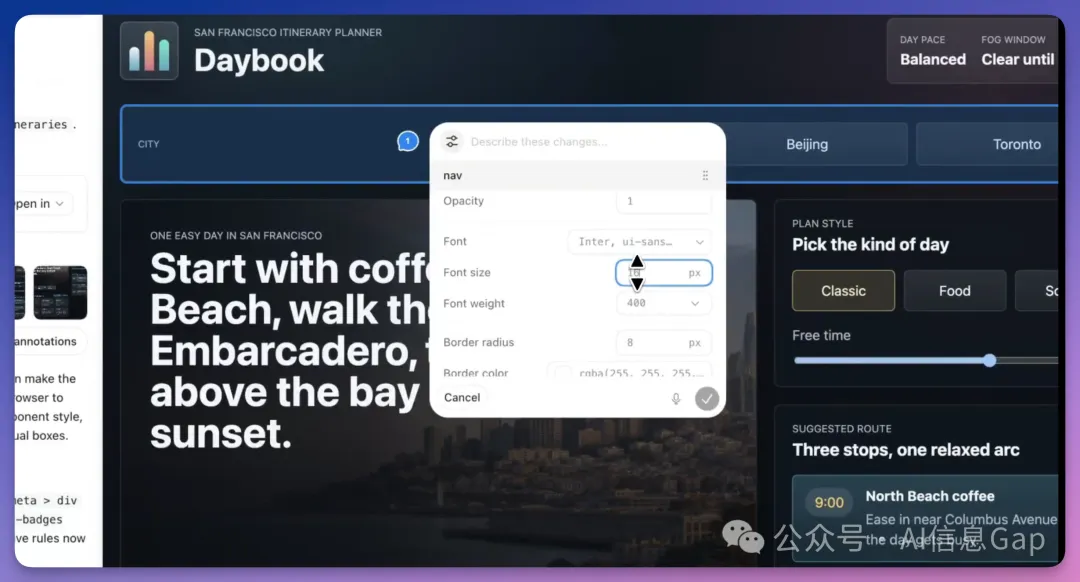
Codex 內置瀏覽器嘅標註模式升級咗。揀中頁面元素可以直接調整字型大小、顏色、間距,改完即時預覽。唔滿意嘅地方寫批註,一次過發俾 Codex 處理。唔使喺對話框裏面講「將標題字型大小調大啲」啦,直接喺頁面上標出嚟,Codex 一睇就明。
「插件共享」(Plugin Sharing)面向 ChatGPT Business 同企業用戶開放。團隊管理員可以將自定義插件打包分發俾所有成員,包含 Skills、App 集成、MCP Server。配置一次,全員同步,唔使每個人手動安裝。
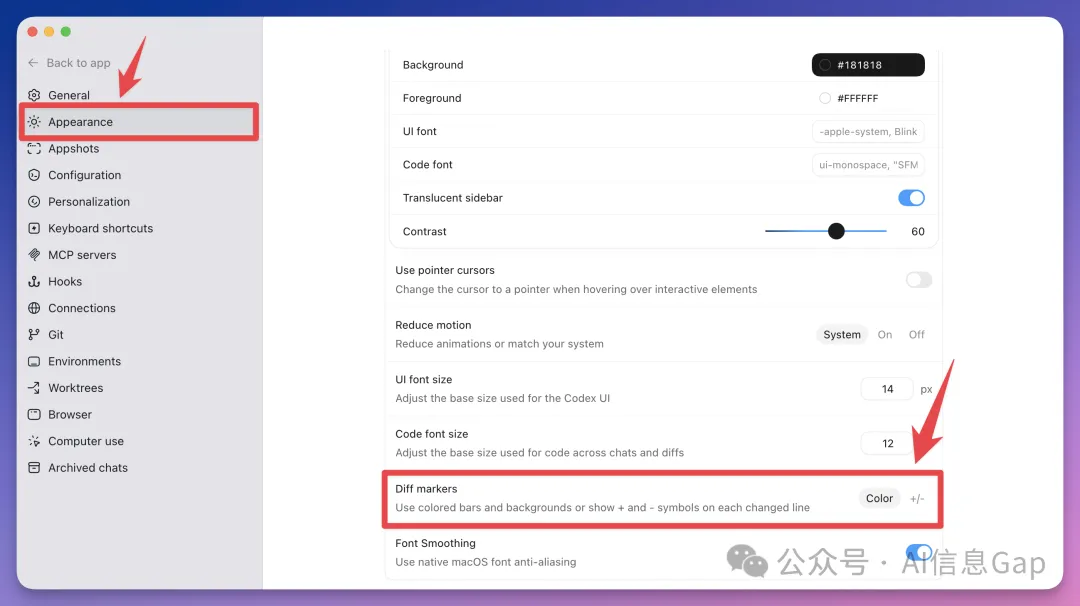
代碼 Diff 嘅標記樣式多咗一個選項。默認係彩色條紋背景,而家可以切換成經典嘅 + / - 符號。Settings → Appearance → Diff markers。
「Appshots」降低咗上下文傳遞嘅成本。「Goal Mode」令 Codex 可以獨立運行幾個鐘甚至幾日。「Locked Use」令電腦鎖咗屏都唔會阻住做嘢。
Codex App 更新到 26.519,CLI 更新到 0.128.0 就可以用。
我係木易,Top2 + 美國 Top10 CS 碩,而家係 AI 產品經理。
關注「AI信息Gap」,令 AI 成為你嘅外掛。

你的 Mac 都鎖屏了,Codex 還能繼續寫代碼。
這是 OpenAI 剛剛上線的黑科技「Locked Use」。
Codex 能在電腦鎖屏期間臨時解鎖你的電腦,打開 App,操作桌面,幹完活自動鎖屏。
OpenAI 上週 Codex Thursday 一口氣推送了六個 Codex 新功能。
「Goal Mode」轉正了。Codex 現在可以跨天執行任務,自己規劃、自己檢查、遇到 bug 自己修。還有「Appshots」。macOS 上同時按下左右兩個 Command 鍵,當前窗口的截圖和文字直接傳給 Codex,包括屏幕外滾動區域的內容。再也不用複製粘貼、文字描述了。
三個功能拼在一起,Codex 直接變成了後台進程。
以前用 Codex 的 Computer Use 運行長任務,有一個頭疼的問題。電腦鎖屏。
Codex 正在操作桌面應用,屏幕一黑,任務中斷。只能解鎖、重頭來過。
「Locked Use」要解決的就是這個問題。
Codex 設置 → Computer Use → 打開 Locked Computer Use。開啓之後,Codex 可以在你鎖屏期間臨時解鎖電腦,繼續操作桌面,幹完活再自動鎖屏。
但,這安全嗎?理論上看還可以。
Codex 只在活躍的 Computer Use 回合裏才能觸發解鎖,一個回合結束自動關閉。解鎖期間所有顯示器會被遮蓋,別人看不到屏幕內容(就像文章開頭那張截圖展示的)。如果檢測到本地鍵盤或鼠標輸入,立刻重新鎖定,暫停自動解鎖,直到你手動解鎖才恢復。
只有 Codex 正在執行任務的時候才能解鎖,檢測到有人在旁邊就立刻退出。
更絕的是,你可以配合手機端一起用。人在外面,手機上給 Codex 安排一個任務,Mac 在家裏自己解鎖自己幹。這和 OpenAI 上週上線的「遠程連接」正好配套,手機端 ChatGPT 可以連到 Mac 上的 Codex,項目文件、插件、配置直接同步過來。
注意,目前只支持 macOS 版 Codex。
「Goal Mode」從實驗功能正式轉正了。Codex App、VS Code 擴展、JetBrains 擴展、CLI 都支持。
以前你給 Codex 發一條指令,它執行完就停了。Goal Mode 不一樣。設定一個目標,Codex 自己規劃步驟、執行、檢查結果、遇到 bug 自動修復。跨會話,跨天,直到達成目標。
是不是感覺很熟悉?沒錯,Claude Code 也有類似的功能。
在對話框輸入 /goal 就能啓動。如果命令列表裏沒找到,需要在配置文件裏手動開啓。
[features]
goals = true
或者直接讓 Codex 執行 codex features enable goals,然後重啓 App。
Goal 啓動後你隨時能調整方向,暫停、編輯目標都行。想了解進度但不打斷主任務,開一個「Side Chat」單獨聊。
劃重點,你設定的目標要有明確的完成標準。
「把首頁加載時間降到 1 秒以下」,Codex 能判斷自己達標沒有。
「優化一下首頁性能」,它不知道什麼時候該停止。
如果目標不好定義,可以先用 /plan 讓 Codex 幫你梳理,確認後再開幹。
macOS 上同時按下左右兩個 Command 鍵(注意,不是按兩下 Command,是左右兩個 Command 同時按!)。當前正在用的 App 窗口截圖和文字,直接發送到 Codex 對話裏。屏幕外需要滾動才能看到的內容也會一起傳過去。
這就是「Appshots」。
這個功能很實用。
你在瀏覽器裏看到一個 bug,左右 Command 一按,Codex 立刻獲取完整上下文。在 Figma 裏看設計稿,一按,Codex 直接能看到整個畫面。終端報錯了,一按,錯誤信息直接添加到對話裏。
比截圖再拖進去更快更方便,比文字描述更準確。
如果這個快捷鍵跟其他應用衝突,可以在 Codex 設置裏改鍵。目前只支持 macOS。
Codex 內置瀏覽器的標註模式升級了。選中頁面元素可以直接調整字號、顏色、間距,改完即時預覽。不滿意的地方寫批註,一次性發給 Codex 處理。不用在對話框裏說「把標題字號調大一點」了,直接在頁面上標出來,Codex 一看就明白。
「插件共享」(Plugin Sharing)面向 ChatGPT Business 和企業用戶開放。團隊管理員可以把自定義插件打包分發給所有成員,包含 Skills、App 集成、MCP Server。配置一次,全員同步,不用每個人手動安裝。
代碼 Diff 的標記樣式多了一個選項。默認是彩色條紋背景,現在可以切換成經典的 + / - 符號。Settings → Appearance → Diff markers。
「Appshots」降低了上下文傳遞的成本。「Goal Mode」讓 Codex 能獨立運行幾個小時甚至幾天。「Locked Use」讓電腦鎖屏了也不耽誤幹活。
Codex App 更新到 26.519,CLI 更新到 0.128.0 就能用。
我是木易,Top2 + 美國 Top10 CS 碩,現在是 AI 產品經理。
關注「AI信息Gap」,讓 AI 成為你的外掛。